Subiecte corespunzătoare
[Windows 11/10] - Schimbați ecranul de blocare
Vă rugăm să mergeți la instrucțiunile corespunzătoare bazate pe sistemul de operare Windows actual de pe computerul dvs.:
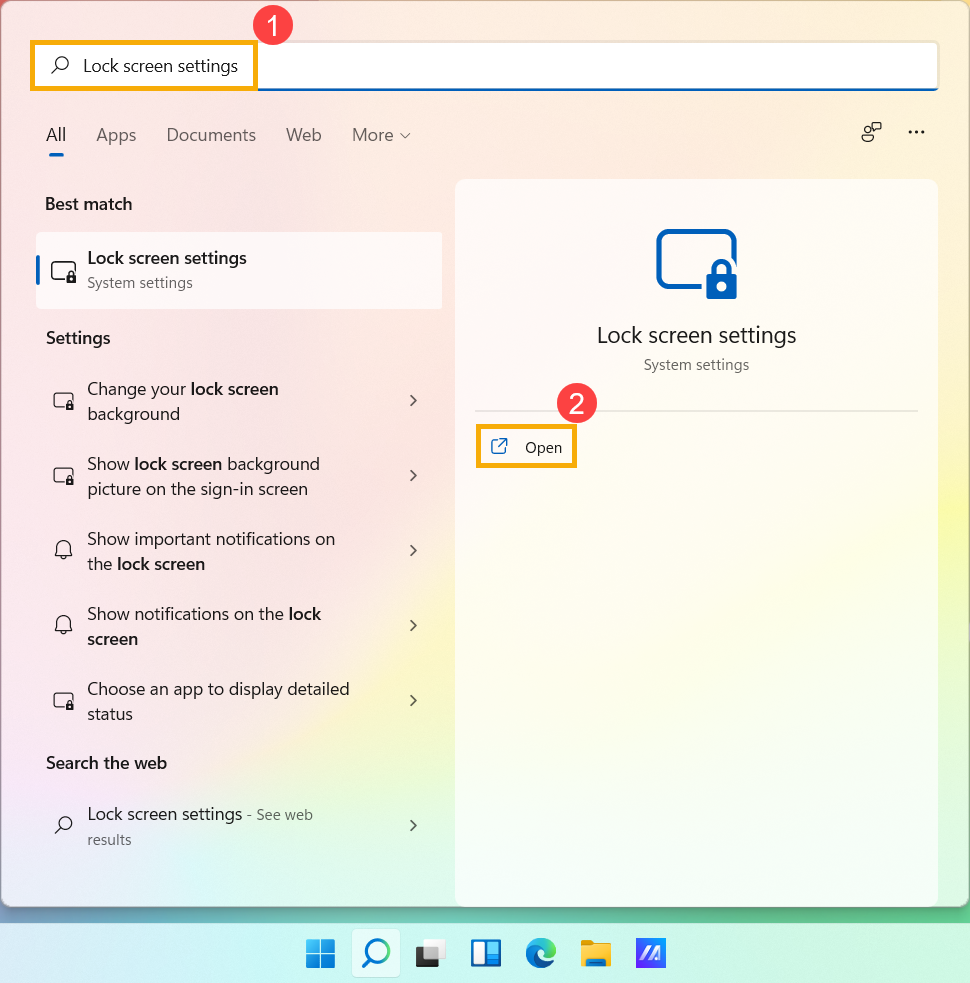
- Tastați și căutați [Setări ecran de blocare] în bara de căutare Windows①, apoi faceți clic pe [Deschidere]②.
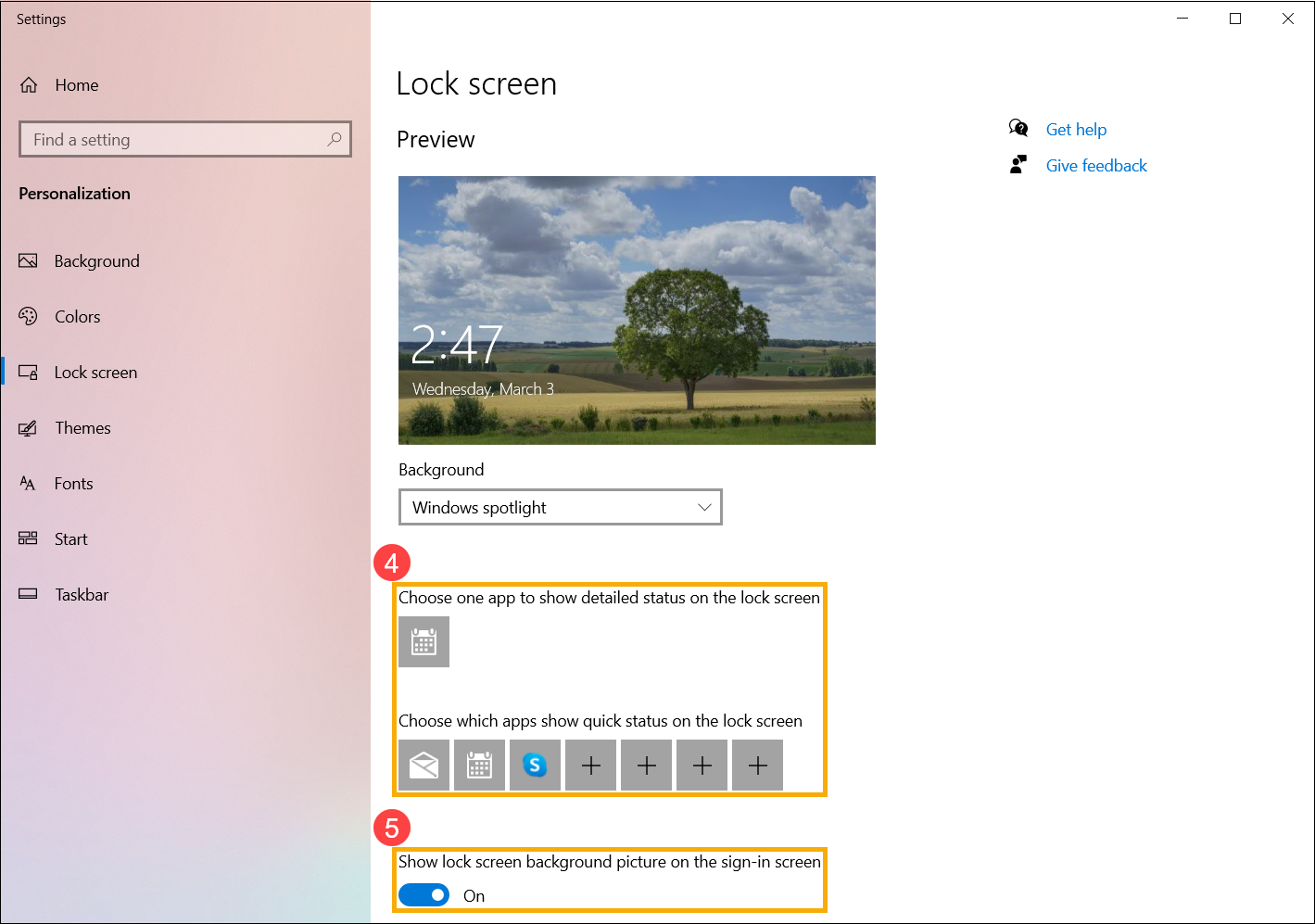
- În ecranul de blocare, puteți selecta fundalul ca Windows spotlight, Imagine sau puteți crea o prezentare de imagini③.
Dacă alegeți Windows spotlight, acesta se va actualiza zilnic cu imagini din toată lumea și se va afișa automat pe ecranul de blocare.
- În câmpul de stare a ecranului de blocare, puteți alege care aplicație să arate starea detaliată sau care aplicații afișează starea rapidă pe ecranul de blocare④.
Dacă doriți ca ecranul de conectare să fie identic cu ecranul de blocare, setați [Afișați imaginea de fundal a ecranului de blocare pe ecranul de conectare] la Activat⑤. În caz contrar, ecranul de conectare va afișa un fundal simplu.
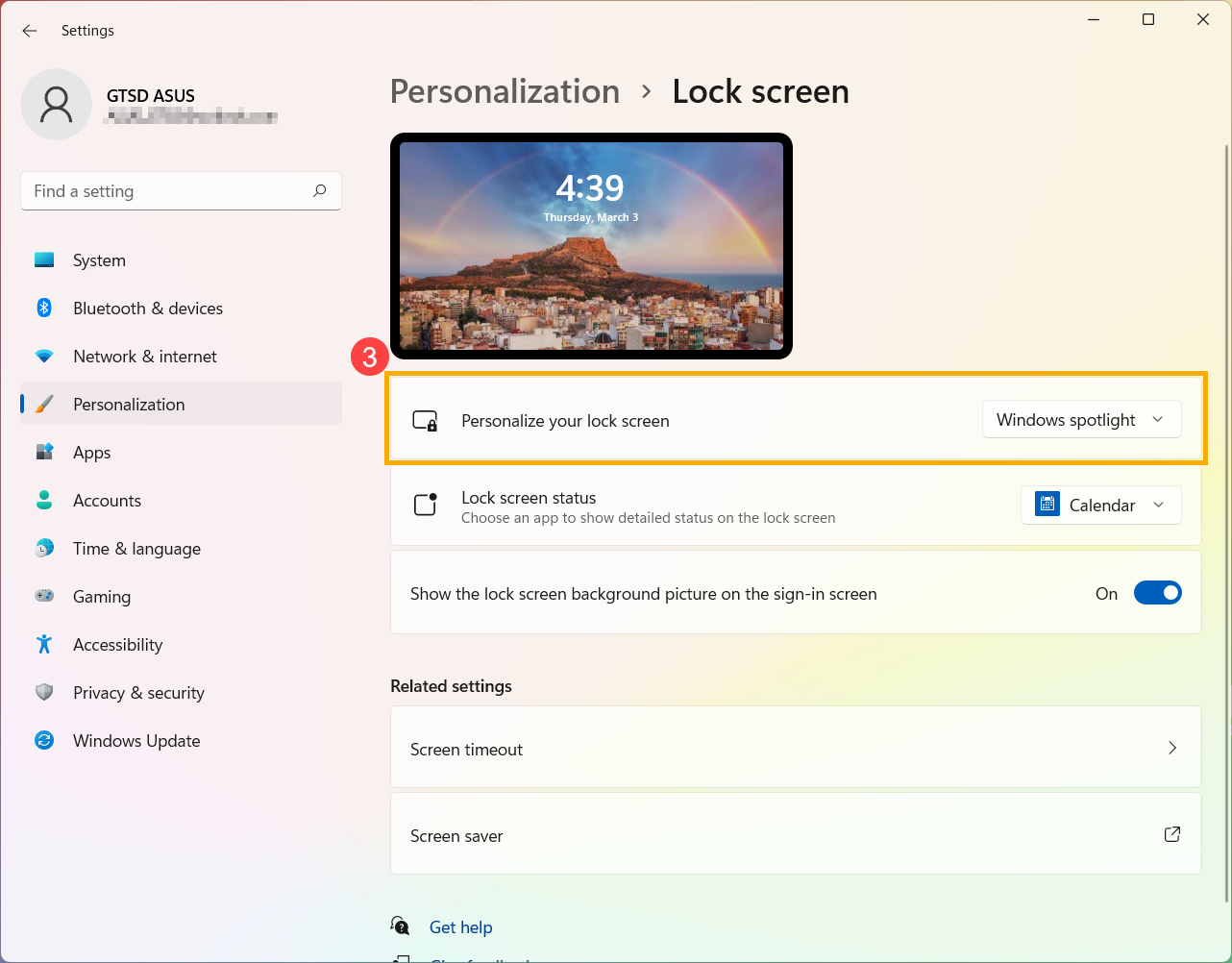
- Tastați și căutați [Setări ecran blocare] în bara de căutare Windows①, apoi faceți clic pe [Deschidere] ②.
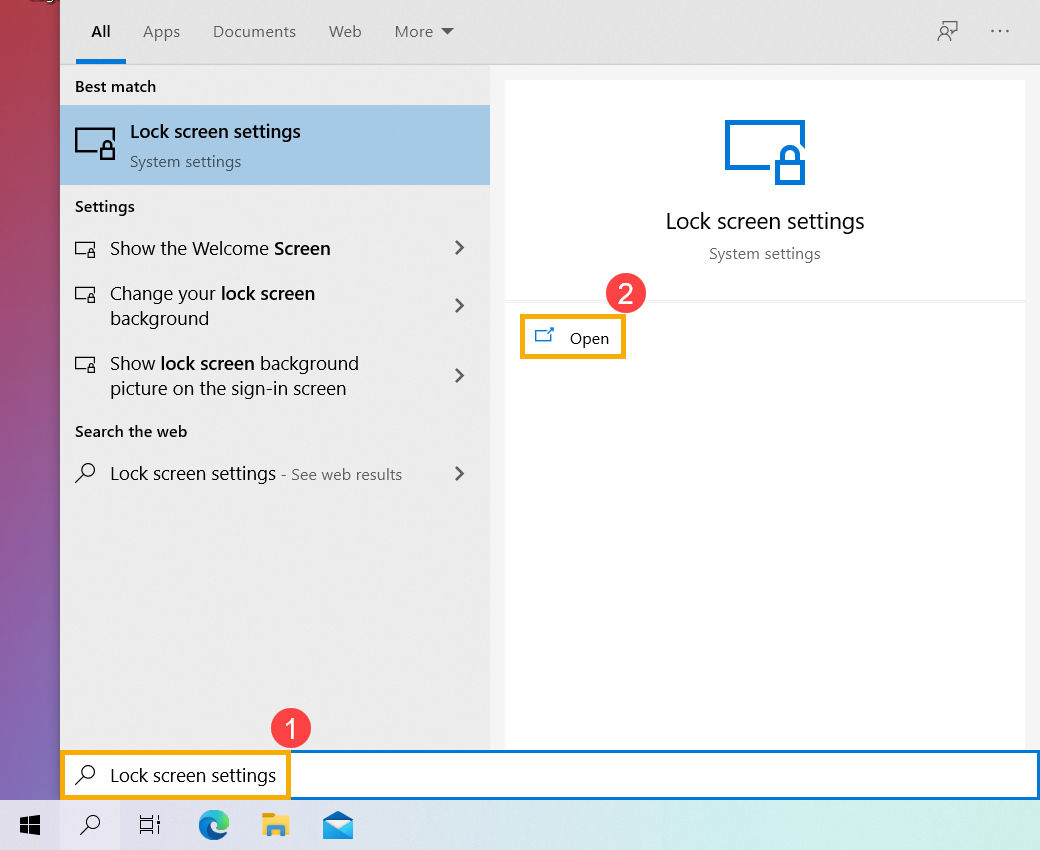
- În ecranul de blocare, puteți selecta fundalul ca reflector Windows, imagine sau puteți crea o prezentare de imagini③.
Dacă alegeți reflectorul Windows, acesta se va actualiza zilnic cu imagini din întreaga lume și se va afișa automat pe ecranul de blocare.
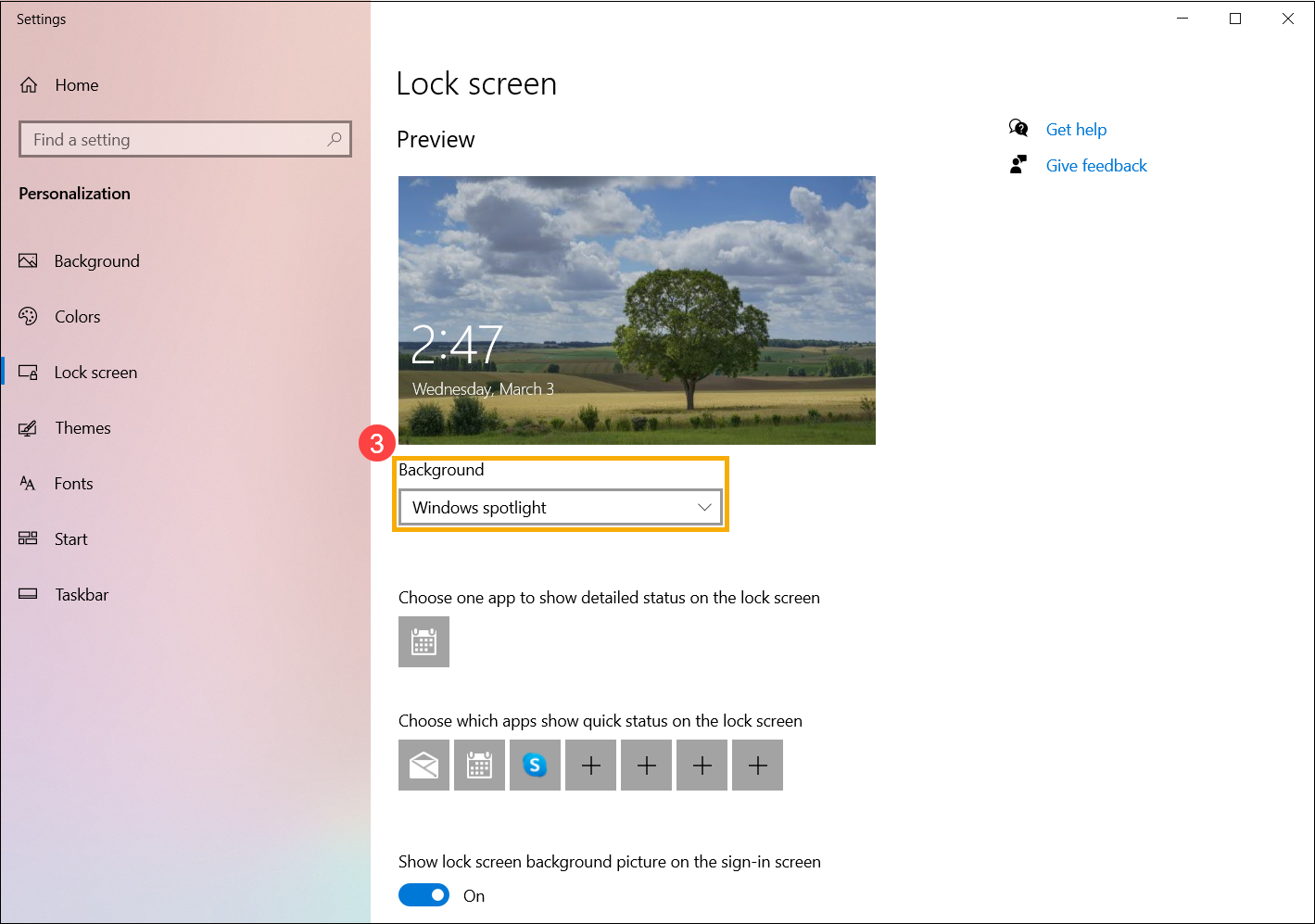
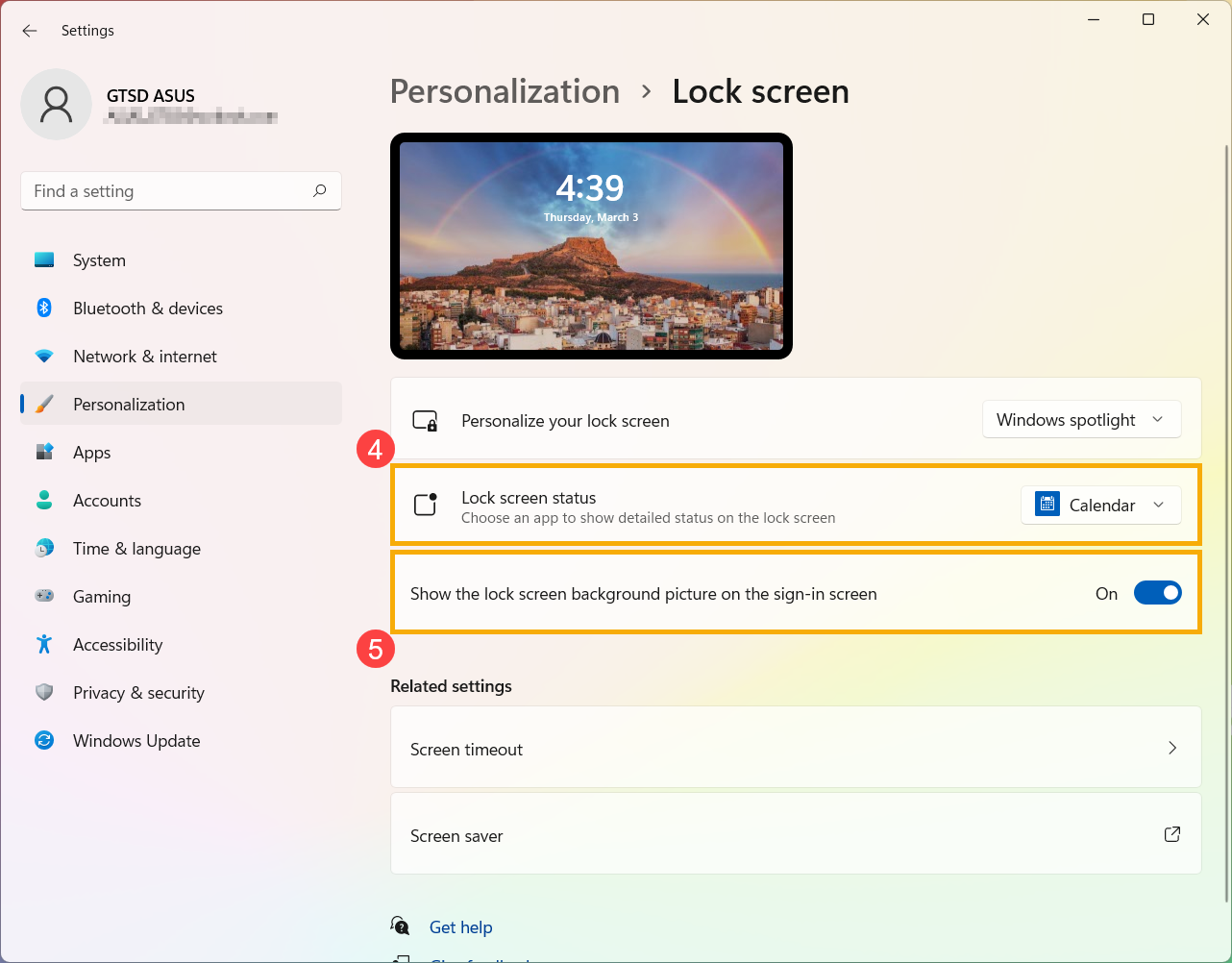
- În zona de aplicații a ecranului de blocare, puteți alege ce aplicație să afișeze starea detaliată sau ce aplicații să afișeze starea rapidă pe ecranul de blocare④.
Dacă doriți ca ecranul de conectare să fie același cu ecranul de blocare, setați [Afișați imaginea de fundal a ecranului de blocare pe ecranul de conectare] la Activat⑤. În caz contrar, ecranul de conectare va afișa un fundal simplu.