Subiecte corespunzătoare
[Windows 11/10] Schimbarea ecranului de blocare
Ecranul de blocare include ecranul de autentificare. Poți schimba imaginea de fundal a ecranului de blocare și poți alege o combinație de notificări de stare detaliate și rapide pentru a previzualiza evenimentele viitoare din calendar, actualizări sociale și alte alerte de aplicații și sistem.
Dacă trebuie să te îndepărtezi pentru scurt timp de dispozitiv, apasă tasta siglă Windows + tasta L pentru a-l bloca instantaneu.
Te rugăm să consulți instrucțiunea corespunzătoare pe baza sistemului de operare Windows actual de pe dispozitivul tău:
sistemul de operare Windows 11
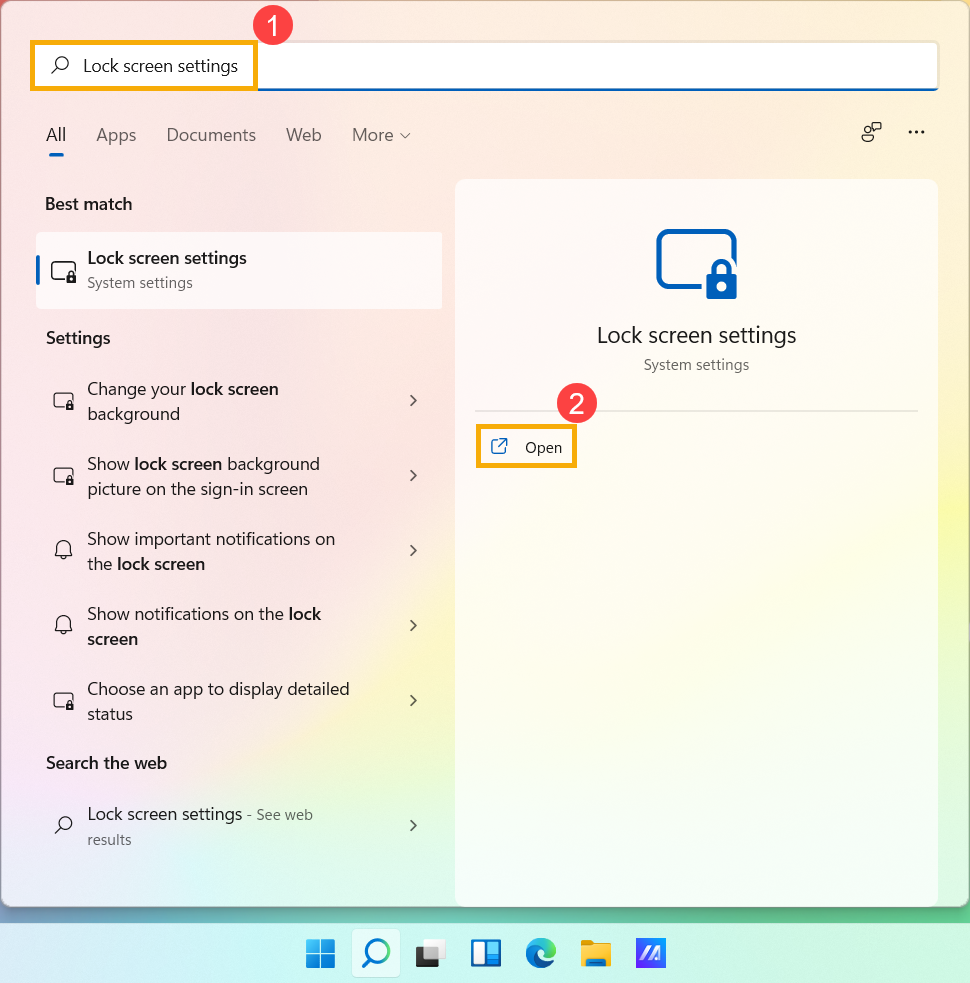
- Scrie și caută [Setări ecran de blocare] în bara de căutare Windows①, apoi fă clic pe [Deschide]②.
- Pe ecranul de blocare, poți selecta fundalul ca Windows spotlight, Imagine, sau poți crea un Slideshow de imagini③.
Dacă alegi Windows spotlight, acesta se va actualiza zilnic cu imagini din întreaga lume și se va afișa automat pe ecranul de blocare.
- Dacă doriți ca ecranul de autentificare să fie același cu ecranul de blocare, vă rugăm să setați [Afișați poza de fundal a ecranului de blocare pe ecranul de autentificare] la Activat④. În caz contrar, ecranul de autentificare va afișa un fundal simplu.
În secțiunea Widget-uri, puteți alege ce aplicații afișează informații detaliate despre stare în fundal sau ce widget-uri apar ca indicatori de stare rapidă⑤.
Sistem de operare Windows 10
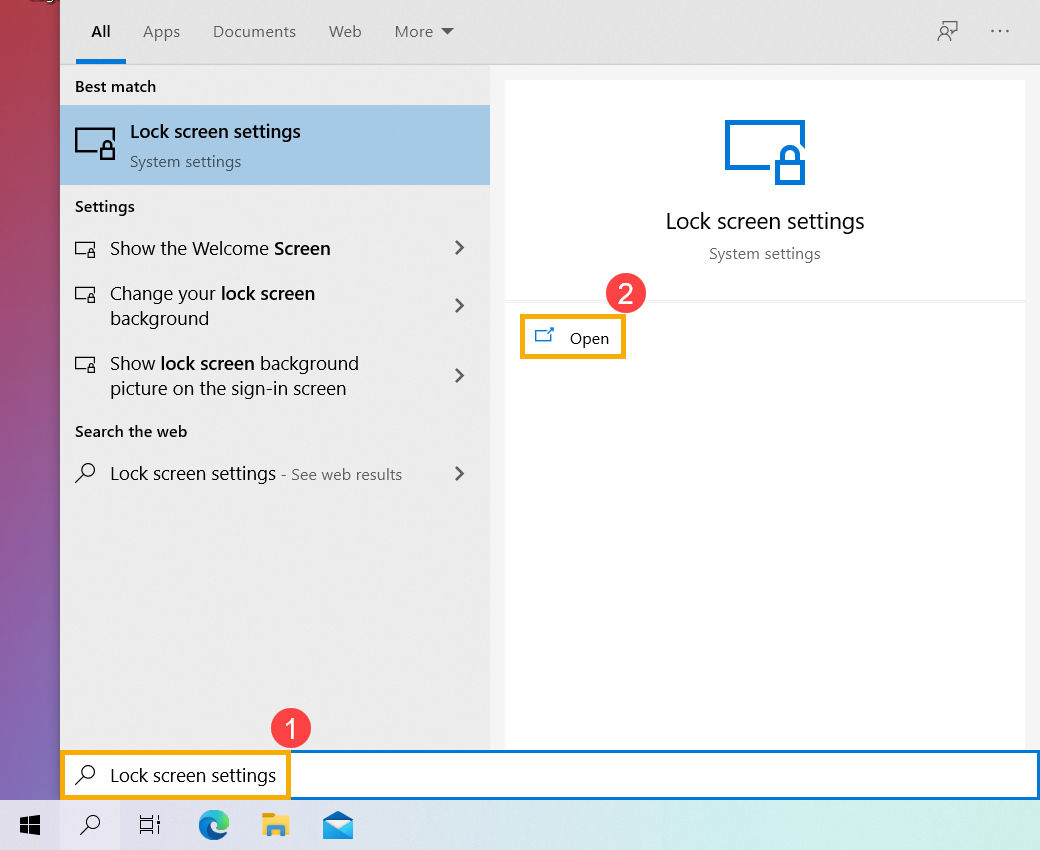
- Tastați și căutați [Setări ecran de blocare] în bara de căutare Windows①, apoi faceți clic pe [Deschideți]②.
- În ecranul de blocare, puteți selecta fundalul ca Windows spotlight, Imagine sau puteți crea un diaporama de imagini③.
Dacă alegi Windows spotlight, acesta se va actualiza zilnic cu imagini din întreaga lume și va apărea automat pe ecranul tău de blocare.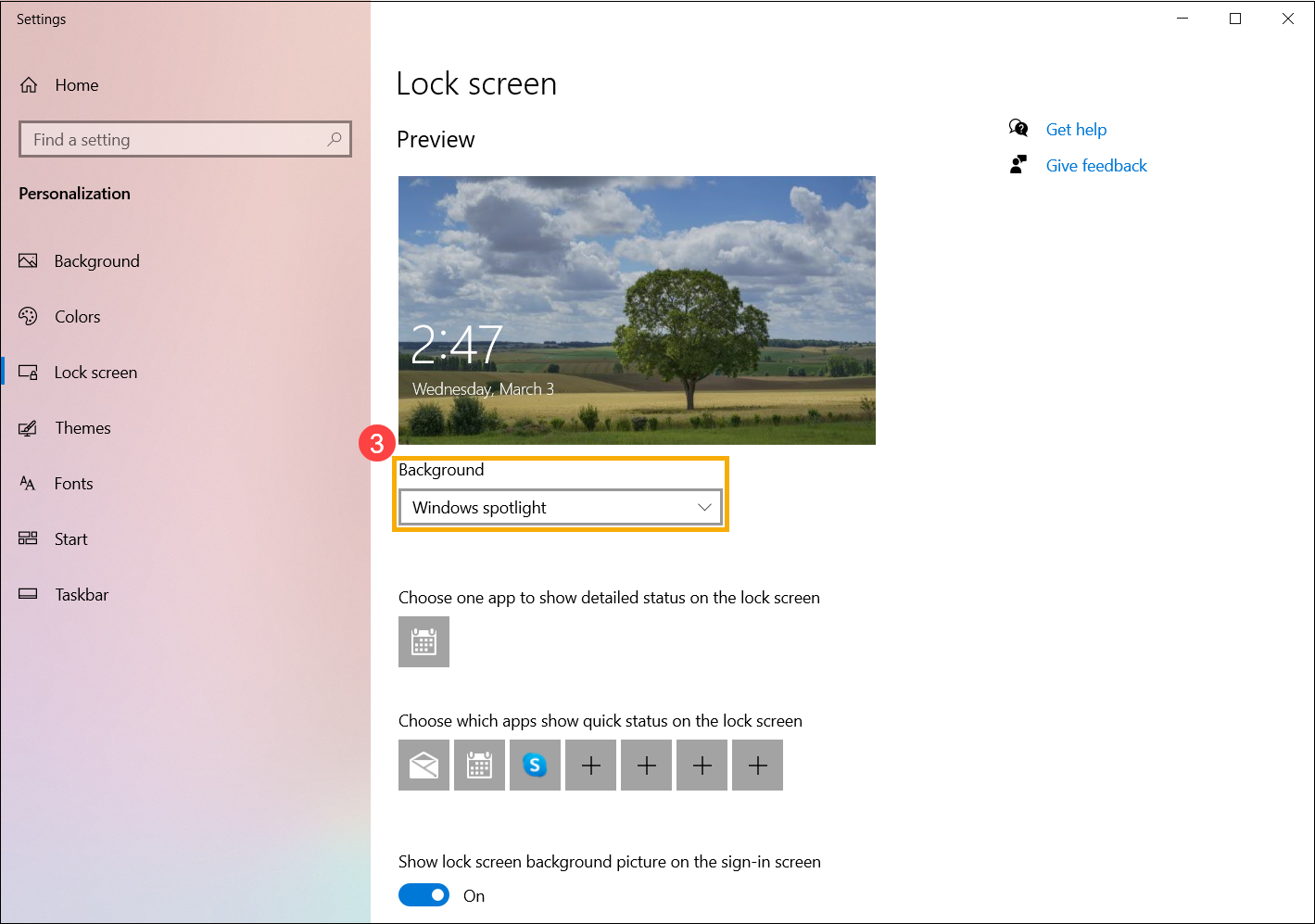
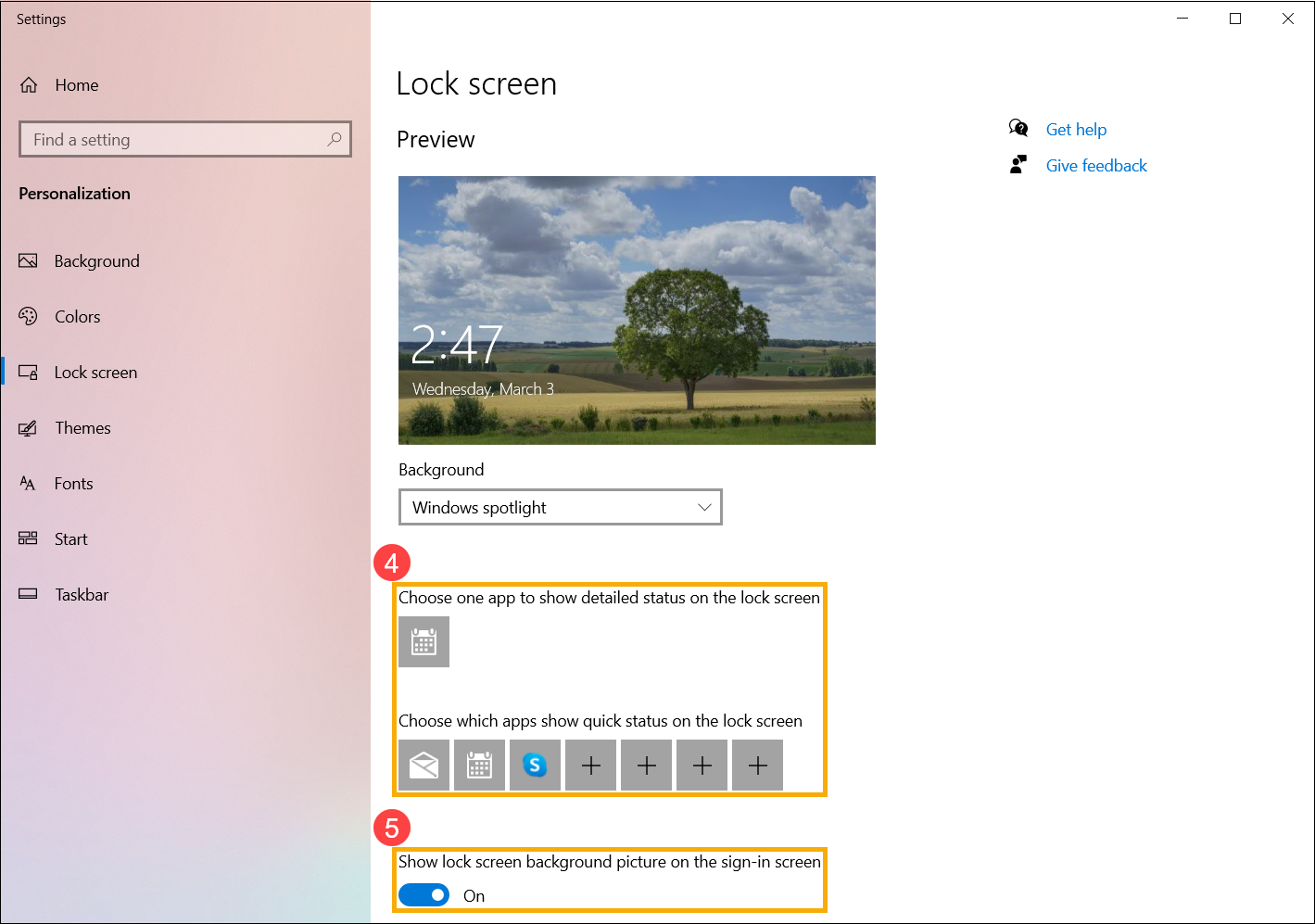
- În zona aplicațiilor de pe ecranul de blocare, poți alege care aplicație să afișeze status detaliat sau care aplicații să afișeze status rapid pe ecranul de blocare④.
Dacă dorești ca ecranul de conectare să fie la fel cu ecranul de blocare, te rugăm să setezi [Arată imaginea de fundal de pe ecranul de blocare pe ecranul de conectare] la Pornit⑤. În caz contrar, ecranul de conectare va afișa un fundal simplu.