Subiecte corespunzătoare
[Router Wireless] Cum se configurează modul punct de acces (AP)?
Pentru instrucțiuni mai detaliate, poți de asemenea să dai click pe link-ul către videoclipul ASUS de pe YouTube de mai jos pentru a afla mai multe despre [Cum să configurezi modul de funcționare - modul Access Point(AP)].
https://www.youtube.com/watch?v=gbTE1YK1mMQ
[Ce este modul Access Point?]
Pe scurt, routerul folosește o conexiune prin cablu la routerul primar sau modem pentru a extinde acoperirea rețelei.
[Notă:]
- Înainte de a începe configurarea, trebuie să verifici dacă routerul suportă modul access point (AP).
- Routerul primar sau modemul trebuie să activeze funcția de [Partajare IP (DHCP)].
- În acest mod, funcțiile de firewall, partajare IP și NAT sunt dezactivate implicit.
- Cablurile Ethernet RJ45 care vor fi folosite pentru a conecta dispozitivele de rețea nu trebuie să depășească 100 de metri.
[Poți seta modul wireless access point prin intermediul ASUS router Web GUI:]
[Pasul 1.] Conectează computerul la router prin conexiune cu fir sau WiFi și introdu [IP-ul LAN al routerului tău] sau URL-ul routerului http://www.asusrouter.com în [WEB GUI].

Vă rugăm să consultați Cum să accesați pagina de setări a routerului pentru a afla mai multe.
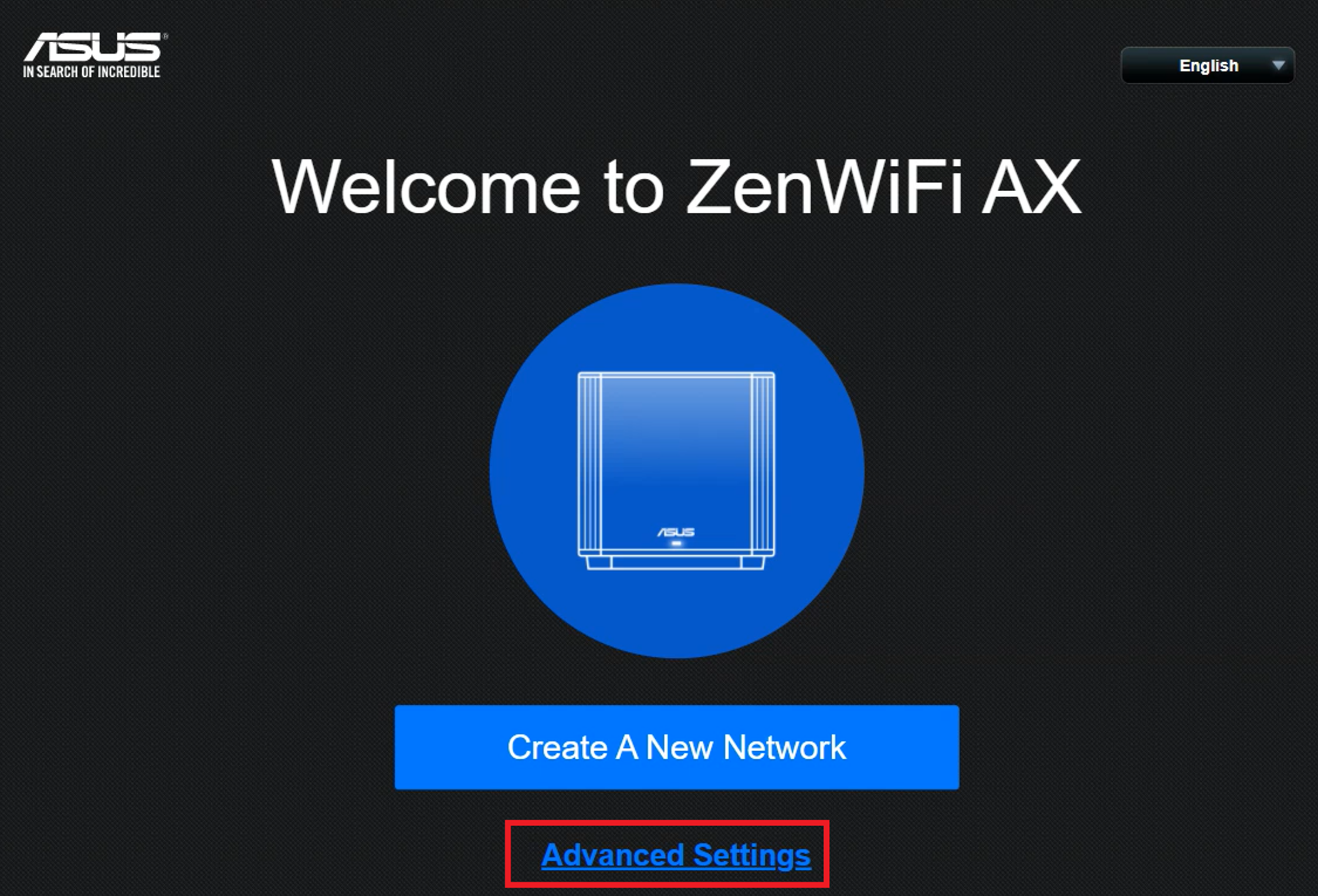
Pasul 2. Dacă este prima dată când configurați routerul sau dacă ați resetat routerul și ați intrat în pagina de setări a routerului, veți fi direcționat automat către pagina Quick Internet Setup (QIS), apoi faceți clic pe [Setări avansate].
Dacă doriți să schimbați modul de operare în modul punct de acces wireless din pagina de setări a routerului, vă rugăm să consultați acest lucru.
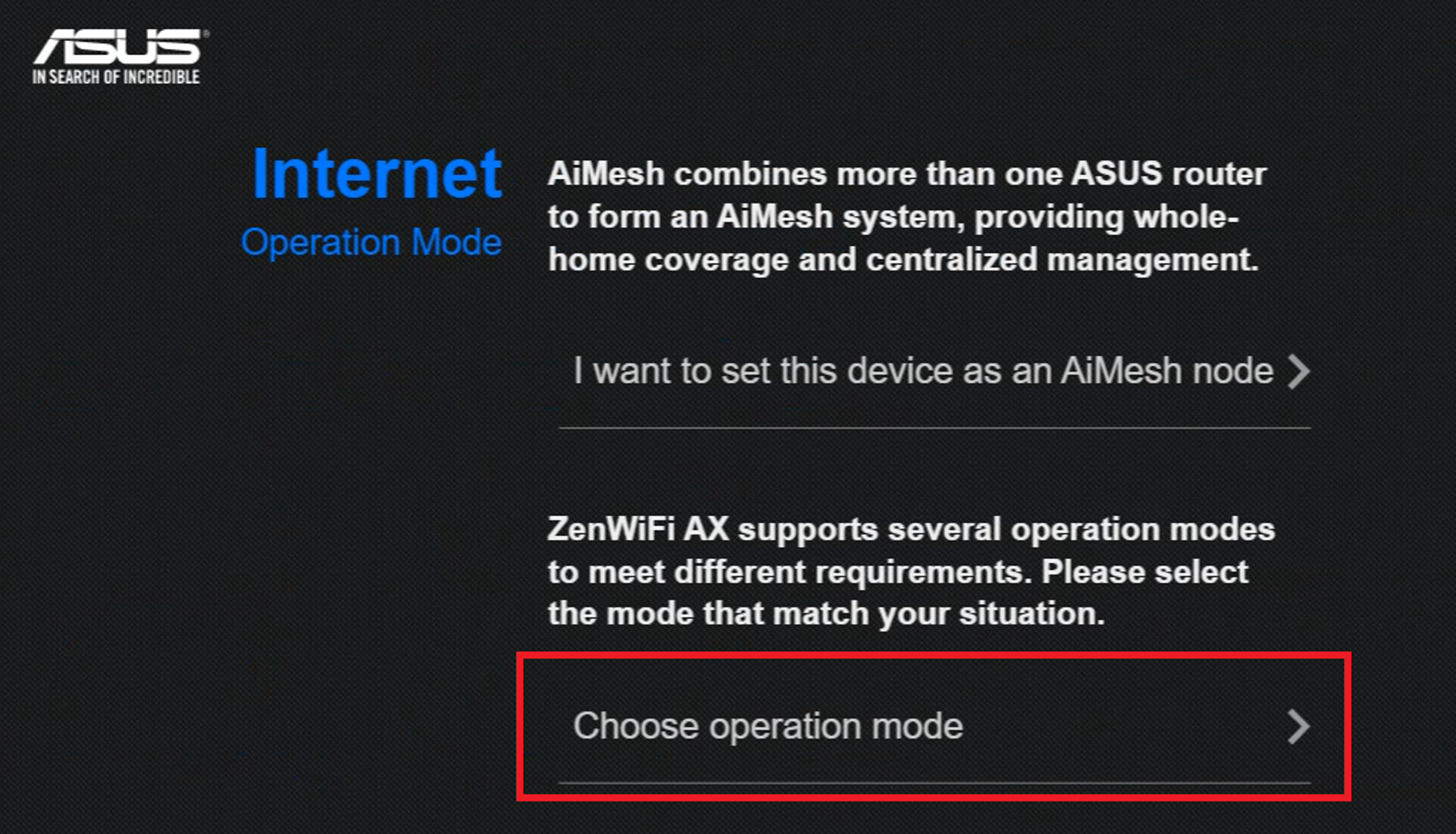
Pasul 3. Faceți clic pe [Alegeți modul de operare]
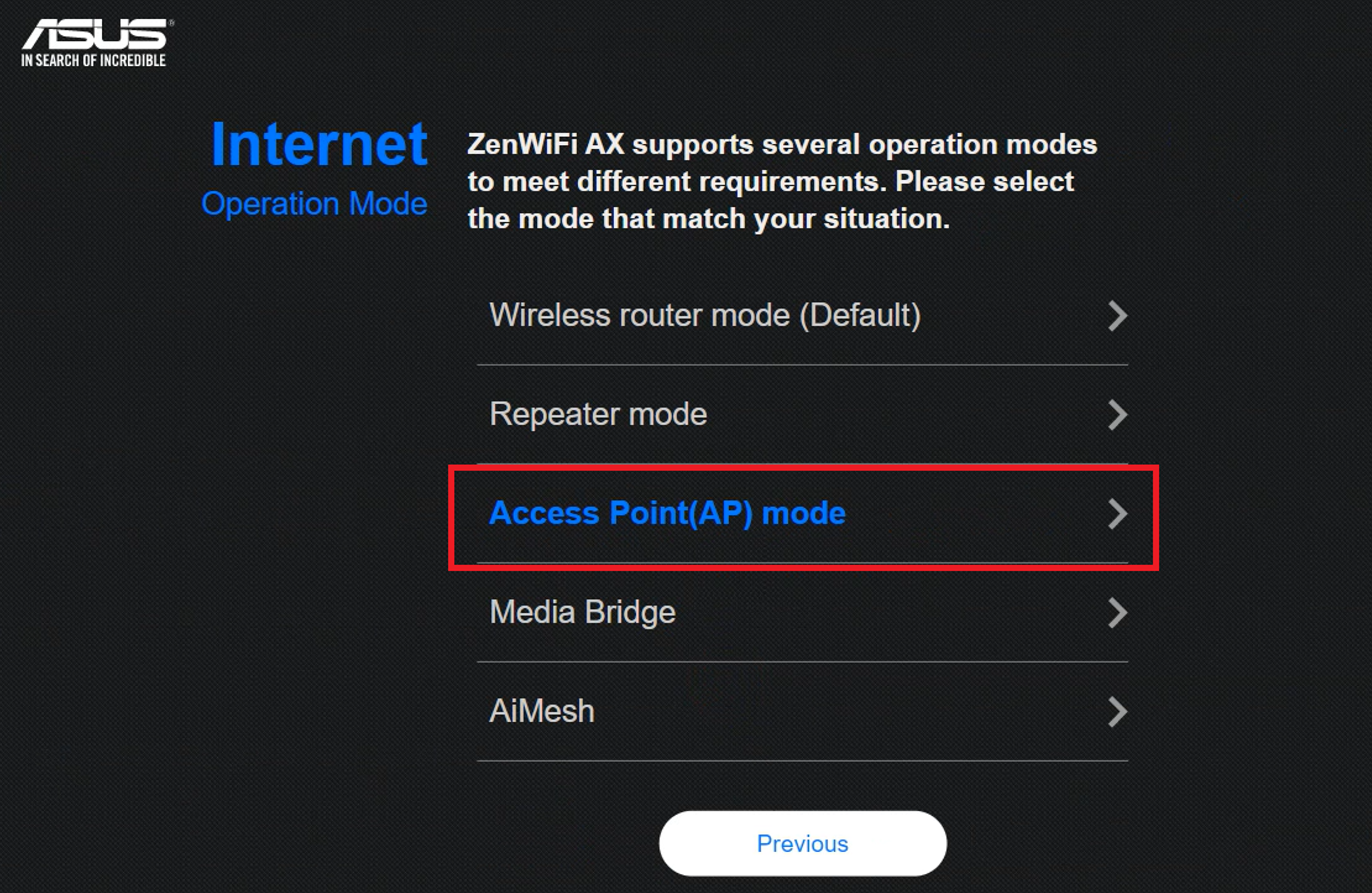
Pasul 4. Faceți clic pe [Mod Punct de Acces (AP)]
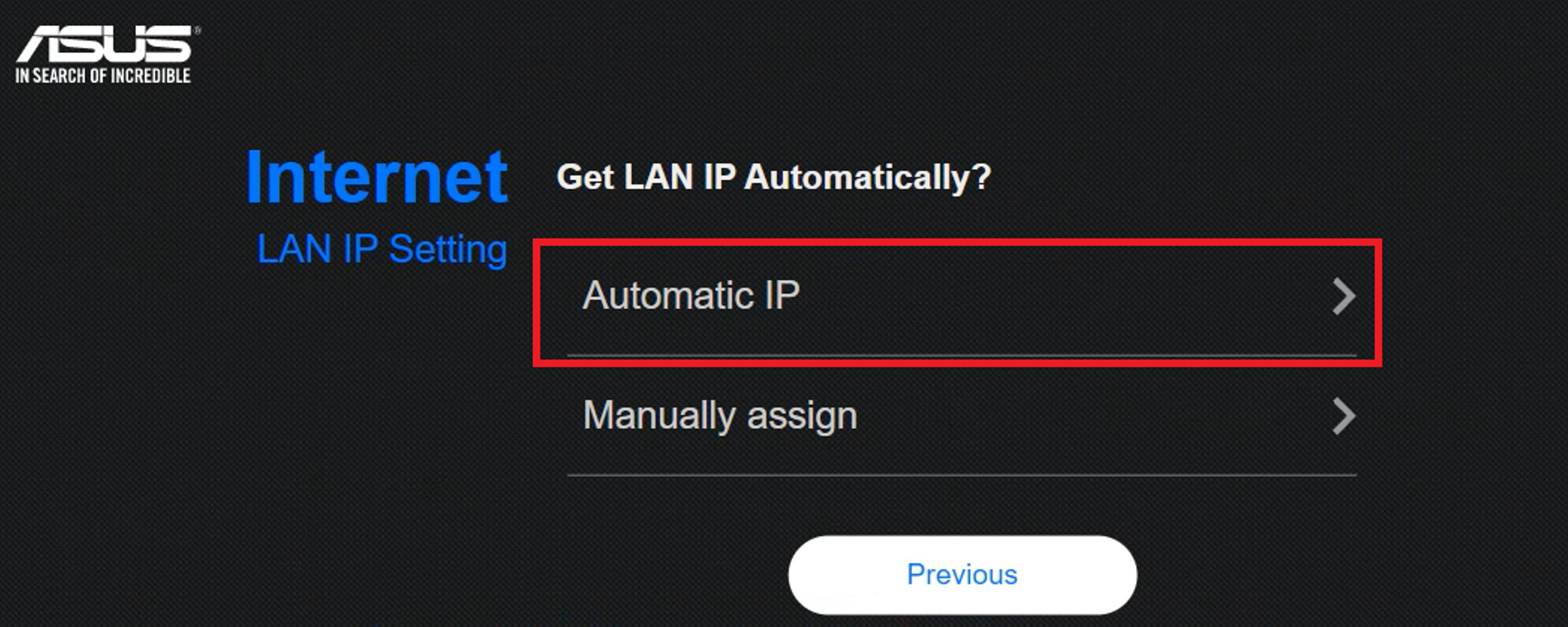
Pasul 5.Faceți clic pe [IP automat]
Pasul 6. Creează un nume de rețea WiFi și o parolă, apoi clic pe [Aplică].
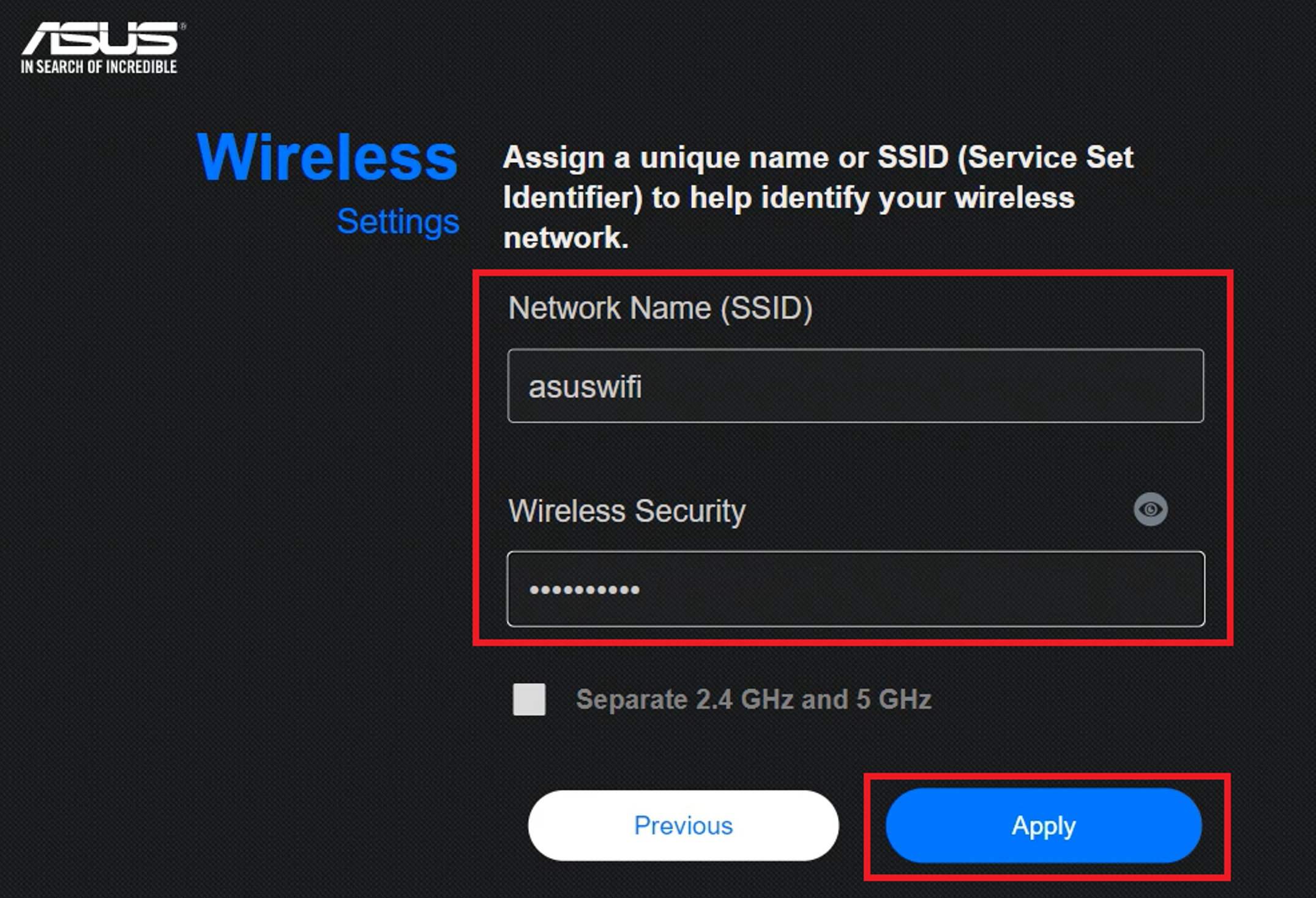
Pasul 7. Verifică informațiile și clic pe [Următorul]
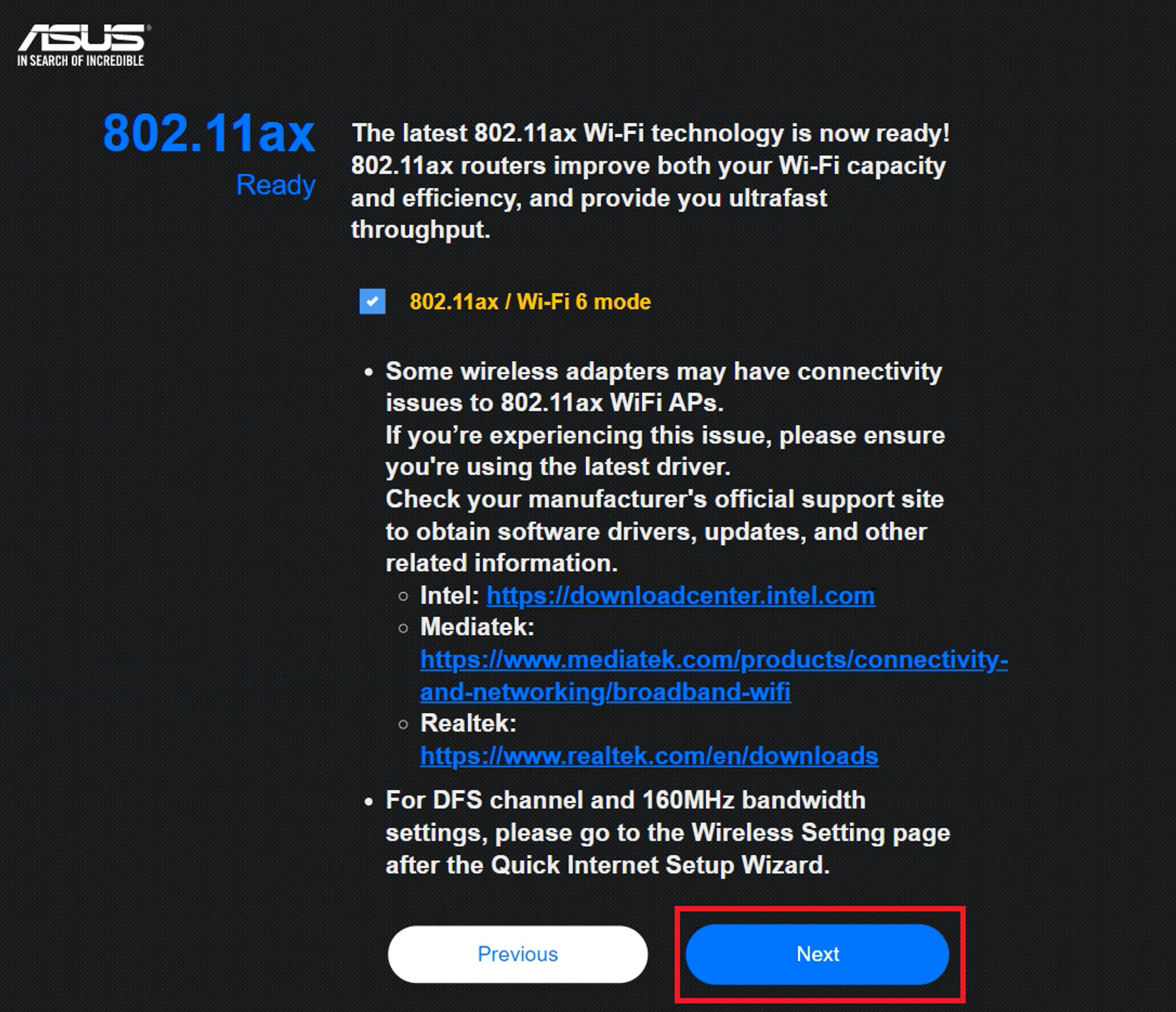
Pasul 8. Creează un cont de router și clic pe [Următorul] pentru a finaliza configurarea.
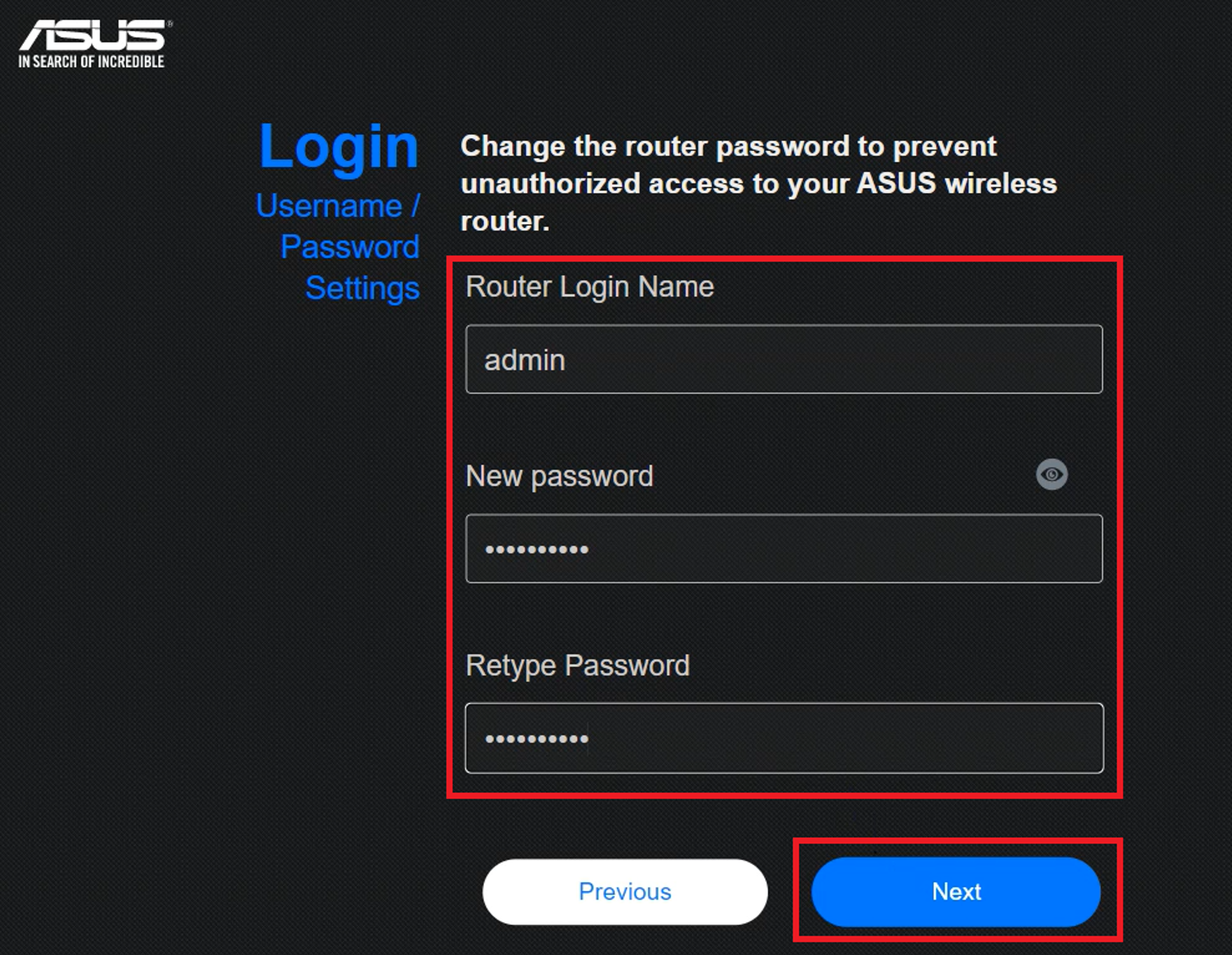
Pasul 9. Te rog să conectezi routerul AP de la portul său WAN sau LAN la portul LAN al routerului/modemului.
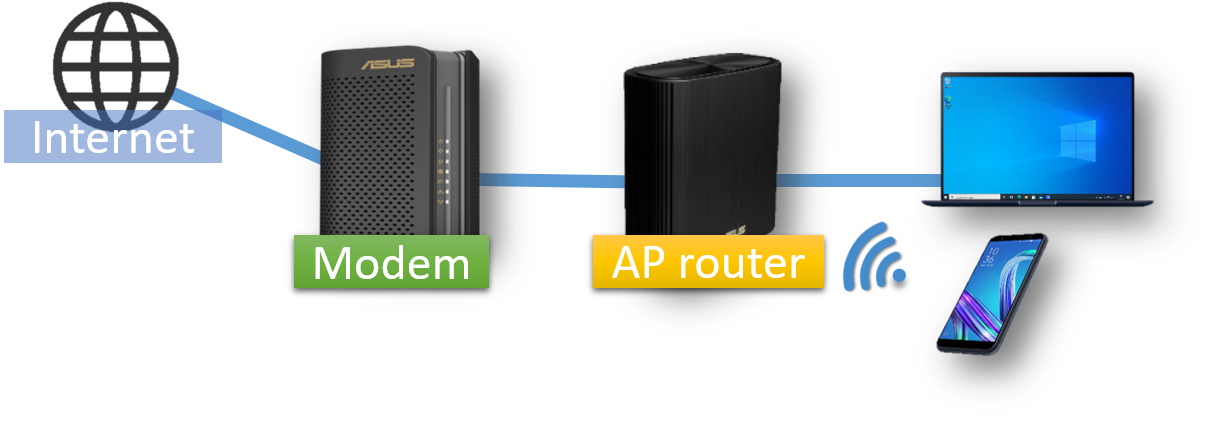
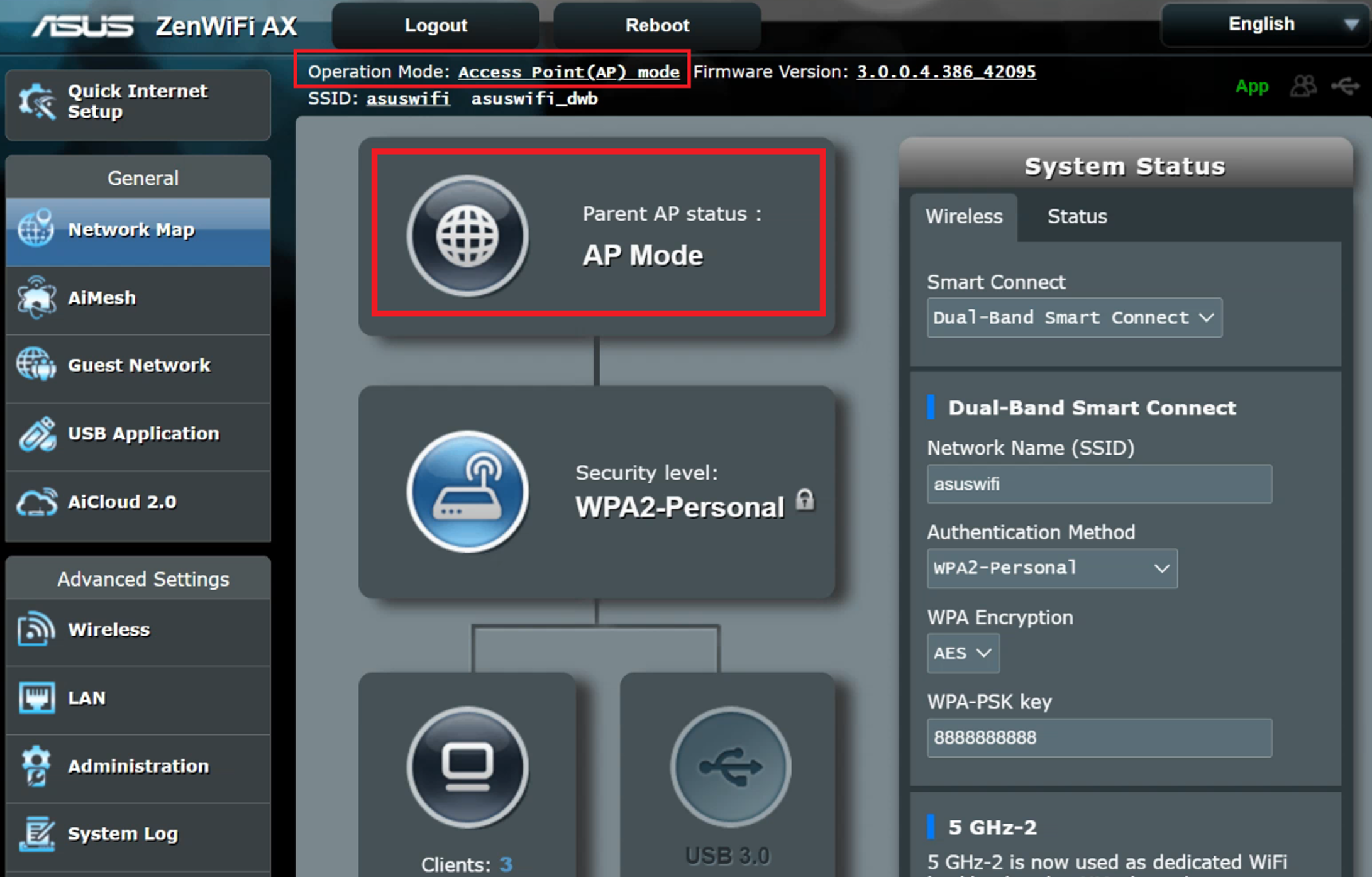
Pasul 10. Poți accesa setările routerului pentru a verifica dacă modul de operare actual este modul AP.
Notă: În modul Access Point (AP), adresa IP alocată de DHCP se schimbă. Instalează și folosește Utilitarul de Descoperire a Dispozitivului pentru a detecta adresa IP a routerului wireless.
[Router Wireless] Cum să utilizezi ASUS Device Discovery pentru a găsi adresa IP a routerului ASUS?
Notă: În prezent, doar anumite modele de router permit configurarea modului punct de acces prin aplicația ASUS Router.
Calea de setări din aplicație: Autentifică-te în aplicația ASUS router, atinge [Setări] > [Setări Sistem] > [Mod Operare] > Selectează [Mod Punct de Acces(AP)] > atinge [Aplică] și apoi urmează instrucțiunile din aplicație pentru a finaliza configurarea.
Întrebări frecvente
1. După ce setezi routerul în modul punct de acces wireless, cum pot accesa Web GUI-ul routerului?
După ce l-ai setat în modul Punct de Acces, poți găsi adresa IP a routerului ASUS folosind Device Discovery Utility.
Pentru informații detaliate, te rugăm să consulți următoarea întrebare frecventă
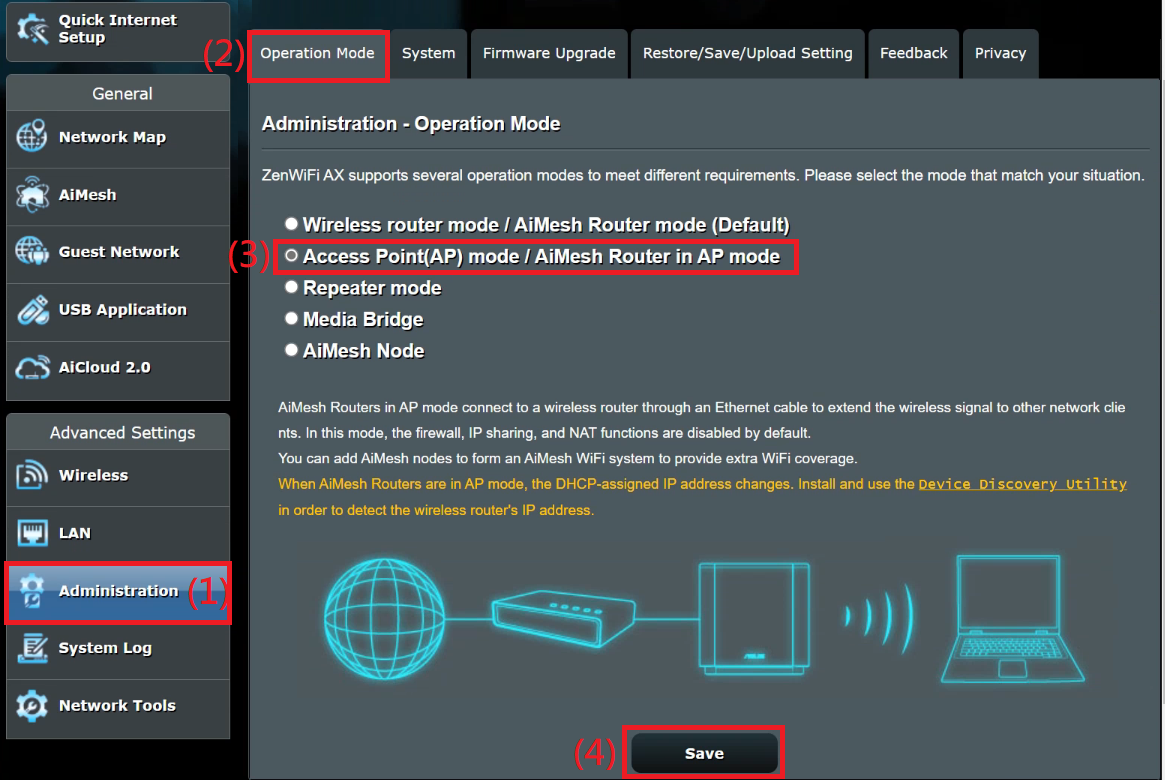
2. Cum să schimbați modul de operare al routerului în modul Access Point (AP)?
Accesați Administrare > Mod de operare, selectați Mod Access Point(AP) și faceți clic pe Salvează pentru a aplica.
3. Pot să specific manual adresa IP LAN a routerului wireless Access Point (AP)?
Da, vă rugăm să consultați metoda de mai jos pentru a seta manual IP-ul LAN.
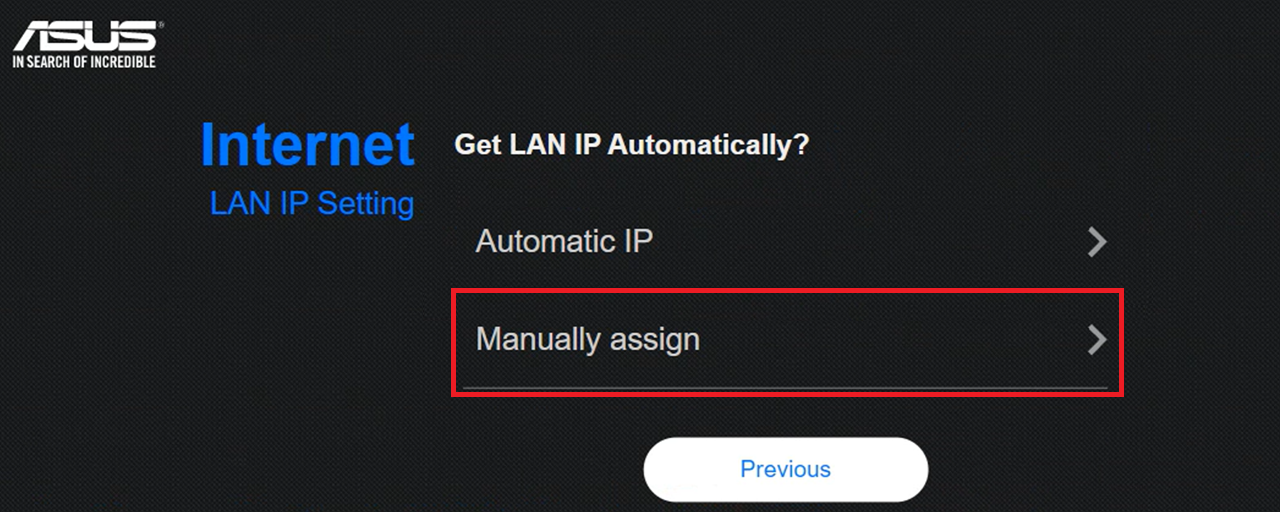
Metoda 1: Când utilizați setările QIS, selectați să atribuiți manual IP-ul LAN.
Apoi, introduceți adresa IP, Subnet Mask, Gateway implicit și serverul DNS pe care doriți să le specificați.
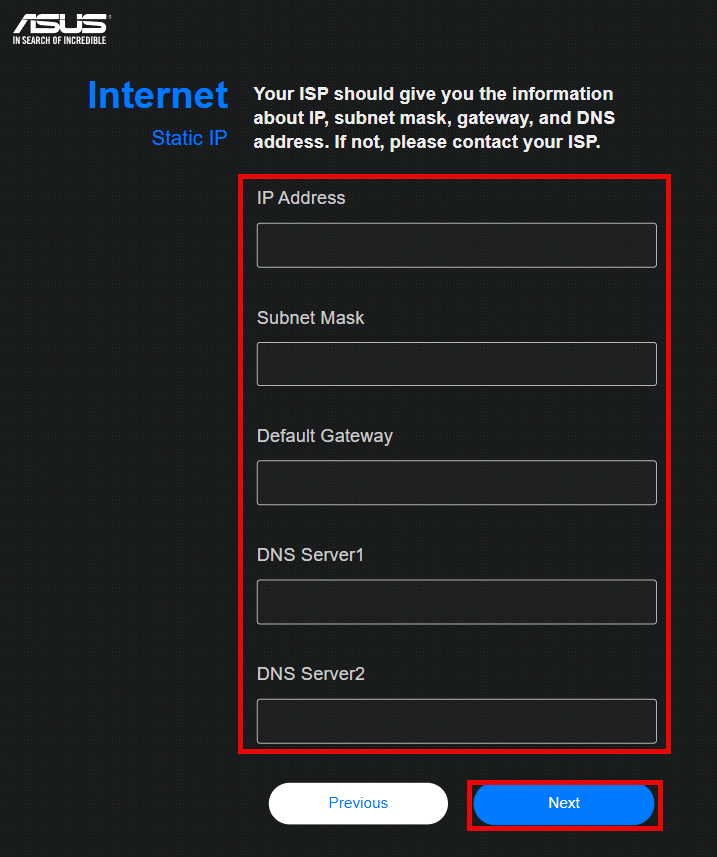
Notă: Intervalul de adrese IP introdus trebuie să fie același cu intervalul serverului DHCP al dispozitivului din față. Dacă intervalul serverului DHCP este 192.168.88.2~192.168.88.254, puteți introduce orice adresă IP din acest interval, de exemplu 192.168.88.19.
Dacă nu sunteți sigur de subnetul serverului DHCP sau de alte informații care trebuie completate pe dispozitivul de front-end, vă rugăm să intrați mai întâi în pagina de utilizator a dispozitivului de front-end pentru a confirma, sau consultați producătorul sau furnizorul dispozitivului de front-end.
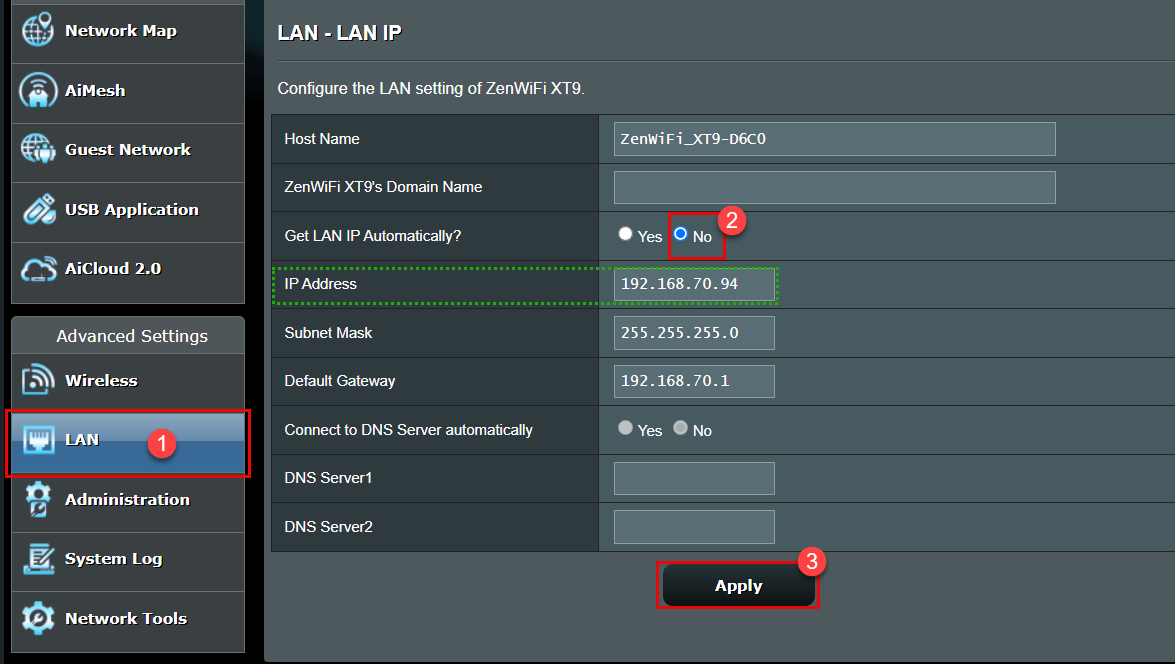
Metoda 2: Intrați în pagina de setări a routerului pentru punctul de acces wireless (AP), mergeți la [LAN] > [LAN IP], setați [Obține automat IP LAN] la [Nu].
După ce schimbați manual adresa IP LAN, dați click pe [Aplică] pentru a salva setările.
4. Dacă routerul ASUS în modul Access Point (AP) nu este conectat la routerul principal, pot intra în pagina de setări a routerului ASUS (WebGUI)?
Dacă routerul ASUS este în modul Access Point (AP) și nu este conectat la routerul principal, nici routerul și nici dispozitivele conectate nu pot primi o adresă IP de la routerul principal. Prin urmare, nu veți putea accesa pagina de setări a routerului ASUS (WebGUI).
Vă rugăm să restaurați routerul la setările și starea din fabrică. [Router wireless] Cum se resetează routerul la setările din fabrică
Cum se obține (Utilitarul / Firmware-ul)?
Puteți descărca cei mai recenți driveri, software, firmware și manuale de utilizare din Centrul de descărcare ASUS.
Dacă aveți nevoie de mai multe informații despre Centrul de descărcare ASUS, vă rugăm să consultați acest link
.