[ProArt Motherboard] ProArt Creator Hub - Prezentare
1. Descărcați și instalați programul ProArt Creator Hub
2. Instrucțiuni ProArt Creator
1. Descărcați și instalați ProArt Creator Hub
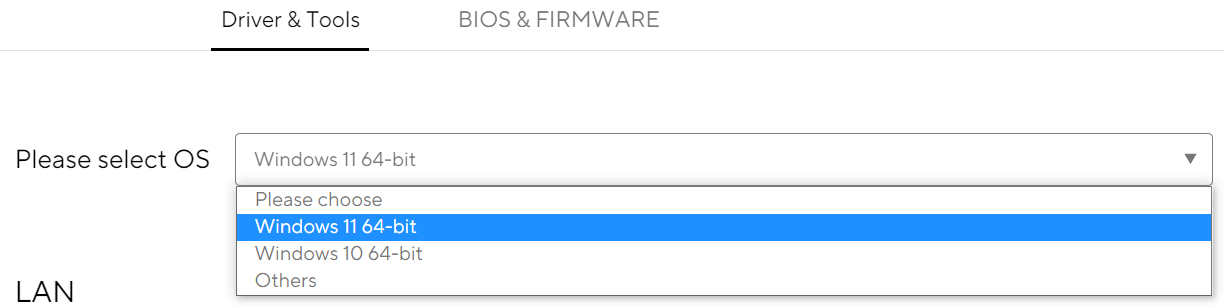
- Accesați Driver & Tools de pe site-ul de asistență pentru modele ProArt pentru a selecta tipul de sistem de operare (ambele Windows 10/11).
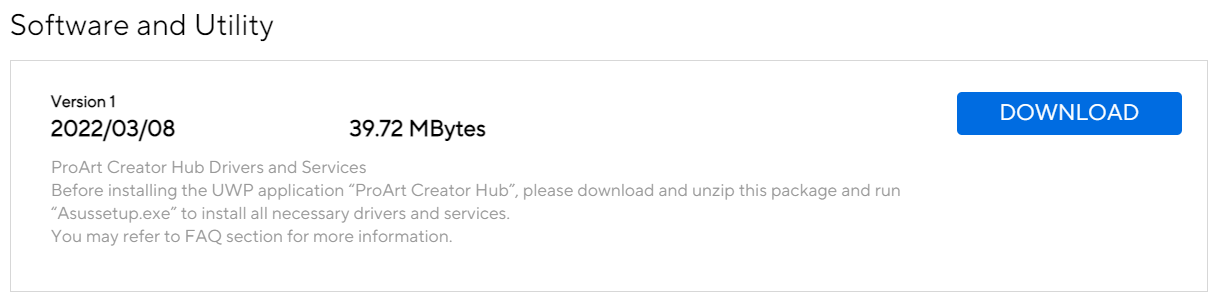
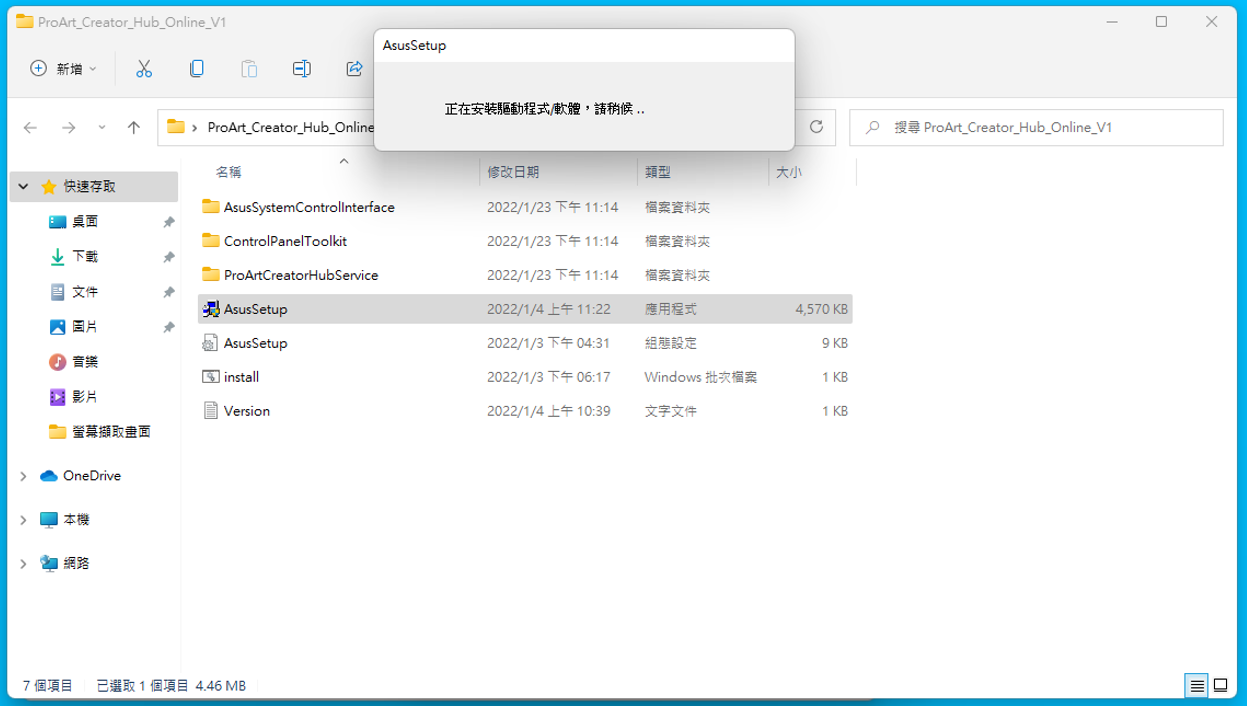
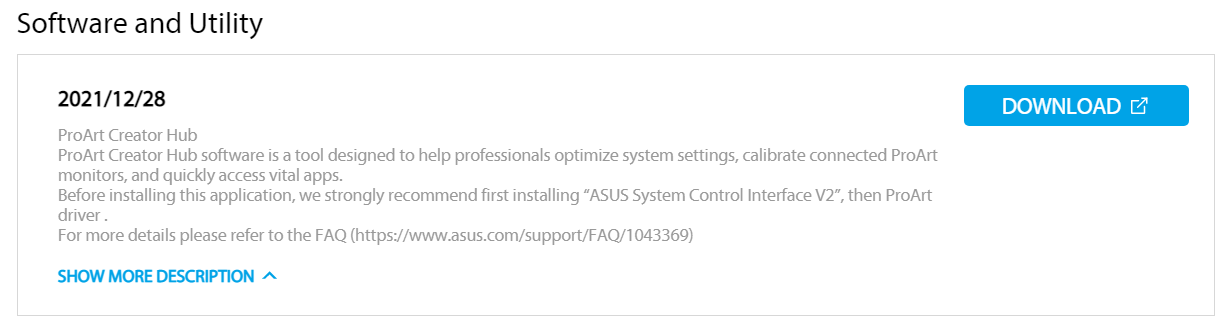
- Accesați Software și utilitar pentru a descărca fișierele de instalare a driverelor și a serviciilor solicitate de ProArt Creator Hub.
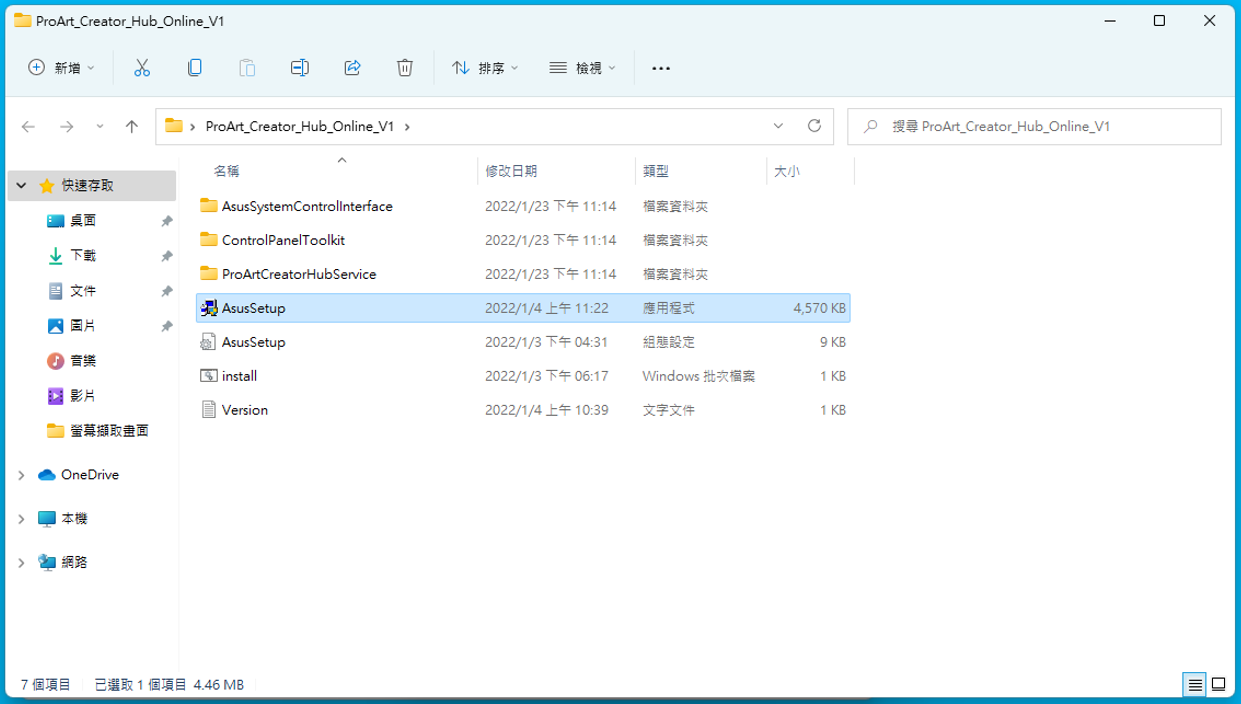
- Dezarhivați fișierul.
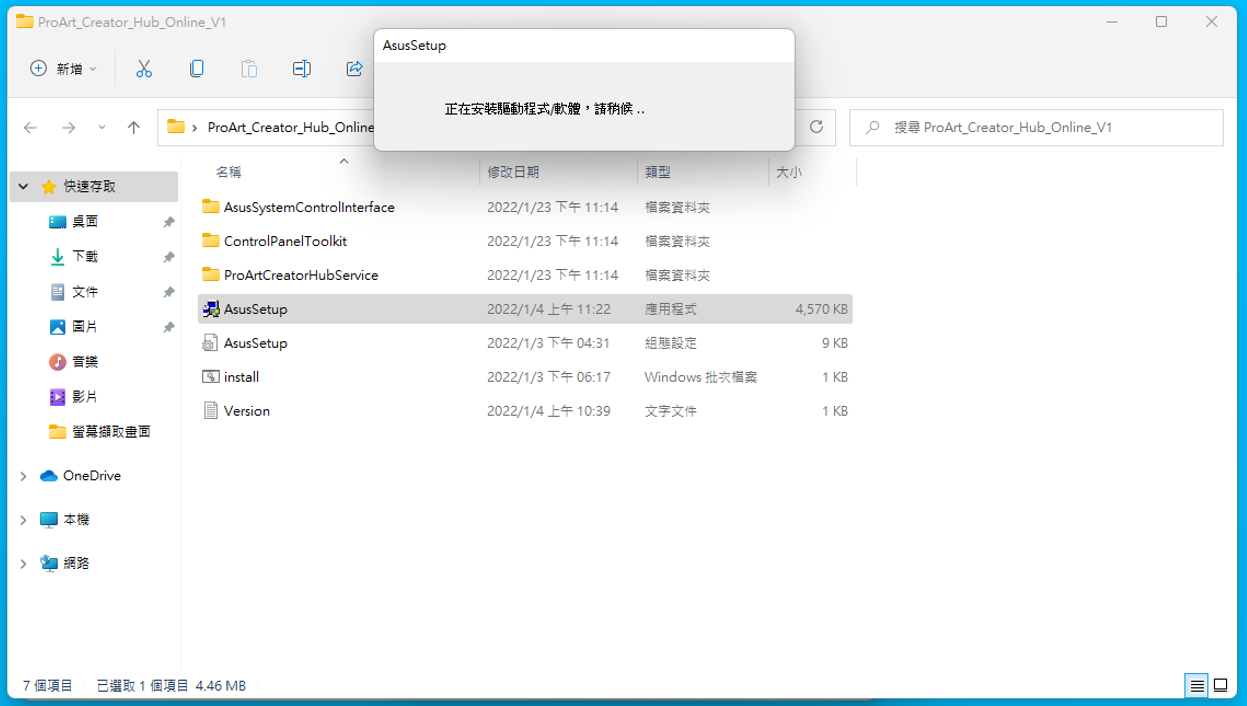
- Faceți clic pe Asussetup.exe.
- Așteptați ca serviciul și driverul să fie instalați.
- Accesați Software și utilitar și faceți clic pe următorul link Microsoft Store pentru a accesa pagina de instalare ProArt Creator Hub
https://www.microsoft.com/p/proart-creator-hub/9nm0hh6wdn7q
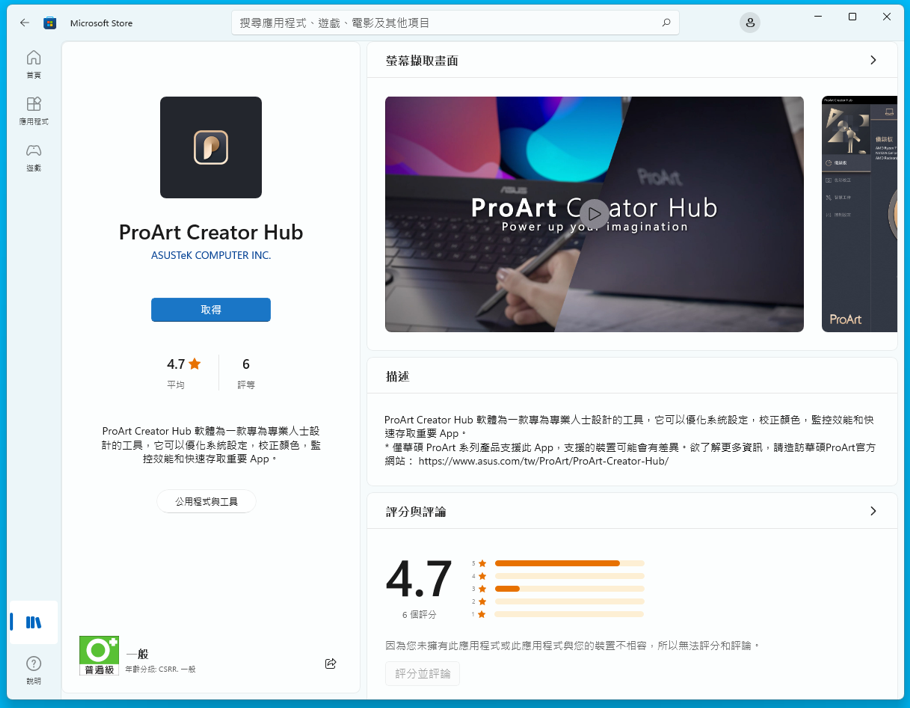
- Urmați instrucțiunile pentru a instala ProArt Creator Hub
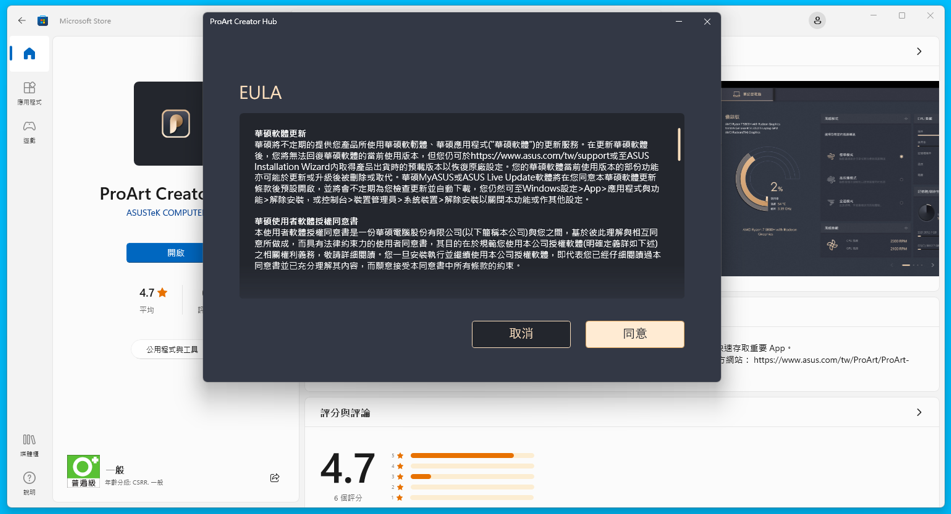
- Instalarea este completă.
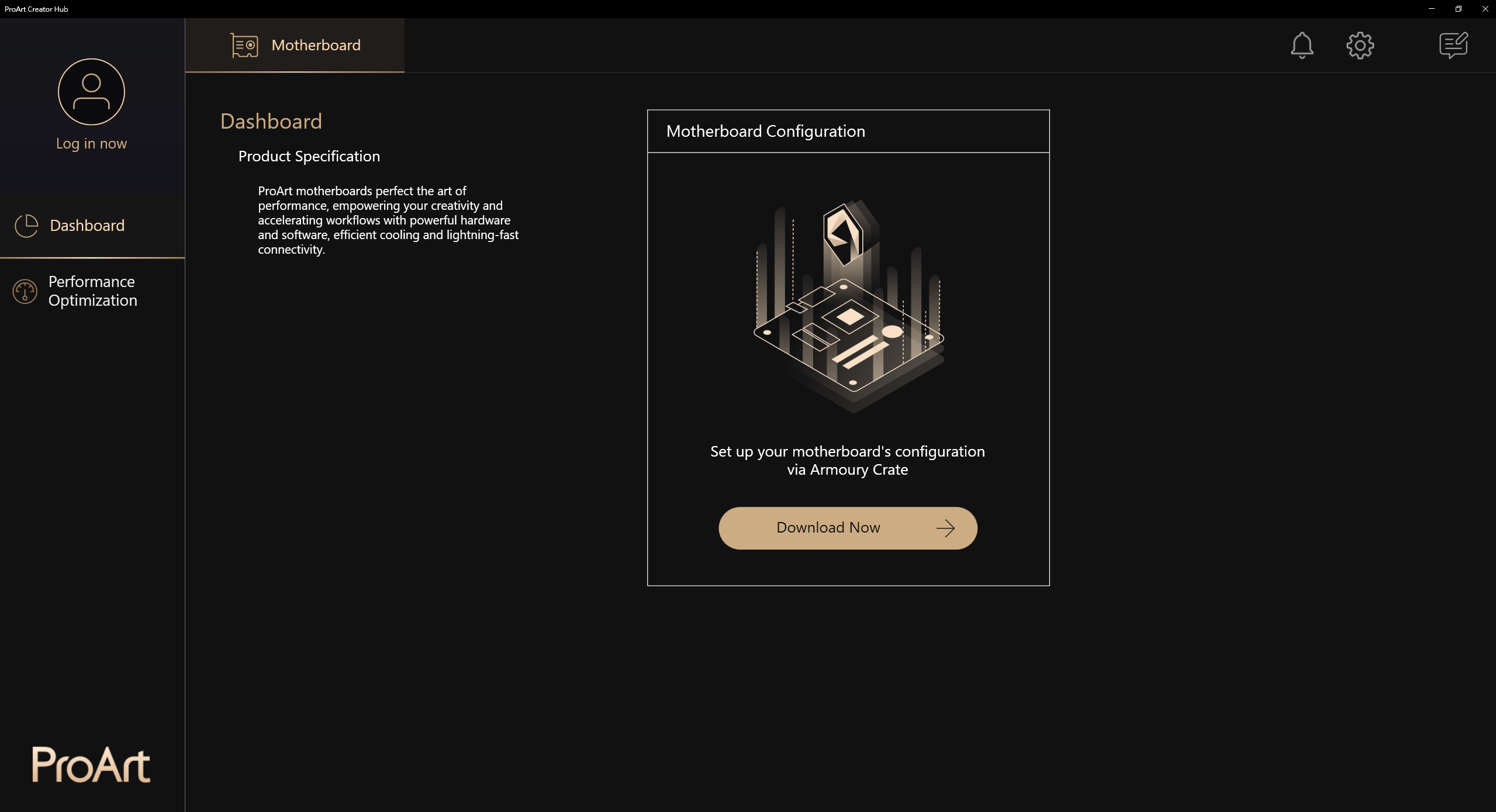
Înștiințare:
Dacă aplicația nu poate fi utilizată, modificați setările din BIOS după cum urmează:
- Reveniți la desktop din sistem și selectați Start > Reporniți
- Apăsați F2 sau DEL pentru a intra în BIOS
- Apăsați F7 pentru a intra în modul avansat
- Vă rugăm să introduceți următoarea cale în meniul principal
Instrument > MyASUS > Descărcați și instalați serviciul și aplicația MyASUS
- Vă rugăm să setați opțiunea la Activat, după cum se arată mai jos
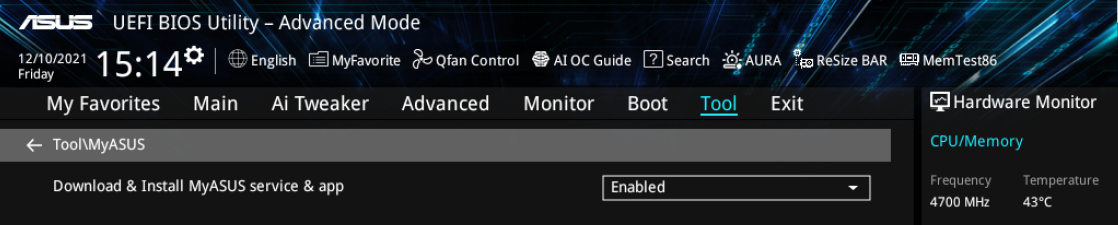
- Apăsați F10, selectați OK pentru a salva setările și a reporni
- După repornire, reveniți la sistemul de operare pentru a utiliza ProArt Creator Hub
2. Instrucțiuni ProArt Creator Hub
1. Principale:
A .Bara de funcții: Afișați tabloul de bord și optimizarea performanței
B. Bara de produse: Afișați placa de bază ProArt și afișajul ProArt și notebook-ul ProArt.
C. Setare: Schimbați limba și versiunea software-ului și contactați ASUS
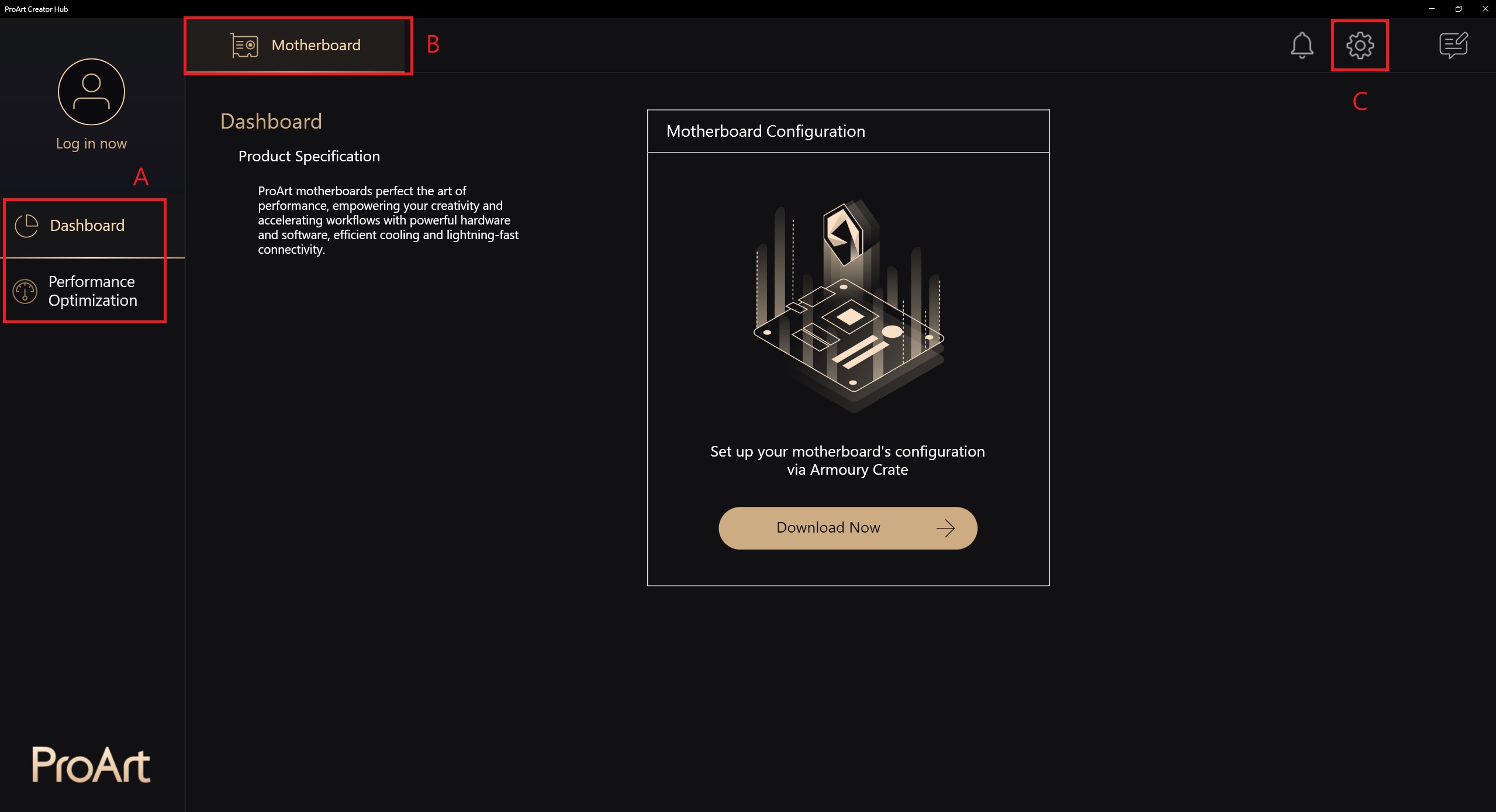
1-1 Descrierea funcției: Placă de bază -> Tablou de bord
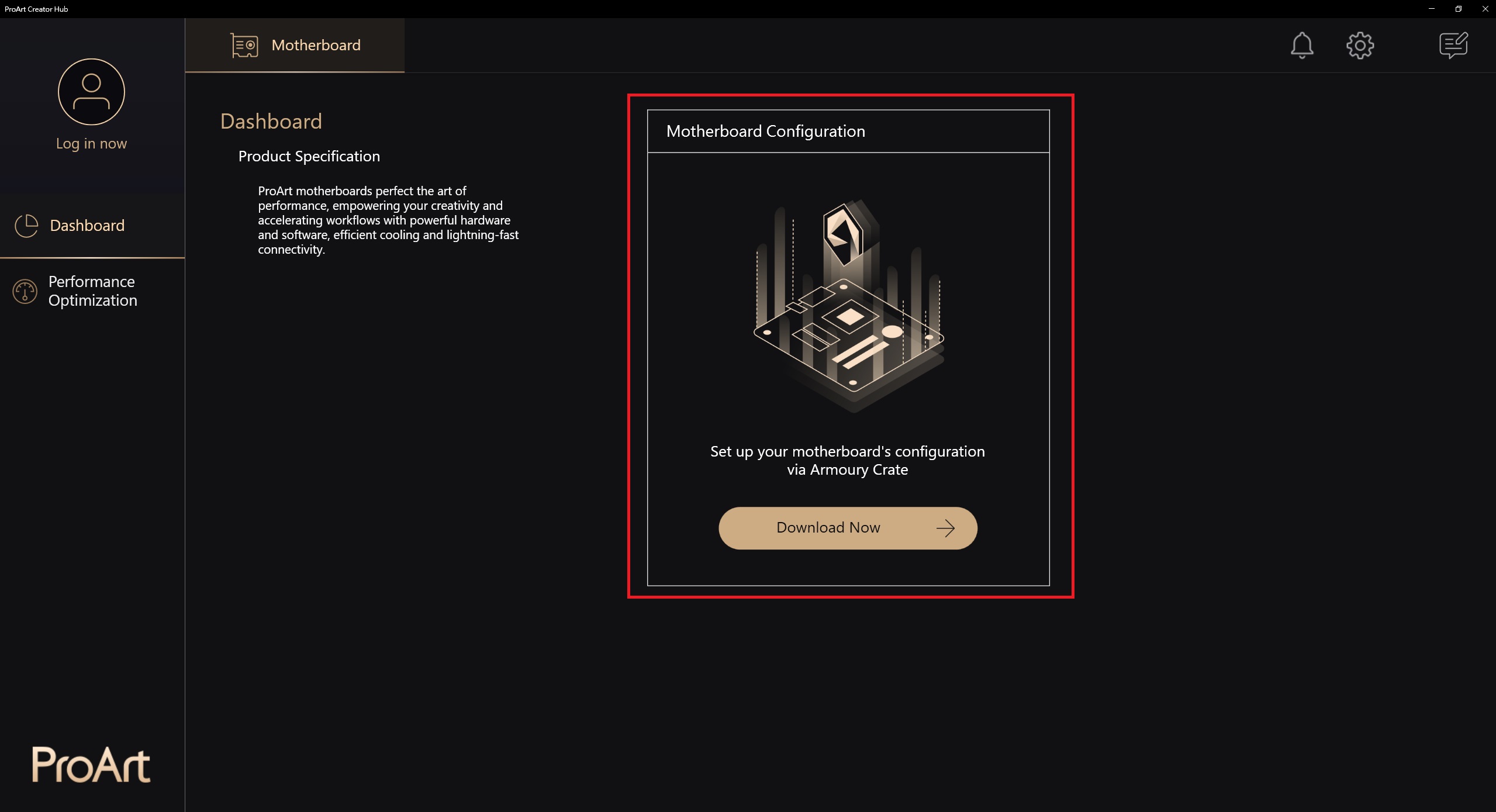
Începând cu versiunea 2.0.0.0, pagina Dashboard va duce direct la Armory Crate pentru configurare, prezentare legată de Armory Crate: [Motherboard] Armory Crate - Introducere | Suport oficial | ASUS Global
1-2. Descrierea funcției: Placă de bază -> Optimizare performanță -> Rețea
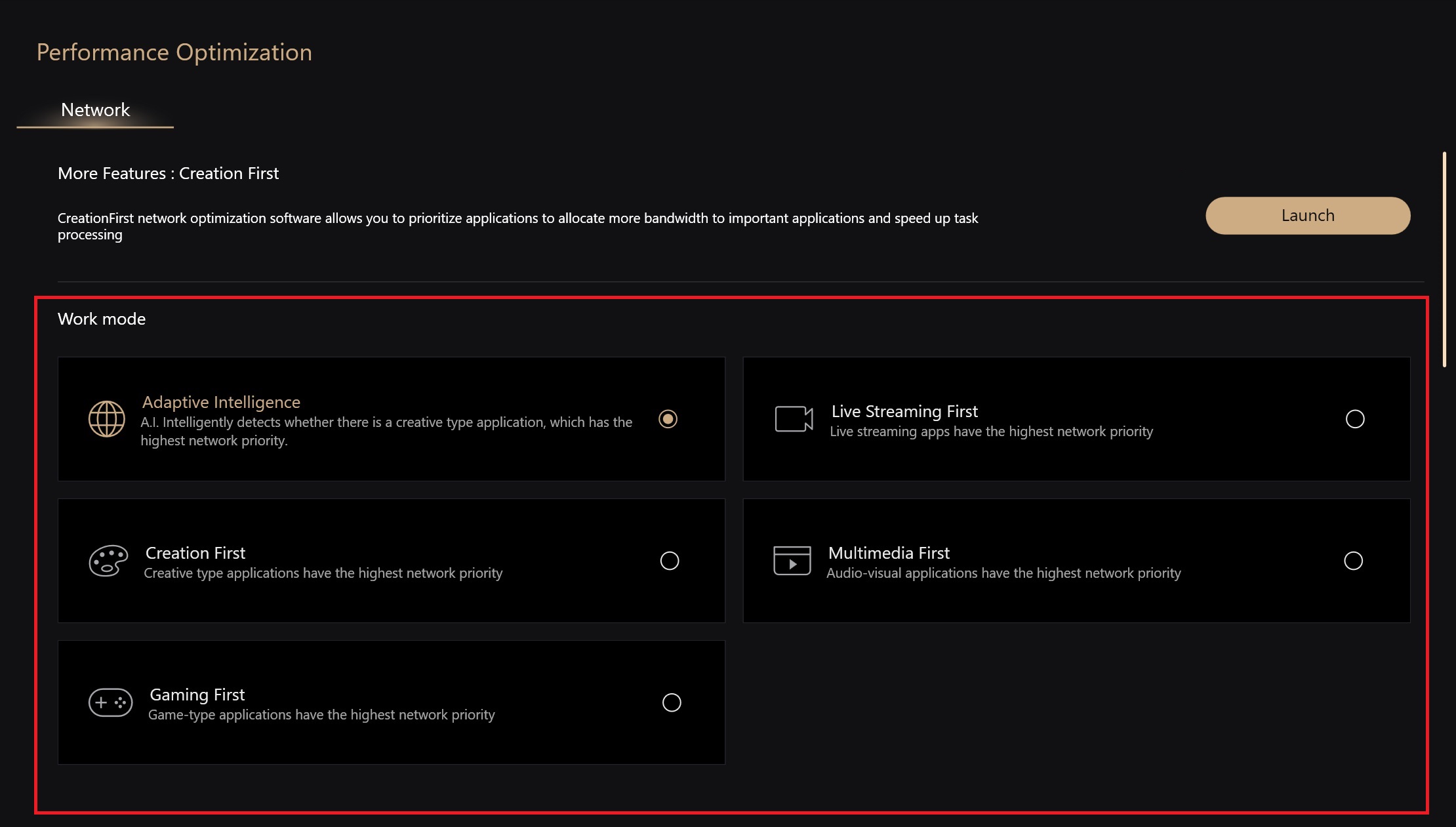
Performanța rețelei poate fi monitorizată sau pot fi selectate diferite moduri de lucru
Funcțiile înrudite trebuie să fie descărcate din CreationFirst pentru a fi utilizate, prezentare asociată CreationFirst: [Plăca de bază ProArt] CreationFirst - Introducere | Suport oficial | ASUS Global
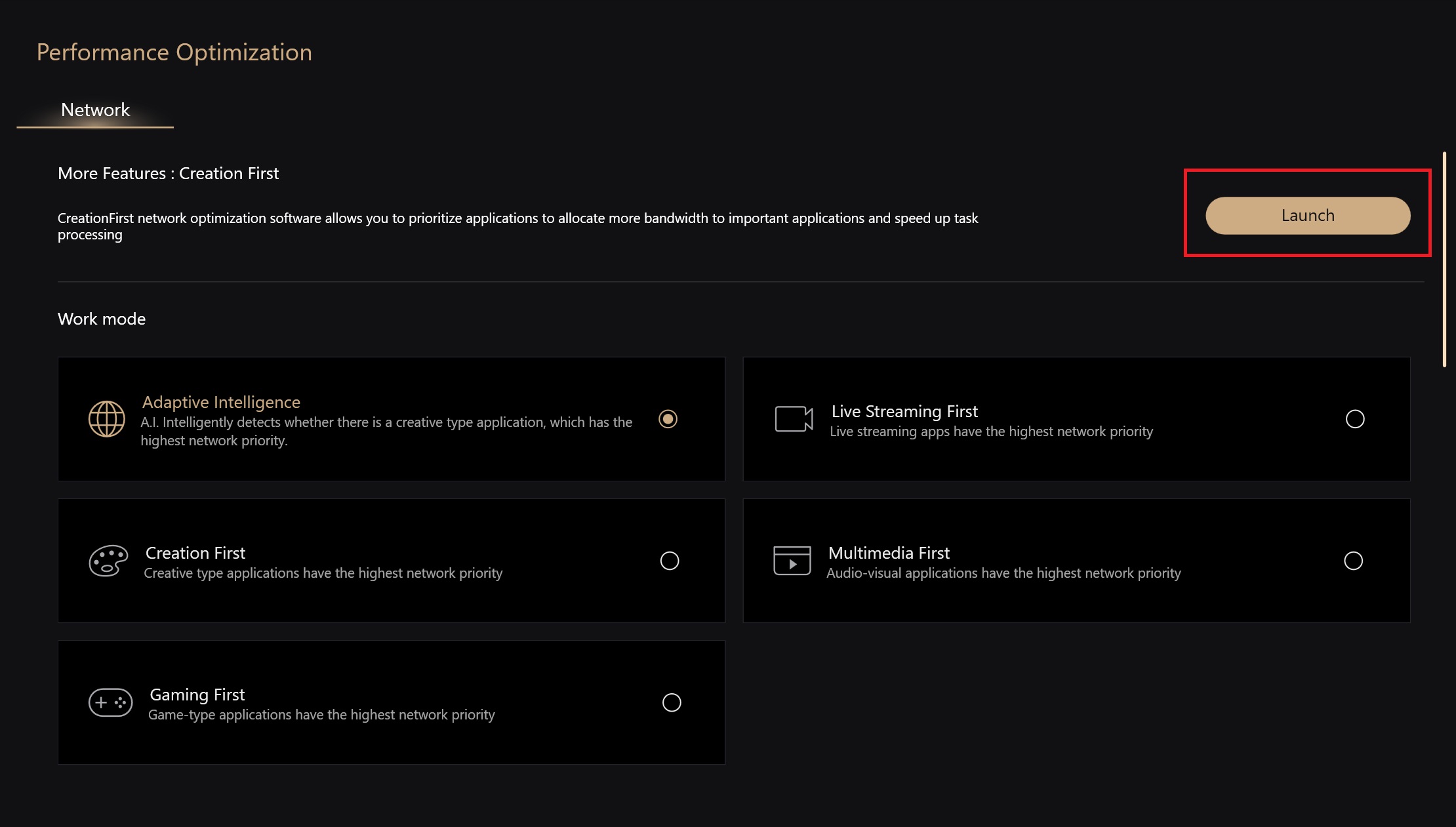
1-2-1. Lansați CreationFirst
1-2-2. Selectați un mod de lucru diferit
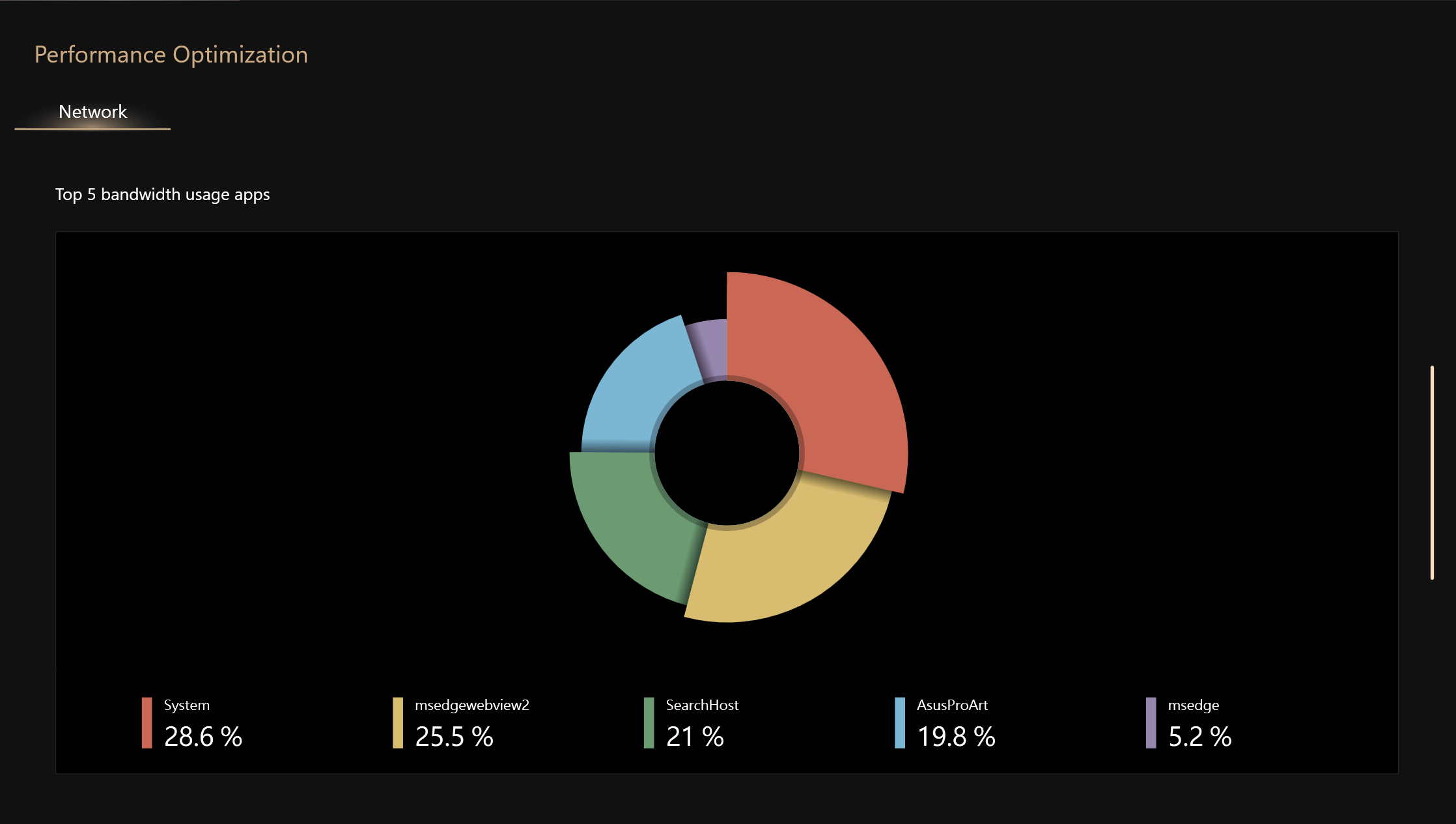
1-2-3. Top 5 aplicații de utilizare a lățimii de bandă
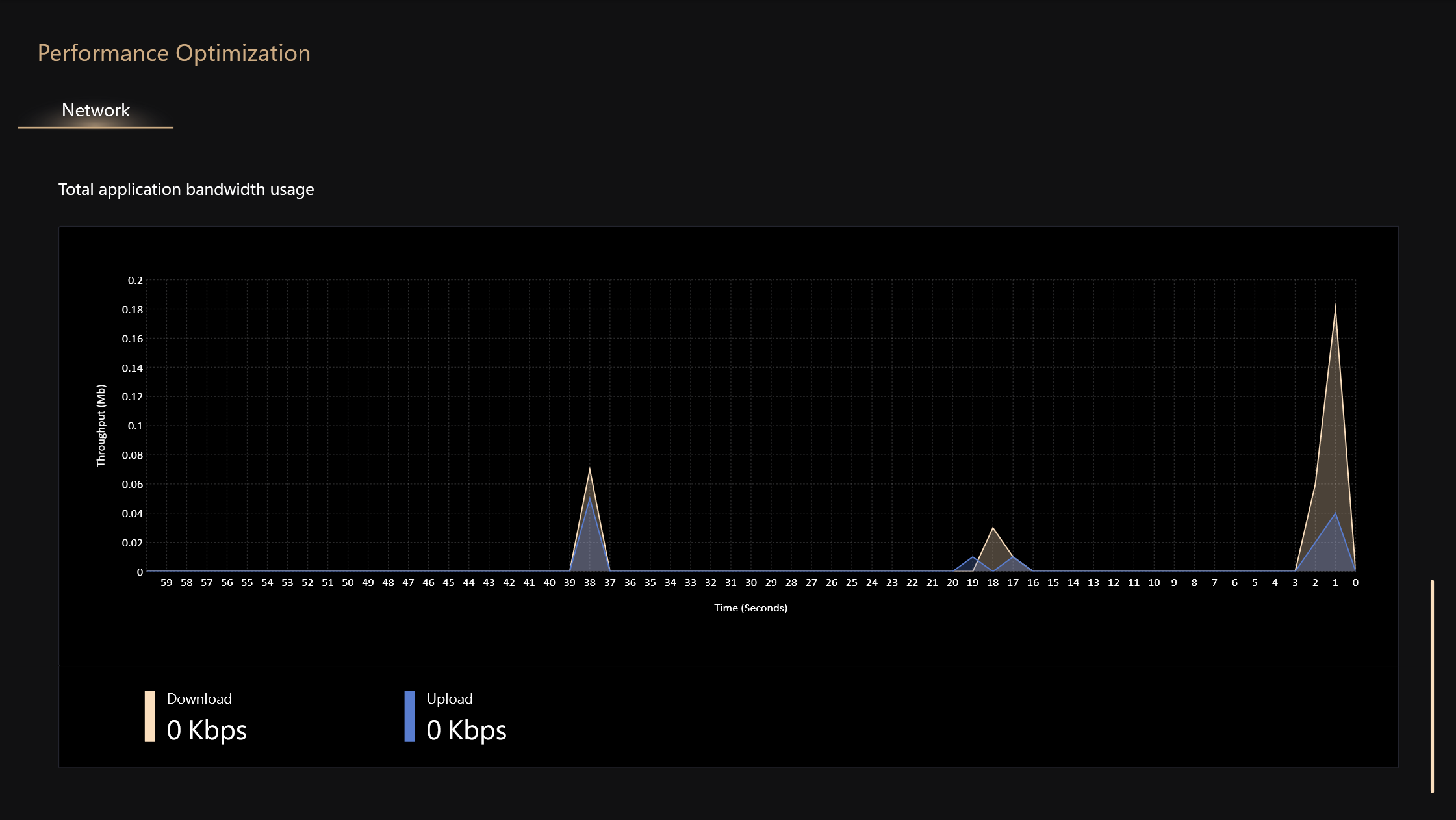
1-2-4. Utilizarea totală a lățimii de bandă a aplicației
2. Placă de bază -> Setări
2-1. General
Puteți selecta limba regională și zona de servicii, puteți contacta ASUS sau dacă doriți să actualizați automat fundalul etc.
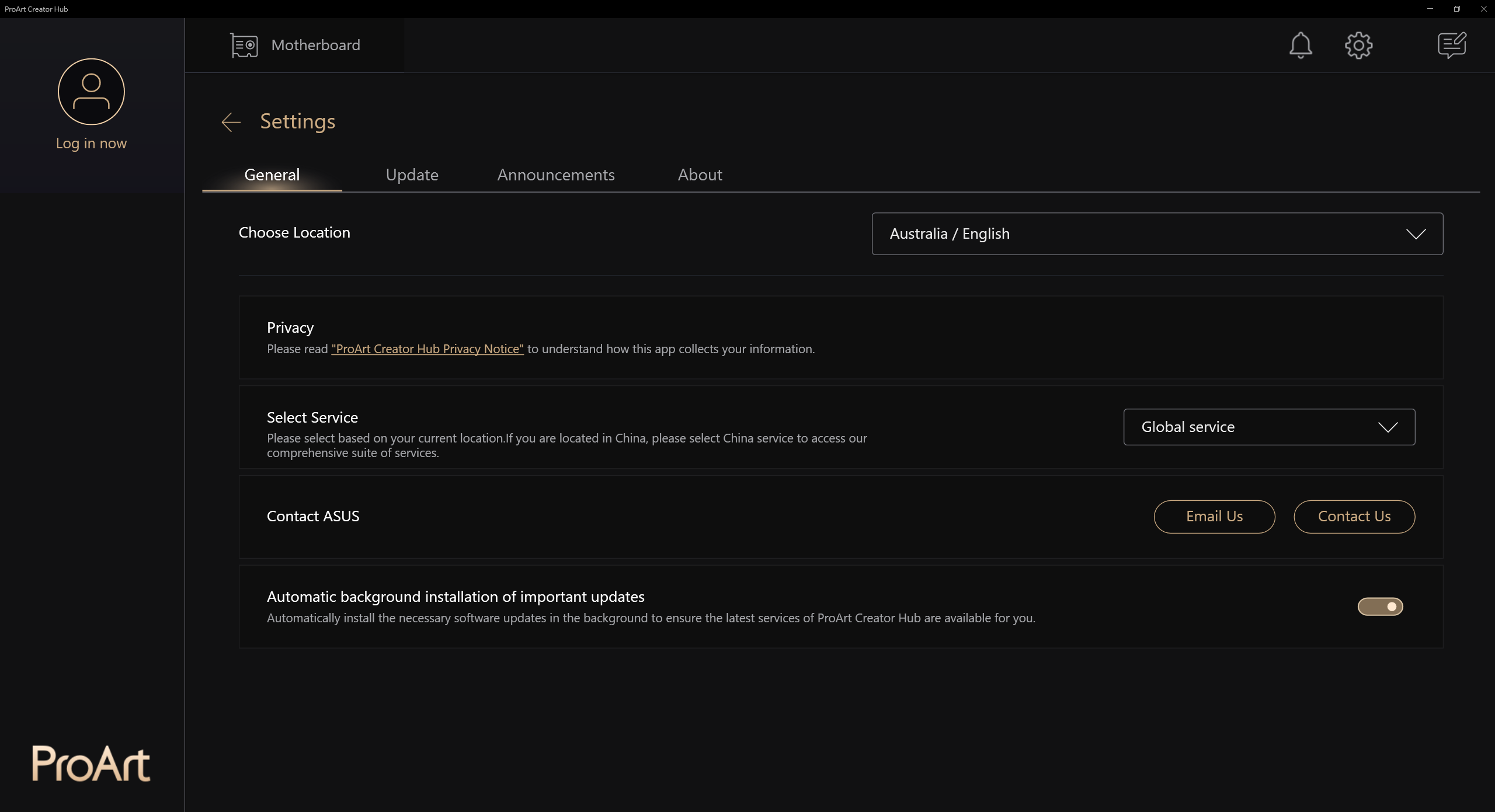
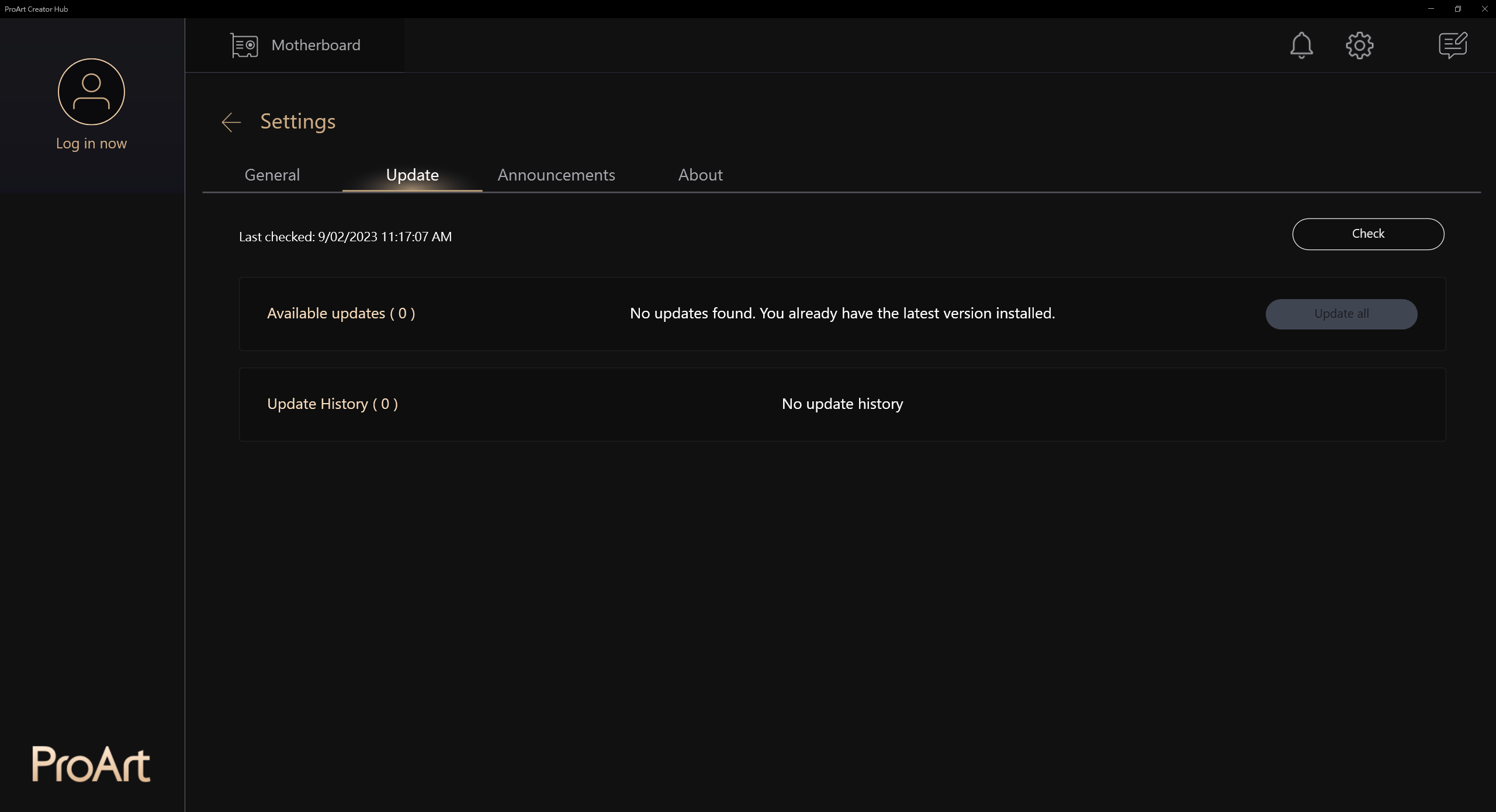
2-2. Actualizați
Puteți verifica dacă este necesară o actualizare
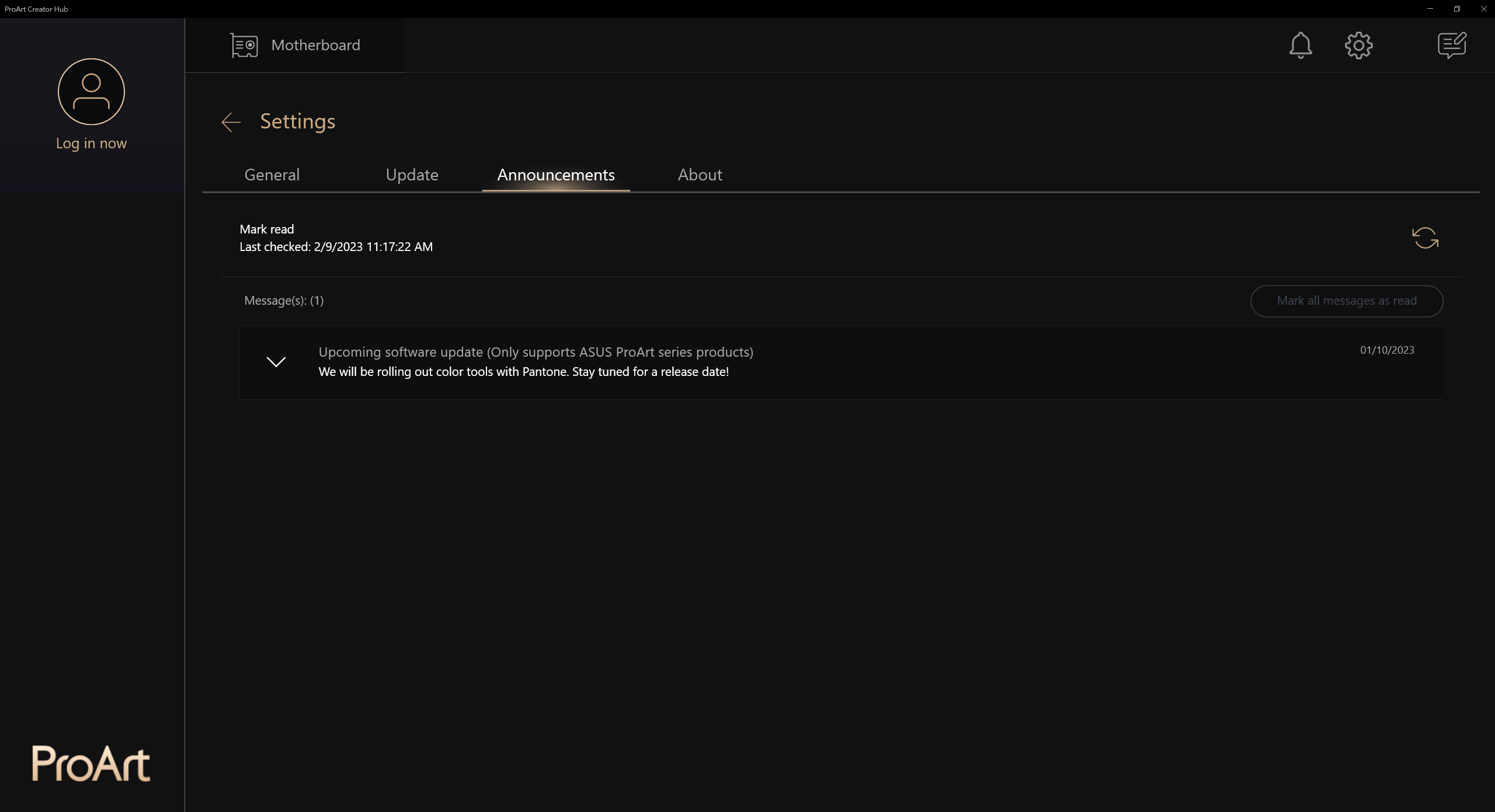
2-3. Anunturi
Furnizați știri despre produse legate de ASUS
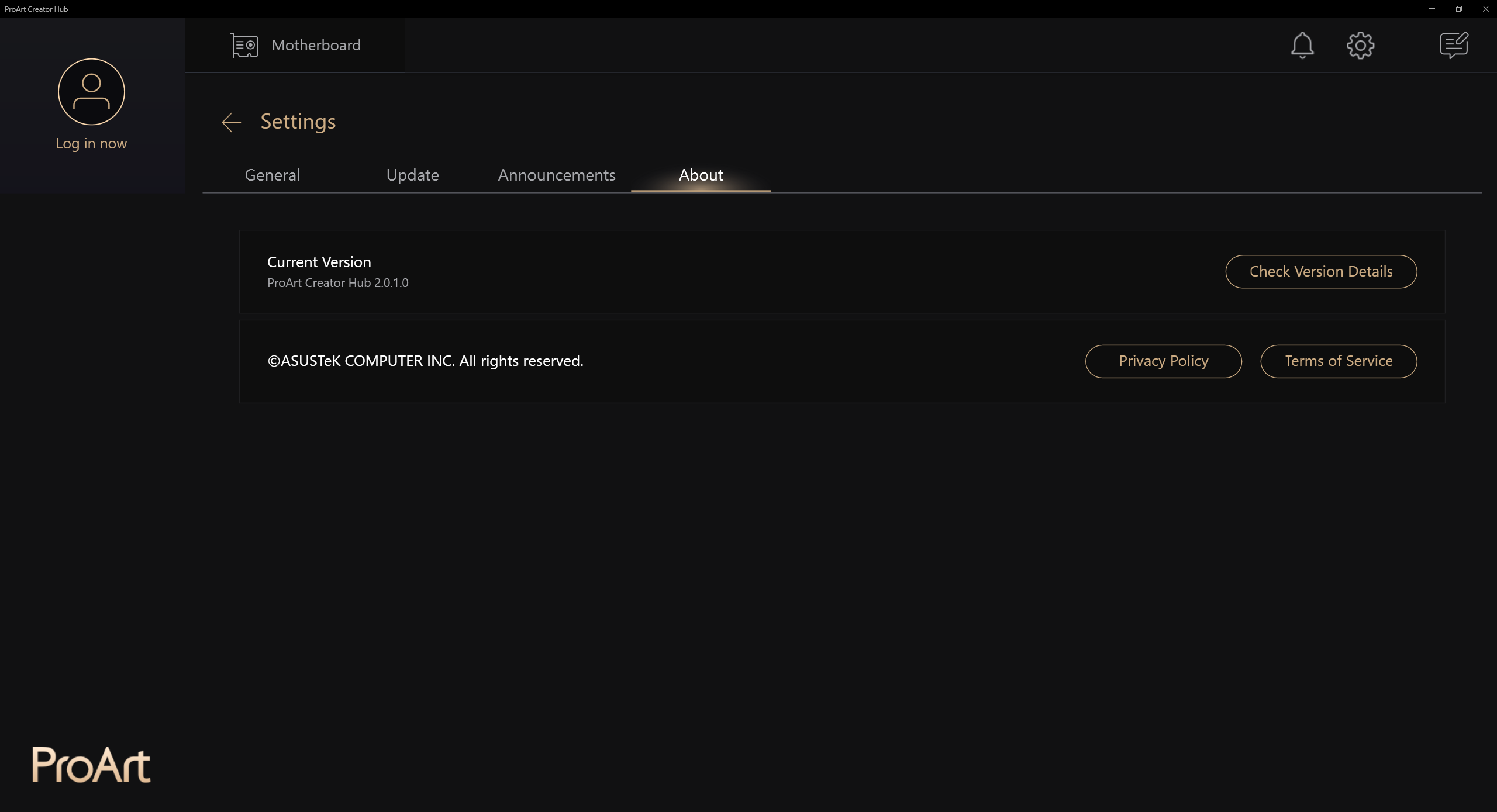
2-4. Despre
Poate vizualiza versiunea curentă etc.
1. Ce monitoare ASUS ProArt acceptă placa de bază ASUS ProArt?
R: PA24AC, PA329C, PA329Q
2. Placa de bază ASUS ProArt conectată la monitorul ASUS ProArt, cum ar fi ecranul „Nu se poate afișa”, cum se rezolvă?
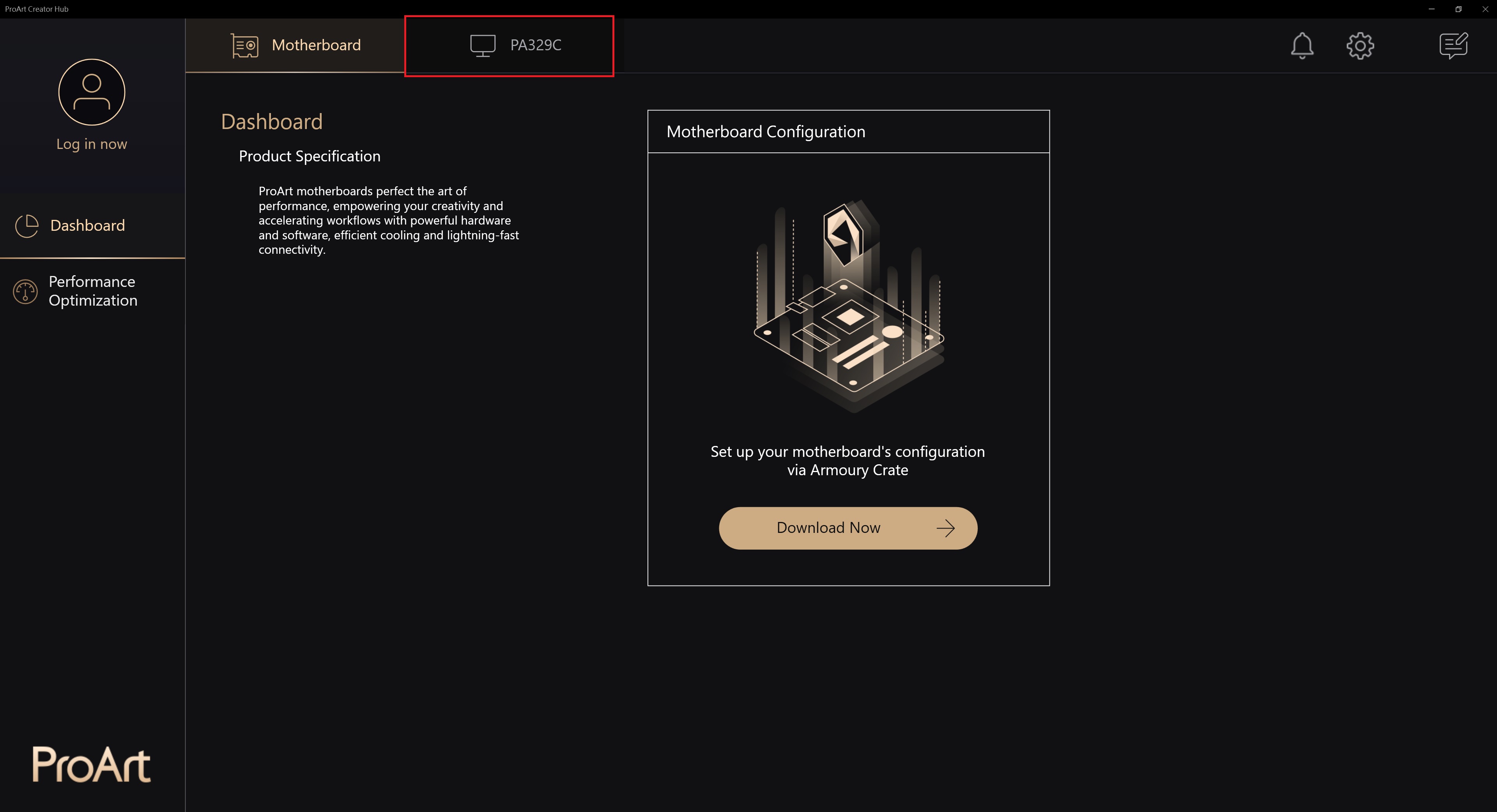
R:1. Mai întâi, confirmați dacă acceptă modelele de plăci de bază ProArt și ecranele ProArt (PA24AC, PA329C, PA329Q)
2. Conectați monitorul ProArt cu cablu USB tpye-C la portul USB al plăcii de bază ProArt
2.1[Exemplu: ProArt PA329C]: portul USB trebuie conectat la portul USB al plăcii de bază (USB orice port)
https://www.asus.com/Monitors/ProArt-PA329C/HelpDesk_Manual/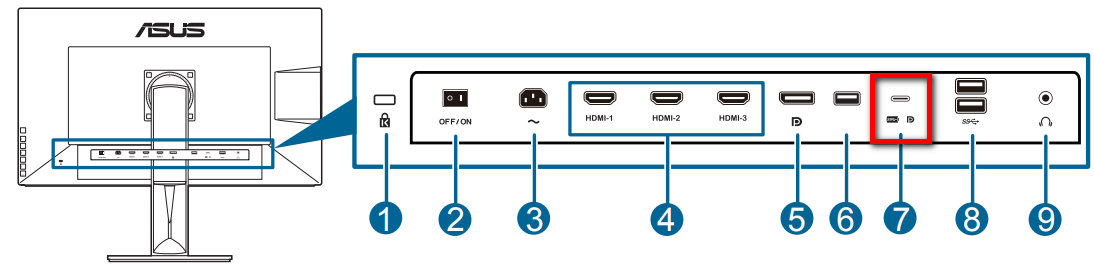
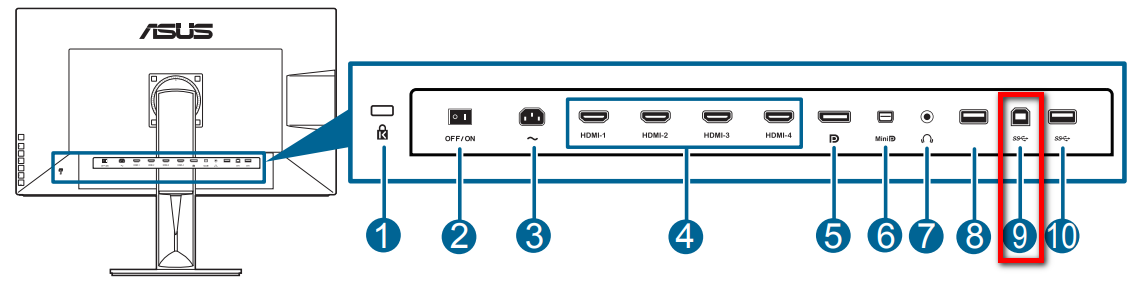
2.2 [Exemplu : ProArt PA329Q]: portul USB de tip B trebuie conectat la portul USB al plăcii de bază (USB orice port)
https://www.asus.com/Monitors/ProArt-PA329Q/HelpDesk_Manual/
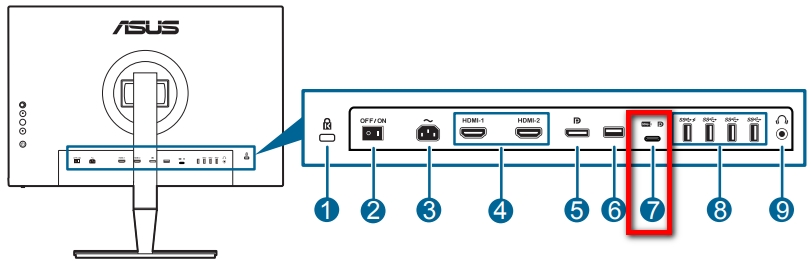
2.3 [Exemplu: ProArt PA24AC]: portul USB de tip C trebuie conectat la portul USB al plăcii de bază (USB orice port)
https://www.asus.com/Monitors/ProArt-PA24AC/HelpDesk_Manual/
3. Dacă mai aveți probleme, puteți contacta serviciul pentru clienți ASUS local: https://www.asus.com/ro/support/
3. Există o introducere în centrul Creator al monitorului ASUS ProArt?
R: Consultați articolul : https://www.asus.com/ro/support/FAQ/1043368/
4. Există o introducere în centrul Creator al laptopurilor ASUS ProArt?
R: Consultați articolul: https://www.asus.com/support/FAQ/1045995