ProArt Creator Hub - Introducere
Aplicabilitate produs: Notebook/Desktop/Placă de bază/Monitor/Mouse
ProArt Creator Hub va afișa interfețe diferite în funcție de diversele produse pe care le deții, integrând informațiile corespunzător.
ProArt Creator Hub se prezintă ca o integrare personalizată, oferind o sinteză a ajustărilor funcționalităților sistemului și a nuanțelor anuale recomandate. Acesta furnizează un instrument unic de absorbție a culorilor, o bază de date de culori actualizată și tehnologie avansată de calibrare a culorilor, asigurând partajarea eficientă a configurațiilor profesionale de culoare pe mai multe dispozitive. Utilizatorii pot accesa cu ușurință cele mai noi referințe de culori la modă, aplicându-le în proiectele de design profesional. Totodată, supraveghează performanța și optimizează fluxul de lucru, economisind timp și resurse. Aspiră să creeze, pentru creatori, un centru de control creativ dedicat și personalizat și un proces adaptat.
Te rugăm să consulți introducerea video de mai jos:
1. Lansarea ProArt Creator Hub
2.2 Memorie alocată pentru iGPU (versiunea veche)
2.3 Memorie alocată pentru iGPU
2.4 Putere recomandată a încărcătorului
6.2 Prioritate de putere pentru aplicații
6.3 Curățare fișiere - Curățare disc
6.4 Organizare fișiere - Organizator de fișiere
10. Cum să descarci și să dezinstalezi ProArt Creator Hub
11. Specificații minime pentru suportul ProArt Creator Hub
13. Alte prezentări ale produselor din seria ProArt
1. Lansarea ProArt Creator Hub
Puteți apăsa tasta [ProArt Creator Hub] de pe tastatură pentru a deschide rapid software-ul ProArt Creator Hub.
Dacă computerul dvs. nu are acest buton, vă rugăm să căutați software-ul ProArt Creator Hub în meniul Start din Windows și să îl deschideți.

(1) Pagina principală a software-ului ProArt Creator Hub vă va aduce un tablou de bord care vă oferă starea actuală de monitorizare a sistemului dumneavoastră de calculator.
※ Interfața tabloului de bord poate fi diferită în funcție de produsul pe care îl achiziționați.
Informațiile afișate pe tablou de bord:
Informații platformă (CPU/ GPU Model) - Utilizare CPU, temperatură CPU, frecvență CPU.
Sarcina ventilatorului - Viteza ventilatorului CPU, viteza ventilatorului GPU
Sarcina CPU - Frecvență CPU, utilizare și alte informații
Sarcina GPU - Frecvență GPU, utilizare și alte informații
Grupuri de sarcini - Deschide rapid preconfigurat
Memorie Grupuri de sarcini/ Stocare - Utilizare memorie, utilizare disc
Calibrare culoare - Informații despre calibrarea culorii (rezultatele ultimei calibrări)
Mod de operare - Selectează o viteză preferată a ventilatorului și un plan de alimentare
Memorie alocată GPU - ajustează Dimensiunea Memoriei Partajate
※ Cardurile cu informații de pe tablou de bord pot fi mutate și ajustate liber pentru ordinea afișării.
※ Grupurile de sarcini trebuie configurate în WorkSmart înainte de a fi afișate pe tablou de bord.
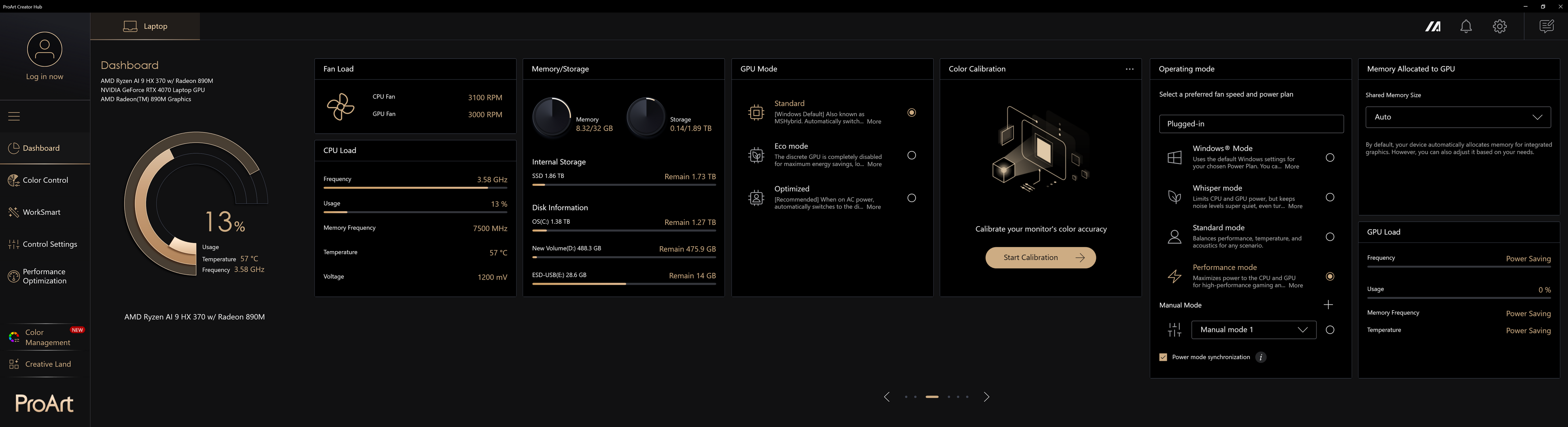
Notă: Versiunile după 2.1.46.0 au fost actualizate la noua interfață 2026, incluzând următorul conținut :
- Informații sistem: Mutate în colțul din stânga sus și afișate cu vizualizare grafică, poți face clic pe 'Eliberează' pentru a elibera memoria.
- Comutatoare rapide: Menține comutatorul de mod de operare utilizat frecvent și introduce un comutator rapid pentru eliberarea memoriei. Pentru detalii, te rugăm să consulți 2.1 Mod de operare .
- Carduri pe partea dreaptă: A fost adăugată o funcție pentru recomandarea uneltelor pentru creatori, afișând o listă combinată de unelte recomandate de pe toate dispozitivele. ※ MuseTree și StoryCube sunt afișate doar când sunt suportate.

[2] Setările avansate ale tabloului de bord oferă o prezentare generală a laptopului tău, cu file în partea de sus pentru alte dispozitive ProArt conectate. Fă clic pe cardurile info din Tabloul de bord pentru a accesa pagina de setări avansate.

Windows Mode - Folosește setările Windows implicite pentru Planul de alimentare ales. Poți modifica aceste opțiuni în Setări > Sistem > Alimentare & Repaus.
Whisper mode - Limitează puterea CPU și GPU, dar menține nivelul de zgomot foarte redus, chiar oprind complet ventilatorul pentru sarcini de lucru de 0dB pe modelele din 2021 și ulterior. Perfect pentru prezentări, filme sau gaming ușor casual.
Mod standard - Echilibrează performanța, temperatura și acustica pentru orice scenariu.
Mod performanță - Maximizează puterea pentru CPU și GPU pentru gaming și lucru la performanță ridicată, cu flux maxim de aer de la ventilatoare.
※ Mod performanță nu va fi disponibil când încărcătorul este scos.
※ Disponibil doar pe ProArt Laptop după 2024 (ex. HN7306、H7606、HT5306), iar modurile pot varia în funcție de model.
Puteți selecta modul de operare în funcție de nevoile dvs.

Mod manual
※ Mod manual va debloca restricțiile de consum de energie pentru CPU și GPU și alte limitări, ceea ce poate deteriora dispozitivul dumneavoastră. În general, este recomandat să folosiți modul Performanță.
※ Dacă dispozitivul dvs. are probleme după activarea modului Manual, țineți apăsat butonul de pornire timp de 15 secunde, iar dacă calculatorul tot nu pornește după un minut, vă rugăm să contactați Serviciul Clienți ASUS.
(1) Faceți clic pe ①[+], faceți clic pe ②[Da].
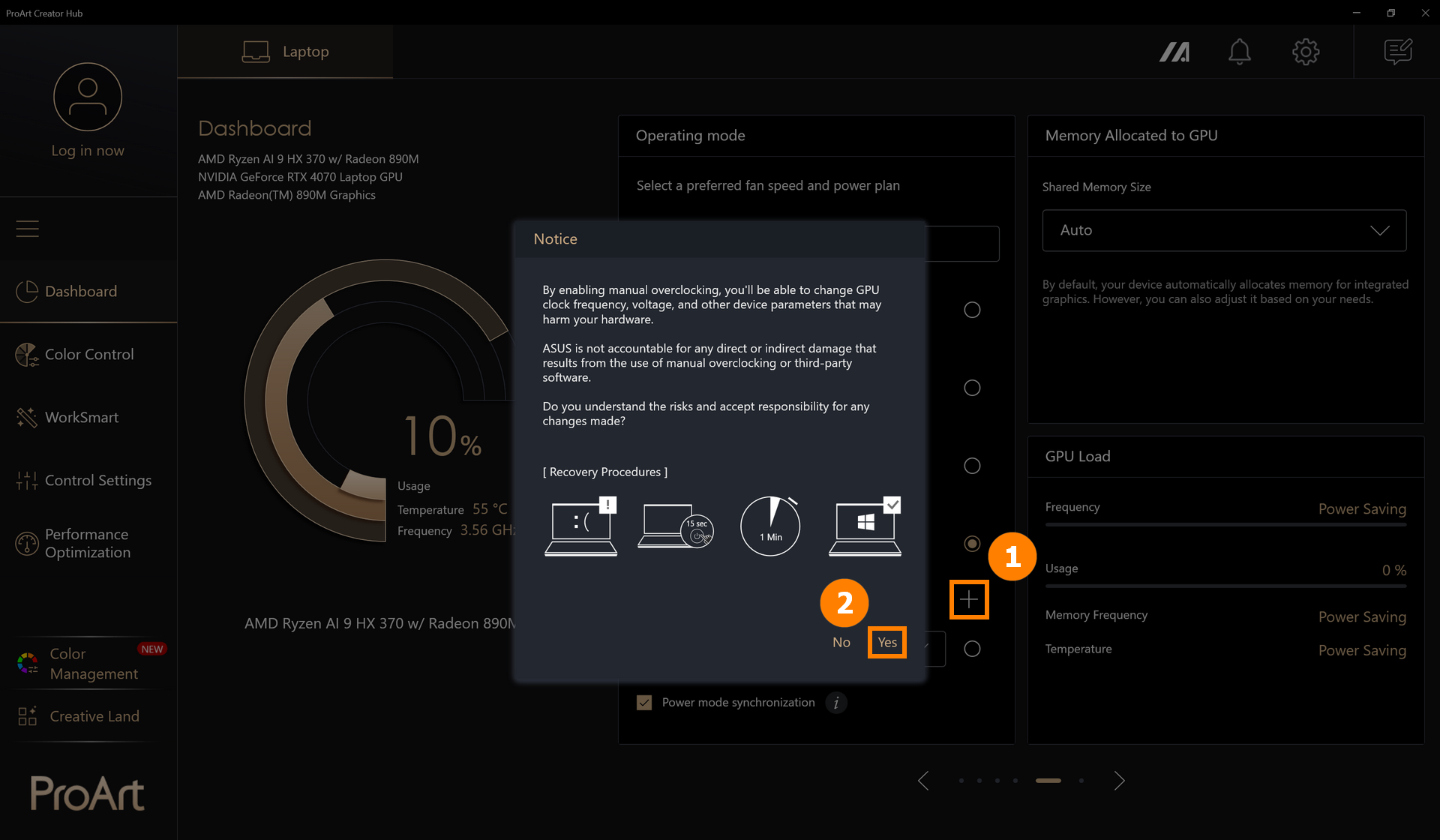
Pentru versiunile după 2.1.46.0, puteți de asemenea să faceți clic pe ③[Editare mod manual] pentru a modifica modul Manual.

(2) Puteți face clic pe ④[Creare nouă] pentru a adăuga un nou mod și selectați ⑤[CPU/GPU/3rd Fan/System] pentru a configura consumul de energie dorit.※ Aceste setări sunt independente; vă rugăm să configurați fiecare viteză individual.
Ajustați ⑥[Viteza] ventilatorului, aplicația oferă trei viteze presetate ale ventilatorului pentru diferite curbe de temperatură. Puteți selecta orice temperatură și apoi ajusta manual curba Utilizator Personalizat.
Ajustați ⑦[Control isterezis ventilator] pentru a seta profiluri personalizate ale ventilatorului și setări de energie care să corespundă optim cerințelor dumneavoastră.
După modificare, faceți clic pe ⑧[Salvați și aplicați].

2.2 Memorie alocată iGPU (versiune veche)
În mod implicit, dispozitivul alocă automat memorie pentru grafica integrată. Cu toate acestea, puteți ajusta și în funcție de nevoile dumneavoastră.
Puteți ajusta manual Dimensiunea Memoriei Partajate. Pentru informații mai detaliate, vă rugăm să consultați: Cum se ajustează Gestionarea Alocării Memoriei la laptopurile ASUS? | Asistență Oficială | ASUS Global
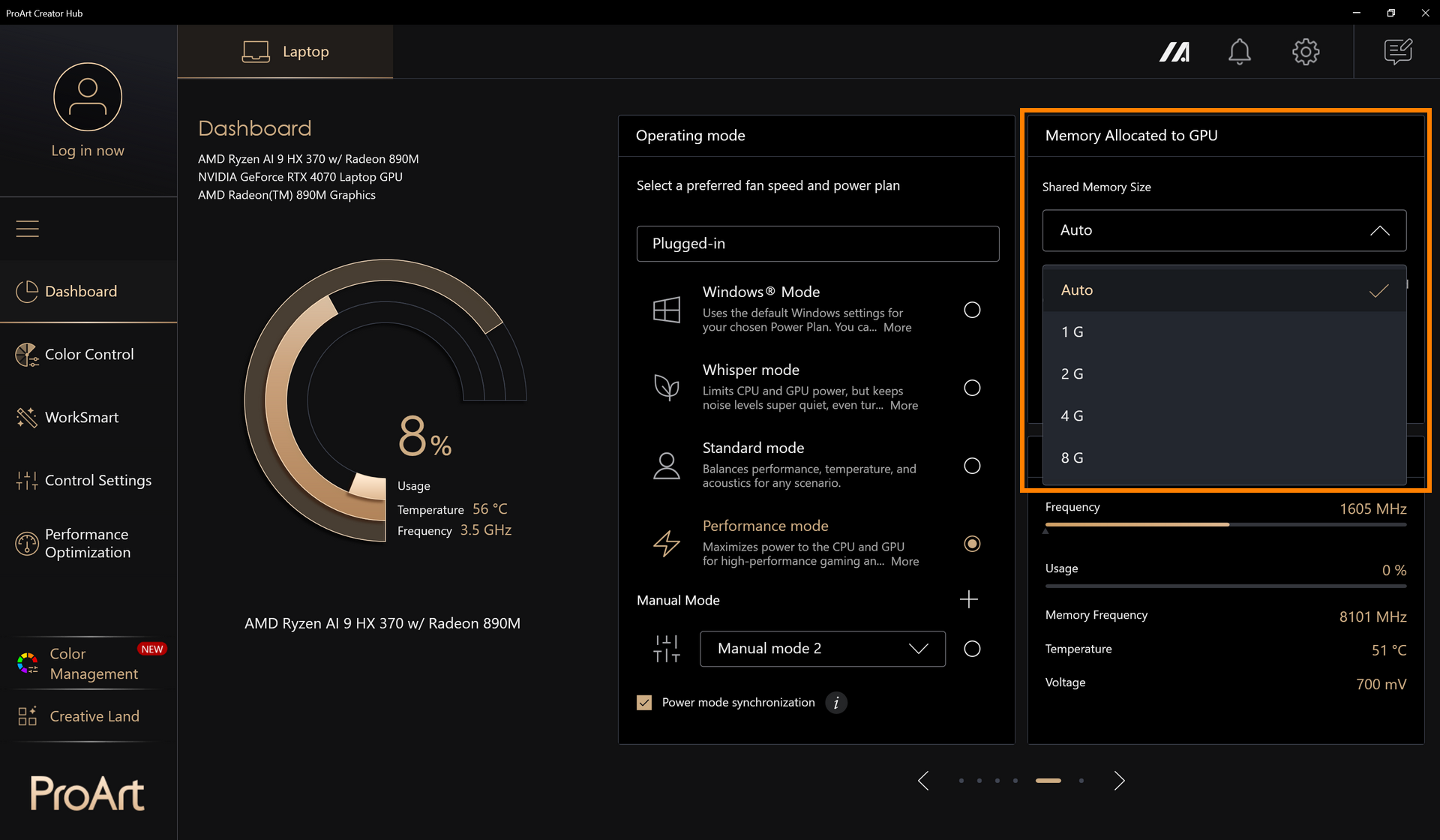
2.3 Memorie Alocată GPU-ului Integrat
Începând cu modelele din 2026, este introdusă o nouă funcție de Alocare Partajată a Memoriei, care permite sistemului să ajusteze dinamic dimensiunea memoriei atribuite GPU-ului integrat (iGPU). Gamerii pot aloca dinamic memoria sistemului GPU-ului care corespunde nevoilor lor.
Înainte de a configura această funcție, vă rugăm să rețineți :
- Cerință de suport: Proart Creator Hub 2.1.40.0 (sau versiune mai recentă)
- Pentru platforma Qualcomm, este acceptată doar memoria partajată
- Memoria dedicată trebuie setată la \„Recomandat” înainte de a seta Memoria Partajată
(1) Alegeți ①[Panoul de memorie]

(2) Puteți ②[configura manual] memoria sistemului sau puteți alege ③[opțiunile prestabilite]; la final, vă rugăm să faceți clic pe ④[aplică] pentru a salva setarea.


2.4 Putere încărcător recomandată
Proart Creator Hub versiunea V2.1.40.0 și mai recentă, precum și transformatoarele din 2026 și ulterior, vor suporta funcția Puterea Recomandată a Încărcătorului doar dacă transformatoarele sunt USB PD și cu cap pătrat.
Funcțiile suportate în prezent includ:
①Când transformatorul oferă o putere suficientă: pagina principală afișează puterea recomandată.
②Când transformatorul oferă o putere insuficientă: apare o notificare toast cu un buton de informații suplimentare care ghidează utilizatorii către pagina principală a software-ului PCH. Puterea recomandată de pe pagina principală devine roșie și este însoțită de o pictogramă mică de notificare.


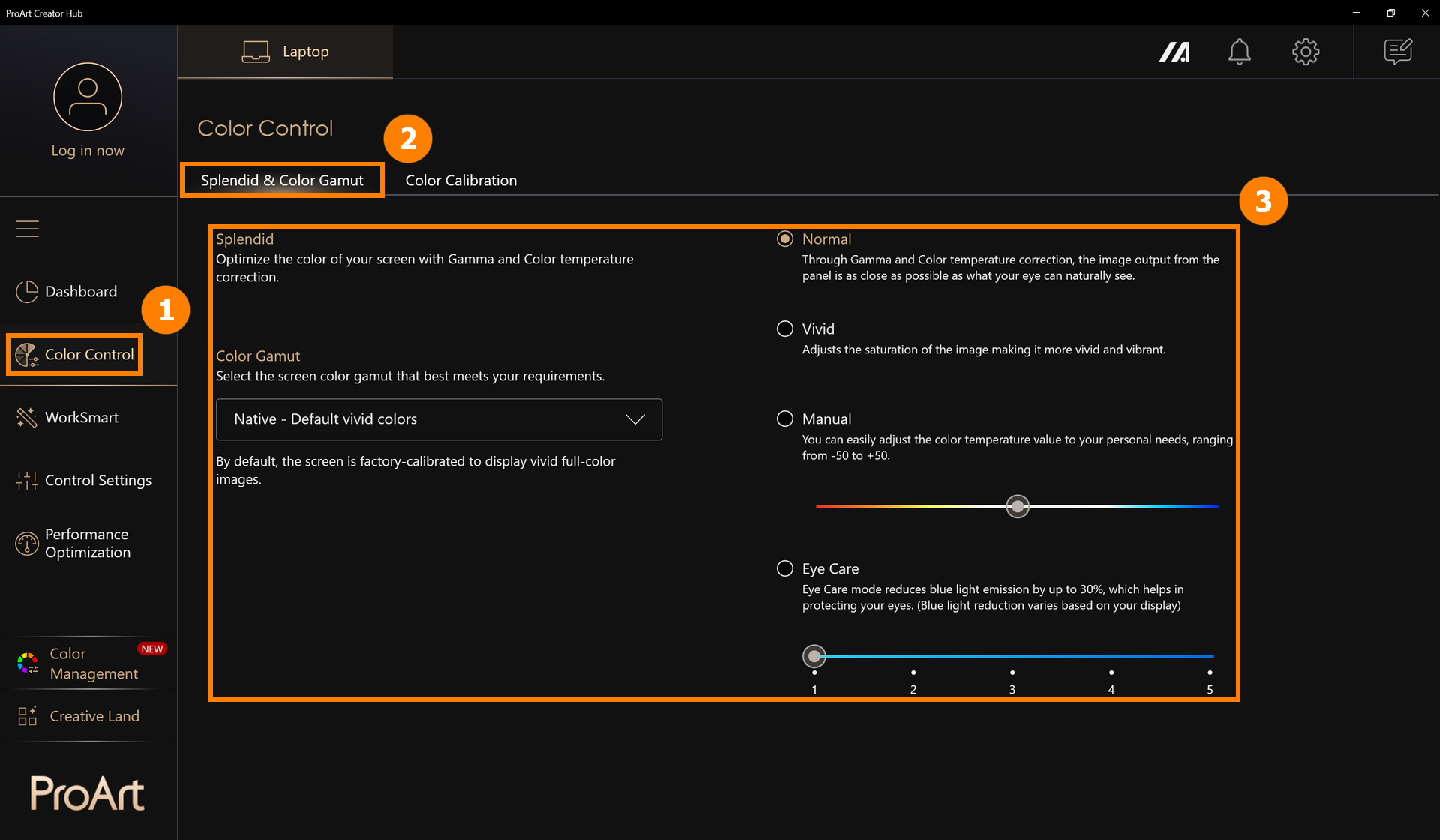
3.1 Splendid & Gamut de culori
Faceți clic pe ①[Controlul culorilor], faceți clic pe ②[Splendid & Gamut de culori], și modificați modul de afișare al ecranului în ③[Splendid & Gamut de culori].
3.2 Calibrarea culorilor
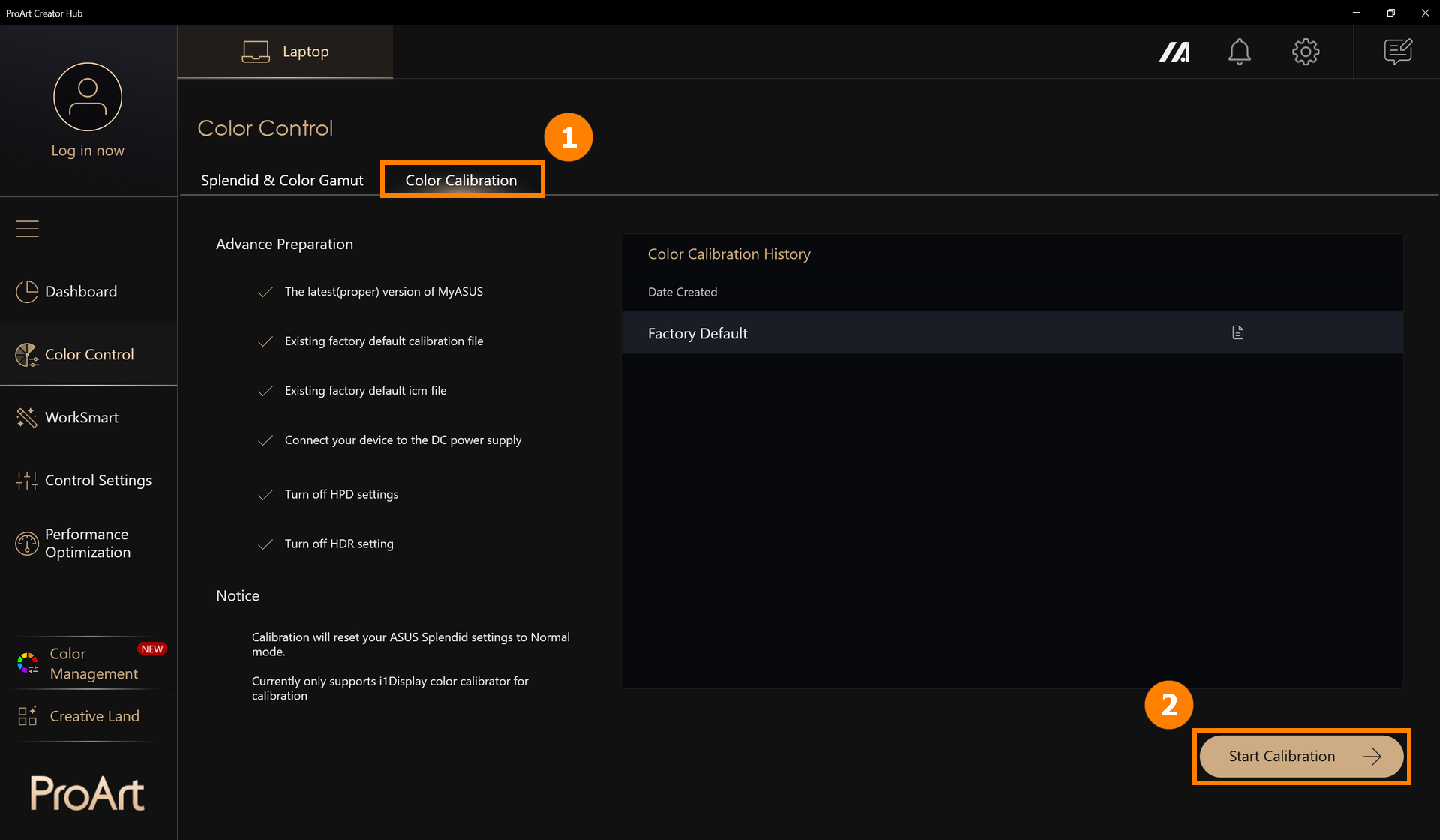
Calibrarea culorilor necesită pregătire: cea mai recentă versiune a MyASUS, fișierele de calibrare din fabrică implicite, fișierele ICM implicite din fabrică, sursă de alimentare conectată, dispozitiv de calibrare a culorilor i1Display.
※ Corectarea va reseta setările ASUS Splendid la modul standard.
(1) Faceți clic pe ①[Controlul culorilor], faceți clic pe ②[Porniți calibrarea].
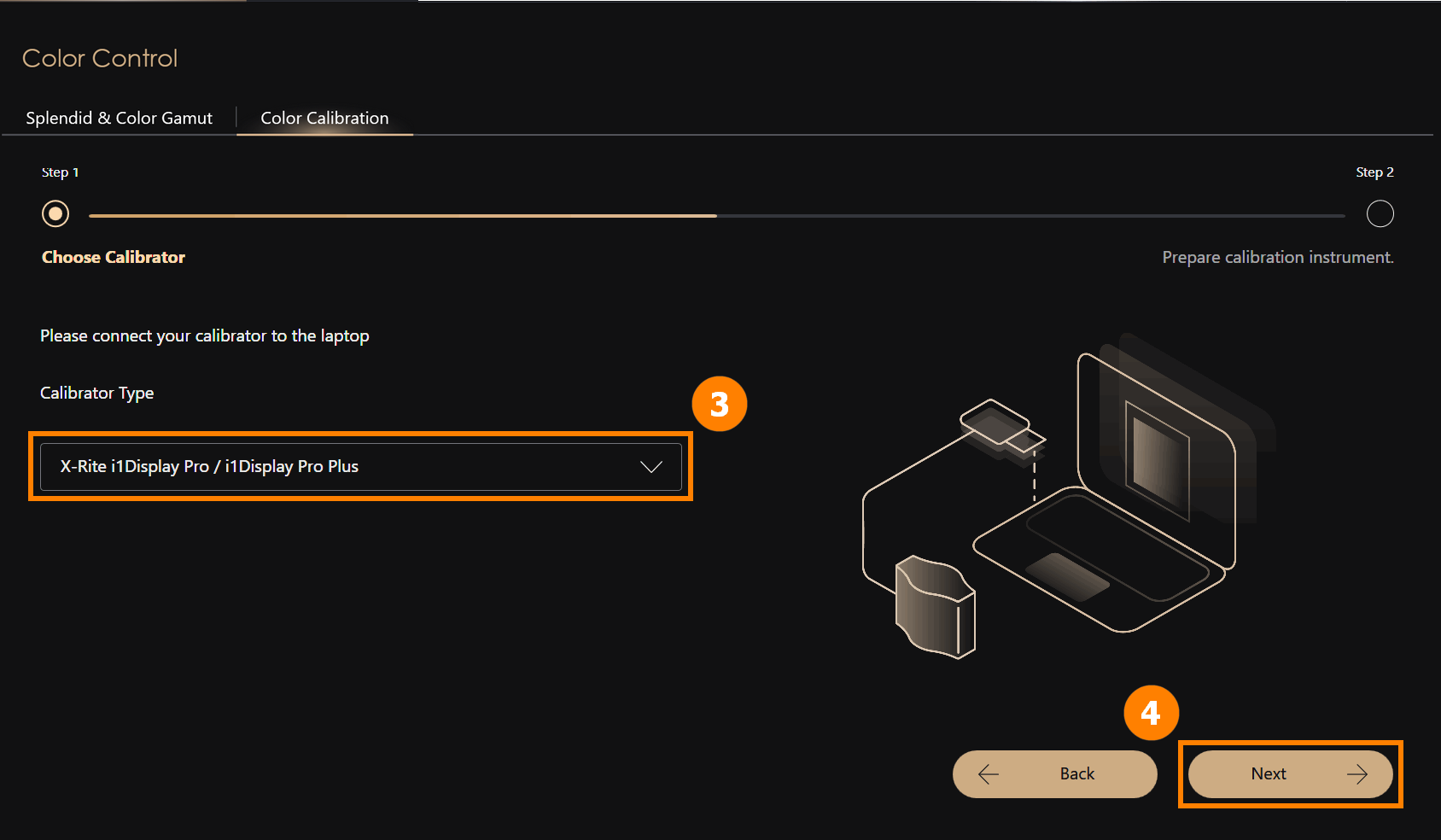
(2) Conectați ③[dispozitivul de calibrare a culorilor i1Display] la computer și plasați-l în poziția corespunzătoare, faceți clic pe ④[Următorul] pentru a începe calibrarea. Începeți procesul de calibrare a culorilor (întregul proces de calibrare durează aproximativ 1 minut și 30 de secunde). La finalizare, va fi afișat raportul de calibrare.
※ În prezent, doar dispozitivul de calibrare a culorilor i1Display este acceptat pentru corecție.
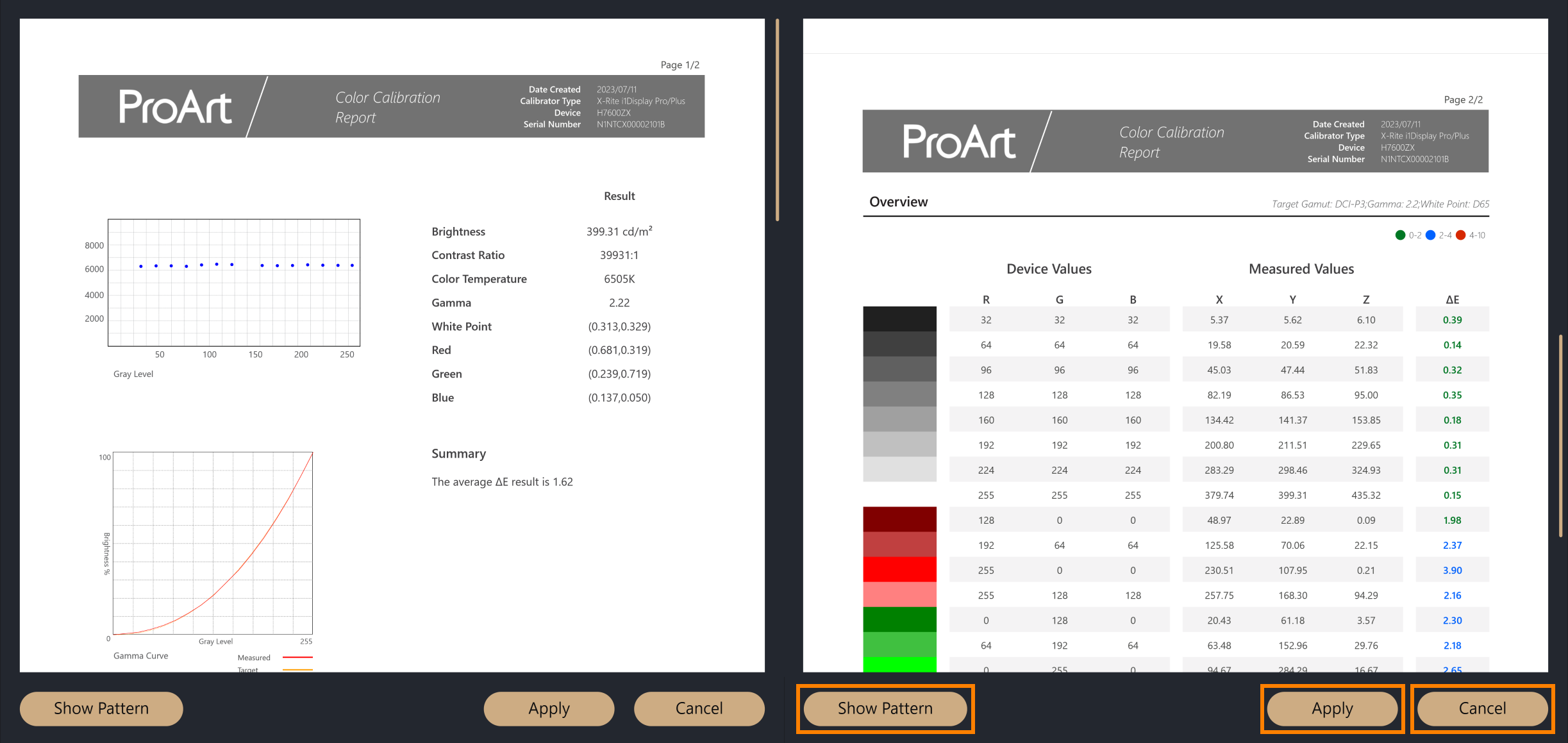
(3) După finalizarea calibrării culorilor, va fi afișat raportul de corecție a culorii, raportul este împărțit în două pagini, care vor afișa datele și rezultatele calibrării, iar în partea de jos a raportului există trei opțiuni din care puteți alege.
·Afișează modelul: va afișa comparația imaginilor înainte și după calibrarea culorii
·Aplică: Aplică parametrii acestei calibrări de culoare și suprascrie parametrii de setare anteriori
·Închide: Închide raportul
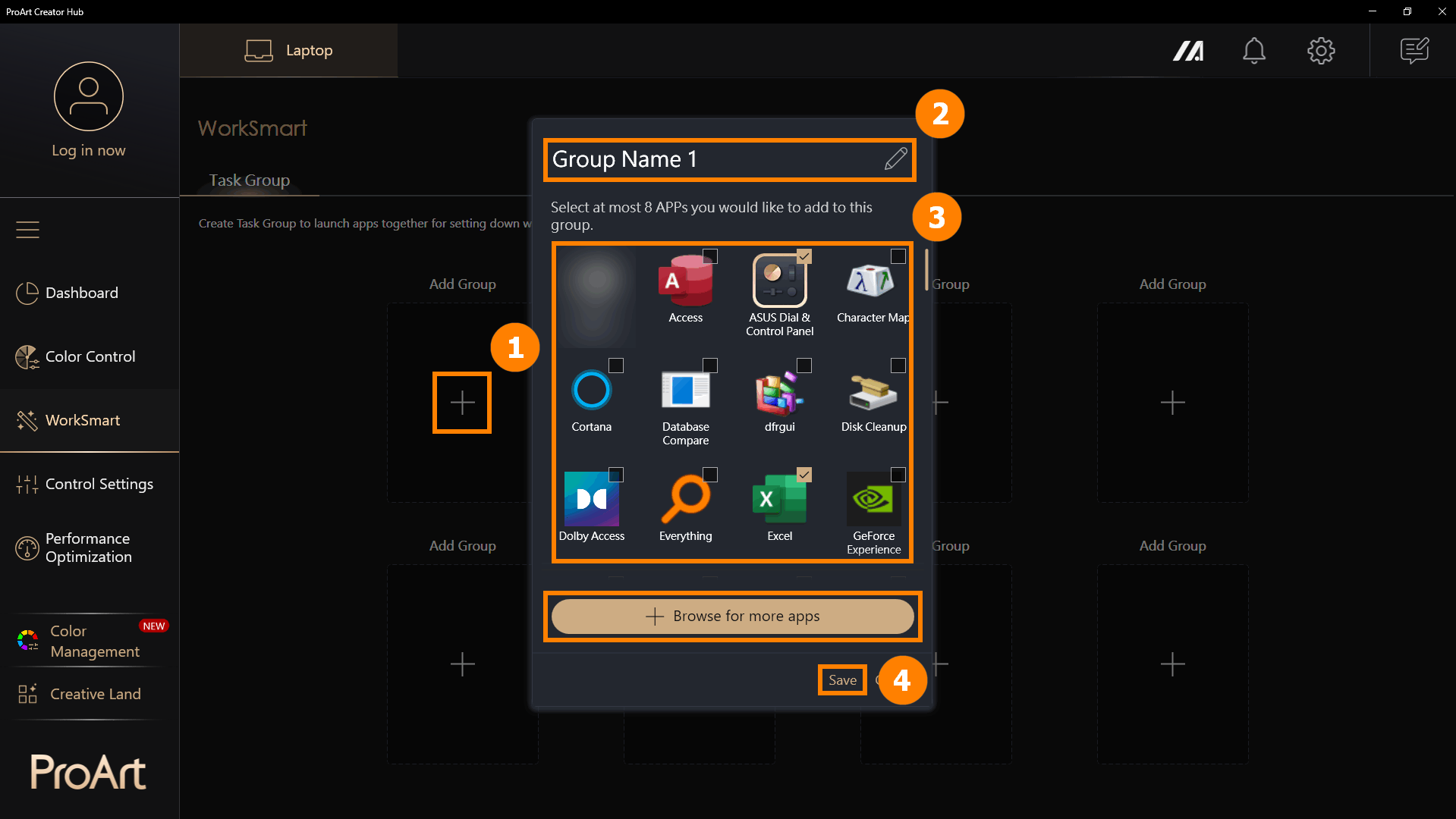
(1) Faceți clic pe [WorkSmart], faceți clic pe ①[+] pentru a adăuga un nou grup. Puteți modifica ②[Numele Grupului], selecta ③[Programele] pe care doriți să le grupați și faceți clic pe ④[Salvează] pentru a crea un grup.
Caută mai multe aplicații: Dacă nu găsiți aplicația pe care doriți să o adăugați, puteți face clic pe [Caută mai multe aplicații] pentru a adăuga un program (doar aplicații cu sufixul exe)
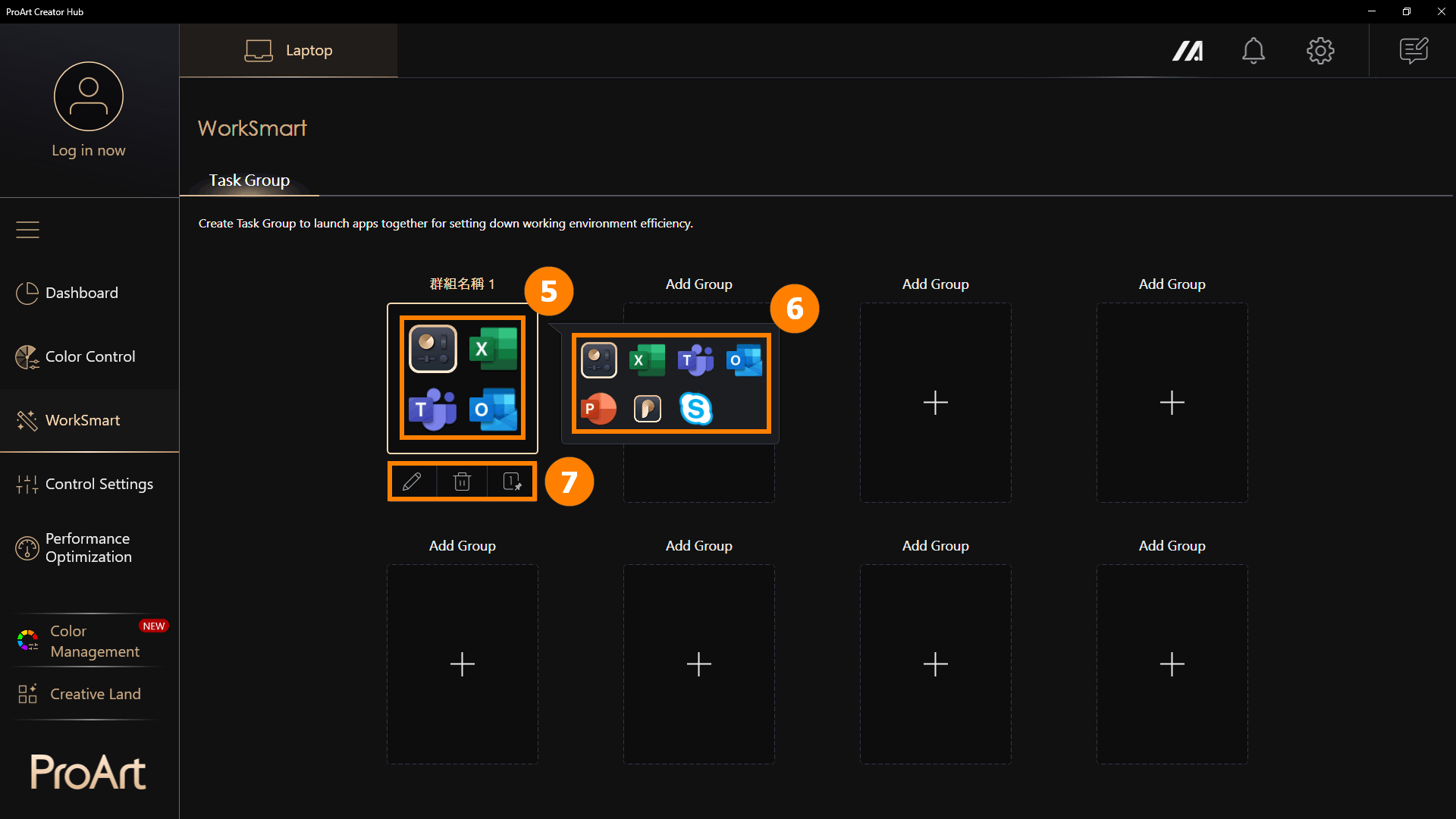
(2) Faceți clic pe ⑤[Grup] pentru a deschide toate programele din grup. Dacă treceți cu mouse-ul peste [Grup] fără a face clic, va afișa ⑥[Previzualizări Miniatură] ale programelor din grup. Grupurile de sarcini suportă ⑦[Editare Grup, Ștergere Grup, Creează Scurtătură].
※ Creează scurtătură: Creează o scurtătură pe desktop, trebuie doar să faci clic pe scurtătura de pe desktop pentru a deschide grupul de aplicații. De exemplu, când pornești computerul, poți face clic pe un grup presetat pentru a deschide toate programele de care ai nevoie pentru munca de astăzi cu un singur clic.
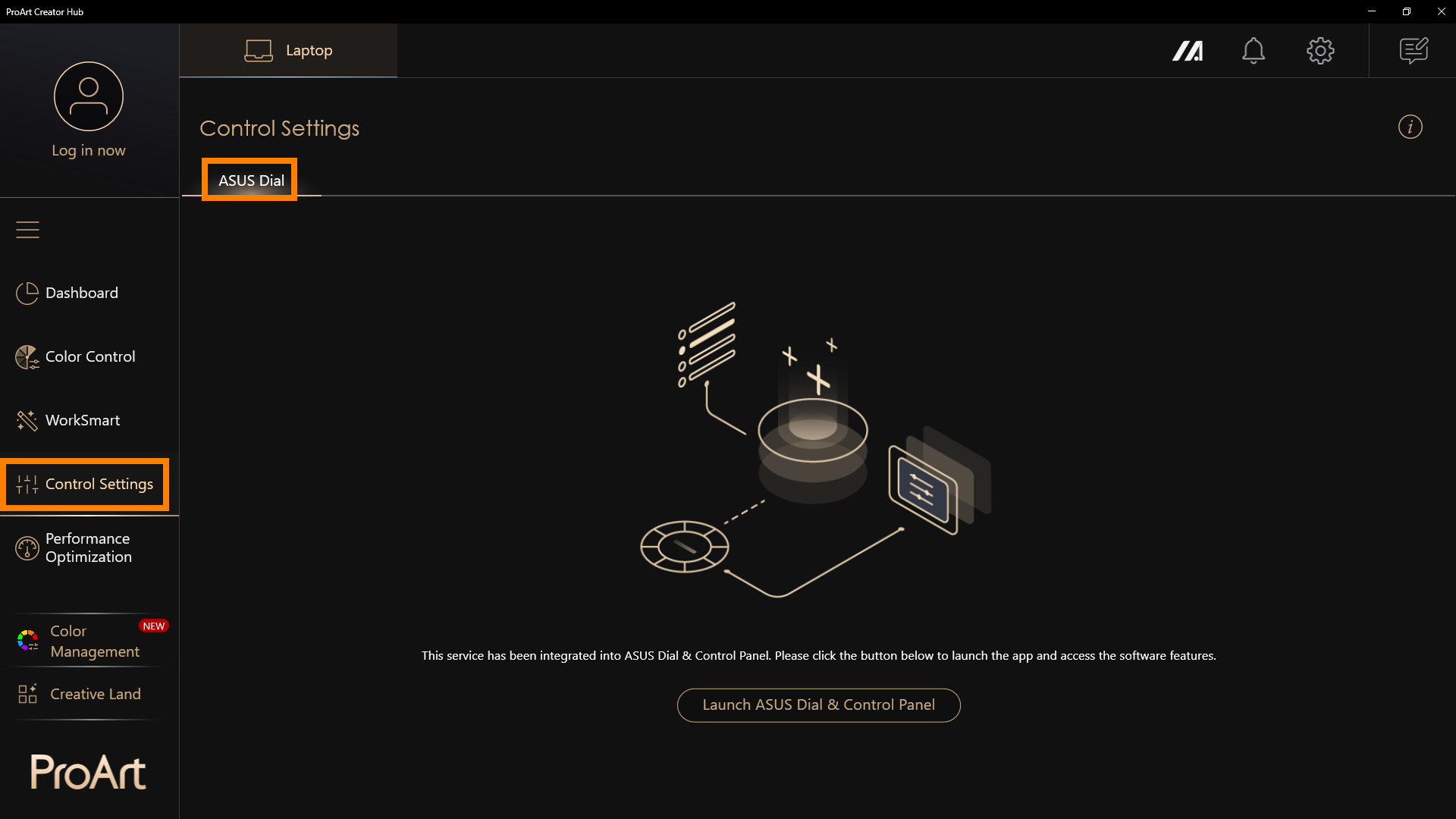
※ ASUS Dial poate prezenta funcții diferite în funcție de produsul pe care îl achiziționezi.
ASUS Dial a devenit acum un program independent, te rugăm să consulți: [Notebook] ASUS Dial - Introducere | Suport Oficial | ASUS Global
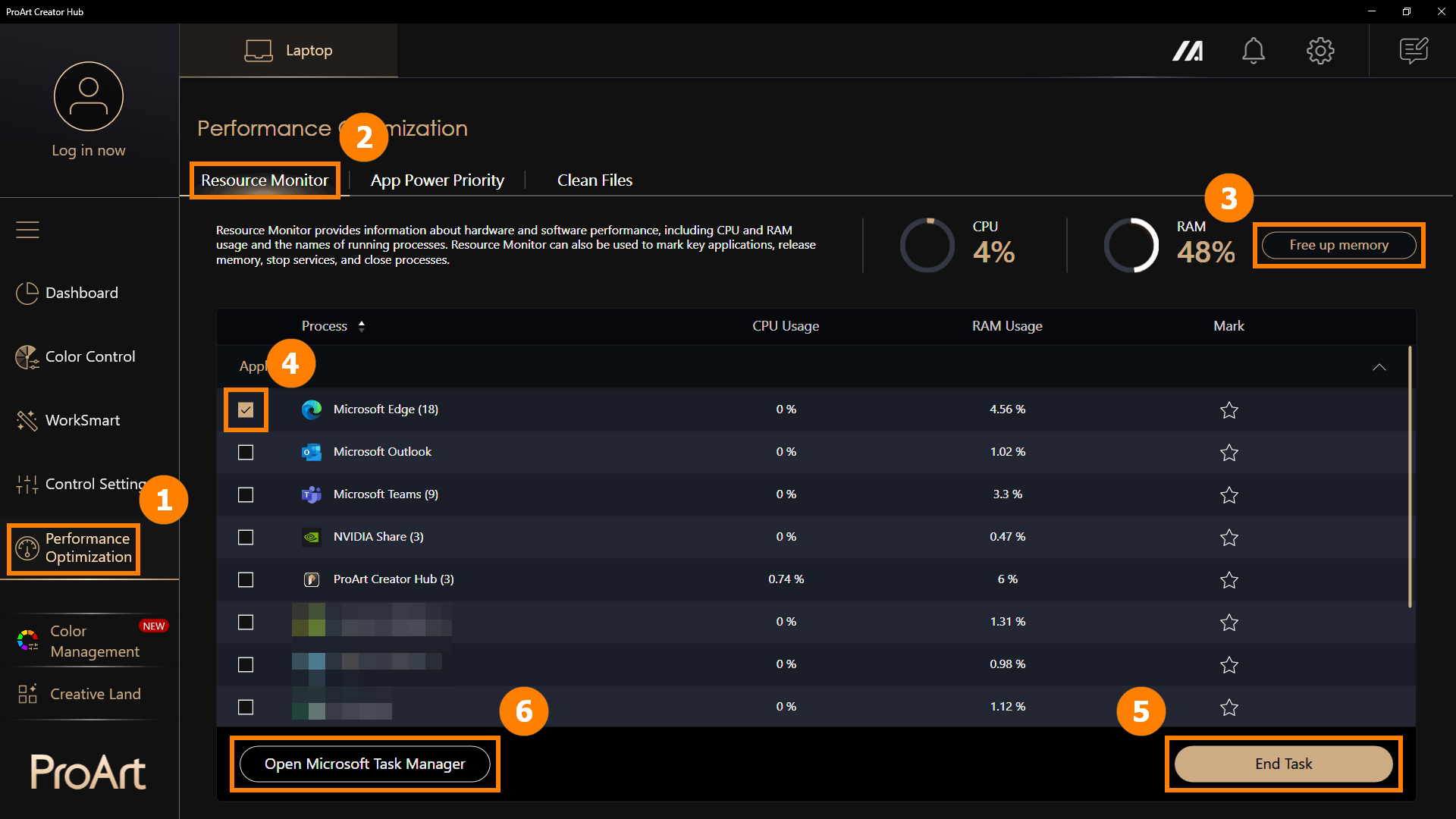
Fă clic pe ①[Optimizarea performanței], fă clic pe ②[Monitorizarea resurselor]. Fă clic pe ③[Eliberează memoria] pentru a curăța memoria cache. Fă clic pe ④[Aplicații], fă clic pe ⑤[Închide sarcina] pentru a închide aplicațiile selectate. Poți de asemenea să faci clic pe ⑥[Deschide Microsoft Task Manager] pentru a deschide Managerul de activități integrat în Windows.
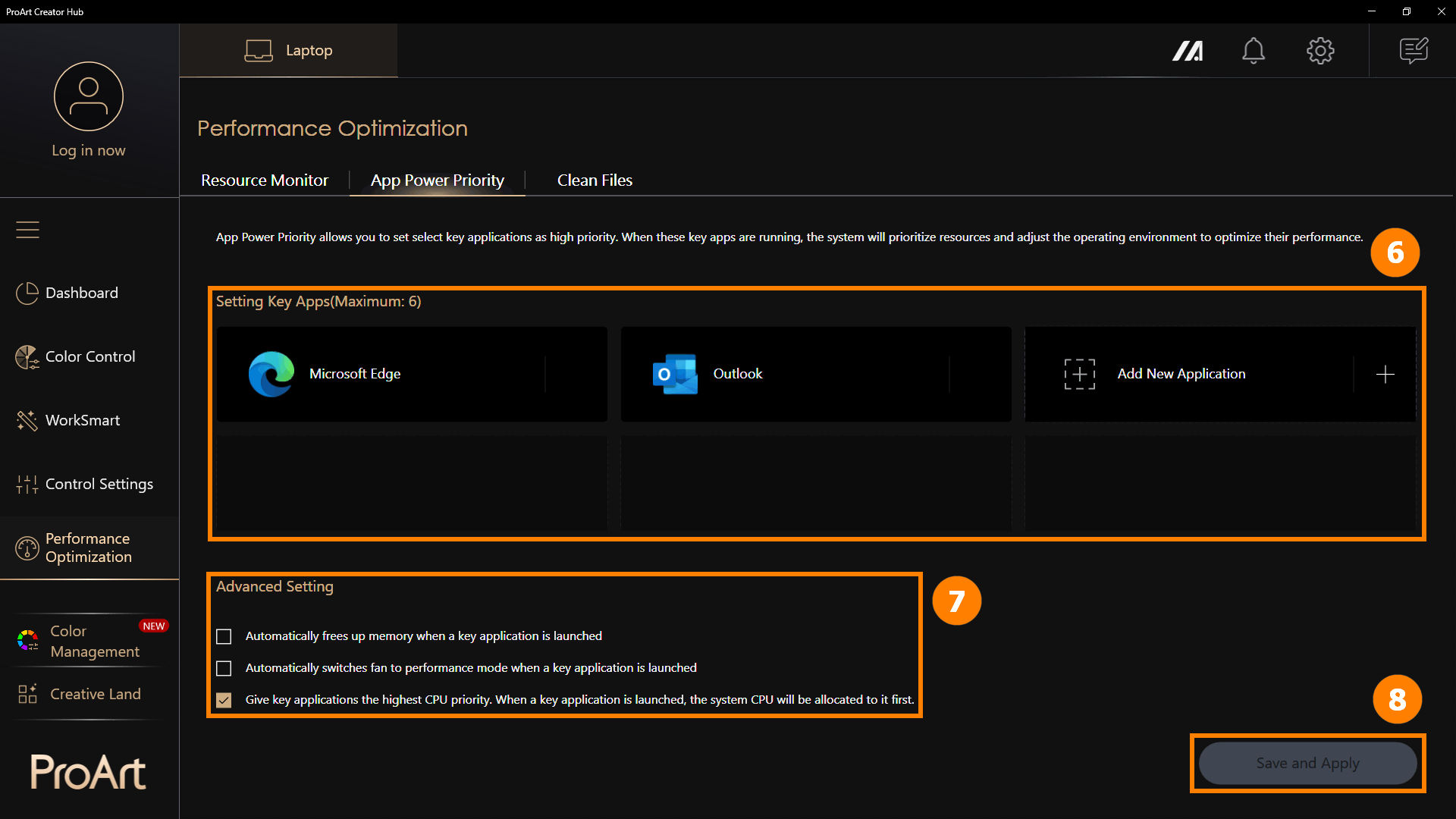
6.2 Prioritatea consumului de energie al aplicațiilor
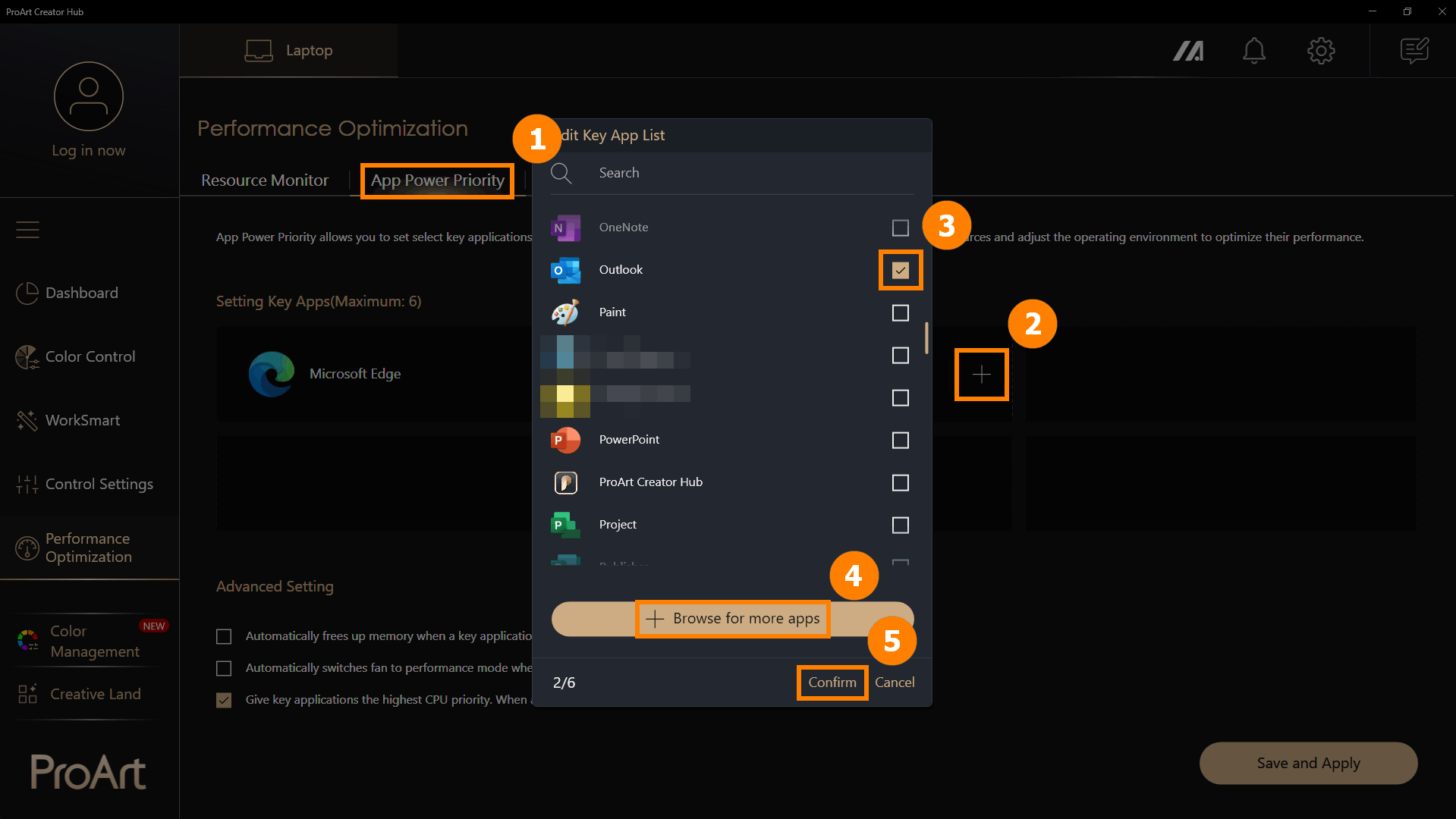
(1) Faceți clic pe ①[Prioritate energie aplicație], faceți clic pe ②[+] pentru a adăuga o nouă aplicație. Alegeți ③[Aplicație] sau faceți clic pe ④[Caută mai multe aplicații] pentru a adăuga o nouă aplicație, apoi faceți clic pe ⑤[Confirmare].
※ Caută mai multe aplicații: Dacă nu găsiți aplicația pe care doriți să o adăugați, puteți face clic pe [Caută mai multe aplicații] pentru a adăuga un program (doar aplicații cu sufixul exe)
(2) Aplicația este adăugată ⑥[Nou], și puteți face clic pe [+] pentru a continua să adăugați noi aplicații. Când aceste aplicații rulează, ele vor rula la prioritate înaltă. Puteți ajusta manual ⑦[Setare avansată] și faceți clic pe ⑧[Salvează și aplică].
Setările avansate oferă trei opțiuni pentru a ajusta mai bine alocarea performanței aplicațiilor.
·Eliberează automat memoria atunci când o aplicație cheie este lansată.
·Comută automat ventilatorul pe modul de performanță atunci când o aplicație cheie este lansată.
·Acordă aplicațiilor cheie cea mai mare prioritate CPU. Când o aplicație cheie este lansată, CPU-ul sistemului va fi alocat mai întâi acesteia.
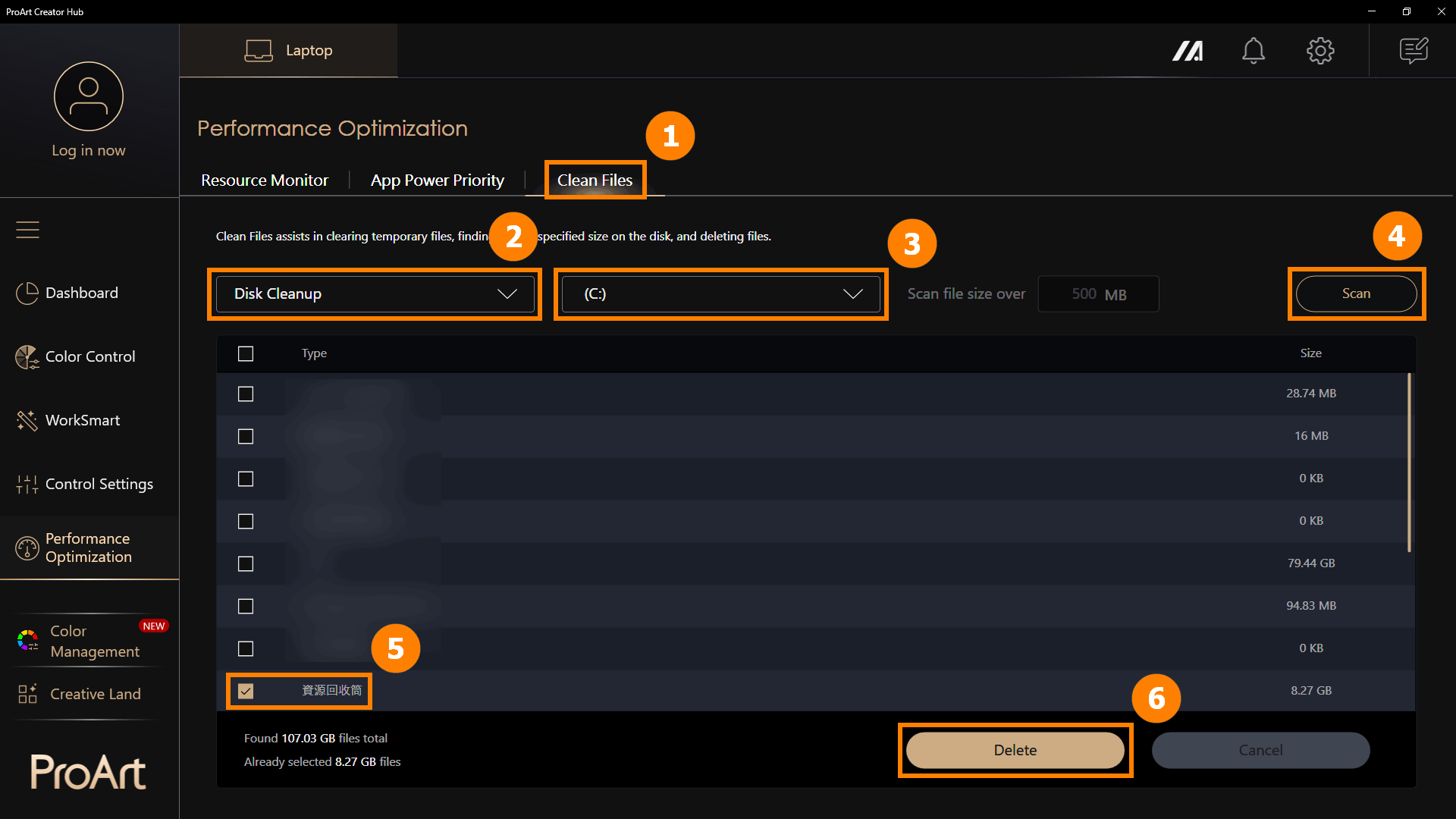
6.3 Curățare fișiere - Curățare disc
Faceți clic pe ①[Curățare fișiere], selectați ②[Curățare disc] , faceți clic pe ③[Disc], faceți clic pe ④[Scanare], și selectați ⑤[Fișiere] apoi faceți clic pe ⑥[Ștergeți] pentru a elimina fișierele.
※ Curățarea discului elimină fișierele temporare de pe disc. Ștergerea fișierelor temporare poate avea efecte ireversibile, așa că folosiți funcția de Curățare disc cu atenție.
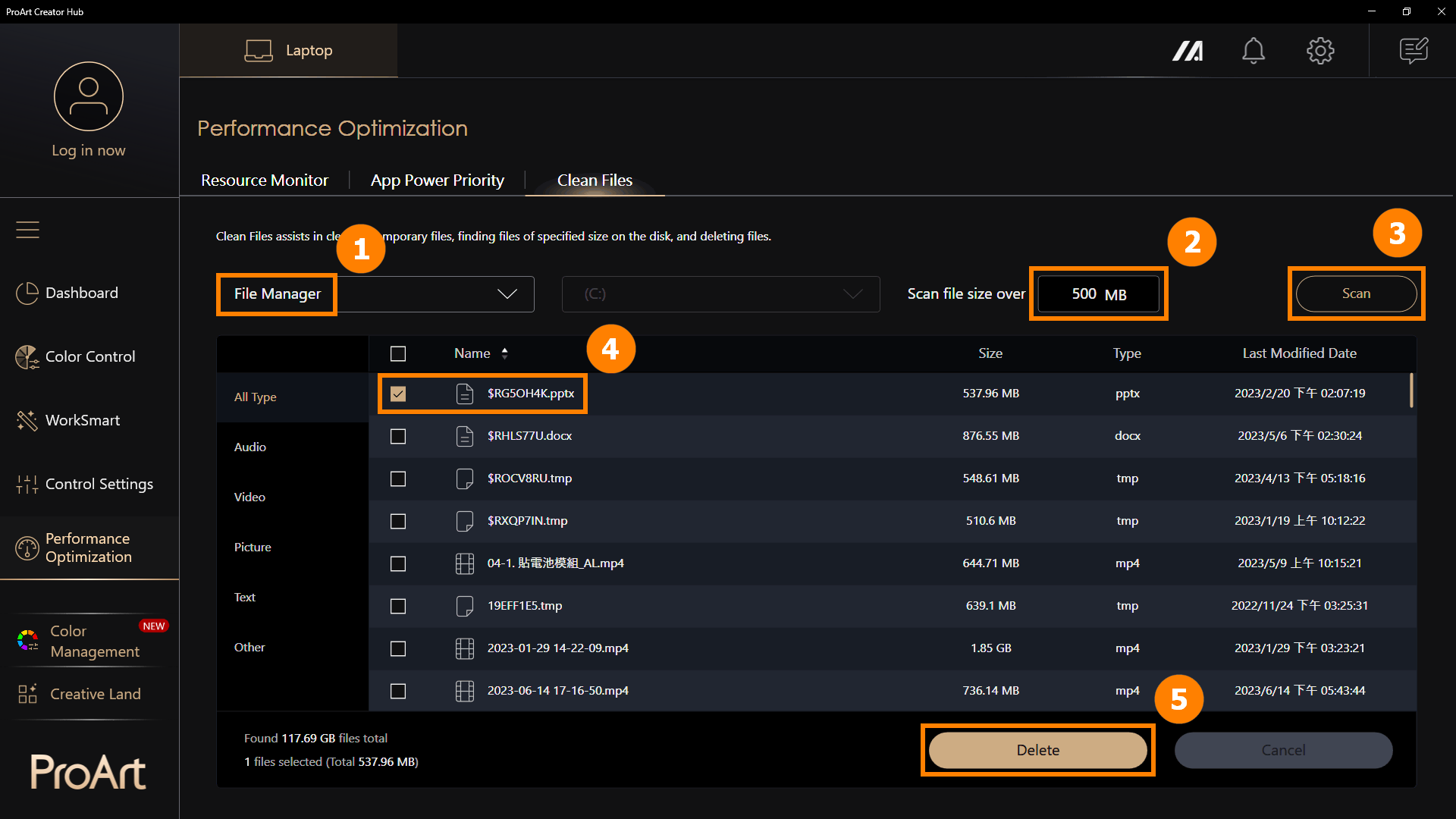
6.4 Curățare fișiere - Organizator de fișiere
Faceți clic pe ①[Manager fișiere], selectați ②[Dimensiunea fișierului], faceți clic pe ③[Scanare]. selectați ④[Fișiere], și faceți clic pe ⑤[Ștergeți] pentru a elimina fișierele.
※ Curățarea discului elimină fișierele temporare de pe disc. Ștergerea fișierelor temporare poate avea efecte ireversibile, așa că folosiți funcția de Curățare disc cu atenție.
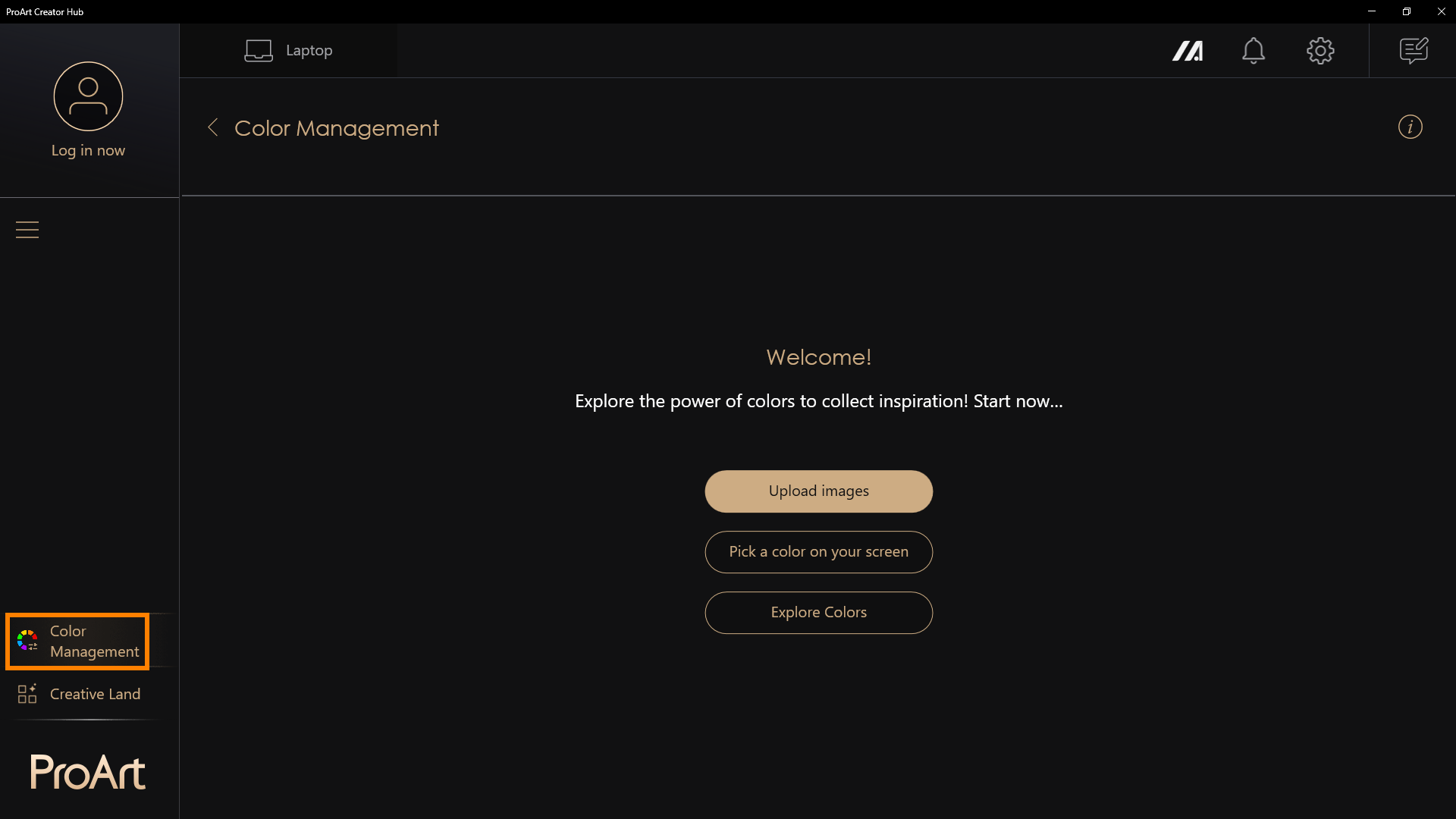
※ Unul dintre cele mai importante lucruri pentru creatori este culoarea. În colțul din dreapta sus există acces rapid la funcția Managementul culorilor. Aceasta include Selectorul de culoare pentru ecran și Extractorul de culoare din imagine, care fac ușoară obținerea unei analize detaliate a culorii și a informațiilor despre culoare, iar paleta de culori vă permite să vă construiți propriile preferințe de culoare. Veți găsi, de asemenea, tendințe de culoare și palete de culori create de profesioniștii de la ASUS Design Center.
Extractor de culoare din imagine - Încărcați o imagine, alegeți o imagine preferată și efectuați analiza culorilor pentru a crea o paletă de culori.
Paletă de culori personală - Selectați manual o culoare de pe ecran și creați o paletă de culori personală.
Explorează culorile - Vezi tendințele de culoare oferite de echipa de cercetare a culorilor ASUS pentru a rămâne la curent cu cele mai recente tendințe.
(1) Fă clic pe ①[Gestionare culori] și selectează ②[Paleta mea de culori], apoi apasă ③[Creează proiect nou].

(2) Fă dublu clic cu butonul stâng al mouse-ului pe ④[Proiect] pentru a-l edita.

(3) Poți schimba ⑤[Numele proiectului]. Te rugăm să faci clic pe ⑥[Selector culoare ecran] pentru a alege culoarea dorită.

(4) După ce ai dat clic pe [Selector culoare ecran], ecranul va ieși din ProArt Creator Hub. Te rugăm să ⑦[apasă clic stânga] cu mouse-ul pentru a selecta culoarea dorită.
Dacă nu dorești să alegi o culoare, apasă butonul din dreapta al mouse-ului pentru a ieși.

(5) Toate culorile selectate vor fi afișate pe ⑧[Chip de culoare], iar poți selecta colțul din dreapta sus pentru a ⑨[Șterge/Copiază/Anulează] culoarea.
Dacă doriți să copiați o culoare într-un alt proiect, vă rugăm să faceți clic pe butonul ⑩[Confirmare] pentru a continua.

(6) Puteți face clic pe ⑪[Salvează ca] pentru a salva acest proiect.

(7) Vă rugăm să faceți clic pe ⑫[Exportă], alegeți folderul unde doriți să salvați proiectul, apoi faceți clic pe ⑬[OK].
※ Acest proiect va fi salvat în format PNG.

Indiferent dacă lucrați în arhitectură, textile sau design grafic, Cartonașul de culoare vă oferă flexibilitatea de a experimenta cu diferite combinații de culori pe forme precum cercuri, triunghiuri, dreptunghiuri și altele.
(1) Faceți clic pe ①[Cartonaș de culoare], unde veți găsi două tipuri: ②[Bază și Profesionist]. Toate culorile provin din Cipul de culoare al stratului anterior.


(2) Mai jos, luăm ca exemplu Professional. Mai întâi, ③[selectează o structură]. Dacă dorești să schimbi culoarea, selectează ④[Culoare] și apoi ⑤[trage-o] în zona pe care vrei să o înlocuiești.


(3) De asemenea, poți ⑥[trage punctul] pentru a schimba zona și poziția fiecărei secțiuni.

(4) Te rog să dai clic pe ⑦[Export], alege folderul unde vrei să salvezi proiectul și apoi apasă pe ⑧[OK].
※ Acest proiect va fi salvat în format PNG.

Găsește rapid combinații armonioase de culori într-un spațiu de culoare 3D, apoi salvează și gestionează schemele tale preferate de culori.
Inclusiv Analog, Complementar, Split, Triadic, Tetradic, Monocromatic.
(1) Faceți clic pe ①[Armonie de culori], apoi ②[Culoare de focus] va afișa Paleta de culori aleasă din Proba de culoare. După ce selectați una dintre culorile de focus, puteți apoi alege un ③[mod de armonie a culorilor] din meniul derulant.
(2) Odată ce un mod este selectat, acesta va genera palete de culori pe baza celor două culori și va crea scheme de culori în trei moduri de armonie, afișate pe ④[sfera de culori 3D]. ※Sfera de culoare poate fi rotită.
Făcând clic pe ⑤[Resetează unghiul] va readuce roata de culori la unghiul său implicit.
Făcând clic pe ⑥[Salvează ca] puteți exporta paleta de culori tocmai generată.

(3) Vă rugăm să faceți clic pe ⑦[Exportă], alegeți folderul unde doriți să salvați proiectul și apoi faceți clic pe ⑧[OK].
※ Acest proiect va fi salvat în format PNG.

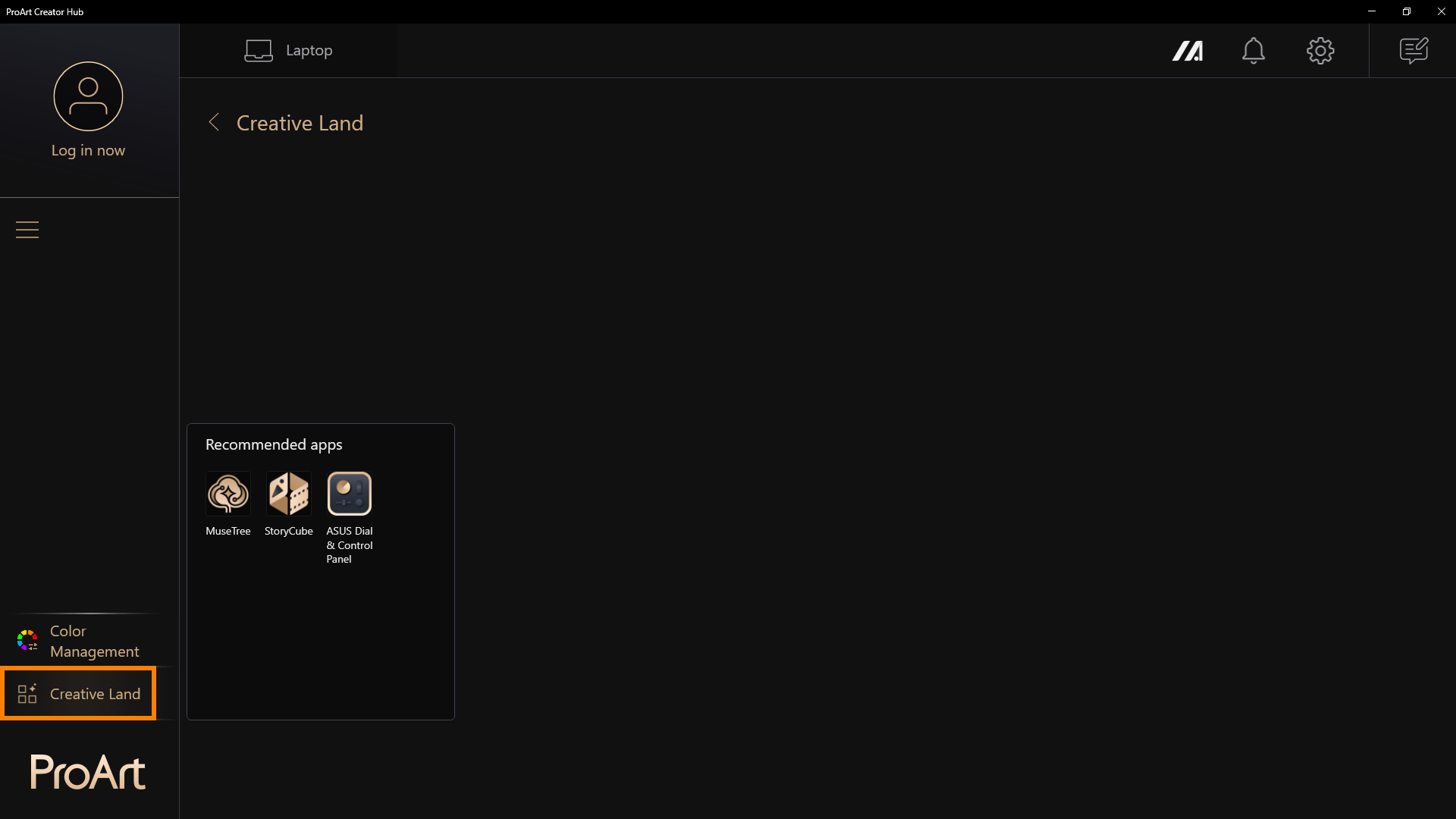
În [Țara Creativă], există aplicații recomandate de ASUS. Faceți clic pe ele pentru a le lansa sau descărca.
Nu știți cum să utilizați aceste aplicații? Vă rugăm să consultați următoarele:
Introducere MuseTree | Suport Oficial | ASUS Global
[Notebook] StoryCube - Introducere | Suport Oficial | ASUS Global
[Notebook] ASUS Dial - Introducere | Suport Oficial | ASUS Global
ASUS Control Panel - Introducere | Suport Oficial | ASUS Global
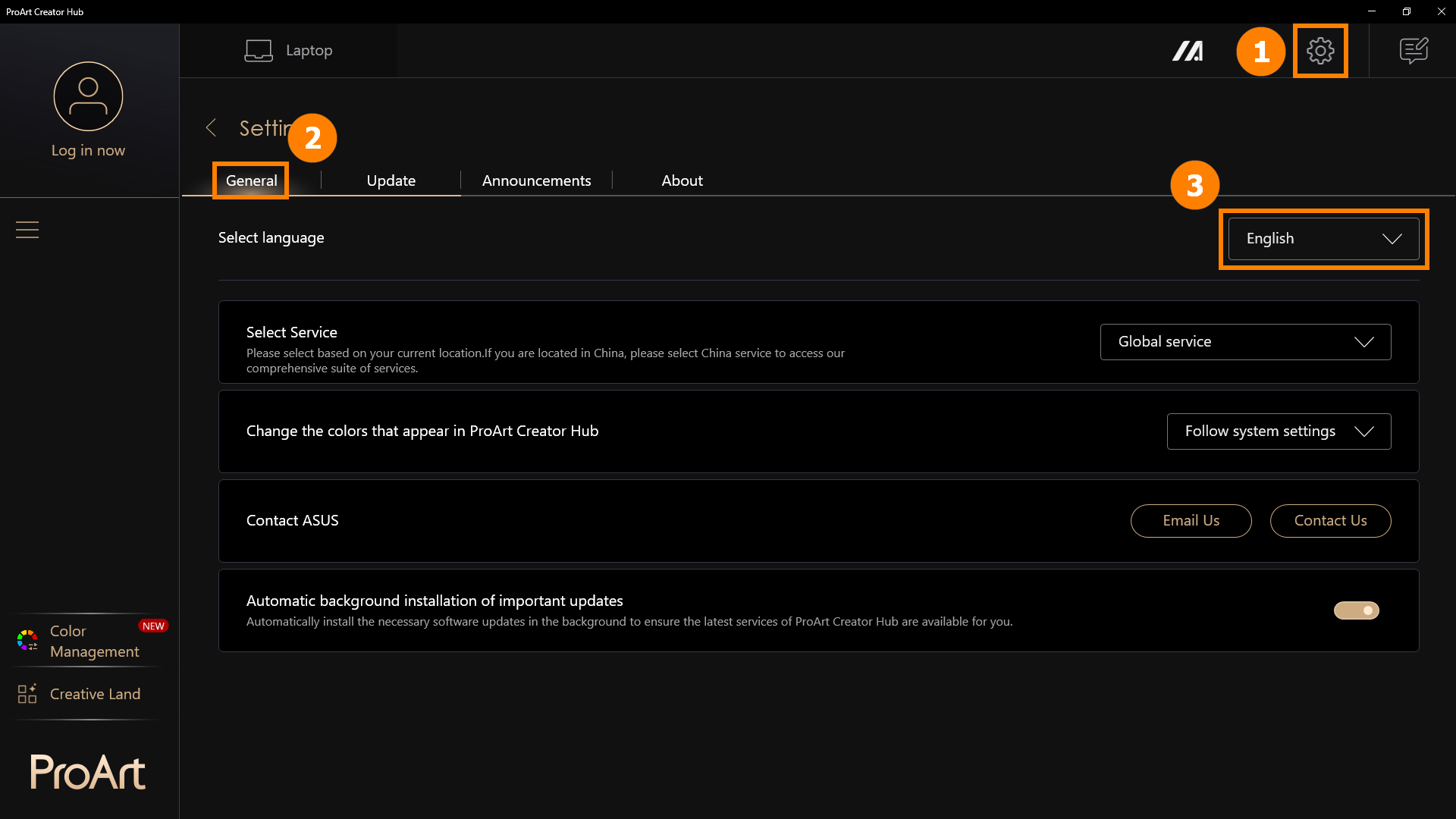
9.1 Setări Generale
Apasă ①[Setări], apasă ②[Setări Generale]. Poți alege ③[Limba aplicației].
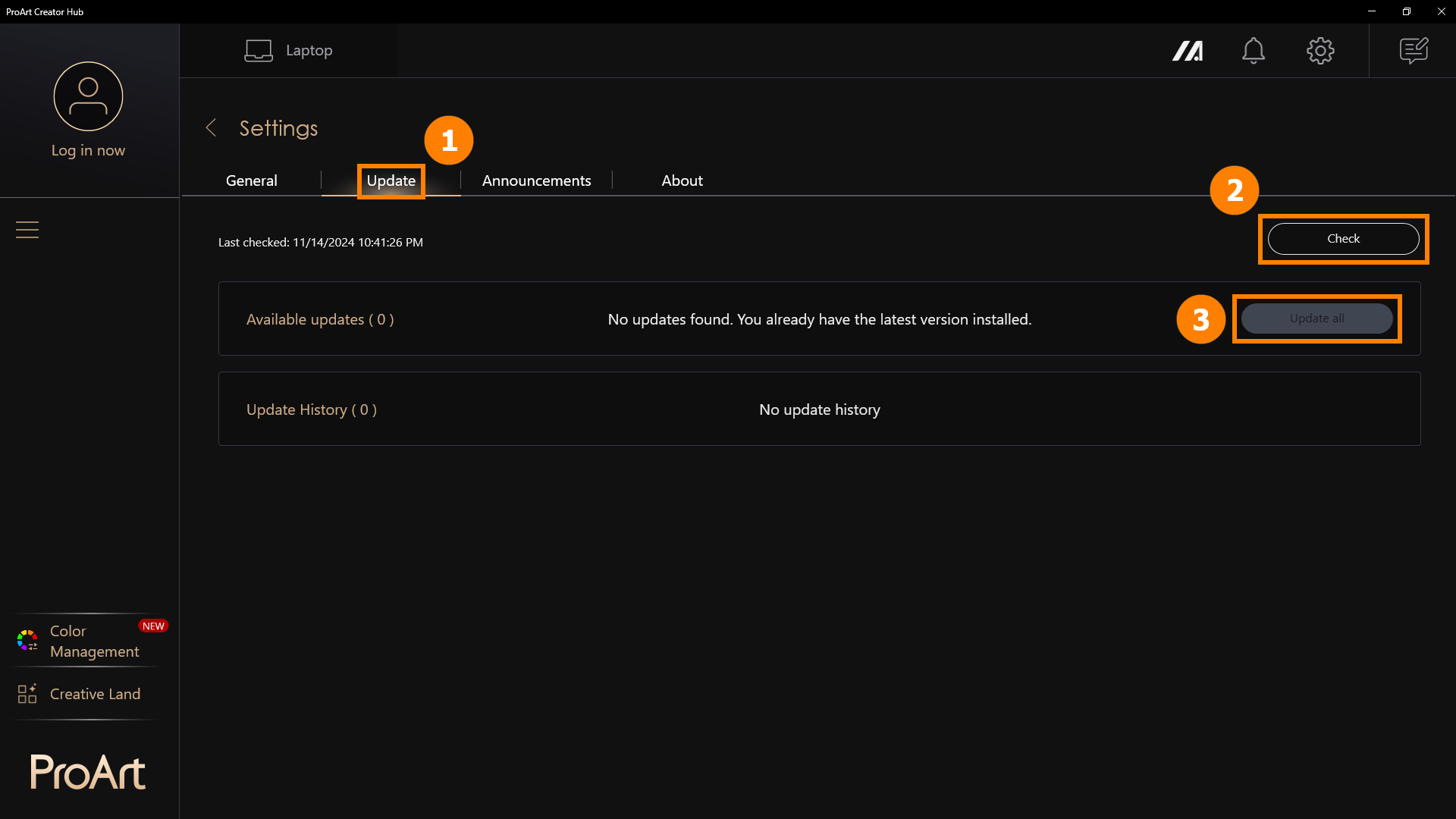
9.2 Actualizări
Apasă ①[Actualizări], apasă ②[Verifică]. Poți apăsa ③[Actualizează tot] pentru a actualiza aplicația la cea mai recentă versiune.
10. Cum să descarci și să dezinstalezi ProArt Creator Hub
·ProArt Creator HubDescarcă ProArt Creator Hub: Descarcă cea mai nouă versiune de ProArt Creator Hub prin Microsoft Store
·Dezinstalare ProArt Creator Hub: Dacă doriți să eliminați această aplicație, faceți clic: [Windows 11/10] Cum să dezinstalezi aplicații, actualizări instalate de Windows, drivere | Suport oficial | ASUS Global
Notă: ProArt Creator Hub poate fi folosit doar pe produse din seria ASUS ProArt/Feature By ProArt. Faceți clic pe ASUS ProArt Global pentru mai multe informații.
·Sistem de operare: Windows 10 19H2 64-bit (inclusiv) și versiuni ulterioare
·ASUS System Control Interface v2: Versiunea 2.2.2.0 (inclusiv) și versiuni ulterioare
·Software Adobe: 2020 și versiuni ulterioare
Î1: Atunci când utilizați funcții precum [Salvează ca] și [Creează proiect nou] în managementul culorilor, puteți întâmpina probleme cu aceste funcții.
R1: Puteți face clic pe următorul link pentru a descărca și instala software-ul .NET Framework pentru a rezolva problema
Descarcă .NET Framework 4.8.1 | Descărcări oficiale gratuite (microsoft.com)
Î2: Cum se mărește fontul în ProArt Creator Hub?
R2: Faceți clic dreapta pe desktopul computerului, apoi click stânga pe [Setări de afișare] și selectați dimensiunea dorită în Scalare & Layout.

13. Alte introduceri în produsele din seria ProArt
·[Notebook] ASUS Dial - Introducere | Suport Oficial | ASUS Global
·[ProArt Motherboard] ProArt Creator Hub - Introducere | Suport Oficial | ASUS Global
·[ProArt Display] ProArt Creator Hub - Prezentare a funcției de display | Suport Oficial | ASUS Global
·[Notebook] Prezentare ASUS Control Panel | Suport Oficial | ASUS Global