Subiecte corespunzătoare
[Windows 10/11] Cum se adaugă / se schimbă limba tastaturii
Vă rugăm să mergeți la instrucțiunile pentru a baza pe sistemul de operare Windows actual de pe computerul dvs.:
Adăugați o tastatură
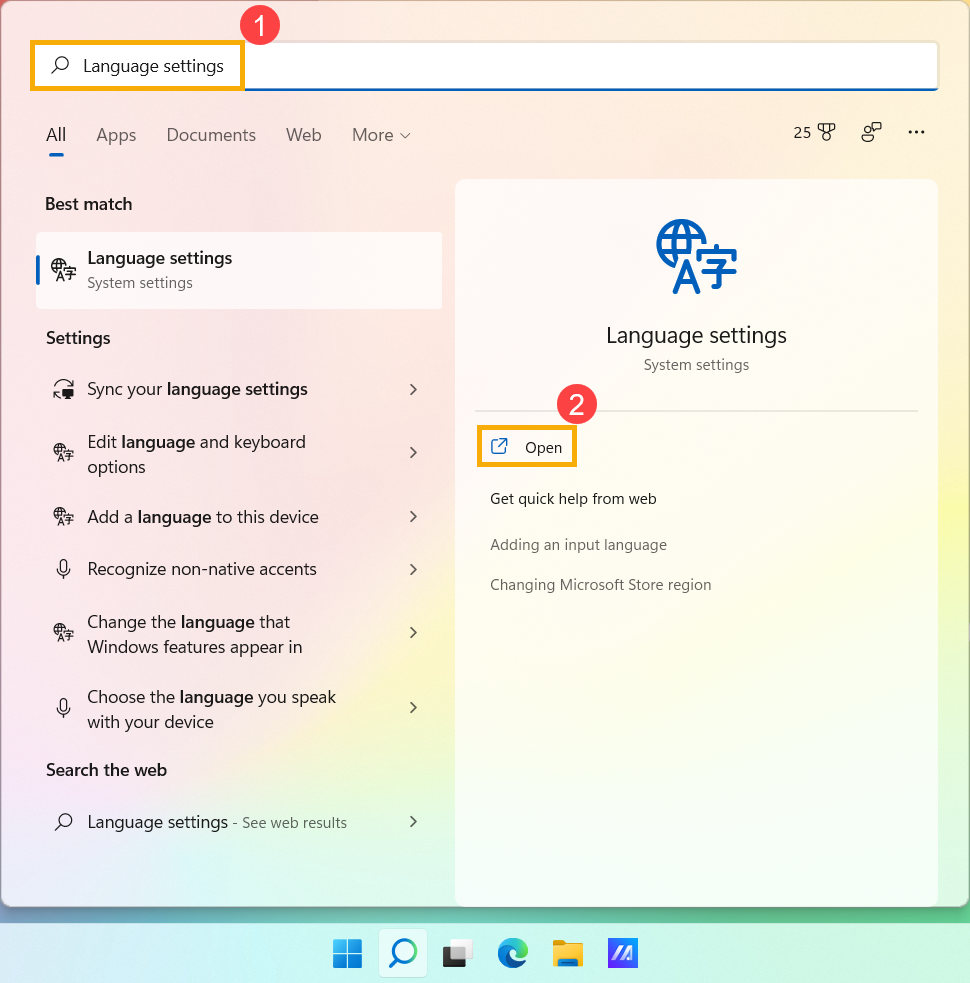
- Tastați și căutați [Setări de limbă] în bara de căutare Windows①, apoi faceți clic pe [Deschidere]②.
- În Limbile preferate, selectați pictograma [Mai multe]
 ③ de lângă limba în care doriți să adăugați o nouă tastatură, apoi selectați [Opțiuni de limbă]④.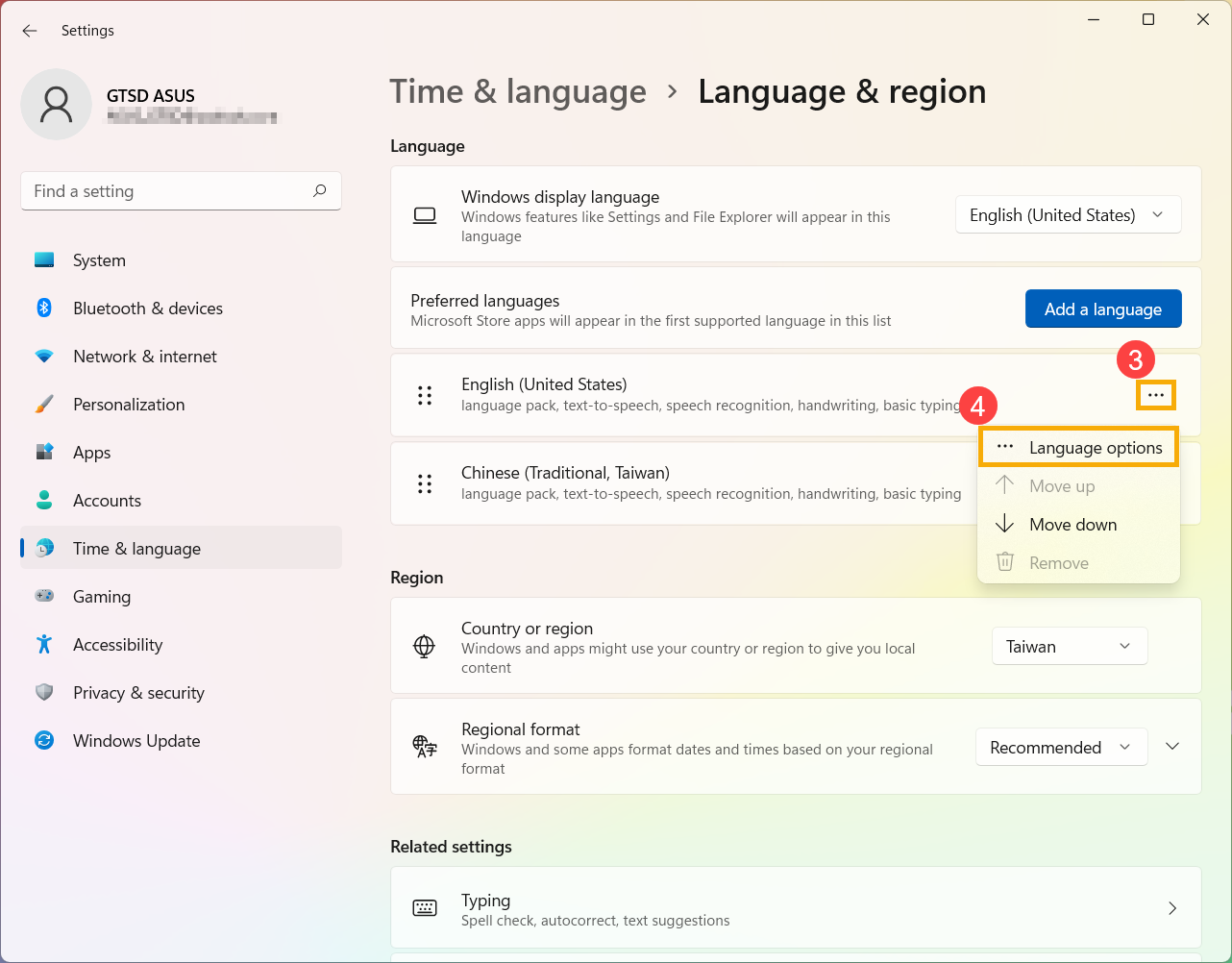
- Faceți clic pe [Adăugați o tastatură]⑤, apoi selectați tastatura pe care doriți să o adăugați din listă⑥. Dacă nu găsiți tastatura dorită, poate că trebuie să adăugați un nou pachet de limbă pentru a obține celelalte opțiuni de tastatură.
Numai când este posibil ca Windows să nu furnizeze tastatura dorită, contactați producătorul limbii tastaturii.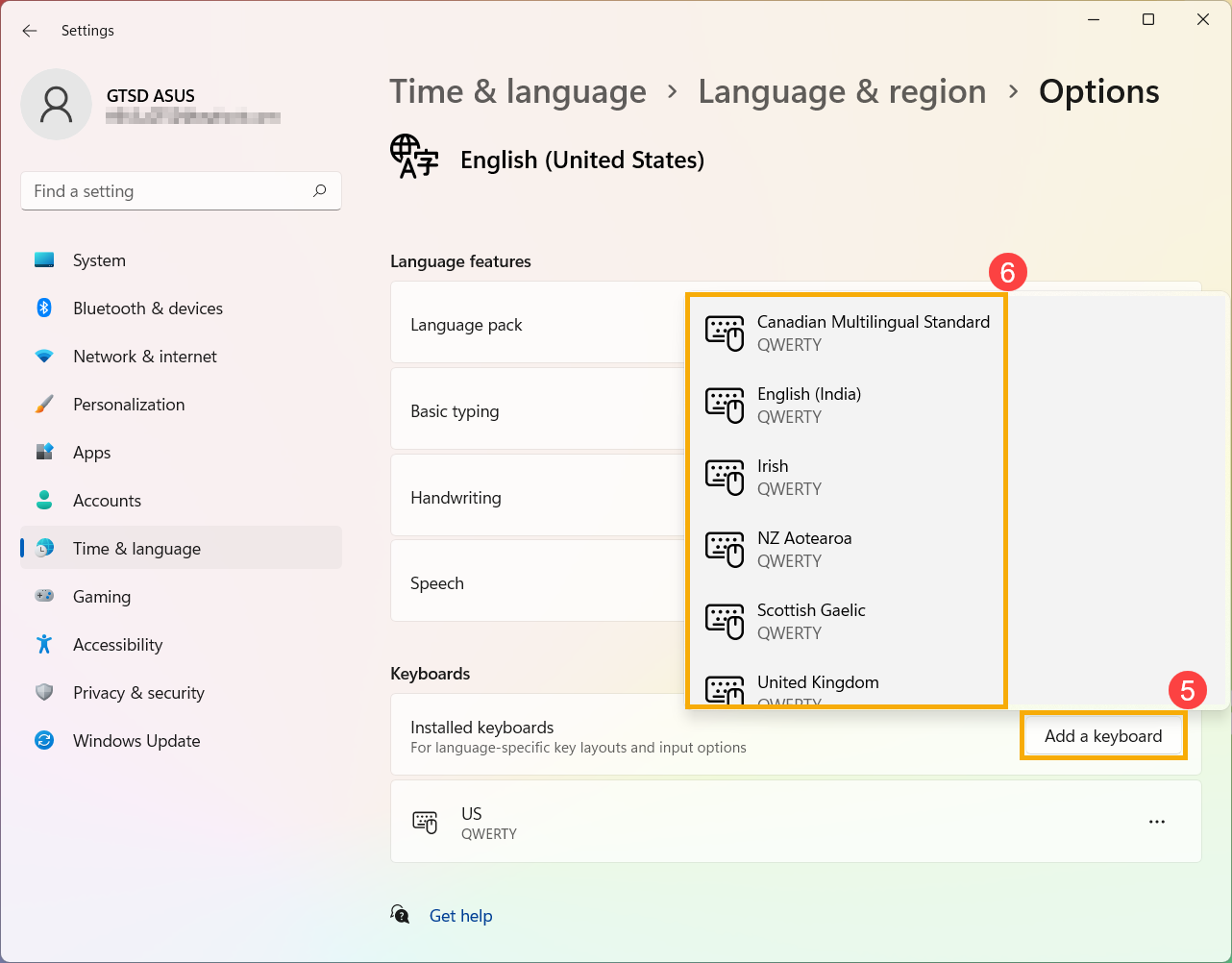
Configurați metoda de introducere implicită
- Tastați și căutați [Setări avansate de tastatură] în bara de căutare Windows①, apoi faceți clic pe [Deschidere]②.
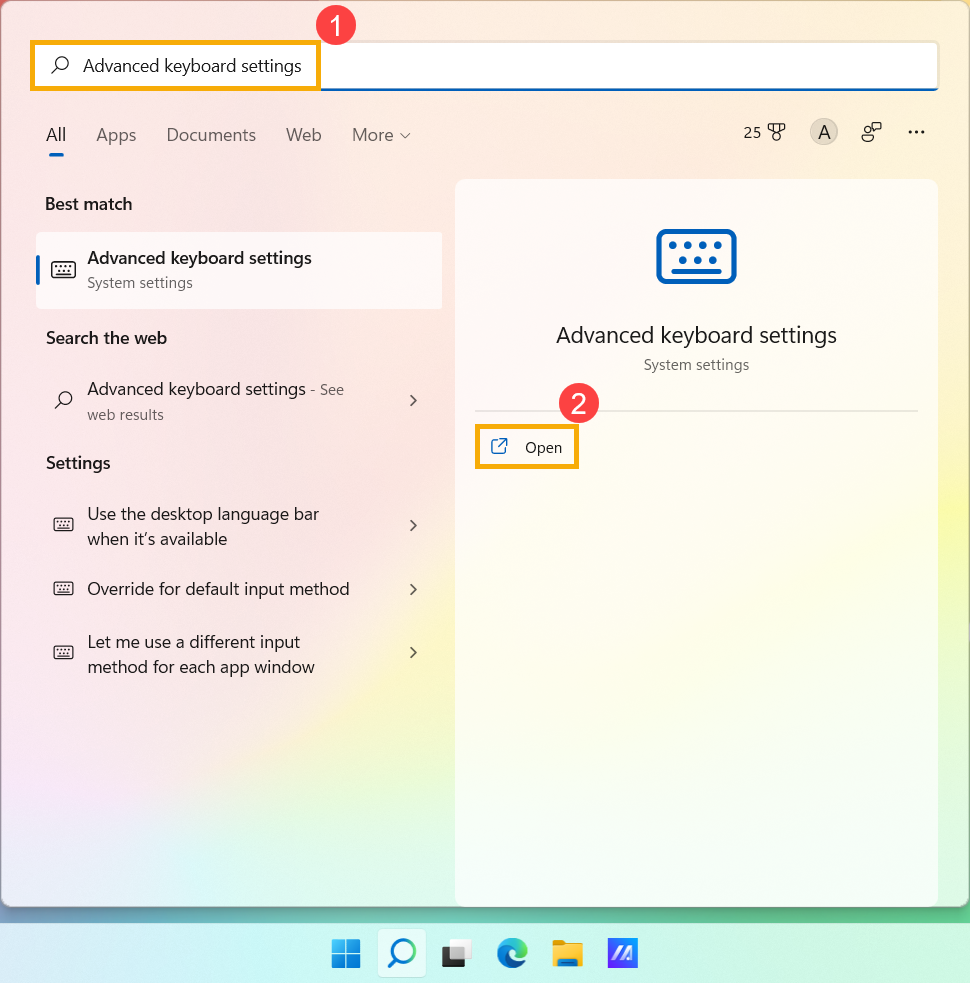
- În Suprascriere pentru metoda de introducere implicită, selectați tastatura dorită din lista verticală③.
Notă: Lista poate afișa tastaturile pe care le oferă numai Windows.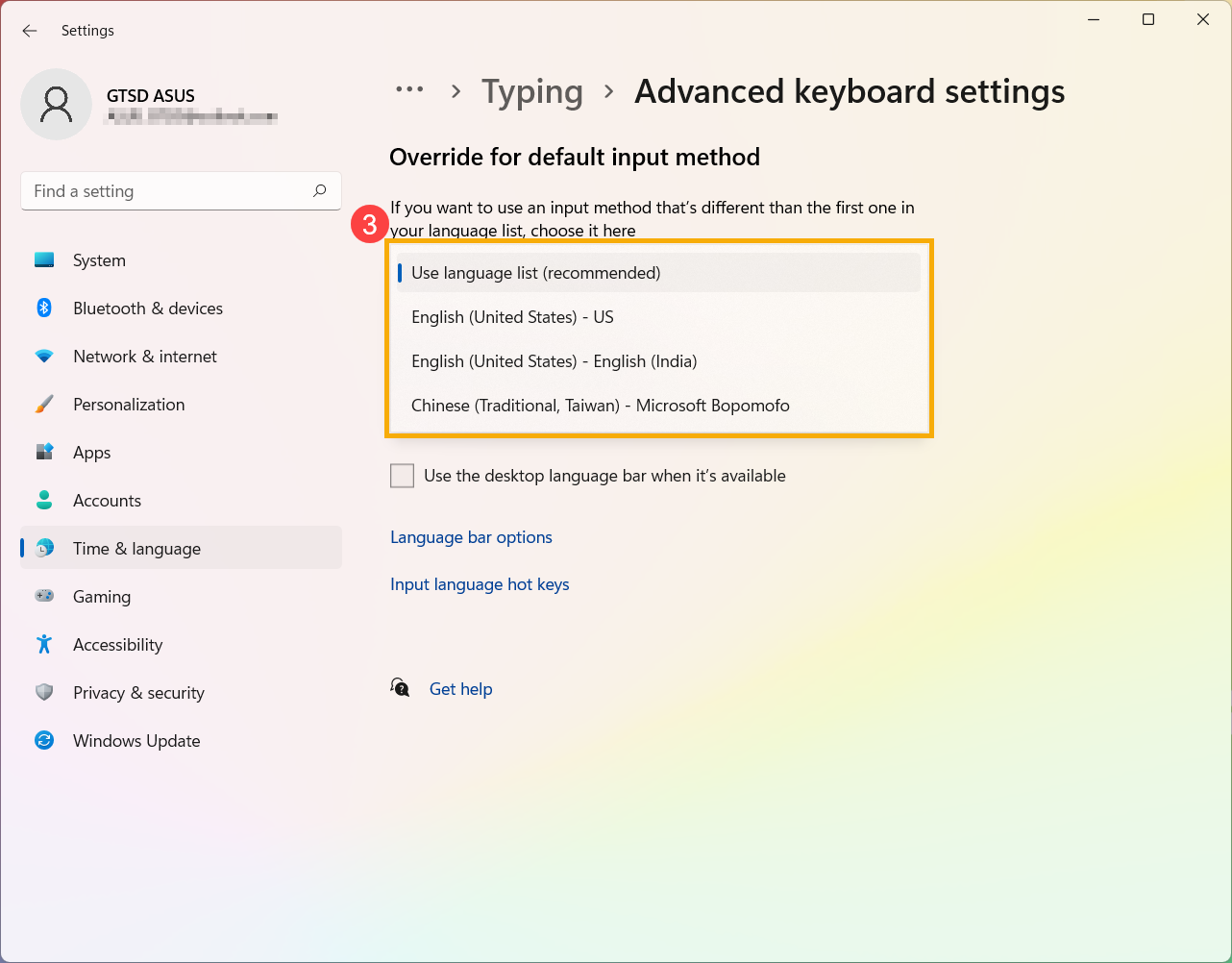
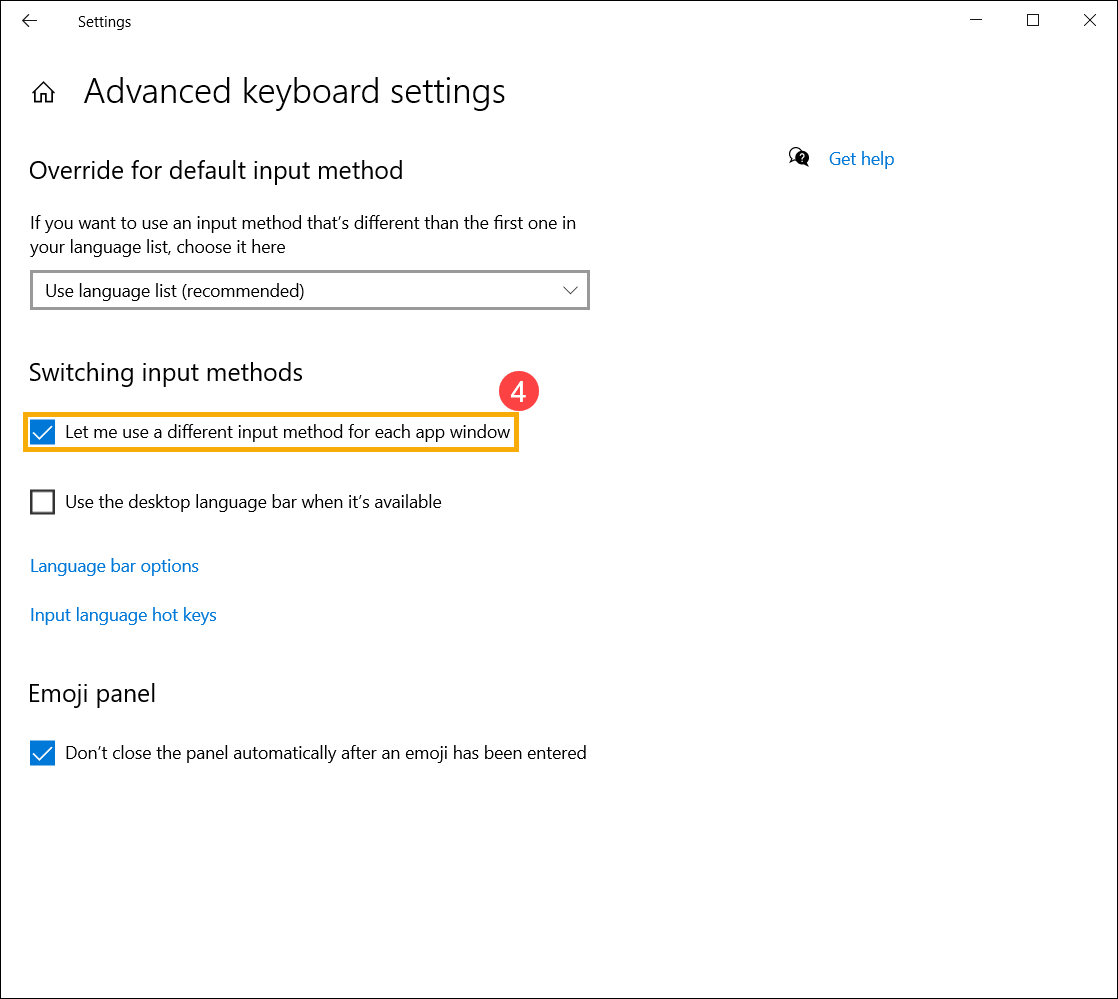
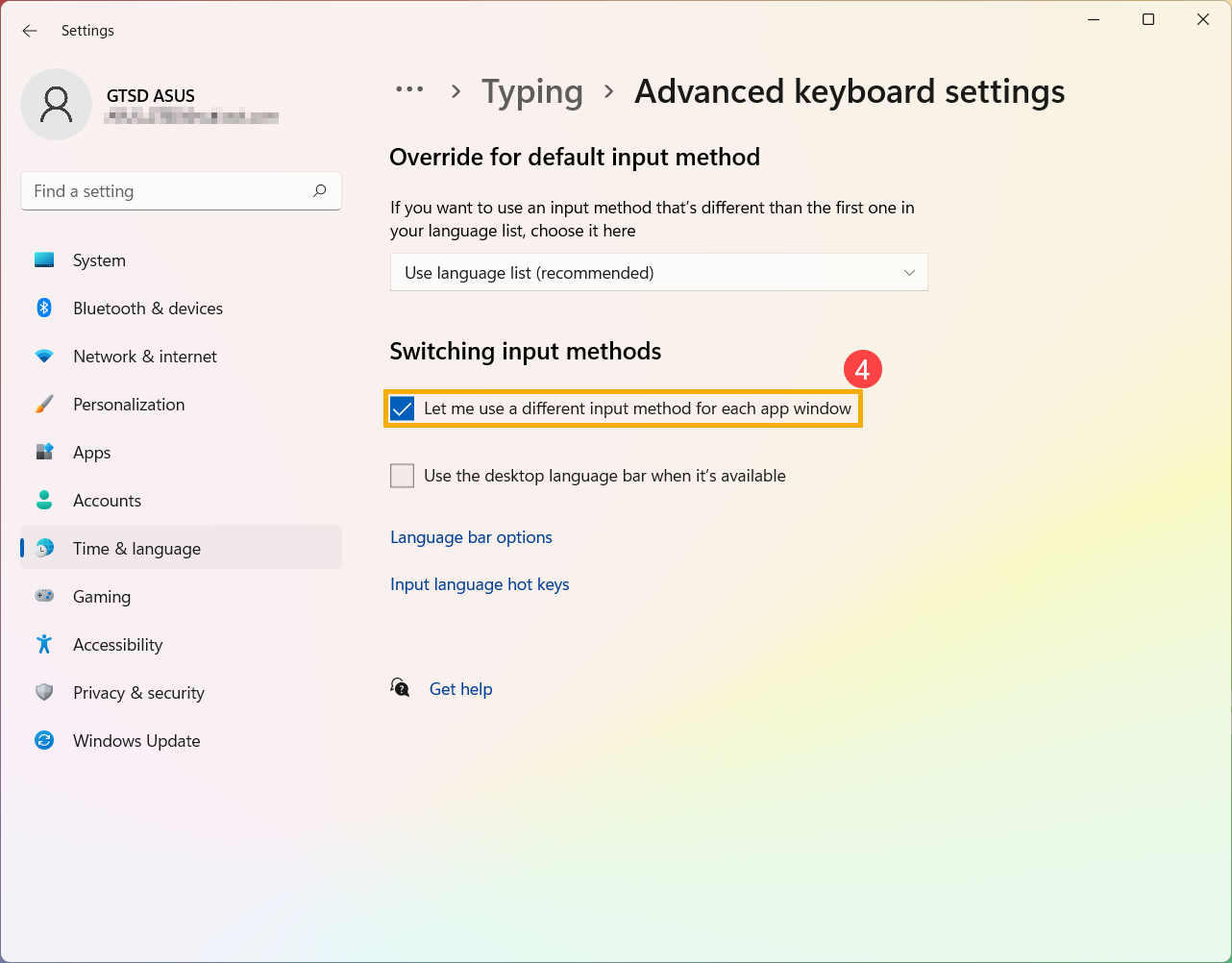
- Dacă doriți ca fiecare aplicație să utilizeze o tastatură diferită, puteți selecta caseta pentru [Permiteți-mi să folosesc o metodă de introducere diferită pentru fiecare fereastră de aplicație]④.
Adăugați o tastatură
- Tastați și căutați [Setări limbă] în bara de căutare Windows①, apoi faceți clic pe [Deschidere] ②.
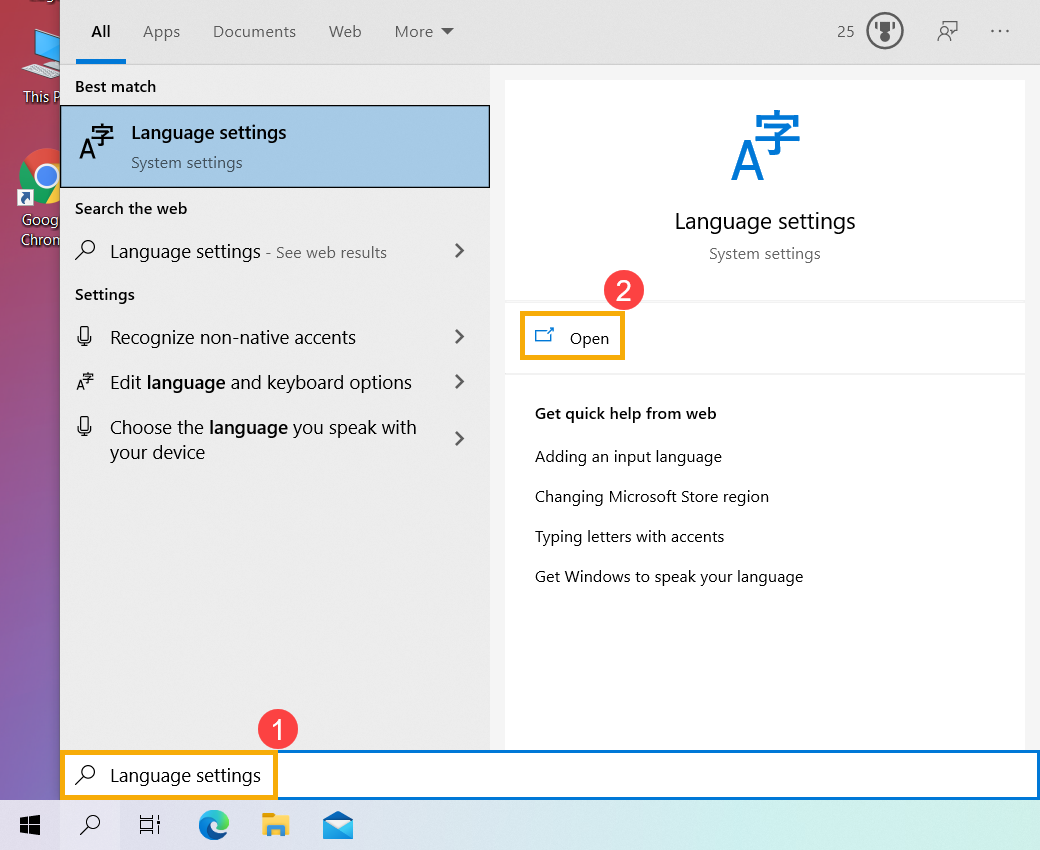
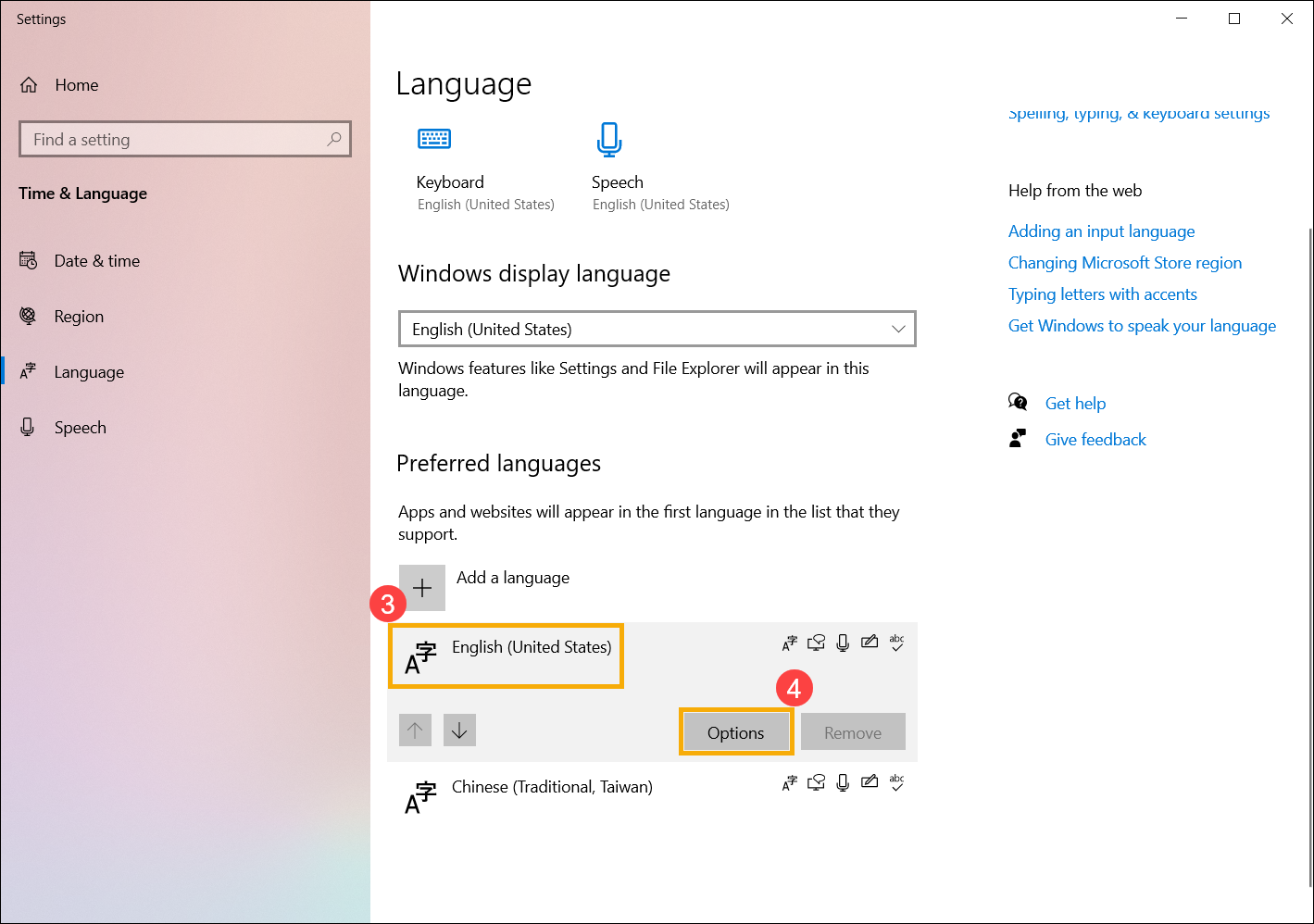
- În Limbi preferate, selectați limba în care doriți să adăugați o tastatură nouă③, apoi selectați [Opțiuni] ④.
- Selectați [adăugați o tastatură] ⑤, apoi selectați tastatura pe care doriți să o adăugați din listă⑥. Dacă nu găsiți tastatura dorită, poate că trebuie să adăugați un nou pachet lingvistic pentru a obține celelalte opțiuni de tastatură.
Numai când este posibil ca Windows să nu furnizeze tastatura dorită, contactați producătorul limbii tastaturii.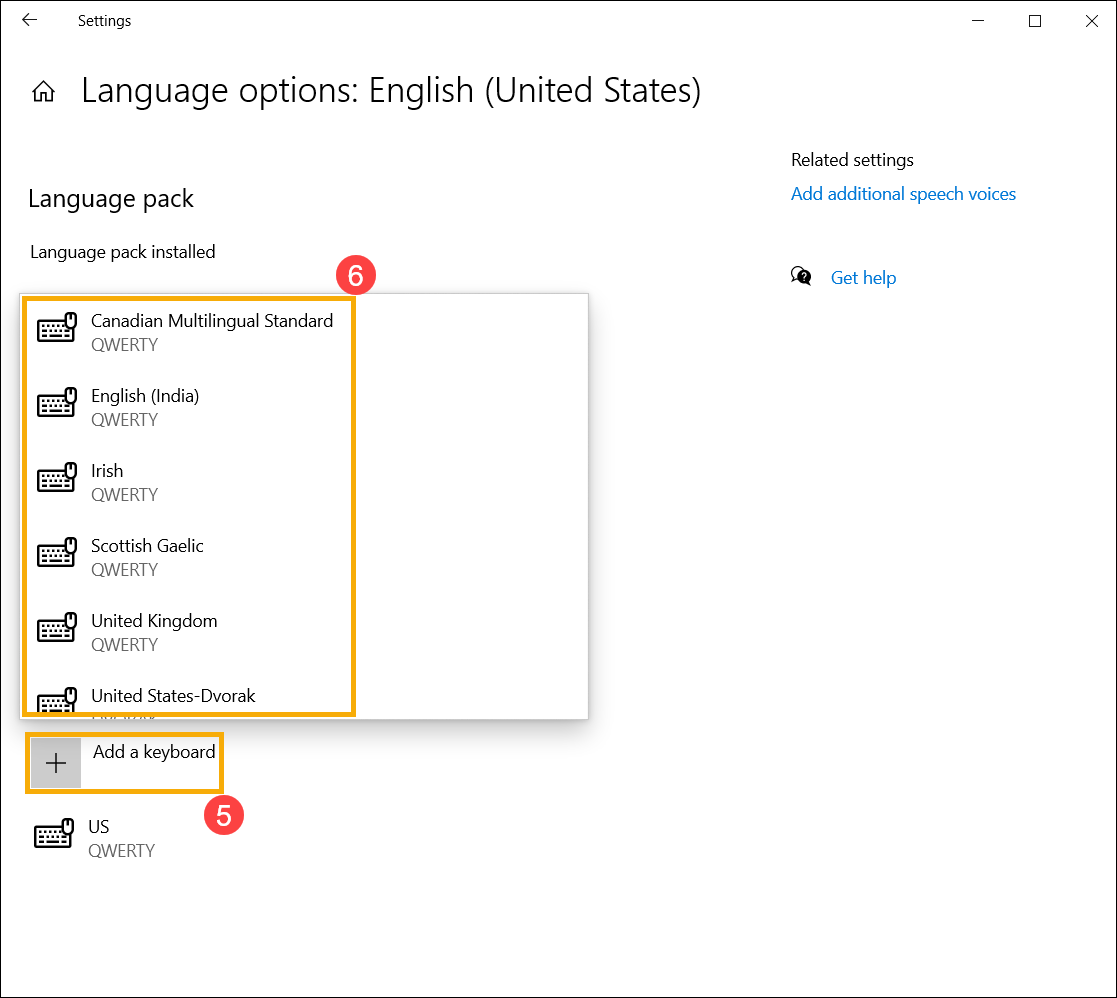
Configurați metoda de introducere implicită
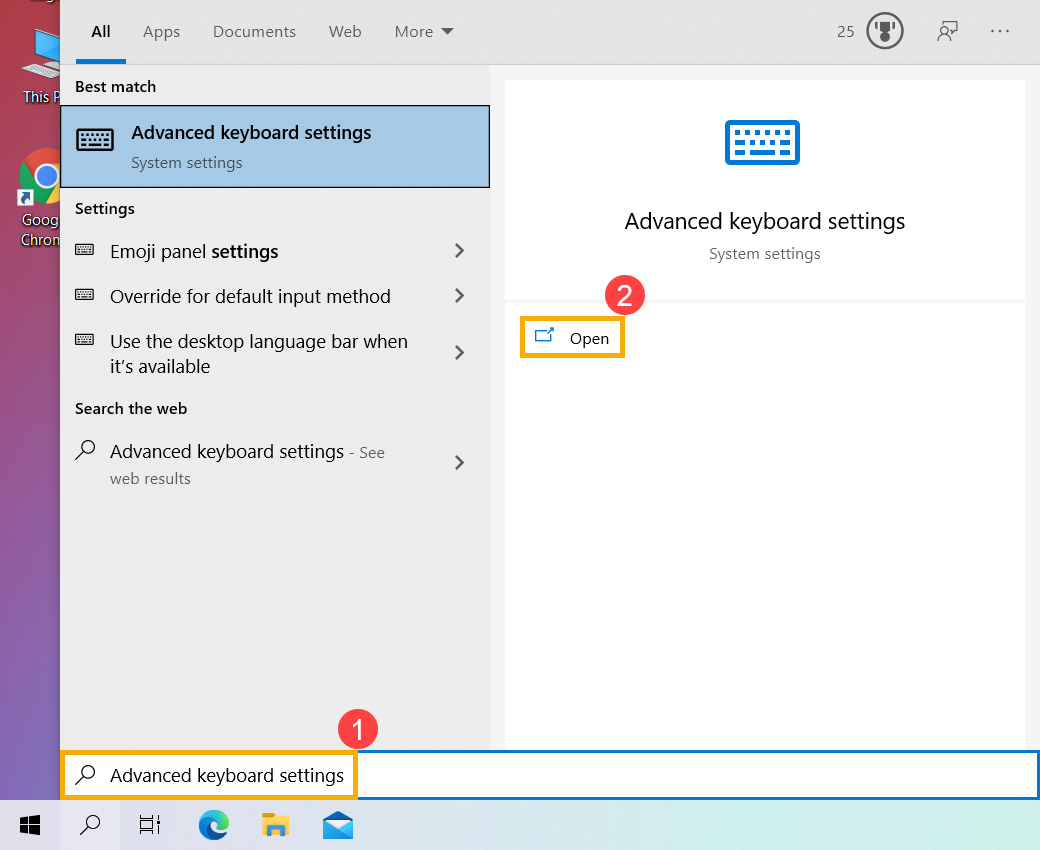
- Tastați și căutați [Setări avansate de tastatură] în bara de căutare Windows①, apoi faceți clic pe [Deschidere] ②.
- În Override pentru metoda de introducere implicită, selectați tastatura dorită din lista derulantă③.
Notă: lista poate afișa tastaturile pe care numai Windows le oferă .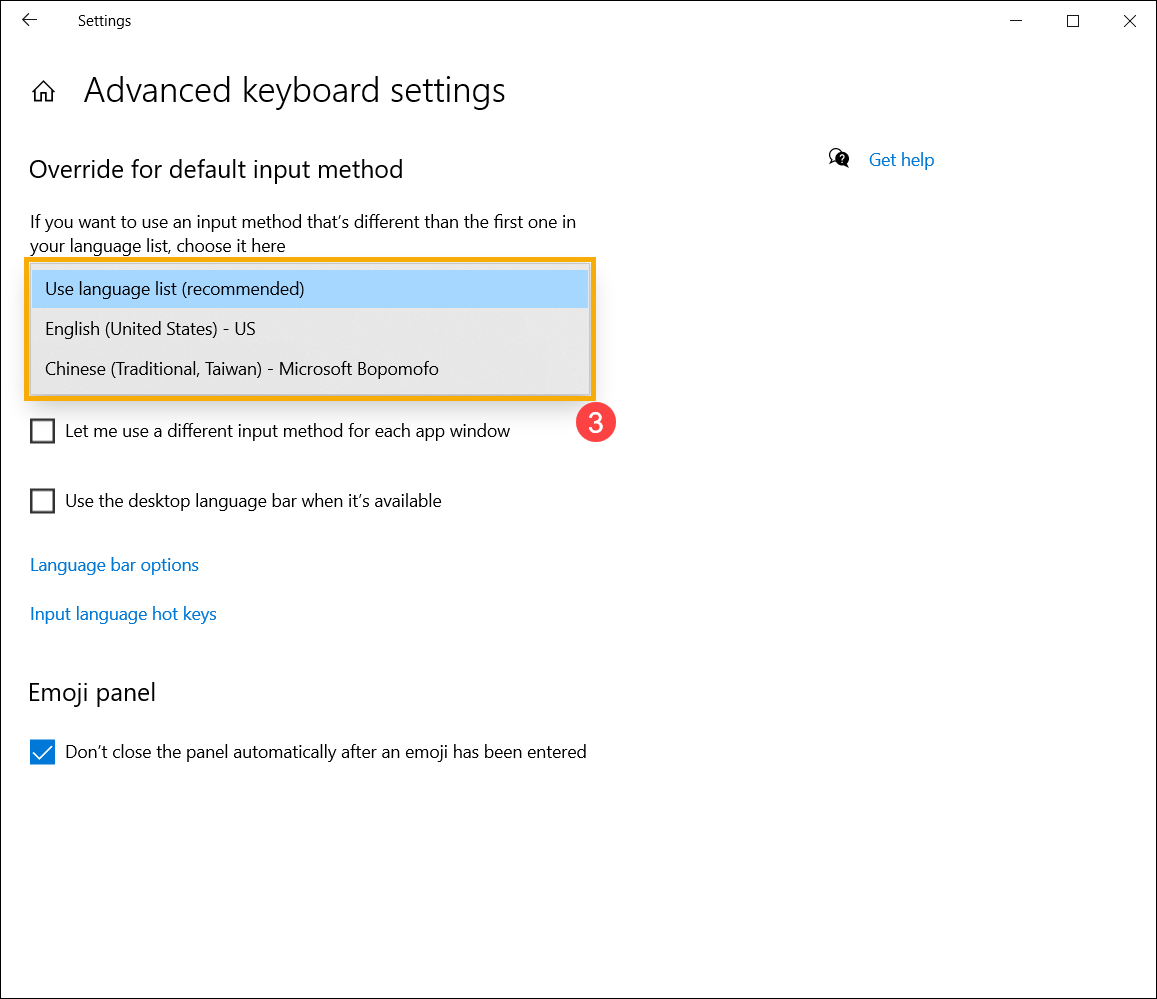
- Dacă doriți ca fiecare aplicație să utilizeze o tastatură diferită, puteți selecta caseta pentru [Permiteți-mi să folosesc o metodă de introducere diferită pentru fiecare fereastră a aplicației] ④.