Subiecte corespunzătoare
[Wireless Router] Cum se utilizează QIS (Quick Internet Setup) pentru configurarea routerului? (Web GUI)
Pentru a vă oferi instrucțiuni mai detaliate, puteți da click și pe linkul video ASUS YouTube de mai jos pentru a afla mai multe despre Cum să configurați routerul ASUS prin Quick Internet Setup (QIS)?
A. Puteți configura routerul wireless prin cablu sau wireless.
Acest articol descrie cum să vă conectați la routerul ASUS folosind un browser(Web GUI).
A1: Dispozitivul este conectat wireless la router, vă rugăm să consultați aici.
Vă rugăm să consultați imaginea de mai jos pentru a verifica dacă toate dispozitivele (Modemul și routerul) sunt conectate prin cablu RJ-45.
Notă: Modelele diferite au specificații diferite, vă rugăm să consultați ASUS Download Center pentru a descărca manualul de utilizare al produsului pentru a verifica specificațiile.
- Conectați cablul RJ45 la WAN port al routerului.
- Introduceți adaptorul AC al routerului wireless în portul DC-IN și conectați-l la o priză de curent.

- După conectarea la sursa de alimentare, nu uitați să apăsați butonul Power pentru a porni routerul.

- Conectați-vă la Numele rețelei prestabilite a Routerului (SSID): ASUS_XX
Numele rețelei prestabilite (SSID) este afișat pe eticheta produsului, pe partea din spate a routerului.
Notă: Locația etichetelor pentru modelele diferite va varia.
Exemplul 1: 2.4G Nume WiFi (SSID): ASUS, 5G Nume WiFi (SSID): ASUS_5G. Îl puteți găsi pe eticheta de pe spatele routerului.

Exemplul 2: Nume WiFi (SSID): ASUS_XX, XX se referă la ultimele două cifre ale adresei MAC de 2.4GHz. Îl puteți găsi pe eticheta de pe spatele routerului.

A2: Dispozitivul este conectat prin cablu la router, vă rugăm să consultați aici.
Dacă doriți să configurați routerul prin ASUS Router App, vă rugăm să consultați [Router Wireless] Cum se configurează routerul ASUS Wi-Fi prin aplicația ASUS Router? (QIS, Configurare rapidă a internetului)
Vă rugăm să consultați imaginea de mai jos pentru a verifica dacă toate dispozitivele (Modem, router și computerul) sunt conectate prin cablu RJ-45.
- Conectați cablul RJ45 la portul WAN al routerului.
- Conectați portul LAN și computerul cu un alt cablu de rețea RJ45.
- Introduceți adaptorul AC al routerului wireless în portul DC-IN și conectați-l la o priză electrică.
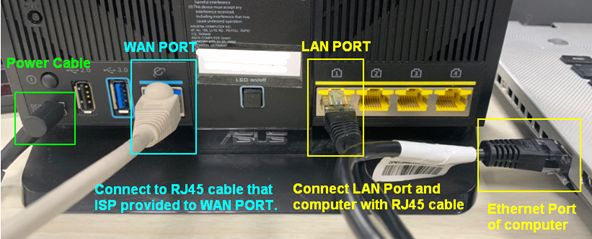
- După conectarea la sursa de alimentare, nu uitați să apăsați butonul Power pentru a porni routerul.
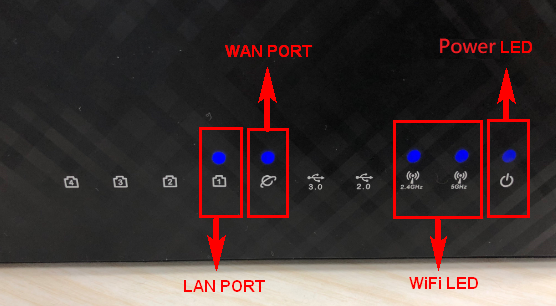
- Asigurați-vă că indicatorul LED de alimentare de pe partea din față a routerului este aprins. Indicatorii LED WiFi 2.4G/5G luminează intermitent, ceea ce indică faptul că routerul este pornit.
În plus, cele două cabluri de rețea pe care tocmai le-ați conectat la Portul WAN și Portul LAN vor avea lumini LED corespunzătoare aprinse. (Vă rugăm să verificați manualul utilizatorului pentru a confirma instrucțiunile pentru luminile LED ale routerului wireless)
B. Utilizați QIS (Quick Internet Setup) pentru a configura routerul pentru conexiunea la internet
Pasul 1. Conectați computerul la router prin conexiune prin cablu sau WiFi și introduceți IP-ul LAN al routerului dvs. sau adresa URL a routerului http://www.asusrouter.com în WEB GUI.

Notă: Vă rugăm să consultați Cum să accesați pagina de setări a routerului (Web GUI) pentru a afla mai multe.
Pasul 2. Când vă autentificați pentru prima dată în Web GUI, veți fi direcționat automat către pagina Quick Internet Setup (QIS).
Click [ Creează o rețea nouă ].
Dacă dorești să încarci un fișier de configurare salvat al routerului, te rugăm să dai click aici.
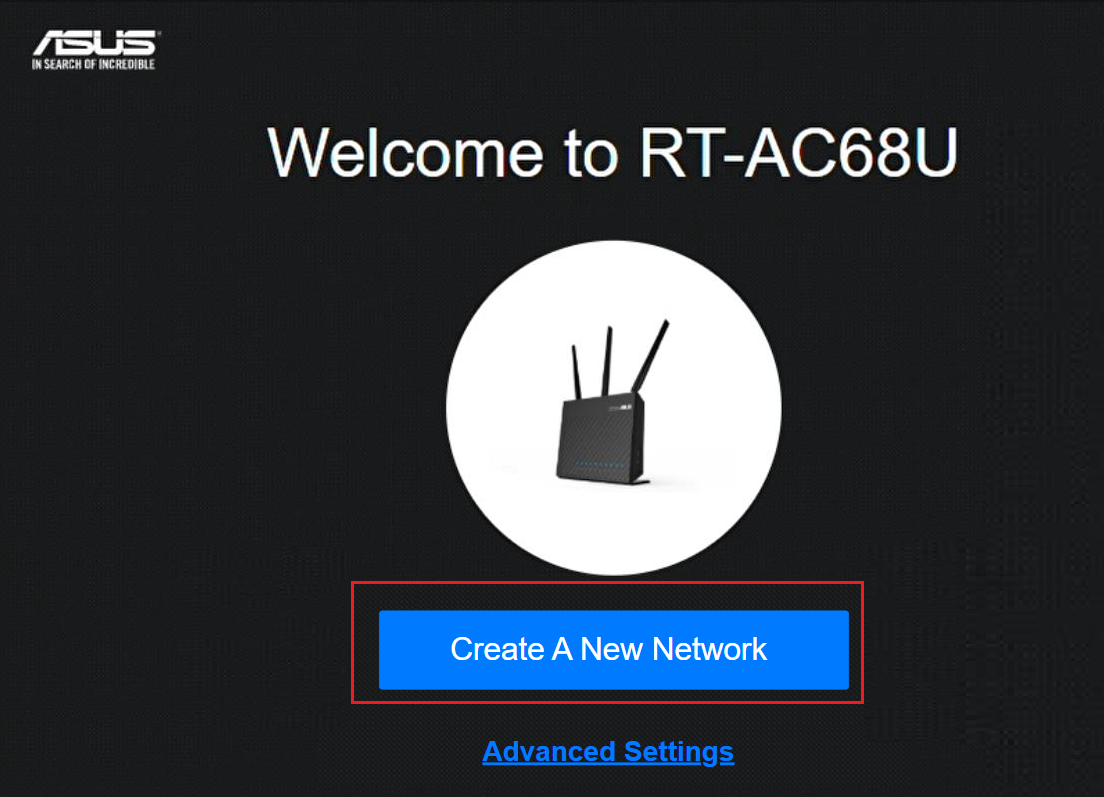
Pasul 3. Tipul conexiunii la Internet va fi detectat automat. Poți alege și [ Setare manuală ] pentru a sări peste detectarea automată.
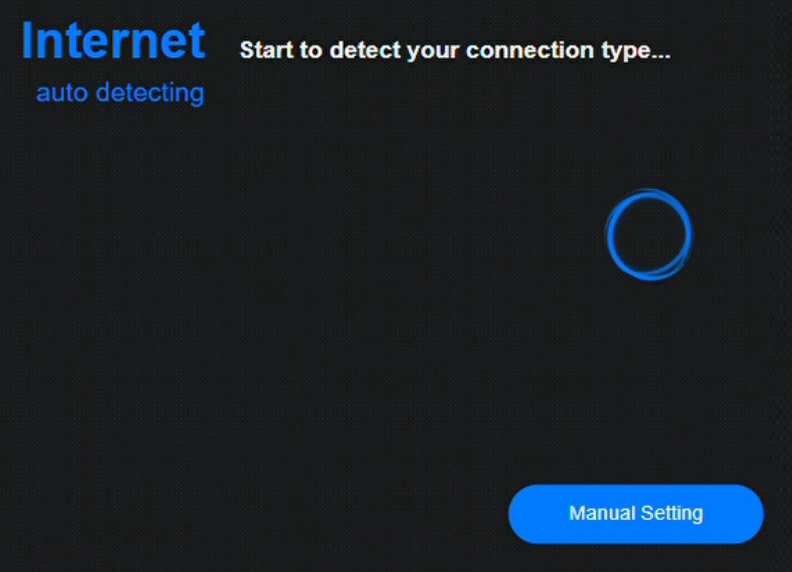
Pasul 4. Urmează rezultatele detectării automate ca mai jos:
Există trei tipuri de conexiuni
(1). IP automat(DHCP)
Nu este necesară completarea niciunei informații aici, treci direct la Pasul 5.
(2). PPPoE
Introdu contul PPPoE și parola furnizate de furnizorul tău de servicii Internet (ISP).
De exemplu: (Variază în funcție de fiecare țară/ regiune)
Țară: Taiwan
Tip conexiune WAN: PPPoE
Nume utilizator : 123456xx@hinet.net
Parolă: xxxxxxx
Atenție: Trebuie să confirmați informațiile de mai sus cu furnizorul dvs. de servicii de internet (ISP)
Și apoi mergeți la Pasul 5.

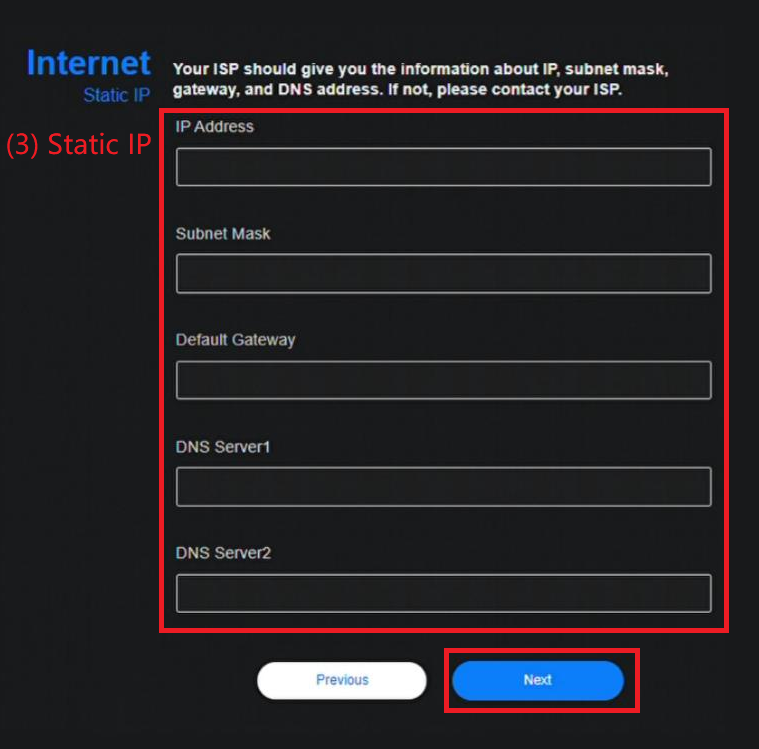
(3). IP Static
Vă rugăm să introduceți următoarele informații.
Notă: Vă rugăm să confirmați cu furnizorul dvs. de servicii de internet (ISP) următoarele informații.
- Adresă IP
- Mască subrețea
- Gateway implicit
- Server DNS
Completați informațiile necesare și apoi mergeți la Pasul 5.
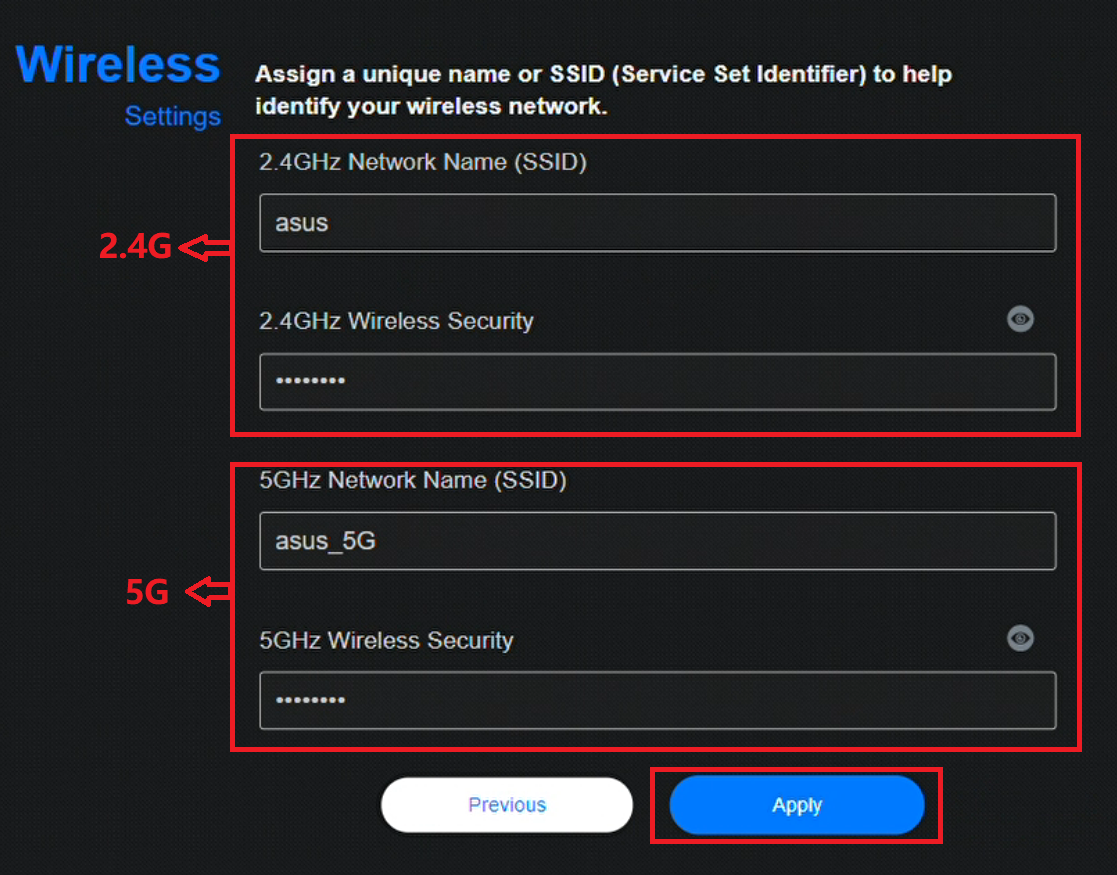
Pasul 5. Alocați un nume unic pentru rețeaua dvs. wireless (SSID) și o parolă pentru aceasta. Faceți clic pe Aplicare pentru a finaliza configurarea.
Dacă doriți să configurați separat 2.4GHz și 5GHz, bifați căsuța de selectare pentru configurarea fiecărei benzi.
Atenție: Vă rugăm să introduceți cel puțin 8 caractere pentru parolă și să folosiți o combinație de litere englezești și cifre.
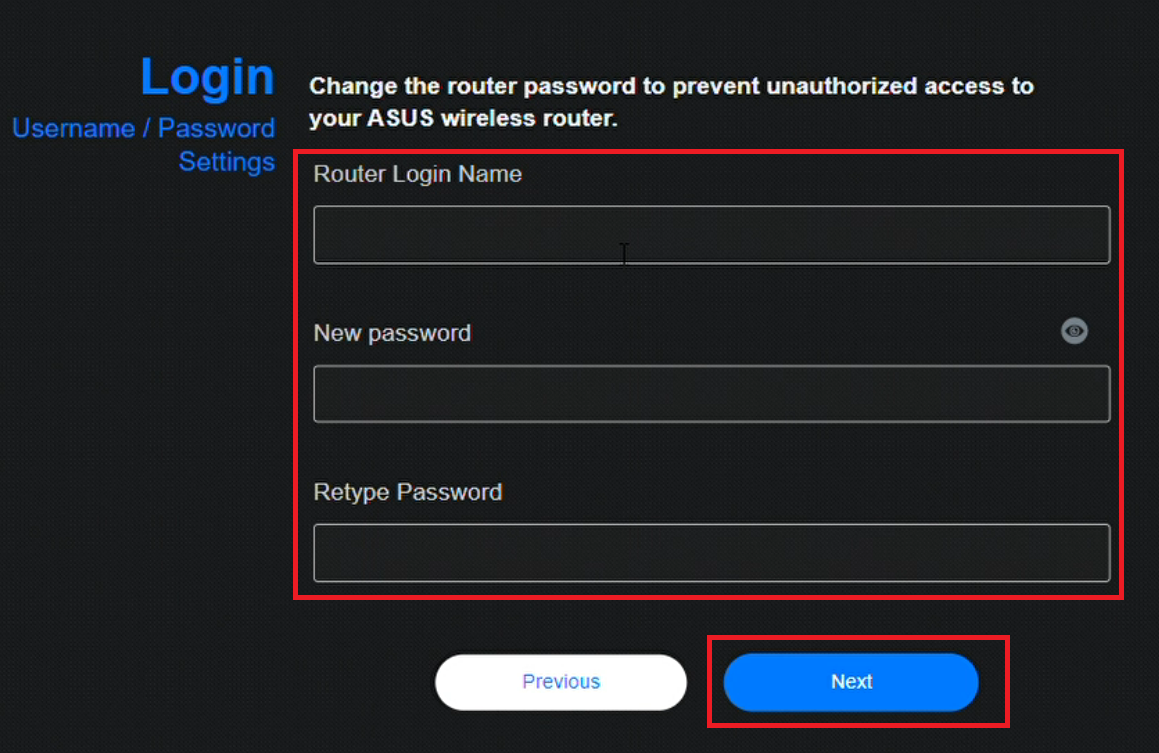
Pasul 6. Configurați numele de utilizator și parola pentru autentificarea pe router și faceți clic pe [ Următorul ].
Numele de utilizator și parola sunt necesare de fiecare dată când accesați pagina de configurare a routerului. Dacă uitați numele de utilizator și parola, este posibil să fie nevoie să resetați routerul la setările implicite și să reconfigurați de la zero pentru a reseta numele de utilizator și parola.
Unele modele pot folosi numele de utilizator și parola implicite, care se găsesc pe un autocolant pe spatele sau pe partea de jos a routerului. Numele de utilizator și parola implicite sunt cele care apar pe etichetă, ca în exemplul următor.

Pasul 7. Veți fi direcționat către pagina de administrare a routerului după ce ați terminat procesul QIS.
Din secțiunea [ Status Internet ], puteți vedea că routerul dvs. este Conectat la Internet cu succes.
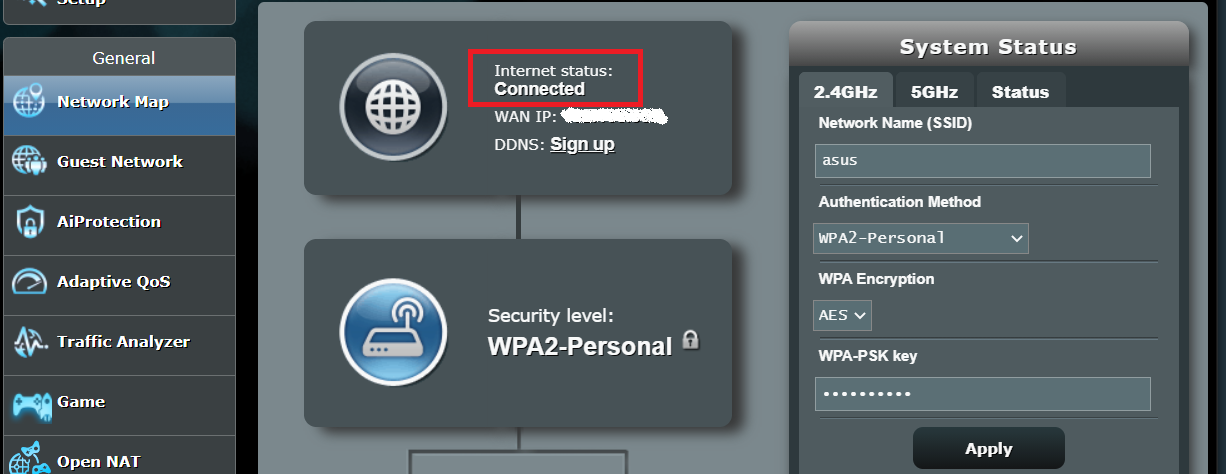
Pasul 8. Acum dispozitivele tale pot accesa internetul prin conectarea la routerul ASUS.
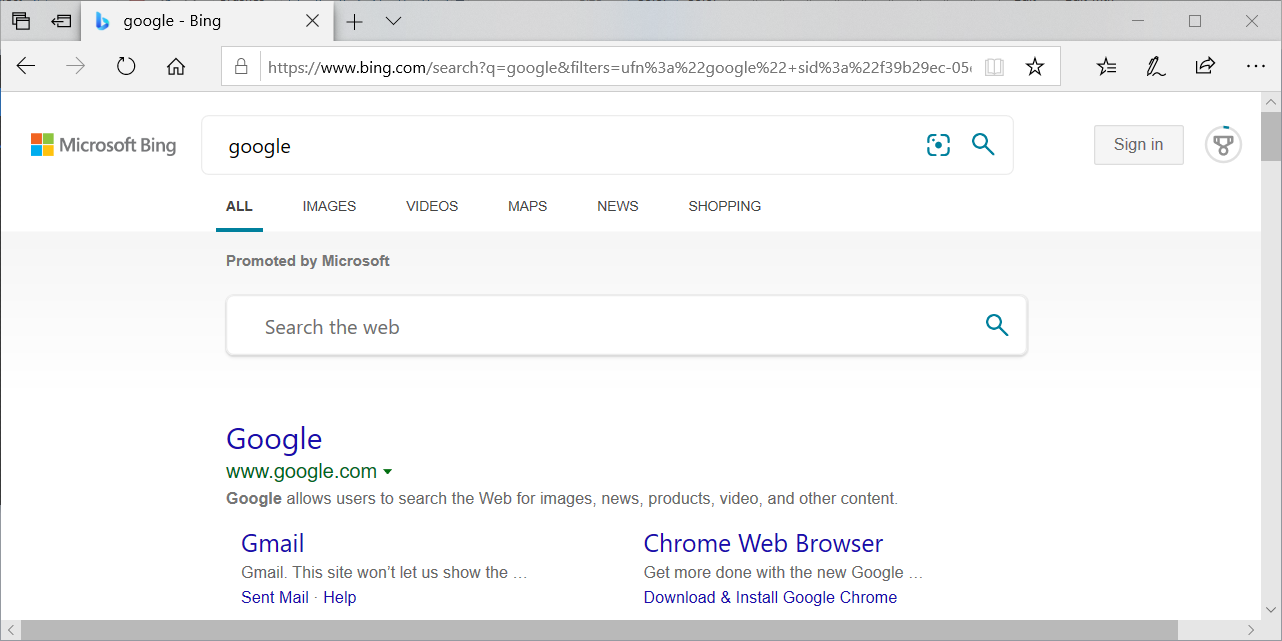
Întrebări frecvente
1. Ce ar trebui să fac dacă nu știu tipul de conexiune la Internet pentru configurarea routerului? (PPPoE, IP Static sau IP Automat)
Este recomandat să întrebi furnizorul tău de servicii de internet (ISP) pentru a confirma tipul conexiunii la Internet și informațiile necesare pentru configurare.
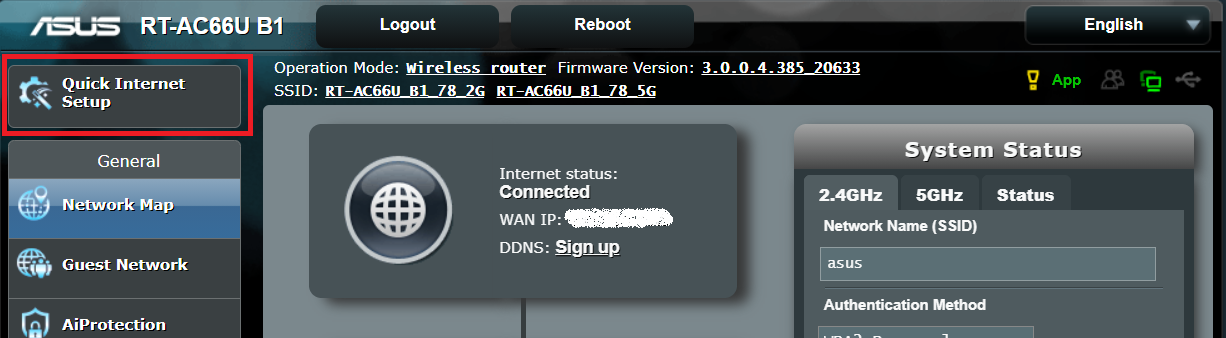
2. Unde pot găsi Quick Internet Setup (QIS wizard) în interfața Web a routerului ASUS?
Dacă vrei să rulezi din nou QIS după ce ai terminat setarea QIS, poți găsi asistentul QIS în colțul din stânga sus al interfeței Web GUI a routerului.
Pentru a vedea cum să accesezi interfața Web GUI a routerului, te rugăm să consulți [Router wireless] Cum să accesezi pagina de setări a routerului (Web GUI)?
3. Ce ar trebui să fac dacă am uitat numele de utilizator și parola de logare la router?
Vă rugăm să resetați routerul wireless la setările implicite și să configurați din nou routerul de la zero prin intermediul asistentului QIS. Ar trebui să puteți reseta numele de utilizator și parola în timpul procesului QIS.
Pentru modul de resetare a routerului, vă rugăm să consultați [Router wireless] Cum să resetați routerul la setările implicite din fabrică?
4. Pot atribui același nume WiFi și aceeași parolă atât pentru 2.4GHz, cât și pentru 5GHz?
Da, puteți atribui același nume WiFi și aceeași parolă pentru 2.4GHz și 5GHz. Totuși, se recomandă să configurați un nume și o parolă WiFi separat pentru o gestionare mai ușoară și pentru ca dispozitivele să aleagă la ce bandă WiFi să se conecteze.
Pentru modul de configurare a numelui și a parolei WiFi, vă rugăm să consultați FAQ [Router wireless] Cum să modificați numele și parola rețelei wireless (Wi-Fi) în routerul ASUS
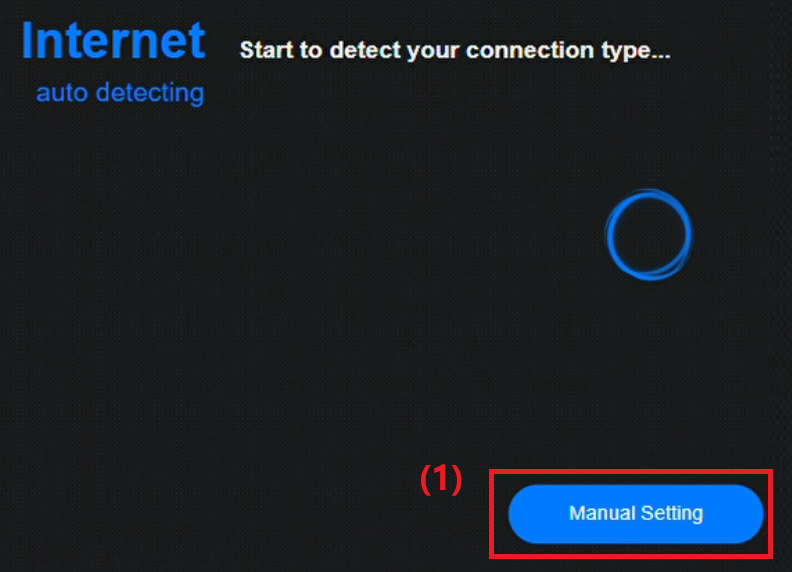
5. Ce trebuie să fac dacă QIS tot nu poate detecta automat tipul de conexiune și rămâne blocat pe această pagină după ce conectez cablul Ethernet la router?
(1) Vă rugăm să alegeți [Setare manuală].
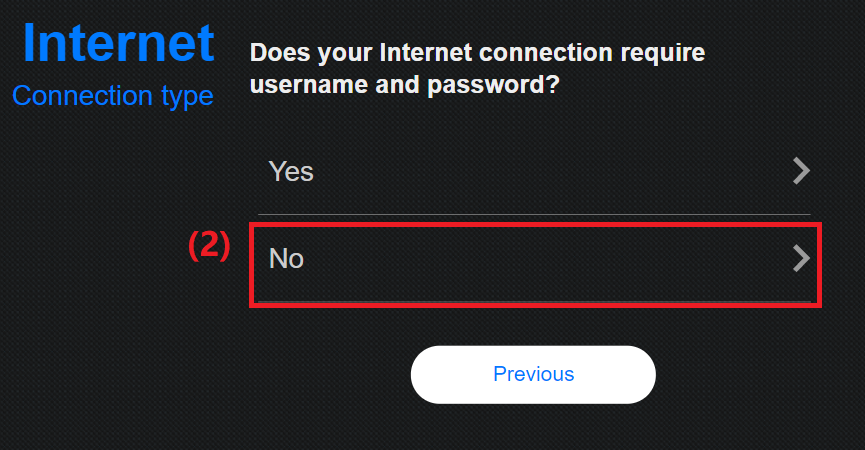
(2) asistentul QIS vă va întreba dacă conexiunea la Internet necesită nume de utilizator și parolă sau nu.
- Dacă tipul conexiunii tale la internet este PPPoE, alege[Da] apoi mergi la Pasul 4.
- Dacă tipul conexiunii tale la internet este IP Automat, nu este nevoie să introduci nicio informație și va sări la Pasul 5.
- Dacă tipul conexiunii tale la internet este IP Static, alege [Nu] ca în imaginea de mai jos.
(3) Apoi alege [IP Static] și completează adresa IP, masca de subrețea, gateway-ul implicit și serverul DNS. Pentru detalii, poți consulta Pasul 4.
După ce completezi informațiile necesare, te rugăm să repeti pasul 5 până la pasul 7 pentru a finaliza setarea internetului.
Dacă tot nu reușești să finalizezi setarea internetului, te rugăm să confirmi dacă tipul conexiunii la Internet, numele de utilizator și parola pentru internet sunt corecte împreună cu furnizorul tău de servicii de internet. În plus, verifică dacă dispozitivul, cum ar fi modemul, furnizat de ISP funcționează normal. De asemenea, verifică dacă cablul Ethernet funcționează normal și este bine conectat.
Mai multe detalii pot fi găsite în articolul : [Depanare] Acces la internet eșuat prin router
6. Cum să încarci un fișier de configurare a routerului în QIS (Quick Internet Setup)?
Mergi la QIS pentru routerul ASUS, apasă [ Setări Avansate ] > [ încărcare ], după selectarea acestui fișier de configurare a routerului pentru încărcare, procesul va fi finalizat când routerul se va reporni.

Pentru mai multe informații despre fișierul de configurare al routerului, te rugăm să consulți Întrebări frecvente [Router Wireless] Cum să încarci fișierele de configurare ale routerului meu ASUS
Cum să obții (Utilitarul / Firmware-ul)?
Poți descărca cei mai recenți driveri, software, firmware și manuale de utilizare din Centrul de Descărcare ASUS.
Dacă ai nevoie de mai multe informații despre Centrul de Descărcare ASUS, te rugăm să consulți acest link.