Subiecte corespunzătoare
[Windows 11/10] Setări de sunet și Volume Mixer
Vă rugăm să mergeți la instrucțiunile corespunzătoare bazate pe sistemul de operare Windows actual de pe computerul dvs.:
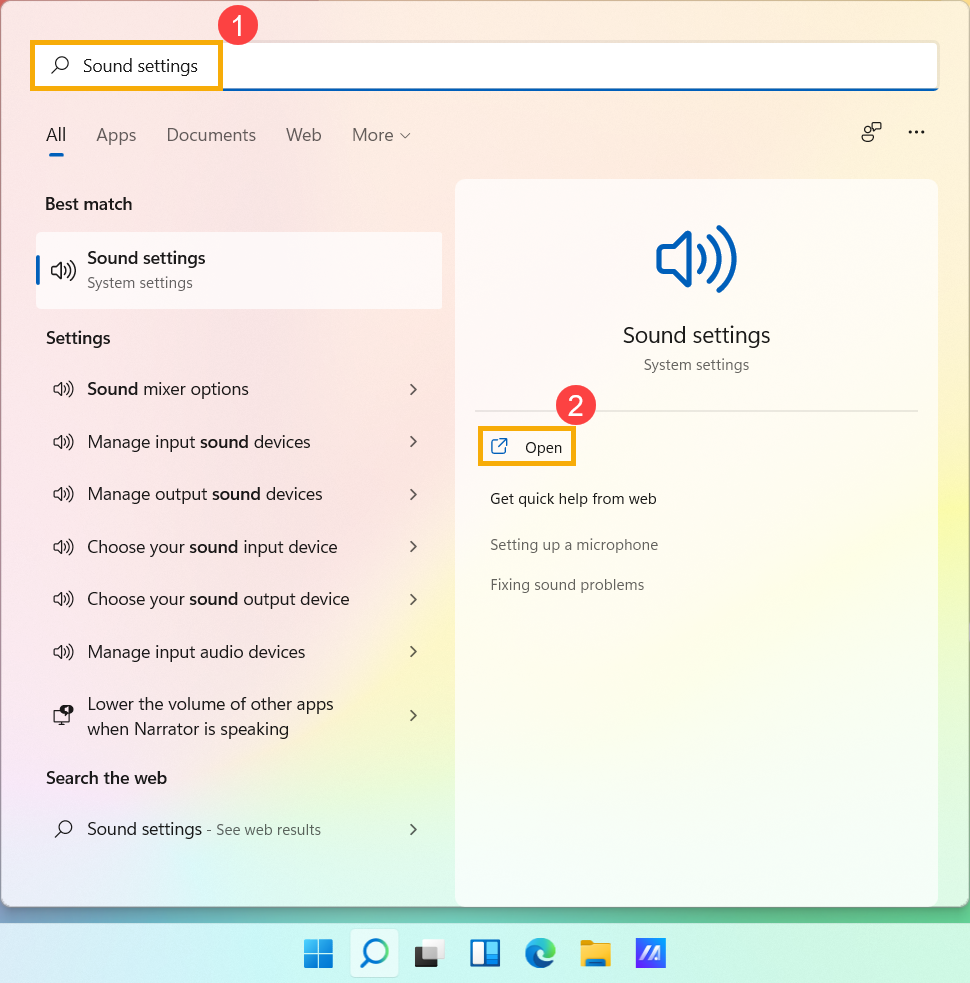
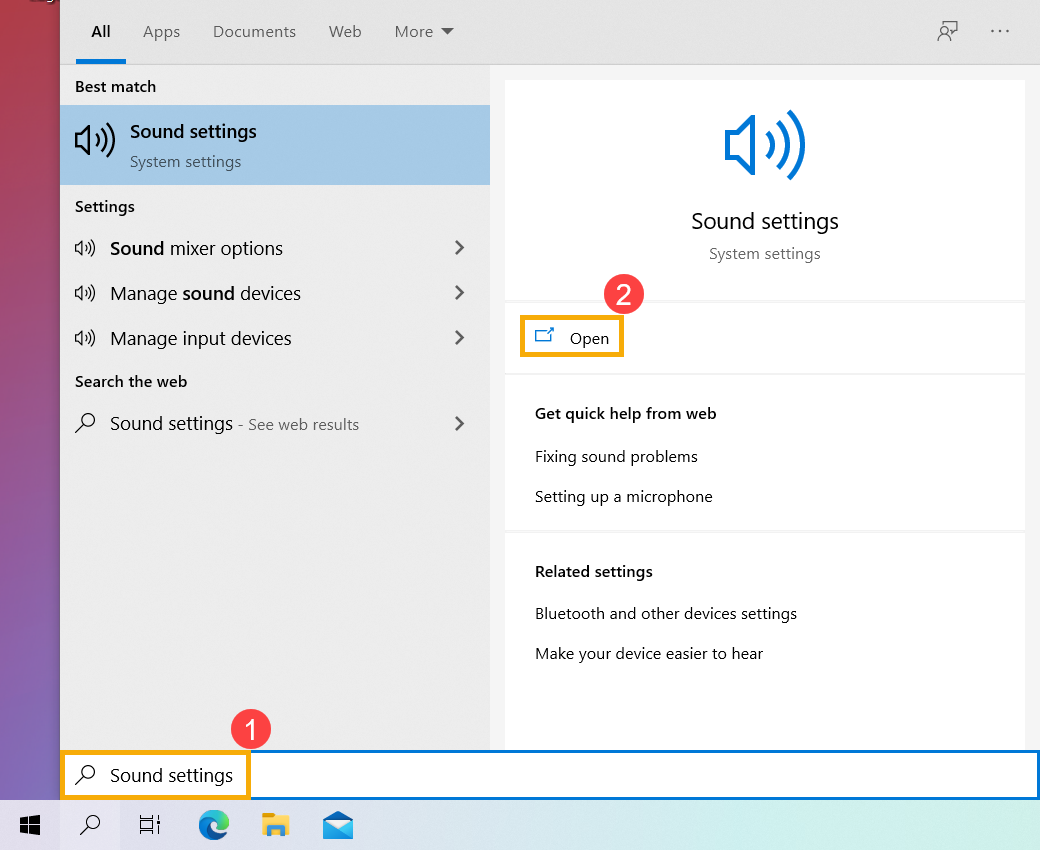
- Tastați și căutați [Setări sunet] în bara de căutare Windows①, apoi faceți clic pe [Deschidere]②.
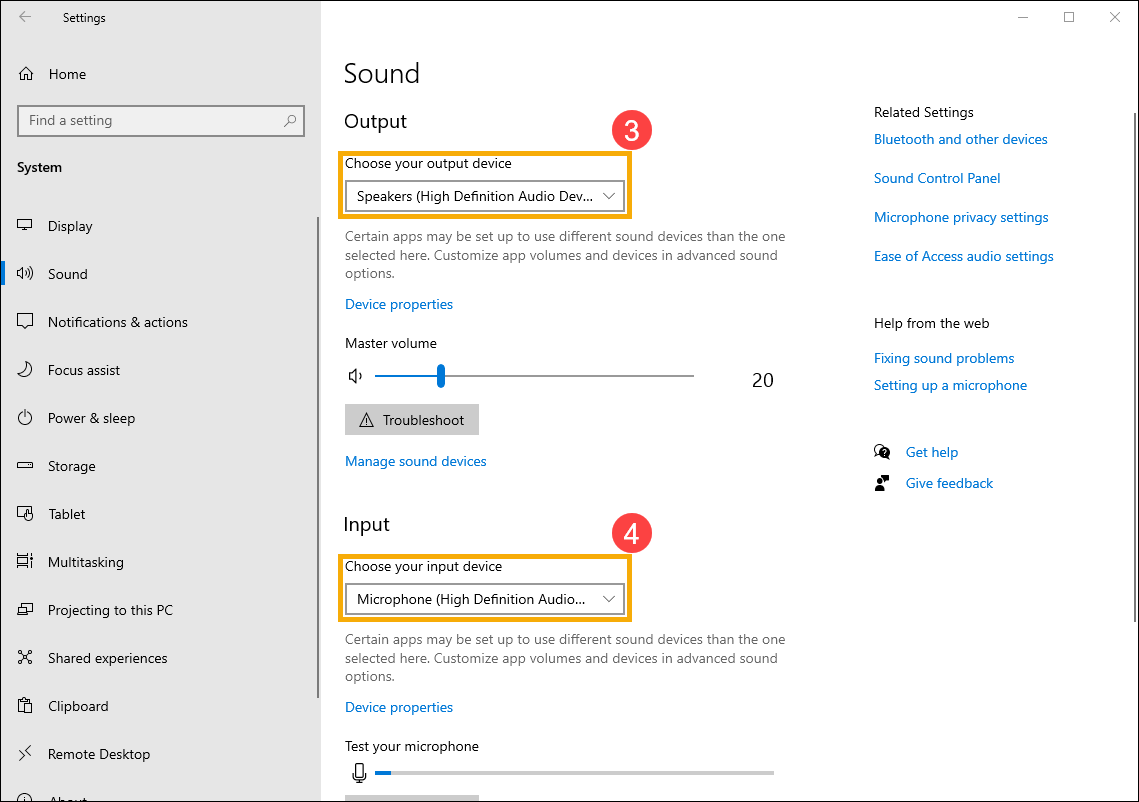
- În setările de sunet, puteți alege dispozitivul de ieșire③ (cum ar fi difuzoarele interne, difuzoarele externe sau căștile) și dispozitivul de intrare④ (cum ar fi microfonul intern, microfonul extern sau căștile).
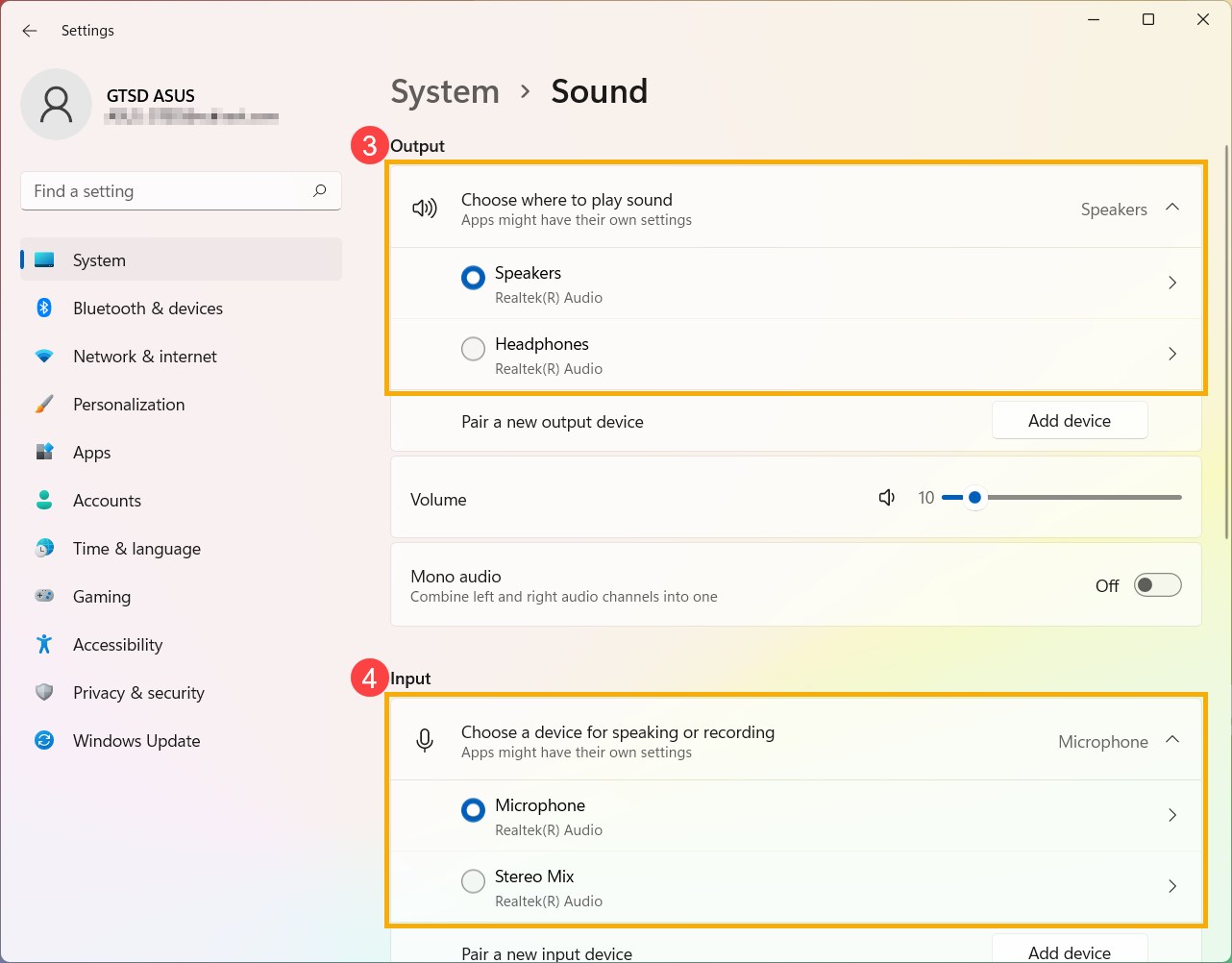
Dacă pictograma difuzorului volumului principal este , înseamnă că computerul este în modul de sunet dezactivat. Faceți clic din nou pe pictograma difuzorului pentru a activa volumul.

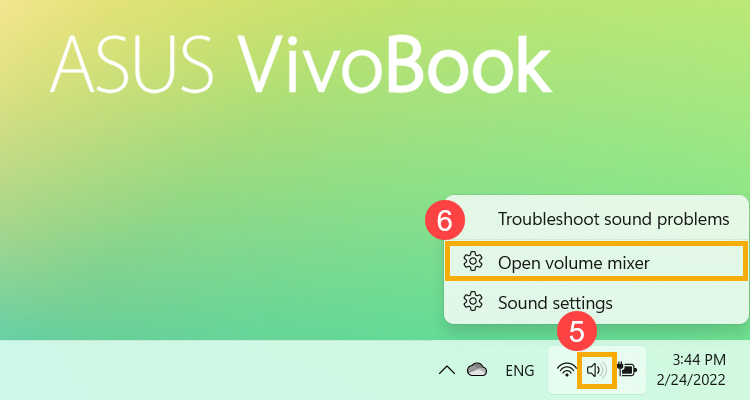
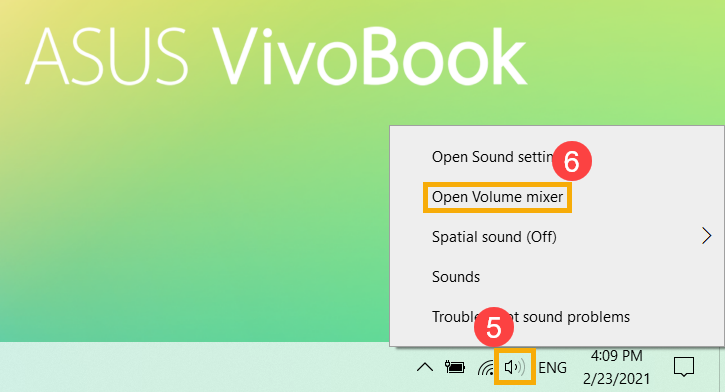
- Cum să utilizați Volume Mixer. Faceți clic dreapta pe [pictograma Difuzoare] din bara de activități⑤, apoi selectați [Deschide mixer de volum]⑥.
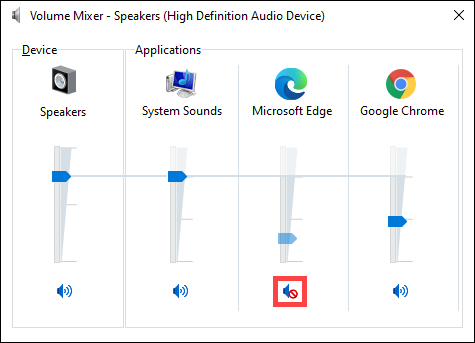
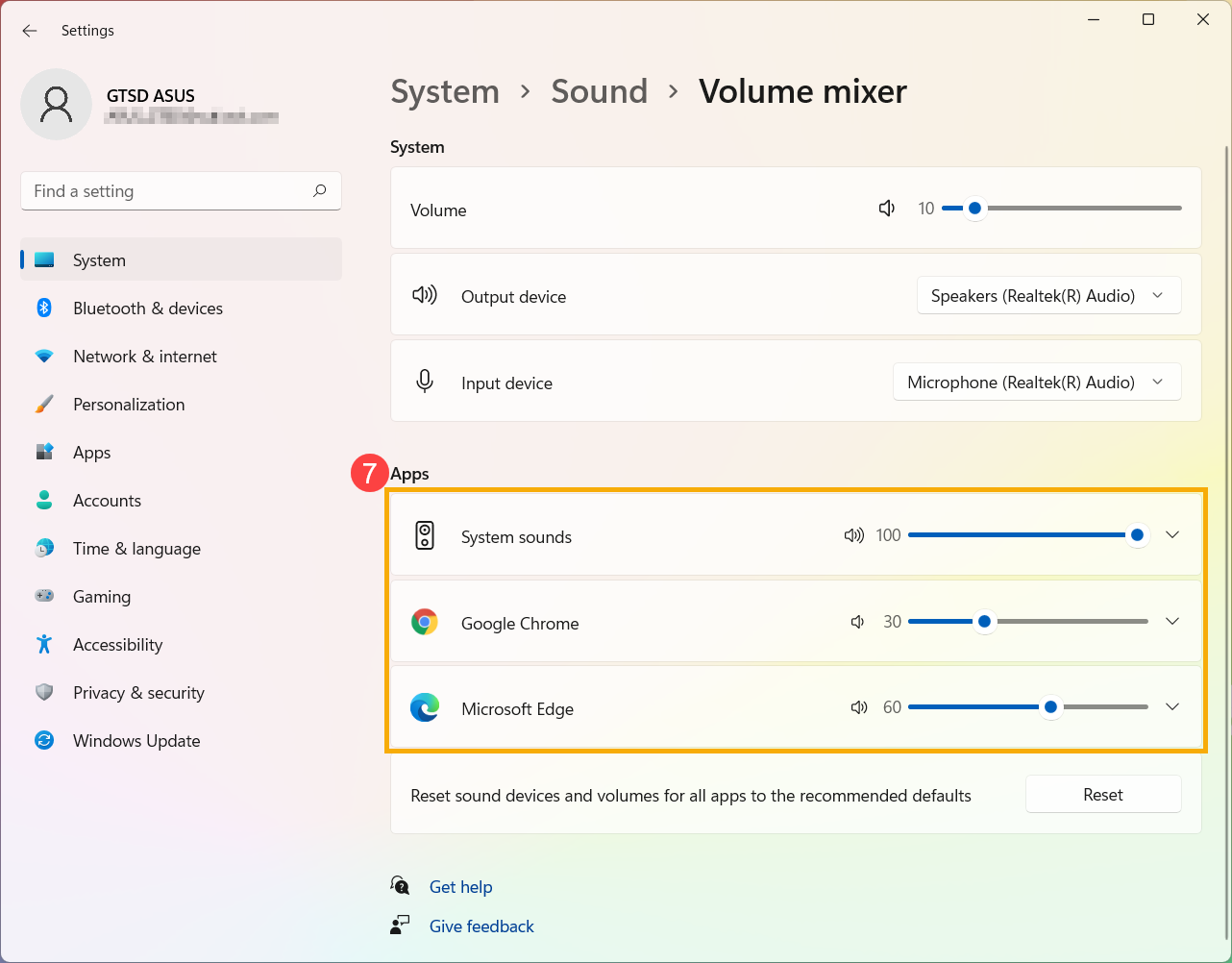
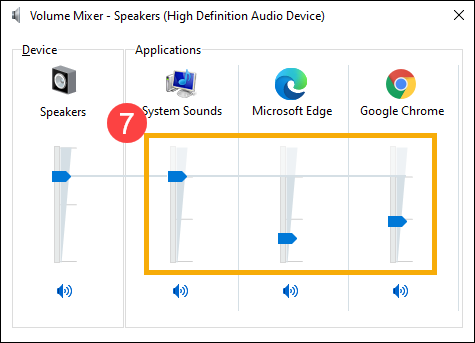
- În aplicațiile înregistrate, trăgând glisorul pentru a regla volumul pentru fiecare aplicație⑦.
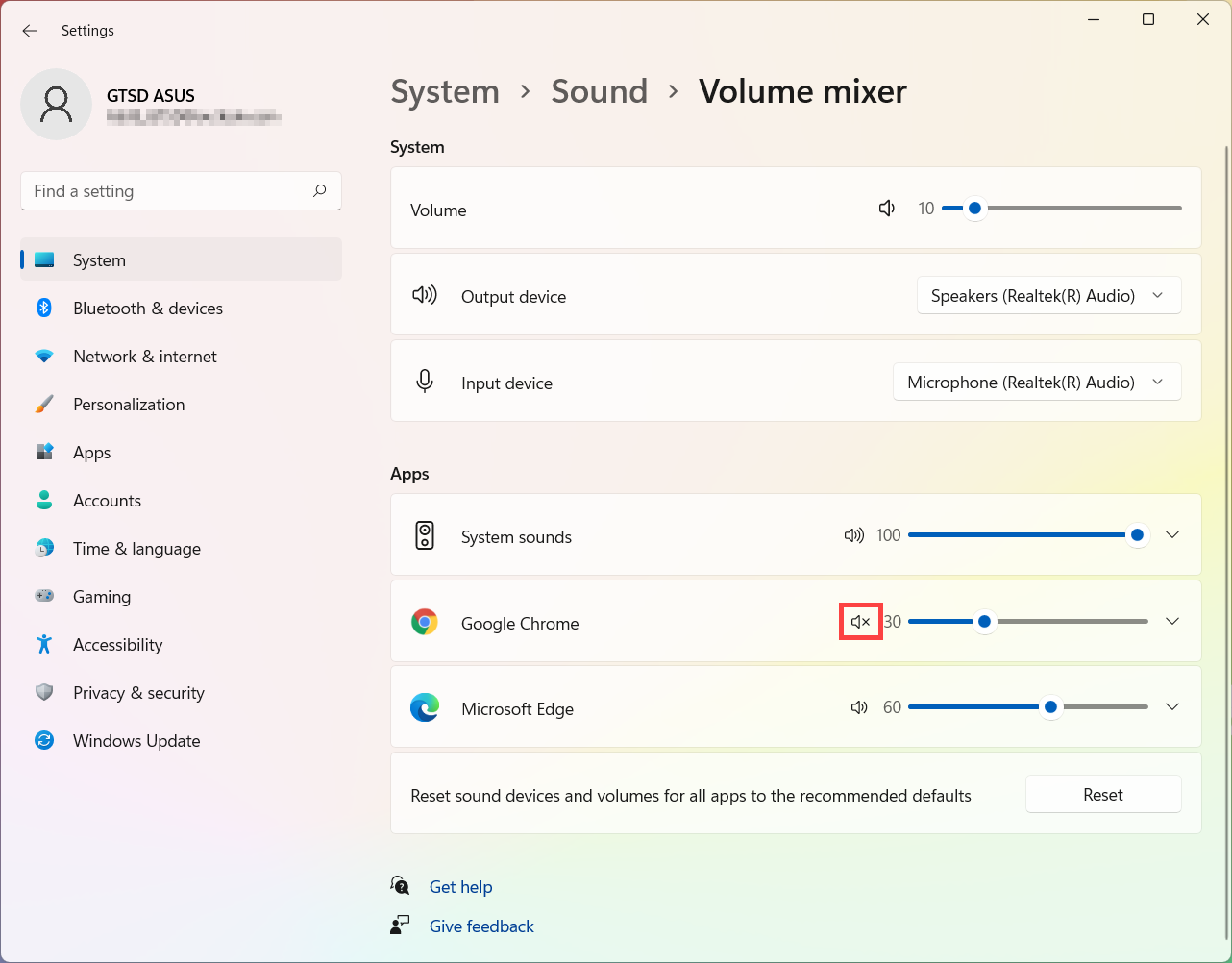
Dacă pictograma difuzorului aplicației este , înseamnă că aplicația este în modul sunet dezactivat. Faceți clic din nou pe pictograma difuzorului pentru a activa volumul.
- Tastați și căutați [Setări sunet] în bara de căutare Windows①, apoi faceți clic pe [Deschidere] ②.
- În Setări sunet, puteți alege dispozitivul de ieșire③ (cum ar fi difuzoarele interne, difuzoarele externe sau căștile) și dispozitivul de intrare④ (cum ar fi microfonul intern, microfonul extern sau căștile).
Dacă pictograma difuzorului pentru volumul principal este, înseamnă că computerul dvs. este în modul mut. Faceți din nou clic pe pictograma difuzorului pentru a activa volumul.

- Noțiuni de utilizare a Volume Mixer. Faceți clic dreapta pe [Pictogramă difuzoare] pe bara de activități⑤, apoi selectați [Deschidere mixer volum] ⑥.
- În Volume Mixer, glisând glisorul pentru a regla volumul pentru fiecare aplicație⑦.
Dacă pictograma difuzor a aplicației este , înseamnă că aplicația este în modul de mut. Faceți din nou clic pe pictograma difuzorului pentru a activa volumul.