Subiecte corespunzătoare
[Placă de bază] Cum să creezi RAID în BIOS Setup pe seria Intel 500 și anterioară și pe plăci AMD
RAID:Array-uri redundante de discuri independente
Definiție RAID
RAID 0 : (Împărțirea datelor) optimizează două hard disk-uri identice pentru a citi și scrie date în paralel, în stive intercalate.
RAID 1 : (Reflectarea datelor) copiază și menține o imagine identică a datelor de pe un hard disk pe al doilea hard disk.
RAID 5 : împarte atât datele, cât și informațiile de paritate pe trei sau mai multe hard disk-uri.
RAID 10 este o combinație de împărțire a datelor și reflectare a datelor fără ca paritatea (datele de redundanță) să fie calculată și scrisă.
Nivel RAID | Minim disc | Securitate | Avantaje | Dezavantaje |
|---|---|---|---|---|
| 0 | 2 | Scăzută | Viteză mare | Fără reflectare date |
| 1 | 2 | Ridicată | Securitate mare | Utilizarea redusă a capacității discului |
| 5 | 3 | mijloc | Viteză mare | Scriere lentă pe un singur disc |
| 10 | 4 | Ridicat | Intercalare date Oglindire date | Necesită mai multe discuri |
※Notă: Fii atent când creezi sau ștergi un set RAID. Vei pierde toate datele de pe hard disk-uri atunci când ștergi un set RAID, așa că te rugăm să-ți faci backup la date înainte de a crea sau șterge un set RAID.
Urmează pașii de mai jos pentru a crea RAID în setările BIOS:
Conținut
Î1: Cum să instalezi driverul controlerului RAID în timpul instalării sistemului de operare Windows® 10 sau Windows® 11?
Î2: Cum se șterge un set RAID?
Î3: Cum să verifici ce mod RAID suportă placa de bază?
Î4: Ce să faci dacă ai deja un sistem AHCI și apoi creezi un nou volum RAID de date?
Î5: Ce să faci dacă discul încă apare ca disc independent ca în imaginea de mai jos, dar ai setat deja BIOS-ul pe modul RAID și ai creat un nou volum RAID de date?
(PRIME Z490M-PLUS ca exemplu)
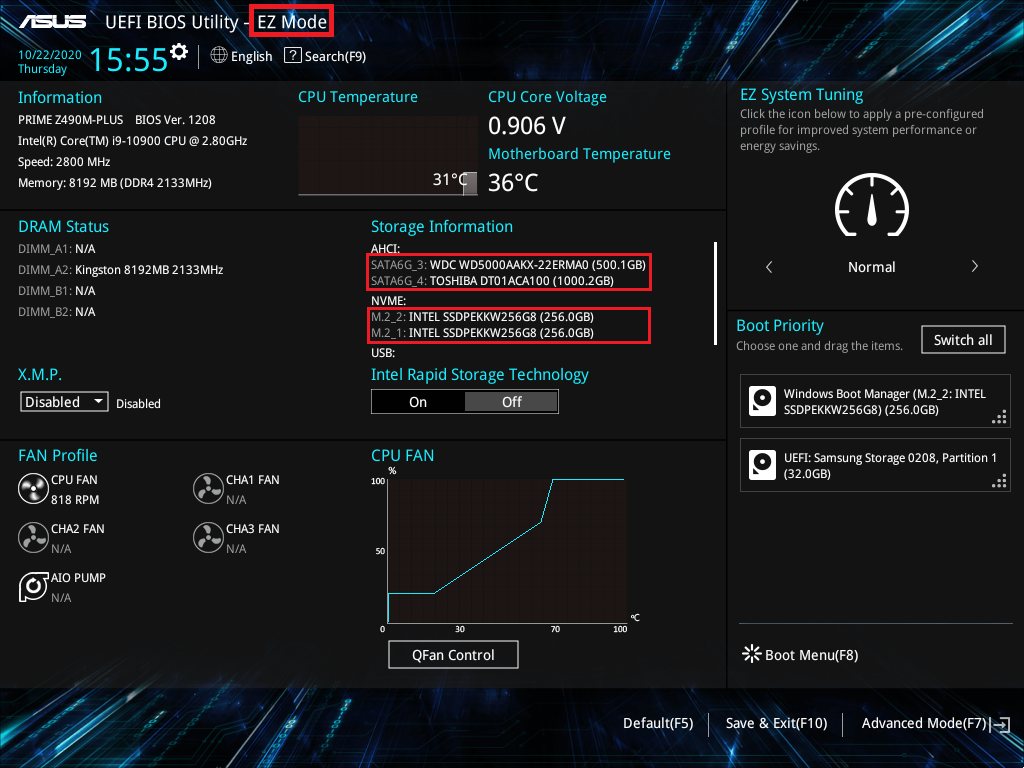
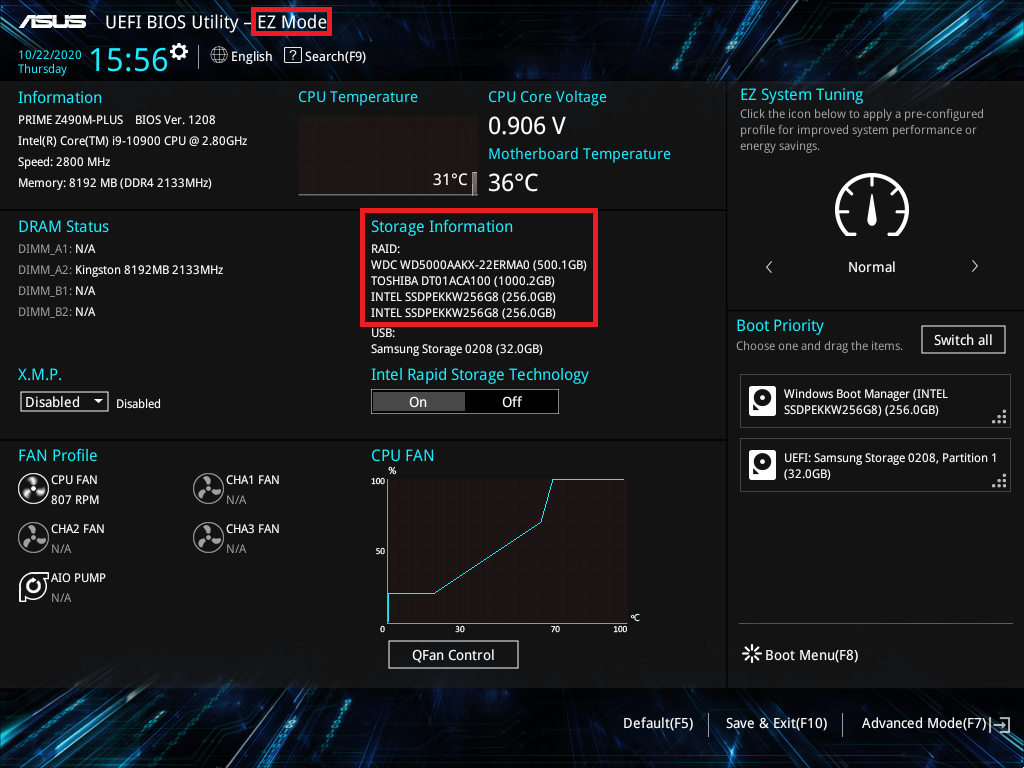
1. Pornește sistemul și apasă tasta „delete” pentru a intra în BIOS [EZ Mode], verifică discul conectat în Informații stocare
2. Apasă tasta F7 și intră în [Mod avansat] ca în imaginea de mai jos
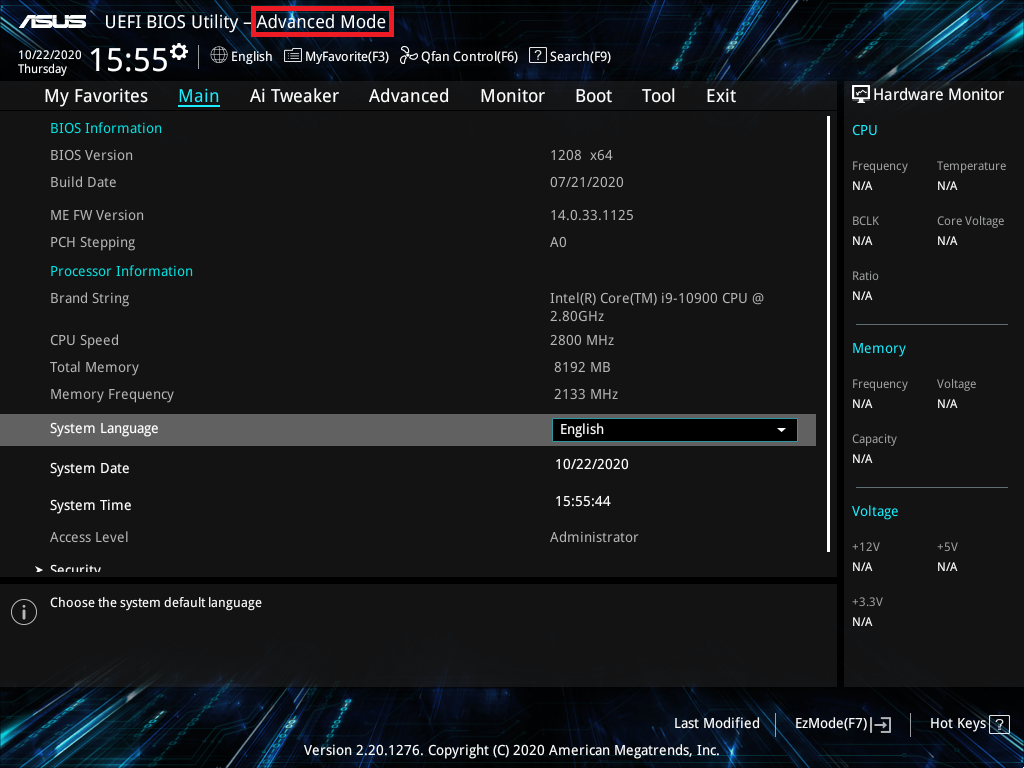
(Dacă apeși tasta „delete” intră direct în [Mod avansat] și nu mai este nevoie să apeși tasta F7)
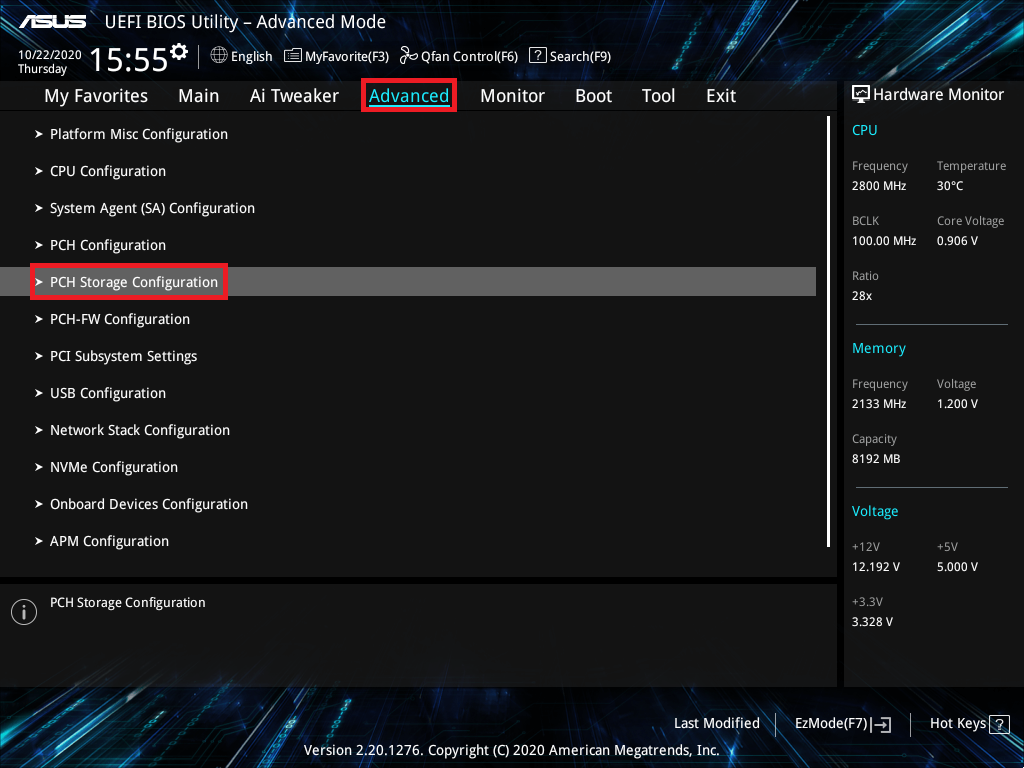
3. Fă clic pe elementul [PCH Storage Configuration] pe pagina Advanced
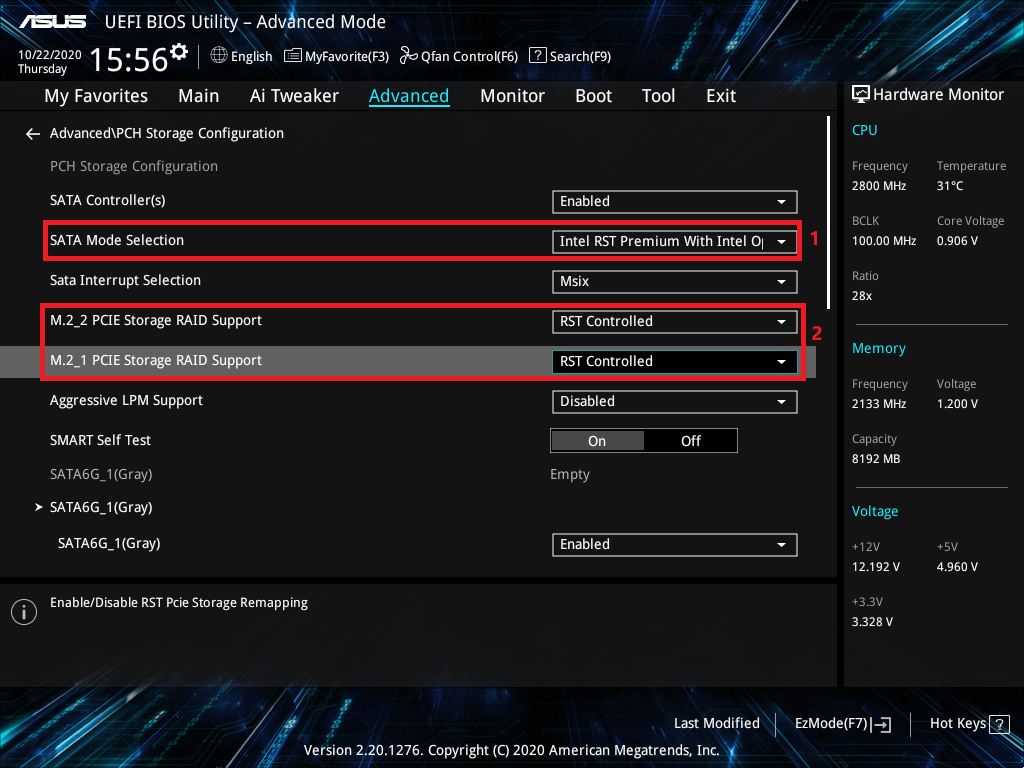
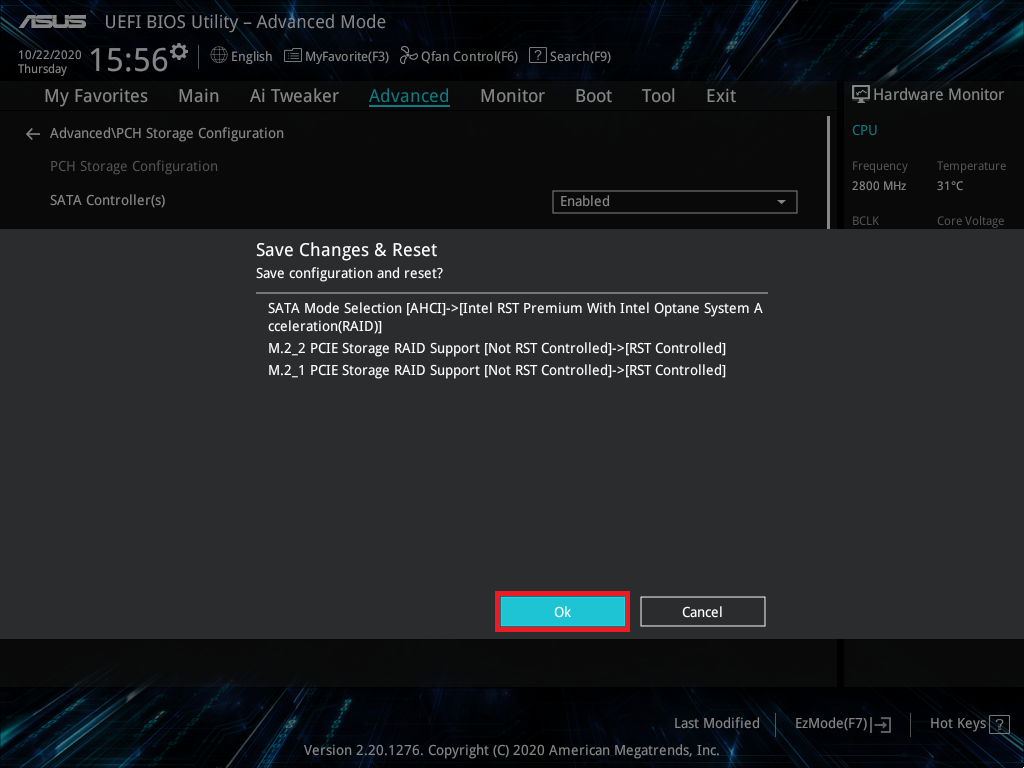
4. Elementul [SATA Mode Selection] și setează la [Intel RST Premium With Intel Optane System Acceleration(RAID)],așa cum este marcat cu roșu 1 în imaginea de mai jos
Dacă vrei să creezi doar SATA RAID, atunci urmează pașii următori
Dacă vrei să creezi și M.2 Storage RAID, așa cum este marcat cu roșu 2 în imaginea de mai jos
Fă clic pe [M.2_1 PCIE Storage RAID Support] și setează la [RST Controlled]
Fă clic pe [M.2_2 PCIE Storage RAID Support] și setează la [RST Controlled]
5. Fă clic pe pagina [Boot] și setează elementul [Launch CSM] la [Dezactivat]
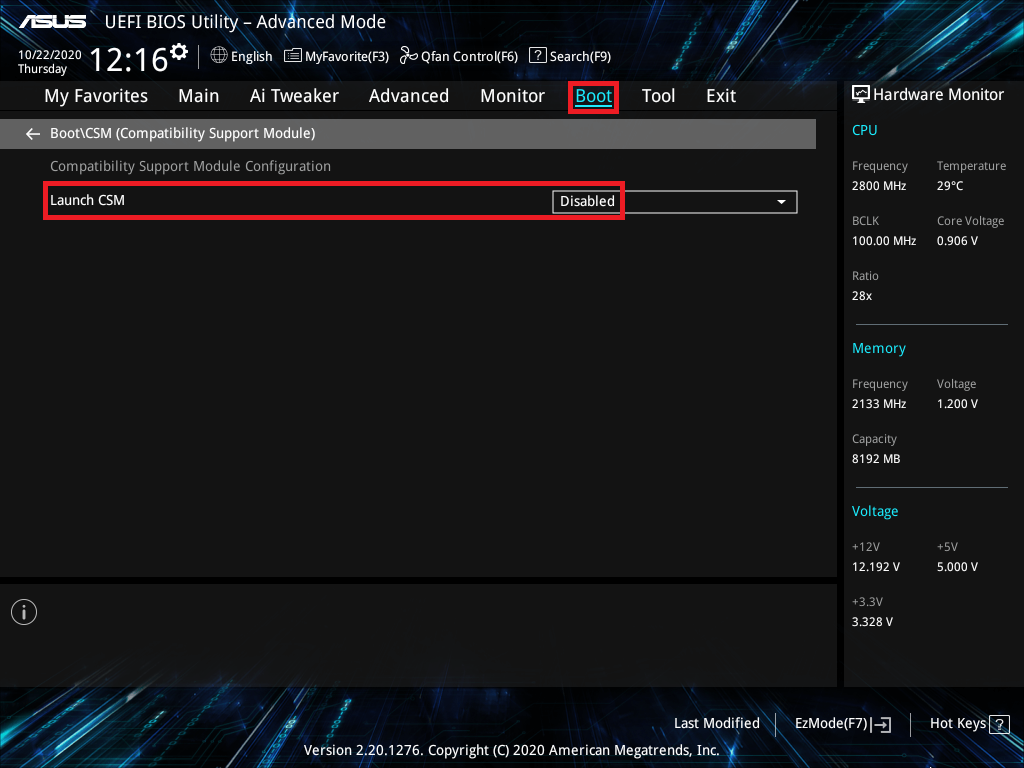
6. Apasă tasta F10 și fă clic pe OK, apoi sistemul se va reporni automat
7. Apasă tasta „delete” după repornirea sistemului și intră în BIOS [Mod EZ]
8. Apasă tasta F7 și intră în [Mod Avansat] ca în imaginea de mai jos
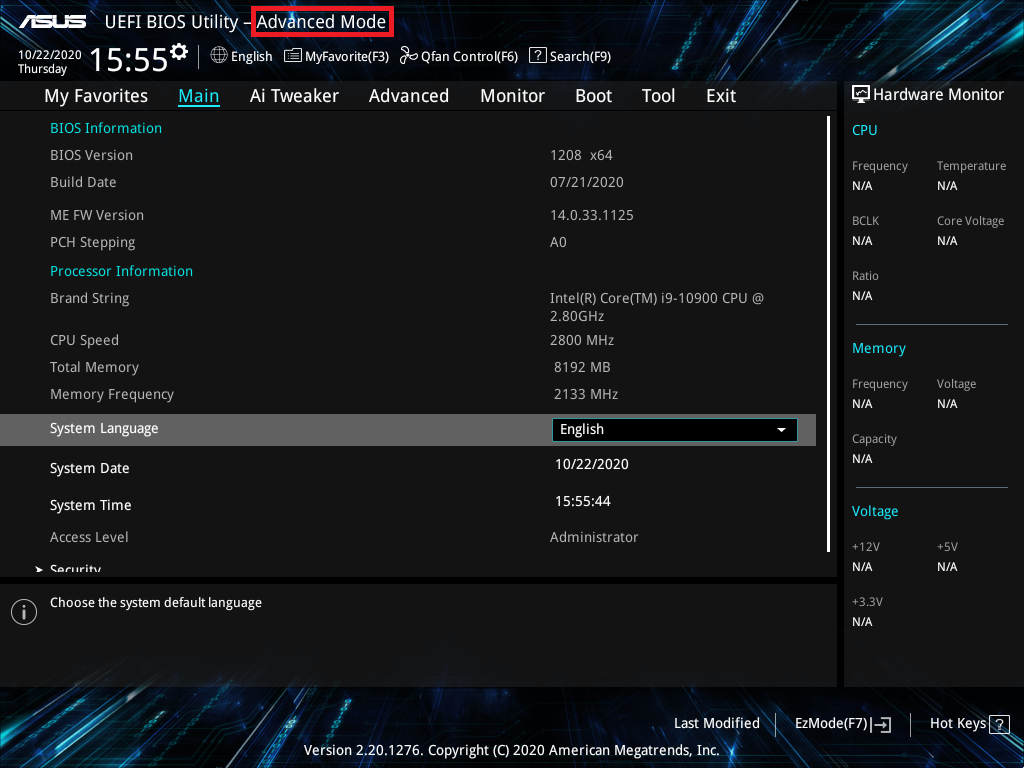
(Dacă apeși tasta „delete” și intri direct în [Mod Avansat], atunci nu mai este nevoie să apeși tasta F7)
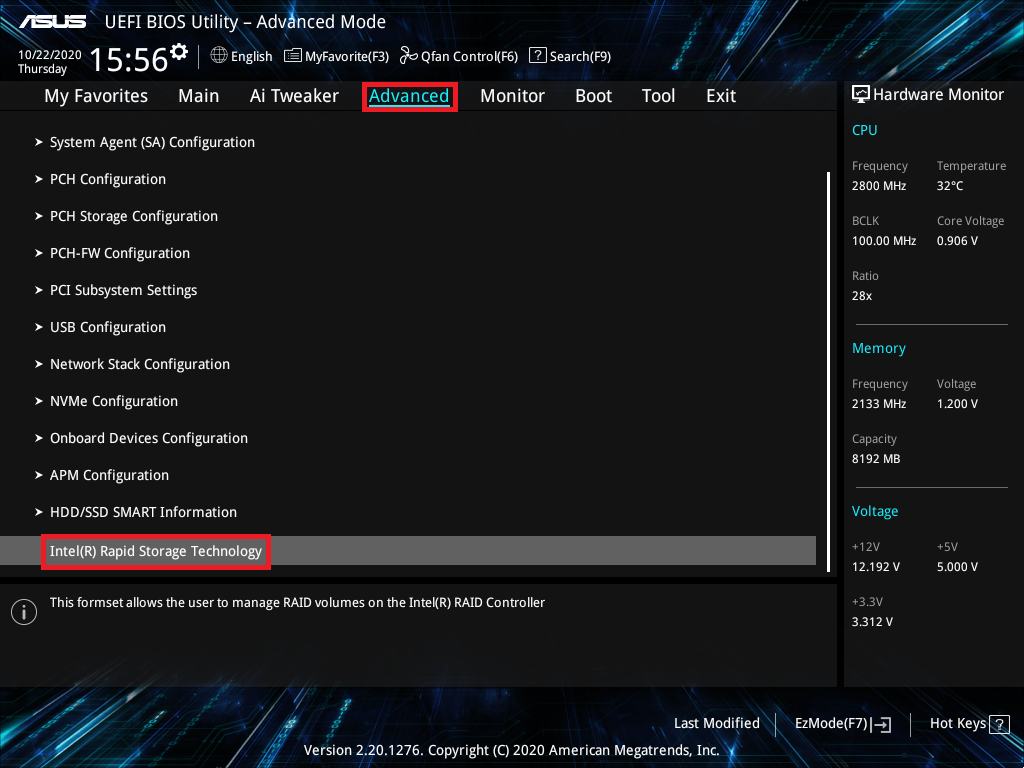
9. Fă clic pe pagina [Avansat] și apoi pe elementul [Intel(R) Rapid Storage Technology]
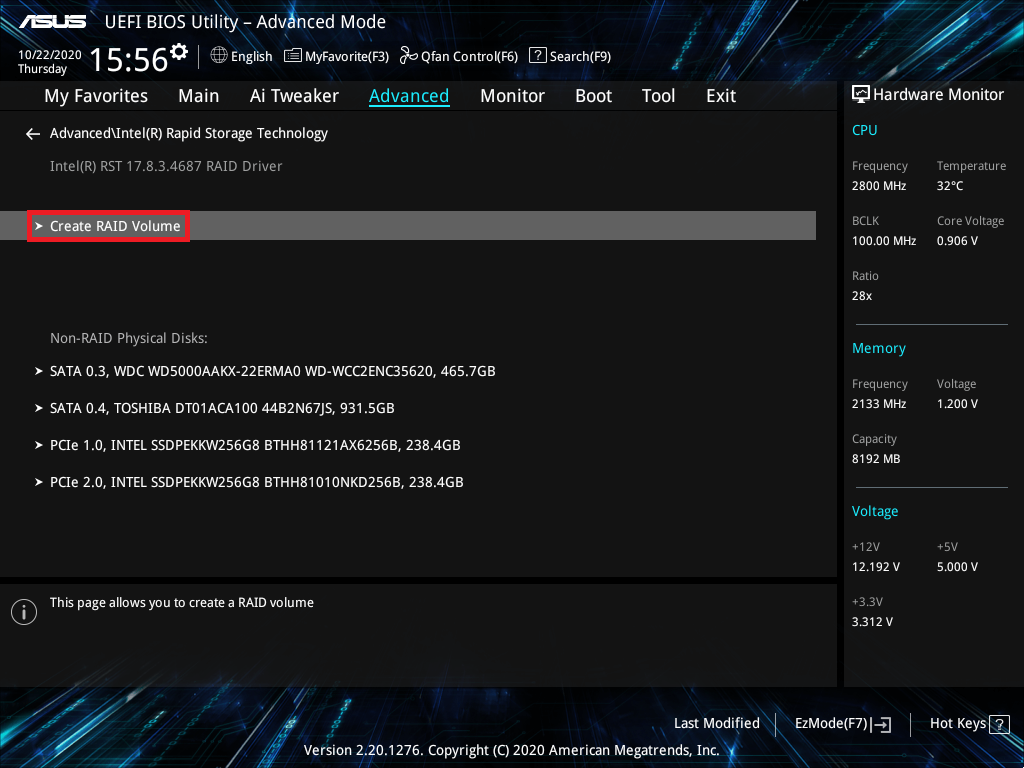
10. Fă clic pe elementul [Create RAID Volume]
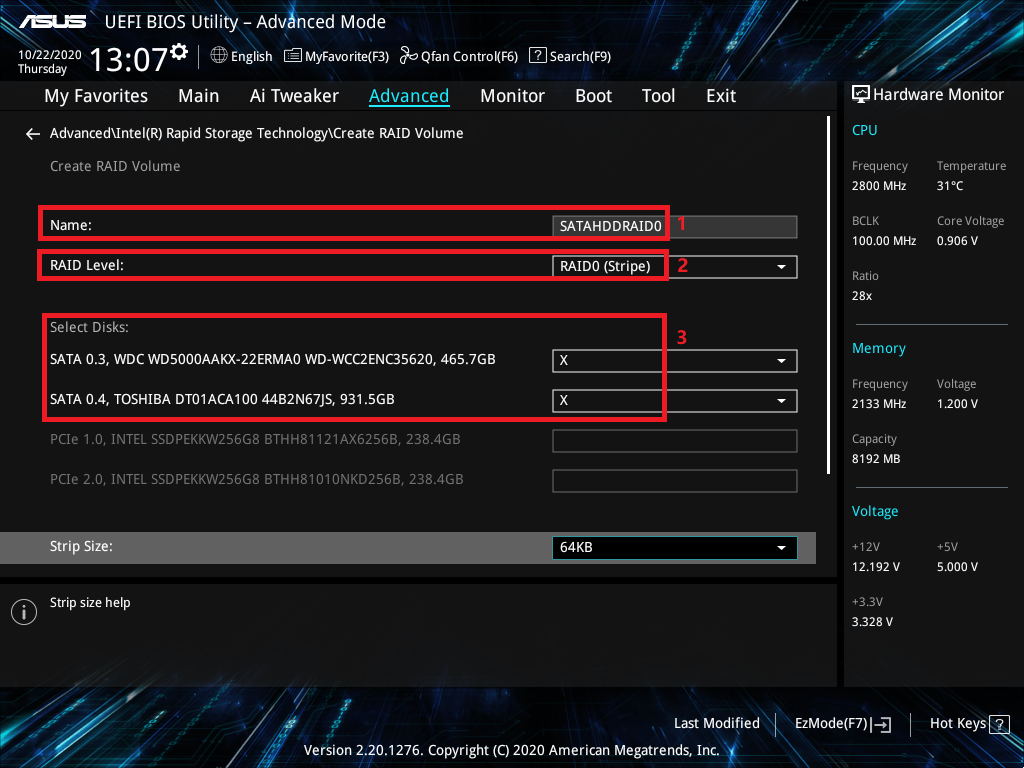
11. Setează numele RAID, de exemplu: SATAHDDRAID0, după cum este marcat cu roșu 1 în imaginea de mai jos
Alege nivelul RAID, de exemplu: RAID0 (Stripe), după cum este marcat cu roșu 2 în imaginea de mai jos
Selectează discurile pe care dorești să le creezi și setează la [X], după cum este marcat cu roșu 3 în imaginea de mai jos
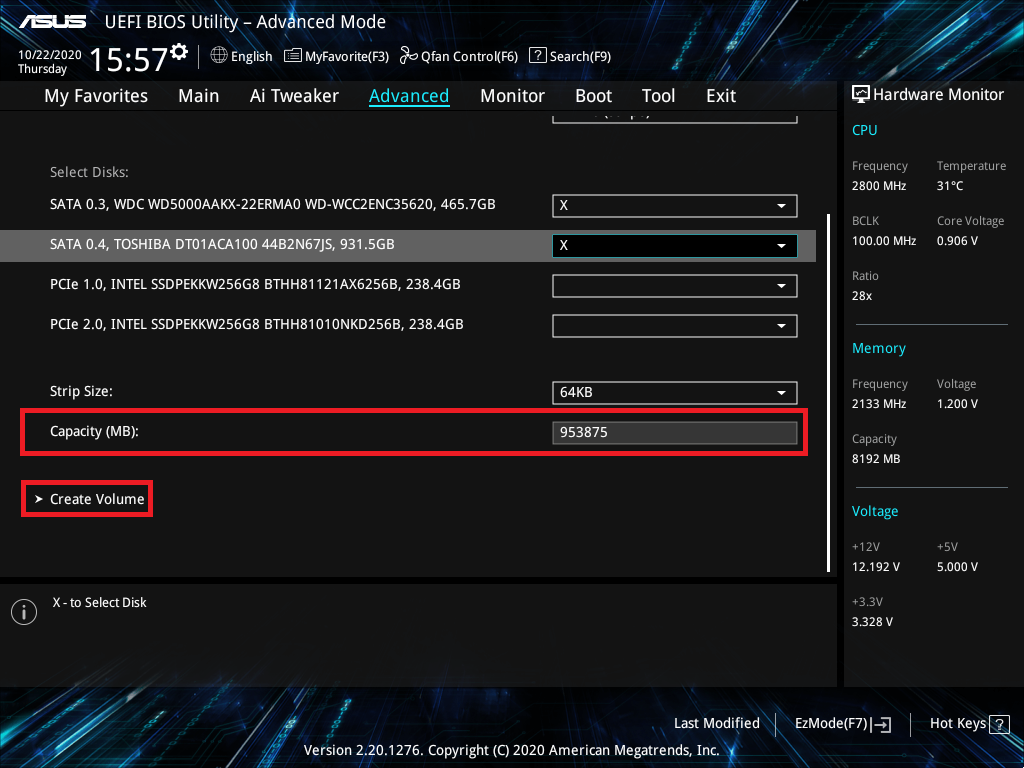
12. Setați capacitatea RAID și faceți clic pe [Creați Volum] pentru a crea RAID
Mai jos este setată capacitatea maximă RAID
※Notă: Fiți precaut atunci când creați sau ștergeți un set RAID. Veți pierde toate datele de pe hard disk-uri când ștergeți un set RAID, așa că vă rugăm să faceți backup datelor înainte de a crea sau șterge un set RAID.
Creare RAID pe placa de bază AMD
(ROG STRIX X570-E GAMING ca exemplu)
1. Porniți sistemul și apăsați tasta „delete” pentru a intra în BIOS [Mod Avansat]
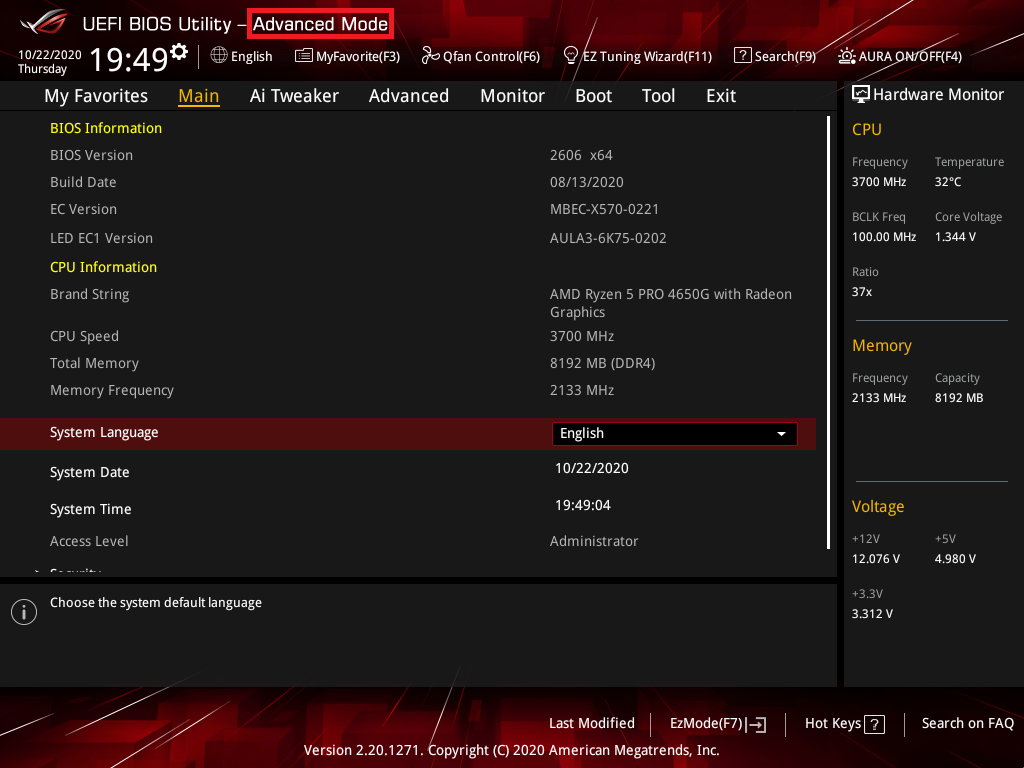
(Dacă apăsați tasta „delete” și intrați în BIOS [EZ Mode], atunci vă rugăm să apăsați din nou tasta F7 pentru a intra în BIOS [Mod Avansat])
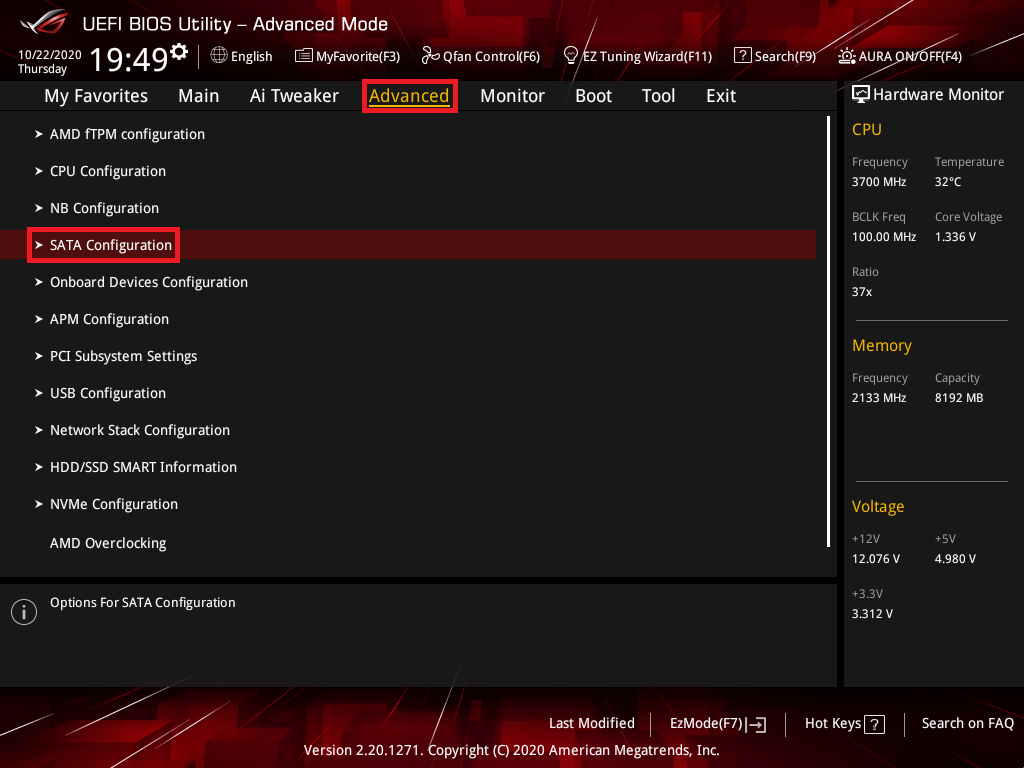
2. Faceți clic pe pagina [Advanced] și apoi pe elementul [SATA Configuration]
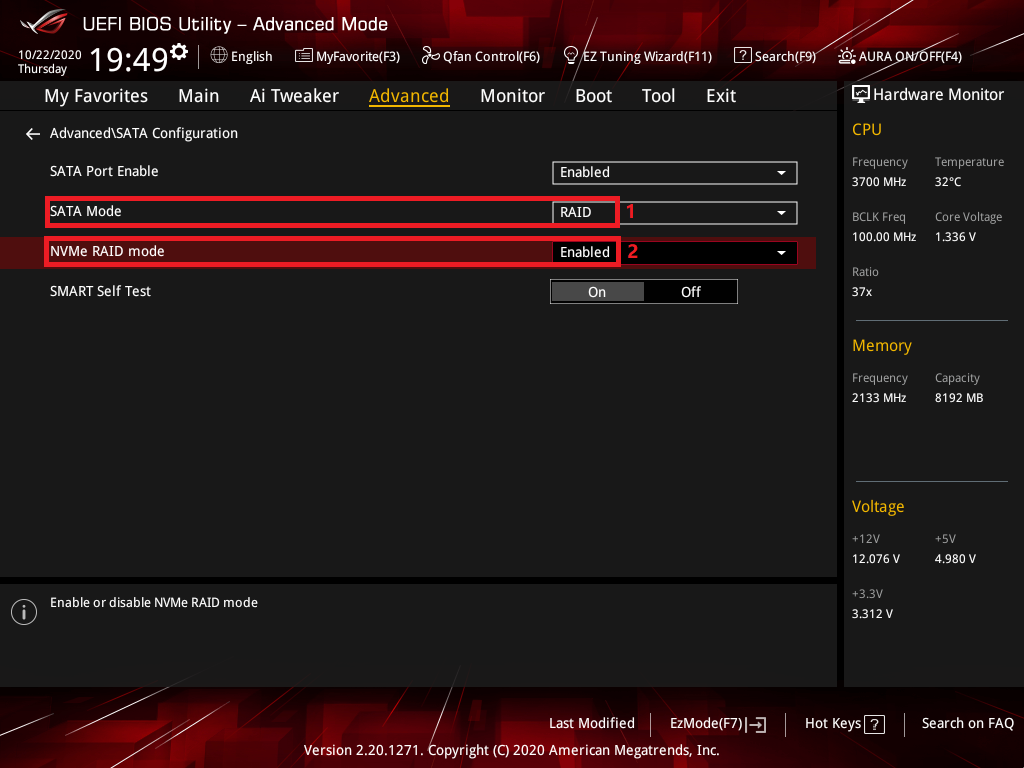
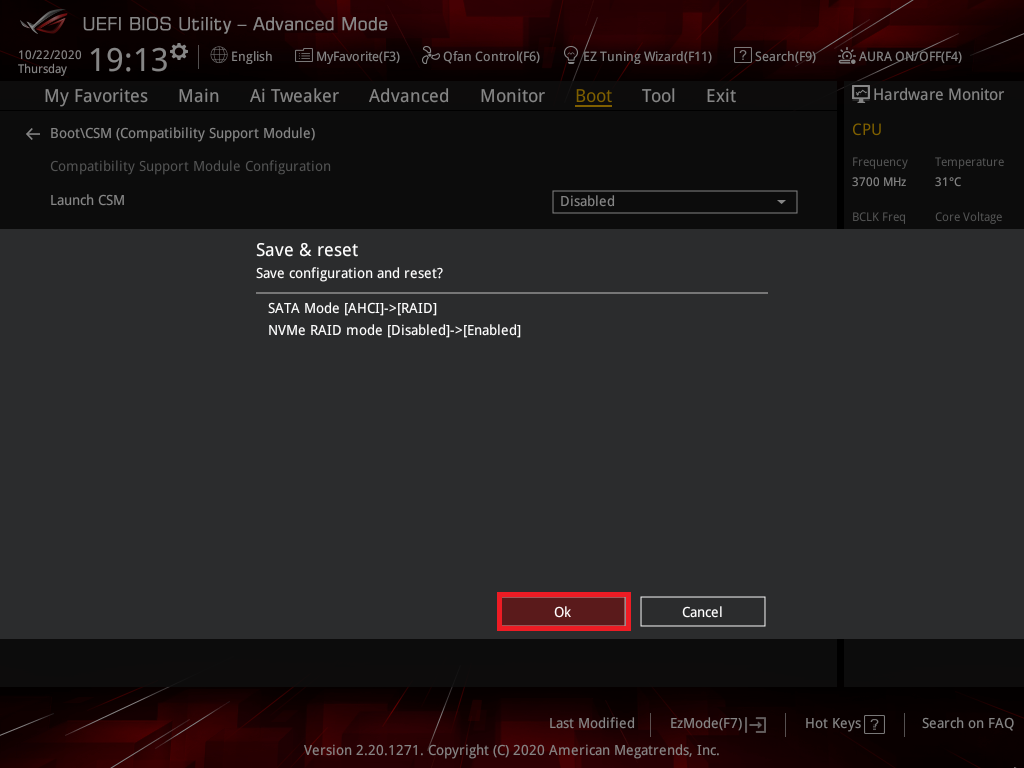
3. Dacă doriți să creați doar SATA RAID, faceți clic pe elementul [SATA Mode] și setați la [RAID], după cum este marcat cu roșu 1 în imaginea de mai jos, apoi continuați cu următoarea configurare
Dacă doriți să creați și NVME RAID, setați [NVME RAID mode] la [Enabled], după cum este marcat cu roșu 2 în imaginea de mai jos
4. Faceți clic pe pagina [Boot] și setați elementul [Launch CSM] la [Dezactivat]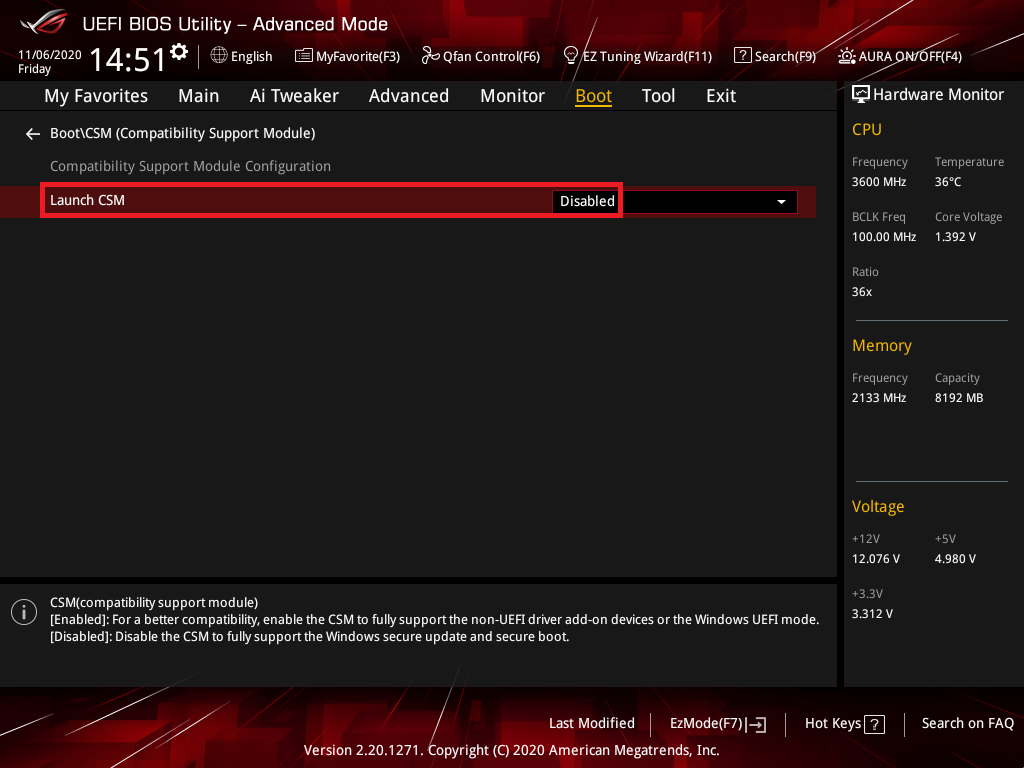
5. Apăsați tasta F10 și faceți clic pe OK, apoi sistemul va reporni automat
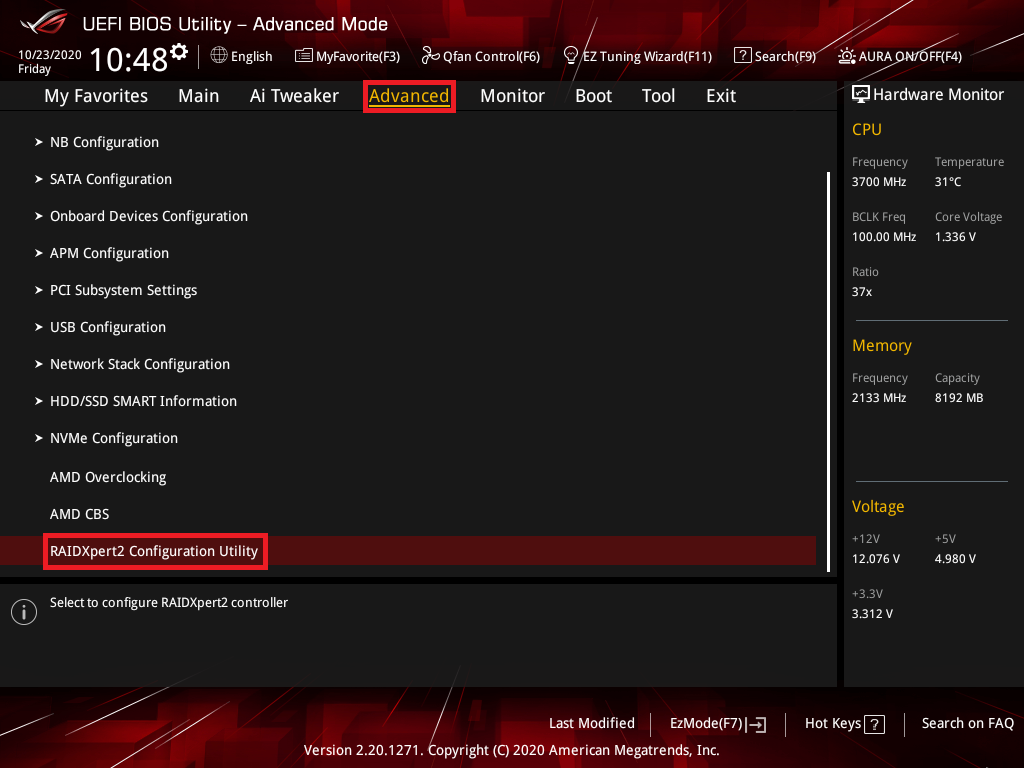
6. Apăsați tasta „delete” pentru a intra în BIOS [Advanced Mode] când sistemul repornește, faceți clic pe pagina [Advanced] și faceți clic pe elementul [RAIDXpert2 Configuration Utility]
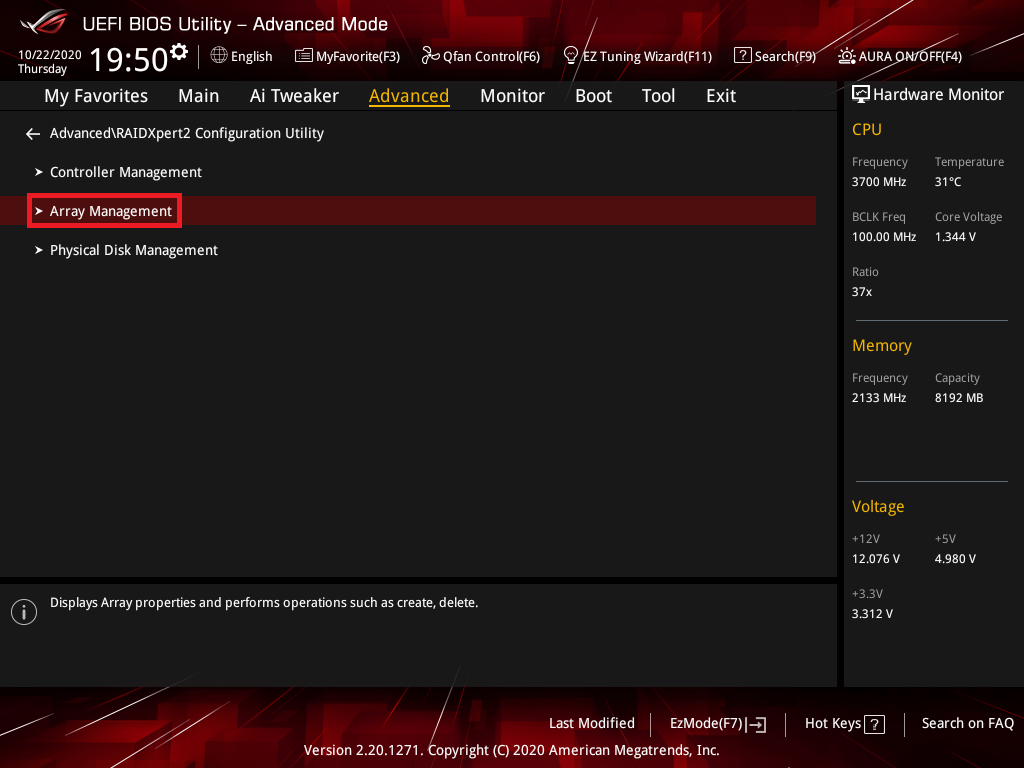
7. Faceți clic pe elementul [Array Management]
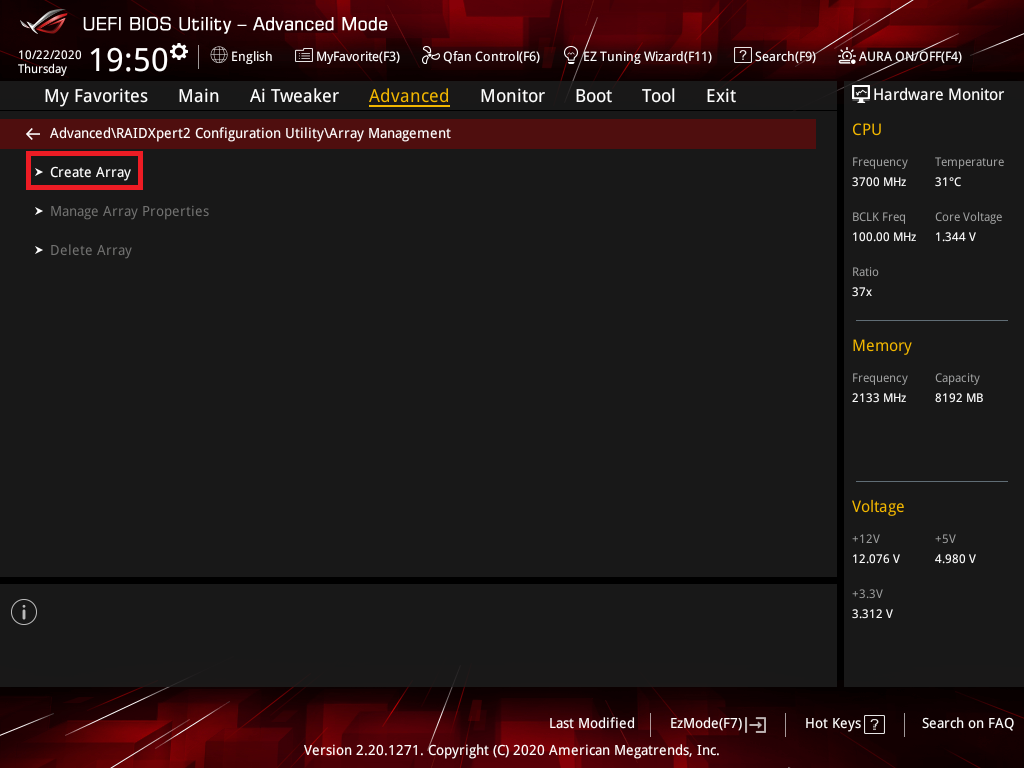
8. Faceți clic pe elementul [Create Array], dacă elementul [Create Array] este gri, vă rugăm să faceți clic pe opțiunea [Delete Array], selectați Discurile Fizice și faceți clic pe opțiunea [Delete Array(s)]
9. Faceți clic pe elementul [Select RAID Level] și setați nivelul RAID, mai jos este setat [RAID 0] ca exemplu
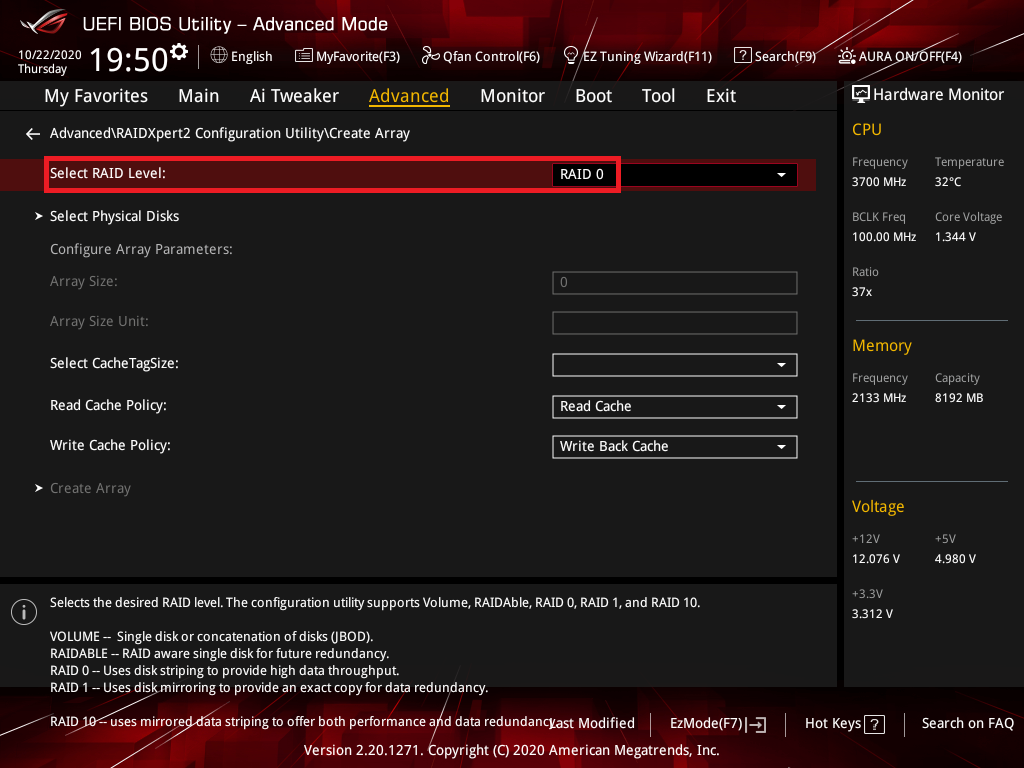
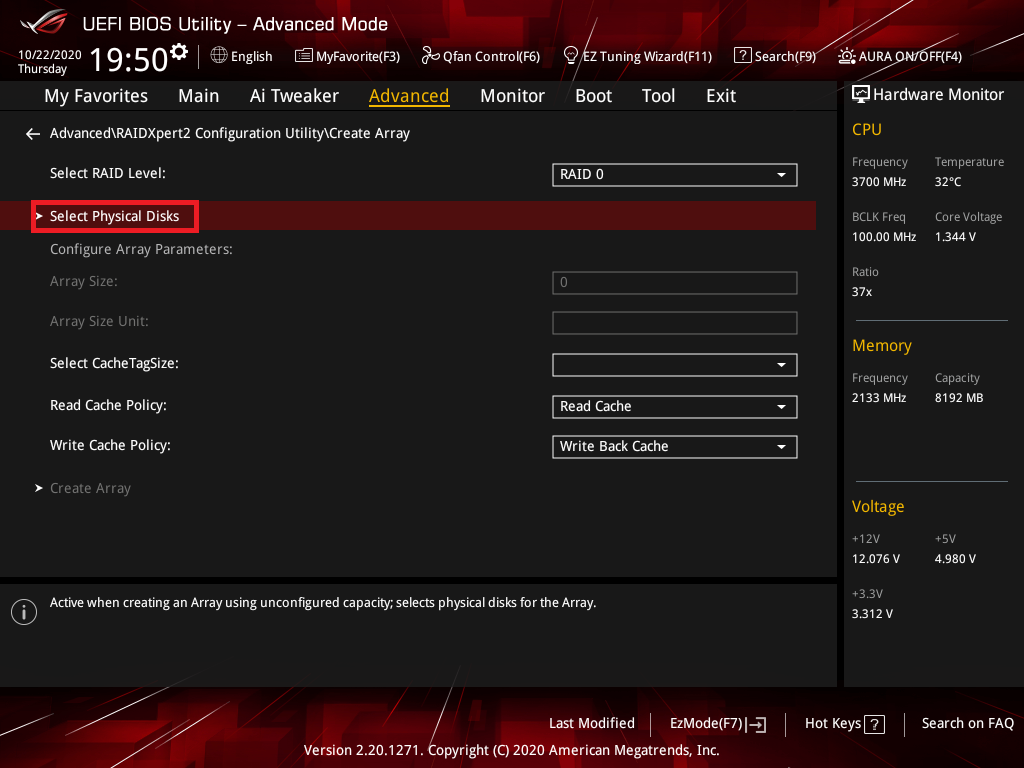
10. Faceți clic pe [Selectați Discuri Fizice]
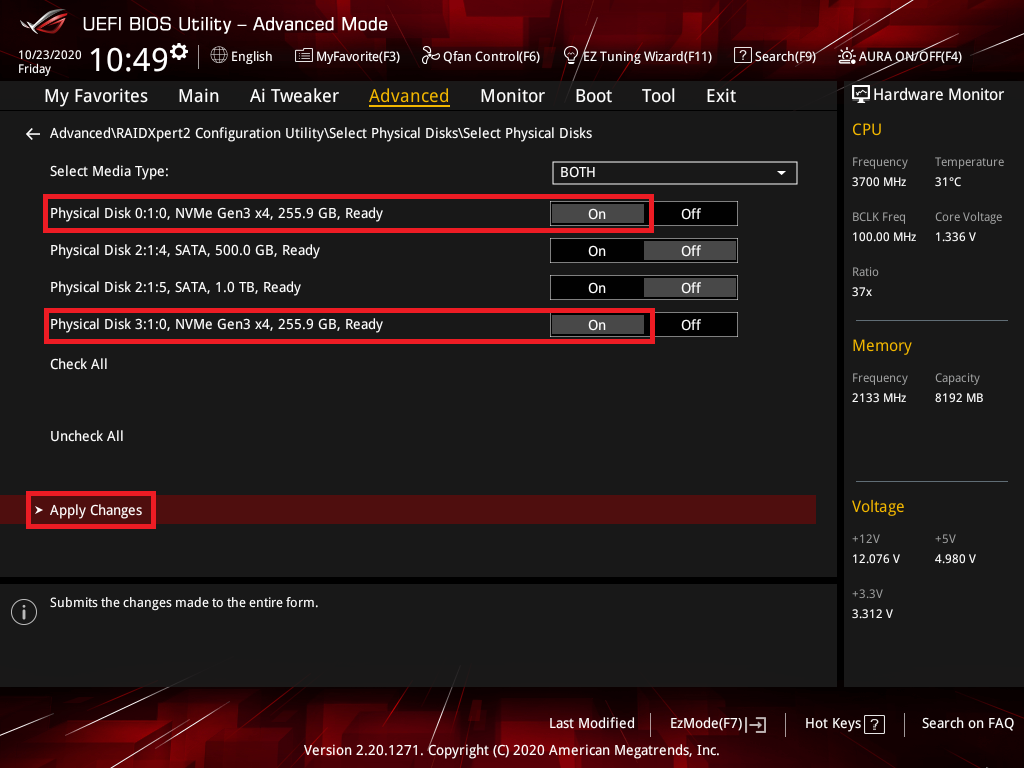
11. Selectați discurile pe care doriți să le creați și setați la [Pornit], apoi faceți clic pe [Aplică Modificările]
(Selectați Disc0 și Disc3 ca exemplu)
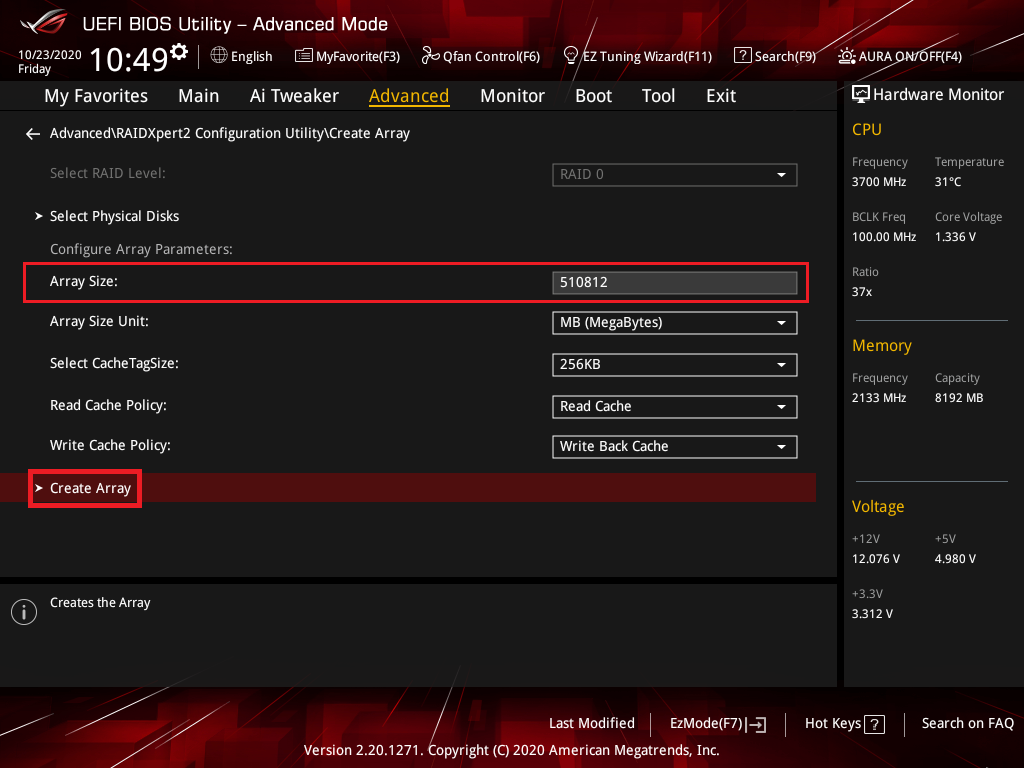
12. Setați Dimensiunea Array-ului și faceți clic pe [Creează Array]
Mai jos este setată dimensiunea maximă a Array-ului
※Notă: Fiți atenți când creați sau ștergeți un set RAID. Veți pierde toate datele de pe hard disk-uri când ștergeți un set RAID, deci vă rugăm să faceți backup datelor înainte de a crea sau șterge un set RAID.
Î1: Cum să instalați driverul pentru controlerul RAID în timpul instalării sistemului de operare Windows® 10 sau Windows® 11?
R1:
Intel Mother:
Vă rugăm să urmați pașii din Windows Setup pentru a instala driverul controlerului RAID în timpul instalării sistemului de operare Windows® 10 sau Windows® 11:
- Porniți computerul folosind discul de instalare Windows® 10 sau Windows® 11. Urmați instrucțiunile de pe ecran pentru a începe instalarea Windows® 10 sau Windows® 11
- Când vi se solicită să alegeți un tip de instalare, faceți clic pe Personalizat: Instalați doar Windows (avansat).

3. Faceți clic pe [Încărcare driver]

4. Apare un mesaj care vă amintește să introduceți mediul de instalare care conține driverul controlerului RAID, Faceți clic pe Răsfoire pentru a continua
a. Dacă aveți doar o singură unitate optică instalată în sistem, scoateți discul de instalare Windows OS și înlocuiți-l cu DVD-ul de suport al plăcii de bază în unitatea optică
b. Dacă nu aveți unitate optică, vă rugăm să copiați driverul RAID pe un USB Drive

5. Localizați driverul în folderul corespunzător de pe DVD-ul de Suport, apoi faceți clic pe OK pentru a continua

Placă de bază AMD:
Vă rugăm să urmați instalarea Windows pentru a instala driverul controlerului RAID în timpul instalării Windows® 10 sau Windows® 11 OS:
- Porniți computerul folosind discul de instalare Windows® 10 sau Windows® 11 OS. Urmați instrucțiunile de pe ecran pentru a începe instalarea Windows® 10 sau Windows® 11
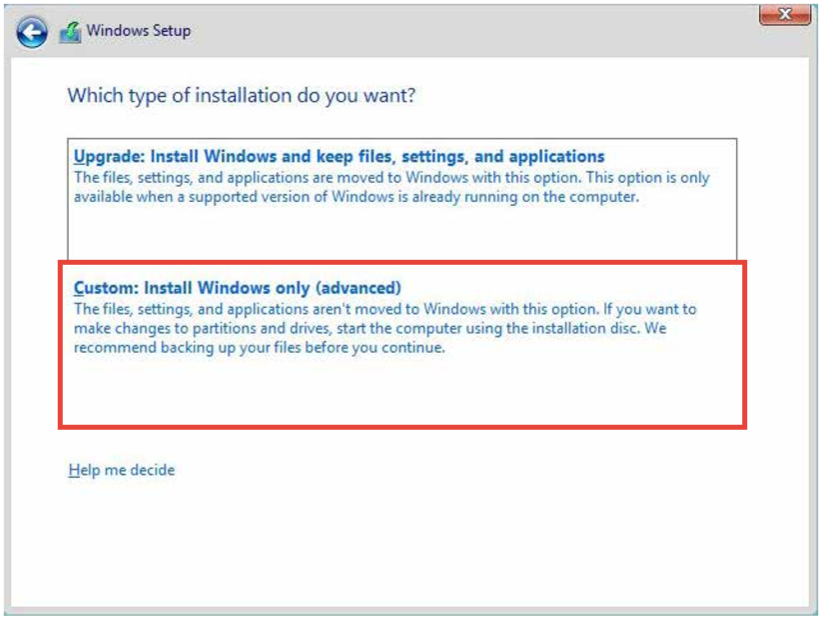
- Când vi se solicită să alegeți un tip de instalare, faceți clic pe Personalizat: Instalați doar Windows (avansat).
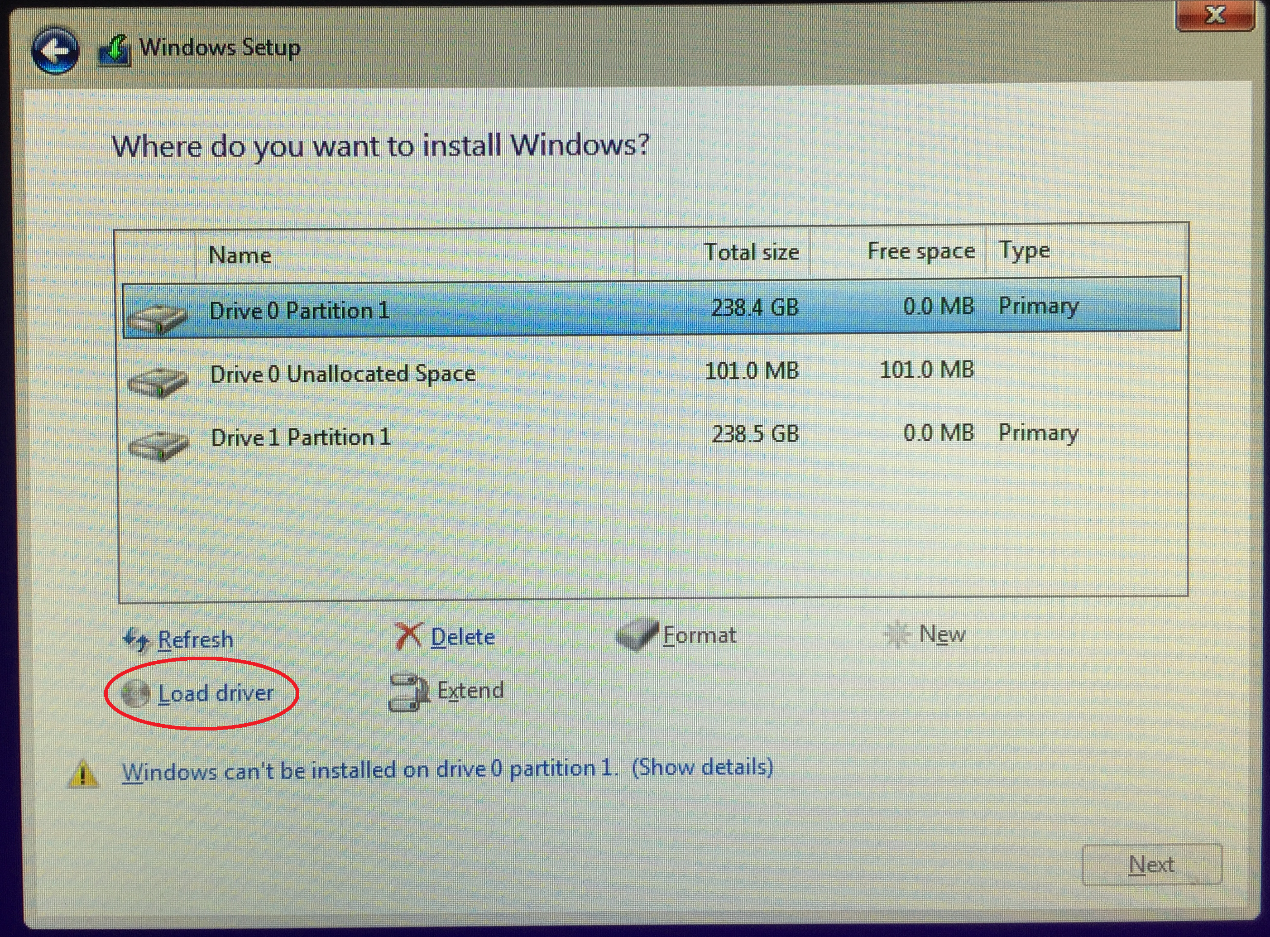
3. Faceți clic pe [Încărcare driver]
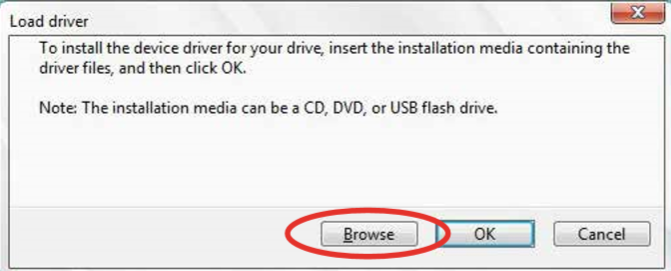
4. Apare un mesaj care vă reamintește să introduceți mediul de instalare care conține driverul controlerului RAID, Faceți clic pe Răsfoire pentru a continua
a. Dacă aveți doar o singură unitate optică instalată în sistem, scoateți discul de instalare Windows OS și înlocuiți-l cu DVD-ul de Suport al plăcii de bază în unitatea optică
b. Dacă nu aveți unitate optică, vă rugăm să copiați driverul RAID pe o unitate USB
5. Localizați driverul în folderul corespunzător al DVD-ului de Suport
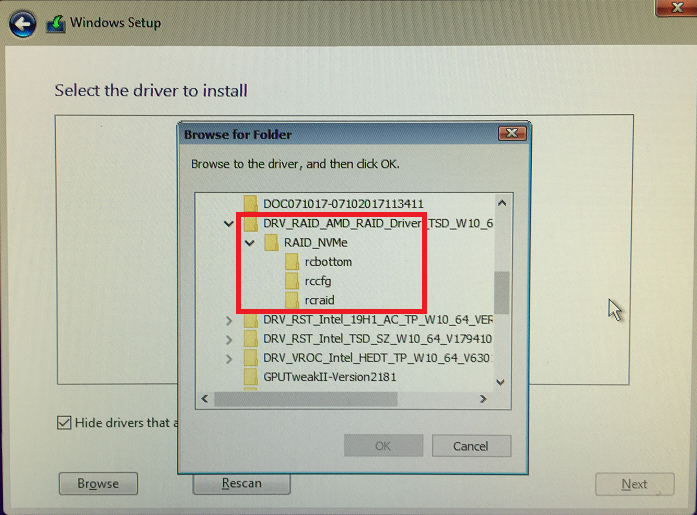
5. Selectați folderul rcbottom și faceți clic pe OK pentru a încărca driverul
6. Repetă pașii de la Setup 3 la 5 și selectează folderul rcraid, apoi apasă OK pentru a încărca driverul
7. Repetă pașii de la Setup 3 la 5 și selectează folderul rccfg, apoi apasă OK pentru a încărca driverul
Q2: Cum se șterge un set RAID?
A2:
Platforma Intel,
1. Din meniul Intel® Rapid Storage Technology, selectează volumul RAID pe care dorești să-l ștergi și apasă <Enter>. Va apărea următorul ecran:
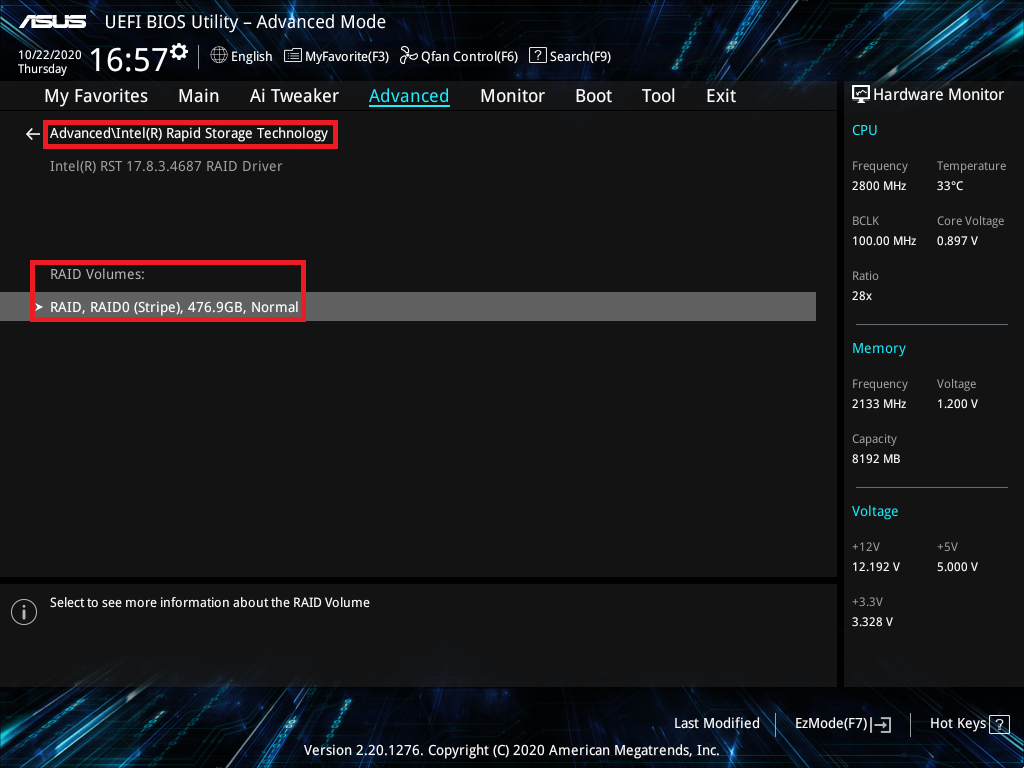
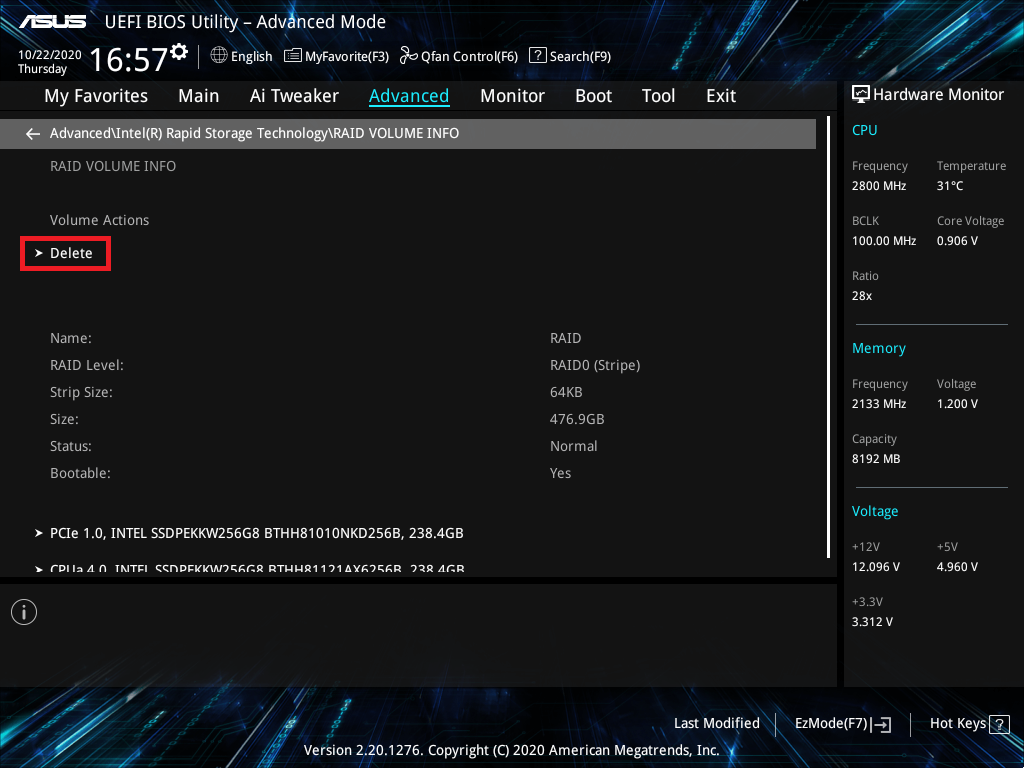
2. Când elementul Delete este selectat, apasă <Enter>, apoi selectează Yes pentru a șterge volumul RAID și a reveni la meniul Intel® Rapid Storage Technology, sau selectează No pentru a anula
※Notă:Fii atent când creezi sau ștergi un set RAID. Vei pierde toate datele de pe unitățile hard disk atunci când ștergi un set RAID, așa că te rugăm să faci backup datelor înainte de a crea sau șterge un set RAID.
Platforma AMD
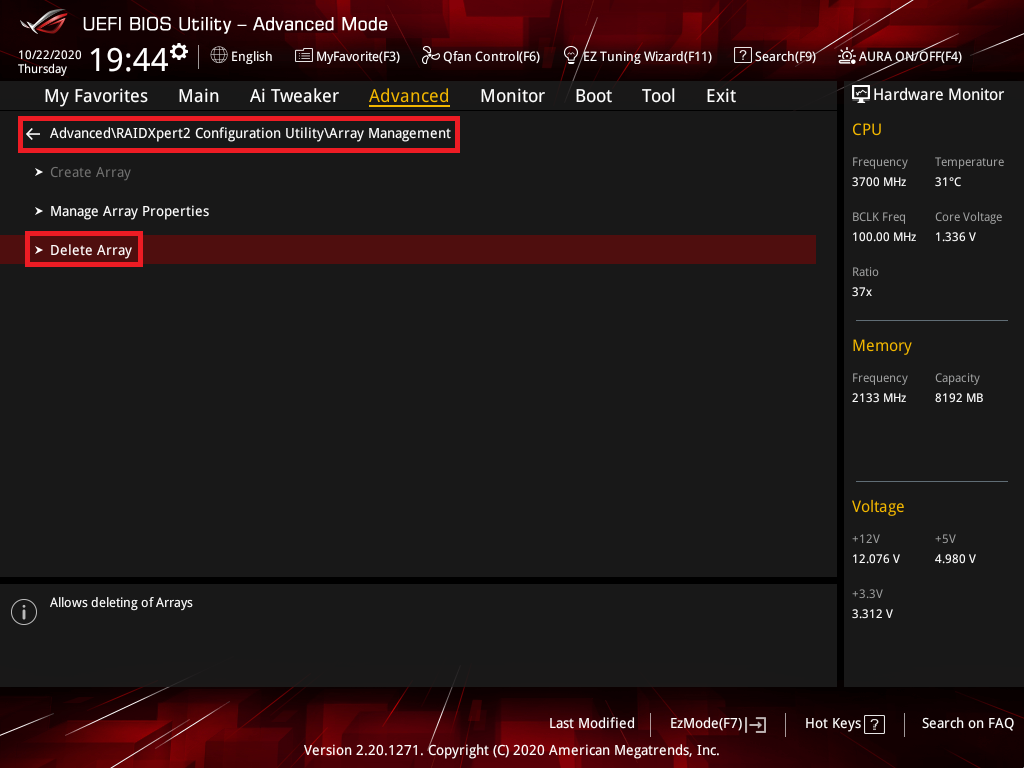
1. Din meniul RAIDXpert2 Configuration, selectează elementul [Șterge Array] și apasă <Enter>:
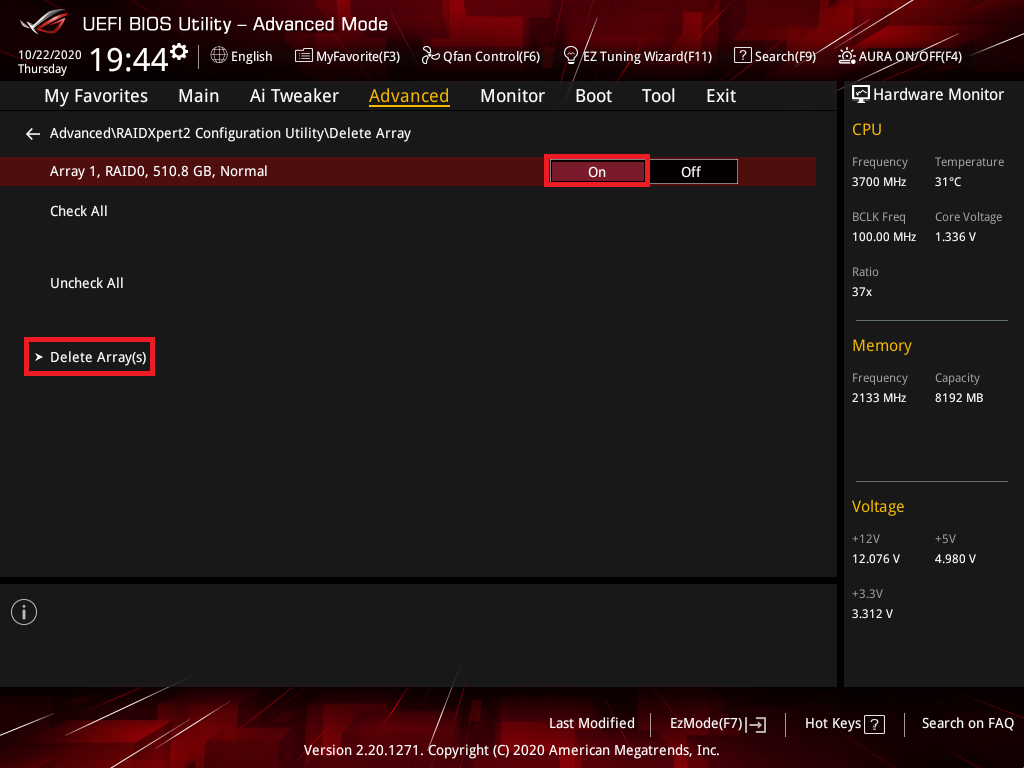
2. Selectează Array-ul RAID pe care dorești să-l ștergi și setează-l la [Pornit]
Selectează elementul [Șterge Array(S)] și apasă tasta <Enter>
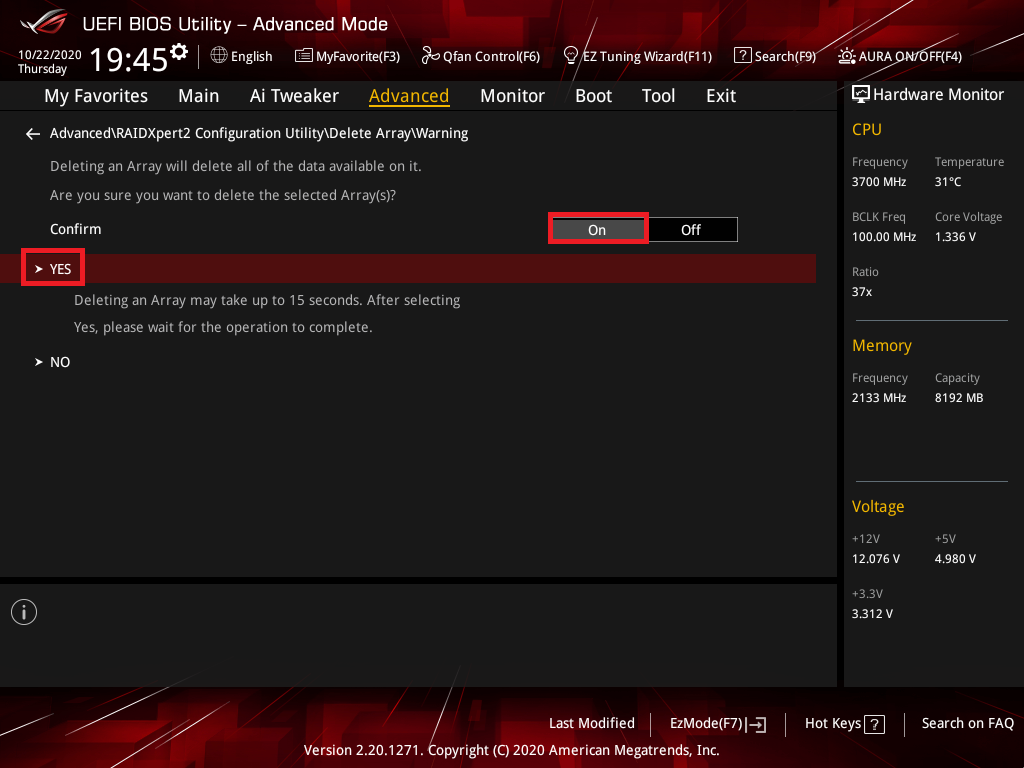
3. Setați Confirm item pe on și selectați [Da] pentru a șterge RAID sau NU pentru a anula
※Notă: Fiți precaut atunci când creați sau ștergeți un set RAID. Veți pierde toate datele de pe hard disk-uri atunci când ștergeți un set RAID, așa că vă rugăm să faceți backup datelor înainte de a crea sau șterge un set RAID.
Q3: Cum să verificați ce mod RAID suportă placa de bază?
A3: Vă rugăm să consultați Specificațiile Tehnice ale plăcii de bază

Q4: Se creează RAID 5 cu cinci sau mai multe M.2 sau HDD-uri SATA, dar starea RAID arată Initialize în BIOS setup?
A4: Aceasta este starea normală a driverului RST, va arăta mereu Initialize și nu va trece în stare normală.
Q5: Ce trebuie făcut dacă deja există AHCI OS și apoi se creează un nou volum de date RAID?
A5:
1. Intel 500 Series sau platforme Intel anterioare: Este recomandat cu tărie să reinstalați sistemul de operare. (Vă rugăm să rețineți: Asigurați-vă că faceți backup la toate datele importante înainte de a reinstala sistemul de operare.)
2. Platforme AMD:
a. Dacă RAID-ul nou creat și sistemul de operare sunt pe același tip de disc (de exemplu, sistemul dumneavoastră de operare existent este instalat pe un M.2 SSD, iar RAID-ul nou creat este, de asemenea, pe un M.2 SSD), se recomandă reinstalarea sistemului de operare. ([**Vă rugăm să rețineți:** Asigurați-vă că faceți backup la toate datele importante înainte de a reinstala sistemul de operare.])
b. Dacă RAID-ul nou creat și sistemul de operare sunt pe tipuri diferite de discuri (de exemplu, sistemul de operare existent este instalat pe un SSD sau HDD pe port SATA, iar RAID-ul nou creat este pe un M.2 SSD), nu este necesară reinstalarea sistemului de operare. Totuși, după ce intrați în sistem, va trebui să instalați software-ul AMD RAIDXpert2.
Q6: Ce trebuie făcut dacă discul încă apare ca disc independent ca în imaginea de mai jos, deși ați setat deja BIOS-ul pe modul RAID și ați construit un nou volum RAID de date?
A6: Vă rugăm să descărcați și să instalați Intel(R) Rapid Storage Technology Driver Software (platformă Intel ) sau AMD RAIDXpert2 (platformă AMD) de pe site-ul web, în funcție de platforma plăcii de bază
