Subiecte corespunzătoare
[Motherboard]Depanarea AMD RAID - cum se reconstruiește
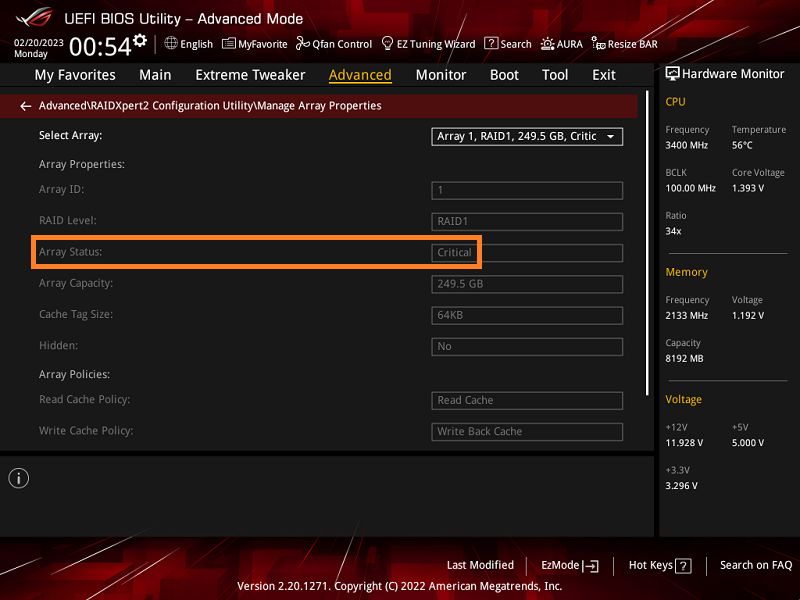
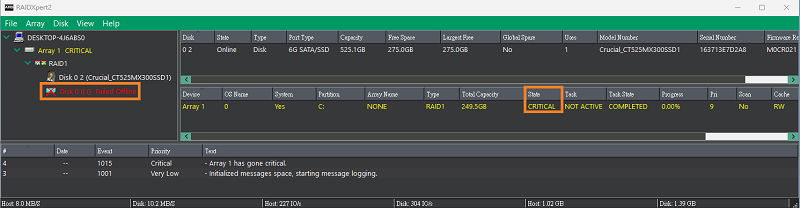
Dacă opțiunea RAID BIOS a plăcii de bază este afișată ca [Degradat] sau software-ul RAIDXpert2 din sistemul de operare Windows arată starea RAID anormală,
acest lucru se datorează faptului că starea RAID este anormală, vă rugăm să consultați următorii pași pentru recuperarea RAID.
Următoarea imagine este în configurarea BIOS.
Următoarea imagine este în sistemul de operare Windows.
Sfaturi:
R: Vă rugăm să faceți o copie de rezervă a DATELOR înainte de recuperare
B: Recuperarea RAID acceptă doar software-ul RAIDXpert2, BIOS-ul nu poate recupera RAID
Mai jos arată, de exemplu, ROG CROSSHAIR VIII HERO
1. Porniți sistemul și faceți clic pe pictograma Windows și selectați [Toate aplicațiile] ca imaginea de mai jos

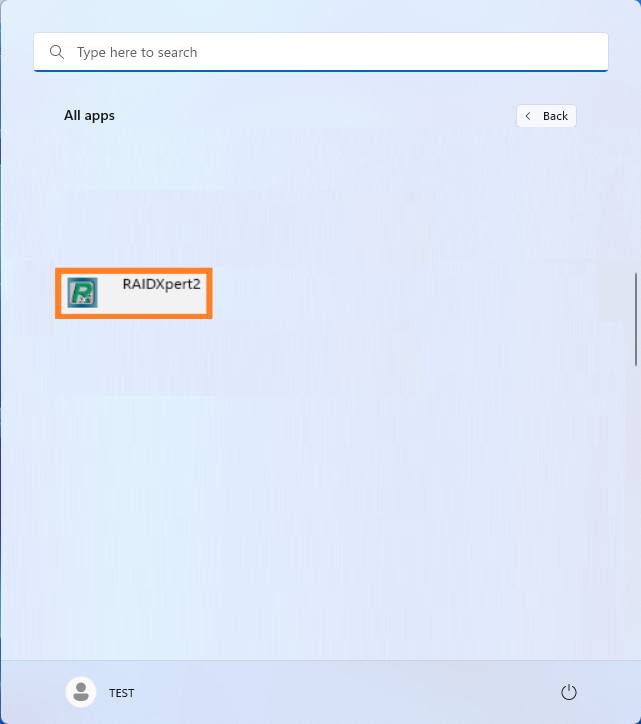
2. Faceți clic pe software-ul RAIDXpert2 ca imaginea de mai jos
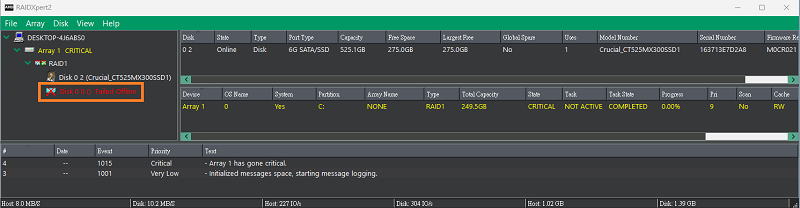
3. În software-ul RAIDXpert2, faceți clic pe hard diskul necunoscut pentru a identifica hard disk-ul anormal ca imaginea de mai jos
4. Opriți sistemul și scoateți cablul de alimentare. Scoateți hard disk-ul eșuat și instalați unul nou de aceeași dimensiune sau mai mare și de același tip.
5. Apăsați tasta „Delete” pentru a intra în BIOS [Advanced Mode] ca imaginea de mai jos.
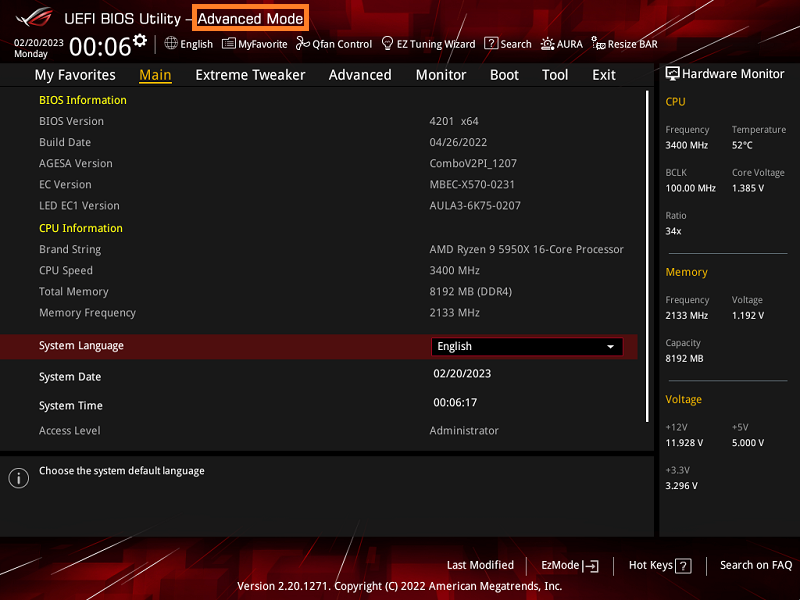
6. Faceți clic pe pagina [Advanced] și apoi faceți clic pe [RAIDXpert2 Configuration Utility] ca imaginea de mai jos.
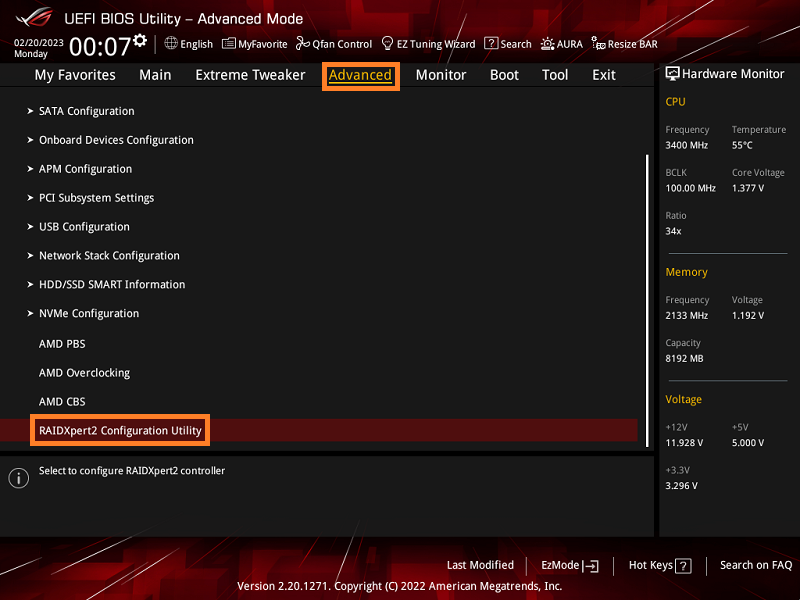
7. Faceți clic pe opțiunea [Array Management] ca imaginea de mai jos
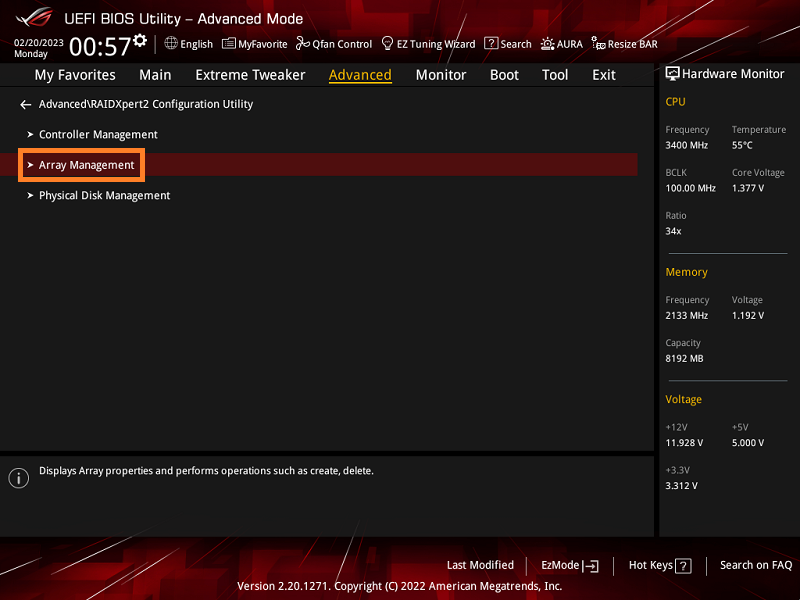
8. Faceți clic pe opțiunea [Manage Array Properties] ca imaginea de mai jos.
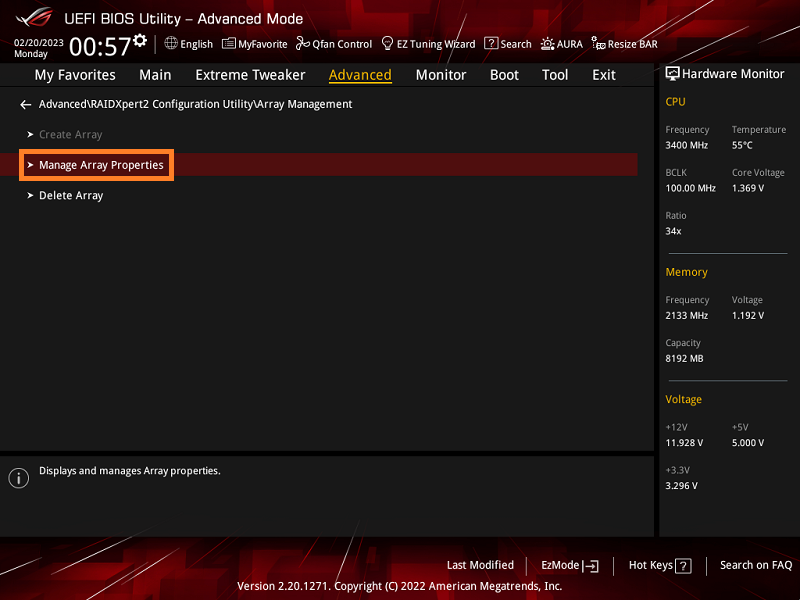
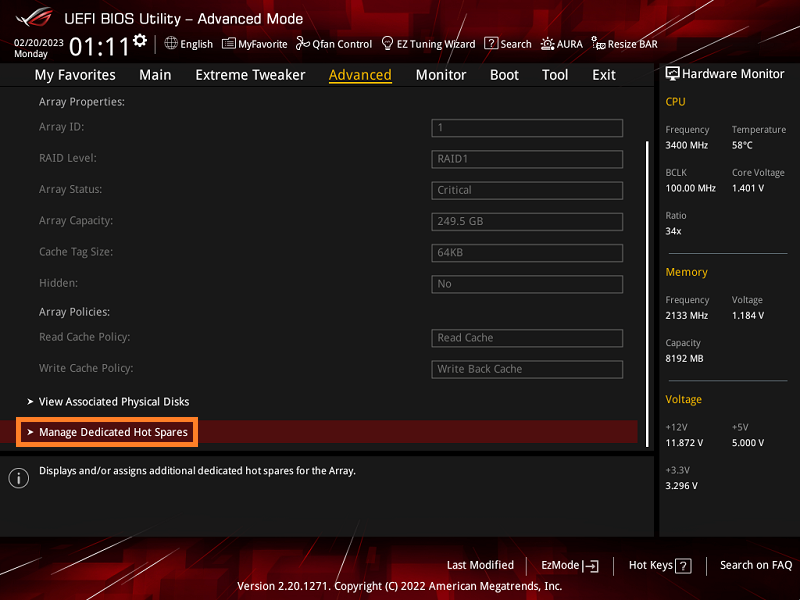
9. Faceți clic pe opțiunea [Manage Dedicated Hot Spares] ca în imaginea de mai jos.
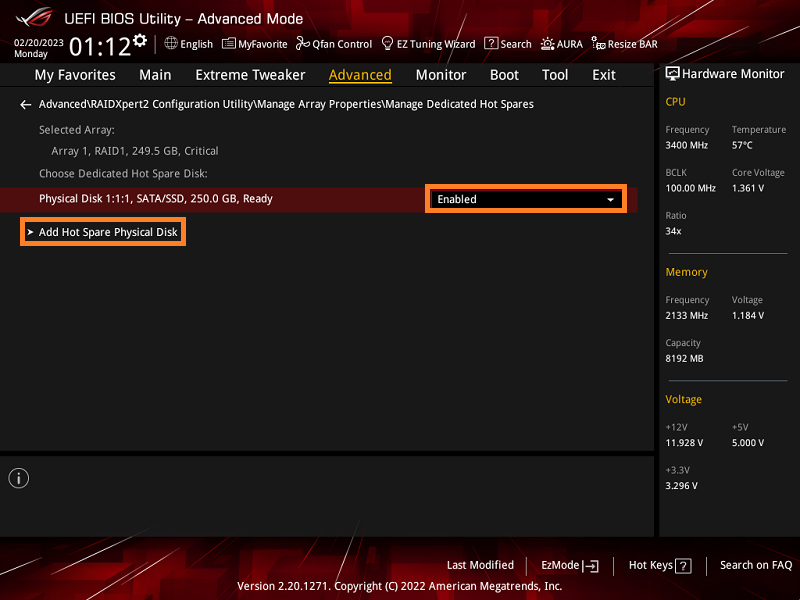
10. Faceți clic pe noul hard disk instalat și setați la [Activat] și apoi faceți clic pe opțiunea [Adăugați disc fizic de rezervă] ca imaginea de mai jos
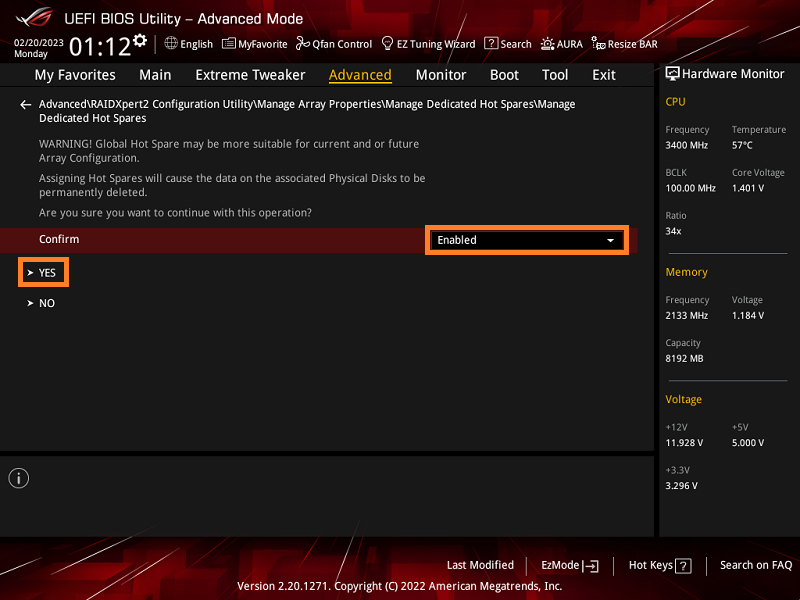
11. Faceți clic pe opțiunea [Confirmare] și setați-l pe [Activat], apoi faceți clic pe [Da] repornire automată, ca imaginea de mai jos
AVERTISMENT: Finalizarea acestei acțiuni va șterge definitiv datele existente de pe disc. Faceți o copie de rezervă a datelor înainte de a continua.
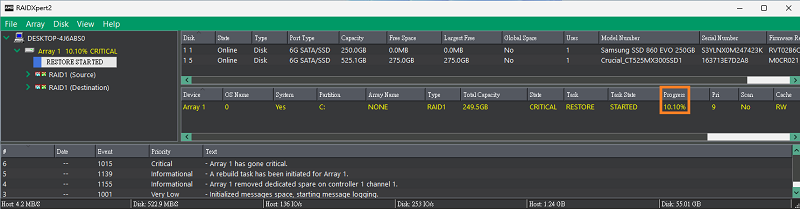
12. Urmați pașii 1 și 2 și deschideți software-ul [RAIDXpert2] ca în imaginea de mai jos.
RAID va începe să se recupereze.
Sfaturi: Timpul de recuperare poate fi diferit din cauza diferitelor tipuri de discuri de stocare.
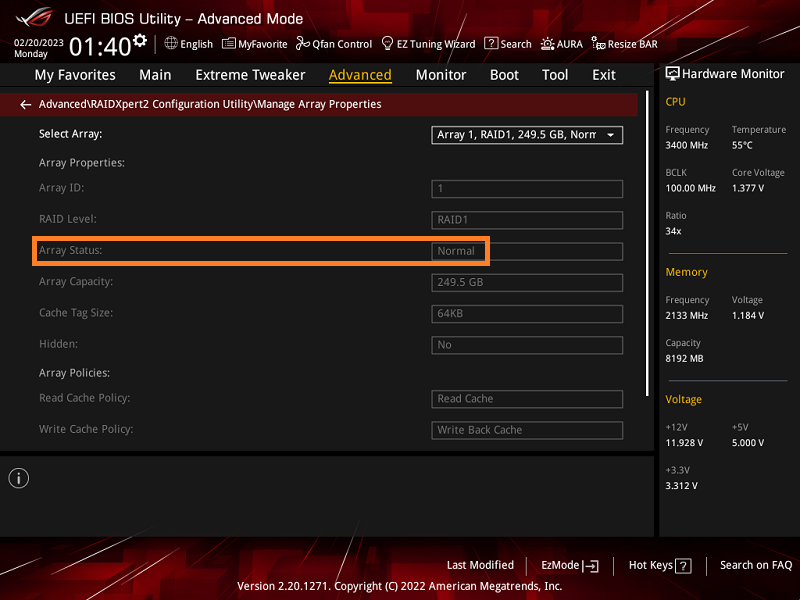
13. Starea va fi normală după finalizarea recuperării, ca în imaginea de mai jos
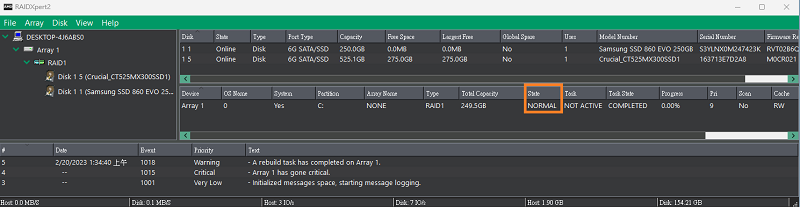
Dacă repornește în BIOS, starea RAID va reveni la Normal după finalizarea recuperării RAID.
Întrebări și răspunsuri:
Î1: Cum să instalați Intel Optane Memory and Storage Management AP?
R1: Consultați [Plăca de bază] Cum să instalați driverele și utilitarele plăcii de bază?
Î2: Ce tip de RAID acceptă recuperarea RAID?
R2: RAID1, RAID5, RAID10 acceptă recuperarea RAID și puteți consulta Întrebări frecvente: Cum se creează RAID în configurarea BIOS?