Subiecte corespunzătoare
- [AiMesh] Cum să configurezi sistemul AiMesh (Interfață Web)?
- [Guest Network Pro] Cum se configurează Portalul pentru oaspeți?
- [Rețea de oaspeți Pro] Cum să configurați rețeaua IoT?
- [Guest Network Pro] Cum se configurează Rețeaua pentru Copii?
- [Rețea pentru oaspeți Pro] Cum să configurezi rețeaua VPN?
- [Guest Network Pro] Cum se configurează Guest Network?
[Wireless Router] Cum să configurezi funcțiile Rețea pentru Oaspeți pentru a le sincroniza cu nodul AiMesh?
Pregătește
1. Înainte de a începe configurarea, te rugăm să te asiguri că ai două sau mai multe routere ASUS care suportă AiMesh. Setează unul dintre routere ca router AiMesh și celelalte ca noduri AiMesh.
Poți verifica specificațiile suportate pe site-ul oficial ASUS.
2. Această funcție poate fi configurată doar pe routerul AiMesh. Rețeaua pentru oaspeți este proiectată momentan pentru a permite primul set din fiecare bandă (2.4G, 5G, 5G-1) disponibil pentru nodul AiMesh. Doar un set este disponibil pentru fiecare bandă.
3. Routerele ASUS oferă funcții diferite pentru rețeaua de oaspeți, în funcție de model, inclusiv [Rețea pentru oaspeți], [Guest Network Pro], și [Rețea definită personalizat (SDN)]. Te rugăm să consulți următoarele întrebări frecvente
[Router wireless] Cum configurezi rețeaua pentru oaspeți pe un router ASUS?
[Guest Network Pro] Cum configurezi rețeaua pentru oaspeți?
[ExpertWiFi] Ce este o Rețea definită personalizat (SDN) și cum configurezi o SDN?
4. Începând cu versiunea de firmware 3.0.0.6.102_35404, denumirea se va schimba din [Guest Network Pro] la [Rețea].
Definiția numelui
Router AiMesh: Primul router conectat la modem se numește router AiMesh.
Nod AiMesh: celelalte routere conectate la routerul AiMesh se numesc noduri.
Cum se configurează funcțiile Rețea pentru oaspeți pentru sincronizare către nodul AiMesh?
Puteți configura routerul ASUS prin intermediul Web GUI sau aplicația ASUS Router.
Aplicația ASUS Router
1. Rețea pentru oaspeți
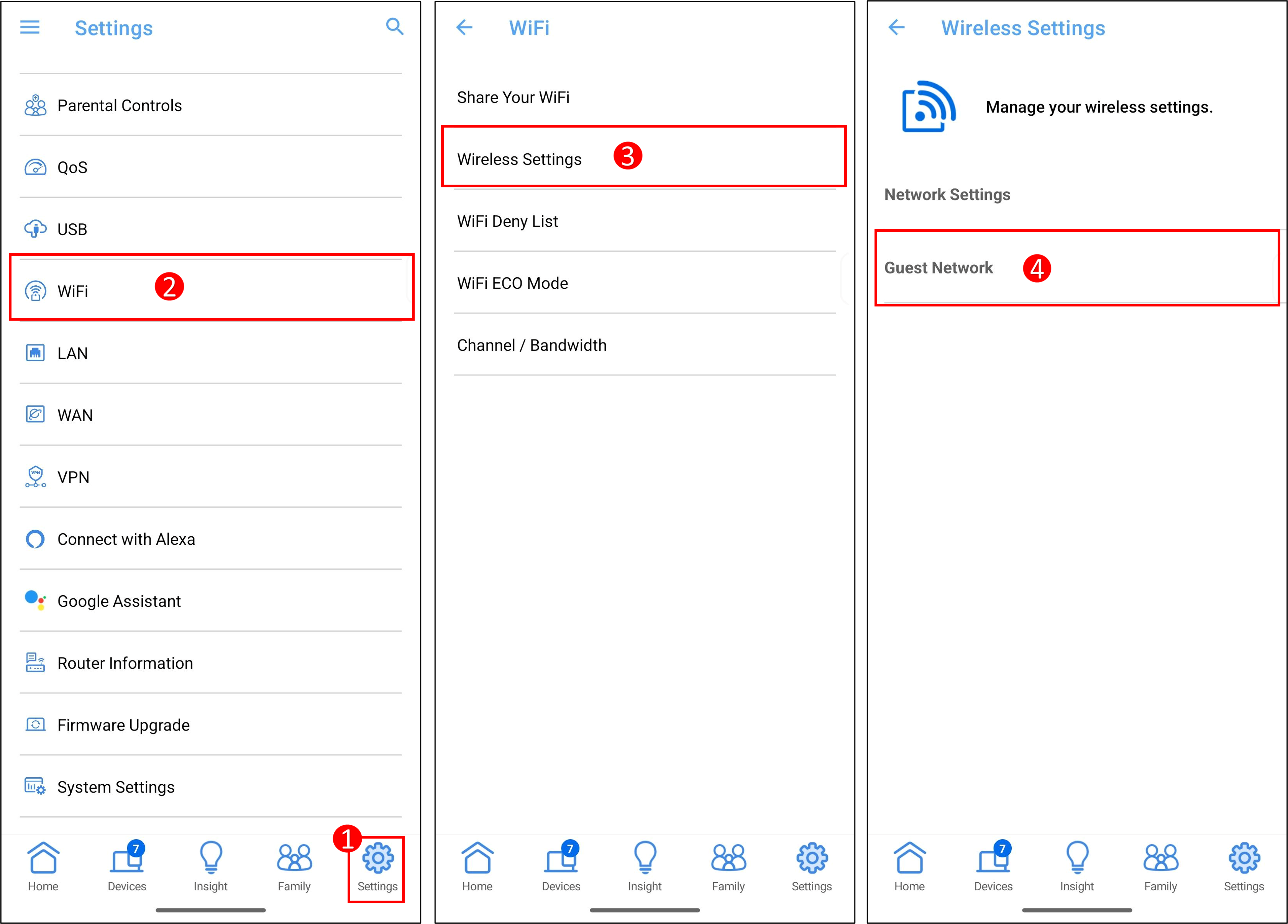
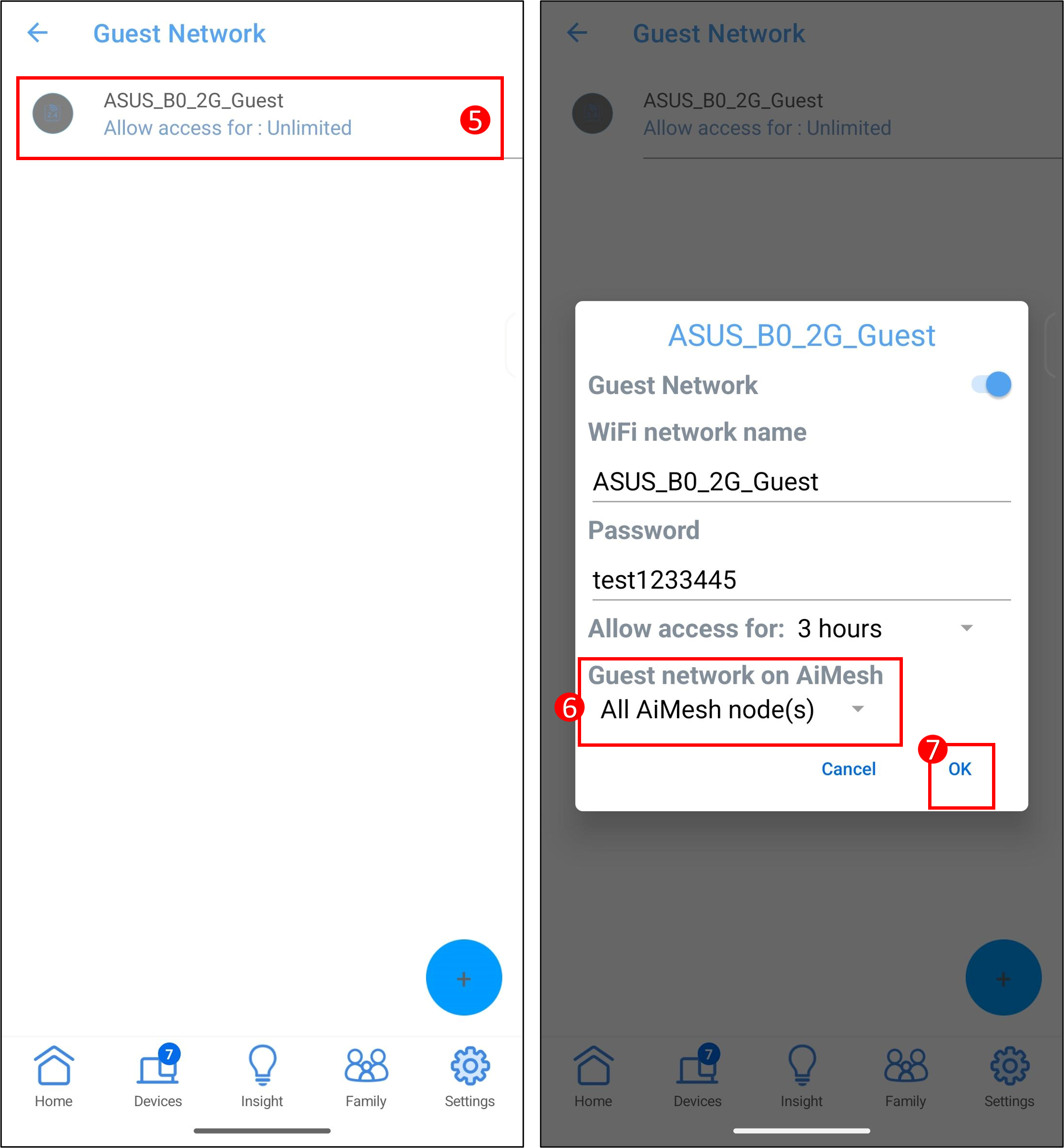
Pasul 1: Autentificați-vă în aplicație și apăsați [ Setări ] > [ WiFi ] > [ Setări wireless ] > [ Rețea pentru oaspeți ], creați o rețea nouă pe rețeaua pentru oaspeți sau accesați profilul rețelei pentru oaspeți.
Pasul 2: La elementul Rețea pentru oaspeți pe AiMesh, selectați [Toate nodurile AiMesh] și apăsați [OK] pentru a finaliza setarea.
Sau
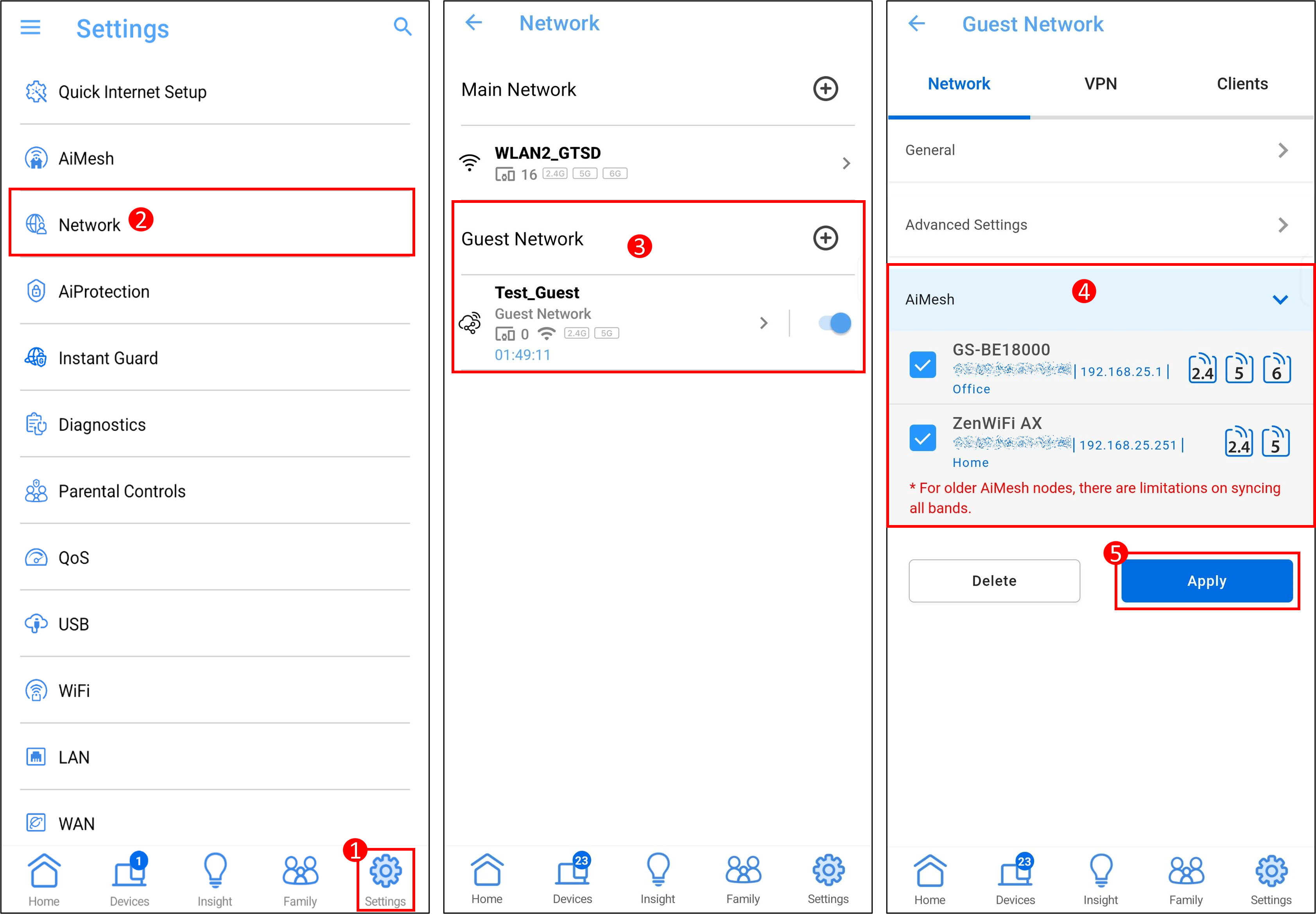
Pasul 1: Autentificați-vă în aplicație și apăsați [ Setări ] > [ Rețea], pe rețeaua de oaspeți, apasă pe [ + ] pentru a crea o nouă rețea sau pentru a accesa profilul rețelei de oaspeți.
Pasul 2: La elementul AiMesh, selectează dispozitivele nod pe care dorești să le sincronizezi, apoi apasă [ Aplică ] pentru a finaliza configurarea.
2. Rețea de oaspeți Pro
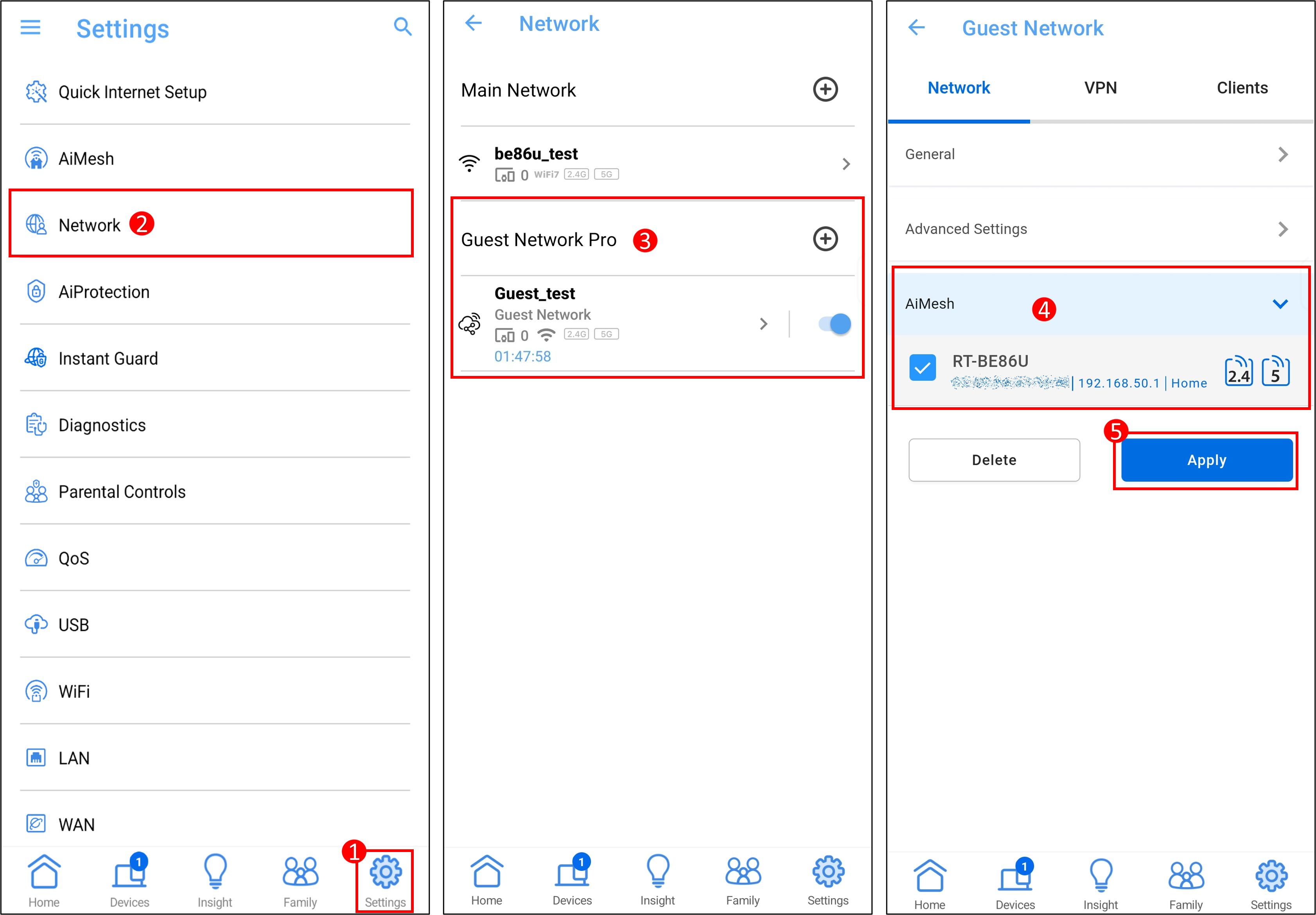
Pasul 1: Autentifică-te în aplicație și apasă pe [ Setări ] > [ Rețea], pe rețeaua de oaspeți pro, apasă pe [ + ] pentru a crea o nouă rețea sau pentru a accesa profilul rețelei de oaspeți pro.
Pasul 2: La elementul AiMesh, selectează dispozitivele nod pe care dorești să le sincronizezi, apoi apasă [ Aplică ] pentru a finaliza configurarea.
3. Rețea definită de utilizator (SDN)
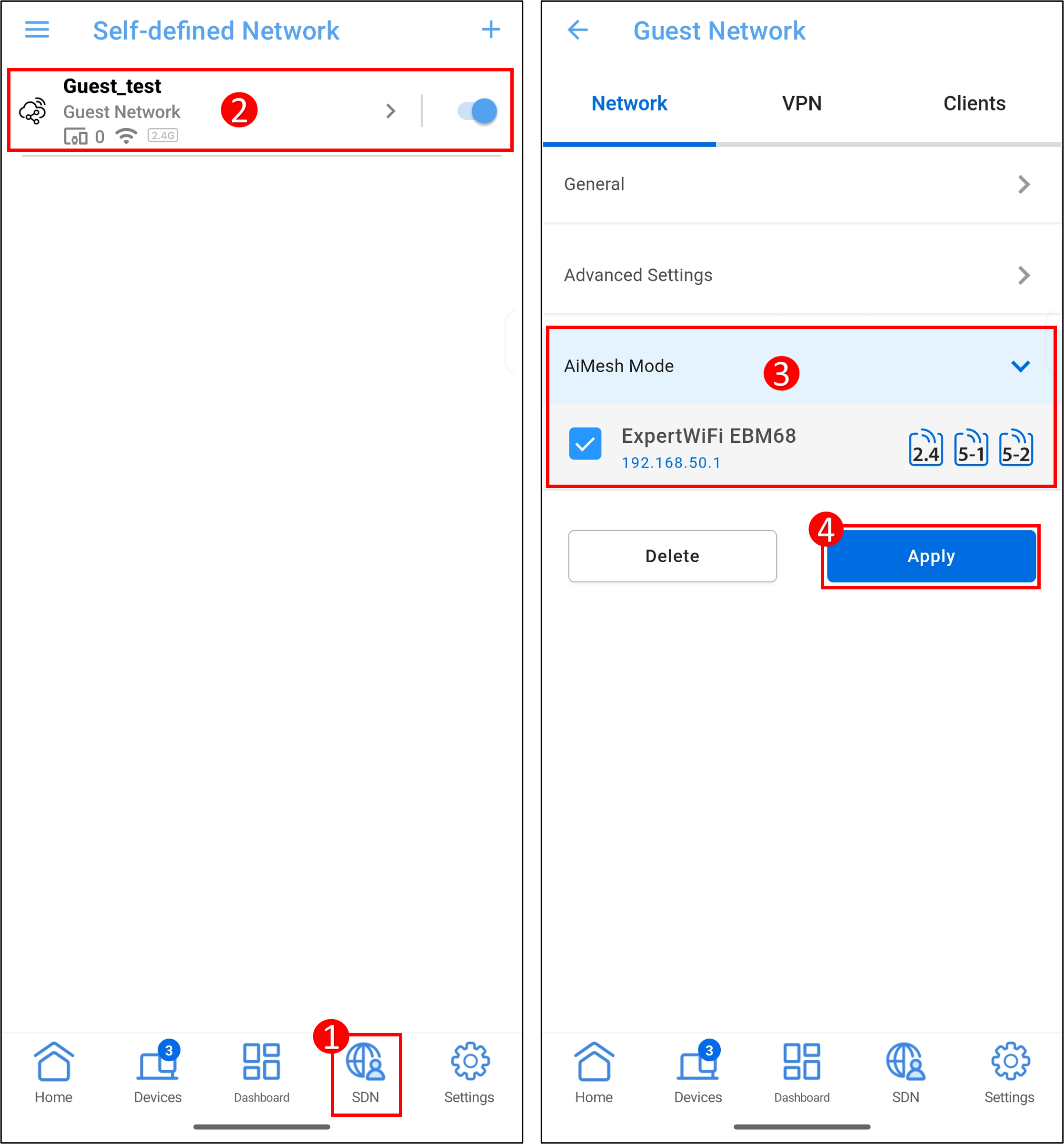
Pasul 1: Autentifică-te în aplicația ASUS ExpertWiFi și apasă pe [ SDN ] pentru a crea o SDN sau pentru a accesa profilul SDN.
Pasul 2: La elementul Mod AiMesh, selectează dispozitivele nod pe care dorești să le sincronizezi, apoi apasă [ Aplică ] pentru a finaliza configurarea.
Interfața Web GUI a routerului ASUS
1. Rețea pentru oaspeți
Pasul 1: Conectați dispozitivul dumneavoastră (laptop sau telefon) la router prin conexiune cablată sau WiFi și introduceți IP-ul LAN al routerului dumneavoastră sau URL-ul routerului http://www.asusrouter.com în WEB GUI.
Pasul 2: Introduceți numele de utilizator și parola de autentificare pe pagina de login, apoi faceți clic pe [Autentificare].
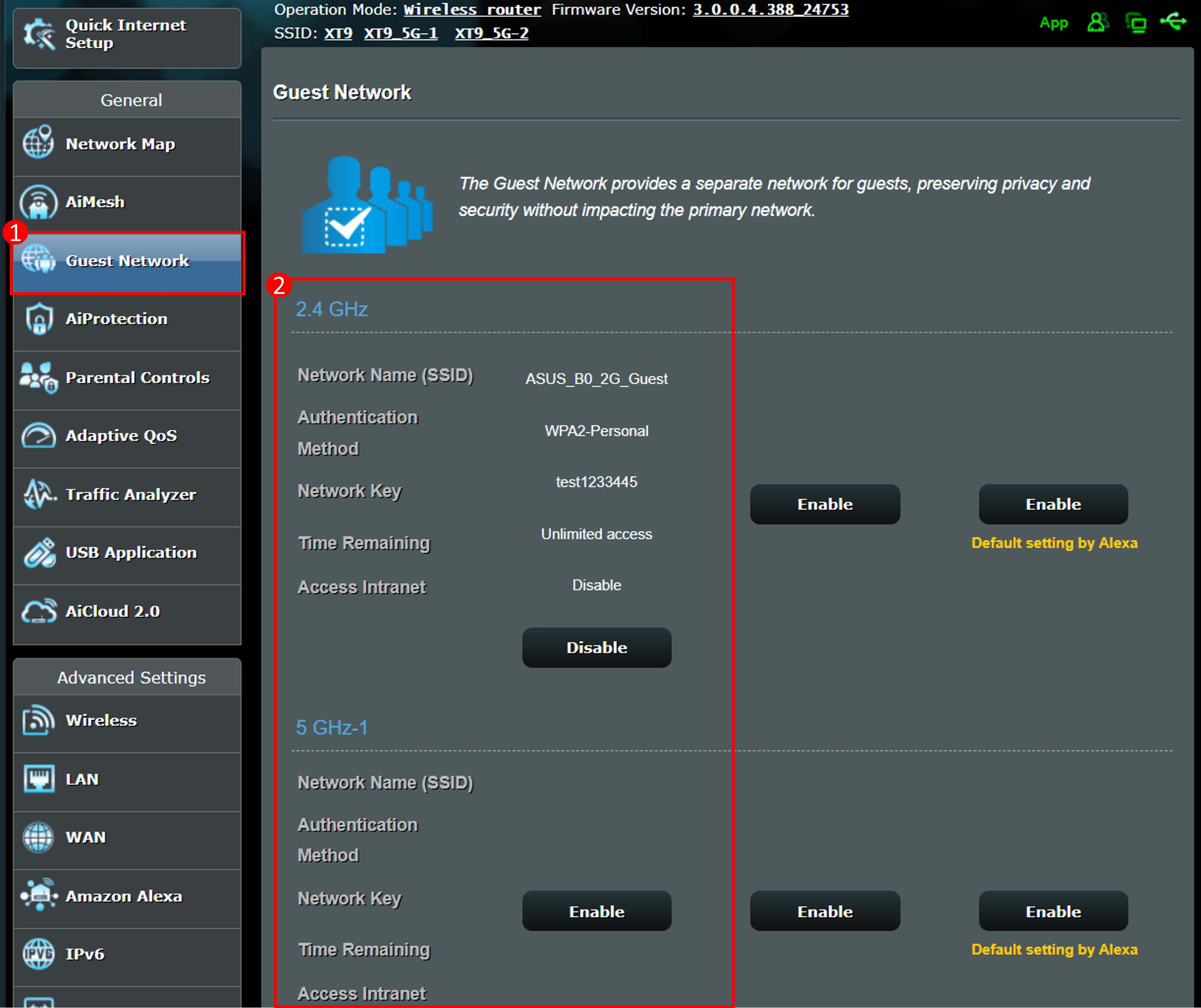
Pasul 3: Accesați [Rețea pentru oaspeți] pentru a crea o rețea nouă sau pentru a accesa profilul rețelei de oaspeți.
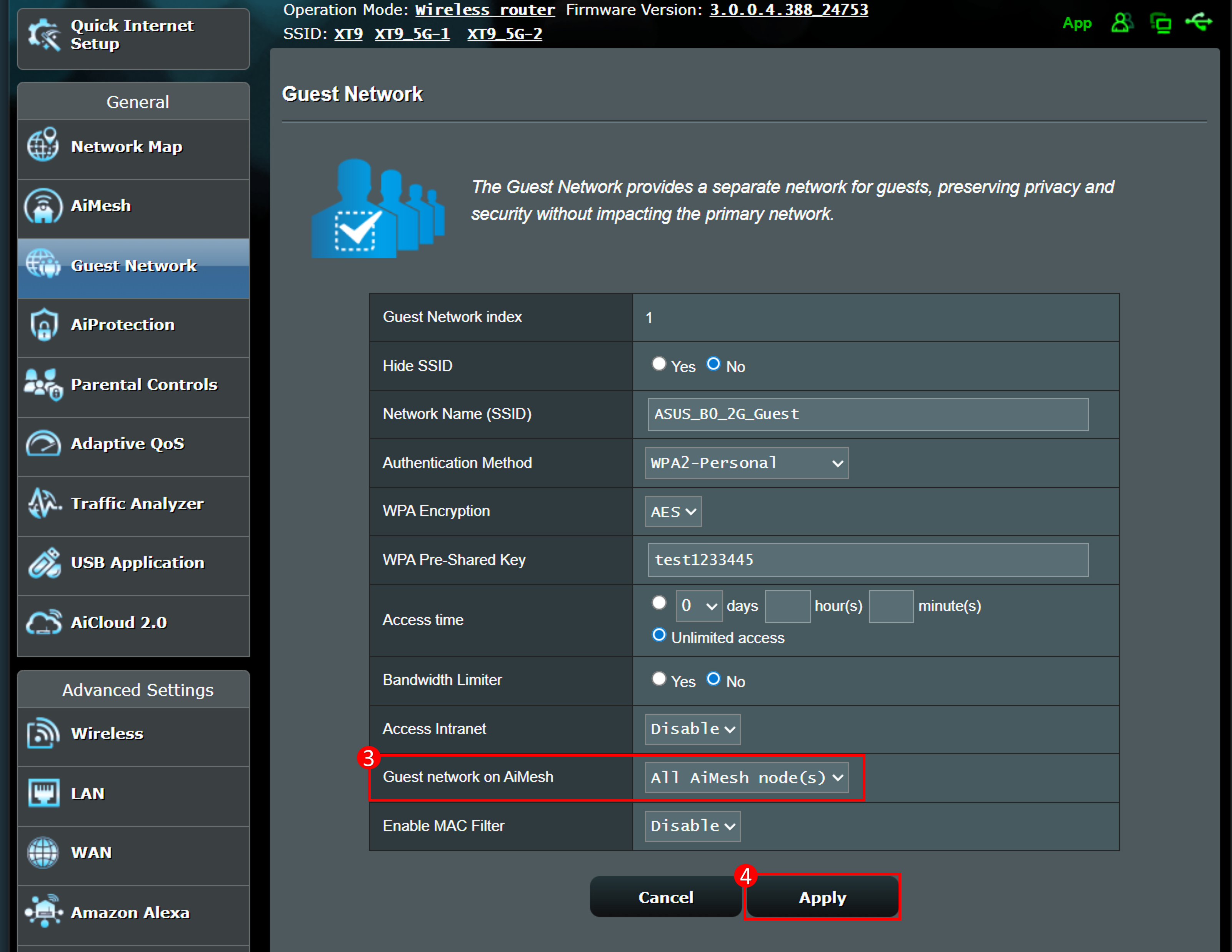
4. La elementul Sincronizează cu nodul AiMesh, selectați [Toate nodurile AiMesh] Sincronizează cu nodul AiMesh.
5. Faceți clic pe [Aplică] pentru a finaliza configurarea.
Sau
Pasul 1: Conectați dispozitivul dumneavoastră (laptop sau telefon) la router prin conexiune cablată sau WiFi și introduceți IP-ul LAN al routerului dumneavoastră sau URL-ul routerului http://www.asusrouter.com în WEB GUI.
Pasul 2: Introduceți numele de utilizator și parola pe pagina de autentificare și apoi faceți clic pe [Autentificare].
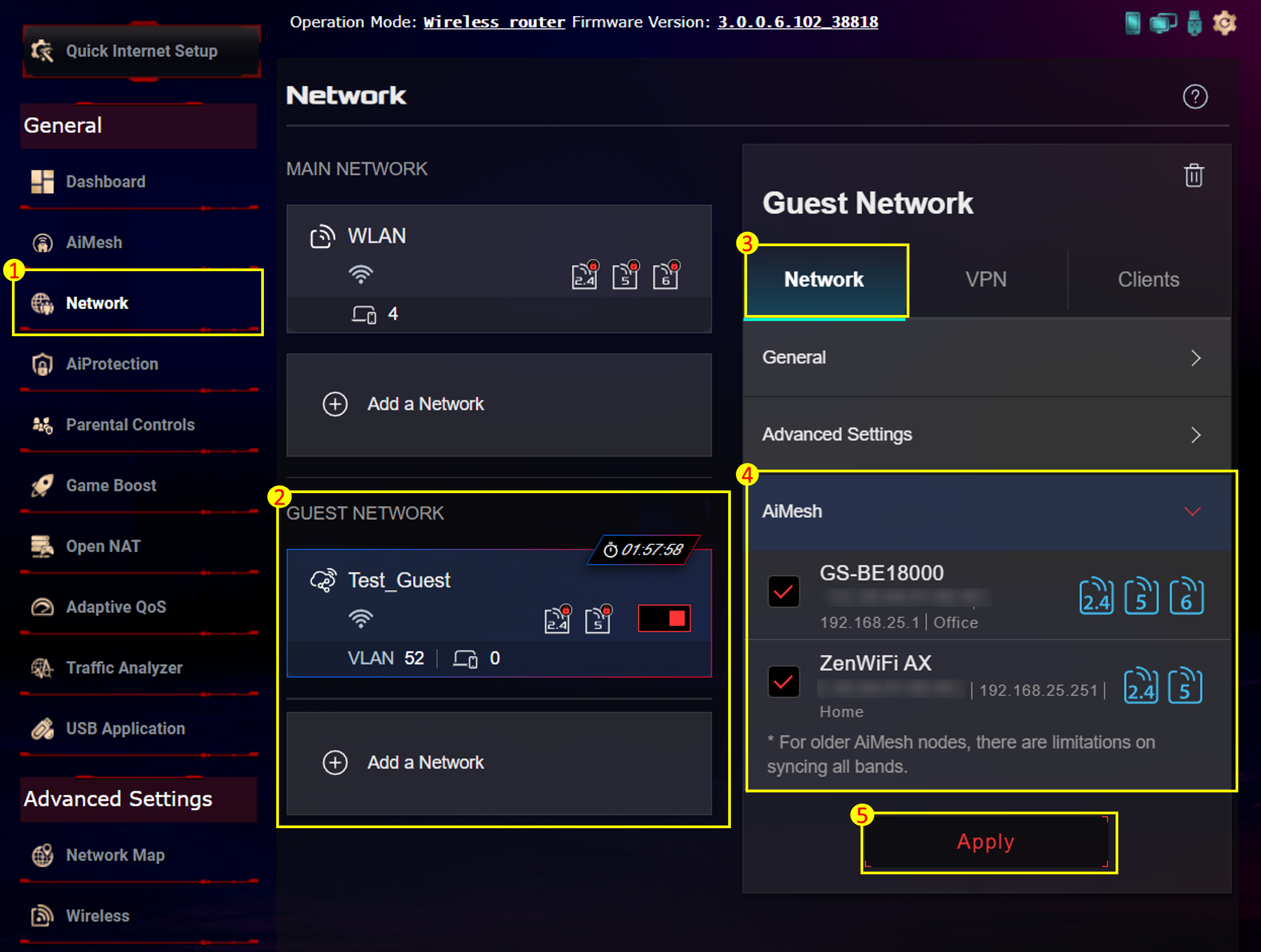
Pasul 3: Mergeți la [Rețea] pentru a crea o nouă rețea pe rețeaua de oaspeți sau pentru a accesa profilul rețelei de oaspeți.
Pasul 4: În elementul AiMesh , selectați dispozitivele nod pe care doriți să le sincronizați și apoi faceți clic pe [Aplică] pentru a finaliza configurarea.
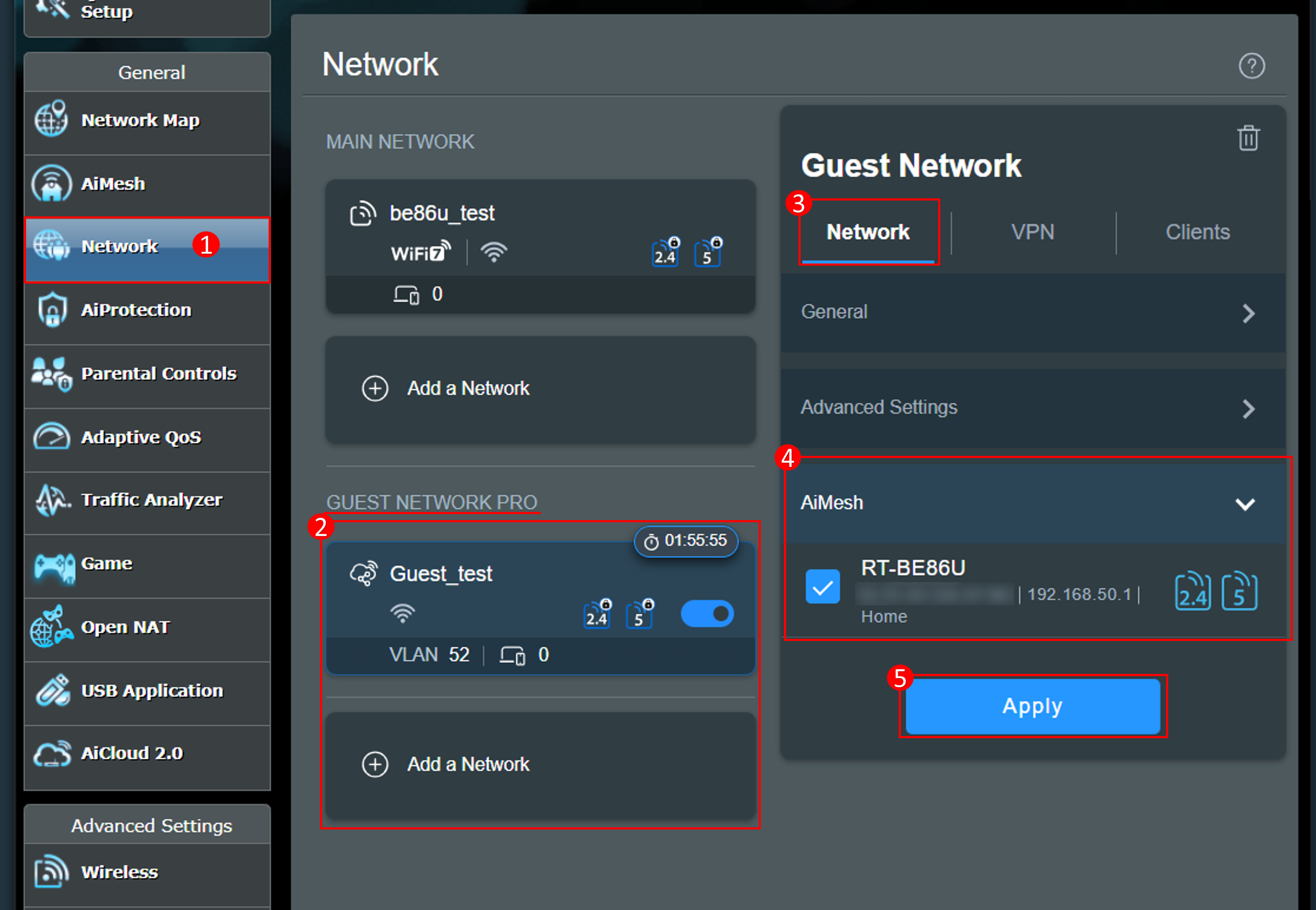
2. Rețea de Oaspeți Pro
Pasul 1: Conectați dispozitivul dumneavoastră (laptop sau telefon) la router prin cablu sau conexiune WiFi și introduceți IP-ul LAN al routerului dumneavoastră sau url-ul routerului http://www.asusrouter.com către WEB GUI.
Pasul 2: Introduceți numele de utilizator și parola pe pagina de autentificare și apoi faceți clic pe [Autentificare].
Pasul 3: Mergeți la [Rețea] pentru a crea o nouă rețea pe rețeaua de oaspeți pro sau pentru a accesa profilul rețelei de oaspeți pro.
Pasul 4: În elementul AiMesh , selectați dispozitivele nod pe care doriți să le sincronizați și apoi faceți clic pe [Aplică] pentru a finaliza configurarea.
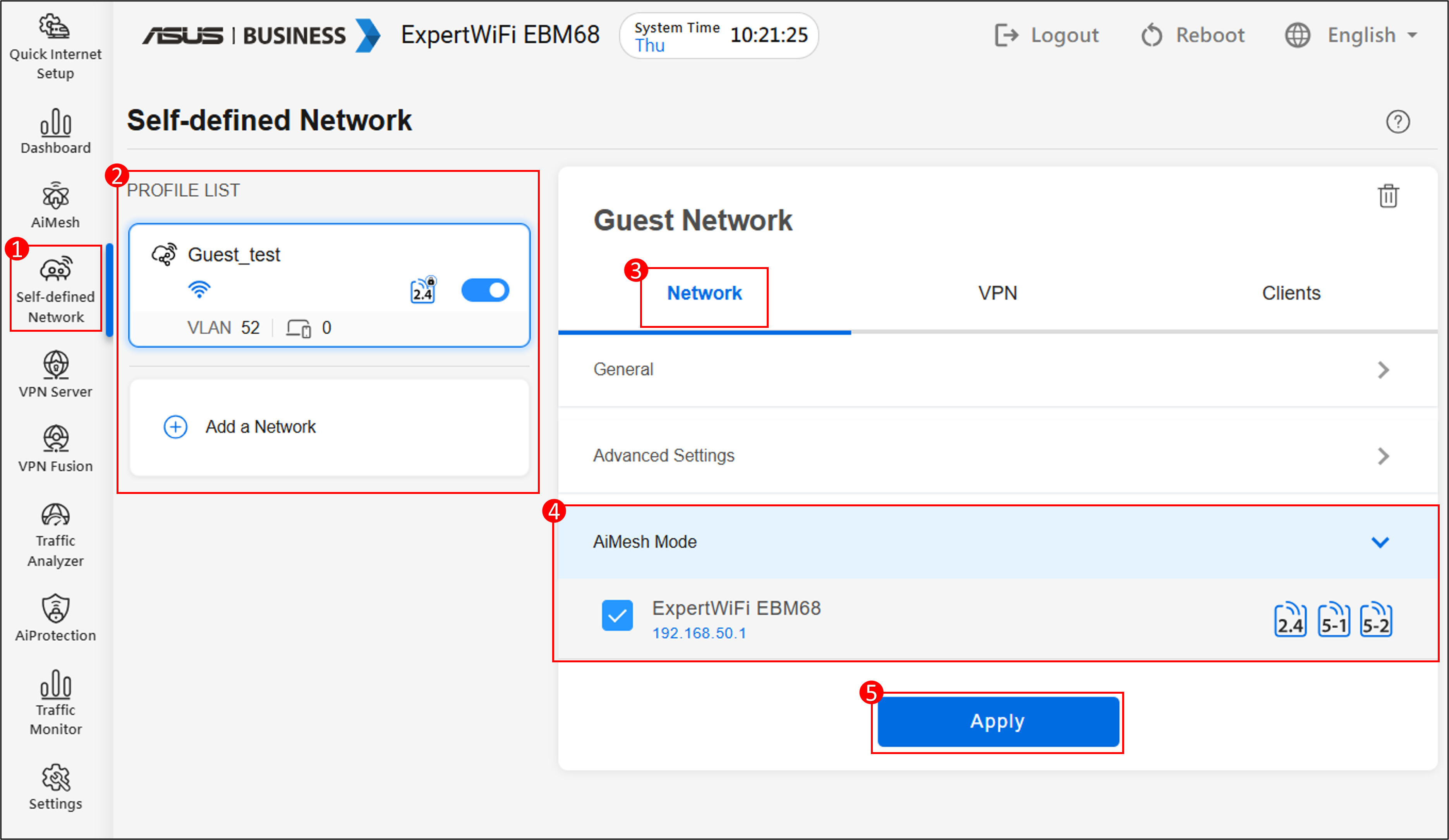
3. Rețea auto-definită (SDN)
Pasul 1: Conectați computerul la routerul ASUS ExpertWiFi prin cablu Ethernet sau WiFi. Deschideți un browser web și introduceți adresa IP LAN a routerului ExpertWiFi sau accesați http://expertwifi.net pentru a accesa ExpertWiFi Web GUI.
Pasul 2: Introduceți numele de utilizator și parola pe pagina de autentificare, apoi faceți clic pe [Autentificare].
Pasul 3: Mergeți la [SDN] pentru a crea un SDN sau pentru a accesa profilul SDN.
Pasul 4: La elementul AiMesh Mode, selectați dispozitivele nod pe care doriți să le sincronizați și apoi faceți clic pe [Aplică] pentru a finaliza configurarea.
Cum să obțineți (Utilitarul / Firmware-ul)?
Puteți descărca cei mai recenți driver-e, software, firmware și manuale de utilizare din Centrul de Descărcare ASUS.
Dacă aveți nevoie de mai multe informații despre Centrul de Descărcare ASUS, vă rugăm să consultați acest link.