ProArt Creator Hub - Introducere
Aplicabilitate produs: Notebook/Desktop/Placă de bază/Display/Mouse
ProArt Creator Hub va afișa interfețe diferite în funcție de diversele produse pe care le deții, integrând informațiile în mod corespunzător.
ProArt Creator Hub reprezintă o integrare personalizată, oferind o sinteză a ajustărilor funcționalității sistemului și nuanțelor recomandate anual. Oferă un instrument unic de absorbție a culorilor, o bază de date actualizată cu culori și tehnologie avansată de calibrare a culorilor, asigurând partajarea eficientă a configurațiilor profesionale de culoare pe mai multe dispozitive. Utilizatorii pot accesa cu ușurință cele mai recente referințe de culori la modă, aplicându-le în activitățile lor de design profesional. În același timp, monitorizează performanța și optimizează fluxul de lucru, economisind timp și resurse. Aspiră să creeze, pentru creatori, un centru dedicat și personalizat de control creativ și de proces.
Te rugăm să consulți introducerea video de mai jos:
2.2 Memorie alocată pentru iGPU (versiune veche)
2.3 Memorie alocată GPU-ului integrat
2.4 Puterea recomandată a încărcătorului
6.2 Prioritatea energiei pentru aplicații
6.3 Curățare fișiere - Curățare disc
6.4 Curățare fișiere - Organizator de fișiere
10. Cum să descarci și să dezinstalezi ProArt Creator Hub
11. Specificații minime pentru suportul ProArt Creator Hub
13. Alte prezentări ale produselor din seria ProArt
1. Lansarea ProArt Creator Hub
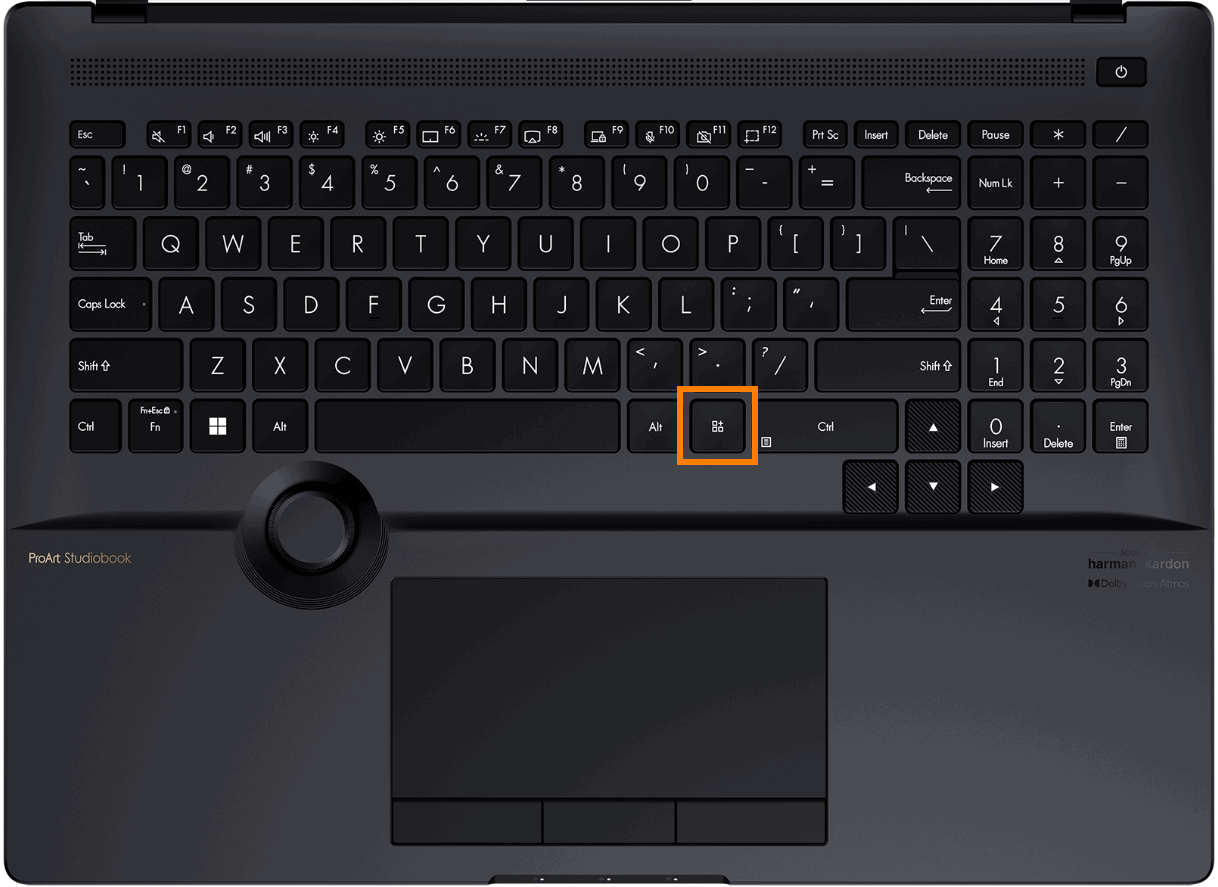
Puteți apăsa tasta [ProArt Creator Hub] de pe tastatură pentru a deschide rapid software-ul ProArt Creator Hub.
Dacă computerul dumneavoastră nu are acest buton, vă rugăm să găsiți software-ul ProArt Creator Hub în meniul de start Windows și să îl deschideți.
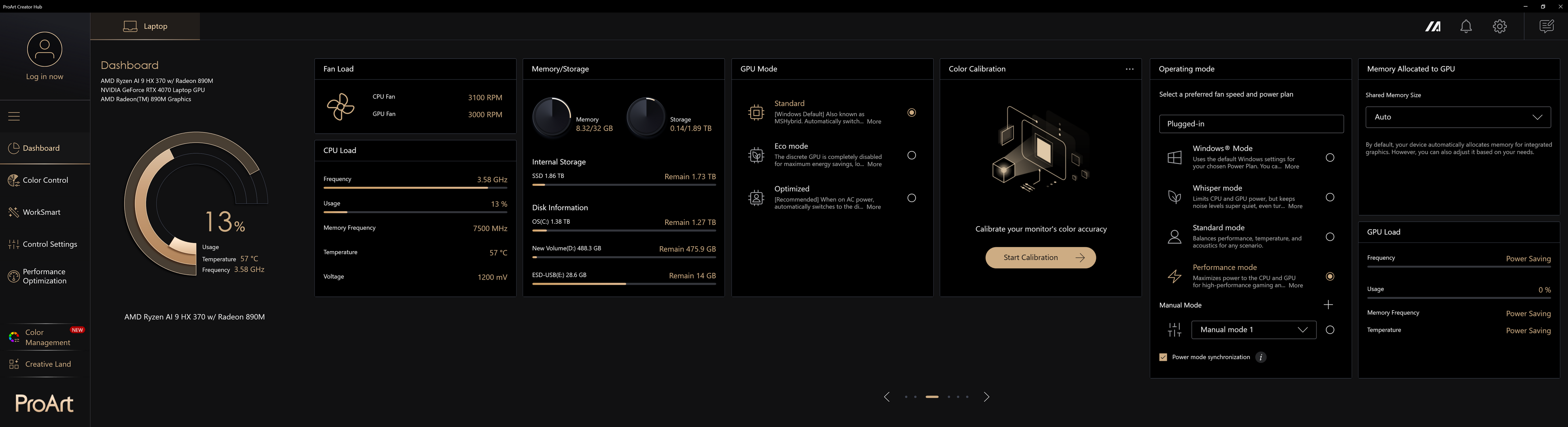
(1) Pagina principală a software-ului ProArt Creator Hub vă va aduce un panou de control care vă oferă starea de monitorizare curentă a sistemului dumneavoastră de computer.
※ Interfața panoului de control poate fi diferită în funcție de produsul pe care îl achiziționați.
Notă: Versiunile după 2.1.46.0 au fost actualizate la noua interfață din 2026, incluzând următorul conținut :
- Informații sistem: Mutat în colțul din stânga sus și afișat cu vizualizare grafică, puteți face clic pe 'Eliberează' pentru a elibera memoria.
- Comutatoare rapide: Menține comutatorul de mod de operare utilizat frecvent și introduce un comutator rapid pentru a elibera memoria. Pentru detalii, vă rugăm să consultați 2.1 Mod de operare .
- Carduri în partea dreaptă: S-a adăugat o funcție de recomandare a uneltelor pentru creatori, afișând o listă combinată cu uneltele recomandate de la toate dispozitivele. ※ MuseTree și StoryCube sunt afișate doar când sunt suportate.

(2) Setările avansate ale panoului de control oferă o prezentare generală a laptopului dumneavoastră, cu file în partea de sus pentru alte dispozitive ProArt conectate. Faceți clic pe cardurile de informații din panoul de control pentru a accesa pagina de setări avansate.

Informații afișate pe panoul de control:
Informații platformă (model CPU/ GPU) - utilizare CPU, temperatură CPU, frecvență CPU.
Mod de operare - Selectează o viteză de ventilator preferată și un plan de alimentare. ※ Modelele de laptop ProArt lansate înainte de 2024 nu oferă setarea Mod de Operare și suportă doar Mod Ventilator.
Sarcină ventilator - viteză ventilator CPU, viteză ventilator GPU.
Sarcină CPU - frecvență CPU, utilizare și alte informații
Sarcină GPU - frecvență GPU, utilizare și alte informații
Memorie/ Stocare - utilizare memorie, utilizare disc
Setări avansate - Suportă în prezent funcția de previzualizare fișiere
Calibrare culoare - informații despre calibrarea culorilor (rezultatele ultimei calibrări)
Memorie alocată pentru GPU - ajustează dimensiunea memoriei partajate
※ Cardurile de informații de pe tabloul de bord pot fi trase și ajustate liber pentru ordinea afișării.
Mod Windows - Utilizează setările Windows implicite pentru planul de alimentare ales. Poți schimba aceste opțiuni în Setări > Sistem > Alimentare & Repaus.
Mod Whisper - Limitează puterea CPU și GPU, dar menține nivelul de zgomot extrem de redus, chiar oprind complet ventilatorul pentru sarcini 0dB pe modelele din 2021 și mai noi. Perfect pentru prezentări, filme sau gaming casual ușor.
Mod standard - Echilibrează performanța, temperatura și acustica pentru orice scenariu.
Modul Performanță - Maximizează puterea către CPU și GPU pentru jocuri și lucru de înaltă performanță, cu flux maxim de aer de la ventilatoare.
※ Modul Performanță nu va fi disponibil când încărcătorul este scos. Începând cu gama din 2026, modelele H7607BA, H7407BA, H7607IA și H7407IA adaugă suport pentru Modul Performanță atunci când funcționează pe baterie (mod DC).
Puteți selecta modul de operare în funcție de nevoile dvs.

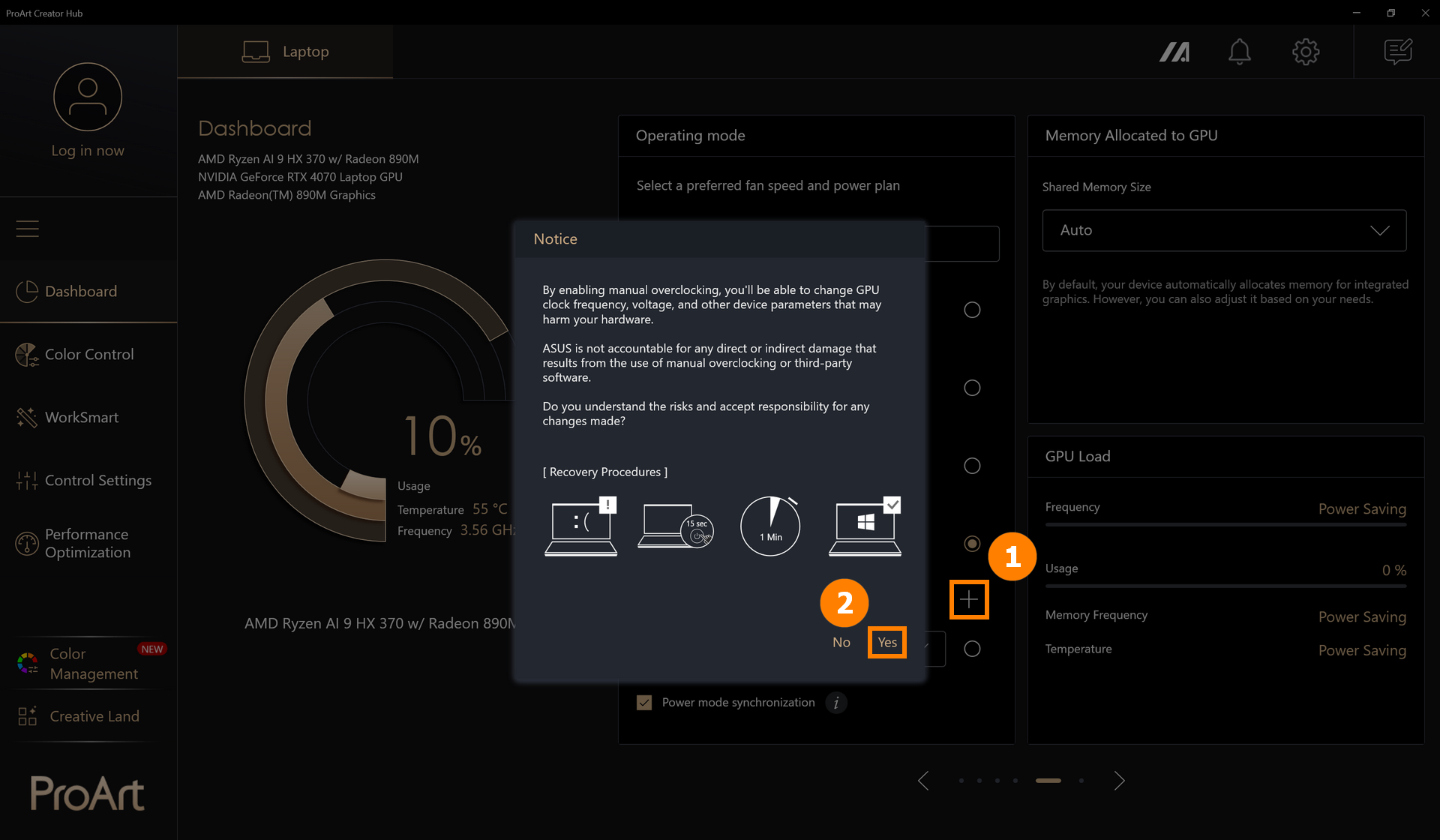
Mod Manual
※ Modul Manual va debloca consumul de energie al CPU și GPU și alte restricții, ceea ce poate deteriora dispozitivul dvs. În general, se recomandă să utilizați modul Performanță.
※ Dacă dispozitivul dvs. are probleme după activarea modului Manual, țineți apăsat butonul de pornire timp de 15 secunde, iar dacă computerul tot nu pornește după ce ați așteptat un minut, vă rugăm să contactați Serviciul Clienți ASUS.
(1) Faceți clic pe ①[+], faceți clic pe ②[Da].
Pentru versiunile după 2.1.46.0, puteți de asemenea să faceți clic pe ③[Editează Modul Manual] pentru a modifica Modul Manual.

(2) Puteți face clic pe ④[Creare nou] pentru a adăuga un mod nou și selectați ⑤[CPU/GPU/Ventilator 3/Sistem] pentru a configura consumul de energie dorit. ※ Aceste setări sunt independente; vă rugăm să configurați fiecare viteză individual.
Ajustați ⑥[Viteza] ventilatorului, aplicația oferă trei viteze presetate pentru ventilator pentru diferite curbe de temperatură. Puteți selecta orice temperatură și apoi să ajustați manual curba Personalizată de Utilizator.
Ajustați ⑦[Control histerezis ventilator] pentru a seta profiluri personalizate de ventilator și setări de consum care să corespundă optim cerințelor dvs.
După modificare, faceți clic pe ⑧[Salvează și aplică].

※ Observație: Dacă modul manual Editare suportă funcția Cross Loading Processor Power, dar puterea efectivă de operare (wați) nu atinge maximul configurat, urmați pașii de mai jos pentru verificare:
1. Vă rugăm să actualizați BIOS la cea mai recentă versiune.
2. Mergeți la ProArt Creator Hub -> Setări -> Despre -> Versiune pentru a confirma că ProArt Creator Hub este actualizat la ultima versiune.

2.2 Memorie alocată pentru iGPU (versiune veche)
În mod implicit, dispozitivul tău alocă automat memorie pentru grafica integrată. Totuși, poți ajusta această valoare și în funcție de nevoile tale.
Poți ajusta manual Dimensiunea Memoriei Partajate. Pentru informații mai detaliate, te rugăm să consulți: Cum se ajustează gestionarea alocării memoriei pe notebook-urile ASUS? | Suport Oficial | ASUS Global
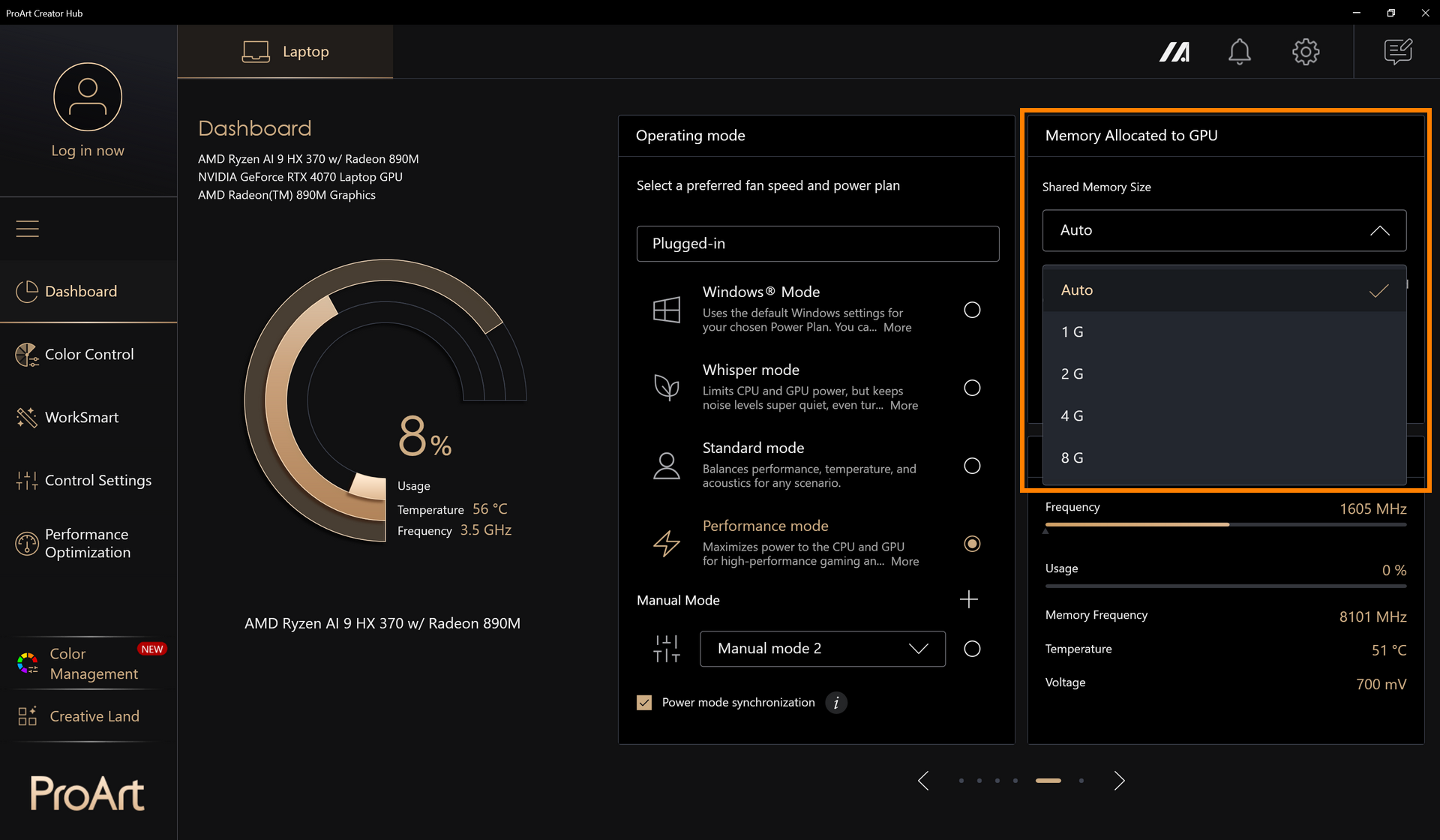
2.3 Memorie alocată GPU-ului integrat
Începând cu modelele din 2026, este introdusă o nouă funcție de Alocare Partajată a Memoriei, care permite sistemului să ajusteze dinamic dimensiunea memoriei atribuite GPU-ului integrat (iGPU). Gamerii pot aloca în mod dinamic memoria sistemului către GPU în funcție de necesități.
Înainte să configurezi această funcție, te rugăm să ții cont de următoarele :
- Necesitate suport: Proart Creator Hub 2.1.40.0 (sau mai sus)
- Pentru platforma Qualcomm, este acceptată doar memoria partajată
- Memoria dedicată trebuie setată la „Recomandat” înainte de a seta Memoria Partajată
(1) Alege ①[panoul Memorie]

(2) Poți ②[configura manual] memoria sistemului, sau alege ③[opțiunile presetate], la final te rugăm să apeși pe ④[aplică] pentru a salva setarea ta.


2.4 Putere recomandată pentru încărcător
Proart Creator Hub versiunea V2.1.40.0 și ulterioare, precum și transformatoarele din 2026 și mai târziu, vor suporta funcția de Putere Recomandată a Încărcătorului doar dacă transformatoarele sunt USB PD și cu cap pătrat.
Funcțiile suportate în prezent includ:
①Când transformatorul furnizează suficienți wați: pagina principală afișează wattajul recomandat.
②Când transformatorul furnizează un wattaj insuficient: apare o notificare toast cu un buton suplimentar de informații care ghidează utilizatorii către pagina principală a software-ului PCH. Wattajul recomandat de pe pagina principală devine roșu și este însoțit de o pictogramă mică de notificare.


3.1 Splendid & Gamut de culori
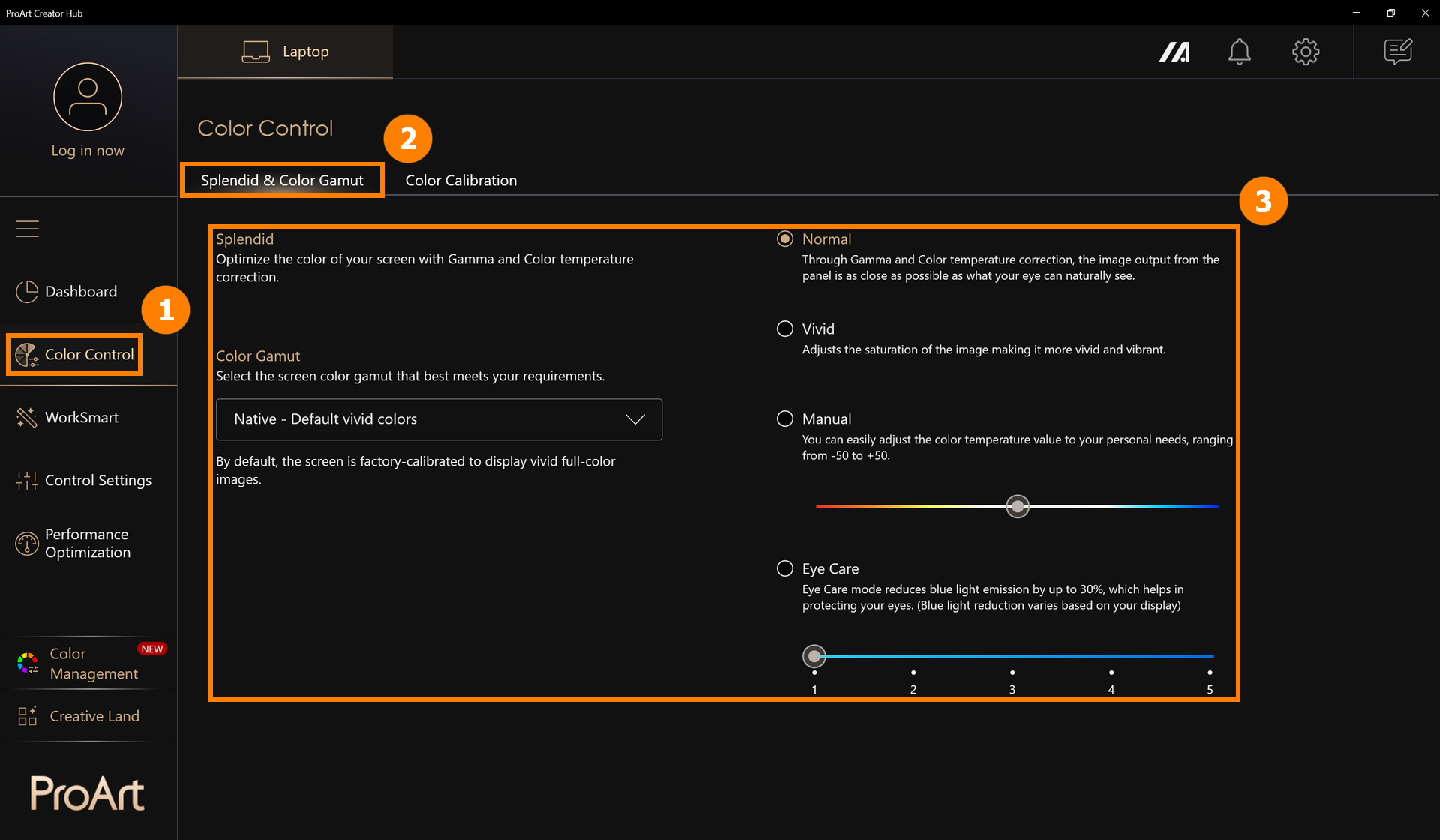
Faceți clic pe ①[Control culoare], faceți clic pe ②[Splendid & Gamut culoare], și modificați modul de afișare al ecranului în ③[Splendid & Gamut culoare].
3.2 Calibrare culoare
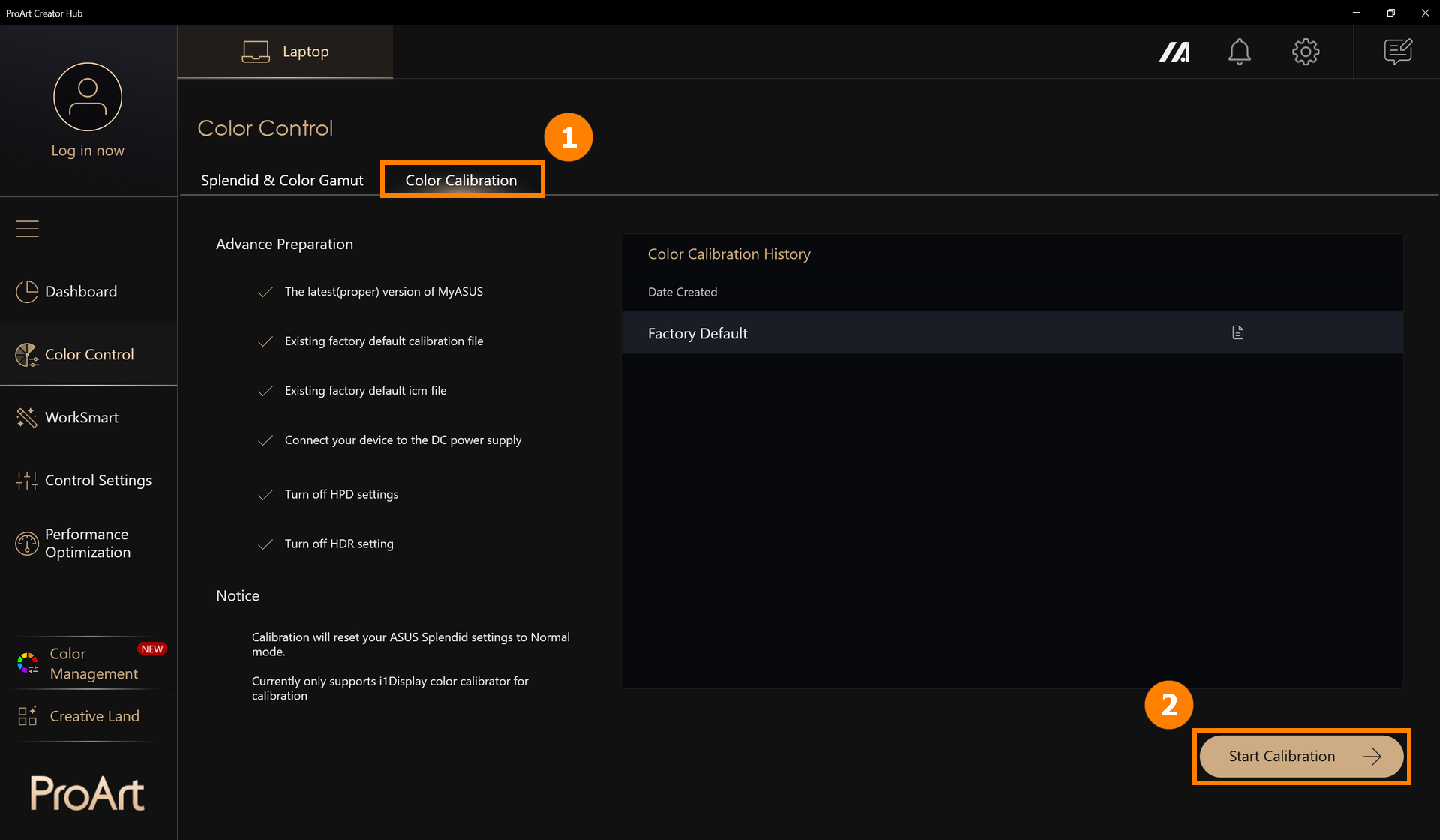
Calibrarea culorilor necesită pregătire: cea mai recentă versiune a MyASUS, fișierele de calibrare implicite din fabrică integrate, fișierele ICM implicite din fabrică integrate, sursă de alimentare conectată, dispozitiv de calibrare a culorii i1Display.
※ Corectarea va reseta setările ASUS Splendid la modul standard.
(1) Faceți clic pe ①[Control culoare], faceți clic pe ②[Porniți calibrarea].
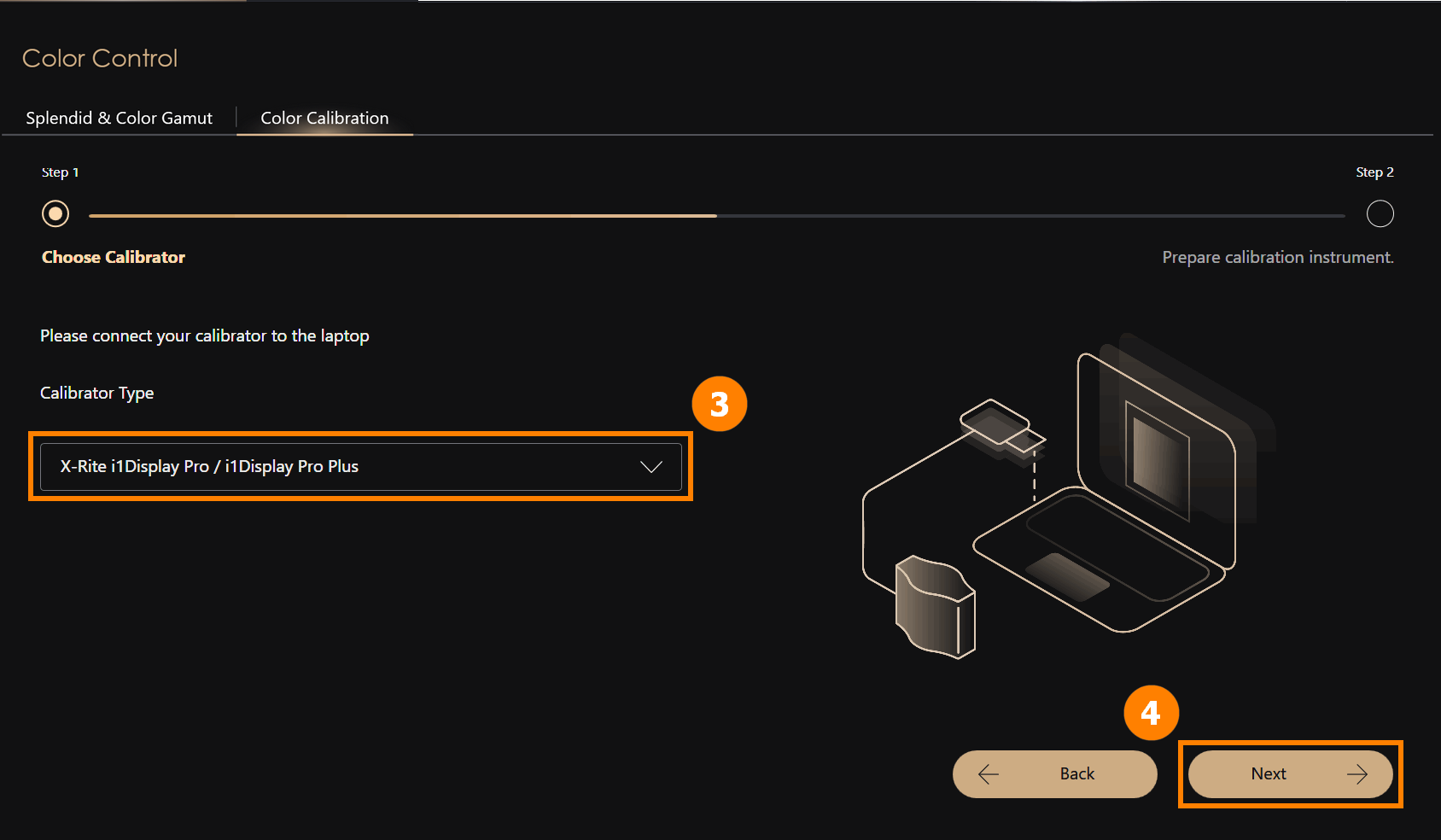
(2) Conectați ③[dispozitivul de calibrare a culorii i1Display] la computer și poziționați-l corespunzător, faceți clic pe ④[Următor] pentru a începe calibrarea. Începeți procesul de calibrare a culorii (întregul proces de calibrare durează aproximativ 1 minut și 30 de secunde). La finalizare, va fi afișat raportul de calibrare.
※ În prezent, doar calibrarea cu i1Display este acceptată pentru corectare.
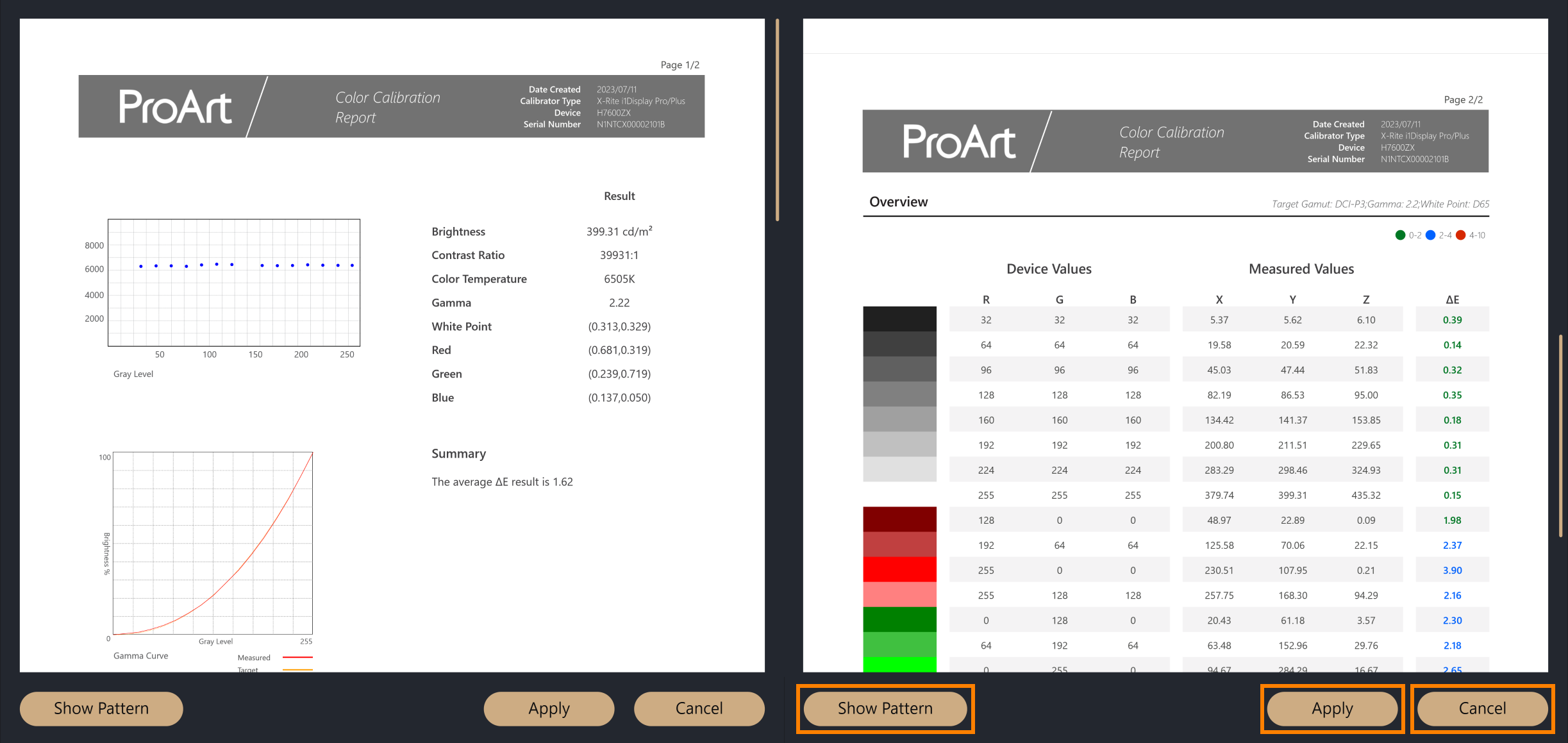
(3) După ce calibrarea culorilor este finalizată, va fi afișat raportul de corecție a culorii, raportul este împărțit în două pagini, care vor afișa datele și rezultatele calibrării, iar la partea de jos a raportului există trei opțiuni din care puteți alege.
·Afișează modelul: va afișa comparația imaginilor înainte și după calibrarea culorii
·Aplică: Aplică parametrii acestei calibrări de culoare și suprascrie parametrii de setare anteriori
·Închide: Închide raportul
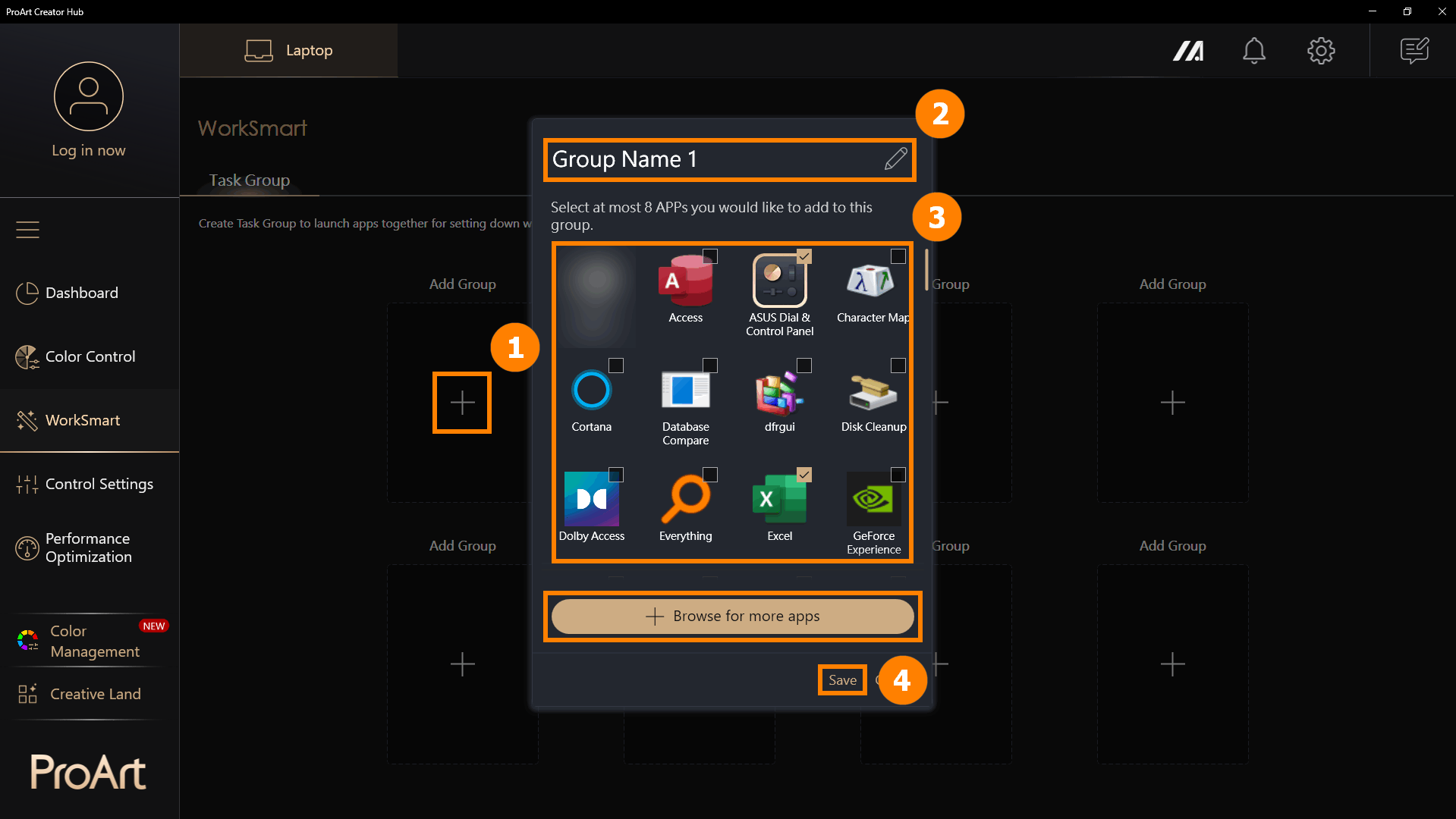
(1) Faceți clic pe [WorkSmart], faceți clic pe ①[+] pentru a adăuga un nou grup. Puteți modifica ②[Numele grupului], selecta ③[Programe] pe care doriți să le grupați și faceți clic pe ④[Salvează] pentru a crea un grup.
Căutați mai multe aplicații: Dacă nu găsiți aplicația pe care doriți să o adăugați, puteți face clic pe [Căutați mai multe aplicații] pentru a adăuga un program (numai aplicații cu extensia exe)
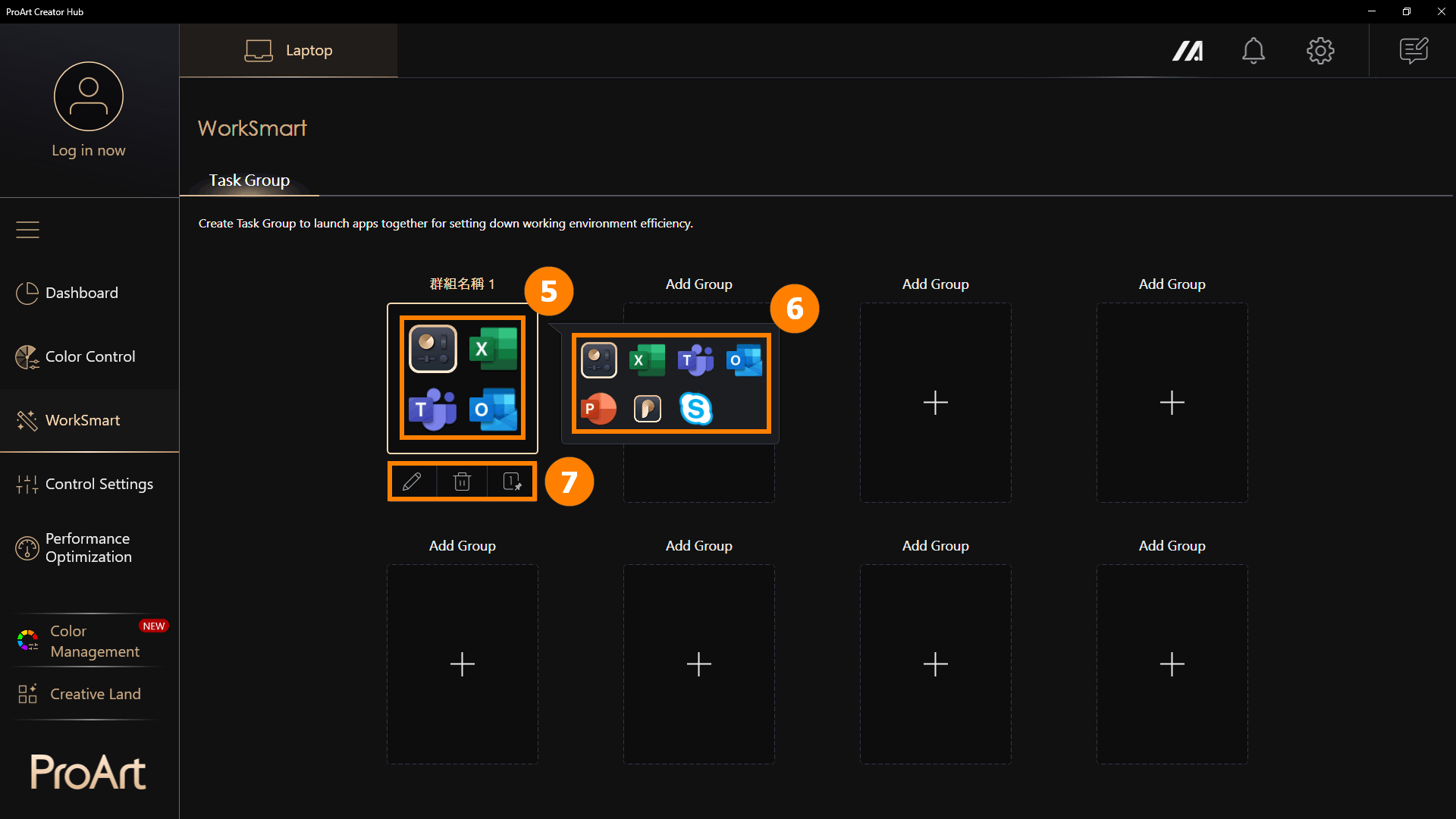
(2) Faceți clic pe ⑤[Grup] pentru a deschide toate programele din grup. Dacă treceți cursorul peste [Grup] fără să dați clic, va afișa ⑥[Previzualizări miniatură] ale programelor din grup. Grupurile de sarcini suportă ⑦[Editare grup, Ștergere grup, Creare shortcut].
※ Creează scurtătură: Creează o scurtătură pe desktopul tău, trebuie doar să faci clic pe scurtătura de pe desktop pentru a deschide grupul de aplicații. De exemplu, când pornești calculatorul, poți face clic pe un grup prestabilit pentru a deschide toate programele de care ai nevoie pentru munca de astăzi cu un singur clic.
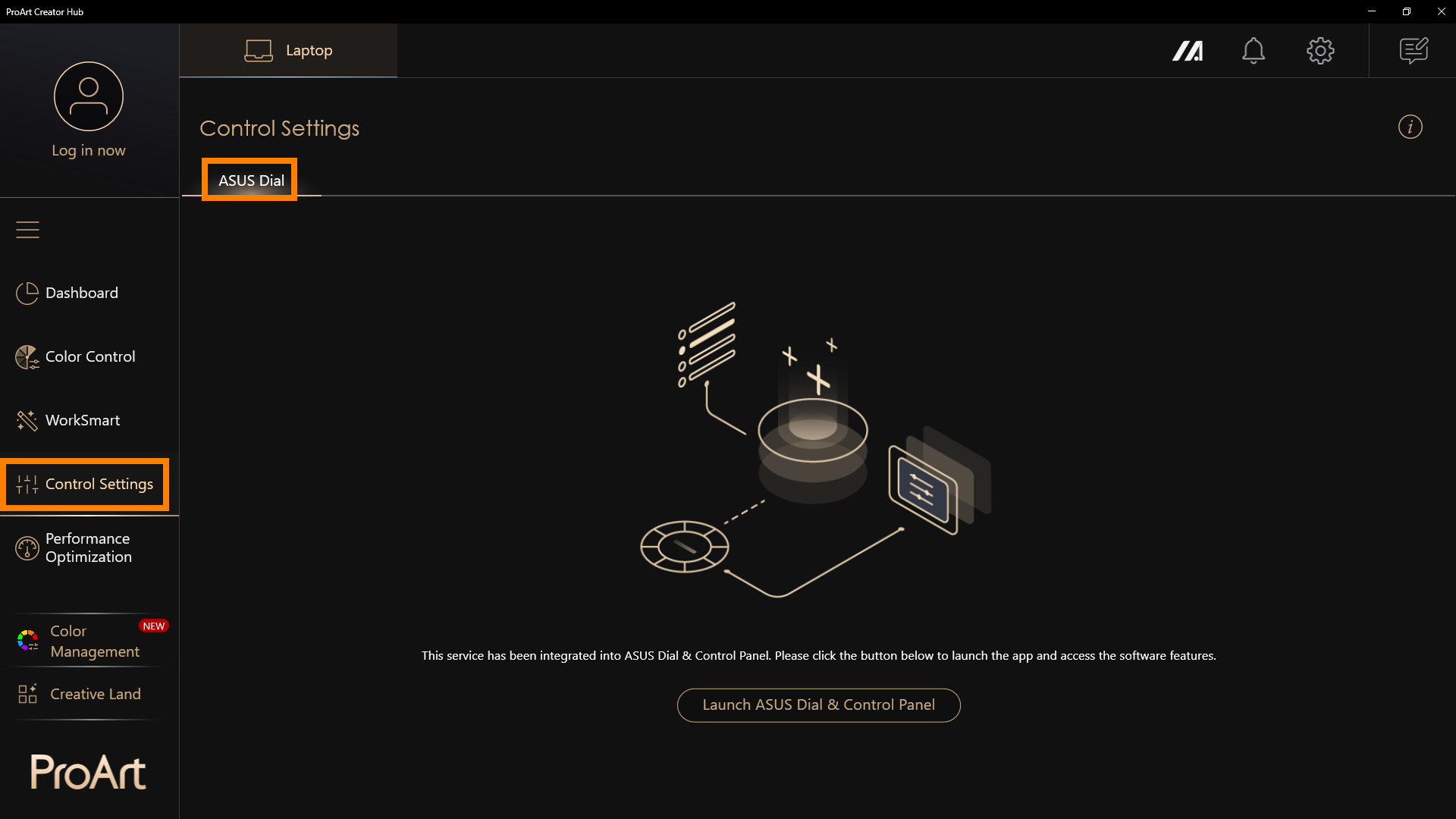
※ ASUS Dial poate oferi funcții diferite în funcție de produsul pe care îl achiziționezi.
ASUS Dial a devenit acum un program independent, te rugăm să consulți: [Notebook] ASUS Dial - Introducere | Suport Oficial | ASUS Global
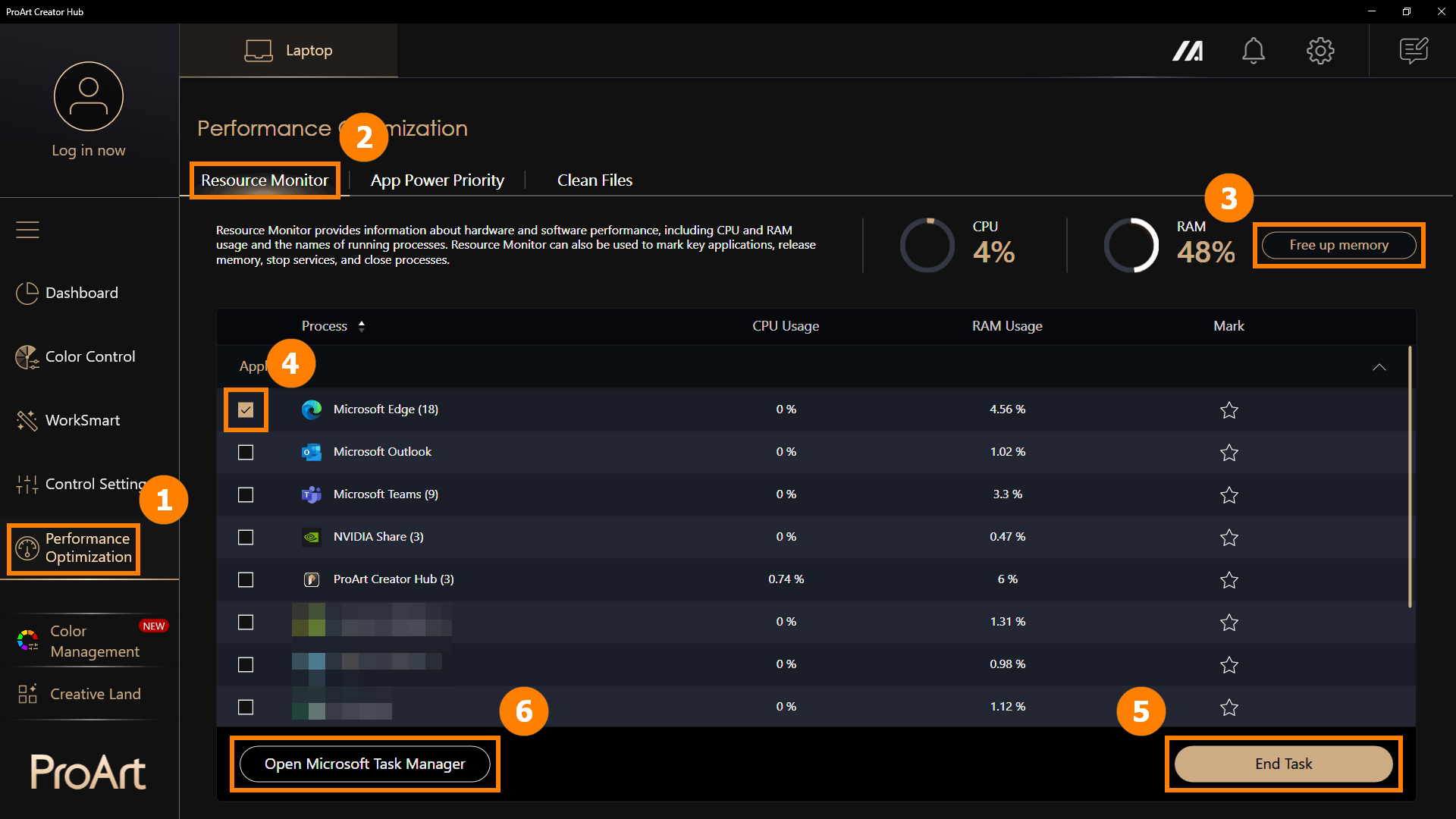
Apasă ①[Optimizarea performanței], apasă ②[Monitorizarea resurselor]. Apasă ③[Eliberează memorie] pentru a șterge memoria cache. Apasă ④[Aplicații], apasă ⑤[Închide sarcina] pentru a închide aplicațiile selectate. Poți de asemenea să apeși ⑥[Deschide Microsoft Task Manager] pentru a deschide managerul de sarcini Windows integrat.
6.2 Prioritatea energiei aplicației
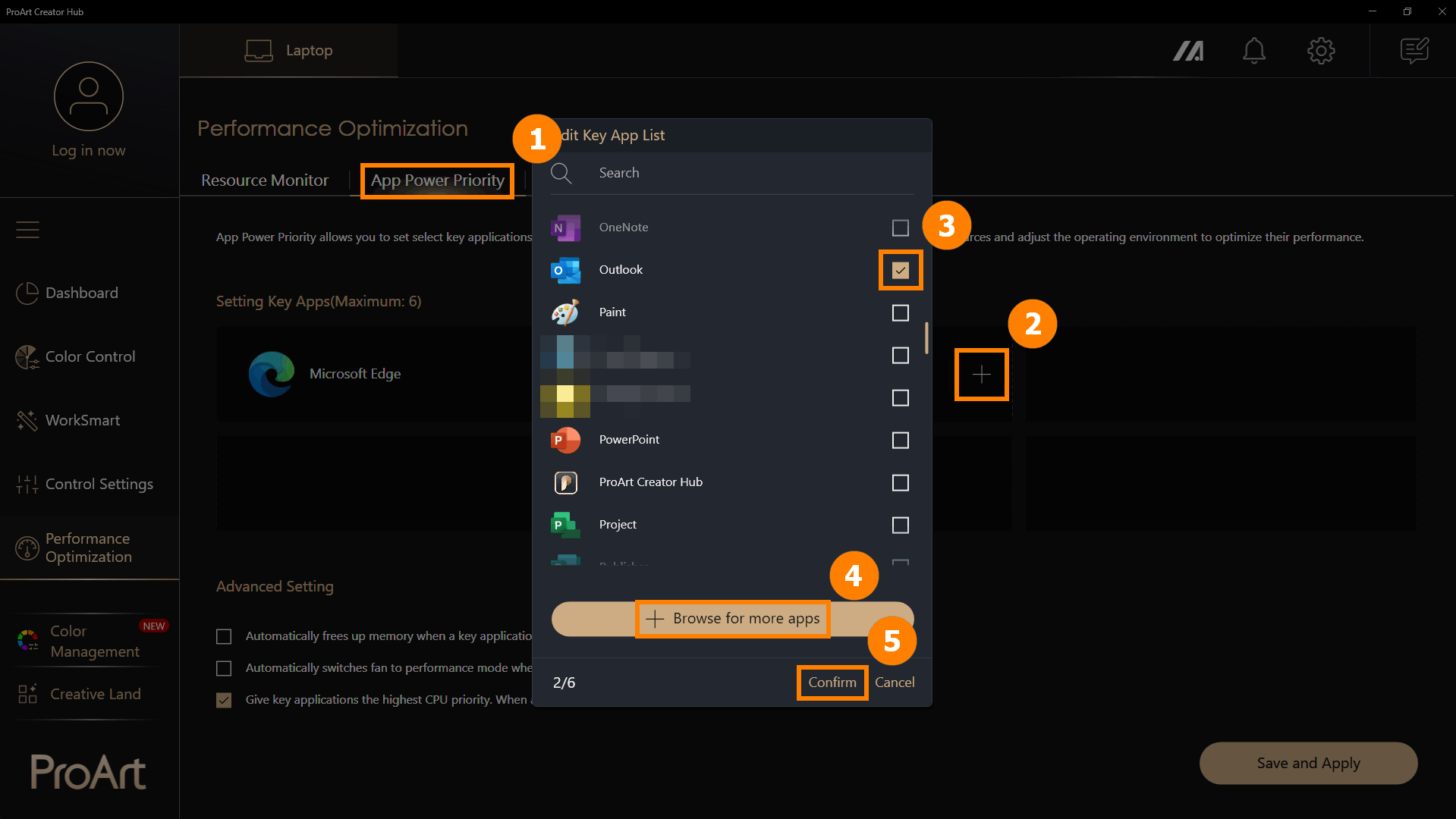
(1) Faceți clic pe ①[Prioritate de putere pentru aplicație], faceți clic pe ②[+] pentru a adăuga o nouă aplicație. Alegeți ③[Aplicație] sau faceți clic pe ④[Caută mai multe aplicații] pentru a adăuga aplicații noi, apoi faceți clic pe ⑤[Confirmă].
※ Caută mai multe aplicații: Dacă nu găsiți aplicația pe care doriți să o adăugați, puteți face clic pe [Caută mai multe aplicații] pentru a adăuga un program (doar aplicațiile cu extensia exe)
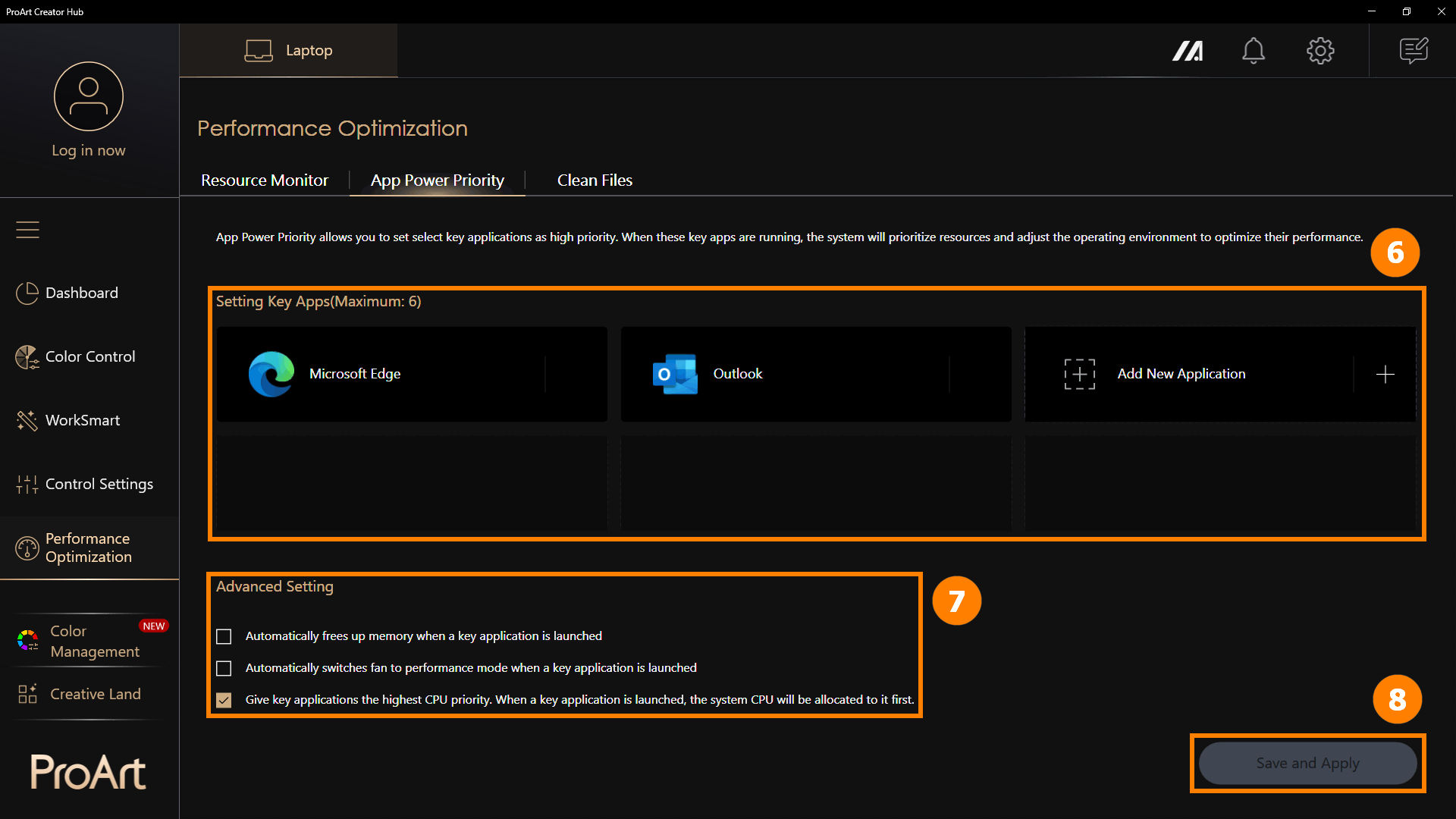
(2) Aplicația este adăugată ⑥[Nou], și puteți face clic pe [+] pentru a continua să adăugați aplicații noi. Atunci când aceste aplicații rulează, vor rula la prioritate ridicată. Puteți ajusta manual ⑦[Setare avansată] și faceți clic pe ⑧[Salvează și aplică].
Setările avansate oferă trei opțiuni pentru a ajusta mai bine alocarea performanței aplicațiilor.
·Eliberare automată a memoriei când o aplicație cheie este lansată.
·Comută automat ventilatorul în modul de performanță când o aplicație cheie este lansată.
·Acordă aplicațiilor cheie cea mai mare prioritate CPU. Când o aplicație cheie este lansată, CPU-ul sistemului va fi alocat cu prioritate acesteia.
6.3 Curățare fișiere - Curățare disc
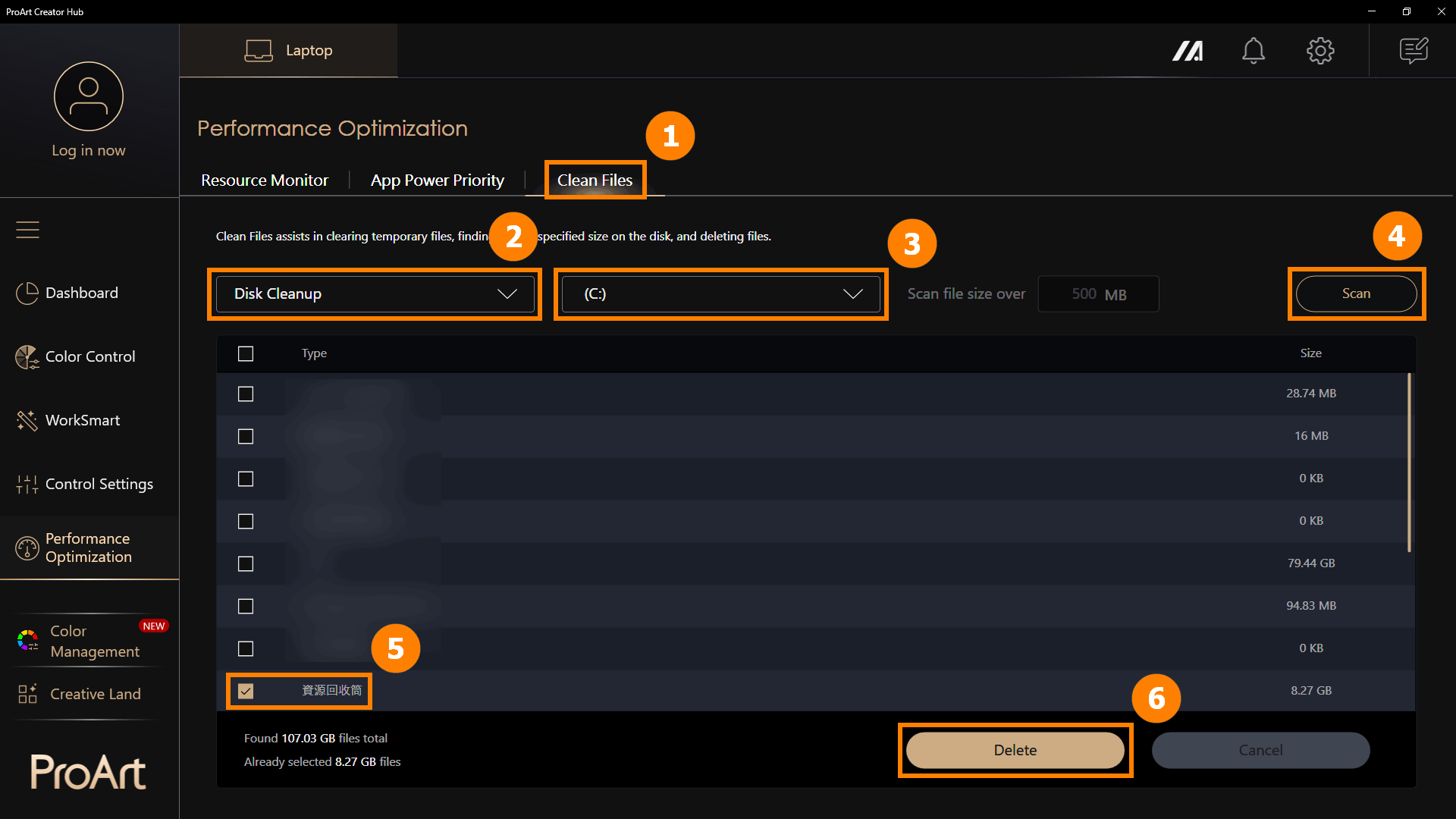
Faceți clic pe ①[Curățare fișiere], selectați ②[Curățare disc], faceți clic pe ③[Disc], faceți clic pe ④[Scanează], și selectați ⑤[Fișiere] faceți clic pe ⑥[Șterge] pentru a elimina fișierele.
※ Curățarea discului elimină fișierele temporare de pe disc. Ștergerea fișierelor temporare poate avea efecte ireversibile, așa că folosiți funcția Curățare disc cu precauție.
6.4 Curățare fișiere - Organizator de fișiere
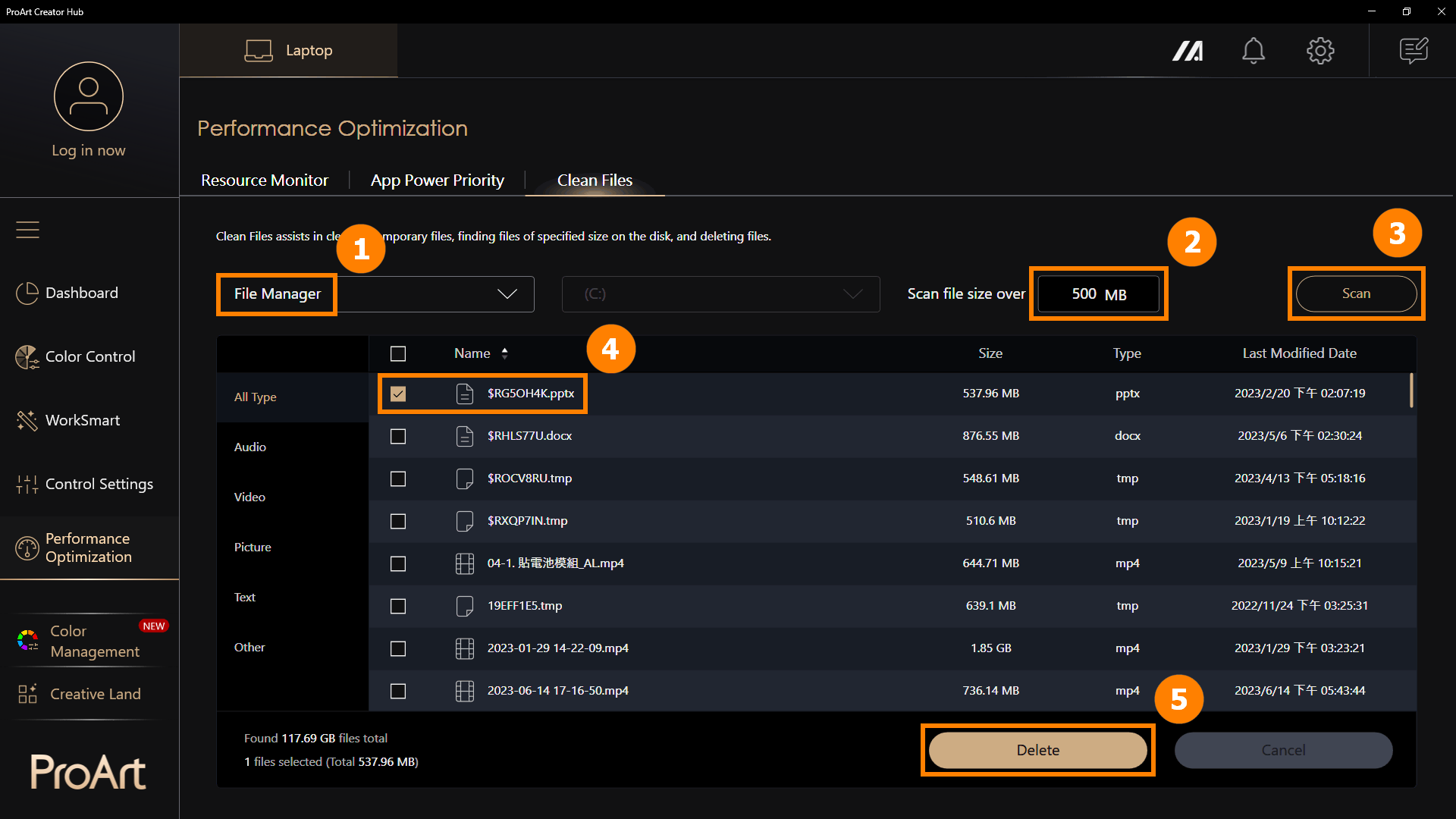
Faceți clic pe ①[Manager fișiere], selectați ②[Dimensiune fișier], faceți clic pe ③[Scanare]. selectați ④[Fișiere], și faceți clic pe ⑤[Ștergere] pentru a elimina fișierele.
※ Curățarea discului elimină fișierele temporare de pe disc. Ștergerea fișierelor temporare poate avea efecte ireversibile, așa că folosiți funcția Curățare disc cu precauție.
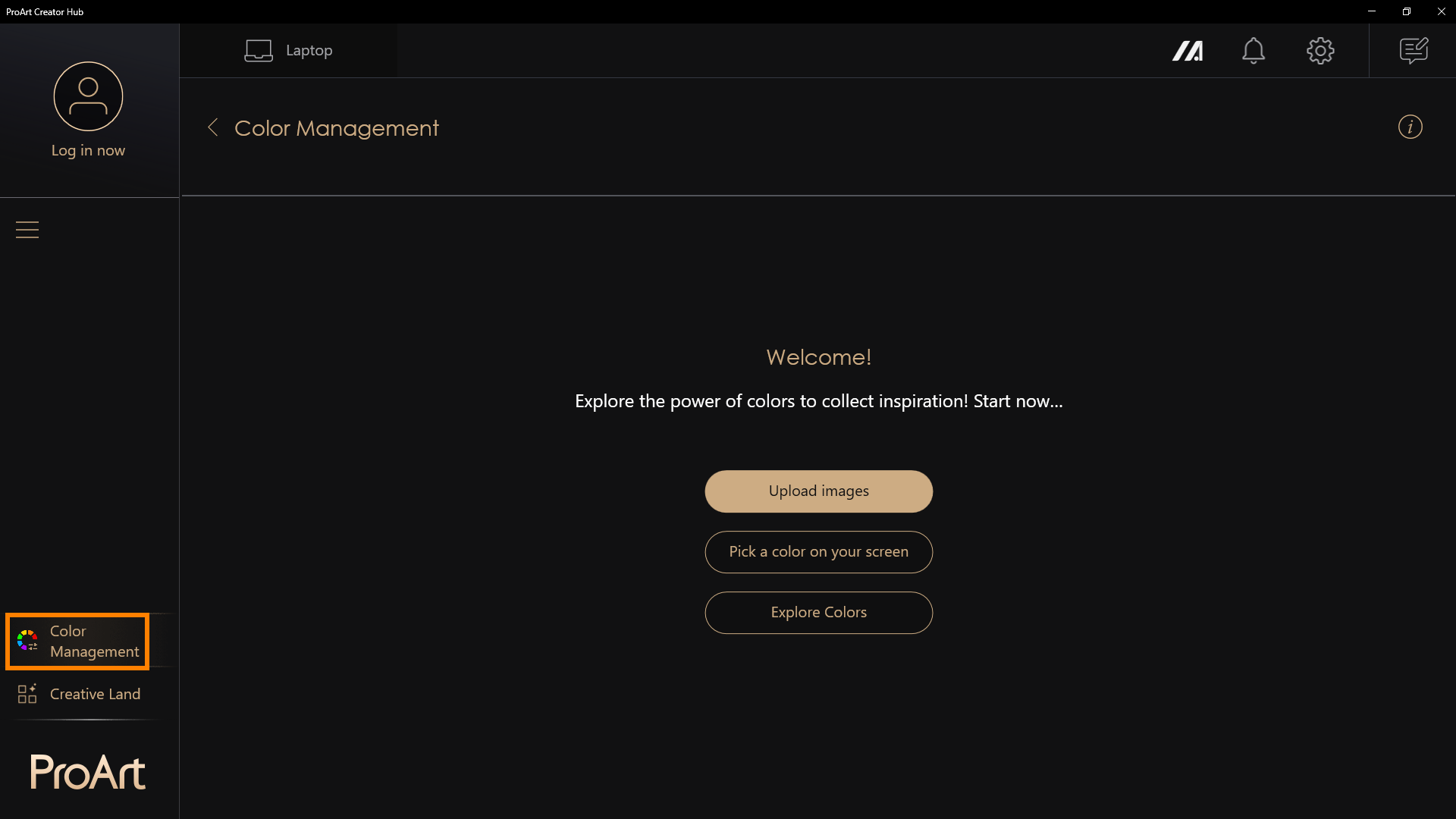
※ Unul dintre cele mai importante lucruri pentru creatori este culoarea. În colțul din dreapta sus aveți acces rapid la funcția de Management culori. Aceasta include Selectorul de culoare de pe ecran și Extractorul de culori din imagine care vă permit să obțineți o analiză detaliată a culorilor și informații despre acestea, iar cu Paleta de culori puteți construi propriile preferințe cromatice. Veți găsi, de asemenea, tendințe de culoare și palete de culori create de profesioniștii de la ASUS Design Center.
Extractor de culori din imagine - Încărcați o imagine, alegeți o imagine preferată și efectuați analiza culorilor pentru a crea o paletă de culori.
Paletă de culori personală - Selectați manual o culoare de pe ecran și creați o paletă de culori proprie.
Explorează culorile - Vezi tendințele de culoare furnizate de echipa de cercetare a culorilor ASUS pentru a fi la curent cu cele mai recente tendințe.
(1) Fă clic pe ①[Gestionare Culori] și selectează ②[Paleta mea de culori], apoi fă clic pe ③[Creează un proiect nou].

(2) Fă dublu clic cu butonul stâng al mouse-ului pe ④[Proiect] pentru a-l edita.

(3) Poți modifica ⑤[Numele proiectului]. Te rugăm să faci clic pe ⑥[Pipeta de culoare de pe ecran] pentru a alege culoarea dorită.

(4) După ce faci clic pe [Pipeta de culoare de pe ecran], ecranul va părăsi ProArt Creator Hub. Te rugăm să ⑦[apasă clic stânga] cu mouse-ul pentru a selecta culoarea dorită.
Dacă nu dorești să alegi o culoare, te rugăm să faci clic dreapta pe mouse pentru a ieși.

(5) Toate culorile selectate de tine vor fi afișate pe ⑧[Chip de culoare] și poți selecta colțul din dreapta sus pentru a ⑨[Șterge/Copiază/Anulează] culoarea.
Dacă dorești să copiezi o culoare într-un alt proiect, te rugăm să faci clic pe butonul ⑩[Confirmare] pentru a continua.

(6) Poți face clic pe ⑪[Salvează ca] pentru a salva acest proiect.

(7) Te rugăm să faci clic pe ⑫[Exportă], să alegi folderul în care vrei să salvezi proiectul și apoi să faci clic pe ⑬[OK].
※ Acest proiect va fi salvat în format PNG.

Indiferent dacă lucrezi în arhitectură, textile sau design grafic, Cartela de culori îți oferă flexibilitatea de a experimenta cu diferite combinații de culori pe forme precum cercuri, triunghiuri, dreptunghiuri și altele.
(1) Fă clic pe ①[Cartela de culori], unde vei găsi două tipuri: ②[Bază și Profesionist]. Toate culorile provin din Cipul de culori de pe stratul anterior.


(2) Mai jos, luăm Professional ca exemplu. Mai întâi, ③[selectează un aspect]. Dacă dorești să schimbi culoarea, selectează ④[Culoare] și apoi ⑤[trage-o] în zona pe care vrei să o înlocuiești.


(3) În plus, poți ⑥[trage punctul] pentru a schimba zona și poziția fiecărei secțiuni.

(4) Te rugăm să faci clic pe ⑦[Exportă], alege folderul în care dorești să salvezi proiectul și apoi fă clic pe ⑧[OK].
※ Acest proiect va fi salvat în format PNG.

Găsește rapid combinații armonioase de culori într-un spațiu de culoare 3D, apoi salvează și gestionează schemele de culori preferate.
Inclusiv analog, complementar, split, triadic, tetradic, monocromatic.
(1) Faceți clic pe ①[Armonie de culori], apoi ②[Culoarea de focus] va afișa Paleta de culori aleasă din Mostra de culoare. După ce selectați una dintre Culorile de focus, puteți apoi alege un ③[mod de armonie a culorilor] din meniul derulant.(2) Odată ce un mod este selectat, se vor genera palete de culori pe baza celor două culori și se vor crea scheme de culori în trei moduri de armonie, afișate pe ④[sfera de culoare 3D]. ※Sfera de culoare poate fi rotită.Făcând clic pe ⑤[Resetează unghiul], roata de culori va reveni la unghiul ei implicit. Dând clic pe ⑥[Salvează ca] veți exporta paleta de culori pe care tocmai ați generat-o. (3) Vă rugăm să faceți clic pe ⑦[Exportă], alegeți folderul unde doriți să salvați proiectul, apoi faceți clic pe ⑧[OK]. ※ Acest proiect va fi salvat în format PNG.
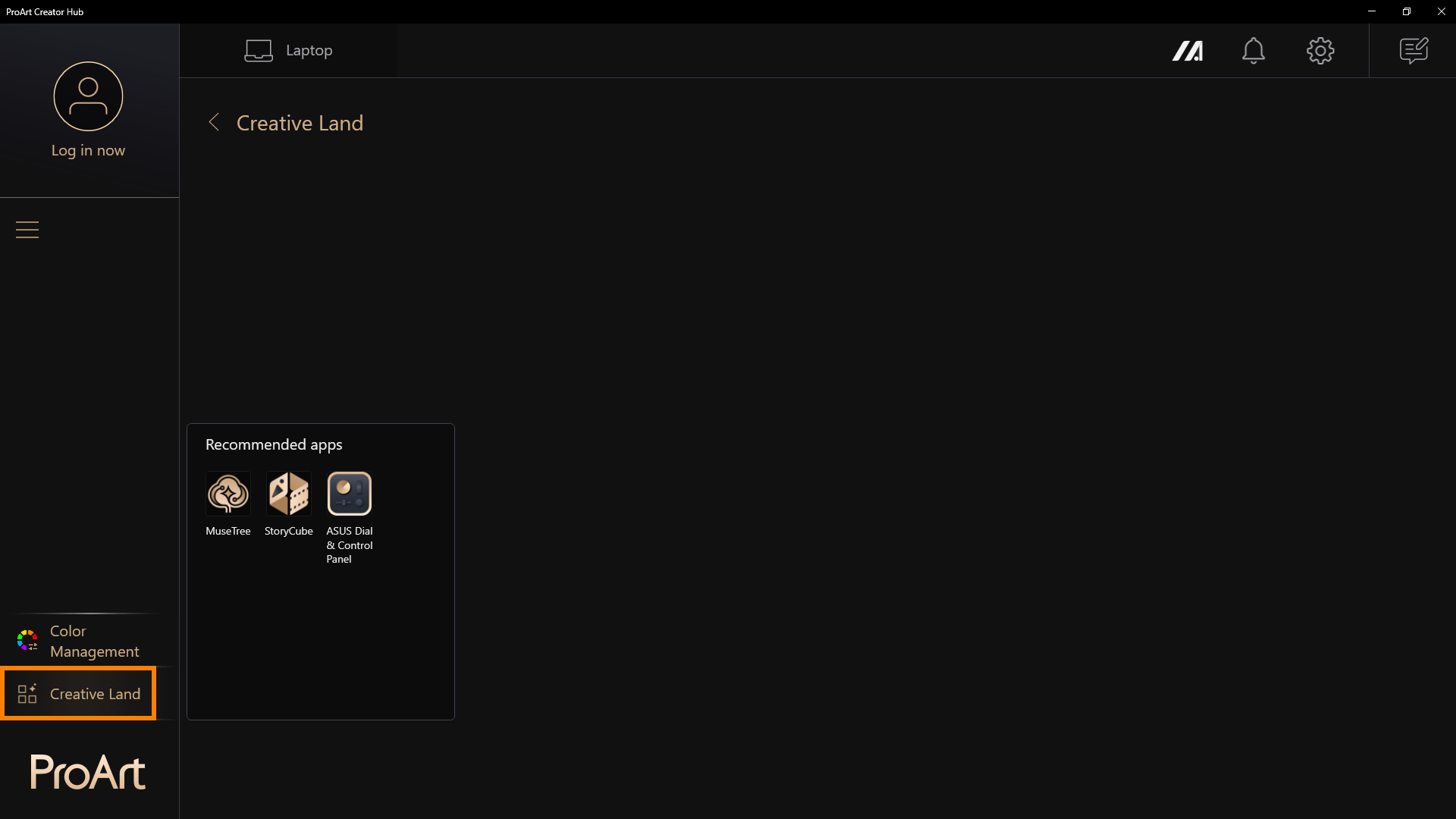
 Înapoi la cuprins8. Tărâmul CreativÎn [Tărâmul Creativ], există aplicații recomandate de ASUS. Faceți clic pe ele pentru a le lansa sau descărca.Nu știți cum să folosiți aceste aplicații? Vă rugăm să consultați următoarele:Introducere MuseTree | Suport Oficial | ASUS Global[Notebook] StoryCube - Introducere | Suport Oficial | ASUS Global[Notebook] ASUS Dial - Introducere | Suport oficial | ASUS Global
ASUS Control Panel - Introducere | Suport oficial | ASUS Global
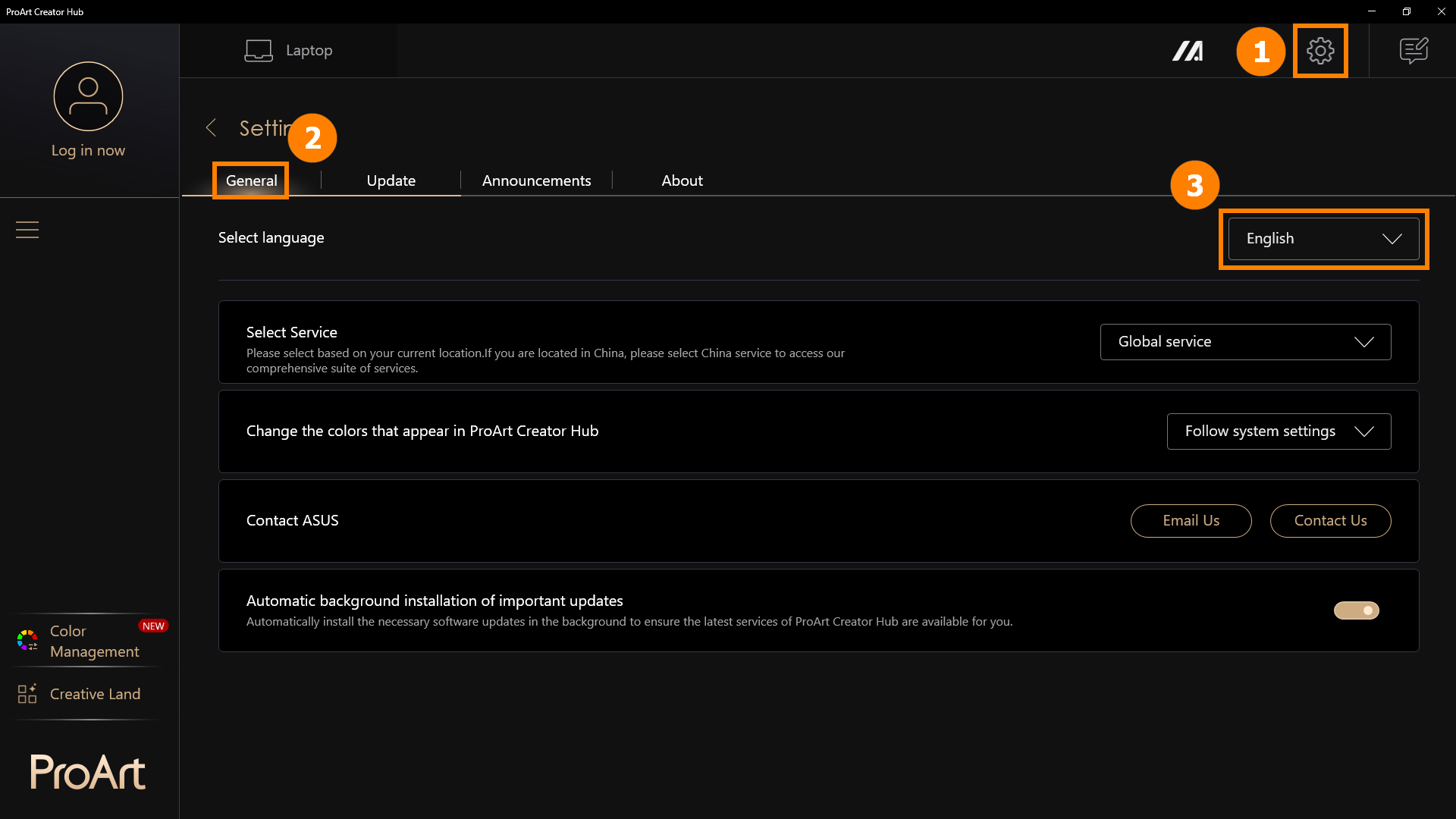
9.1 Setări generale
Faceți clic pe ①[Setări], faceți clic pe ②[Setări generale]. Puteți alege ③[Limbă aplicație].
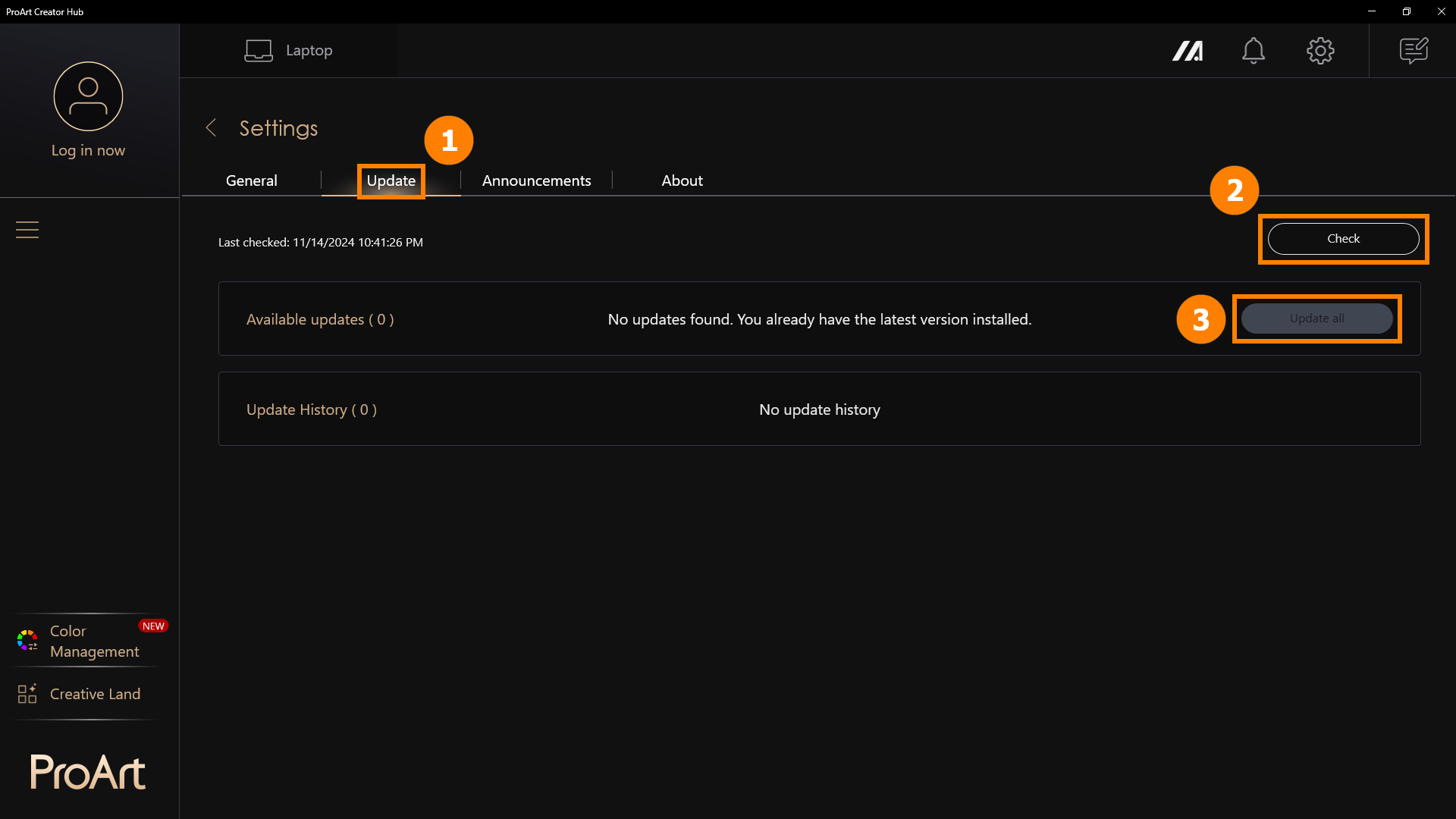
9.2 Actualizări
Faceți clic pe ①[Actualizări], faceți clic pe ②[Verifică]. Puteți face clic pe ③[Actualizează tot] pentru a actualiza aplicația la cea mai recentă versiune.
10. Cum se descarcă și se dezinstalează ProArt Creator Hub
·ProArt Creator HubDescarcă ProArt Creator Hub: Descarcă cea mai recentă versiune a ProArt Creator Hub prin Microsoft Store
·Dezinstalează ProArt Creator Hub: Dacă dorești să elimini această aplicație, apasă: [Windows 11/10] Cum să dezinstalezi aplicații, actualizări instalate de Windows, drivere | Suport oficial | ASUS Global
Notă: ProArt Creator Hub poate fi folosit doar pe produse ASUS ProArt/Feature By ProArt. Apasă ASUS ProArt Global pentru mai multe informații.
·Sistem de operare: Windows 10 19H2 64-bit (inclusiv) și mai nou
·ASUS System Control Interface v2: Versiunea 2.2.2.0 (inclusiv) și mai nou
·Adobe Software: 2020 și mai nou
Î1: Când folosești funcții precum [Salvează ca] și [Creează proiect nou] în gestionarea culorilor, poți întâmpina probleme cu aceste funcții.
R1: Poți apăsa pe următorul link pentru a descărca și instala software-ul .NET Framework pentru a rezolva problema
Descarcă .NET Framework 4.8.1 | Descărcări oficiale gratuite (microsoft.com)
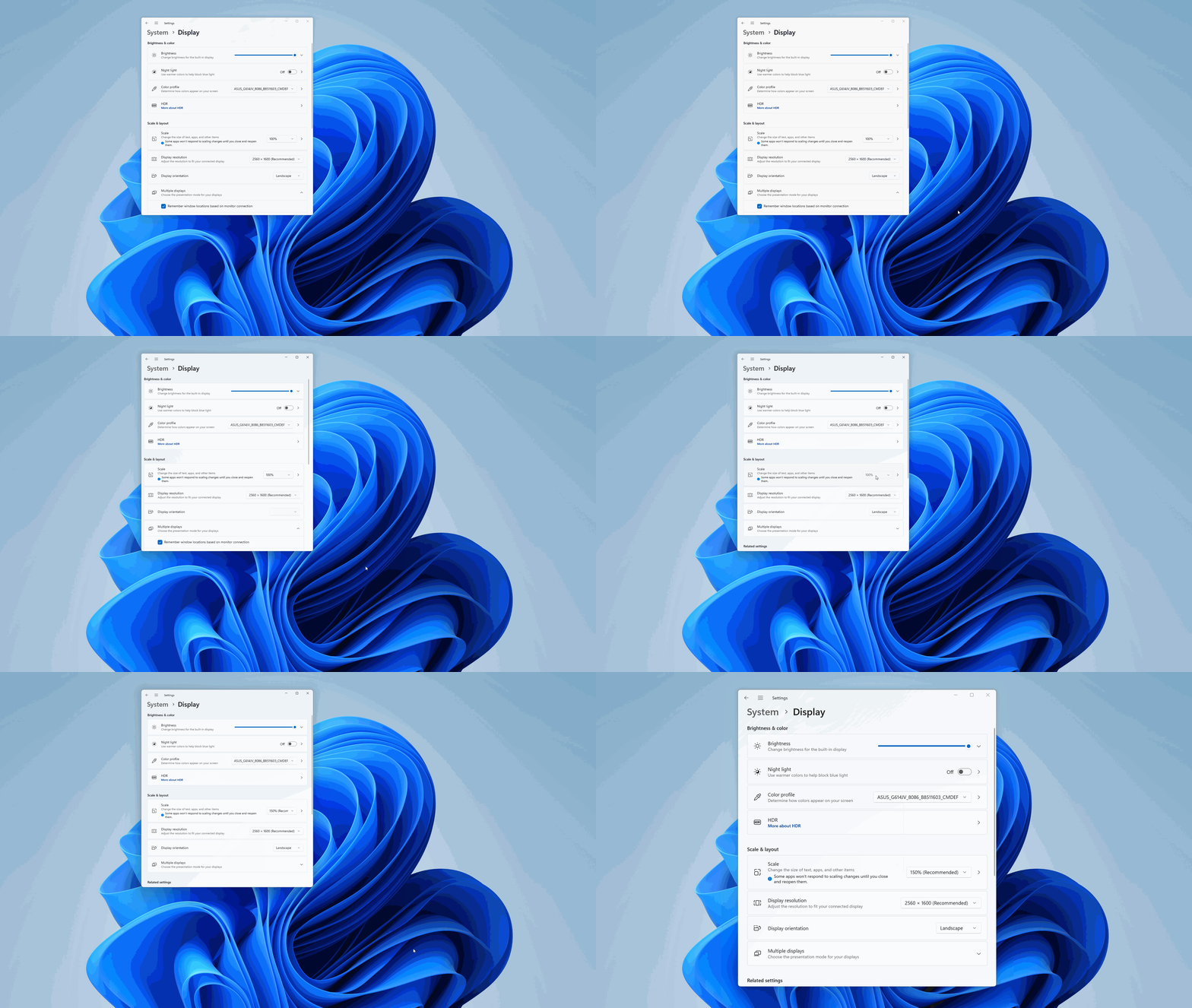
Î2: Cum măresc fontul din ProArt Creator Hub?
R2: Dă click dreapta pe desktopul calculatorului, apoi click stânga pe [Setări afișare] și selectează dimensiunea dorită la Scalare & Aspect.
13. Alte introduceri ale produselor din seria ProArt
·[Notebook] ASUS Dial - Introducere | Suport Oficial | ASUS Global
·[ProArt Motherboard] ProArt Creator Hub - Introducere | Suport Oficial | ASUS Global
·[ProArt Display] ProArt Creator Hub - Introducere funcționalitate display | Suport Oficial | ASUS Global
·[Notebook] Introducere ASUS Control Panel | Suport Oficial | ASUS Global