Subiecte corespunzătoare
[Windows 11/10] Acțiuni recomandate atunci când întâmpinați mesajul „Spațiu de stocare insuficient”
Dacă dispozitivul tău Windows afișează un avertisment care indică spațiu de stocare insuficient, înseamnă că spațiul disponibil pe unitatea ta se apropie de limită. Acest lucru poate afecta negativ performanța sistemului și poate perturba utilizarea zilnică.
Mai jos sunt prezentate câteva metode comune și eficiente pentru eliberarea spațiului pe disc, concepute pentru a te ajuta să gestionezi mai bine stocarea și să reduci problemele asociate. Te rugăm să urmezi instrucțiunile corespunzătoare versiunii sistemului tău de operare Windows.
Notă: Dacă ai nevoie în continuare de spațiu suplimentar după eliberarea spațiului pe disc, poți lua în considerare utilizarea soluțiilor de stocare în cloud, după cum este necesar. Prin intermediul MyASUS din [Recomandate], poți accesa servicii de stocare în cloud oferite de Dropbox sau ASUS Secure Auto-Backup. Alternativ, după activarea Microsoft 365, poți folosi OneDrive pentru a obține spațiu suplimentar de stocare, făcând mai ușoară gestionarea și backup-ul fișierelor tale personale.
Sistem de operare Windows 11
Gestionați spațiul de stocare cu Storage Sense
Storage Sense este un instrument Microsoft care vă poate ajuta să eliberați automat spațiu pe dispozitivul dvs. prin ștergerea elementelor de care nu aveți nevoie, cum ar fi fișierele temporare sau elementele din Coșul de reciclare. Vizitați linkul pentru a afla mai multe despre Storage Sense: Document Storage Sense din suportul Windows.
Iată instrucțiuni pas cu pas pentru utilizarea Storage Sense pentru a curăța spațiul de stocare al dispozitivului:
Notă: Storage Sense funcționează doar pe discul de sistem, care conține sistemul de operare Windows și este de obicei denumit C:. Pentru a elibera spațiu pe alte discuri, accesați [Start] > [Setări] > [Sistem] > [Stocare], apoi selectați [Spațiu de stocare folosit pe alte discuri] din [Setări avansate de stocare].
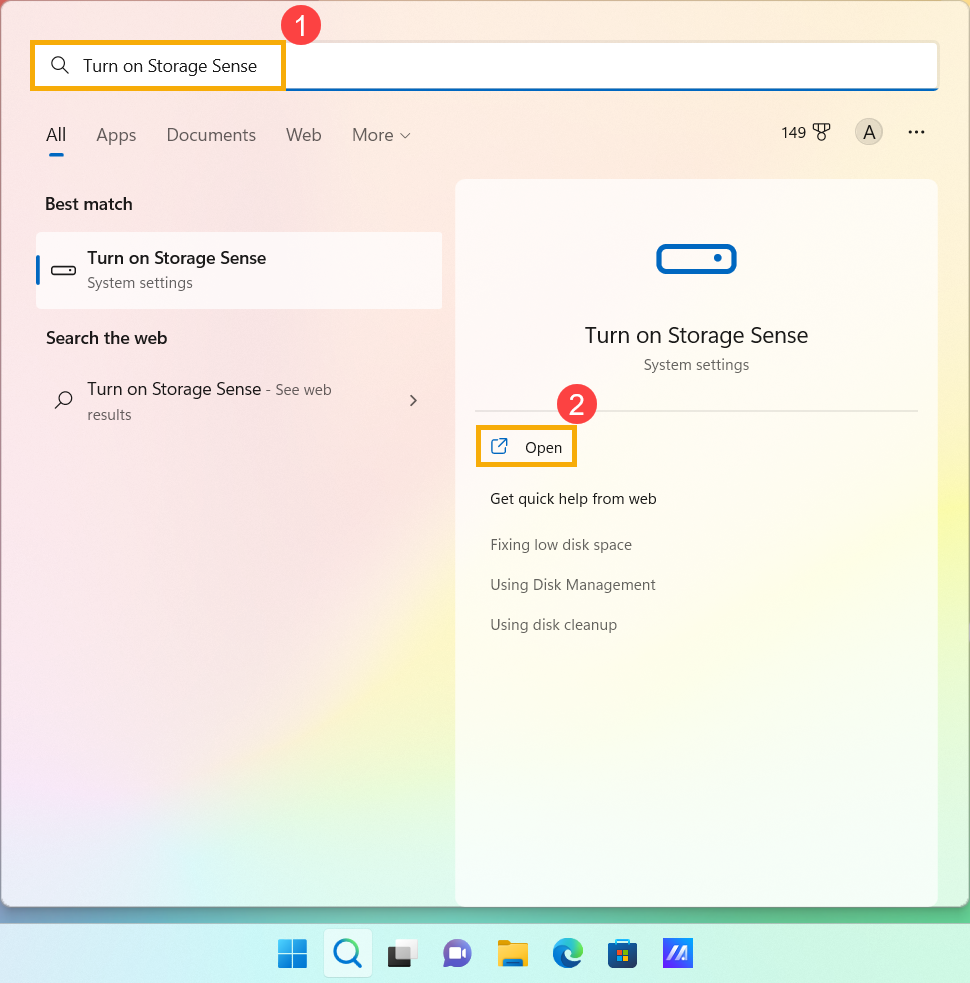
- Scrieți și căutați [Activați Storage Sense] în bara de căutare Windows①, apoi faceți clic pe [Deschideți]②.
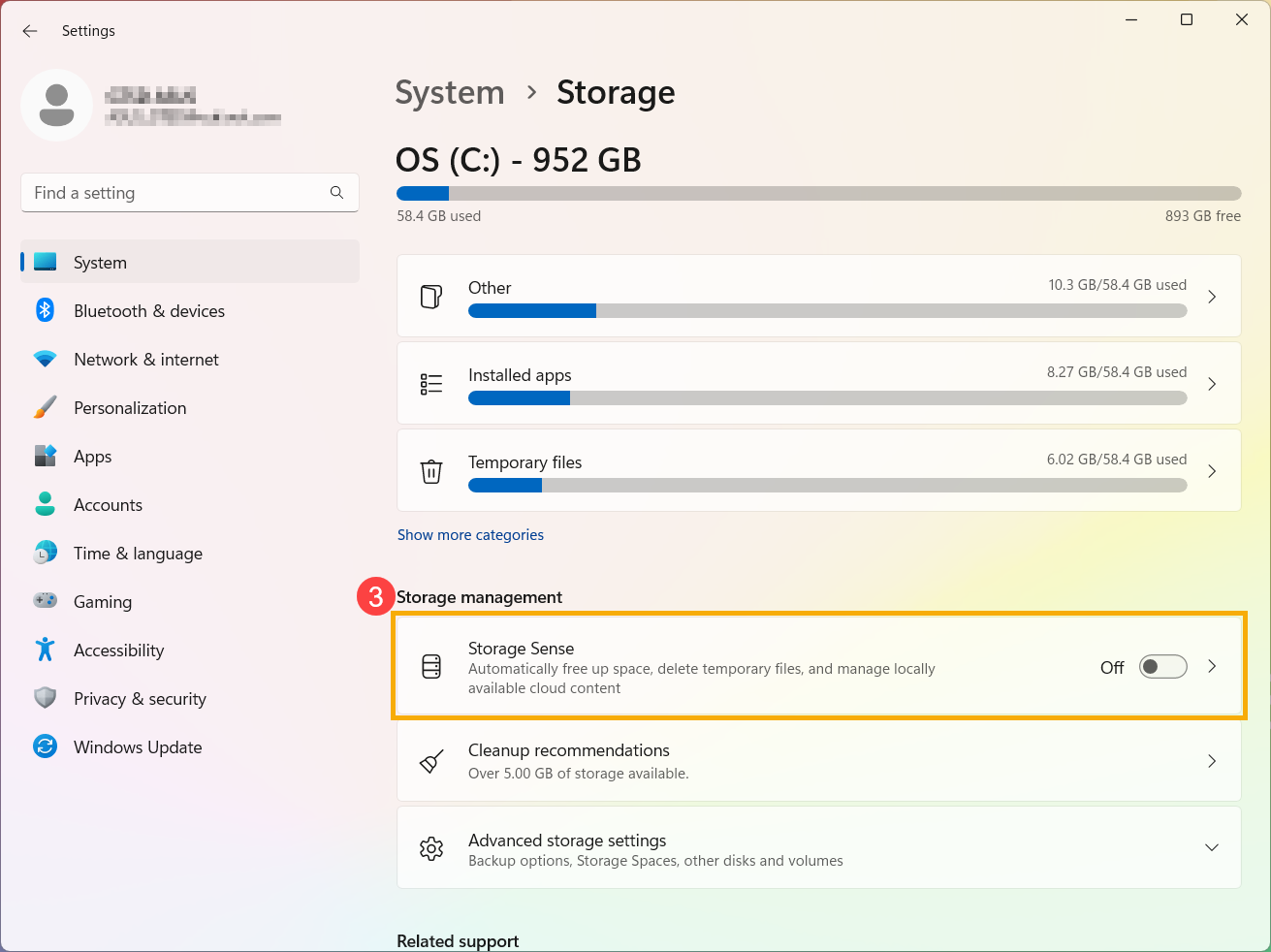
- Selectați [Storage Sense]③.
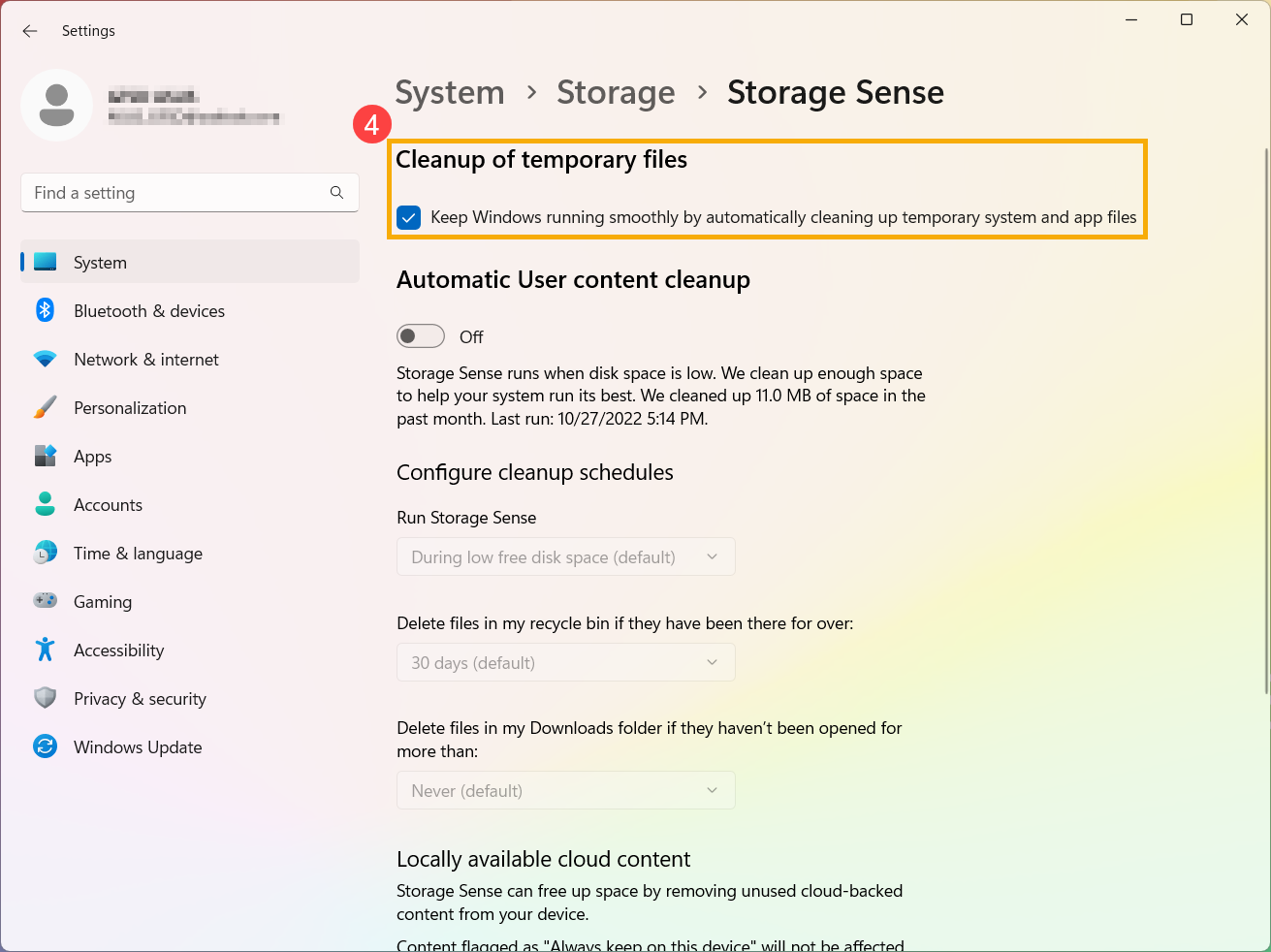
- Bifează caseta din [Curățarea fișierelor temporare] secțiune④.
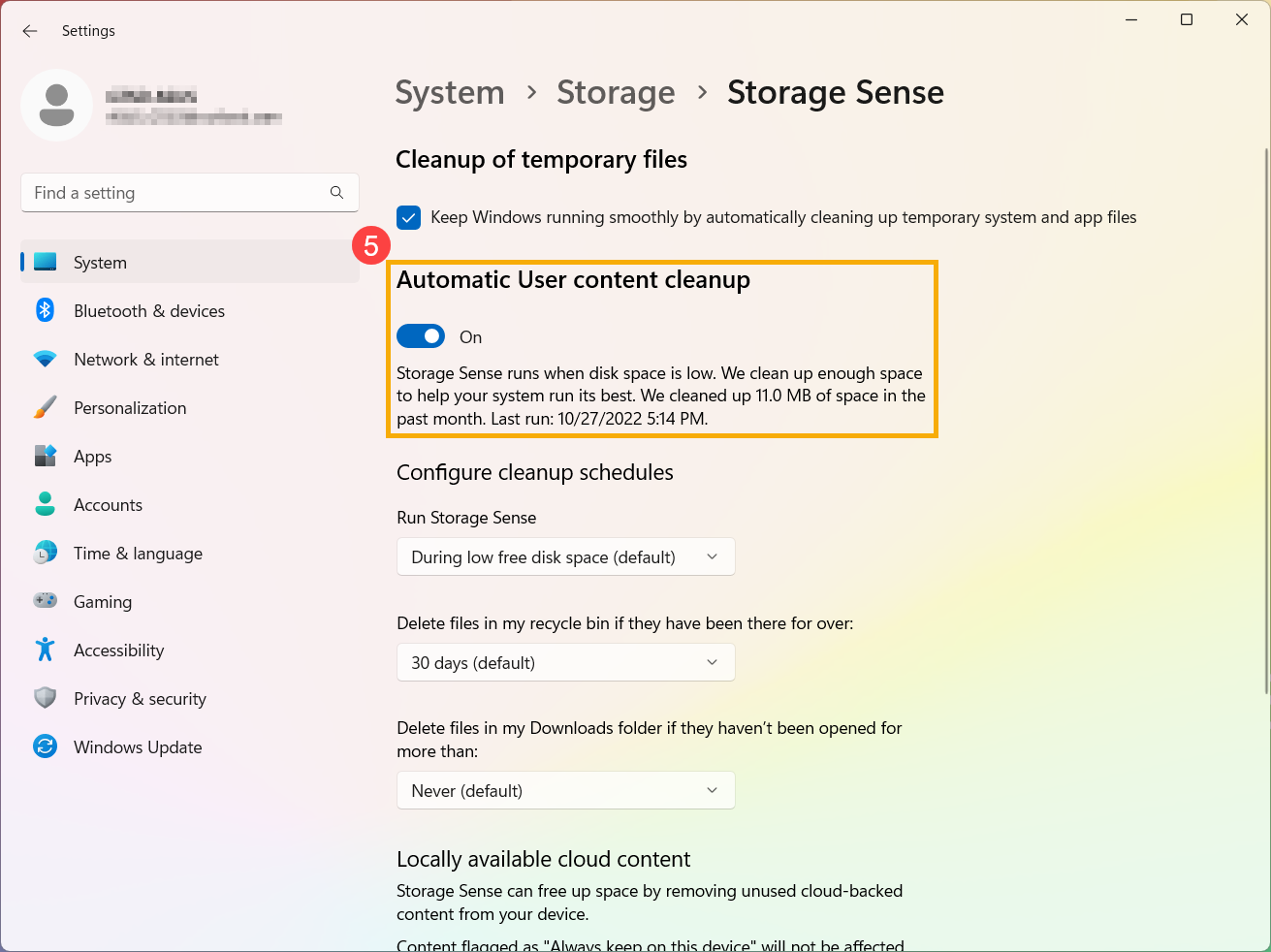
- Activează Curățarea automată a conținutului utilizatorului la „Activat”⑤.
- Configurează programele de curățare:
Alege când să ruleze Storage Sense. Poți selecta cât de des dorești să ruleze curățarea automată, periodică, din meniul derulant⑥.
Sub Șterge fișierele din coșul de reciclare și Șterge fișierele din folderul Descărcări dacă nu au fost deschise mai mult de, alege cât de des vor fi șterse fișierele din [Coșul de reciclare] sau folderul [Descărcări]⑦.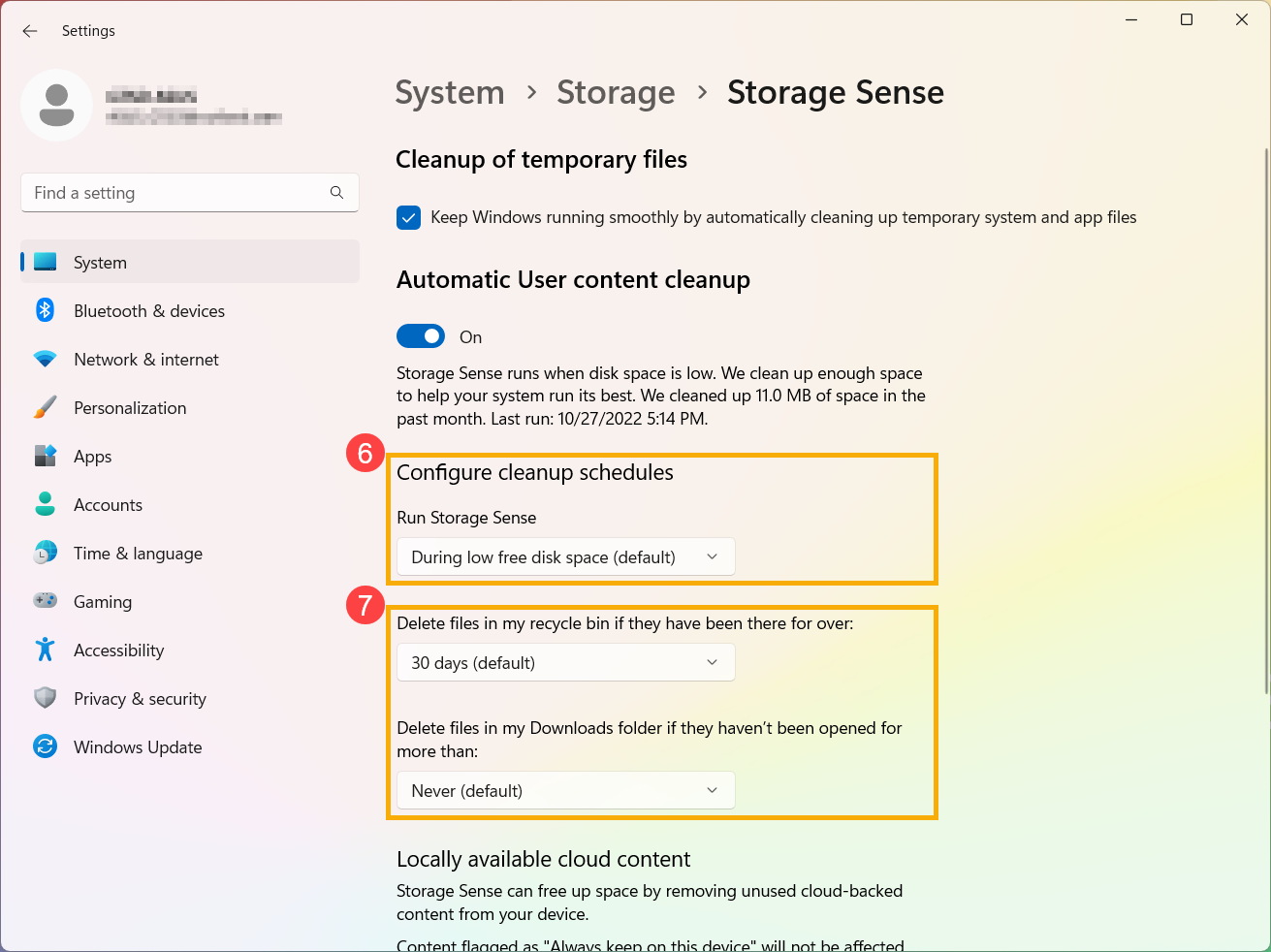
- Dacă dispozitivul tău este conectat la un cont cloud, poți alege cât de des fișierele inactive vor deveni disponibile doar online⑧.
Notă: Veți putea vedea setările de conținut din cloud doar dacă sunteți conectat la contul dvs. cloud.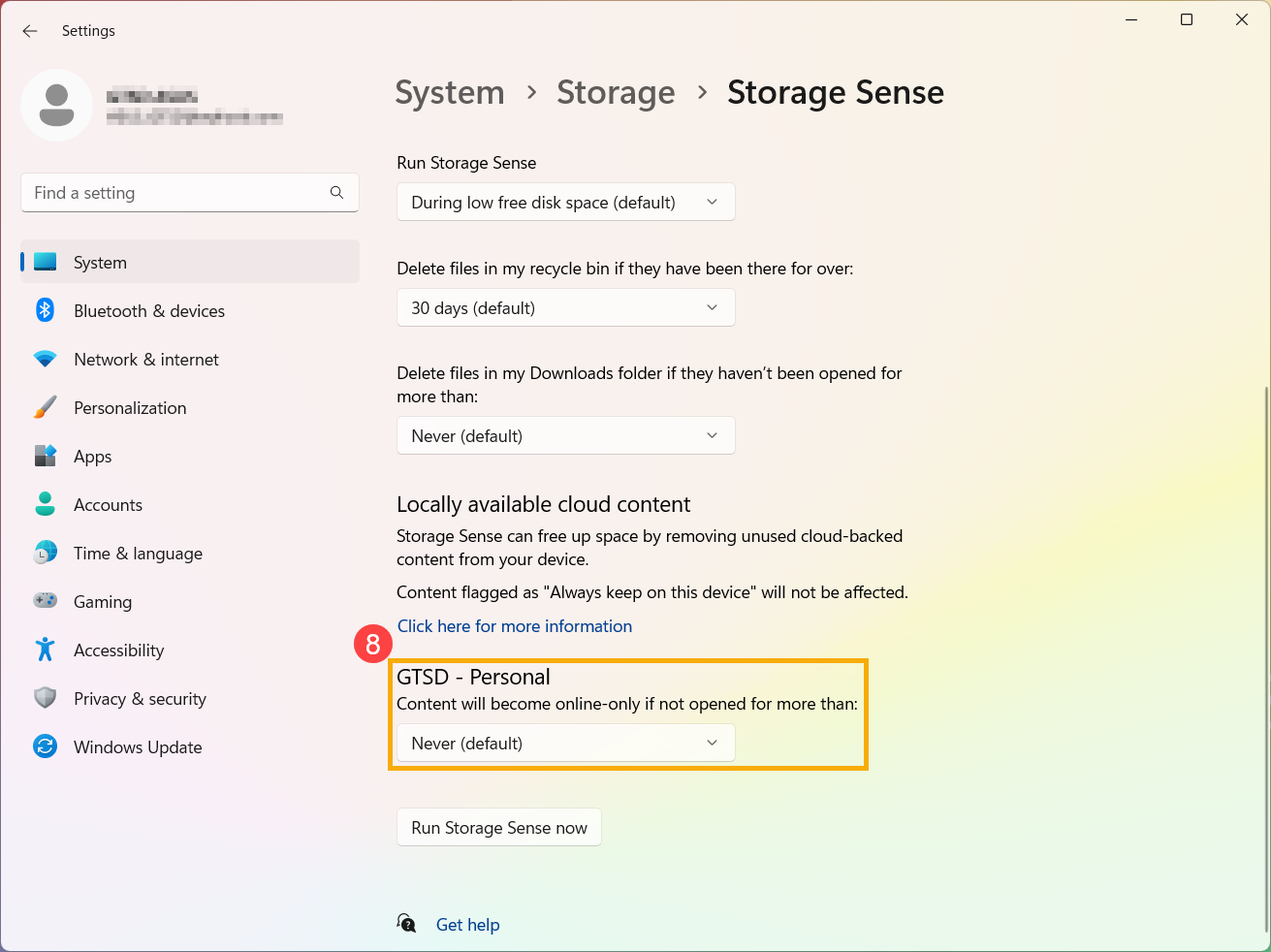
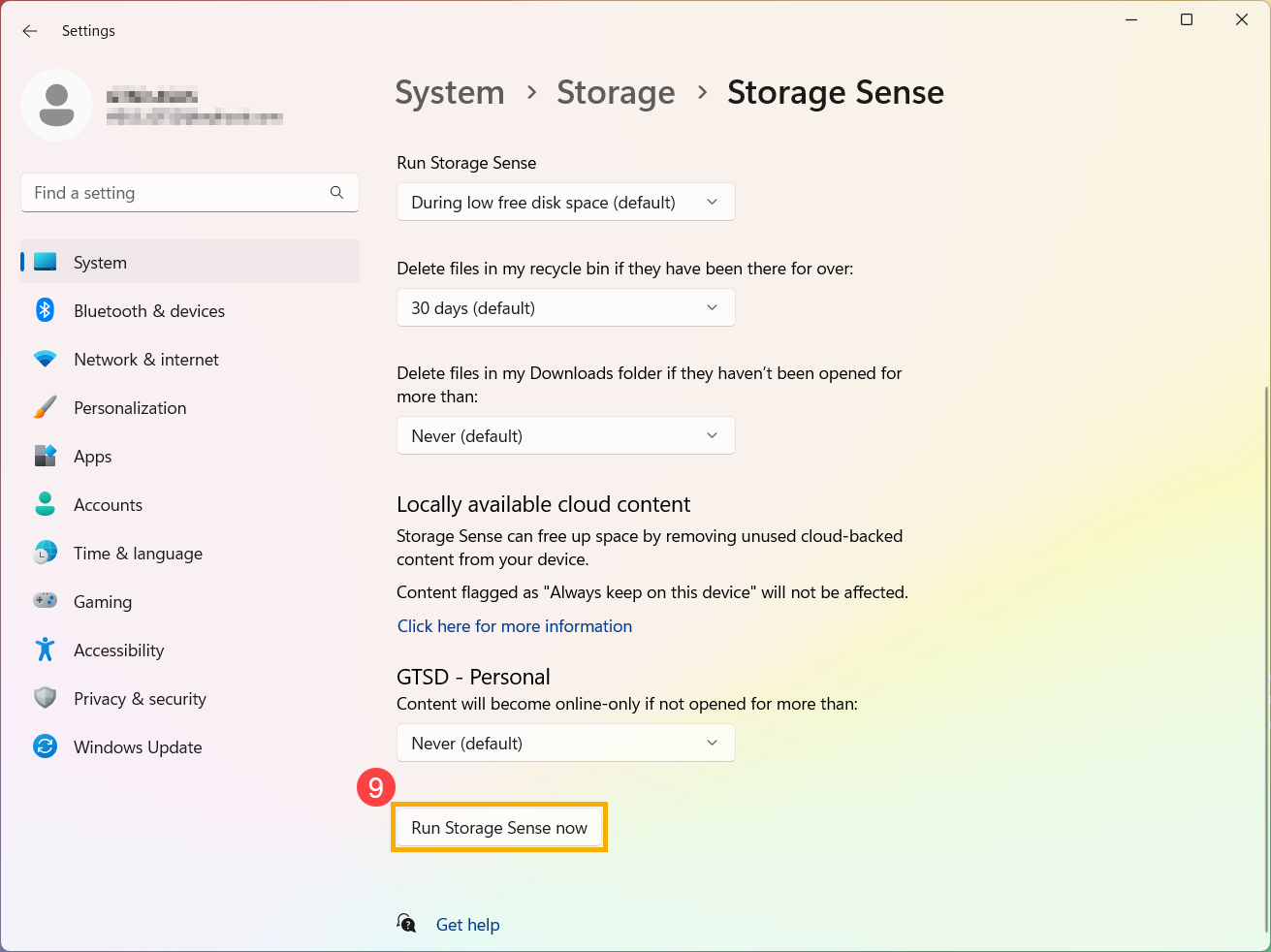
- Puteți de asemenea să faceți clic pe [Rulați Storage Sense acum]⑨ pentru a rula Storage Sense imediat, folosind setările selectate anterior.
Ștergeți fișierele cu Recomandări de curățare
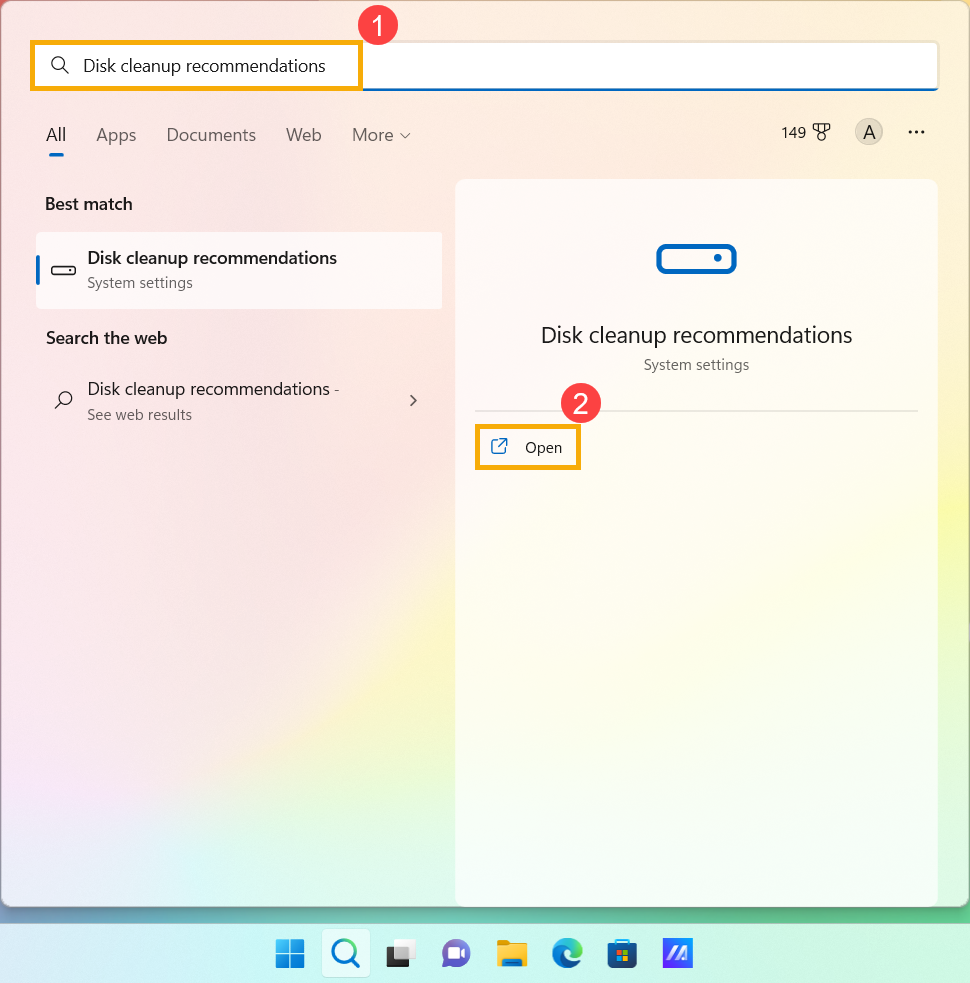
- Scrieți și căutați [Recomandări pentru curățarea discului] în bara de căutare Windows①, apoi faceți clic pe [Deschideți]②.
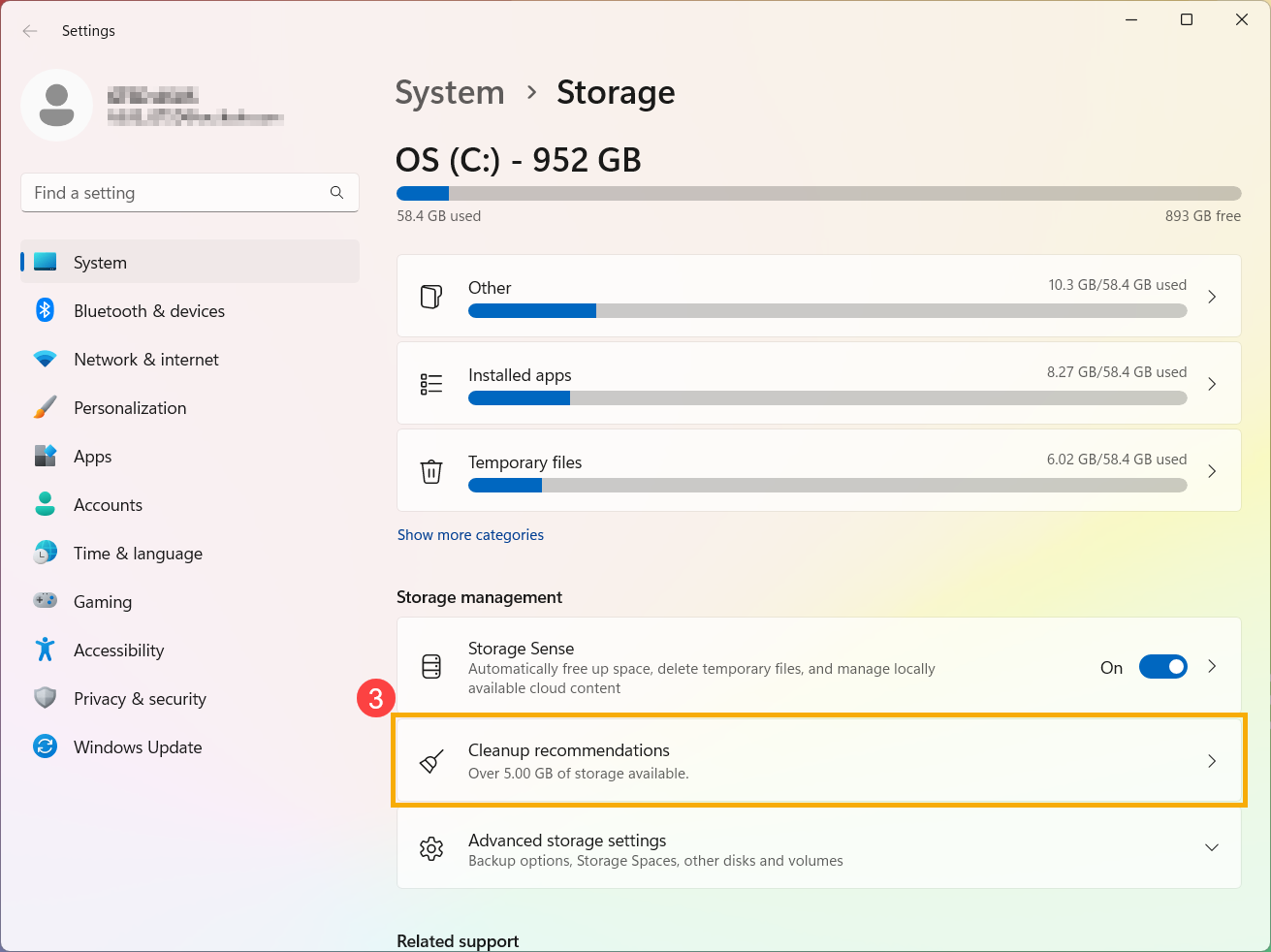
- Selectați [Recomandări pentru curățare]③.
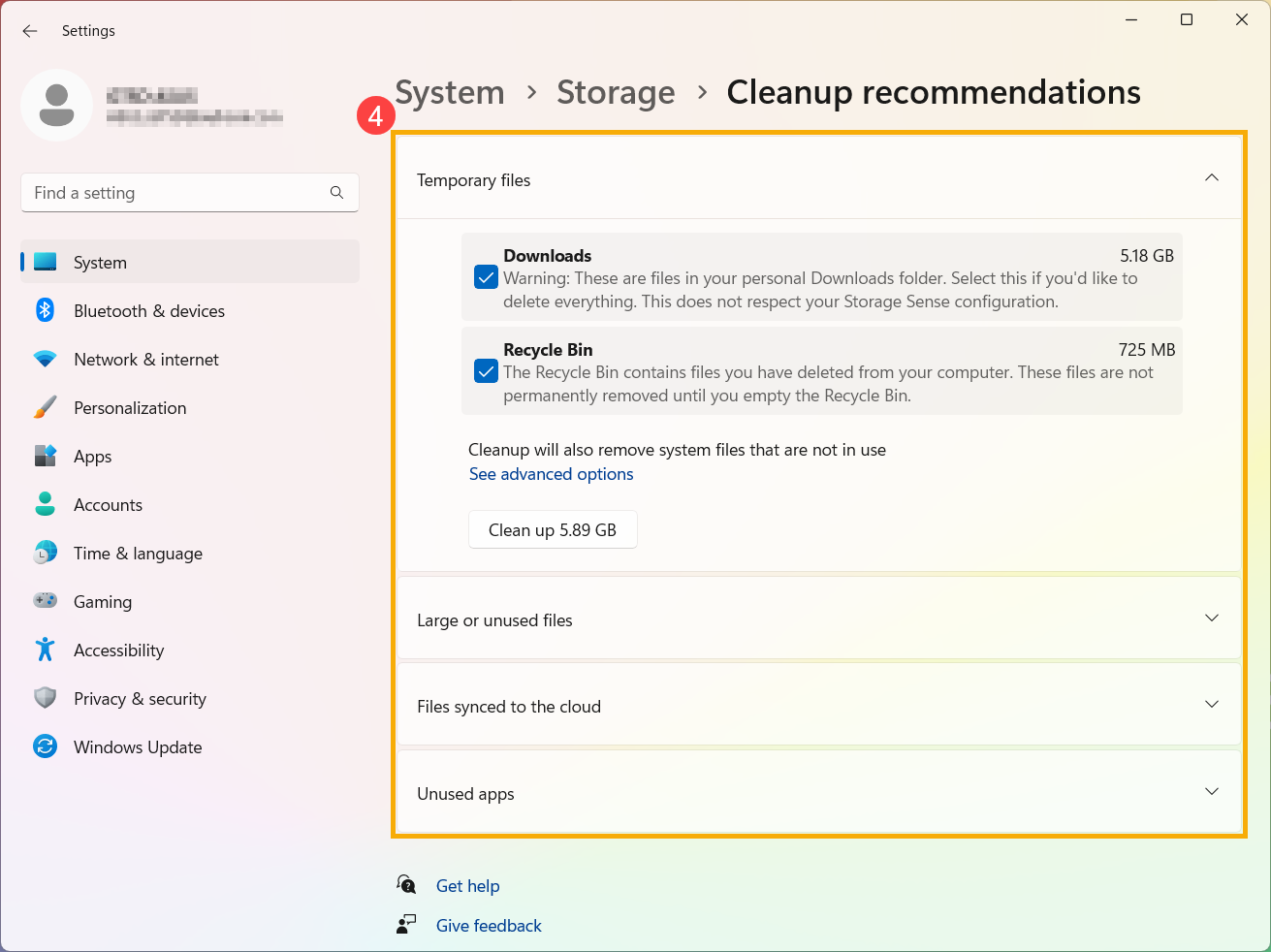
- Selectați Fișiere temporare, fișiere mari sau neutilizate, fișiere sincronizate în cloud, sau Aplicații neutilizate din meniuri și selectează fișierele pe care dorești să le elimini în meniurile corespunzătoare, apoi selectează butonul [Curățare] pentru fiecare secțiune④.
Dezinstalează aplicațiile neesențiale
Poți dezinstala aplicațiile neutilizate sau neesențiale de pe dispozitivul tău pentru a elibera spațiu de stocare. Pentru a face acest lucru, urmează pașii de mai jos:
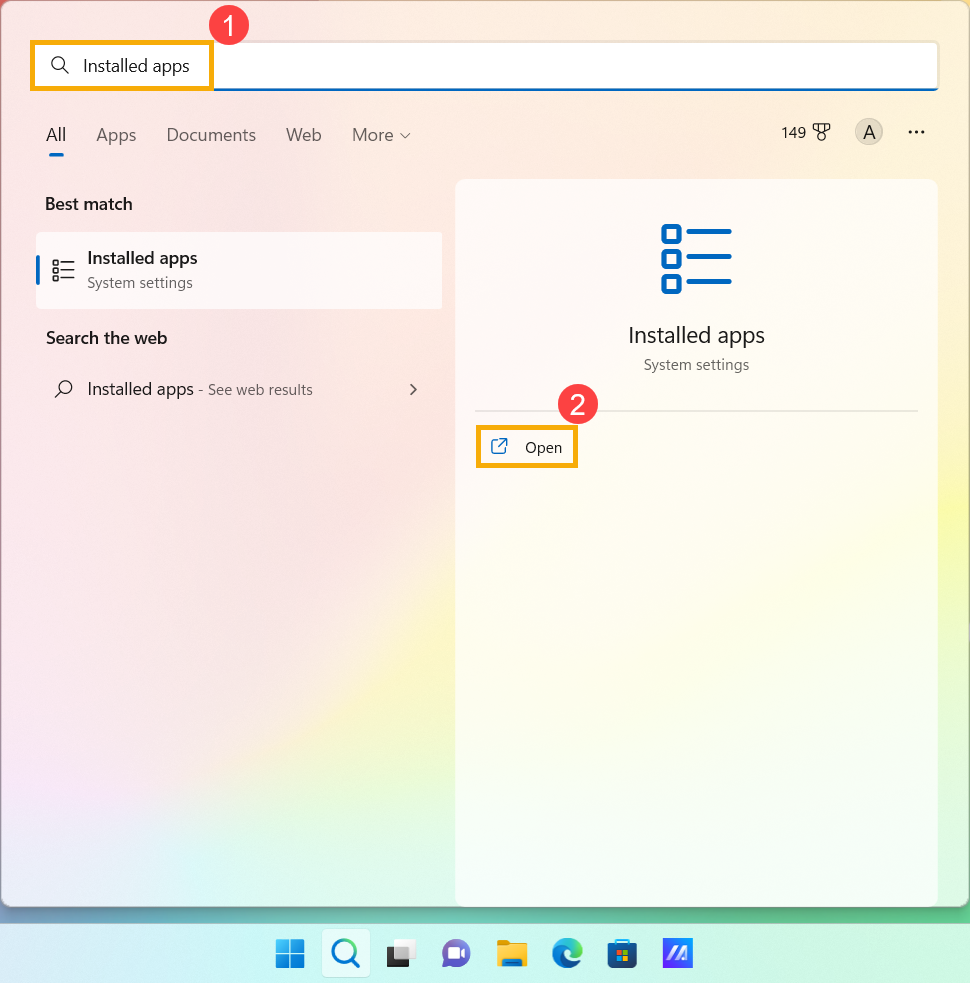
- Tastează și caută [Aplicație instalată] în bara de căutare Windows①, apoi apasă pe [Deschide]②.
- Selectează [Dimensiune (Mare către mică)]③ în filtrul Sortează după pentru a identifica rapid aplicațiile care ocupă cel mai mult spațiu.
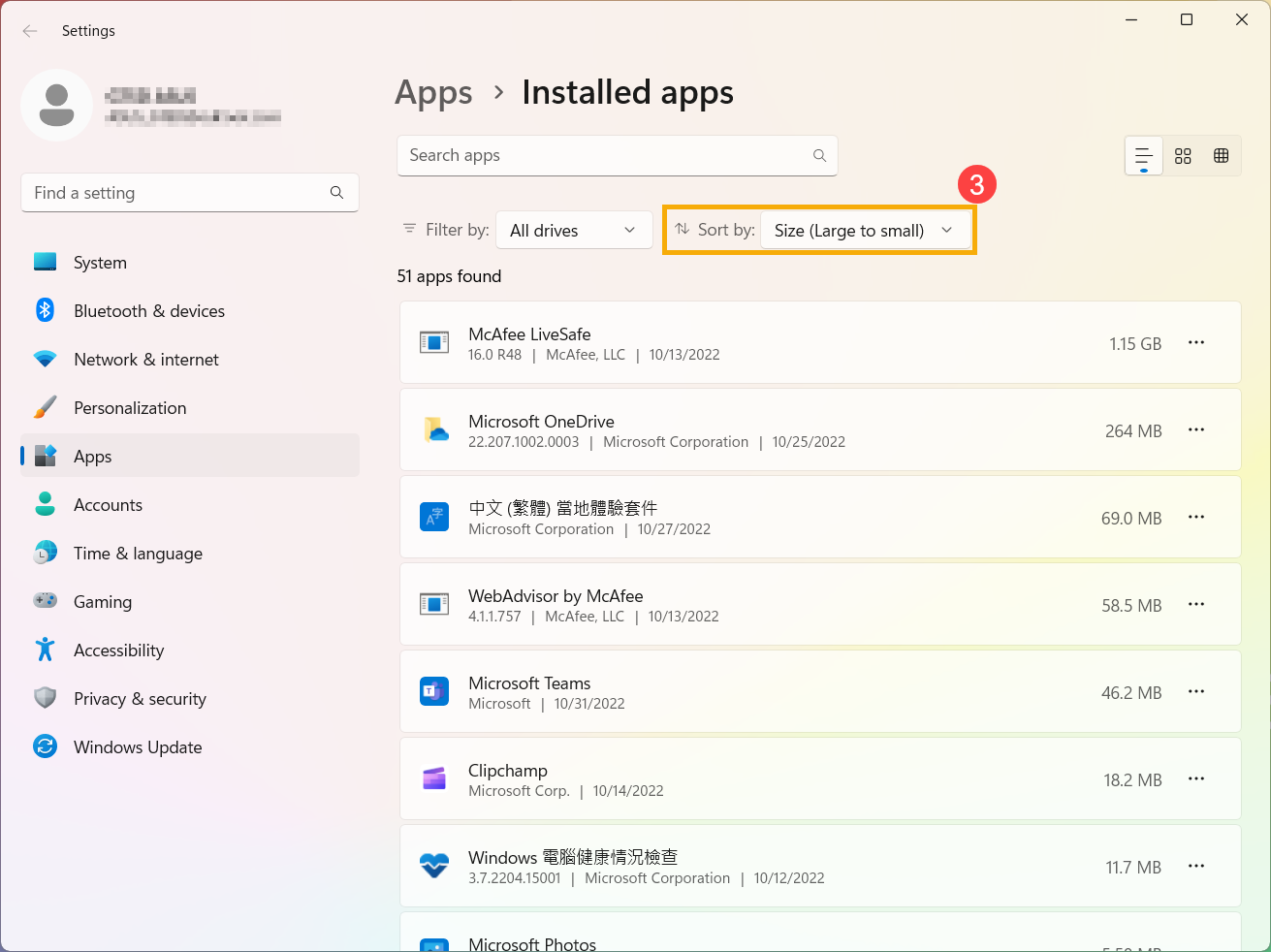
- Selectează aplicația de care nu ai nevoie, apasă pe [Mai multe]
 pictogramă④ lângă fiecare aplicație, apoi selectați [Dezinstalează]⑤.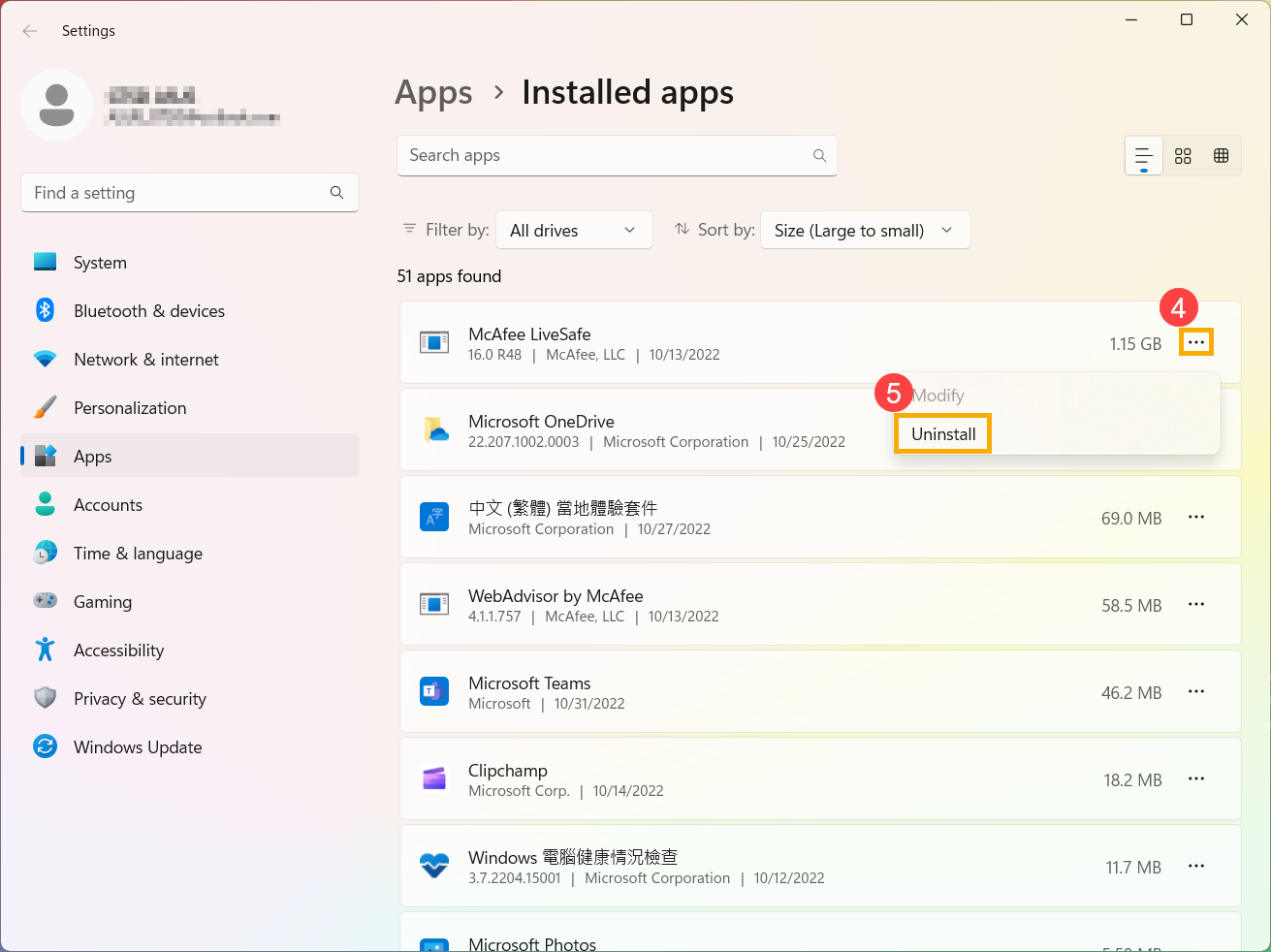
- Repetați pașii de mai sus pentru a elimina alte aplicații inutile.
- După dezinstalarea tuturor aplicațiilor inutile, vă rugăm să reporniți dispozitivul.
Ștergeți fișierele personale sau mutați-le pe un dispozitiv de stocare extern
Fișierele personale, cum ar fi videoclipurile, muzica, fotografiile și documentele, pot ocupa mult spațiu pe dispozitivul dvs. Consultați pașii de mai jos pentru a vedea care fișiere ocupă cel mai mult spațiu și ștergeți-le dacă este necesar:
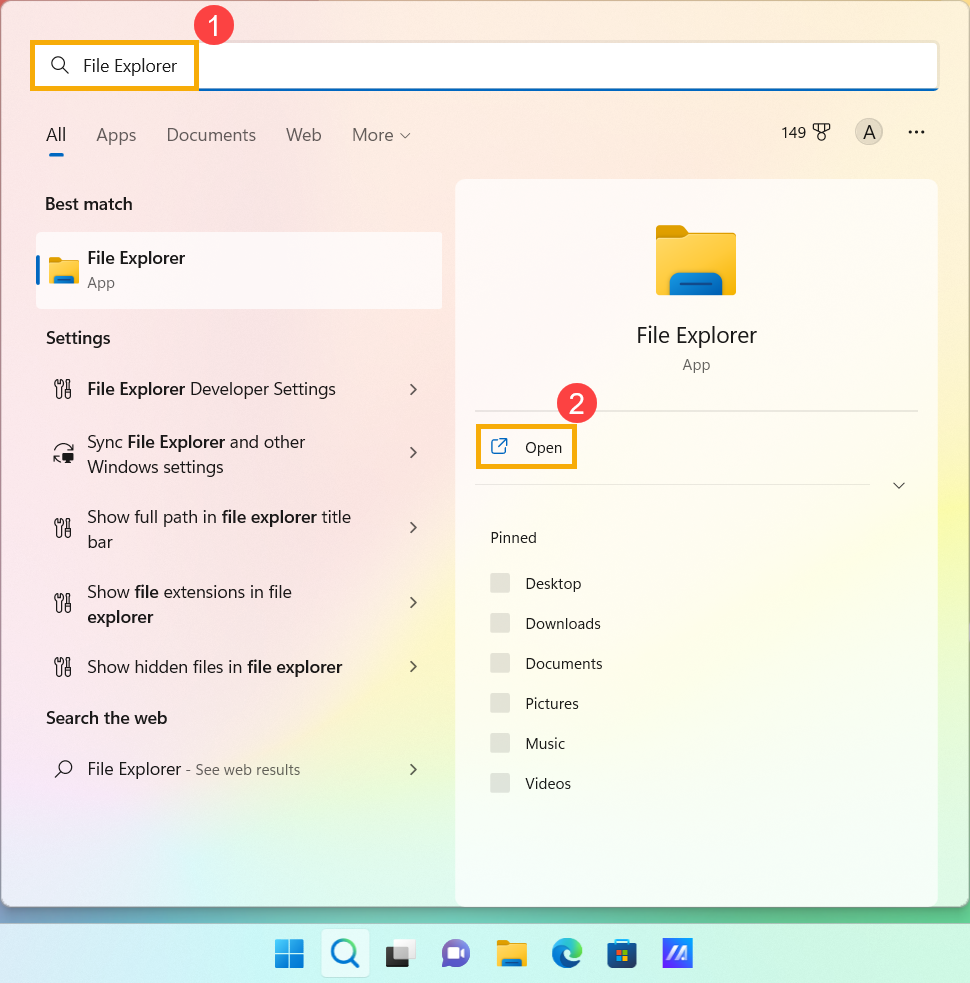
- Scrieți și căutați [Explorer de fișiere] în bara de căutare Windows①, apoi faceți clic pe [Deschide]②.
- În fereastra Explorer de fișiere, găsiți fișierele pe care doriți să le mutați.
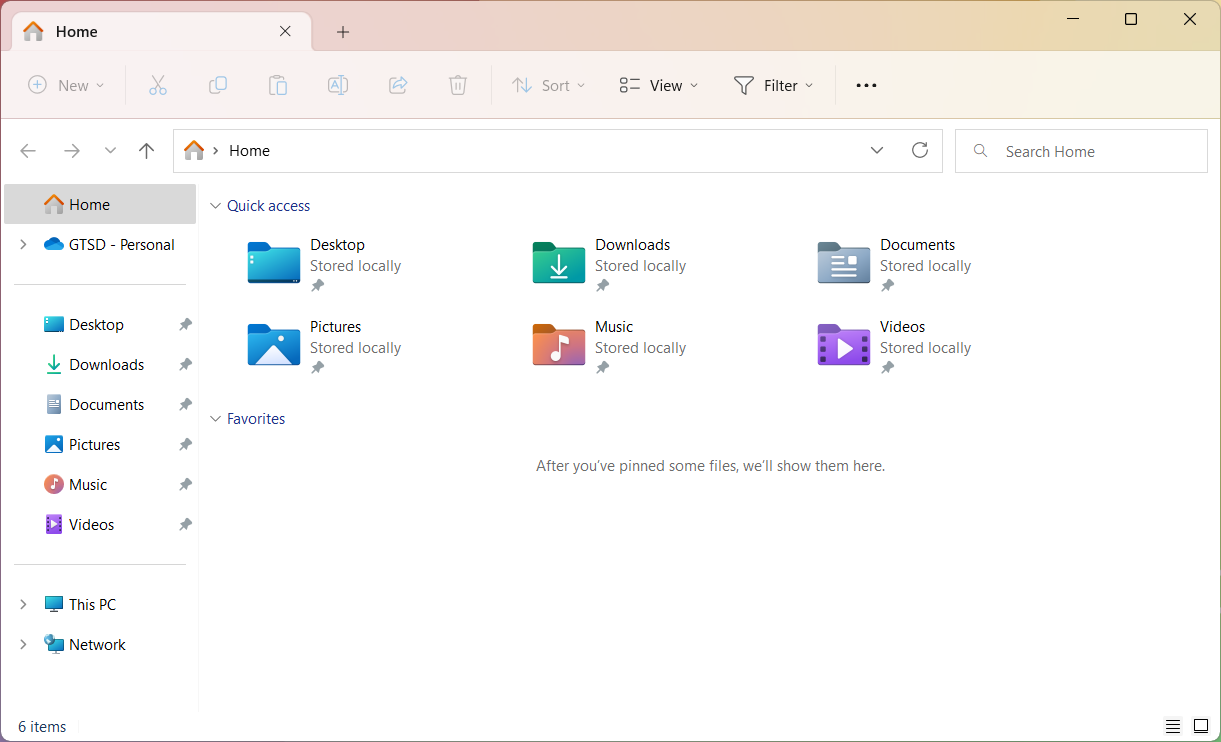
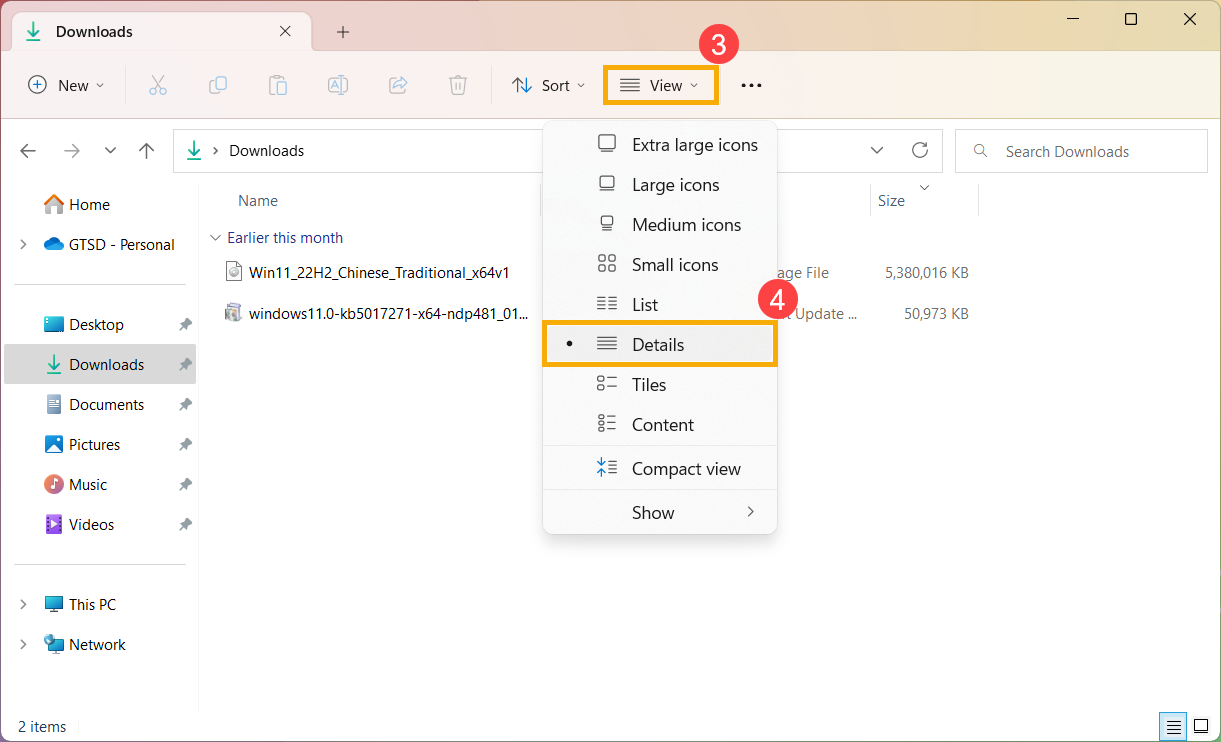
- Pentru a vedea dimensiunea fișierelor dintr-un folder, selectați [Vizualizare] din bara de activități③, apoi selectează [Detalii]④.
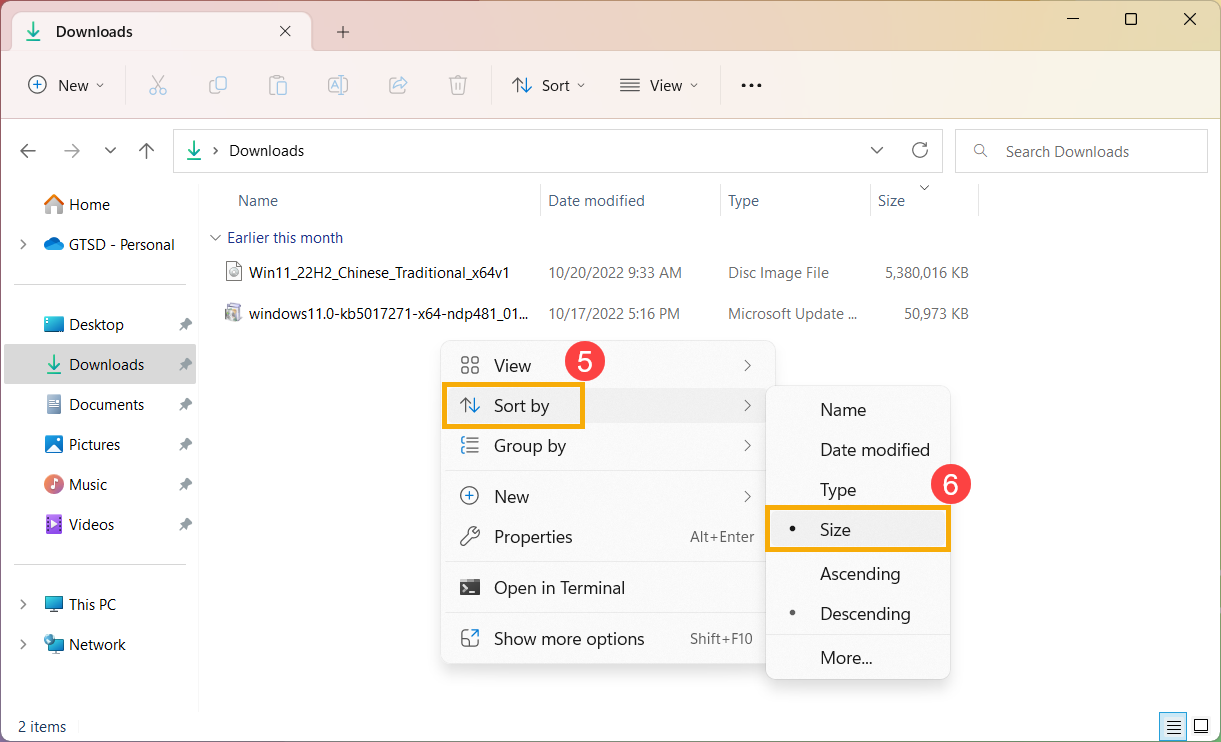
- Fă clic dreapta oriunde în spațiul liber din fereastra File Explorer, selectează [Sortare după]⑤, apoi selectează [Dimensiune]⑥ pentru a sorta fișierele de la cele mai mari la cele mai mici.
- Dacă observi fișiere de care nu mai ai nevoie pe dispozitiv, poți fie să le ștergi, fie să le muți pe un dispozitiv de stocare extern, cum ar fi un USB drive sau un card SD.
Notă: Când ștergi fișiere, nu uita să golești Coșul de reciclare pentru a le elimina complet de pe dispozitiv și a elibera spațiu pe unitatea de stocare a dispozitivului tău.
Schimbă locul unde este salvat conținutul nou
Dacă dispozitivul tău are două sau mai multe unități, poți modifica pe ce unitate vor fi salvate noile fișiere. Acest lucru te poate ajuta să eviți să rămâi fără spațiu pe unitatea implicită (C:\).
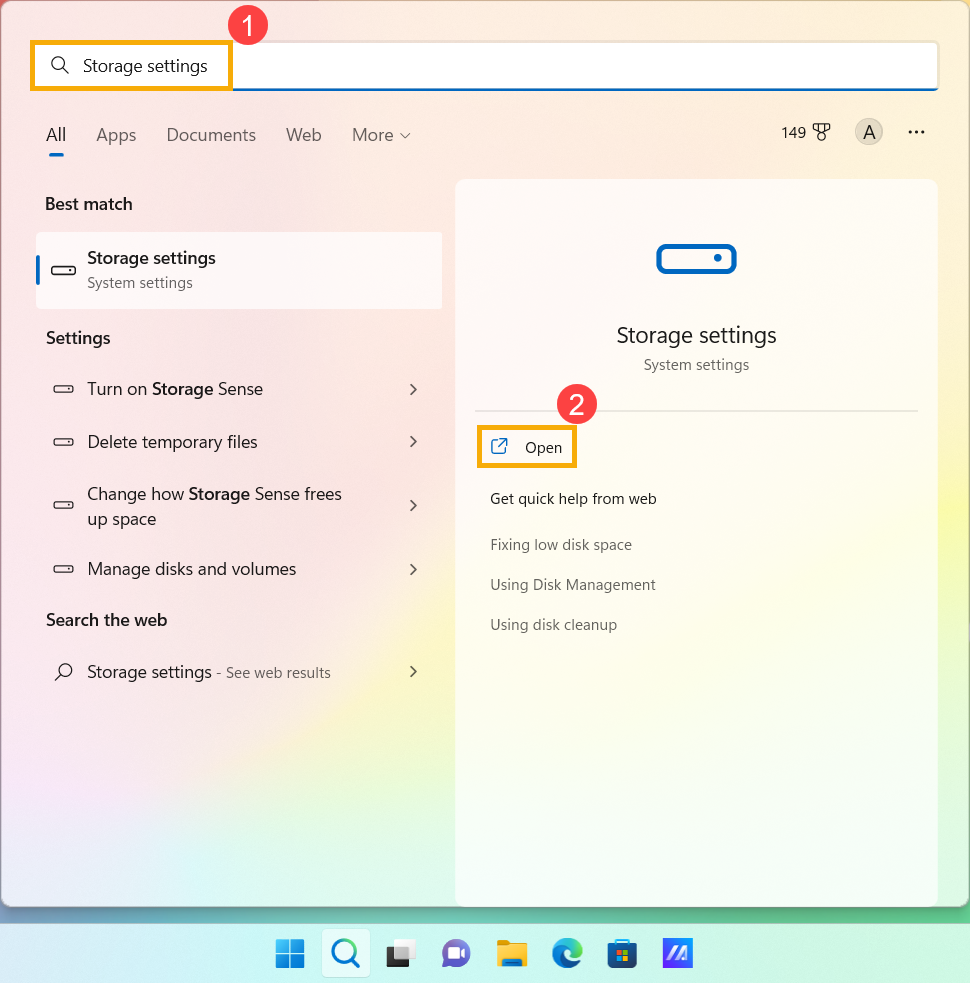
- Scrie și caută [Setări de stocare] în bara de căutare Windows①, apoi apasă pe [Deschide]②.
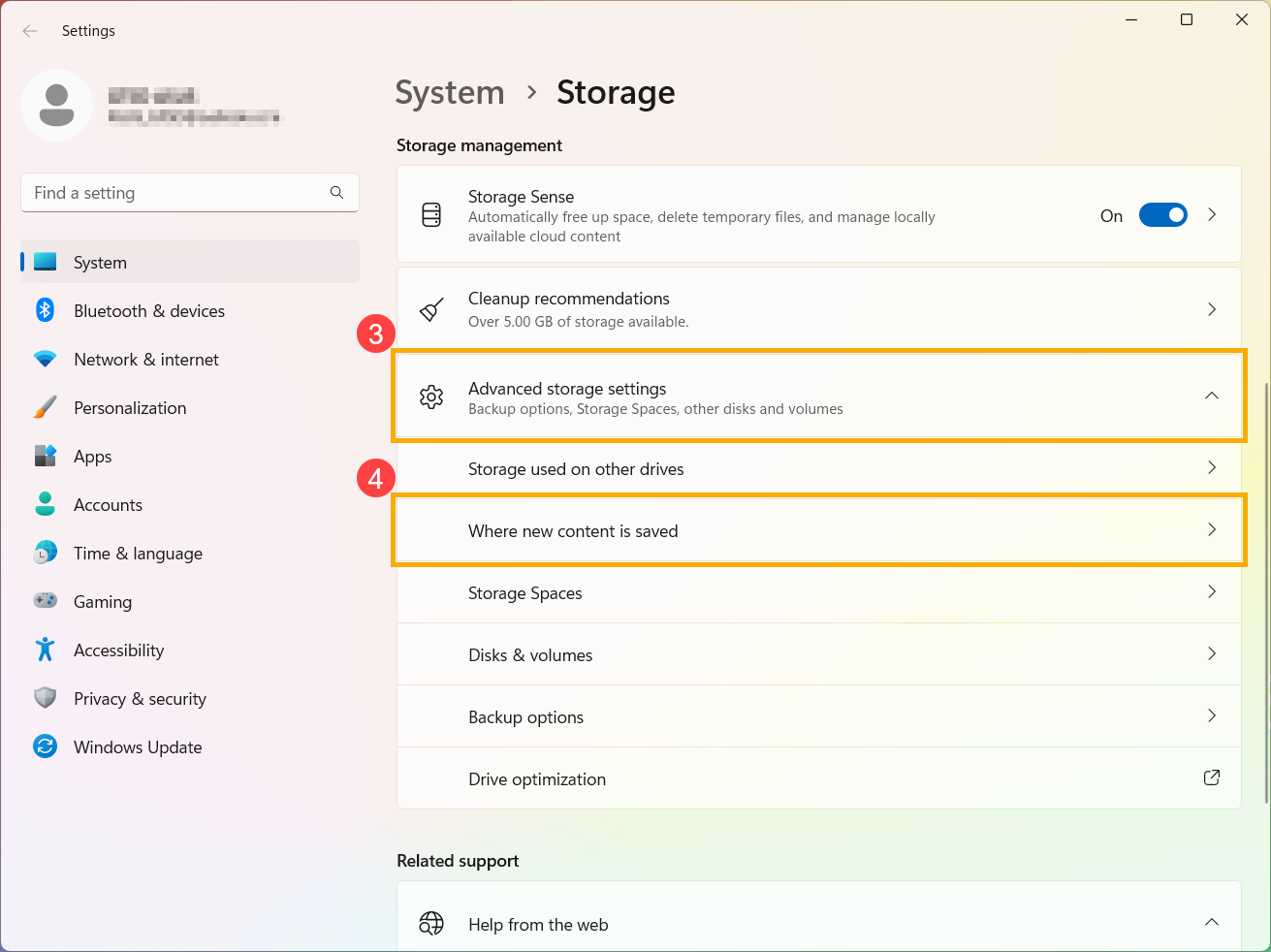
- Extindeți meniul [Setări avansate de stocare]③, apoi selectați [Unde este salvat conținutul nou]④.
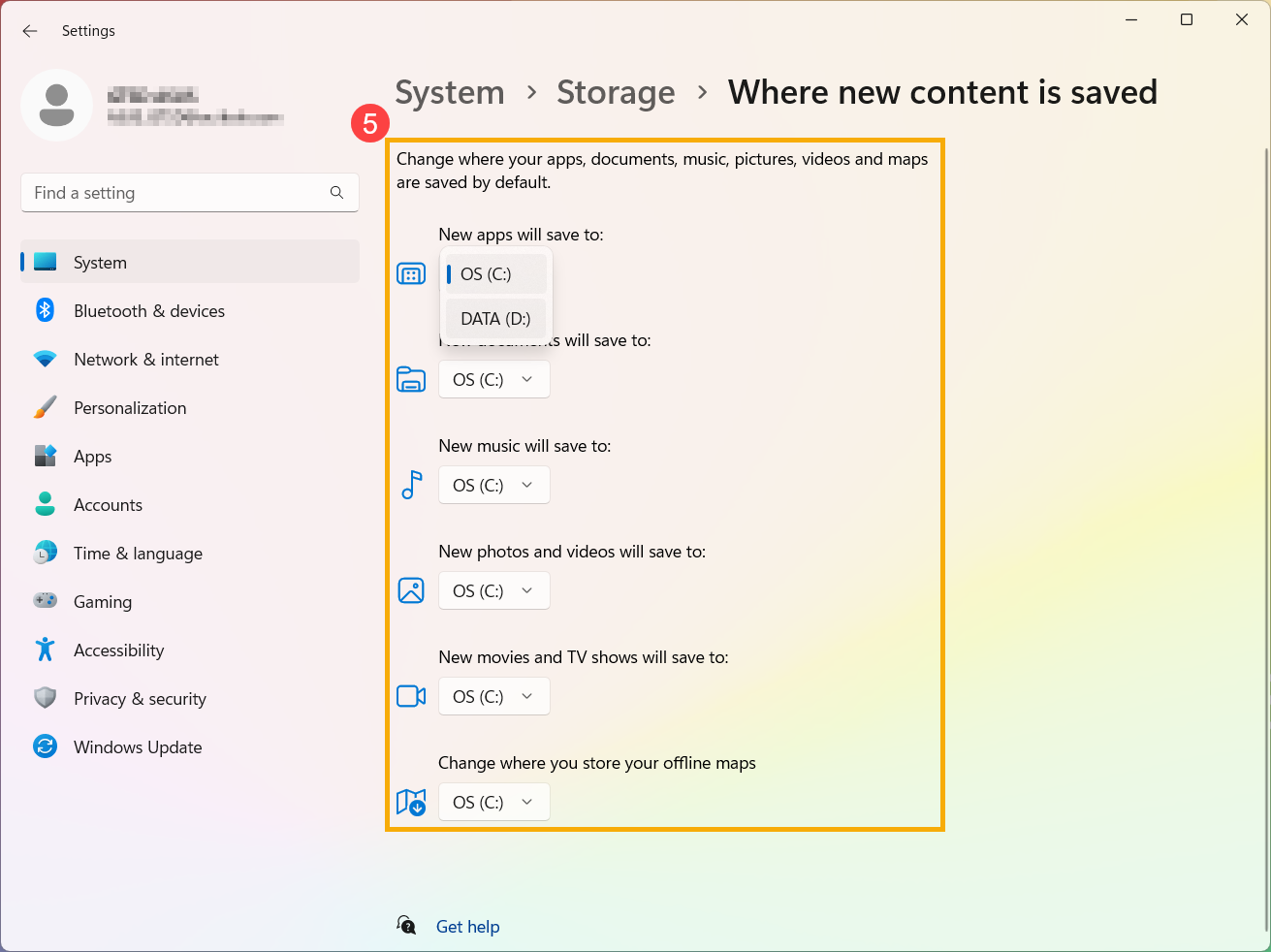
- Pentru fiecare tip de conținut, selectați un drive pe care doriți să salvați fișierele din meniul derulant⑤. Dacă unitatea pe care doriți să o utilizați nu apare în listă, asigurați-vă că este conectată la PC.
Sistem de operare Windows 10
Gestionați spațiul de stocare cu Storage Sense
Storage Sense este un instrument Microsoft care te poate ajuta să eliberezi automat spațiu pe unitatea ta de stocare prin ștergerea elementelor de care nu ai nevoie, cum ar fi fișierele temporare sau elementele din Coșul de reciclare. Vizitează linkul pentru a afla mai multe despre Storage Sense: document Storage Sense din suportul Windows.
Iată instrucțiunile pas cu pas pentru utilizarea Storage Sense pentru a curăța spațiul de stocare al dispozitivului:
Notă: Storage Sense funcționează doar pe unitatea de sistem, care conține sistemul de operare Windows și este de obicei denumită C:. Pentru a elibera spațiu pe alte unități, accesează [Pornire] > [Setări] > [Sistem] > [Stocare], apoi selectează [Vizionează utilizarea stocării pe alte unități] sub [Mai multe setări de stocare].
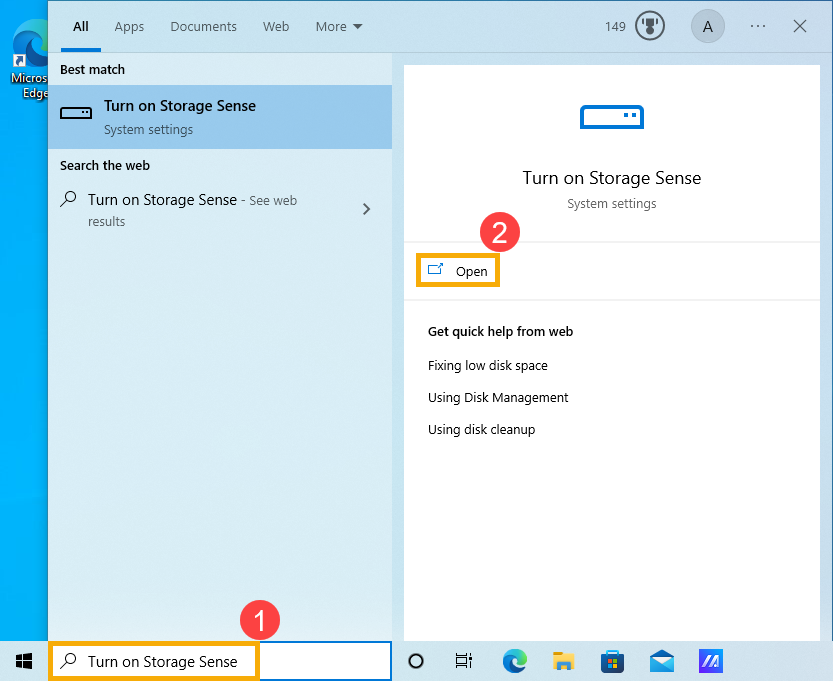
- Introdu și caută [Activează Storage Sense] în bara de căutare Windows①, apoi fă clic pe [Deschide]②.
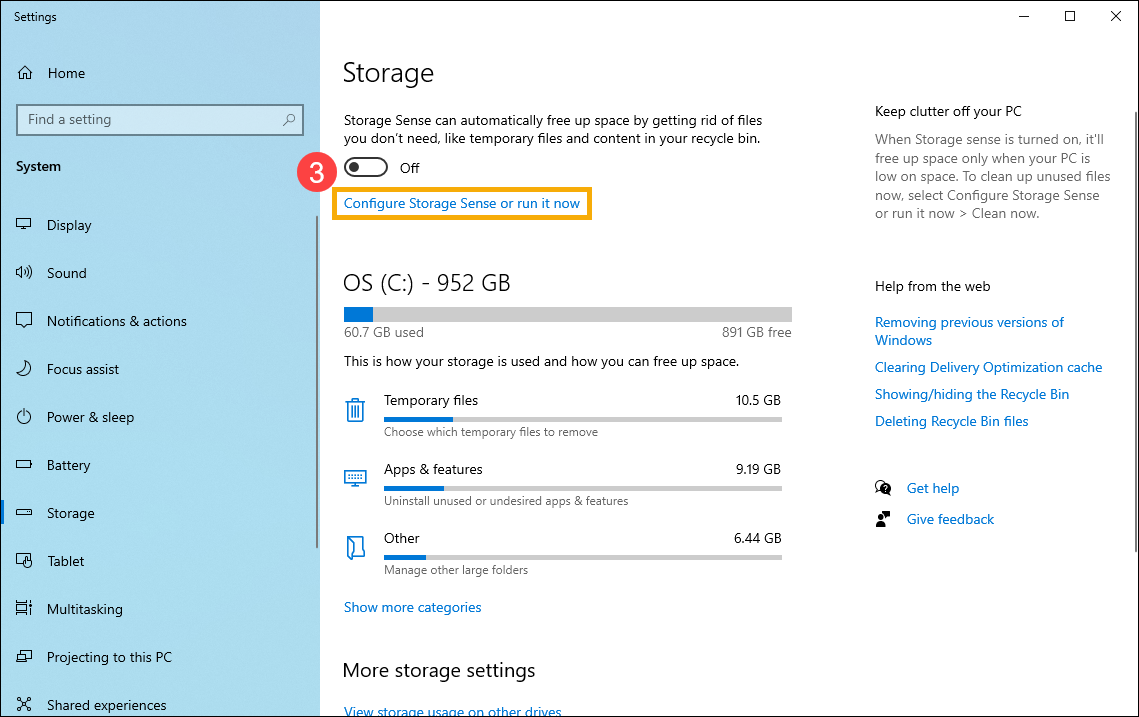
- Fă clic pe [Configurează Storage Sense sau rulează acum]③.
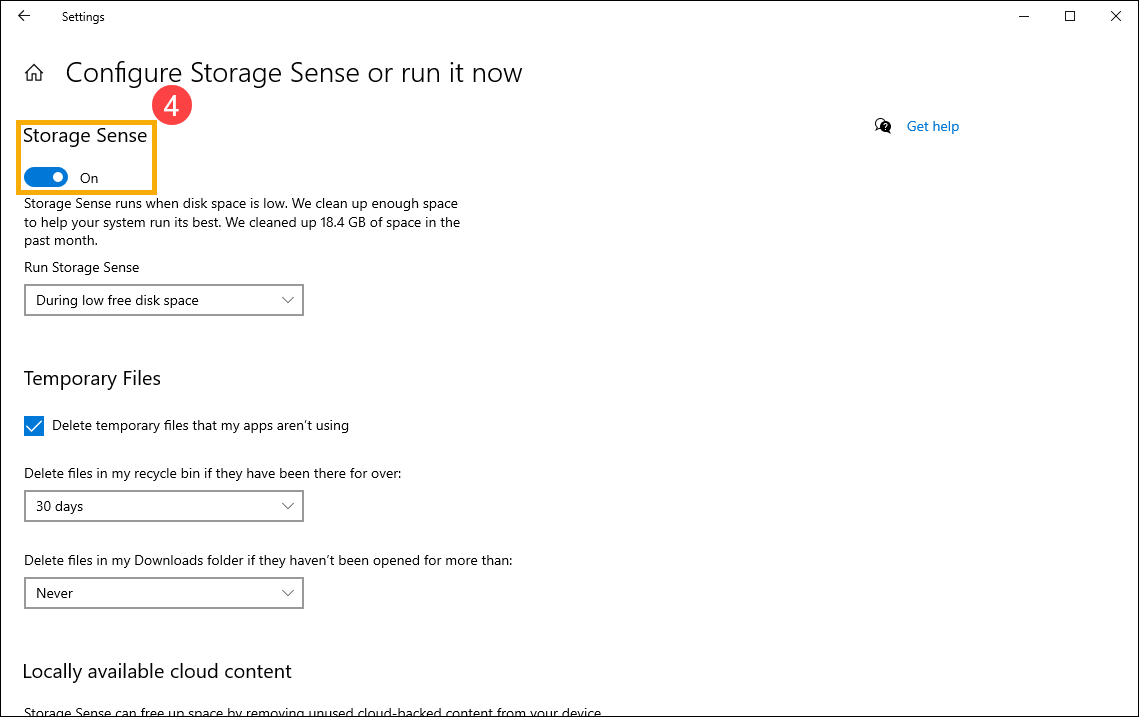
- Pornește Storage Sense④.
- Alege când să rulezi Storage Sense, poți selecta cât de des dorești să ruleze curățarea automată, periodică, prin intermediul meniului derulant⑤.
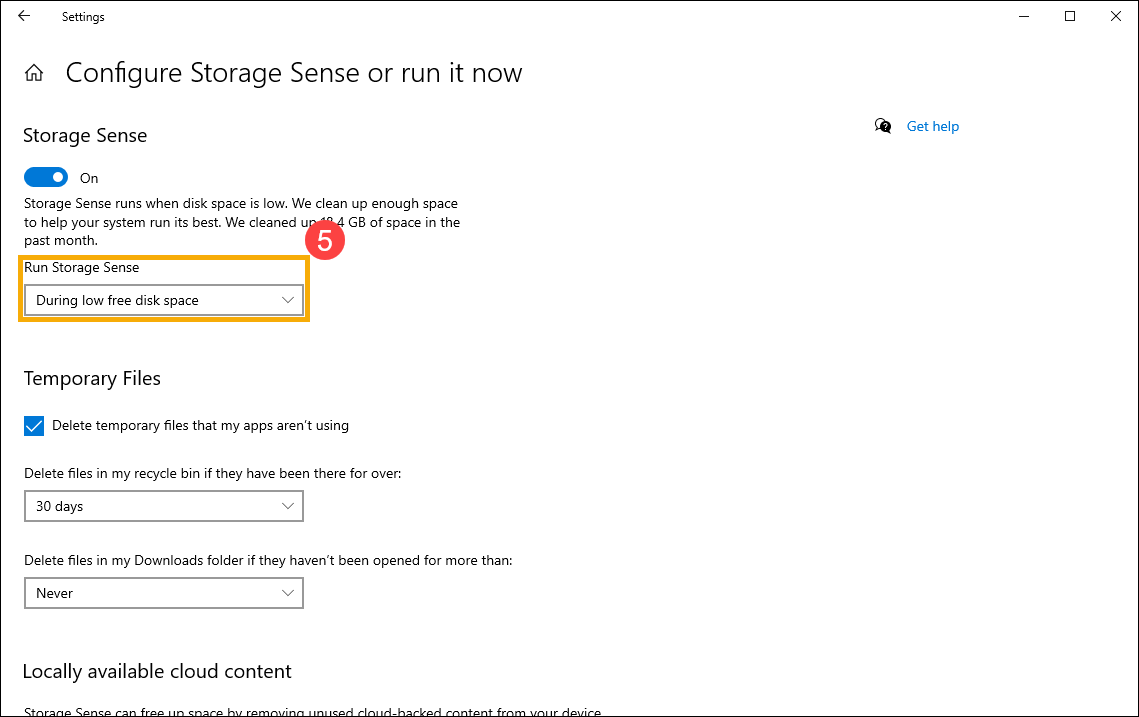
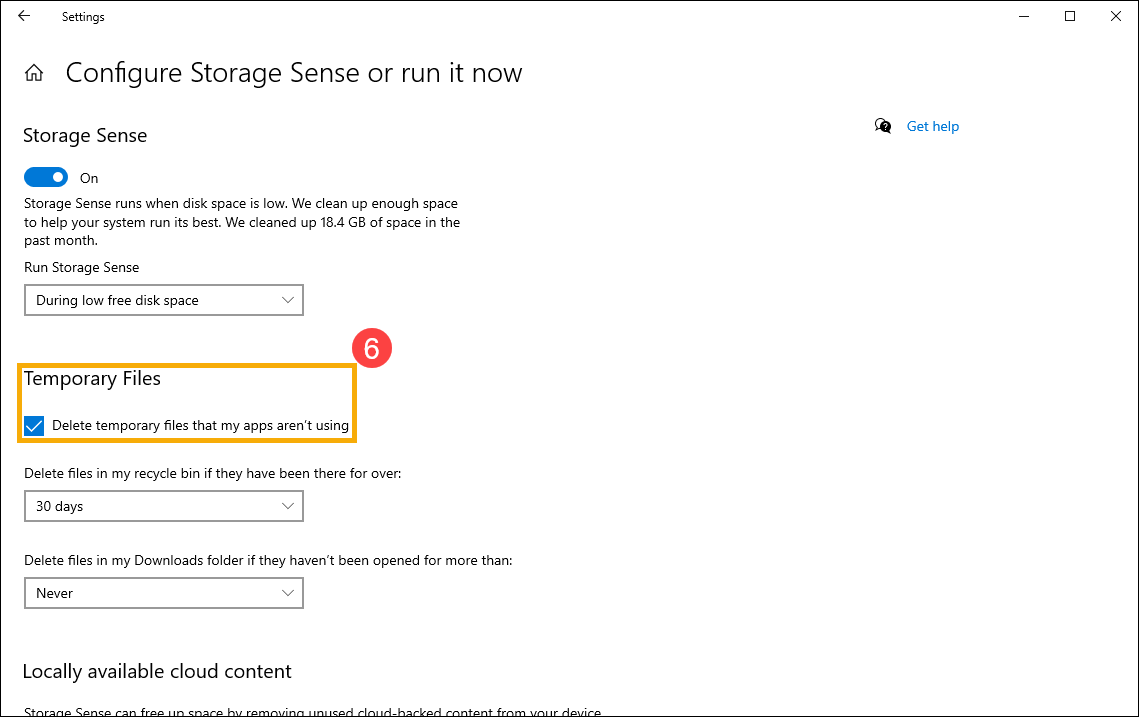
- Bifează căsuța pentru [Șterge fișierele temporare pe care aplicațiile mele nu le folosesc]⑥.
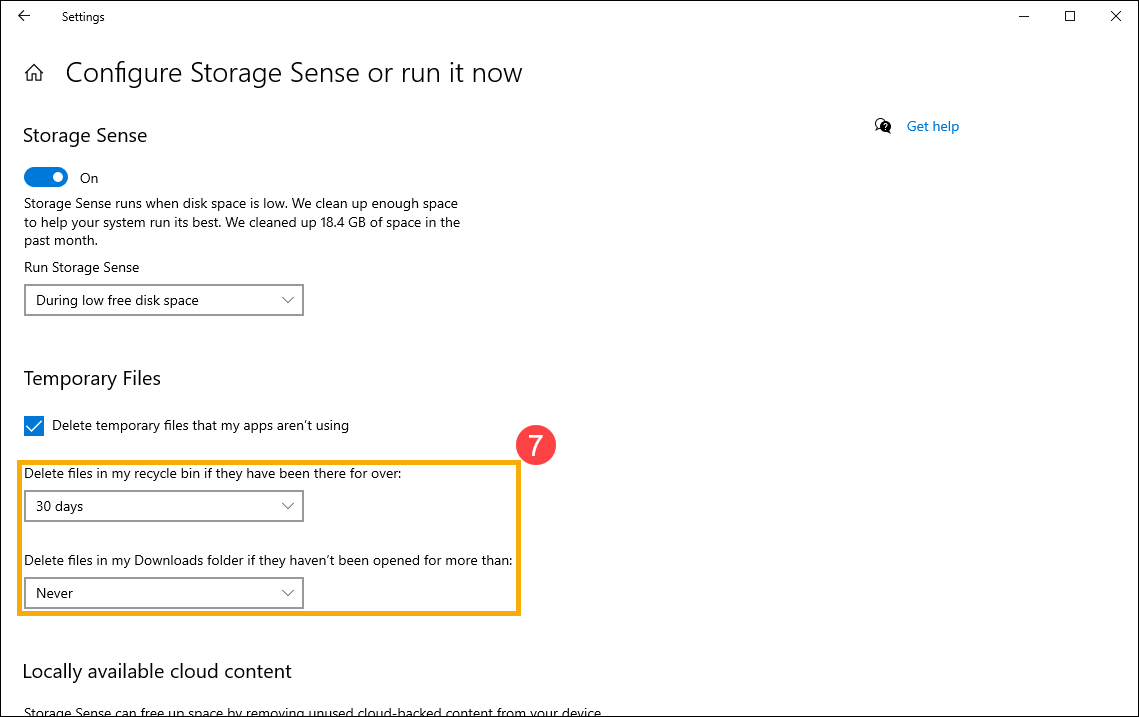
- În Șterge fișierele din coșul meu de reciclare și Șterge fișierele din folderul Descărcări dacă nu au fost deschise de mai mult de meniul, alege cât de des dorești să fie șterse automat fișierele din [Coșul de reciclare] sau folderele [Descărcări]⑦.
- Dacă dispozitivul tău este conectat la un cont cloud, poți alege cât de des fișierele inactive vor deveni disponibile doar online⑧.
Notă: Vei vedea setările pentru conținutul din cloud doar dacă ești conectat la contul tău cloud.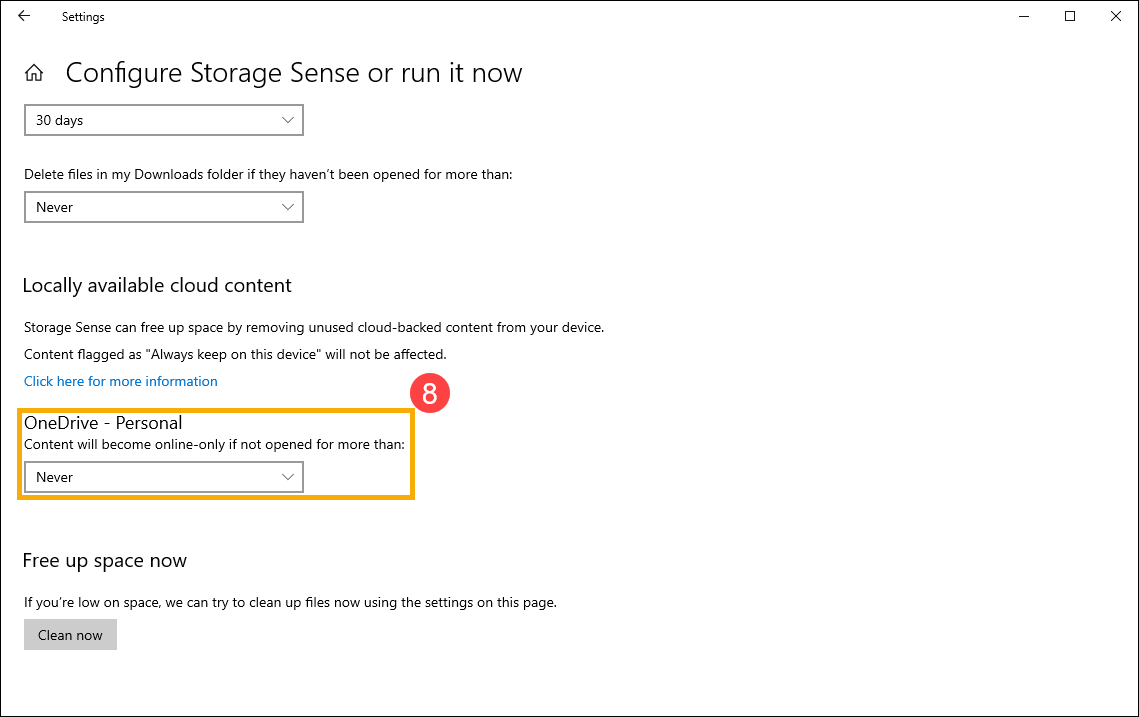
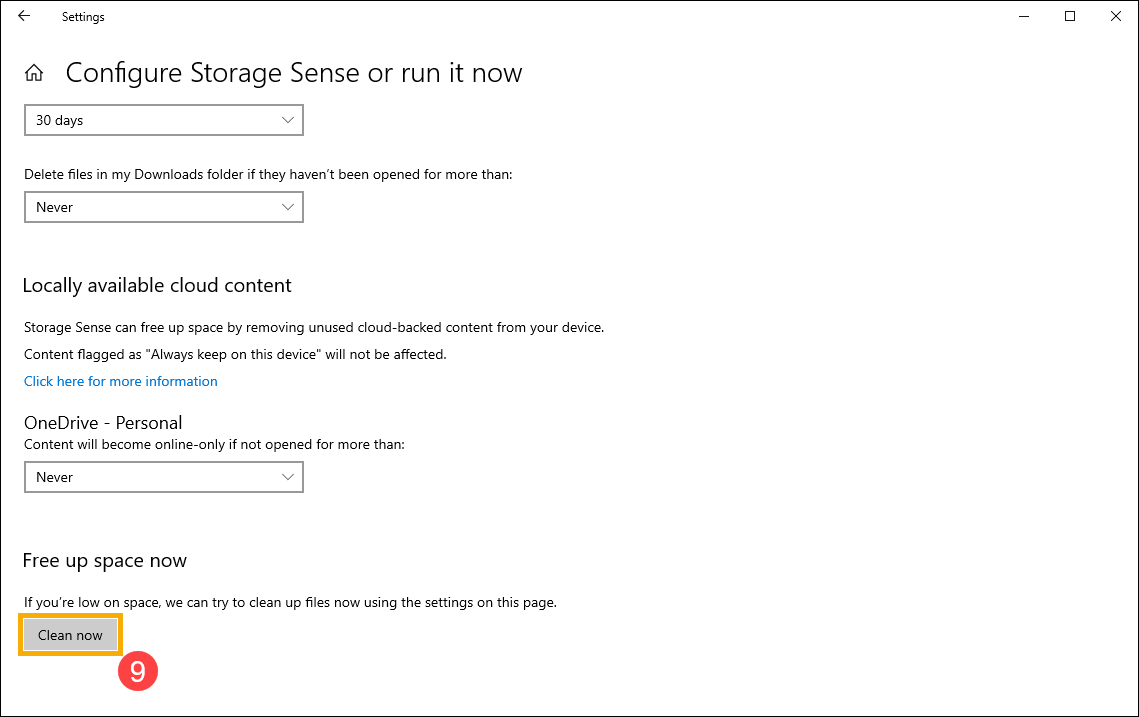
- Puteți de asemenea să faceți clic pe [Curăță acum]⑨ pentru a rula Storage Sense imediat folosind setările selectate anterior.
Ștergeți fișierele cu Disk Cleanup
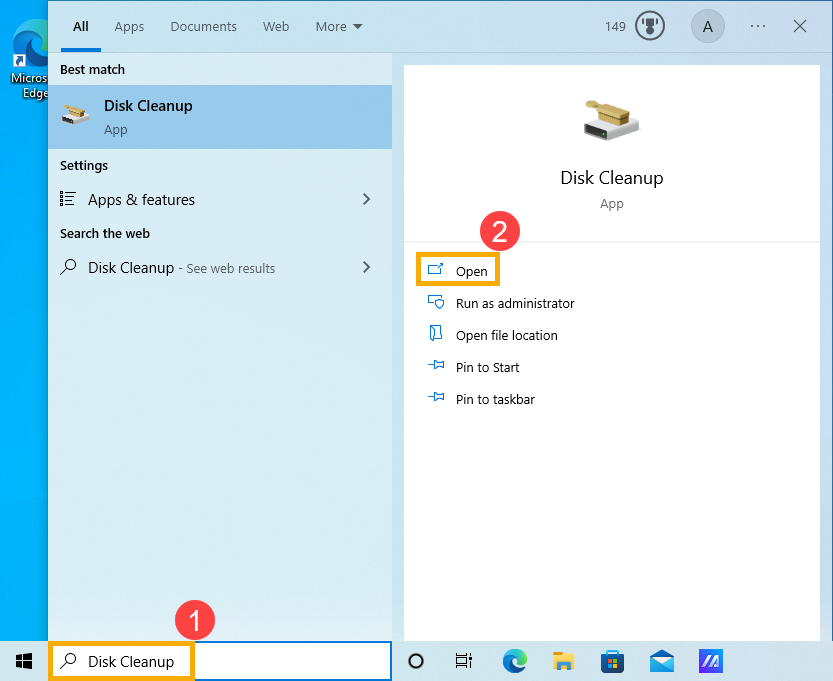
- Scrieți și căutați [Disk Cleanup] în bara de căutare Windows①, apoi faceți clic pe [Deschide]②.
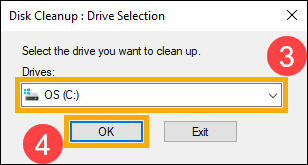
- Selectați unitatea pe care doriți să o curățați③, apoi selectați [OK]④.
- Selectați [Curăță fișierele de sistem]⑤ pentru a elibera și mai mult spațiu prin ștergerea fișierelor de sistem.
Notă: Pentru a putea curăța fișierele de sistem, trebuie să fii autentificat într-un cont cu permisiuni de Administrator.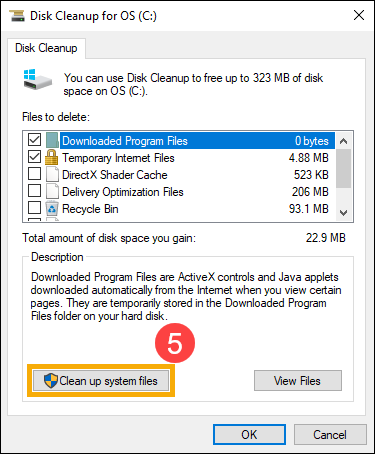
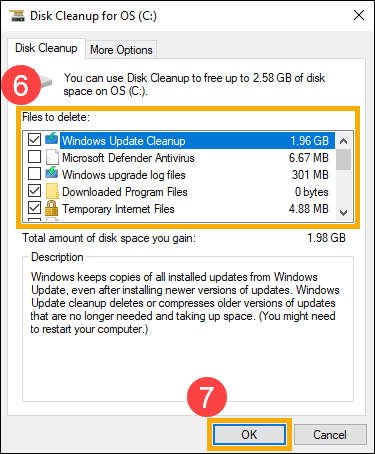
- Bifează căsuțele de lângă toate tipurile de fișiere pe care dorești să le ștergi⑥, apoi selectează [OK]⑦.
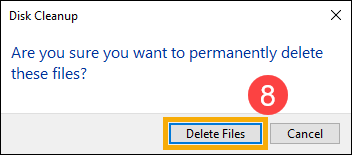
- În fereastra de confirmare, apasă [Șterge fișierele] pentru a începe curățarea⑧.
Dezinstalează aplicațiile neesențiale
Poți dezinstala aplicațiile de care nu ai nevoie pe dispozitivul tău pentru a elibera spațiu de stocare. Urmează pașii de mai jos pentru a face acest lucru:
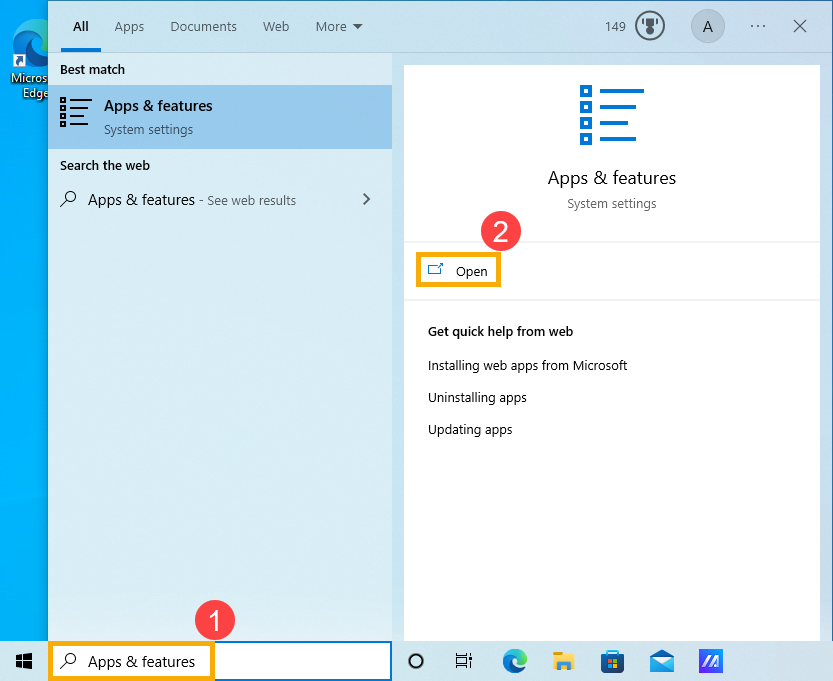
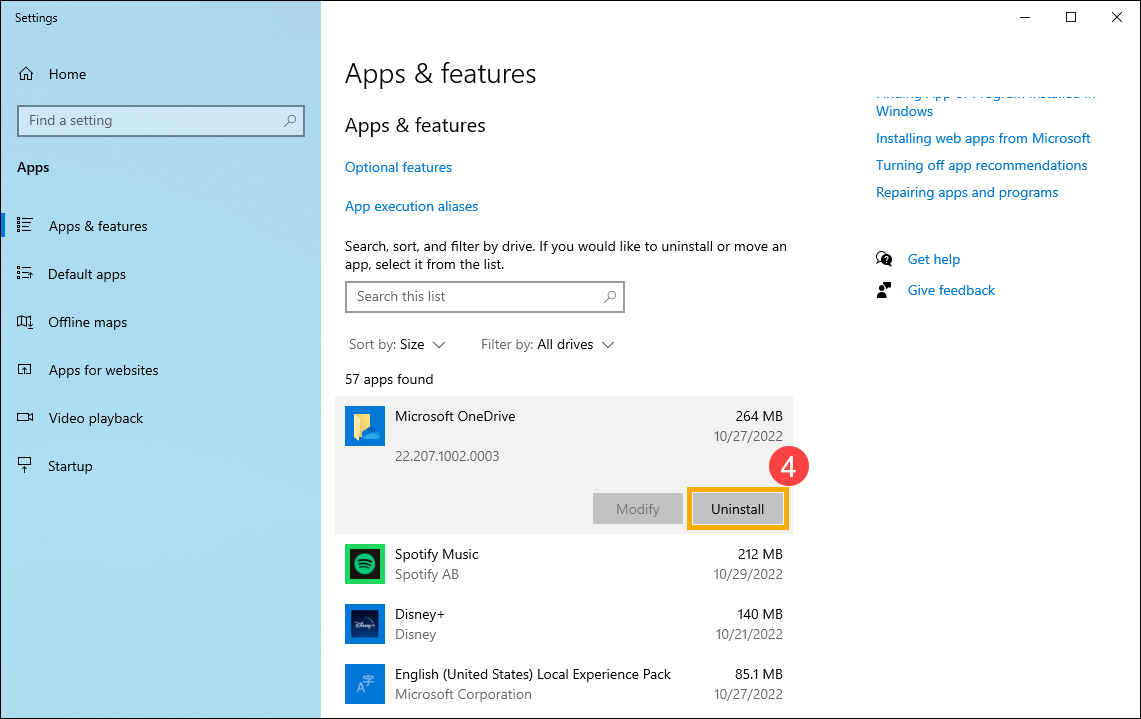
- Scrie și caută [Aplicații și funcții] în bara de căutare Windows①, apoi fă clic pe [Deschide]②.
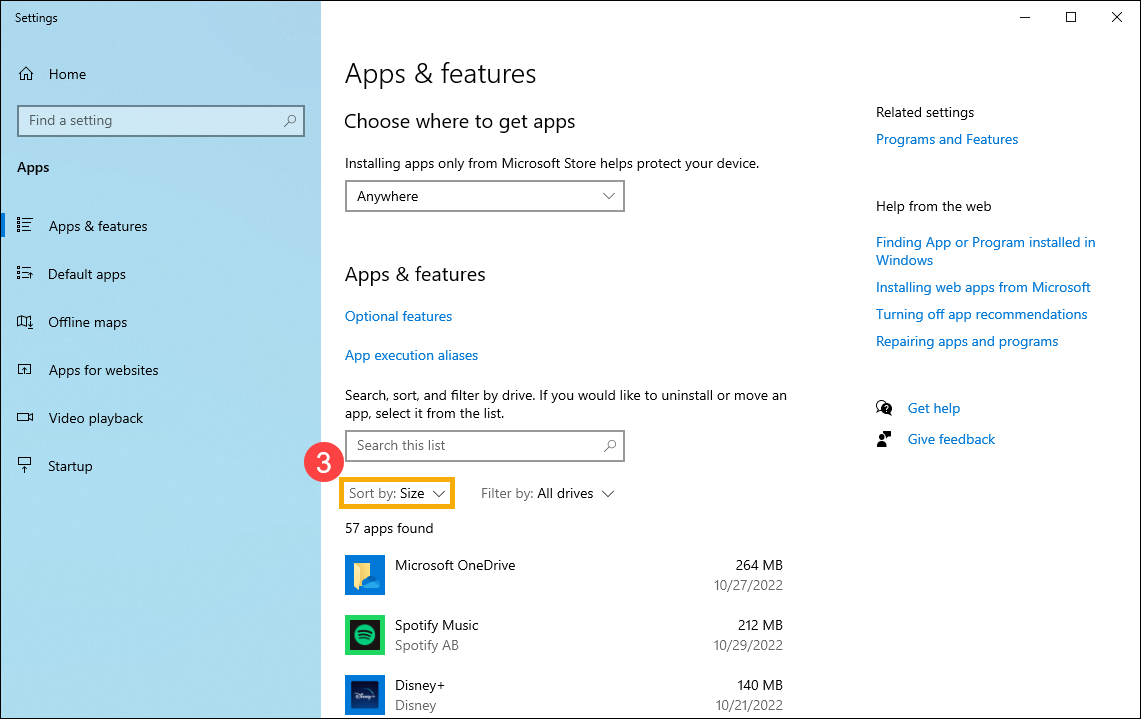
- Din filtrul Sortare după, selectați [Dimensiune]③ pentru a identifica rapid aplicațiile care ocupă cel mai mult spațiu.
- Selectați o aplicație de care nu aveți nevoie, apoi faceți clic pe [Dezinstalare]④.
- Repetați pașii de mai sus pentru a elimina alte aplicații de care nu aveți nevoie.
- După ce ați dezinstalat toate aplicațiile inutile, vă rugăm să reporniți dispozitivul.
Ștergeți fișierele personale sau mutați-le pe un dispozitiv de stocare extern
Fișierele personale precum videoclipuri, muzică, fotografii și documente pot ocupa mult spațiu pe dispozitivul dumneavoastră. Urmați pașii de mai jos pentru a vedea ce fișiere ocupă cel mai mult spațiu și cum să le ștergeți:
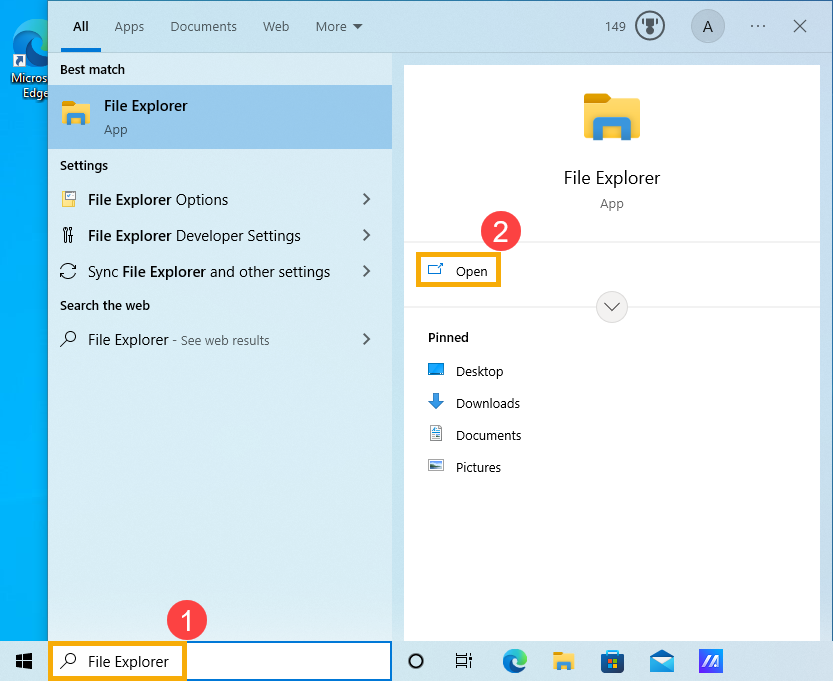
- Scrieți și căutați [File Explorer] în bara de căutare Windows①, apoi faceți clic pe [Deschide]②.
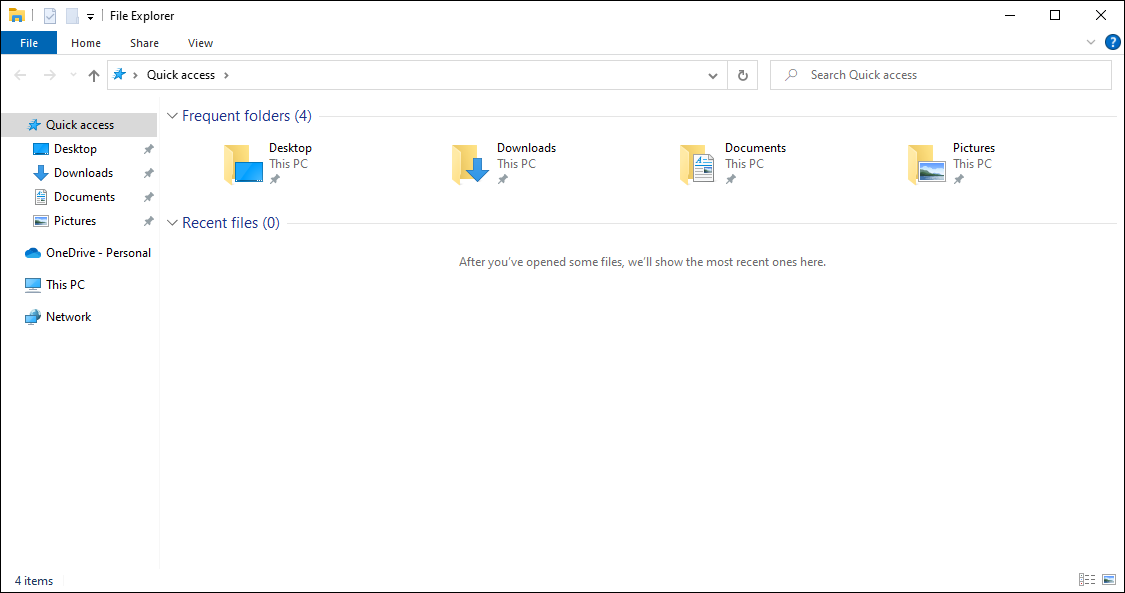
- În fereastra File Explorer, găsiți fișierele pe care doriți să le mutați.
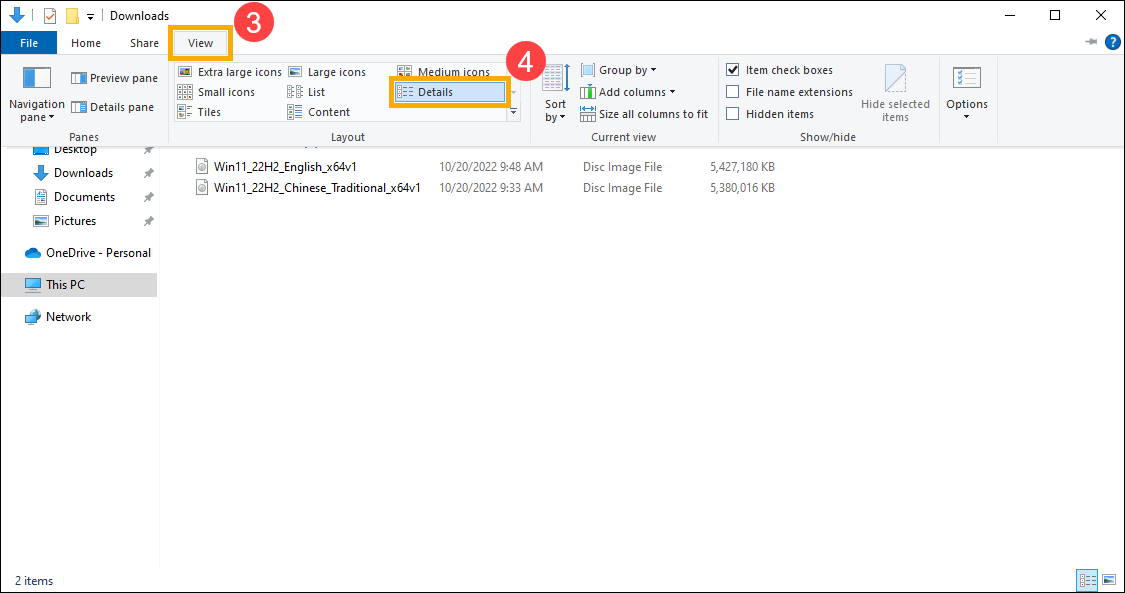
- Pentru a vedea dimensiunea fișierelor într-un folder, selectați [Vizualizare] din bara de activități③, apoi faceți clic pe [Detalii]④.
- Faceți clic dreapta într-un spațiu liber din fereastra File Explorer, selectați [Sortare după]⑤, apoi faceți clic pe [Dimensiune]⑥ pentru a sorta fișierele de la cel mai mare la cel mai mic.
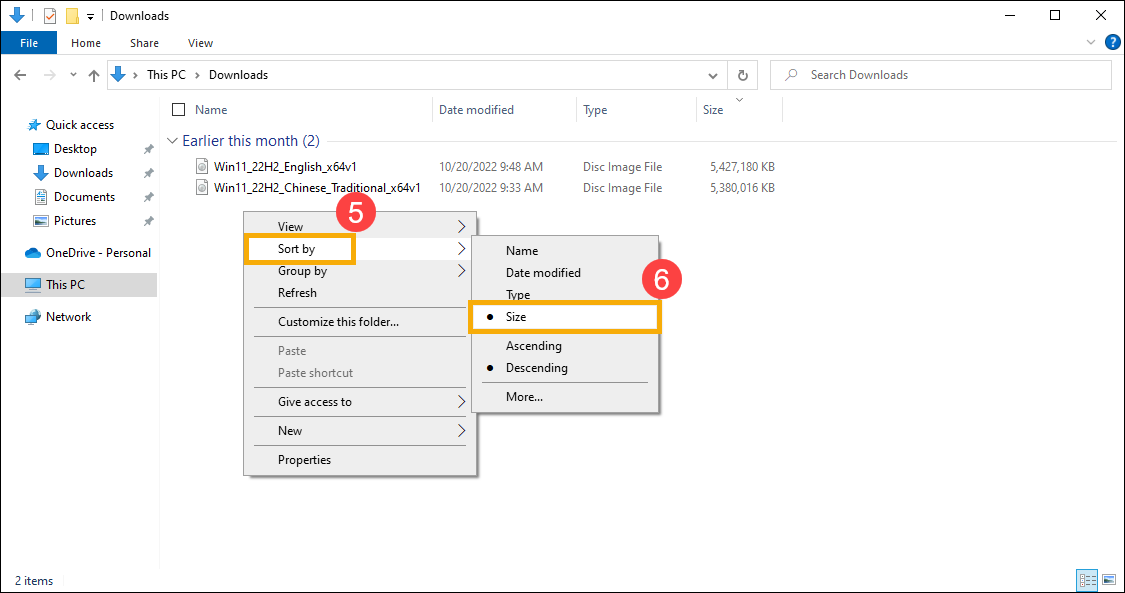
- Dacă observați fișiere de care nu mai aveți nevoie pe dispozitivul dvs., le puteți șterge sau muta pe un dispozitiv de stocare extern, cum ar fi un USB drive sau un card SD.
Notă: După ștergerea fișierelor, nu uitați să goliți Coșul de reciclare pentru a le elimina complet de pe dispozitiv și pentru a elibera spațiu.
Schimbați locația în care se salvează conținutul nou
Dacă dispozitivul tău are două sau mai multe unități, poți schimba unitatea pe care vor fi salvate fișierele noi. Acest lucru te poate ajuta să eviți să rămâi fără spațiu pe unitatea implicită (C:\).
- Tastează și caută [Setări de stocare] în bara de căutare Windows①, apoi fă clic pe [Deschide]②.
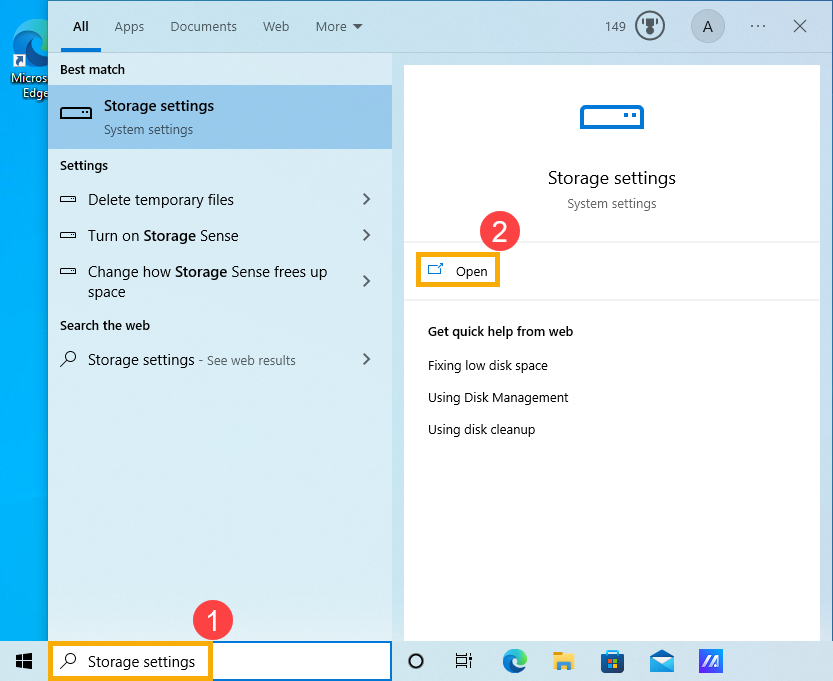
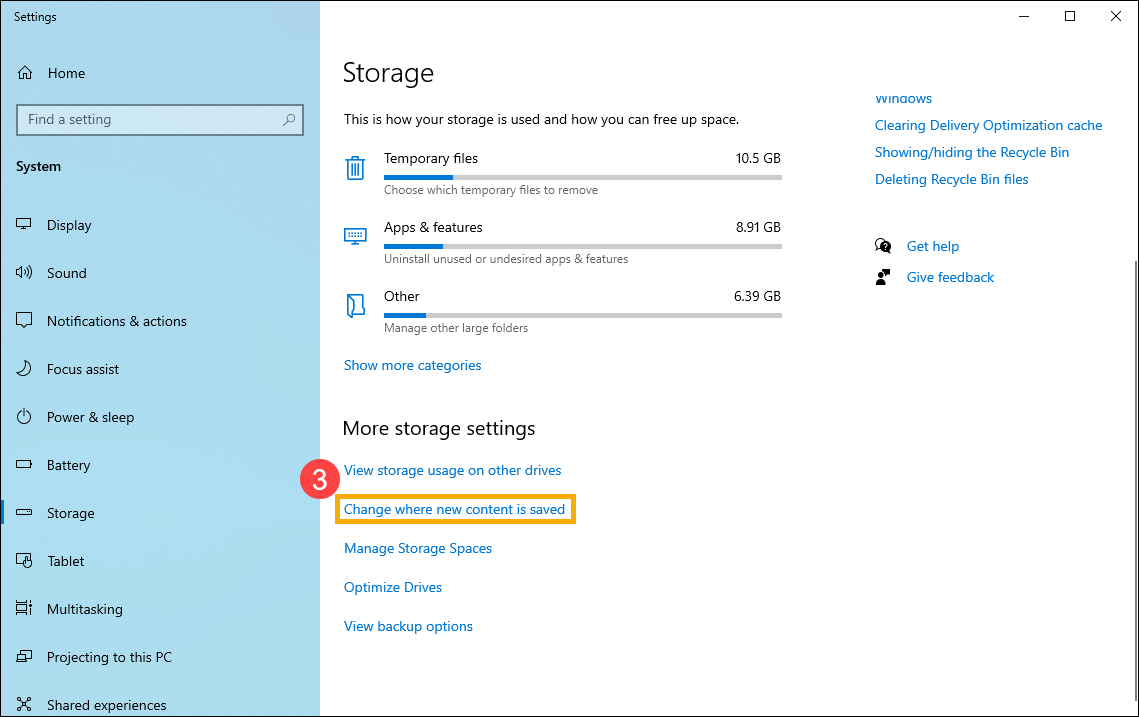
- În meniul Setări suplimentare de stocare, selectează [Schimbă unde este salvat conținutul nou]③.
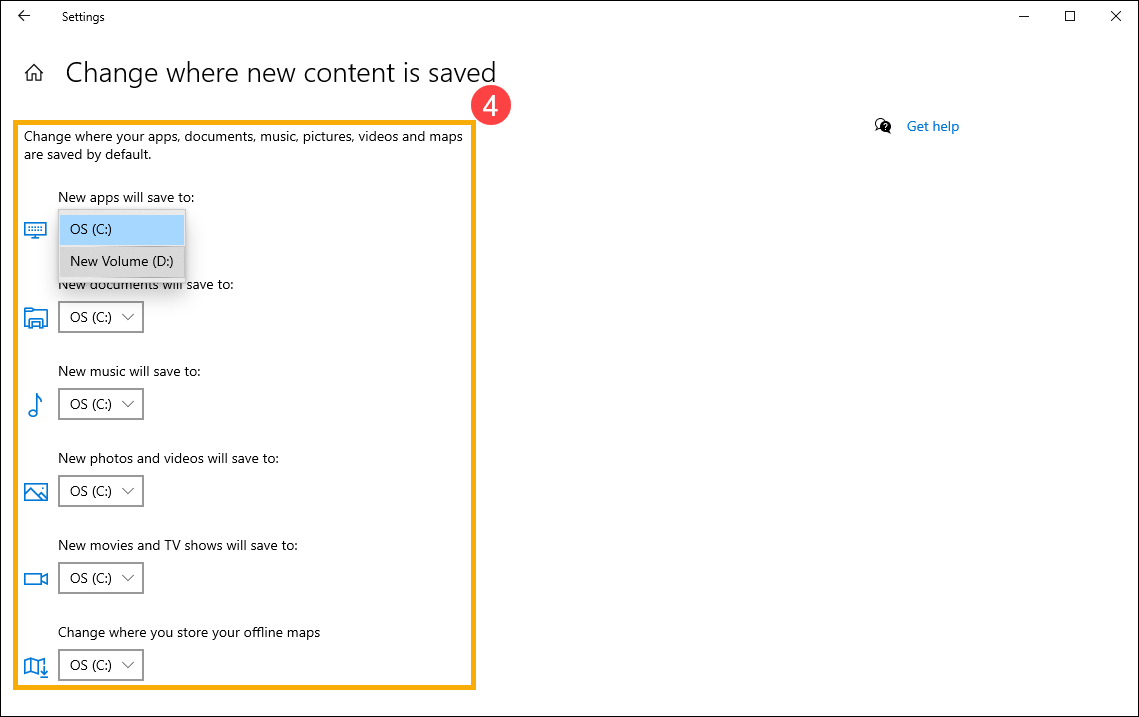
- Pentru fiecare tip de conținut, selectează o unitate pe care dorești să salvezi din meniul derulant④. Dacă unitatea pe care dorești să o utilizezi nu este pe listă, asigură-te că este conectată la PC-ul tău.