Subiecte corespunzătoare
[Monitor LCD] ASUS DisplayWidget Center: Introducere și Ghid de utilizare
Pentru a vă oferi instrucțiuni mai detaliate, puteți face clic pe linkul video ASUS YouTube de mai jos pentru a afla mai multe despre Cum să schimbați cu ușurință setările ecranului în ASUS DisplayWidget Center
https://youtu.be/fyEqB5PVGU0
ASUS DisplayWidget Center este o aplicație creată special pentru monitoarele ASUS care vă permite să controlați setările monitorului precum luminozitatea, contrastul și temperatura culorii, toate cu doar câteva clicuri ale mouse-ului.
Cum să confirmi modelele compatibile
Poți verifica specificațiile produsului pe site-ul oficial ASUS.
(Exemplu: ROG Swift OLED PG34WCDM ) 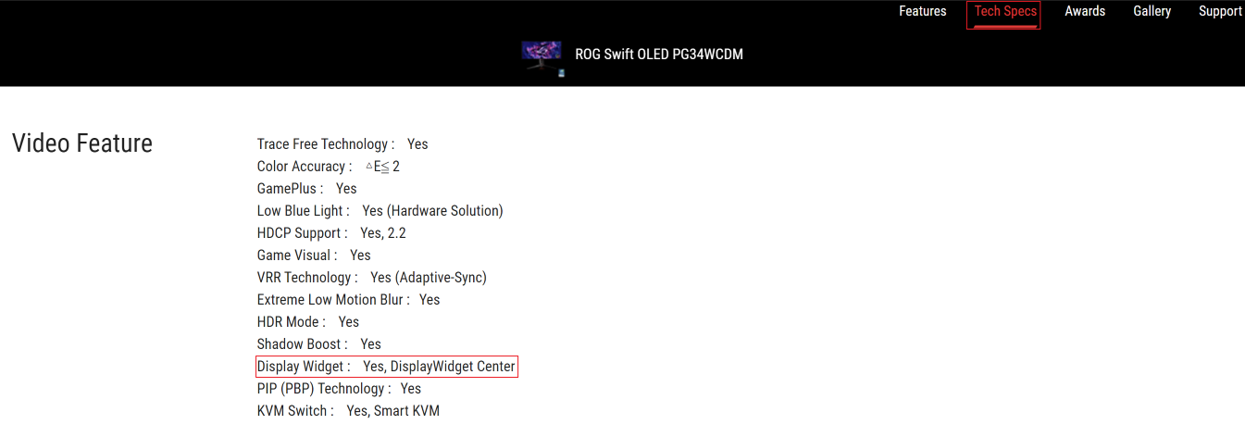
Sistem necesar: Windows 10 64bit/ Windows 11 64bit
A. Descarcă ASUS DisplayWidget Center
① Descarcă cea mai recentă aplicație utilitară corespunzătoare modelului monitorului tău din Centrul de Descărcare ASUS. Introdu modelul (Ex, PG34WCDM) -> Click pe Driver și Utility.
② Click pe Drivers & Utilities -> Selectează sistemul de operare. 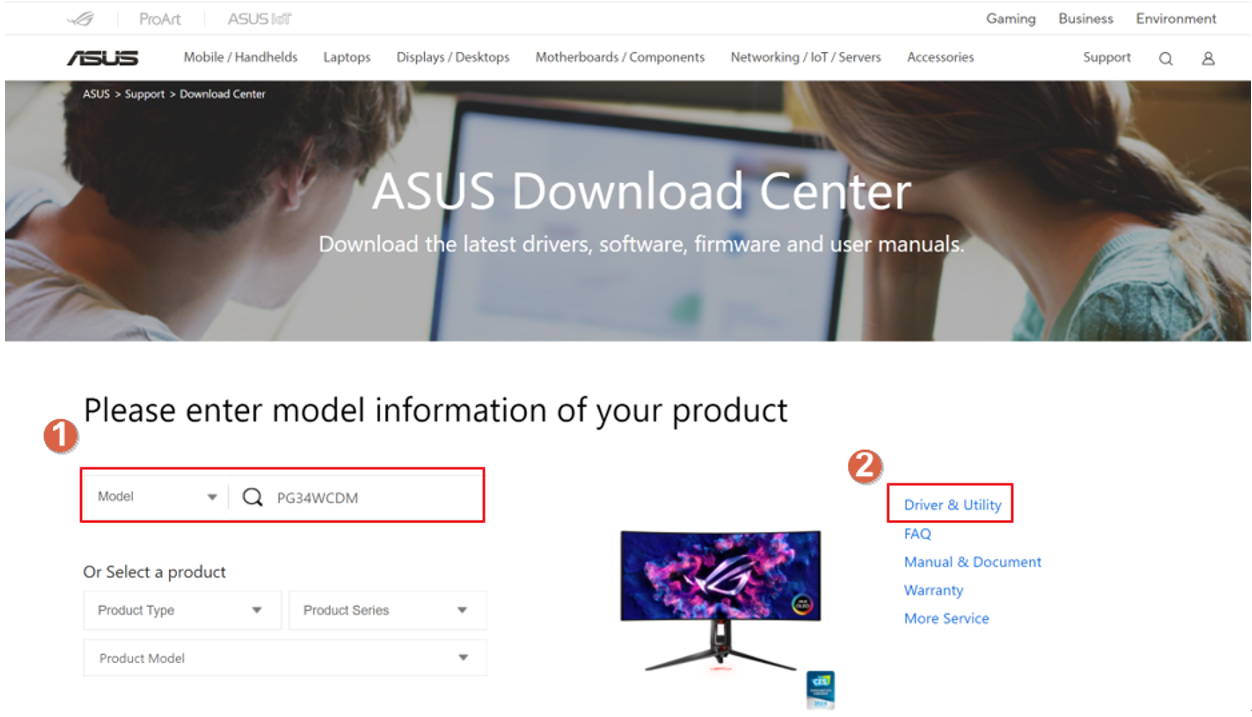
③Selectează sistemul tău de operare [OS]* și găsește ASUS DisplayWidget Center, apoi fă clic pentru a descărca. 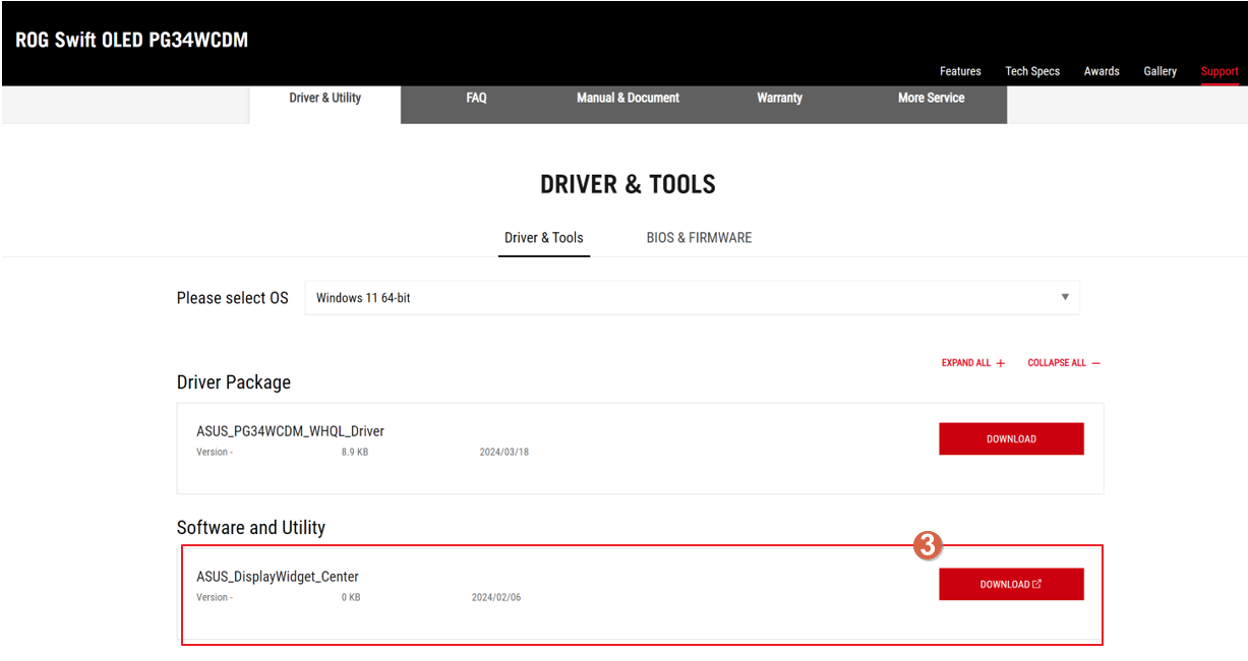
* Sistem de operare [OS] suportat: Windows 10 64bit/ Windows 11 64bit
B. Instalează ASUS DisplayWidget Center
1. Dezarhivează [Unzip] DisplayWidgetCenter _V.XXX.
2. Dă dublu click pe [setup] pentru a începe instalarea. 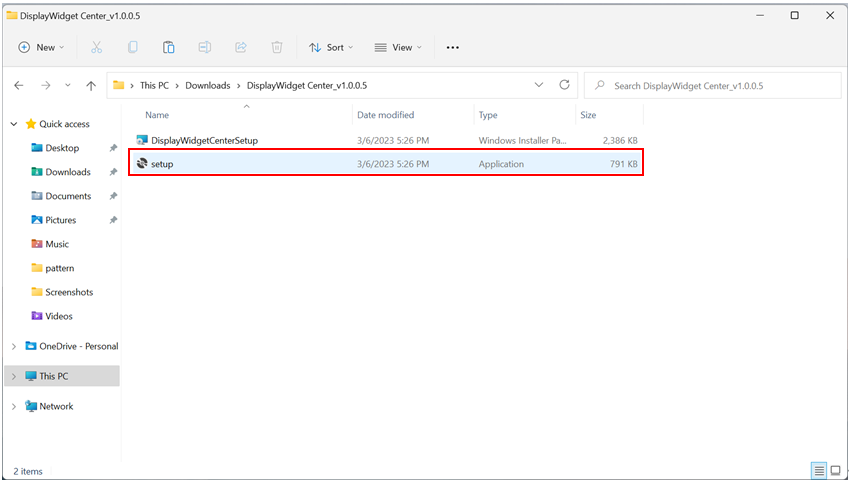
3. Alegeți Următorul.
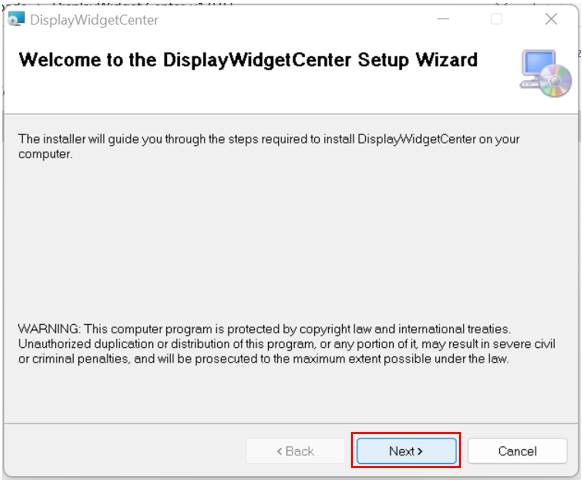
4. Citiți termenii licenței și selectați [Sunt de acord] și faceți clic pe Următorul. 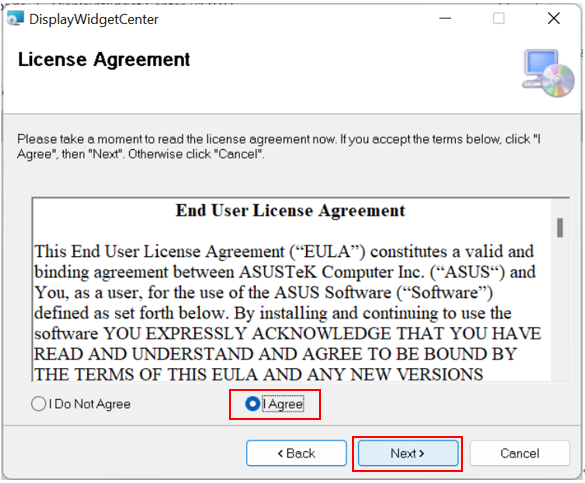
5. După finalizarea instalării, faceți clic pe Închide. 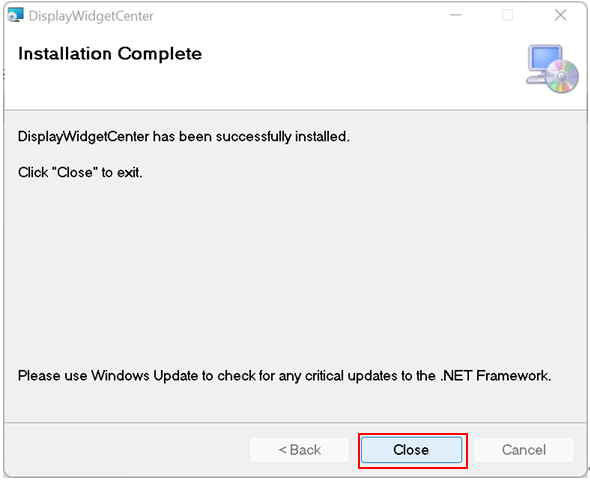
6. Faceți dublu clic pe pictograma ASUS DisplayWidgetCenter de pe desktop pentru a porni software-ul.
C. Descrierea funcțiilor ASUS DisplayWidget Center
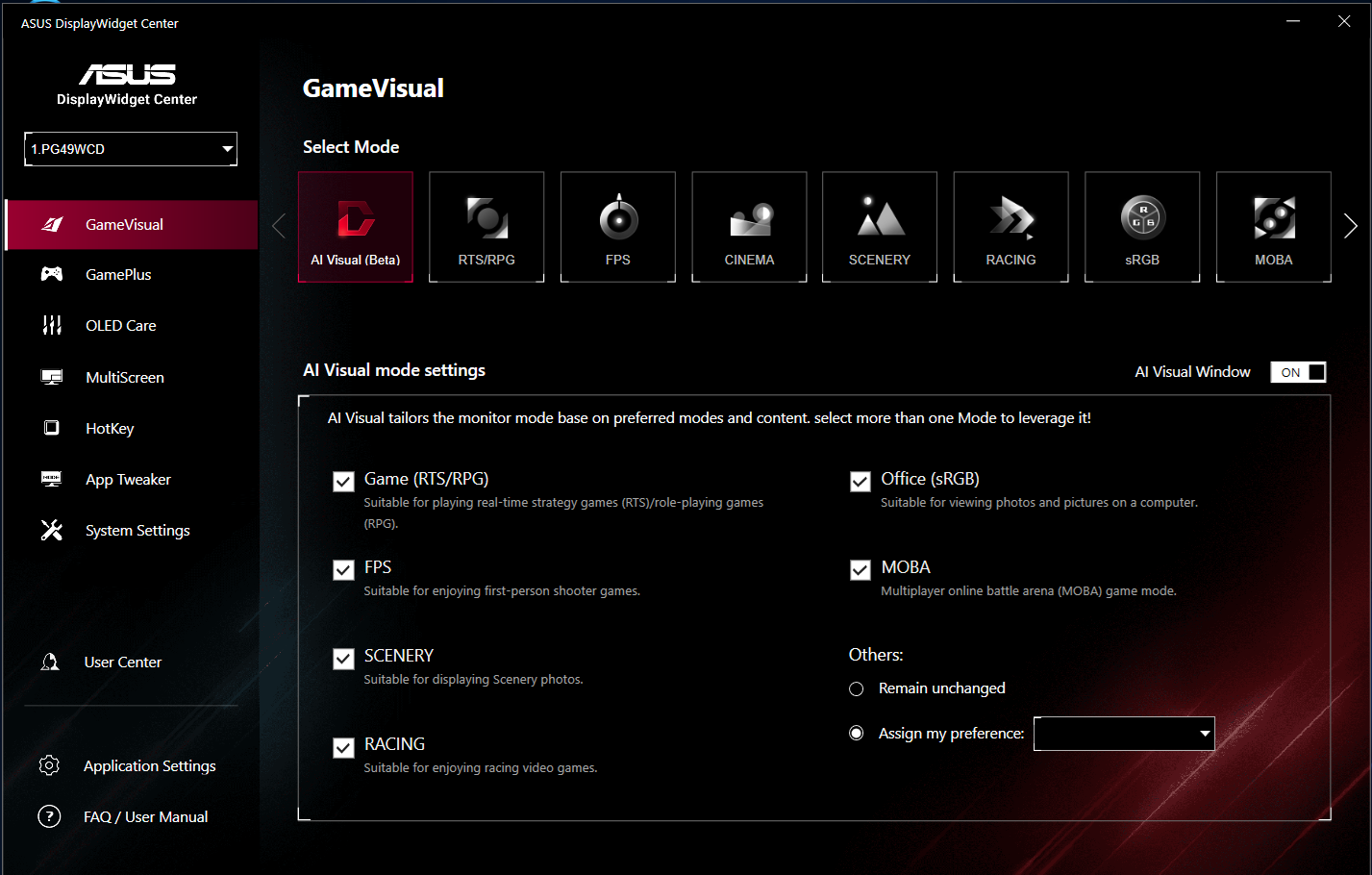
1. Deschide ASUS DisplayWidget Center, după cum se vede în imaginea de mai jos.
- Configurează dispozitivul monitor pentru a începe utilizarea funcției.
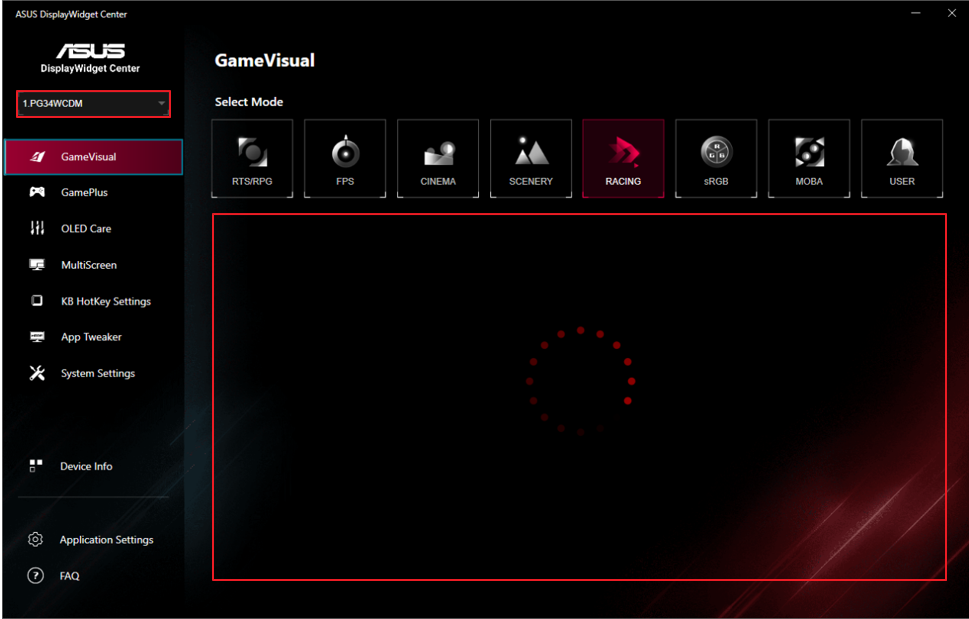
2. Descrierea funcției
Poți controla modul scenă* al ecranului de pe computer, conform cerințelor tale.
(1).GameVisual: 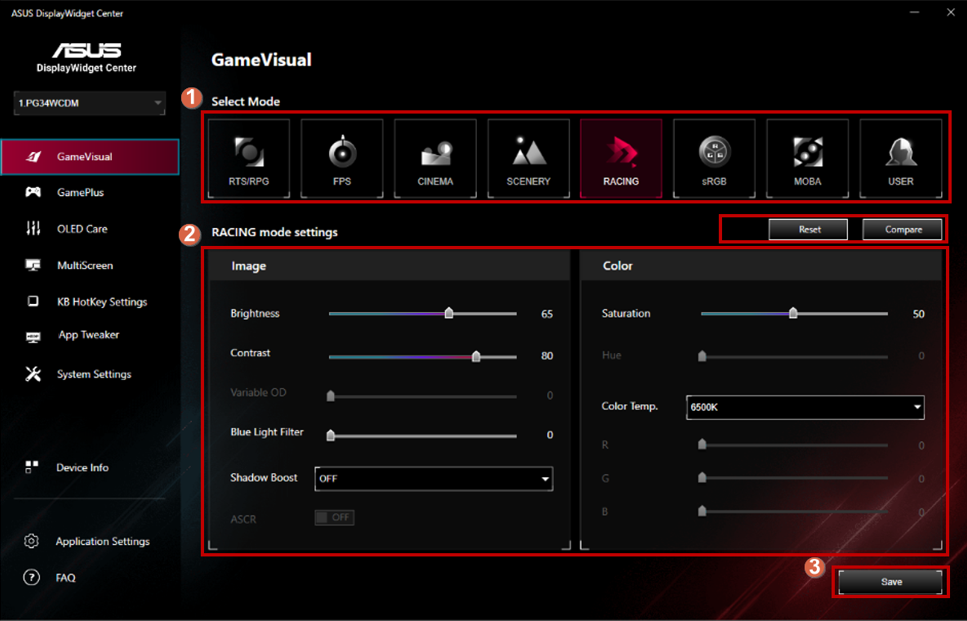
*Dacă dorești să folosești modul funcțional GameVisual situational, te rugăm să dezactivezi HDR mai întâi.
*Pentru a verifica dacă GameVisual este suportat, te rugăm să consulți Întrebări și Răspunsuri: Q5.
① Selectează modul preferat.
- Modul RTS/RPG: un mod potrivit pentru jocuri de strategie în timp real (RTS)/jocuri de rol (RPG).
- Modul FPS: un mod potrivit pentru a te bucura de jocuri de tip shooter la prima persoană.
- Modul Film: un mod potrivit pentru vizionarea filmelor.
- Modul Peisaj: un mod potrivit pentru afișarea fotografiilor de peisaj.
- Modul Curse: un mod potrivit pentru a te bucura de jocurile video de curse.
- Modul sRGB: un mod potrivit pentru vizualizarea fotografiilor și imaginilor pe calculator.
- Modul MOBA: modul de joc Multiplayer online battle arena (MOBA).
- Modul Utilizator: Mai multe elemente pot fi ajustate din meniul Culoare.
②. Poți ajusta manual setările detaliate ale fiecărui mod, cum ar fi: luminozitate, contrast, saturație, filtru de lumină albastră și accelerarea umbrelor, etc.
(2).Splendid:
Poți controla modul de scenă* al ecranului de pe calculator, în funcție de cerințele tale.
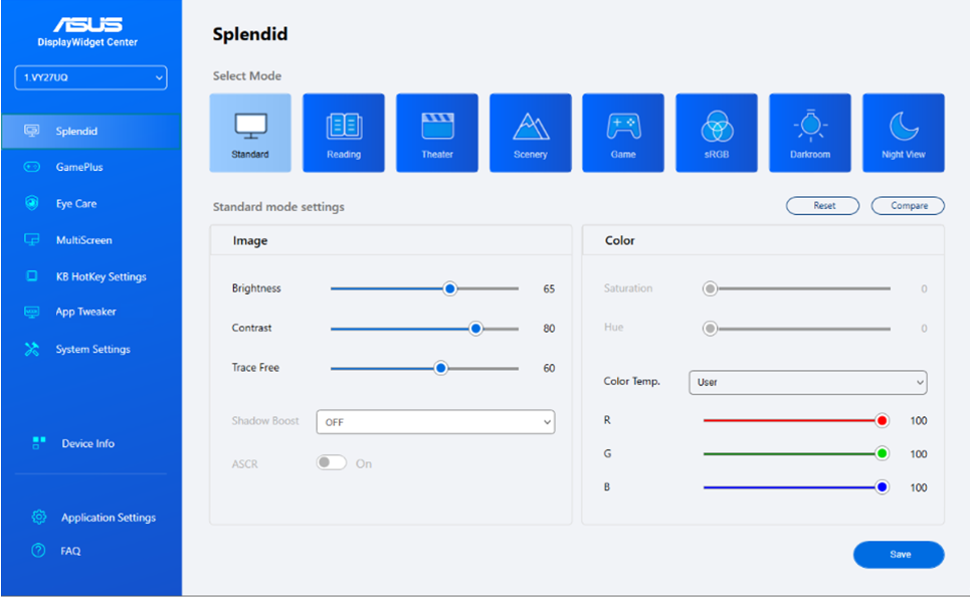
*Dacă doriți să utilizați modul funcțional situational Splendid, vă rugăm să dezactivați mai întâi HDR.
*Pentru a verifica dacă Splendid este acceptat, consultați Întrebări și Răspunsuri: Q5.
- Modul Standard: Cea mai bună alegere pentru editarea documentelor cu Splendid Video Enhancement.
- Modul sRGB: Cea mai bună alegere pentru vizualizarea fotografiilor și graficelor de pe PC-uri.
- Modul Peisaj: Cea mai bună alegere pentru afișarea fotografiilor de peisaj cu Splendid Video Enhancement.
- Modul Cinema: Cea mai bună alegere pentru filme cu Splendid Video Enhancement.
- Modul Joc: Cea mai bună alegere pentru jocuri cu Splendid Video Enhancement.
- Modul Vizualizare Nocturnă: Cea mai bună alegere pentru jocuri sau filme cu scene întunecate cu Splendid Video Enhancement.
- Modul Lectură: Aceasta este cea mai bună alegere pentru citirea cărților.
- Modul cameră întunecată: Aceasta este cea mai bună alegere pentru un mediu cu lumină ambientală slabă.
(3).Presetat:
Puteți controla modul scenă* al ecranului de pe computer, conform cerinței dvs.
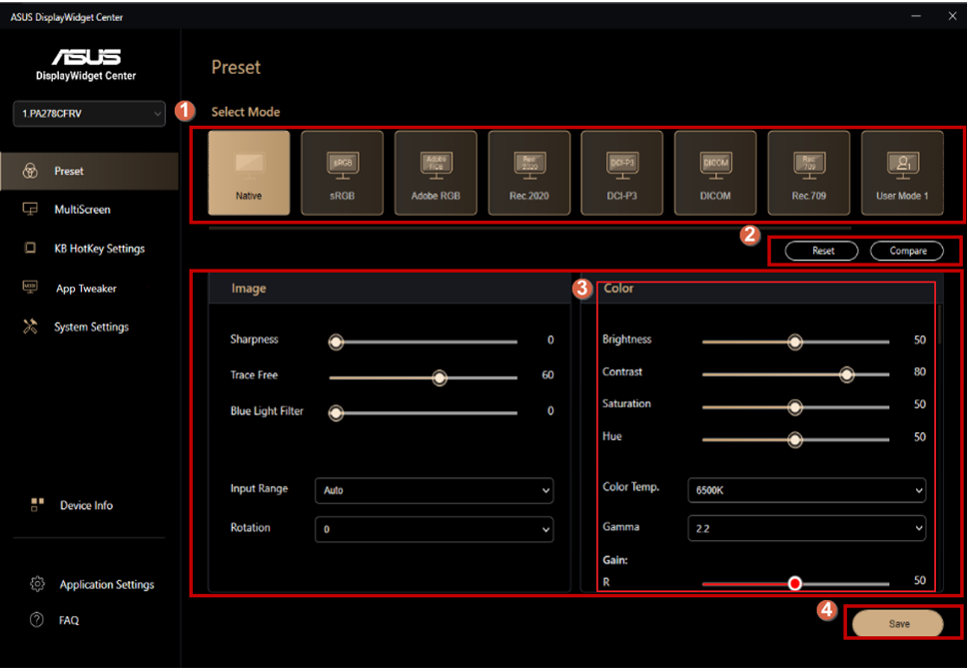
*Dacă doriți să utilizați modul funcțional presetat pentru situații, vă rugăm să dezactivați mai întâi HDR.
*Pentru a verifica dacă Presetat este suportat, vă rugăm să consultați Întrebări frecvente: Întrebarea 5.
①Selectați modul preferat.
- Modul Nativ: Cea mai bună alegere pentru editarea documentelor.
- Modul sRGB: Compatibil cu spațiul de culoare sRGB, modul sRGB este cea mai bună alegere pentru editarea documentelor.
- Modul Adobe RGB: Compatibil cu spațiul de culoare Adobe RGB.
- Modul Rec.2020: Compatibil cu spațiul de culoare Rec.2020.
- Modul DCI-P3: Compatibil cu spațiul de culoare DCI-P3.
- Modul DICOM: Compatibil cu standardul DICOM, cea mai bună alegere pentru verificarea imaginilor medicale.
- Modul Rec. 709: Compatibil cu spațiul de culoare Rec. 709.
- HDR: Gama Dinamică Înaltă. Conține trei moduri HDR (PQ Optimizat, PQ Clip și PQ Basic).
②Resetează la setările anterioare / compară cu setările anterioare.
③Ajustează setările detaliate.
④Salvează setările tale.
(4).GamePlus:
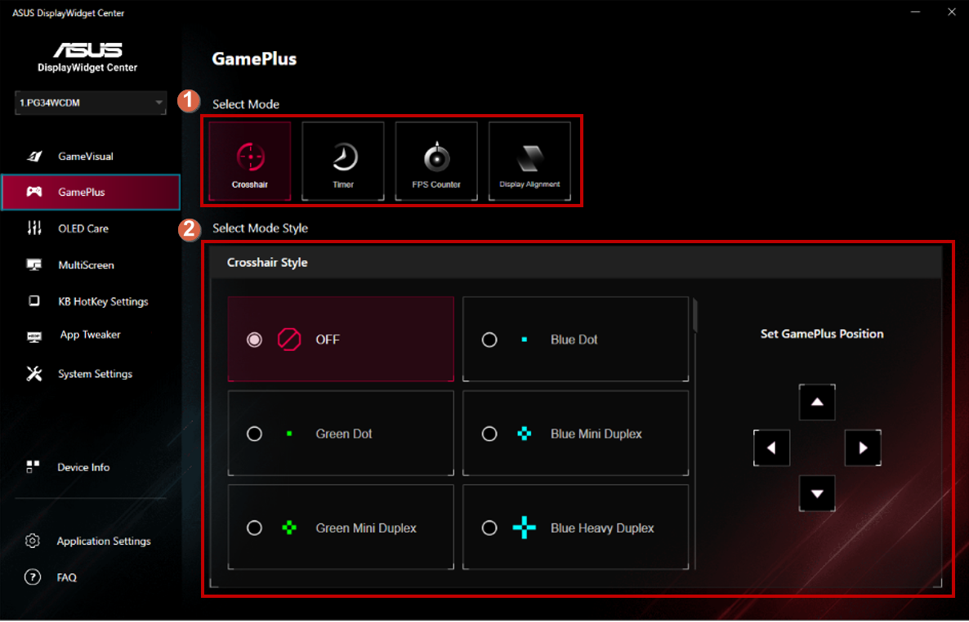
-Țintă:
①Selectează modul GamePlus dorit.
②Selectează stilul de țintă dorit și ajustează poziția acesteia.
-Cronometru:
①Selectați modul dorit GamePlus.
②Selectați stilul dorit al cronometrului și ajustați poziția cronometrului. 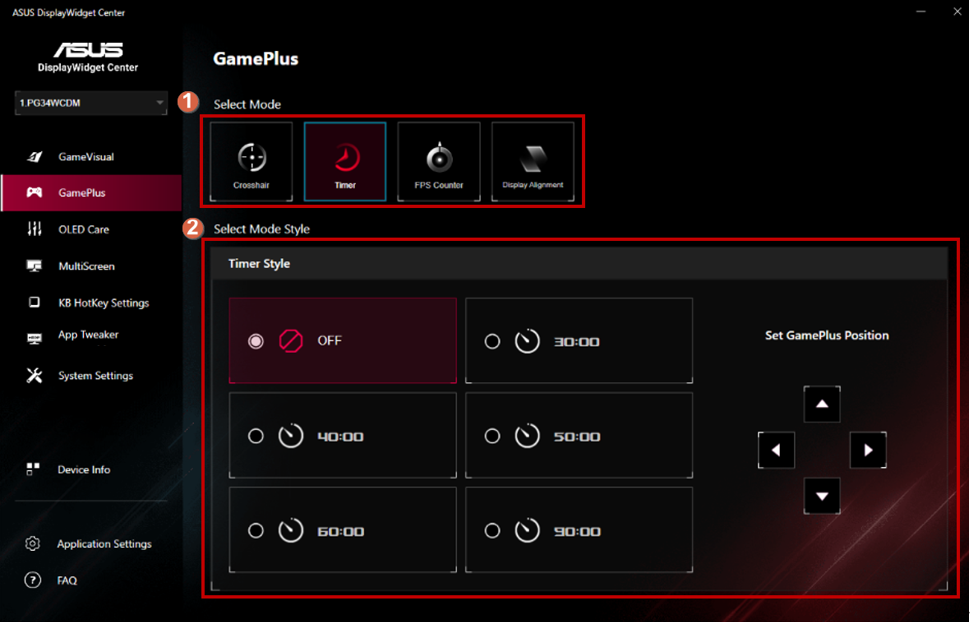
-Contor FPS:
①Selectați modul dorit GamePlus.
②Selectați stilul dorit al contorului FPS și ajustați poziția contorului FPS. 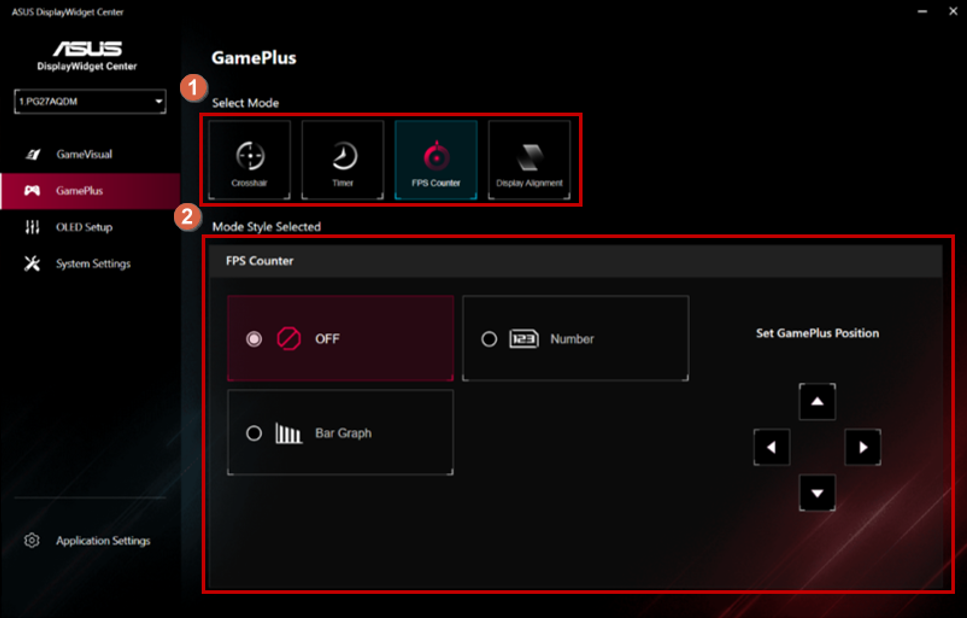
-Aliniere afișaj:
①Selectați modul GamePlus dorit.
②Selectați stilul dorit de Aliniere a afișajului și ajustați poziția Alinierii afișajului. 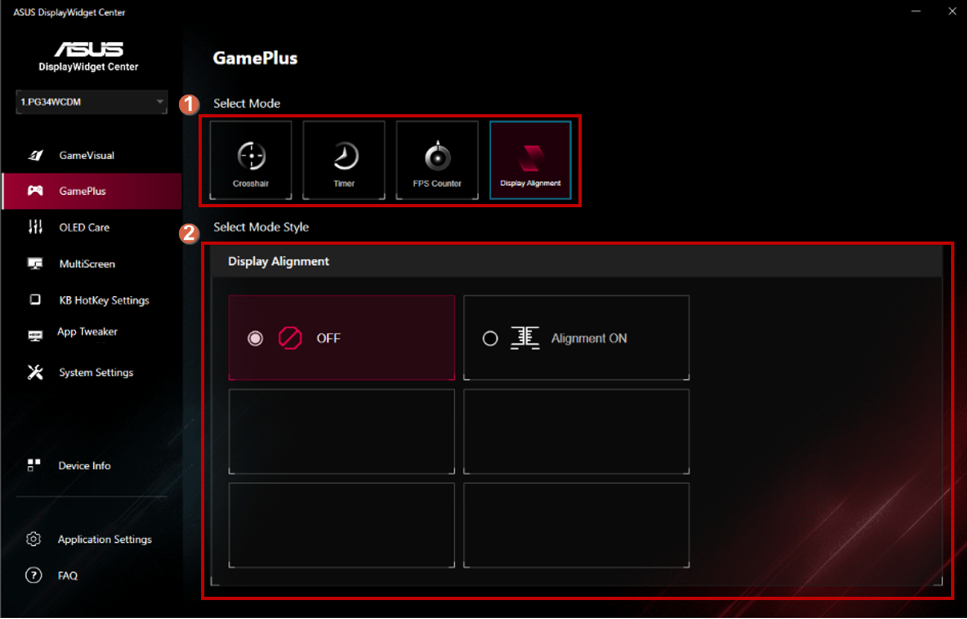
* Este suportat conform specificațiilor produsului.
(5).Îngrijire OLED:
Ajustați elementul de configurare OLED. 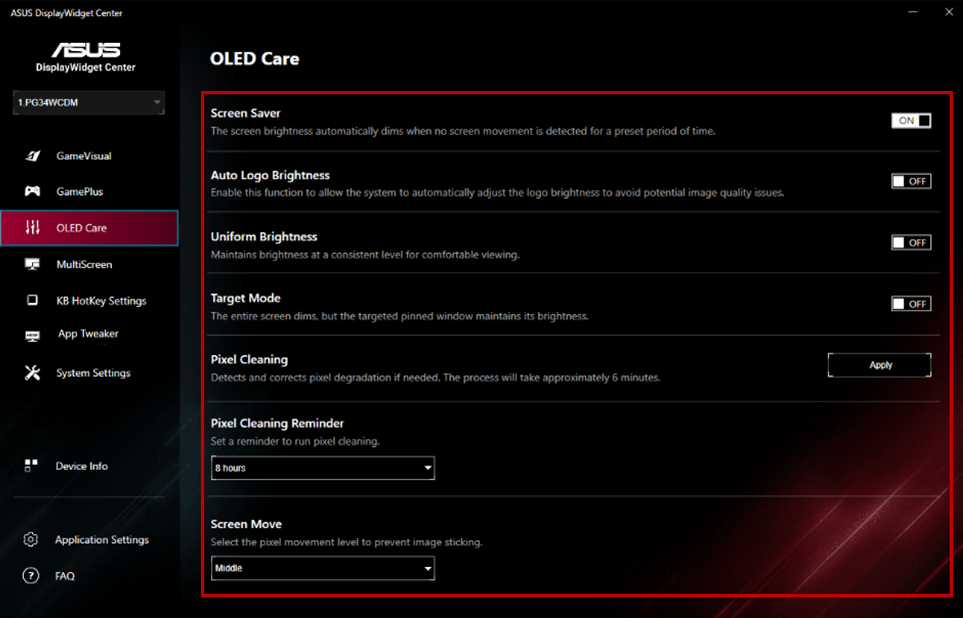
* Funcția este suportată conform specificațiilor produsului.
(6).Îngrijirea ochilor:
Ajustați funcția de protecție a ochilor [De exemplu, Filtru lumină albastră, Augmentare culoare, Reminder de pauză] 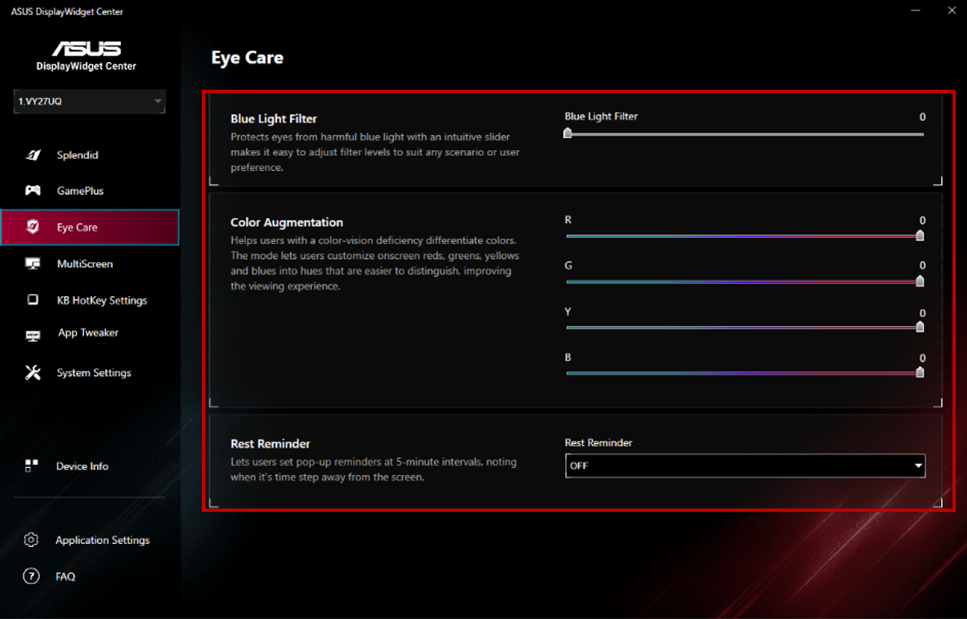
*Funcția este suportată conform specificației produsului.
(7).MultiScreen:
- MultiFrame
① Selectează funcția MultiScreen.
② Alege aranjamentul preferat. 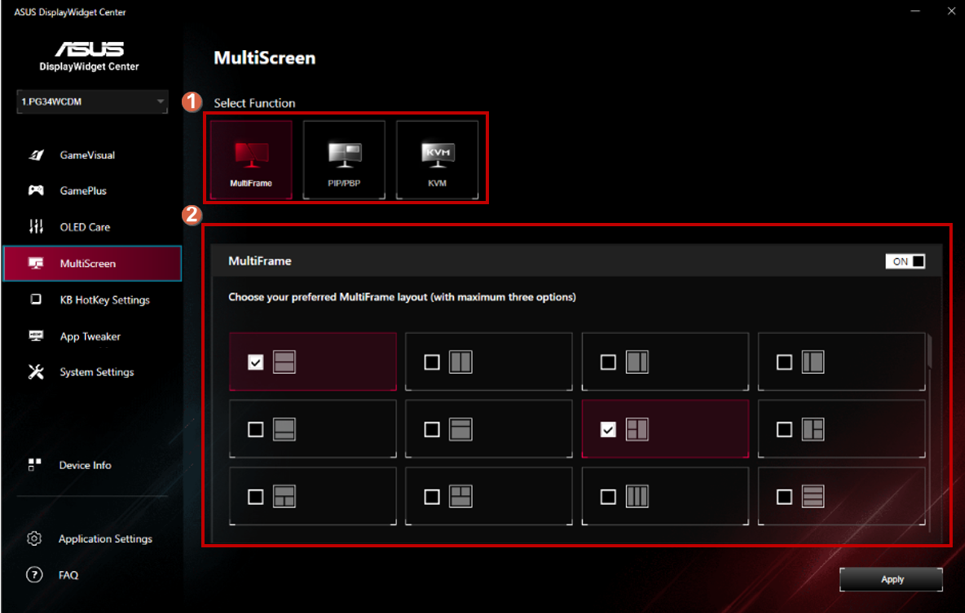
-PIP/PBP:
① Selectează funcția MultiScreen.
② Alege modul preferat PIP/PBP. 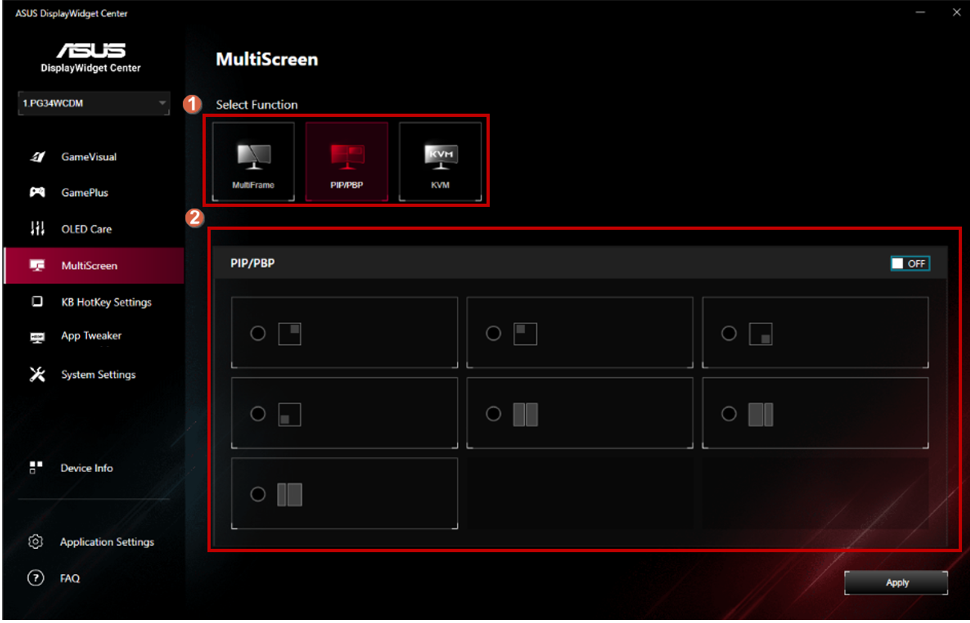
* Funcția este suportată conform specificațiilor produsului.
-KVM:
① Selectați funcția MultiScreen.
② Smart KVM Switch.
③ HotKey pentru comutatorul KVM. 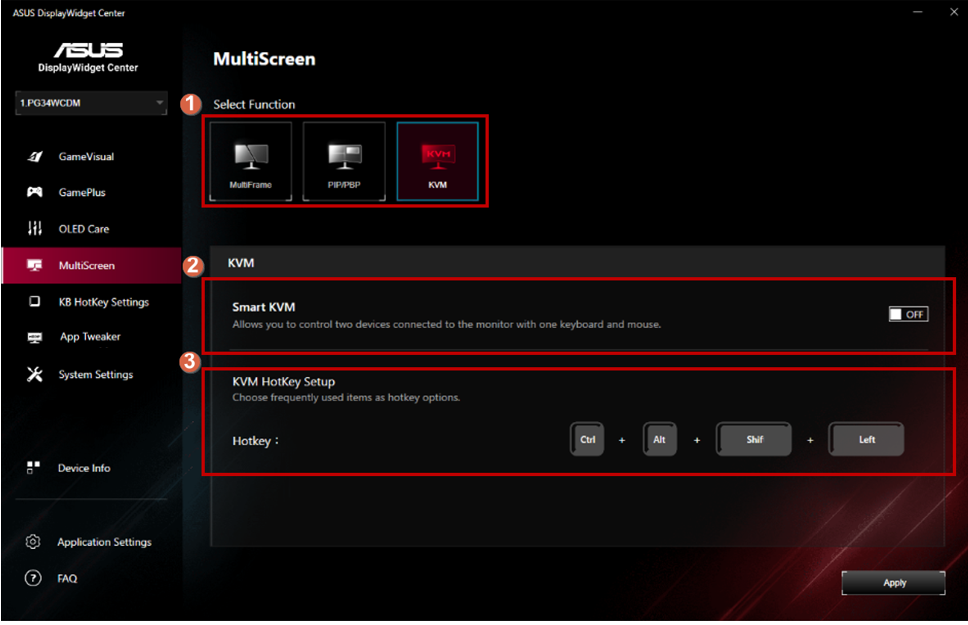
* Funcția este suportată conform specificațiilor produsului.
(8). Setări KB HotKey:
① Setări HotKey pentru funcția OSD. 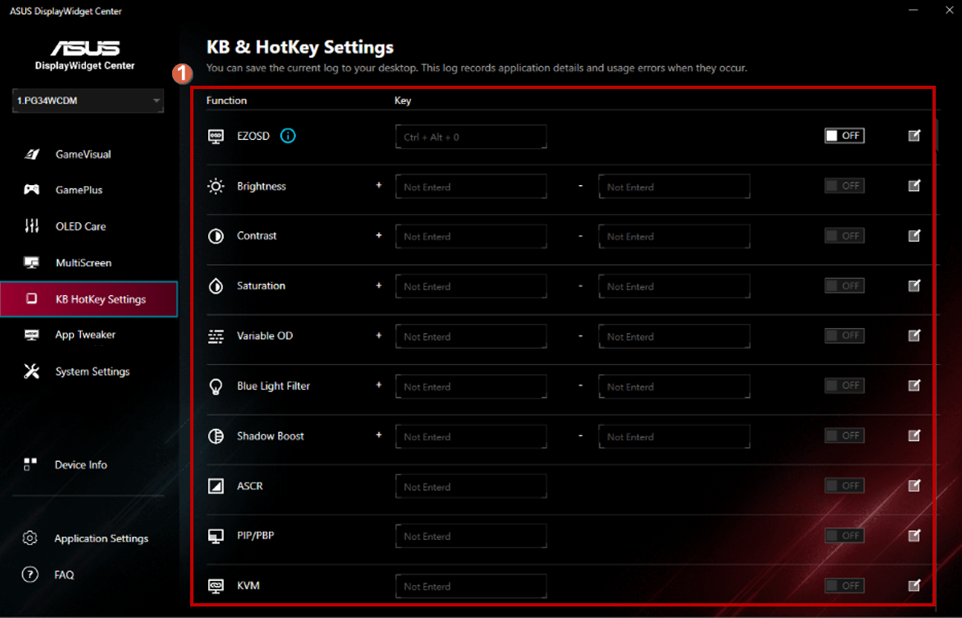
(9). APP Tweaker:
content_filter④Afișează setarea de alimentare a dispozitivului de afișare. 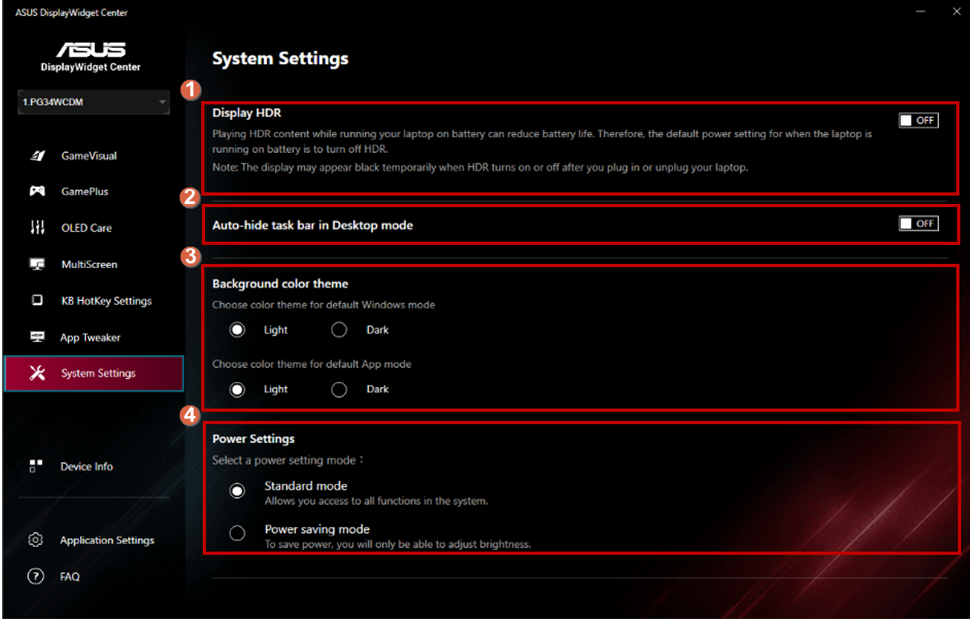
(12).Setări aplicație :
①Verificator actualizări versiune aplicație->Selectează modul dorit pentru a primi notificări.
②Selectează limba de care ai nevoie.
③Selectează tema preferată pentru aplicație.
④Înregistrează datele sistemului tău când apar erori de utilizare. 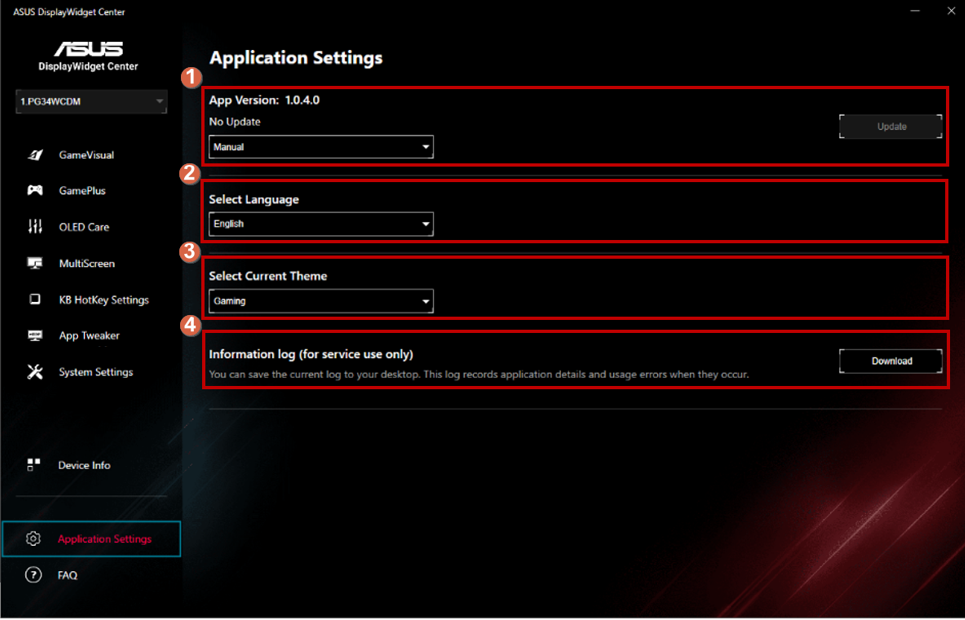
D. Întrebări și răspunsuri:
Întrebarea 1. Când nu poate fi folosită funcția GameVisual?
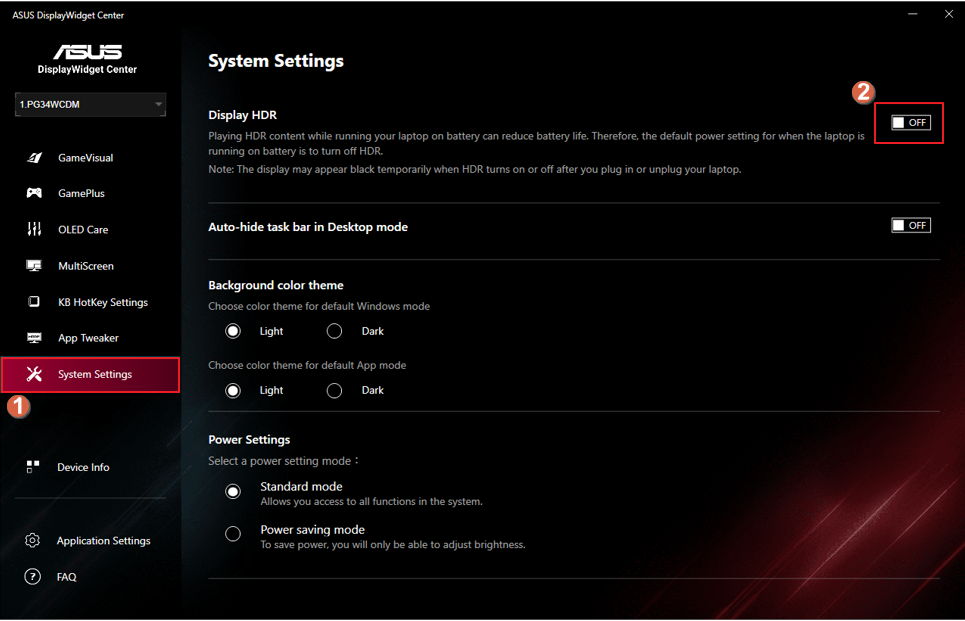
Răspuns1.Poți dezactiva HDR din setările sistemului, pașii pentru această setare sunt prezentați în figura de mai jos.
Întrebare 2. Informații despre funcția HDR și cerințele hardware și software aferente pot fi consultate la următorul link.
Răspuns 2. [Monitor LCD] Cum se activează funcția Windows HDR
Întrebare 3. Ce pot face dacă DisplayWidget Center nu poate actualiza automat versiunea?
Răspuns 3. Te rugăm să „rulezi acest program ca administrator” pentru ca să nu existe probleme la actualizarea automată / actualizarea aplicației. 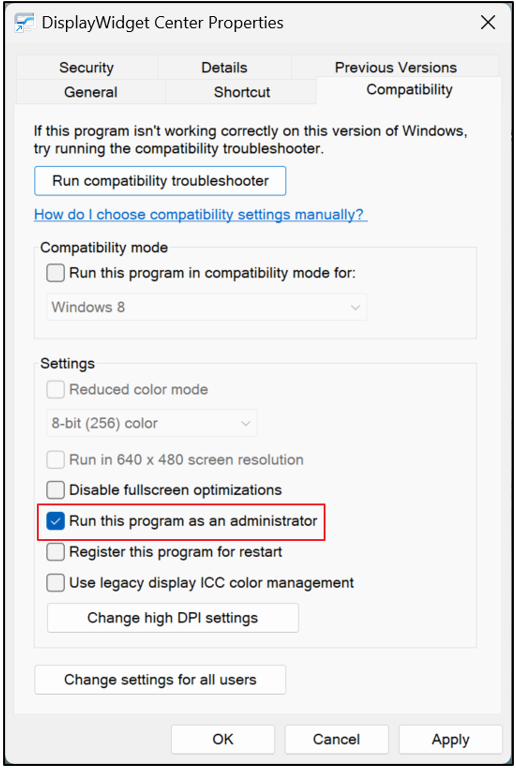
Întrebarea 4. Cum se elimină ASUS DisplayWidget Center?
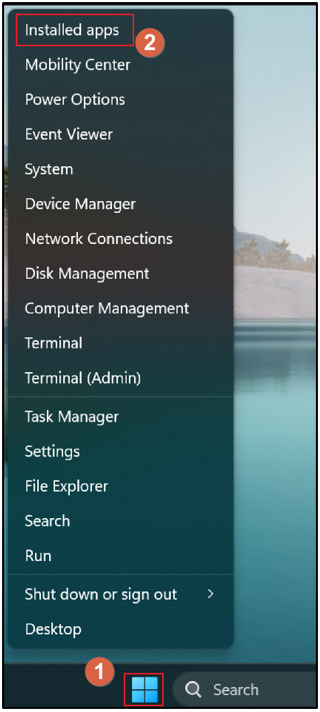
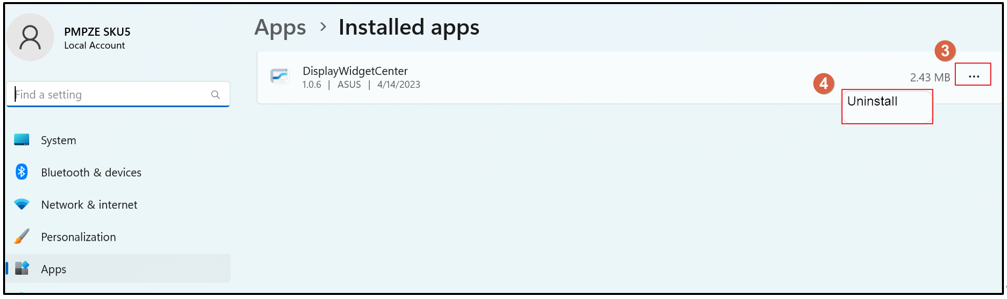
Răspuns 4. Faceți clic dreapta pe butonul Start Windows, selectați aplicațiile instalate, [ASUS DisplayWidget Center] și faceți clic pe [Dezinstalare].
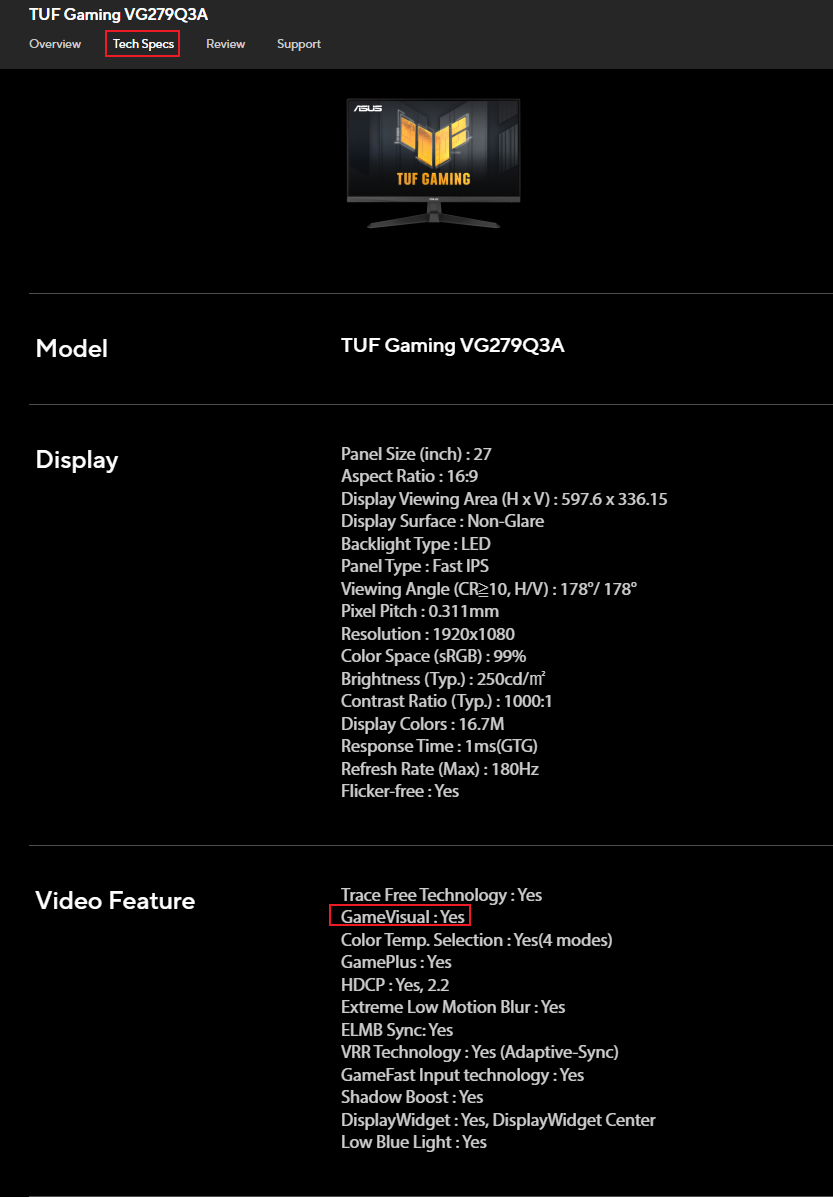
Întrebarea 5. Cum pot verifica dacă un anumit model suportă GameVisual sau Splendid sau Preset?
Răspuns 5. Puteți consulta caracteristicile imaginii din specificațiile produsului pentru fiecare model, pentru a vedea funcțiile suportate.
De exemplu, VG279Q3A suportă GameVisual.
Întrebarea 6. De ce DisplayWidget Center nu afișează funcția AI Visual?
A6. Deoarece afișajul tău nu suportă funcția AI Visual, te rugăm să verifici dacă suportă AI Visual? Te rugăm să consulți modelul [Specificații Tehnice] pe site-ul oficial ASUS
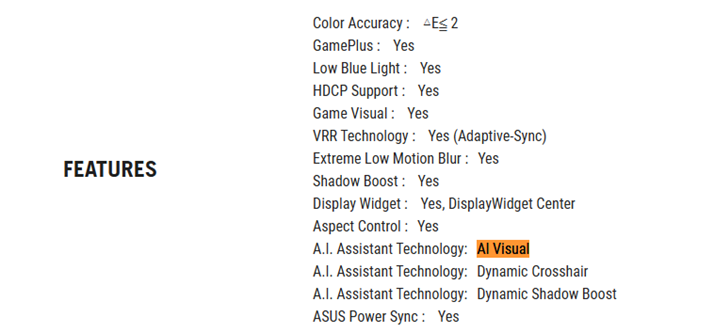
Funcția AI Visual: Te rugăm să consulți acest FAQ: [Monitor LCD] Introducere în Tehnologia ROG A.I. Assistant