Produs
ELMGR7093DX4, ELMGR7093DX6, ELMGR709HXX4, ELMGR709HXX6, GR70, MINIPC PB50, MINIPC PB60V, MINIPC PB61V, MINIPC PB62, MINIPC PN52, MINIPC PN80, PA90, PB40, PB40-B, PB50, PB50-B, PB60, PB60-B, PB60G, PB60S, PB60S-B, PB60V, PB61S, PB61V, PB61V-B, PB61V-H, PB62, PB62-B, PB63, PB63-B, PB63V, PB64, PB64-B, PL63, PL63-A, PL63-B, PL64, PL64-B, PL64-D1, PL64-D1-B, PN30, PN40, PN40Q, PN41, PN41-A, PN41-B, PN41-S1, PN41-S1-B, PN41-S1-M, PN41-S1-MI, PN42, PN42-B, PN42-E1, PN42-E1-B, PN42-M, PN42-S, PN42-S-B, PN43, PN43-B, PN43-S, PN43-S-B, PN50, PN50-B, PN50-E1, PN50-E1-B, PN50-F, PN50F2, PN50-S1, PN51, PN51-B, PN51-E1, PN51E1-B, PN51-S1, PN51-S1-B, PN52, PN52-B, PN53, PN53-B, PN53-S1, PN53-S1-B, PN54, PN54-B, PN54-S1, PN54-S1-B, PN60, PN60-B, PN60-R, PN61, PN61-B, PN61S, PN61T, PN62, PN62-B, PN62S, PN63, PN63-B, PN63-S1, PN63-S1-B, PN64, PN64-B, PN64-E1, PN64-E1-B, PN64-M, PN65, PN65-B, PN80, PN865
Subiecte corespunzătoare
[Windows 11/10] Cum să verificați versiunea sistemului de operare Windows
Produse aplicabile: Notebook, Desktop, PC All-in-One, Consolă de Gaming portabilă, MiniPC
Dacă doriți să aflați ce versiune de Windows rulează dispozitivul dumneavoastră, mai jos sunt prezentate două metode, iar dumneavoastră puteți alege oricare dintre ele pentru a le efectua.
- Metoda 1: Verificați versiunea de Windows prin MyASUS
- Metoda 2: Verificați versiunea de Windows din Setările Windows
Metoda 1: Verificați versiunea de Windows prin MyASUS
Vă rugăm să mergeți la instrucțiunea corespunzătoare în funcție de sistemul de operare Windows instalat în prezent pe dispozitivul dumneavoastră:
Sistem de operare Windows 11
- Scrieți și căutați [MyASUS] în bara de căutare Windows①, apoi faceți clic pe [Deschideți]②.
Notă: Dacă nu găsiți MyASUS, este posibil să nu fie instalat pe dispozitivul dumneavoastră. Consultați Cum se instalează MyASUS.
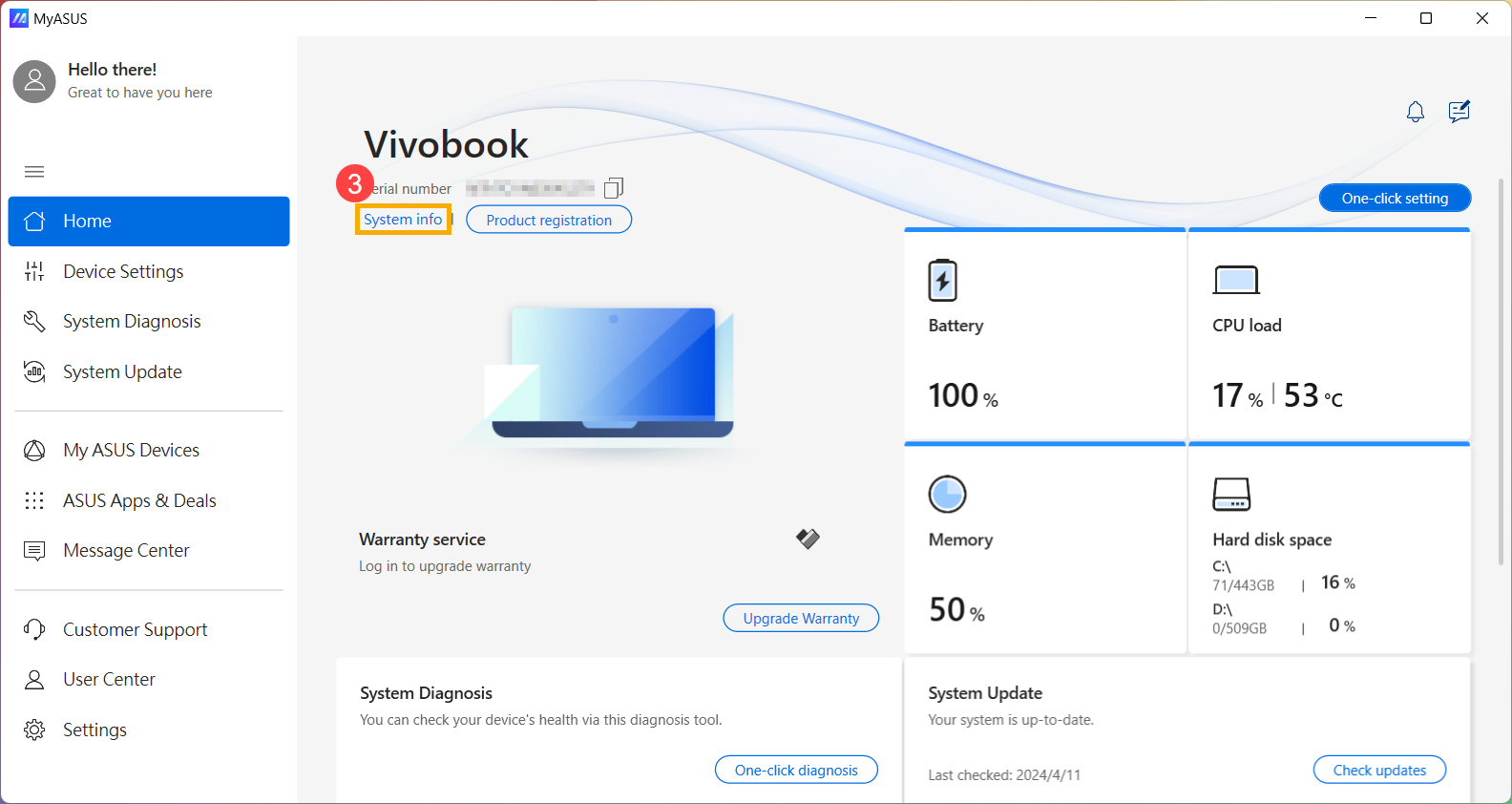
- Faceți clic pe [Informații sistem]③.
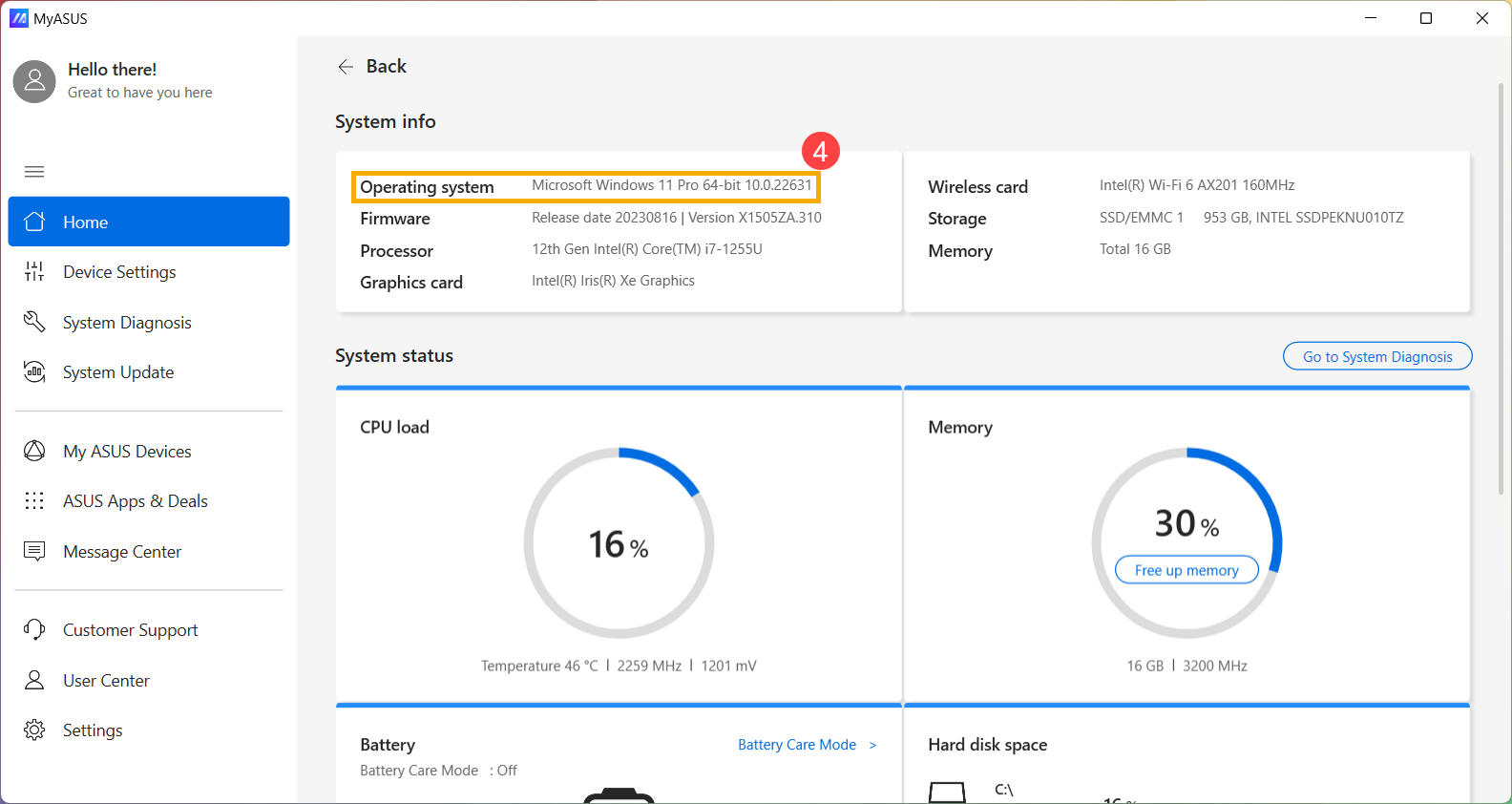
- Sub System info, verifică ce versiune de Windows rulează dispozitivul tău④.
Sistem de operare Windows 10
- Scrie și caută [MyASUS] în bara de căutare Windows①, apoi apasă [Deschide]②.
Notă: Dacă nu găsești MyASUS, este posibil să nu fie instalat pe dispozitivul tău. Consultă Cum să instalezi MyASUS.
- Apasă [System info]③.
- Sub System info, verifică ce versiune de Windows rulează dispozitivul tău④.
Metoda 2: Verifică versiunea de Windows în Setările Windows
Te rugăm să mergi la instrucțiunea corespunzătoare în funcție de sistemul de operare Windows actual de pe dispozitivul tău:
Sistem de operare Windows 11
- Fă clic pe pictograma [Start]
 de pe bara de activități①, apoi selectează [Setări]
 ②.
②. 
- Selectează [Sistem]③, derulează până la capătul paginii, apoi selectează [Despre]④.

- Sub Specificații Windows, verifică ce ediție și versiune de Windows rulează dispozitivul tău⑤.

Sistem de operare Windows 10
- Fă clic pe [Start] pe bara de activități①, apoi selectează [Setări]②.

- Selectează [Sistem]③.

- Selectează [Despre]④. Sub Specificații Windows, verifică ce ediție și versiune de Windows rulează dispozitivul tău⑤.
