Subiecte corespunzătoare
[Router Wireless] Introducere și configurare Dual WAN - Failover și Echilibrare a Încărcării
Ce este Dual WAN?
La activarea Dual WAN, puteți selecta două conexiuni ISP către routerul dvs., un WAN principal și un WAN secundar. Există două moduri pe care le puteți alege pentru a le activa atunci când utilizați Dual WAN.
Pregătire
1). Pentru a verifica specificațiile Dual WAN suportate de routerul dvs. ASUS, vă rugăm să accesați pagina de specificații a produsului de pe site-ul oficial ASUS.
Pentru mai multe informații, vă rugăm să consultați [Specificații] Cum să verificați dacă routerul ASUS suportă funcția Dual WAN?
2). Vă rugăm să vă asigurați că versiunea de firmware a routerului dvs. ASUS este actualizată.
Pentru informații despre cum să actualizați firmware-ul, vă rugăm să consultați [Router Wireless] Cum să actualizați firmware-ul routerului dvs. la cea mai recentă versiune prin aplicația ASUS Router?
Modul Failover:
Pentru a oferi o conexiune la Internet neîntreruptă, sistemul va detecta automat starea rețelei dvs., trimițând periodic interogări DNS către un server DNS sau trimițând un ping fie către gateway-ul implicit, fie către adresa pe care ați specificat-o. [WAN]Cum să configurați detectarea automată a rețelei la activarea Dual WAN?
Când conexiunea dvs. WAN actuală eșuează, routerul va comuta la rețeaua de rezervă, ceea ce vă permite ca conexiunea la Internet să continue să funcționeze după ce a apărut o eroare.
Când WAN-ul principal a fost detectat și este conectat la Internet prin utilizarea unui cablu fizic, conexiunea dvs. va reveni la WAN-ul Principal dacă failback-ul a fost activat, pentru o configurare mai detaliată.
Configurare Mod Failover:
1. Conectați computerul la router prin conexiune cablată sau WiFi și introduceți IP-ul LAN al routerului dvs. sau URL-ul routerului http://www.asusrouter.com în interfața WEB GUI.

Vă rugăm să consultați Cum să accesați pagina de setări a routerului (WEB GUI) pentrul mai multe informații.
2. Introduceți numele de utilizator și parola routerului pentru a vă autentifica.

Notă: Dacă ați uitat numele de utilizator și/sau parola, vă rugăm să restaurați routerul la setările din fabrică și să-l configurați din nou.
Vă rugăm să consultați [Router Wireless] Cum se resetează routerul la setările din fabrică? pentru instrucțiuni despre cum să restaurați routerul la starea implicită.
3. Mergi la WAN > Dual WAN > Comută butonul de la [Activare Dual WAN] pe ON (Implicit este OFF)
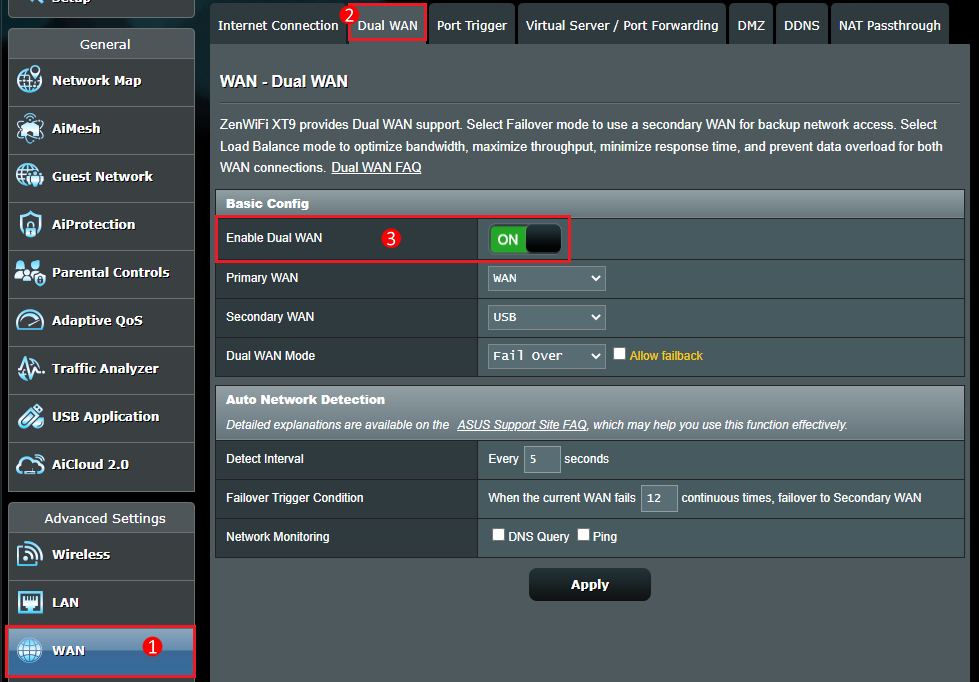
4. Alege WAN principal și WAN secundar. Poți selecta WAN, USB, Ethernet LAN dintre opțiuni.

Notă: Nu poți selecta același tip de WAN în același timp, te rugăm să consulți lista de mai jos.
Element | WAN principal | WAN secundar |
1 | WAN | USB |
2 | WAN | Ethernet LAN |
3 | USB | WAN |
4 | USB | Ethernet LAN |
5 | Ethernet LAN | WAN |
6 | Ethernet LAN | USB |
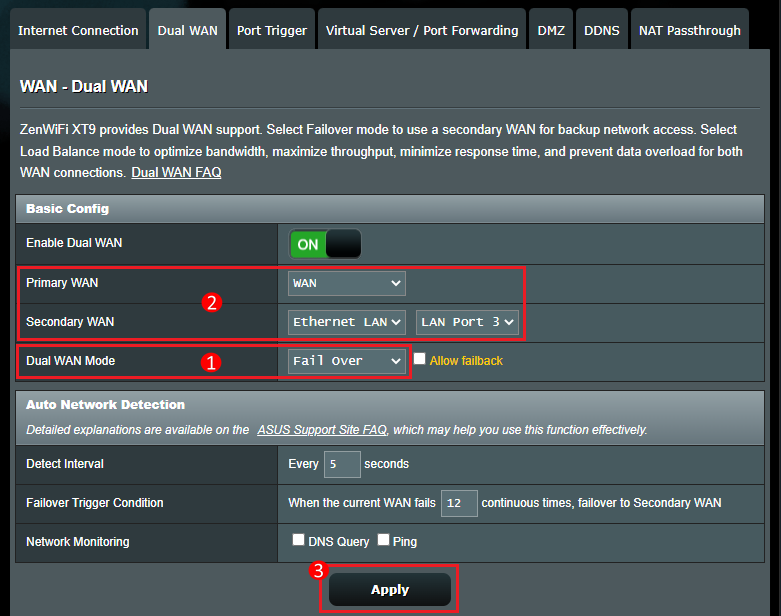
5. În Modul Dual WAN, selectează Failover.
Selectează modul Failover pentru a folosi un WAN secundar ca acces de rețea backup. Când WAN principal pierde conexiunea la internet, routerul va comuta automat pe WAN secundar.
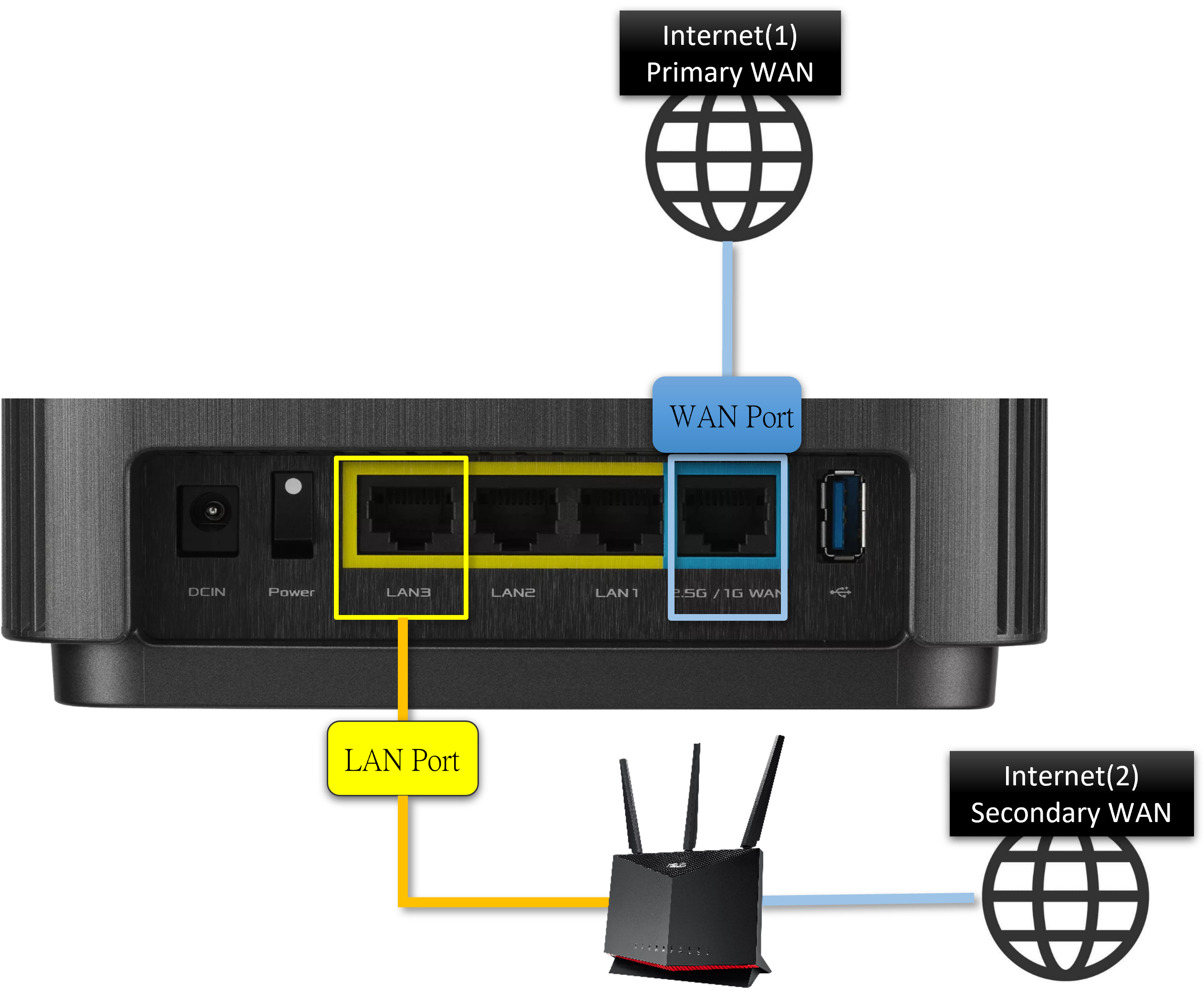
De exemplu,
Dacă aveți un tip WAN Chunghwa Telecom PPPoE, conectați cablul de rețea la portul WAN al routerului.
Banda largă LAN poate obține IP automat, conectați cablul de rețea la portul LAN3 al routerului.
WAN principal: Selectați [WAN]
WAN secundar: Selectați [Ethernet LAN] și [Port LAN 3]
Faceți clic pe [Aplică] pentru a salva setarea.
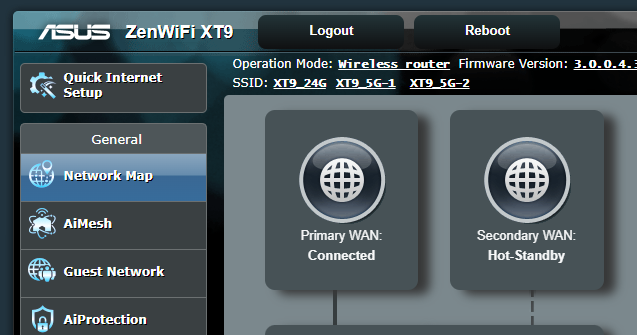
6. Mergeți la Harta rețelei pentru a vedea starea WAN principal și WAN secundar.
Dacă starea WAN secundar este Hot-Standby sau Cold-Standby, atunci configurarea este realizată cu succes. Când WAN principal este deconectat, trece automat pe WAN secundar.
Vă rugăm să consultați [Router wireless] Înțelegerea Dual WAN Fail Over pentru a afla mai multe.
Mod echilibrare încărcare:
În timp ce activezi Modul Load Balance, poți distribui încărcarea între WAN Primar și WAN Secundar. În acest mod, poți configura, de asemenea, un anumit dispozitiv să utilizeze fie WAN-ul Primar, fie WAN-ul Secundar.
De exemplu, poți configura consola de jocuri conectată la rețeaua locală să folosească WAN-ul primar și telefonul inteligent să folosească WAN-ul secundar. În plus, ai mai multe opțiuni pentru a direcționa cererile fie prin WAN-ul Primar, fie prin WAN-ul Secundar.
Prin activarea regulilor de rutare și adăugarea corespunzătoare a regulilor, poți direcționa cererile de la un anumit dispozitiv prin WAN-ul Primar sau WAN-ul Secundar.
Notă: Sistemul va separa sesiunile de Internet pe baza încărcării între WAN-ul Primar și WAN-ul Secundar, în loc de lățimea de bandă totală sau rata totală de date.
Configurare Mod Load Balance:
1. Conectează computerul la router prin conexiune cablată sau WiFi și introdu IP-ul LAN al routerului tău sau URL-ul routerului http://www.asusrouter.com în WEB GUI.
Te rugăm să consulți Cum să intri în pagina de setări a routerului (Web GUI) pentru a afla mai multe.
2. Introdu numele de utilizator și parola routerului pentru a te autentifica.
Notă: Dacă uitați numele de utilizator și/sau parola, vă rugăm să restaurați routerul la starea implicită din fabrică și să efectuați configurarea.
Vă rugăm să consultați [Router Wireless] Cum se resetează routerul la setările implicite din fabrică? pentru instrucțiuni despre cum să restaurați routerul la starea implicită.
3. Mergeți la WAN > Dual WAN > Comutați butonul de la [Activare Dual WAN] pe ON (Implicit este OFF)
4. Alegeți WAN-ul primar și WAN-ul secundar. Aveți opțiuni WAN, USB, Ethernet LAN.
Notă: Nu puteți selecta același tip de WAN simultan, vă rugăm să consultați lista de mai jos.
Element | WAN Primar | WAN Secundar |
1 | WAN | USB |
2 | WAN | Ethernet LAN |
3 | USB | WAN |
4 | USB | Ethernet LAN |
5 | Ethernet LAN | WAN |
6 | Ethernet LAN | USB |
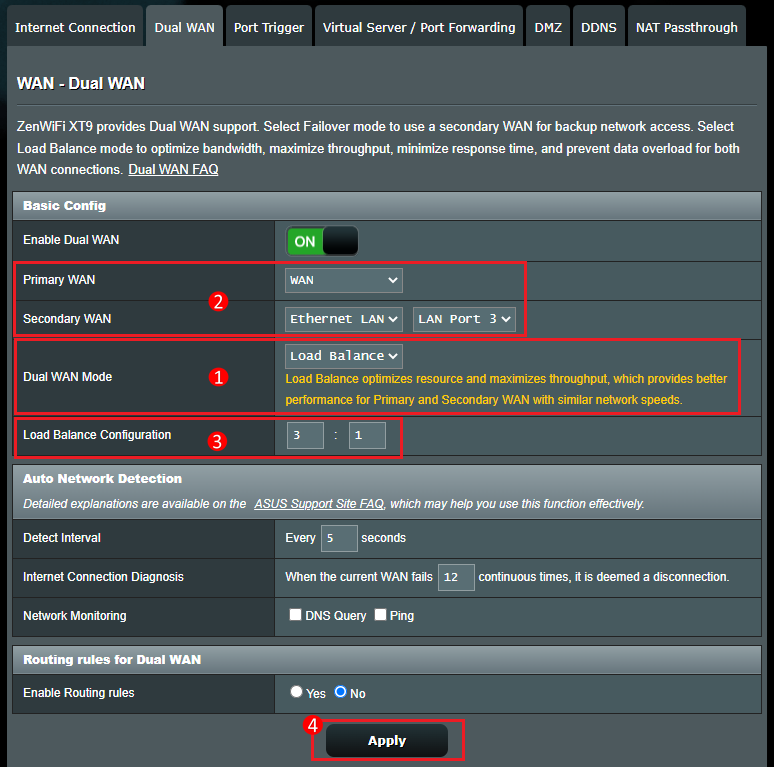
5. În Modul Dual WAN, selectați Echilibrare Sarcină.
Selectarea modului Echilibrare Sarcină poate optimiza resursele utilizate și maximizează debitul. Puteți de asemenea să configurați proporția acestuia.
Se recomandă ca WAN-ul principal să aleagă o lățime de bandă mai mare și WAN-ul secundar să aleagă o lățime de bandă mai mică.
De exemplu,
Dacă aveți un tip WAN Chunghwa Telecom PPPoE, lățime de bandă 200M, conectați cablul de rețea la portul WAN al routerului.
Lățimea de bandă LAN poate IP automat, lățime de bandă 100M, conectați cablul de rețea la portul LAN3 al routerului.
WAN Principal: Selectați [WAN]
WAN Secundar: Selectați [Ethernet LAN] și [Port LAN 3]
Configurare Echilibrare Sarcină: 3:1 (de exemplu, când laptopul dorește să descarce 4 fișiere, routerul va atribui sarcina de descărcare a 3 fișiere către WAN-ul principal și va atribui sarcina de descărcare a 1 fișier către WAN-ul secundar)
Faceți clic pe [Aplică] pentru a salva setarea.
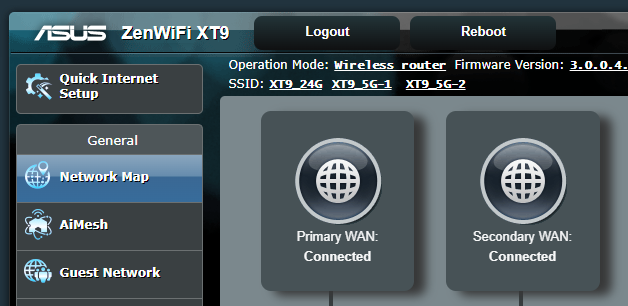
6. Mergi la Harta rețelei pentru a vedea că WAN-ul principal și WAN-ul secundar sunt conectate în același timp.
Te rugăm să consulți [Router wireless] Înțelegerea balansării încărcăturii Dual WAN pentru a afla mai multe.
FAQ
1. Failover: Când rețeaua primară WAN este deconectată, a doua rețea WAN este conectată automat, dar nu revine automat la WAN-ul principal de la WAN-ul secundar.
Te rugăm să bifezi pentru a activa funcția [Permite funcția de Failback], când sistemul detectează că WAN-ul principal are un cablu de rețea conectat la Internet, va reveni automat la WAN-ul principal de la WAN-ul secundar.

2. Ce este Detecția automată a rețelei?
După activarea Modului Failover, sistemul va detecta automat statusul rețelei tale pentru a se asigura că routerul tău este conectat la Internet fie prin WAN-ul primar, fie prin WAN-ul secundar.
Te rugăm să consulți FAQ [Router Wireless] Cum se configurează Detectarea Automată a Rețelei în timp ce se activează Dual WAN?
3. Echilibrare a încărcării: Ce sunt regulile de rutare pentru Dual WAN?
Poți direcționa cererile de la un anumit dispozitiv prin WAN Primar sau WAN Secundar.
Dacă activezi regulile de rutare, introdu IP-ul sursă, IP-ul destinație și unitatea WAN, apoi apasă pe pictograma de adăugare și apasă Aplică pentru a salva.
[Router Wireless] Cum verifici informațiile dispozitivelor conectate la routerul ASUS?
4. După setarea modului de echilibrare a încărcării, funcția DDNS nu poate fi utilizată normal?
Deoarece DDNS este legat de WAN-ul primar, dacă activezi modul de echilibrare a încărcării Dual WAN, DDNS s-ar putea să nu funcționeze normal.
Te rugăm să dezactivezi funcția Dual WAN sau să folosești modul Dual WAN failover în schimb.
5. După setarea modului de echilibrare a încărcării, funcția Server Virtual / Port Forwarding nu poate fi utilizată normal?
Deoarece Serverul Virtual / Port Forwarding este legătura principală WAN, dacă activați modul de echilibrare a încărcării dual WAN, Serverul Virtual / Port Forwarding poate să nu fie utilizat în mod normal.
Vă rugăm să dezactivați funcția dual WAN sau să utilizați modul de failover dual WAN în schimb.
6. Pot folosi Dual WAN și WAN aggregation în același timp?
Nu, dual WAN și WAN Aggregation nu pot fi activate simultan. Dacă ați activat una dintre aceste funcții, cealaltă va fi dezactivată automat.
7. Poate una dintre conexiunile WAN din dual WAN fi setată pe IPv6?
În prezent, funcția dual WAN a routerelor wireless ASUS suportă doar IPv4.
Cum să obțineți (Utilitarul / Firmware-ul)?
Puteți descărca cei mai recenți driveri, software, firmware și manuale de utilizare din ASUS Download Center.
Dacă aveți nevoie de mai multe informații despre ASUS Download Center, vă rugăm să consultați acest link
.