Subiecte corespunzătoare
[Windows 11/10] Cum să comutați între modul tabletă și modul desktop
Modul tabletă este o caracteristică Windows care permite dispozitivului dvs. să treacă între modul tabletă și interfața tradițională pentru desktop. Optimând aspectul și comportamentul aplicațiilor și al shell-ului Windows pe baza dimensiunii fizice și a preferințelor utilizatorului, modul tabletă oferă caracteristici precum redimensionarea Start pe întreg ecranul pentru experiențe captivante, închiderea aplicațiilor prin glisarea în jos din marginea de sus și adaptarea barei de activități pentru navigare mai prietenoasă cu tabletele, pe lângă o bară de stare schimbată, printre altele. Pentru o introducere mai detaliată a modului tabletă, consultați documentația oficială Microsoft Windows.
Notă: Windows 11 a eliminat comutatorul manual pentru modul tabletă. Când utilizați dispozitive convertibile, flip și detașabile, sistemul va comuta automat în modul tabletă la conectarea/deconectarea tastaturii sau la rotirea ecranului.
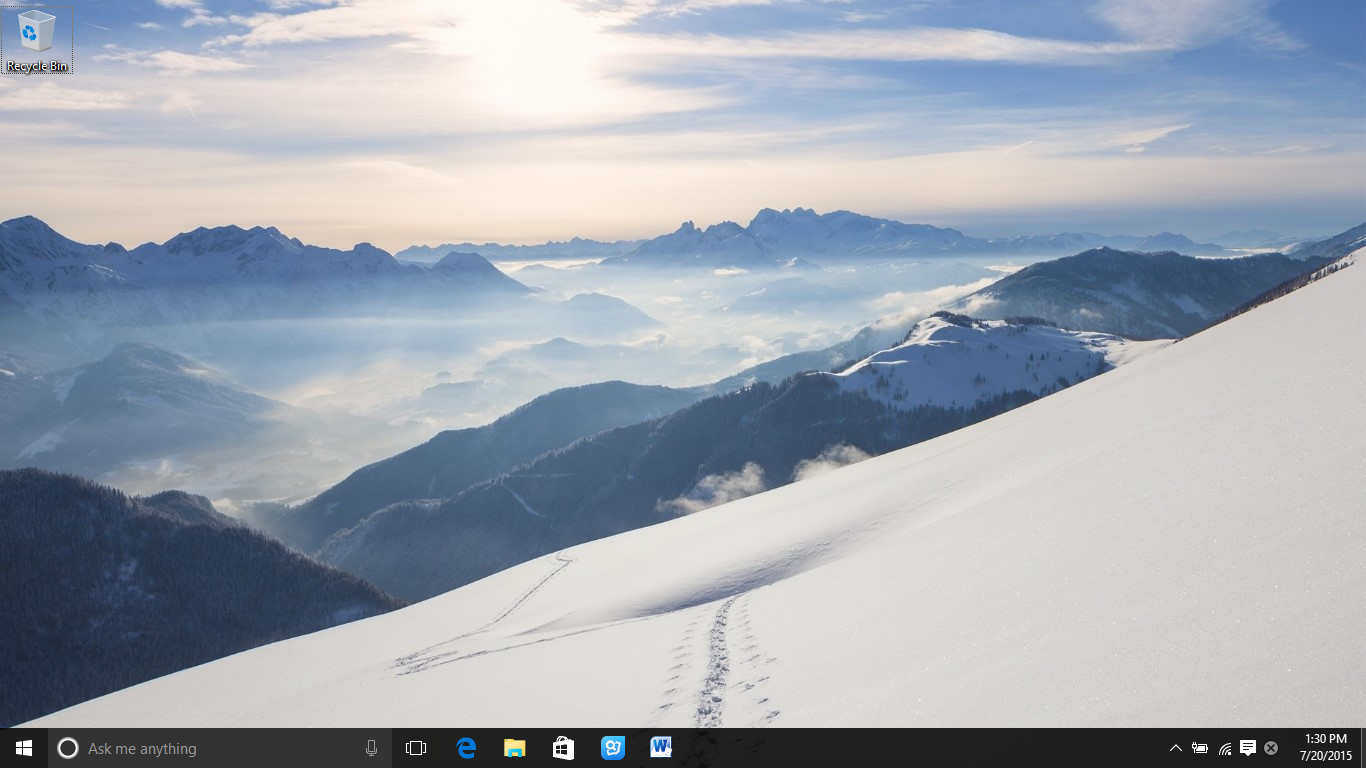
Modul desktop
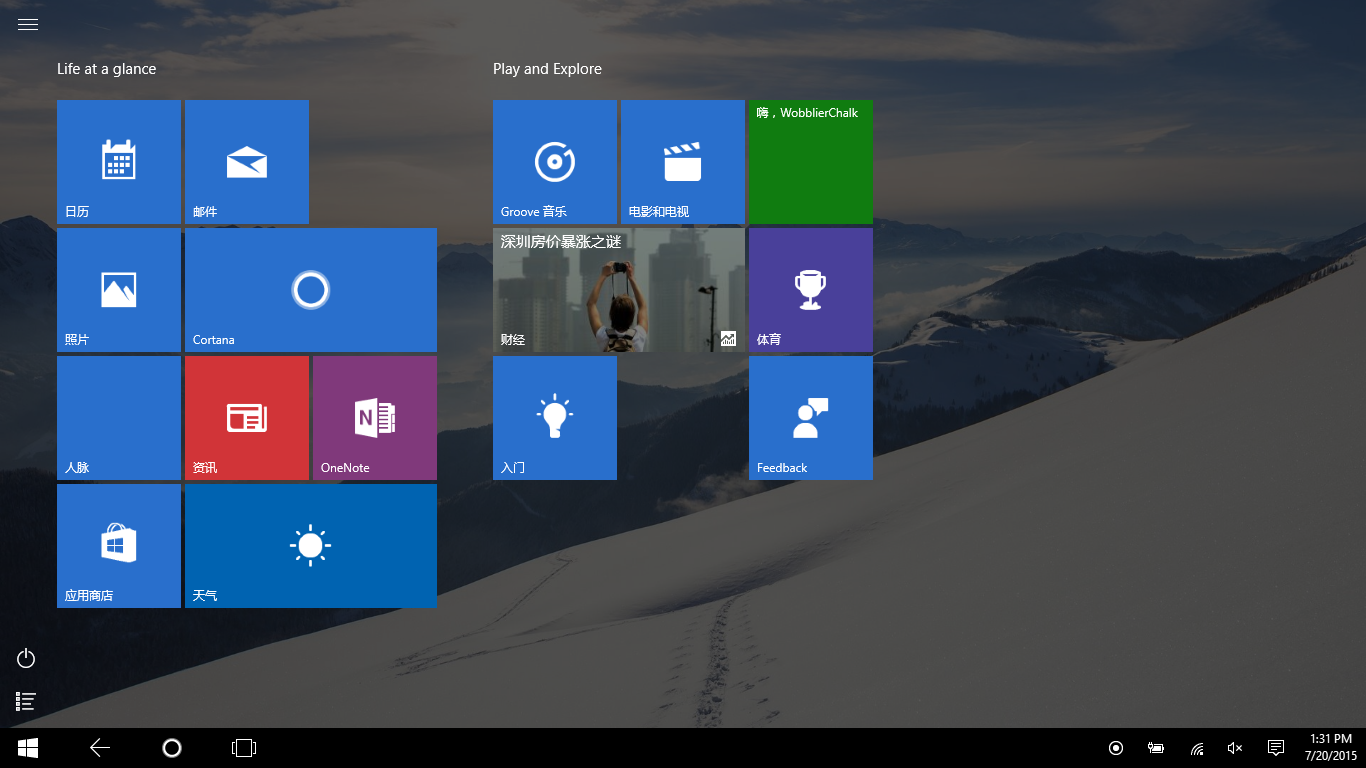
Modul tabletă
Comutarea manuală a modului tabletă pe dispozitivele Windows 10
Metoda 1: Comutarea modului tabletă prin Centrul de acțiuni
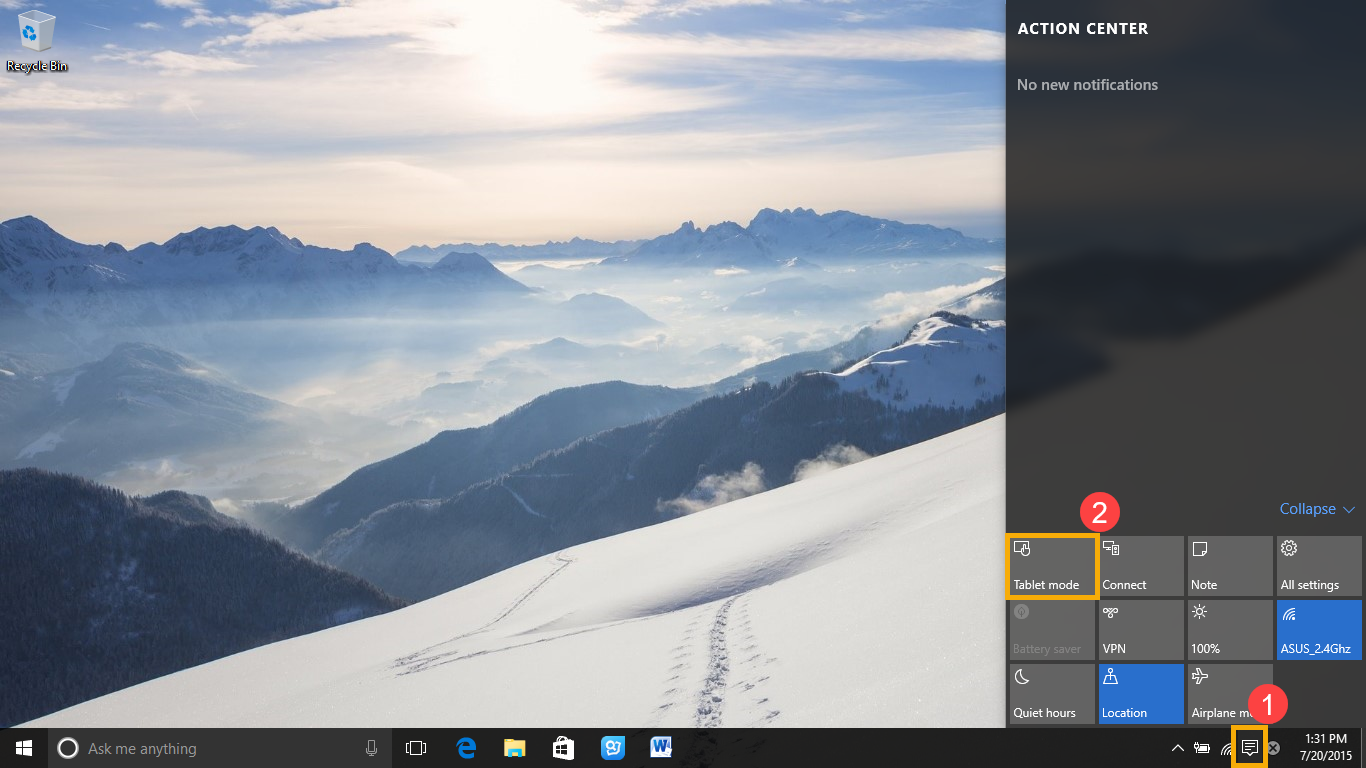
Faceți clic pe pictograma Action Center din colțul din dreapta jos al ecranului①, apoi faceți clic pe pictograma mod Tablet② pentru a comuta între modul tabletă și modul desktop.
Metoda 2: Comutarea modului tabletă în Setările Windows
- Faceți clic pe pictograma [Start] din bara de activități①, apoi faceți clic pe [Setări]
 ②.
②.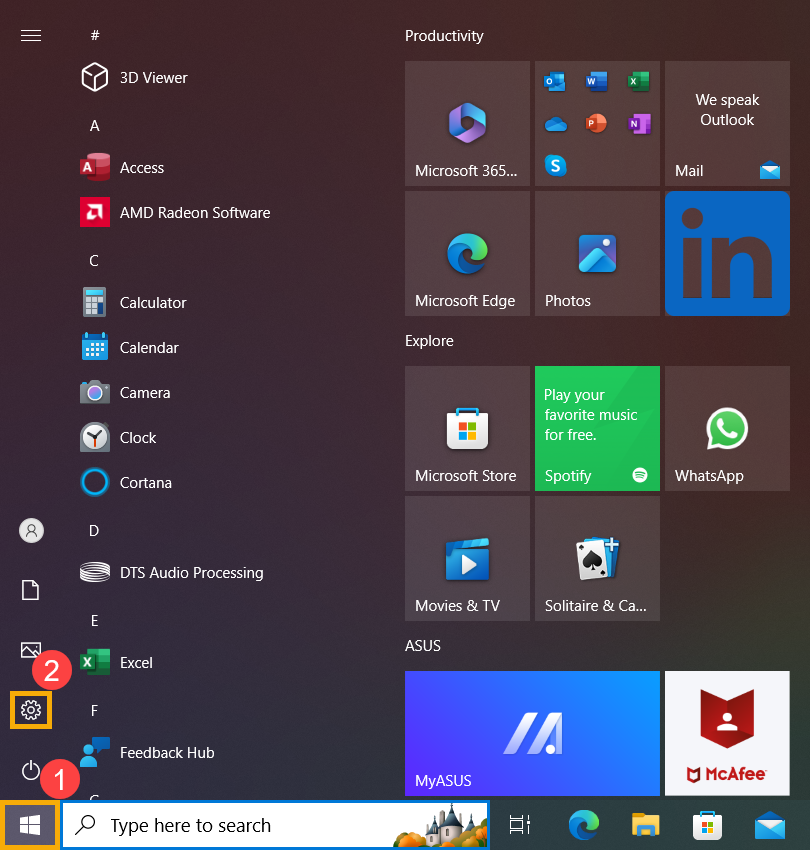
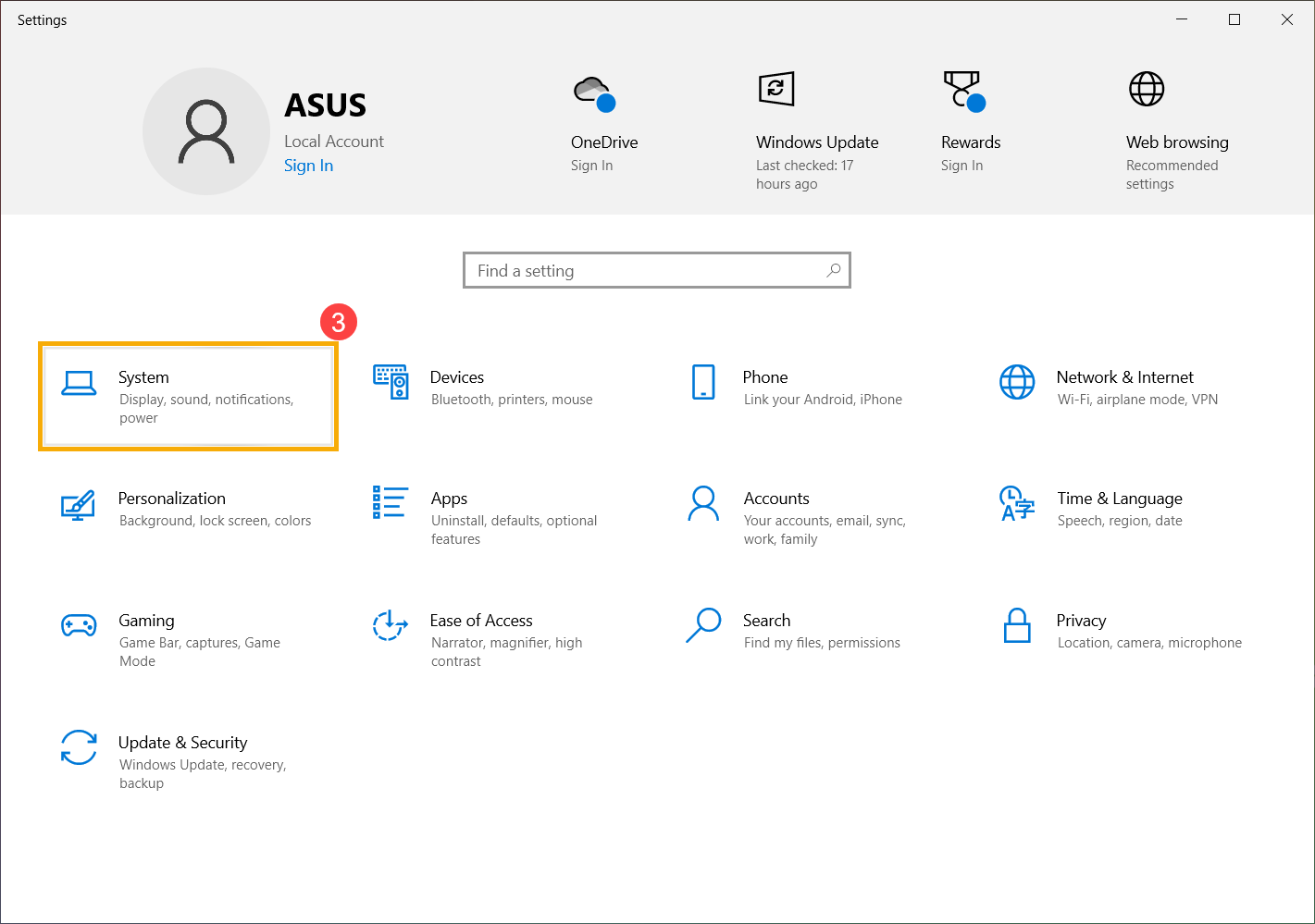
- În Setări, faceți clic pe [System]③.
- În Setări de sistem, faceți clic pe [Tabletă]④, apoi faceți clic pe [Modificați setările suplimentare pentru tabletă]④.
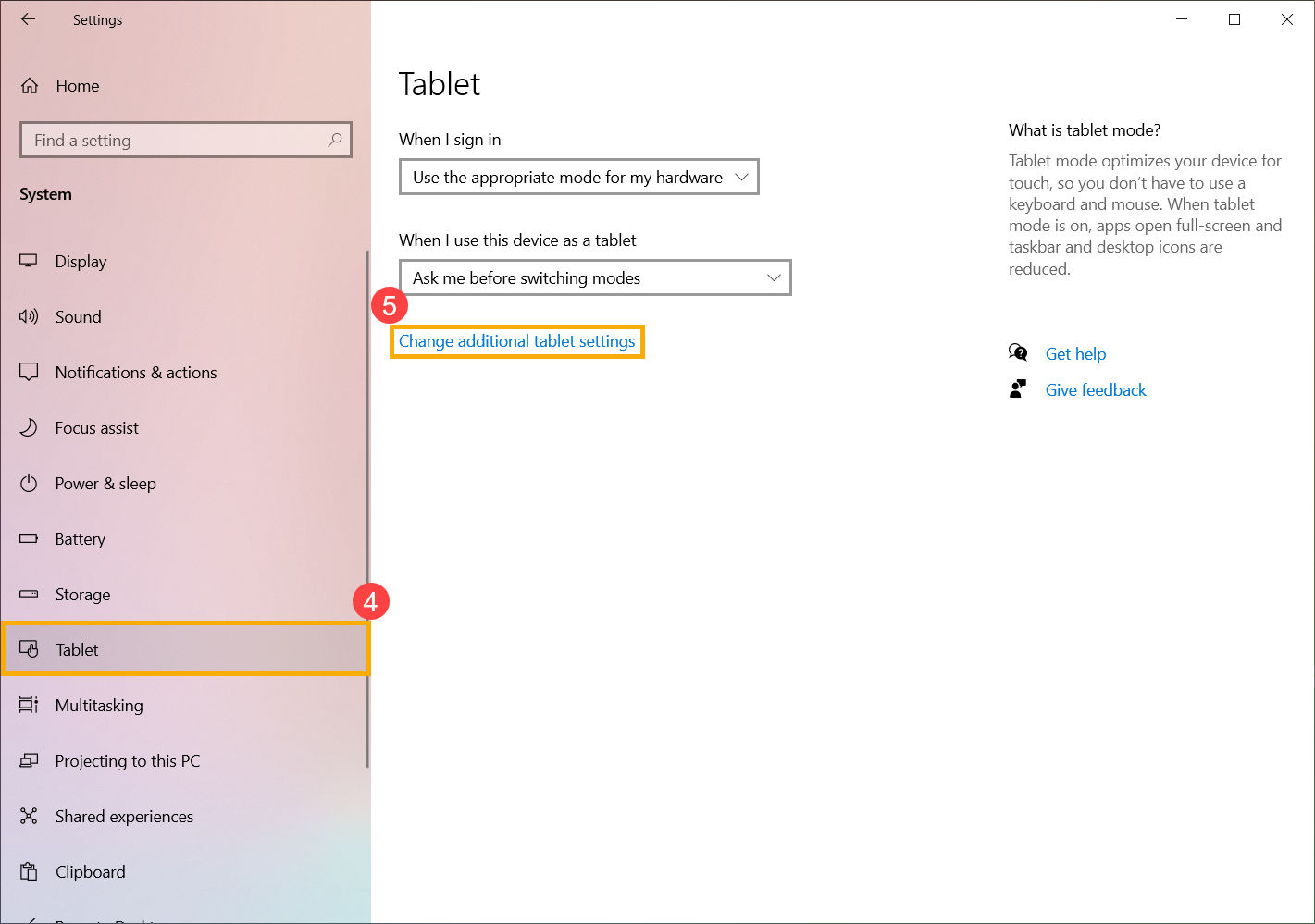
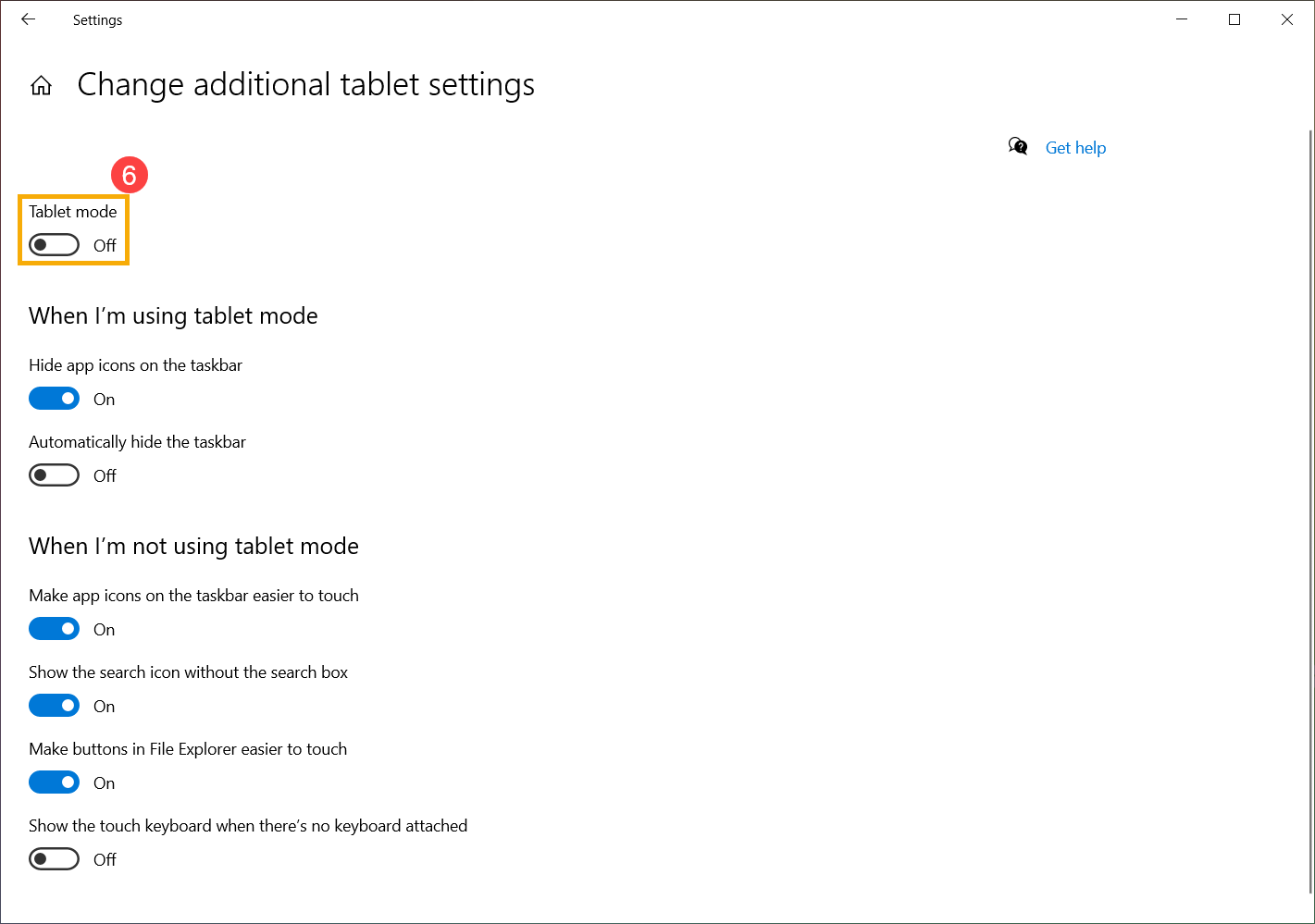
- Activați sau dezactivați setarea [Mod tabletă]⑥ pentru a comuta între modul tabletă și modul desktop.