Subiecte corespunzătoare
[Notebook] Depanare - Cum să remediați problemele de rotație a ecranului
Dacă laptopul dvs. este o serie flip sau o serie portabilă 2-în-1 și atunci aveți probleme cu rotația ecranului, vă rugăm să consultați pașii de depanare de mai jos.
Vă rugăm să mergeți la instrucțiunile corespunzătoare bazate pe sistemul de operare Windows actual de pe computerul dvs.:
Sistem de operare Windows 11
Cuprins:
- Asigurați-vă că rotația automată este activată în setările Windows
- Actualizați și confirmați pachetele BIOS / Windows / driverele cu cea mai recentă versiune de pe computer
- Activați și reinstalați driverele în Manager dispozitive
- Restaurați sistemul din punctul de restaurare
- Resetați computerul
Asigurați-vă că rotația automată este activată în setările Windows
Pentru a activa sau dezactiva rotirea automată a ecranului, laptopul trebuie să fie în modul tabletă.
- Faceți clic pe pictograma [Start]
 din bara de activități①, apoi selectați [Setări]
 ②.
②.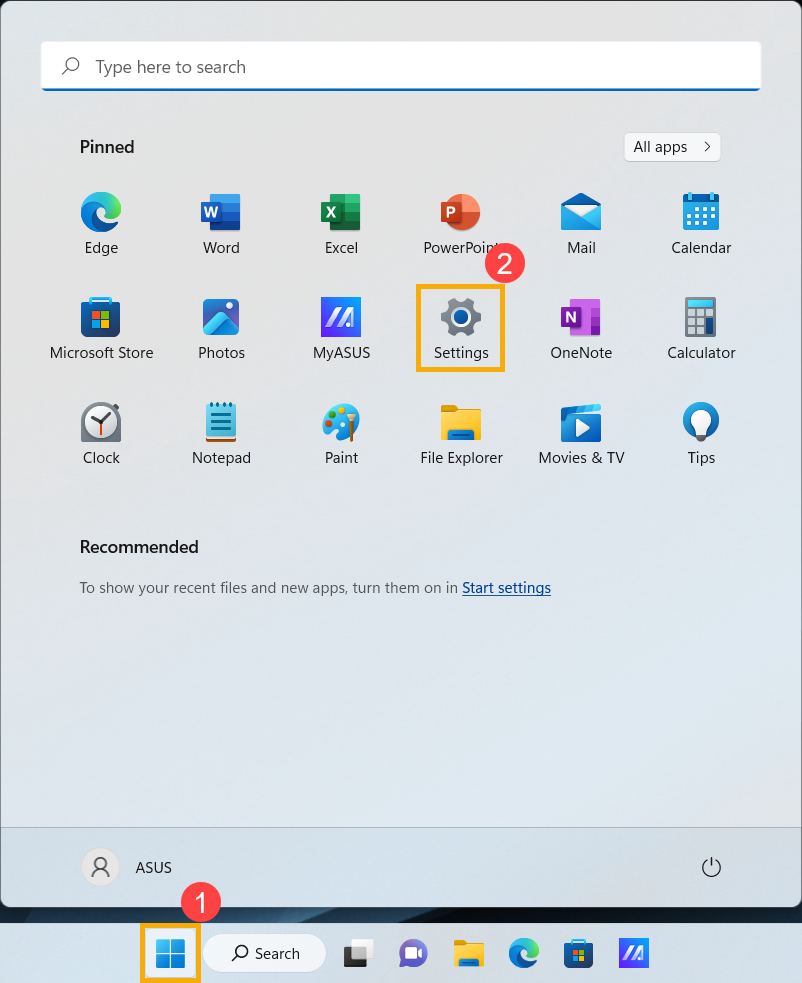
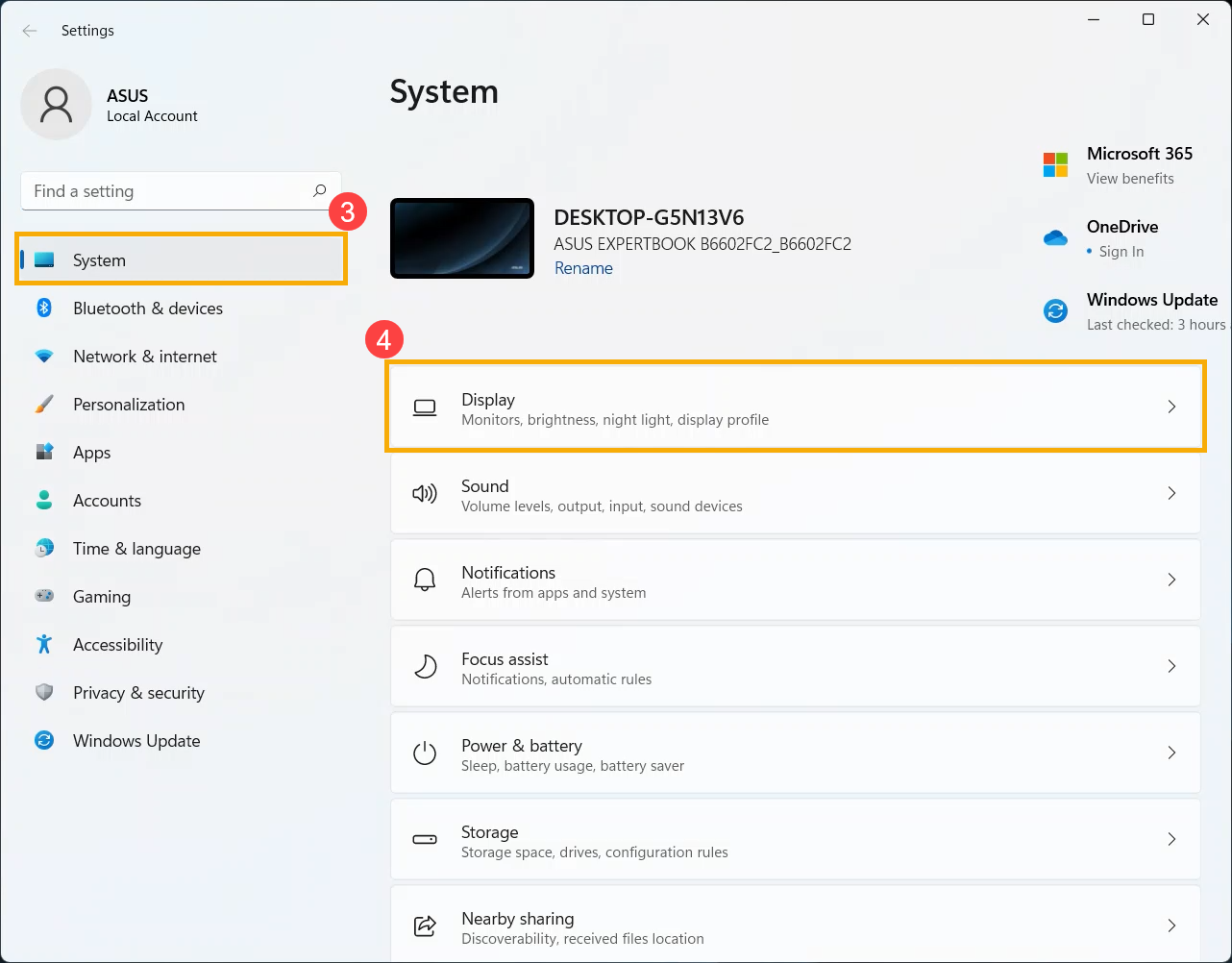
- Selectați [System]③, apoi selectați [Display]④.
- În Scalare și aspect, asigurați-vă că funcția Blocare rotație este [Off]⑤.
Notă: Dacă doriți să dezactivați rotația automată a ecranului, setați Blocarea rotației la Activat.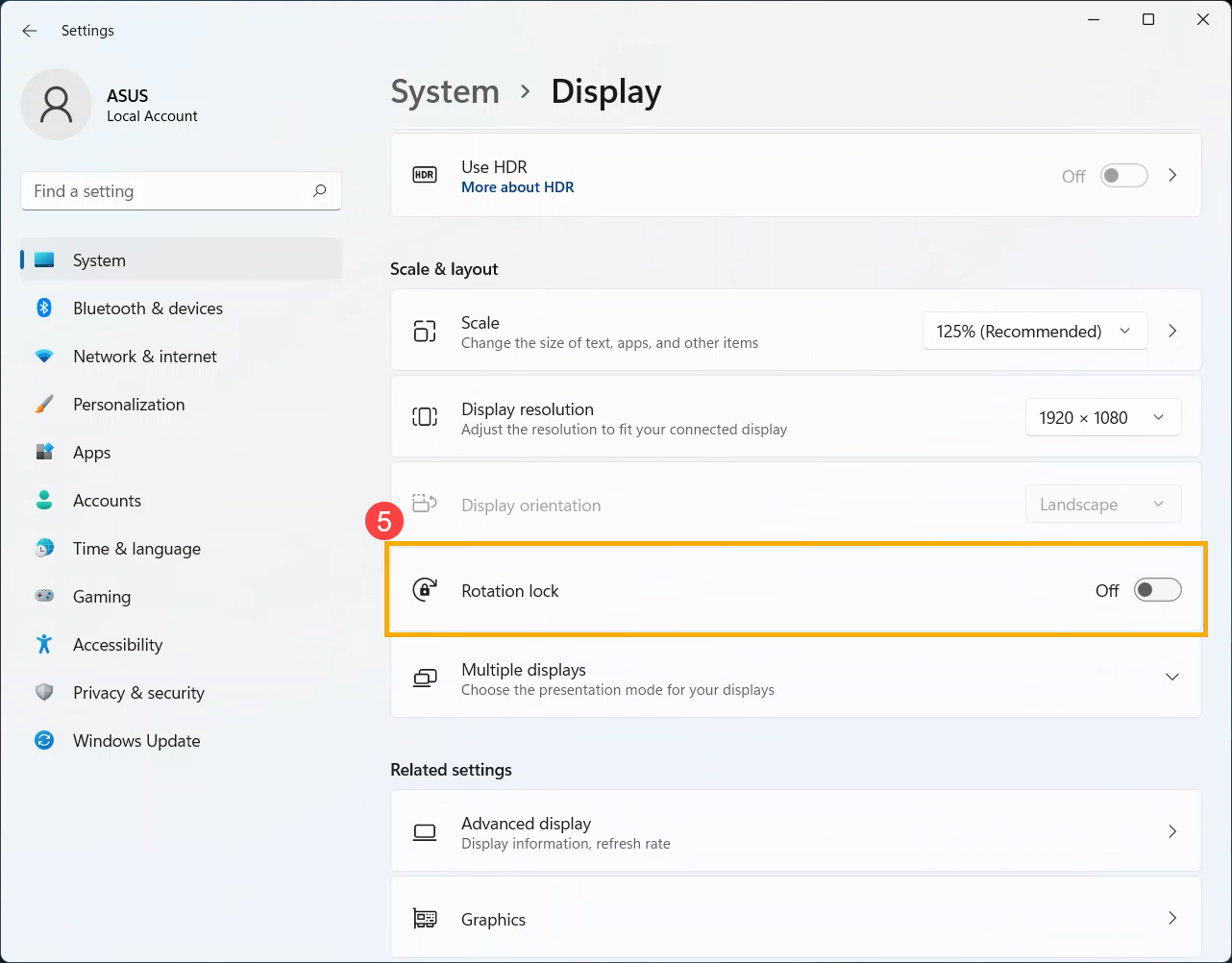
Dacă problema persistă, continuați cu următoarea depanare.
Actualizați și confirmați pachetele BIOS / Windows / driverele cu cea mai recentă versiune de pe computer
Actualizarea software-ului ajută de obicei la stabilitatea și optimizarea sistemului, așa că vă recomandăm să verificați și să actualizați adesea la cea mai recentă versiune de pe computer. Aici puteți afla mai multe despre:
Cum se actualizează versiunea BIOS în sistemul Windows
Cum să utilizați EZ Flash pentru a actualiza versiunea BIOS
Pentru a executa actualizarea Windows și actualizarea driverelor, aici puteți afla mai multe despre:
Cum să actualizați driverele prin intermediul asistenței pentru clienți în MyASUS
Dacă problema persistă după ce ați actualizat pachetele/driverele BIOS/Windows la data respectivă, vă rugăm să continuați cu următoarea depanare.
Activați și reinstalați driverele în Manager dispozitive
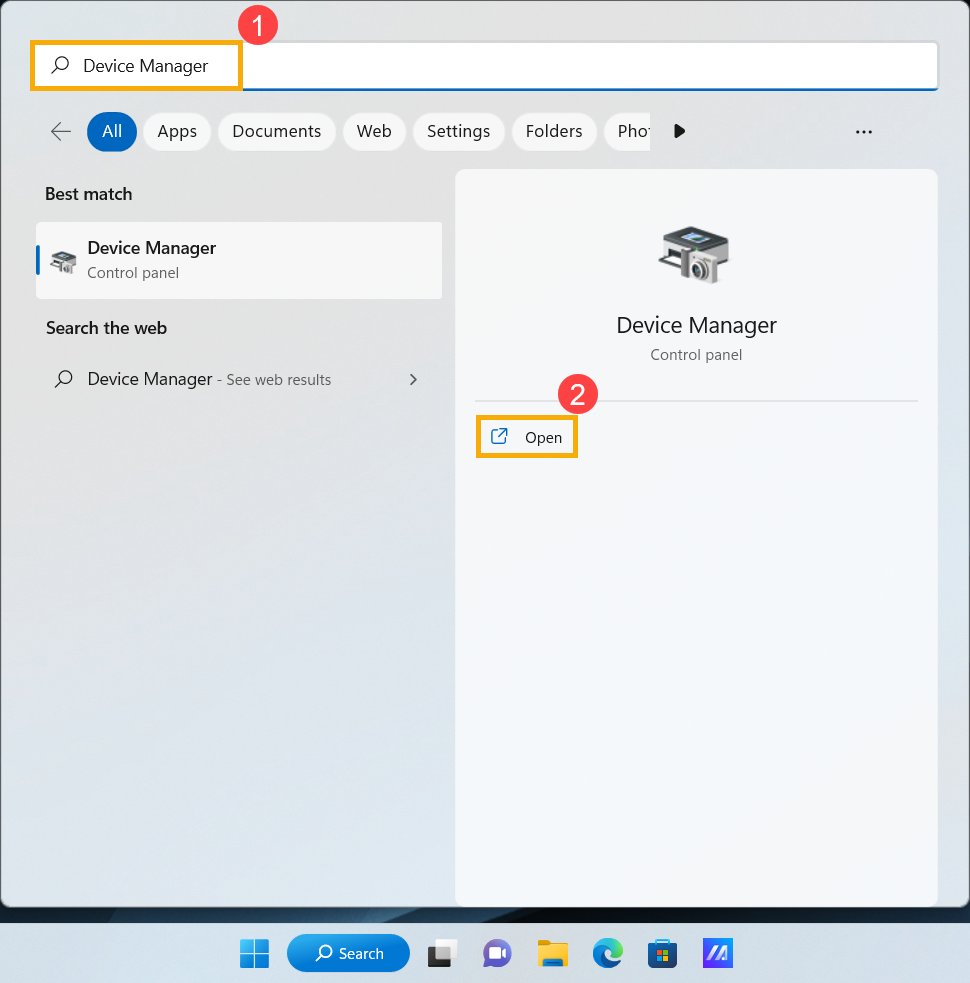
- Tastați și căutați [Device Manager] în bara de căutare Windows①, apoi selectați [Open]②.
- Verificați săgeata de lângă [Senzori]③, apoi faceți clic dreapta pe [HID Sensor Collection]④ și selectați [Activare dispozitiv]⑤ Testați dacă funcția de rotație a ecranului funcționează normal sau nu după activare. Dacă problema persistă, vă rugăm să continuați cu pasul următor.
Notă: Numele dispozitivului poate fi diferit de cel al modelelor de laptop.
Notă: Dacă opțiunea [Activare dispozitiv] nu se afișează, înseamnă că rotația ecranului este deja activată, vă rugăm să continuați cu pasul următor.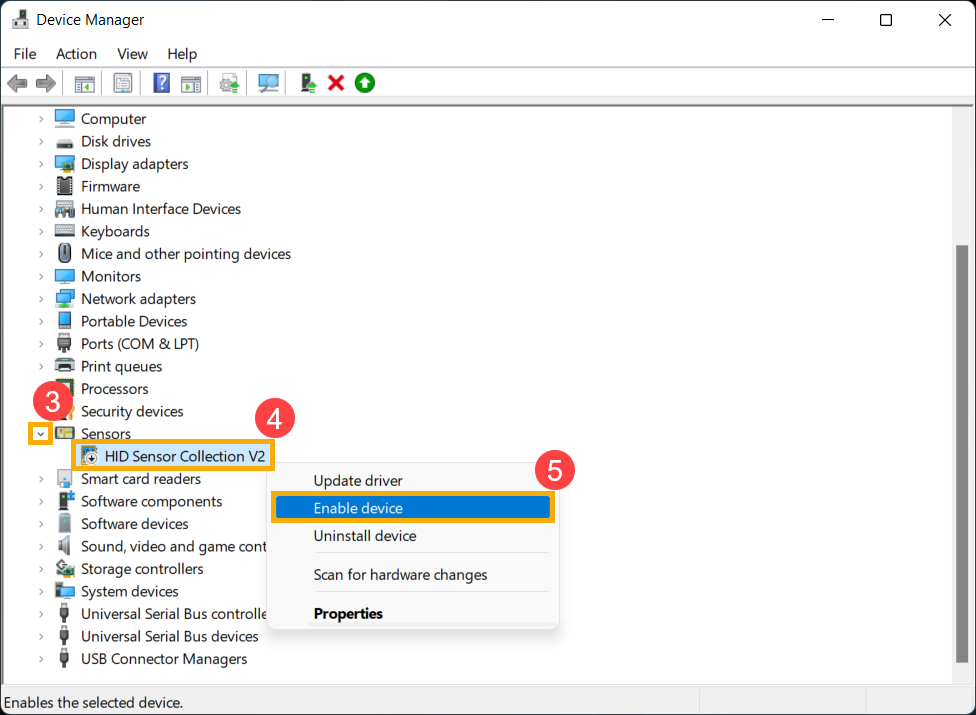
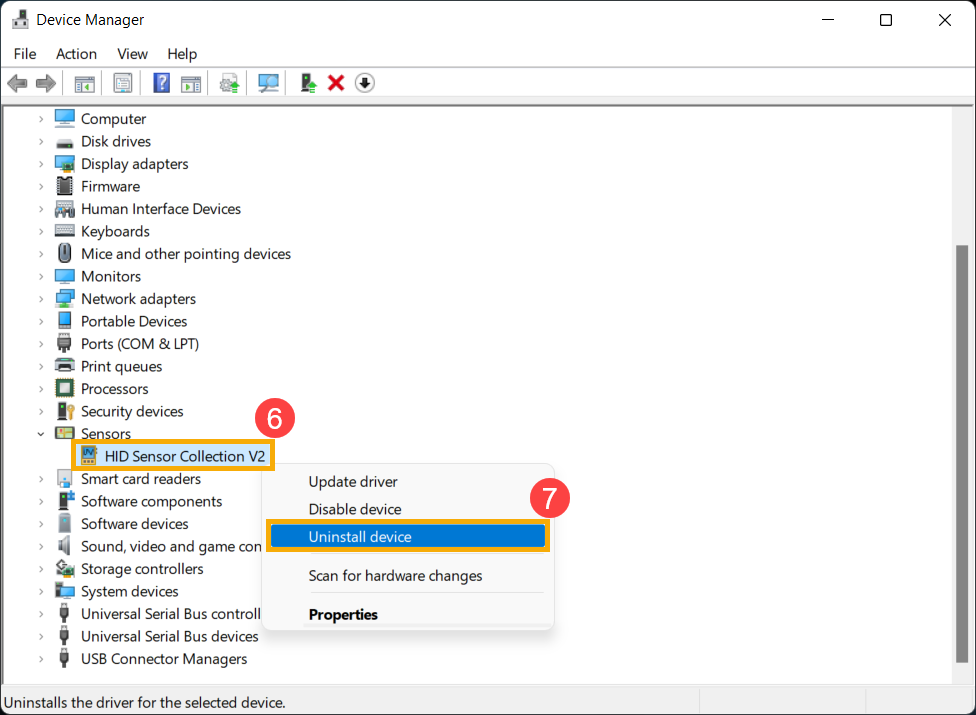
- Reinstalați driverul senzorului. Faceți clic dreapta pe [HID Sensor Collection]⑥, apoi selectați [Uninstall device]⑦.
- Selectați [Dezinstalare]⑧.
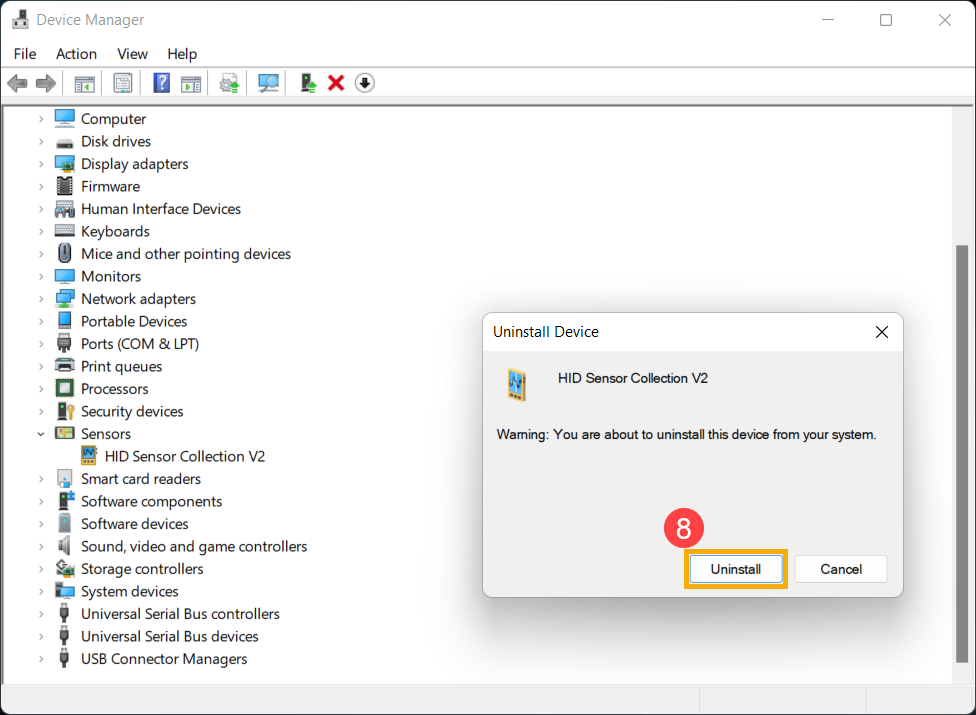
- După ce driverul senzorului este dezinstalat, mai întâi reporniți computerul. Sistemul va instala automat driverul după repornire și apoi vă rugăm să testați dacă funcția de rotație a ecranului funcționează sau nu.
Dacă problema persistă, continuați cu următoarea depanare.
Restaurați sistemul din punctul de restaurare
Dacă problema de rotație a ecranului se întâmplă recent și dacă ați creat vreodată un punct de restaurare sau dacă a existat o restaurare automată a sistemului, încercați să restaurați computerul la un punct înainte ca problema să înceapă să rezolve problema. Aici puteți afla mai multe despre Cum să utilizați punctul de restaurare pentru a restabili sistemul.
Dacă problema persistă, vă rugăm să continuați cu următorul capitol pentru depanare.
Resetați computerul
Dacă problema persistă după finalizarea tuturor pașilor de depanare. Vă rugăm să faceți backup pentru fișierele dvs. personale, apoi resetați computerul la configurația inițială. Aici puteți afla mai multe despre:
Cum să resetați sistemul și să eliminați toate fișierele personale
Cum să resetați sistemul și să păstrați fișierele personale
Dacă problema dvs. nu este rezolvată cu soluția și informațiile de mai sus, vă rugăm să contactați centrul de asistență pentru clienți ASUS pentru informații suplimentare.
Sistem de operare Windows 10
Cuprins:
- Asigurați-vă că rotația automată este activată în setările Windows
- Actualizați și confirmați pachetele BIOS / Windows / driverele cu cea mai recentă versiune de pe computer
- Activați și reinstalați driverele în Manager dispozitive
- Restaurați sistemul din punctul de restaurare
- Resetați computerul
Asigurați-vă că rotația automată este activată în setările Windows
Pentru a activa sau dezactiva rotirea automată a ecranului, laptopul trebuie să fie în modul tabletă.
- Faceți clic pe pictograma [Start]
 din bara de activități①, apoi selectați [Setări]
 ②.
②.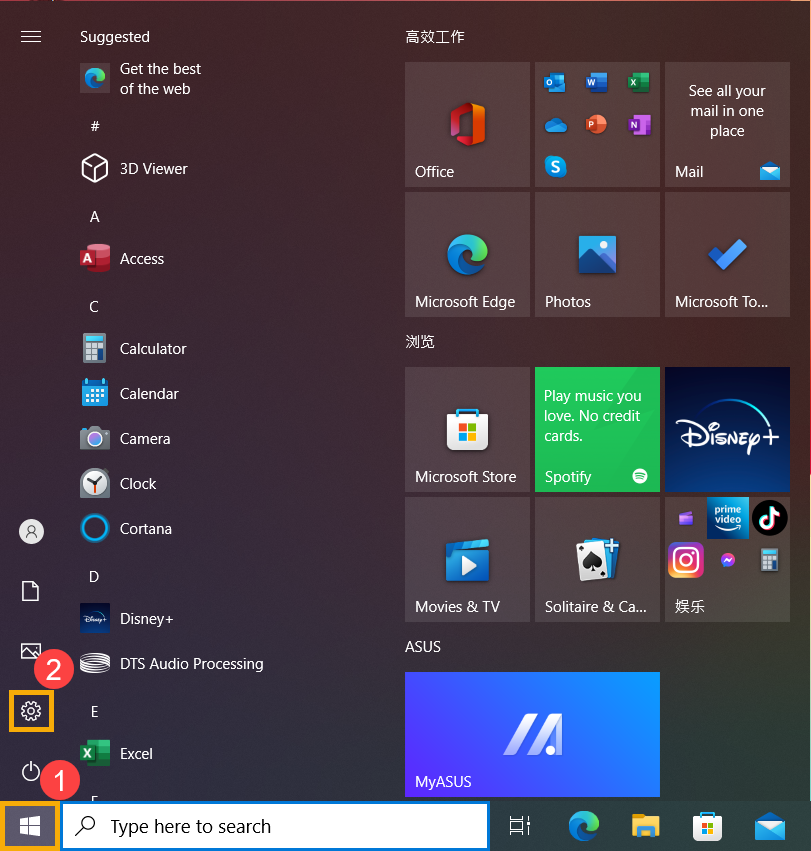
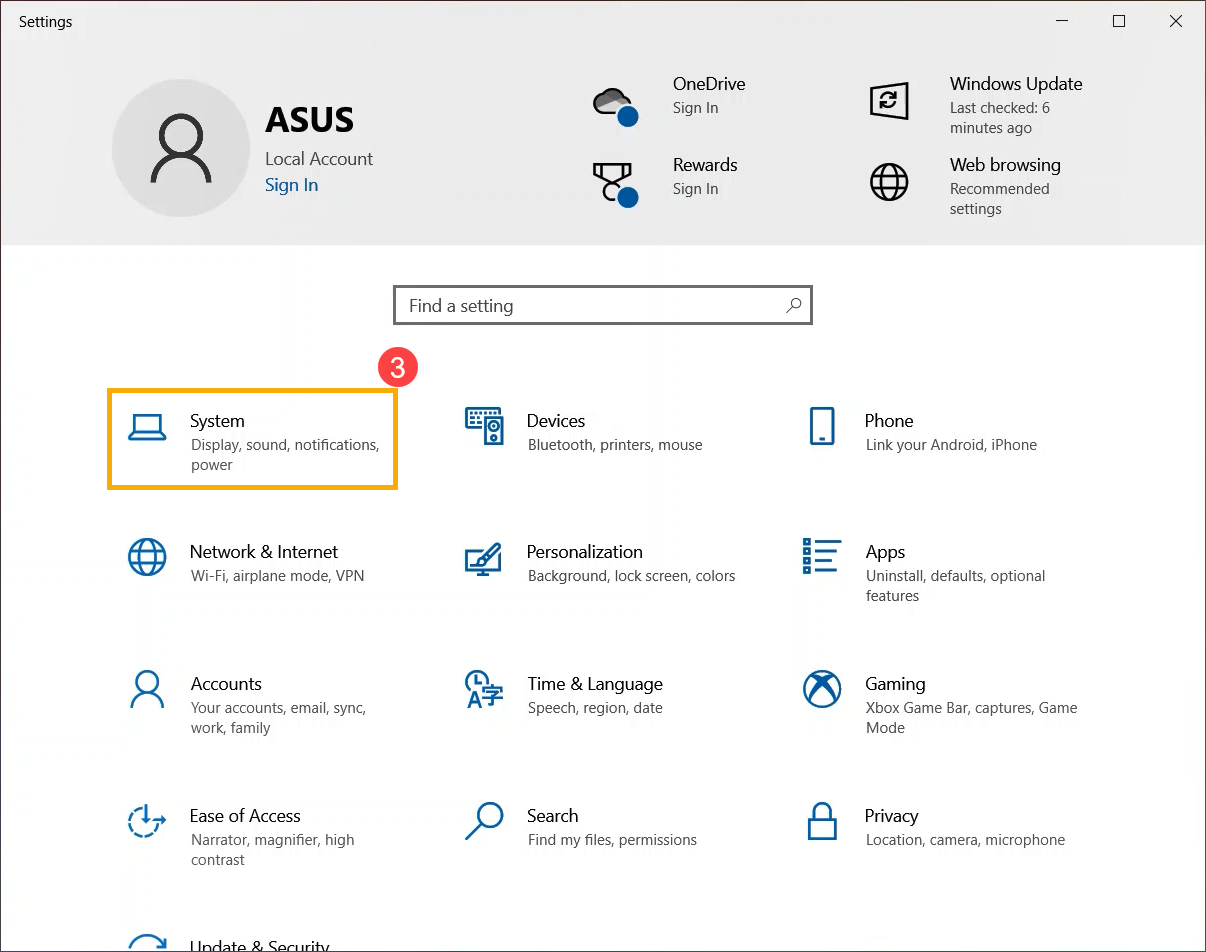
- Selectați [System]③.
- Selectați [Display]④. La Scalare și aspect, asigurați-vă că funcția Blocare rotație este [Off]⑤.
Notă: Dacă doriți să dezactivați rotația automată a ecranului, setați Blocarea rotației la Activat.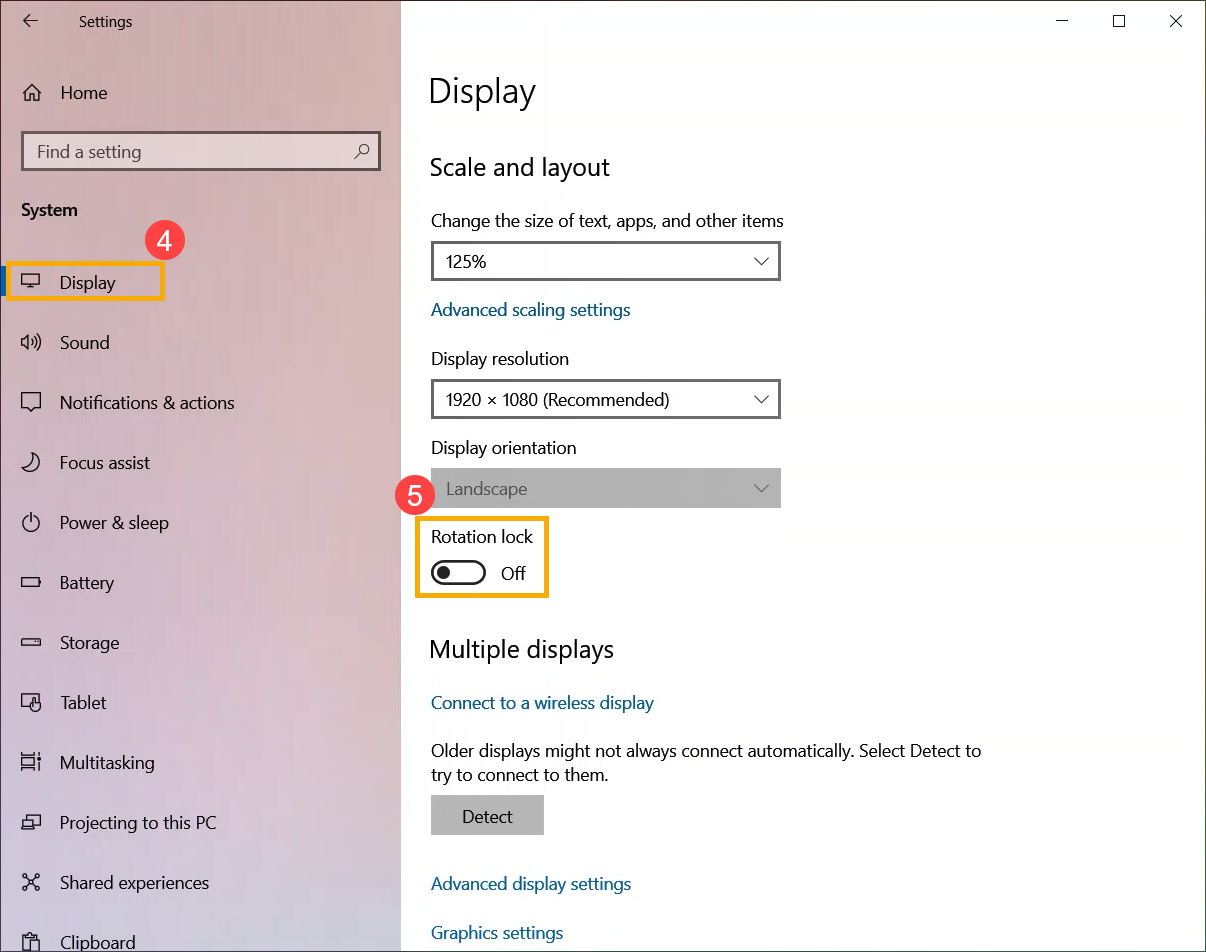
Dacă problema persistă, continuați cu următoarea depanare.
Actualizați și confirmați pachetele BIOS / Windows / driverele cu cea mai recentă versiune de pe computer
Actualizarea software-ului ajută de obicei la stabilitatea și optimizarea sistemului, așa că vă recomandăm să verificați și să actualizați adesea la cea mai recentă versiune de pe computer. Aici puteți afla mai multe despre:
Cum se actualizează versiunea BIOS în sistemul Windows
Cum să utilizați EZ Flash pentru a actualiza versiunea BIOS
Pentru a executa actualizarea Windows și actualizarea driverelor, aici puteți afla mai multe despre:
Cum să actualizați driverele prin intermediul asistenței pentru clienți în MyASUS
Dacă problema persistă după ce ați actualizat pachetele/driverele BIOS/Windows la data respectivă, vă rugăm să continuați cu următoarea depanare.
Activați și reinstalați driverele în Manager dispozitive
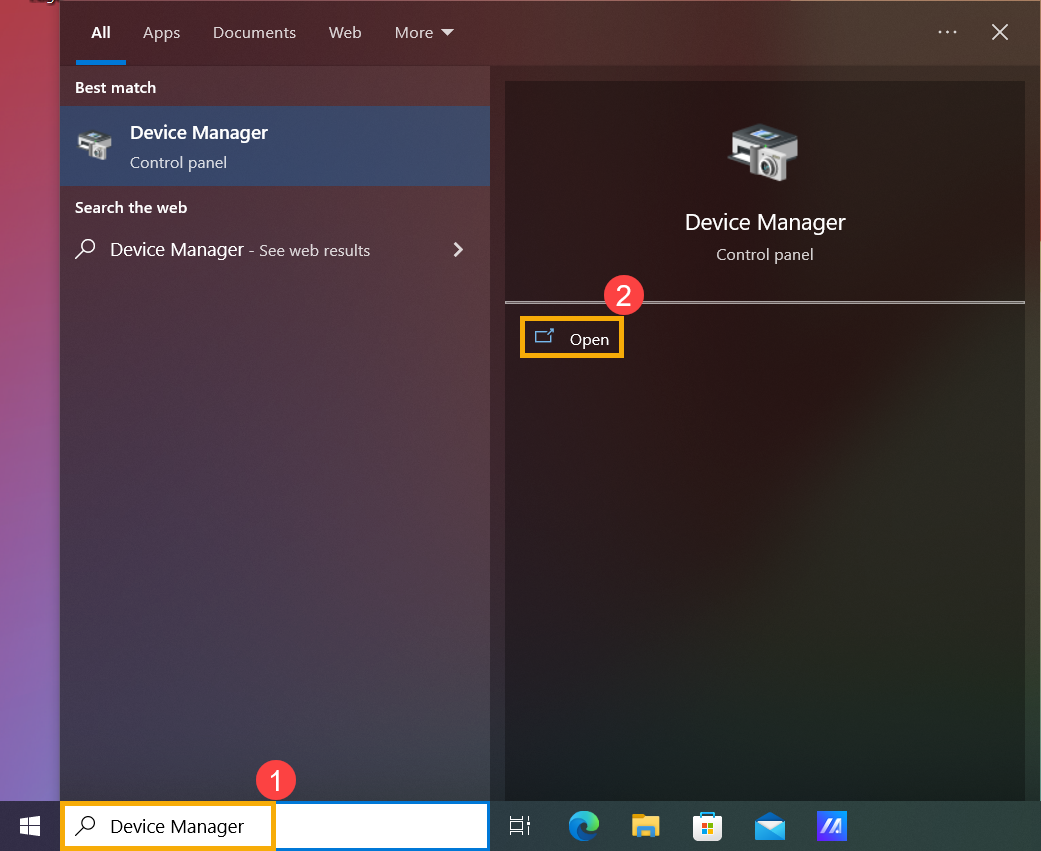
- Tastați și căutați [Device Manager] în bara de căutare Windows①, apoi selectați [Open]②.
- Verificați săgeata de lângă [Senzori]③, apoi faceți clic dreapta pe [HID Sensor Collection]④ și selectați [Activare dispozitiv]⑤ Testați dacă funcția de rotație a ecranului funcționează normal sau nu după activare. Dacă problema persistă, vă rugăm să continuați cu pasul următor.
Notă: Numele dispozitivului poate fi diferit de cel al modelelor de laptop.
Notă: Dacă opțiunea [Activare dispozitiv] nu se afișează, înseamnă că rotația ecranului este deja activată, vă rugăm să continuați cu pasul următor.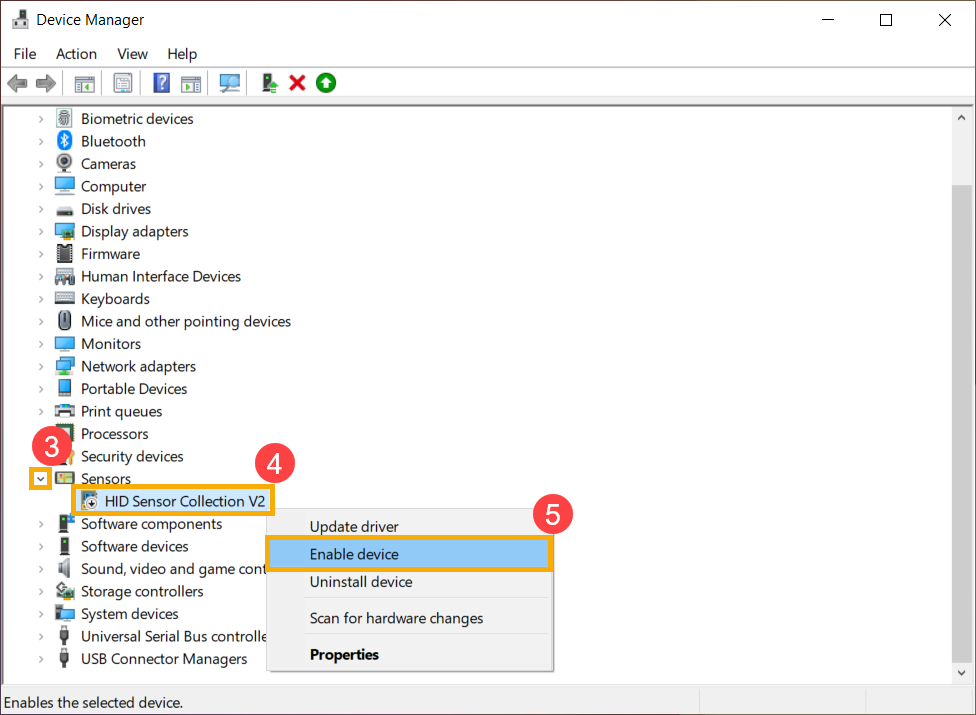
- Reinstalați driverul senzorului. Faceți clic dreapta pe [HID Sensor Collection]⑥, apoi selectați [Uninstall device]⑦.
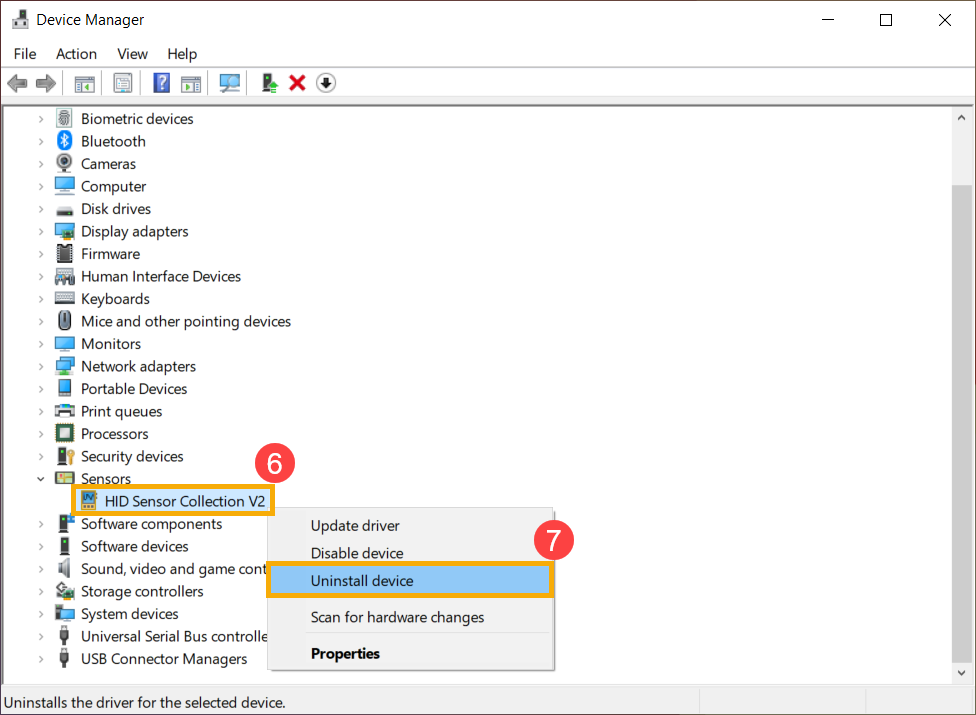
- Selectați [Uninstall]⑧.
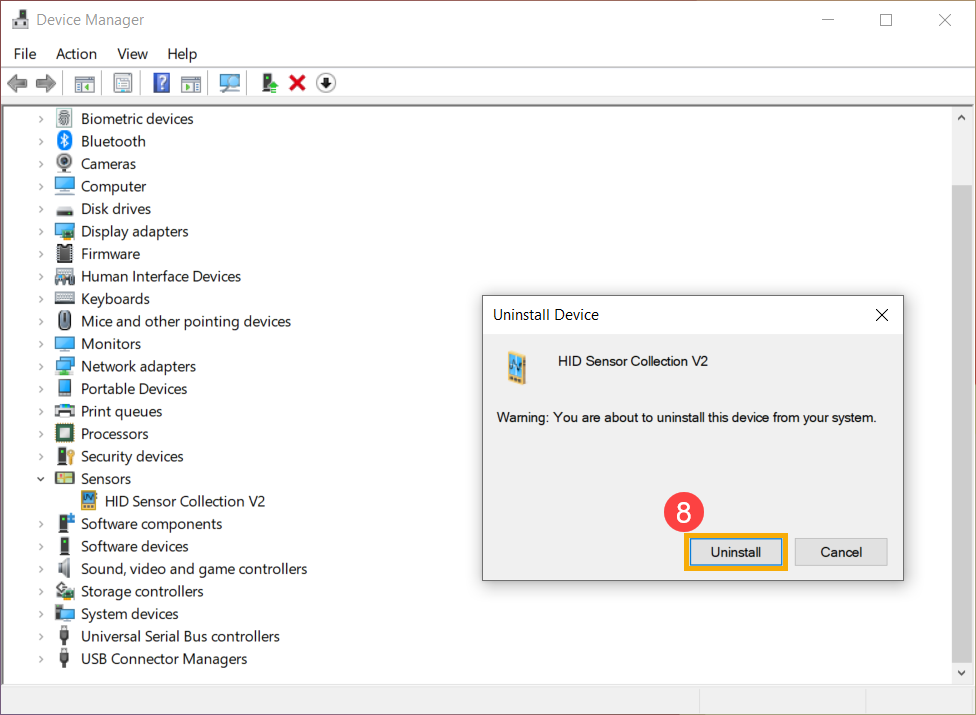
- După ce driverul senzorului este dezinstalat, mai întâi reporniți computerul. Sistemul va instala automat driverul după repornire și apoi vă rugăm să testați dacă funcția de rotație a ecranului funcționează sau nu.
Dacă problema persistă, continuați cu următoarea depanare.
Restaurați sistemul din punctul de restaurare
Dacă problema de rotație a ecranului se întâmplă recent și dacă ați creat vreodată un punct de restaurare sau dacă a existat o restaurare automată a sistemului, încercați să restaurați computerul la un punct înainte ca problema să înceapă să rezolve problema. Aici puteți afla mai multe despre Cum să utilizați punctul de restaurare pentru a restabili sistemul.
Dacă problema persistă, vă rugăm să continuați cu următorul capitol pentru depanare.
Resetați computerul
Dacă problema persistă după finalizarea tuturor pașilor de depanare. Vă rugăm să faceți backup pentru fișierele dvs. personale, apoi resetați computerul la configurația inițială. Aici puteți afla mai multe despre:
Cum să resetați sistemul și să eliminați toate fișierele personale
Cum să resetați sistemul și să păstrați fișierele personale
Dacă problema dvs. nu este rezolvată cu soluția și informațiile de mai sus, vă rugăm să contactați centrul de asistență pentru clienți ASUS pentru informații suplimentare.