Subiecte corespunzătoare
[Windows 11/10] Activarea Windows, recuperarea și modificarea cheii de produs
Produse aplicabile: Notebook, Desktop, All-in-One PC, Gaming Handheld, MiniPC, NUC
Activarea Windows poate fi realizată fie prin licențiere digitală, fie folosind un cod de produs format din 25 de caractere. Secvența cheii de produs este următoarea:
Cheie de produs: XXXXX-XXXXX-XXXXX-XXXXX-XXXXX
Dacă dispozitivul dumneavoastră vine cu un sistem Windows preinstalat, ASUS a încorporat deja licența digitală în placa de bază. Atunci când dispozitivul este conectat la internet, Windows se va activa automat. Aceasta înseamnă că cheia de produs este încorporată în dispozitiv și nu este oferită separat utilizatorilor, ceea ce ajută la prevenirea utilizării neautorizate sau a furtului.
Dacă ați achiziționat o versiune retail de Windows, va trebui să introduceți cheia de produs sau să vă conectați cu un cont Microsoft asociat cu licența digitală pentru a activa Windows.
În plus, aveți opțiunea de a modifica versiunea Windows 11/10 introducând o nouă cheie de produs, de exemplu, upgrade-ul de la ediția Home la ediția Professional.
Pentru detalii suplimentare privind activarea Windows, puteți consulta documentul oficial Microsoft.
Vă rugăm să accesați instrucțiunile corespunzătoare în funcție de sistemul de operare Windows actual de pe dispozitivul dumneavoastră:
Verifică starea activării Windows
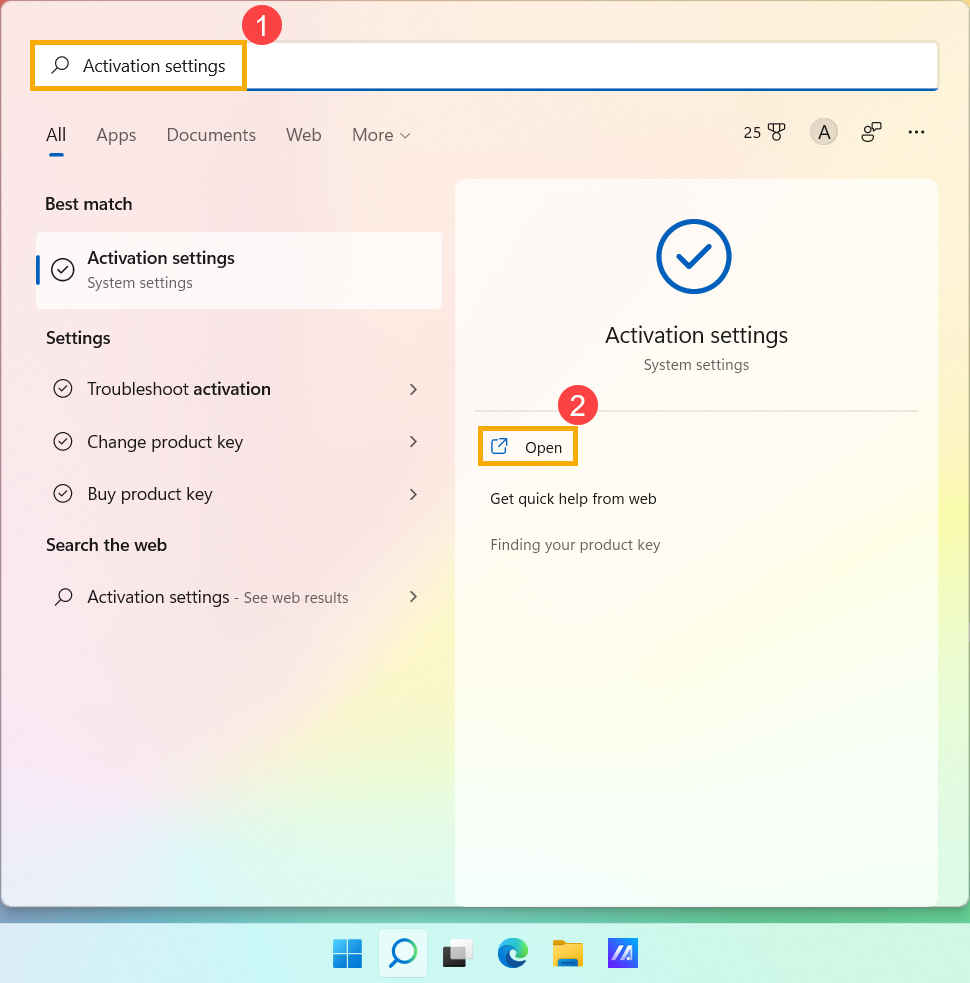
- Tastează și caută [Setări de activare]① în bara de căutare Windows, apoi fă clic pe [Deschide]②.
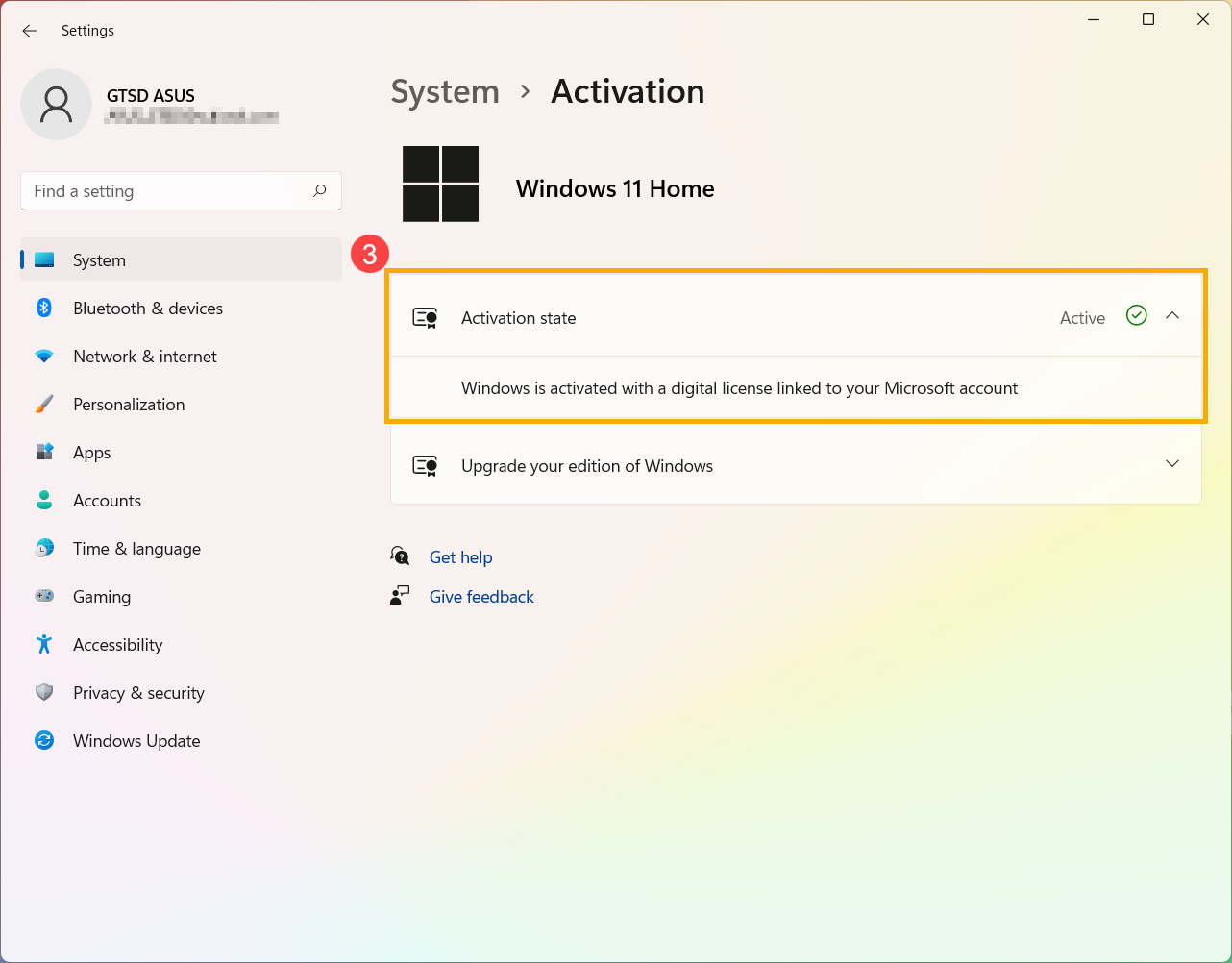
- Starea activării Windows va fi afișată lângă Activare③.
Schimbă cheia de produs Windows
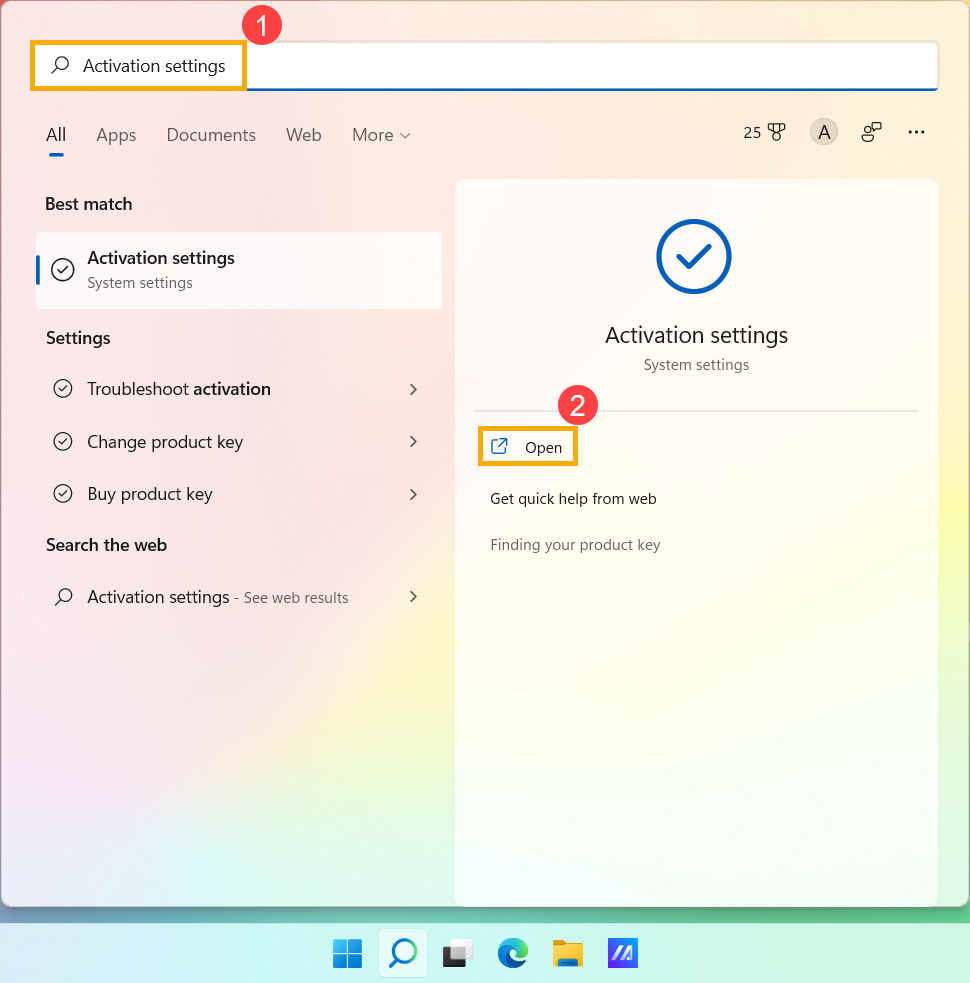
- Tastează și caută [Setări de activare]① în bara de căutare Windows, apoi fă clic pe [Deschide]②.
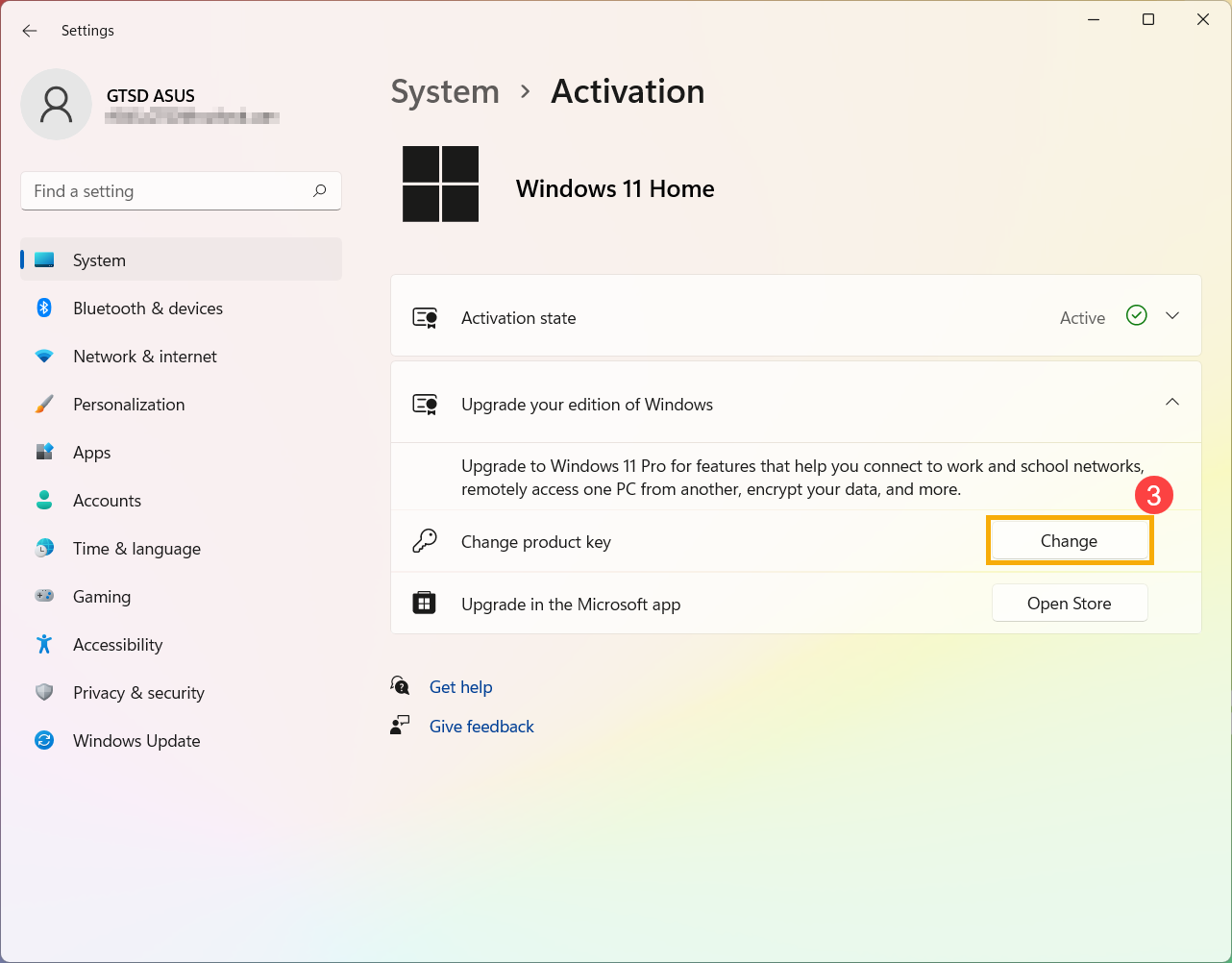
- Extinde câmpul Upgrade your edition of Windows, apoi fă clic pe [Schimbă] la Change product key③.
- Introduceți o cheie de produs cu un cod de 25 de caractere④, apoi selectați [Următorul]⑤ pentru a începe verificarea și activarea Windows.
Cum să procedați în cazul mesajului 'Windows nu a fost activat'
Pentru dispozitivele ASUS cu sistem Windows preinstalat, Windows este deja activat. Există câteva situații frecvente în care apare mesajul 'Windows nu a fost activat':
- După reparația produsului, Windows nu este activat
Atunci când componentele principale (CPU și placa de bază) sunt înlocuite, Windows va interpreta automat acest lucru ca 'neactivat'.
Pentru procesul obișnuit de reparație, inginerii vor asista clienții pentru a activa Windows.
Totuși, dacă dispozitivul trimis la reparație nu are hard disk, situația de mai sus va apărea. Vă rugăm să contactați centrul de service ASUS.
- Înlocuirea componentelor principale
După cum s-a menționat anterior, dacă clienții înlocuiesc singuri componentele principale, poate apărea și mesajul 'Windows nu a fost activat'.
Vă rugăm să resetați toate setările la valorile implicite sau să contactați centrul de service ASUS.
- Schimbare de sistem (inclusiv upgrade & downgrade)
După lansarea unei noi versiuni de Windows, există un plan pe termen scurt pentru upgrade-ul Windows.
De exemplu, Windows 10 se upgradează la Windows 11. Dacă apare situația „Windows nu a fost activat”, vă rugăm să contactați Microsoft pentru o soluție suplimentară.
- Clienții achiziționează Windows (ediția retail)
Dacă clienții au achiziționat Windows (ediția retail) pe cont propriu și l-au instalat pe produsul ASUS și apare mesajul „Windows nu a fost activat”, vă rugăm să contactați Microsoft local pentru mai multe informații și o soluție.
- Windows neautorizat
Dacă sistemul dumneavoastră rulează o instalare neautorizată sau a fost modificat la o versiune neautorizată de Windows, ceea ce duce la o stare neactivată, reveniți la versiunea originală de Windows. Pentru a afla cum să reinstalați Windows, consultați următorul articol:
Cum să creați și să utilizați un mediu de instalare pe unitate USB Flash pentru a reinstala Windows
Recuperare în cloud în UEFI BIOS
- Eroare de activare Windows Cod: 0xC014C052
Vă rugăm să finalizați procesul de activare prin Portalul de Activare a Produsului Microsoft. Pentru ghid detaliat, consultați Instrucțiunile de activare Microsoft.
Verificați starea de activare Windows
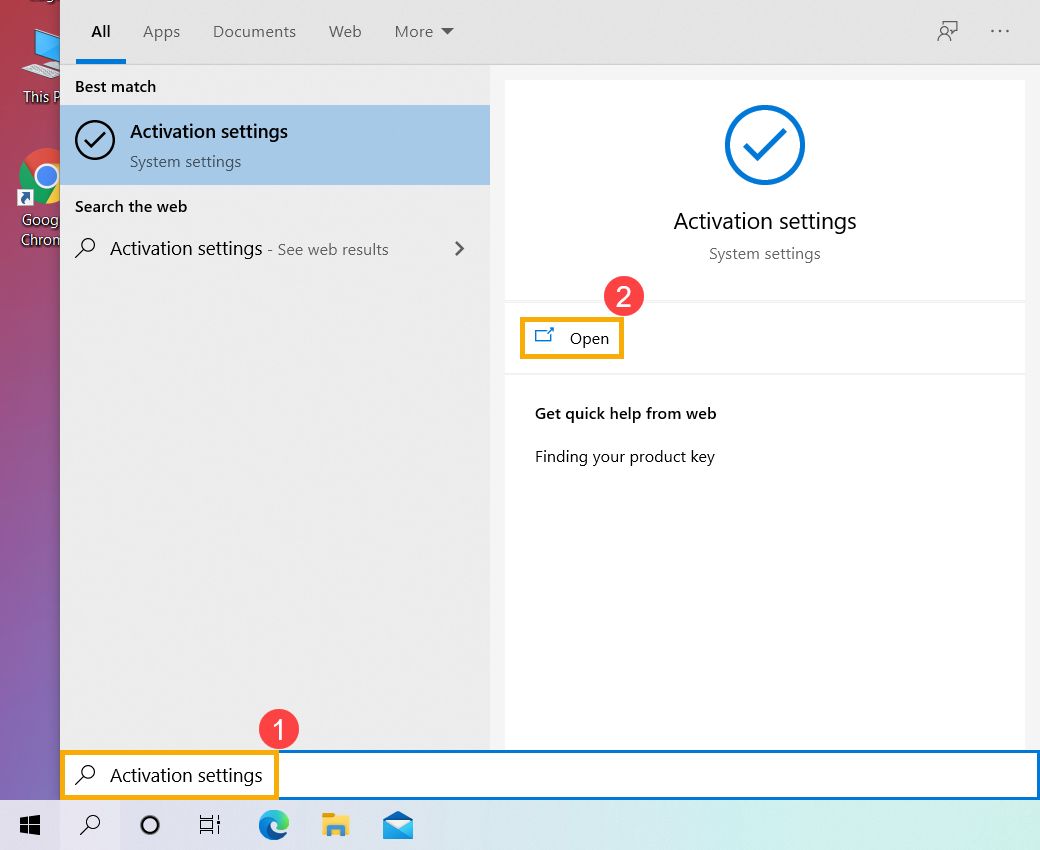
- Scrieți și căutați [Setări de activare]① în bara de căutare Windows, apoi faceți clic pe [Deschide]②.
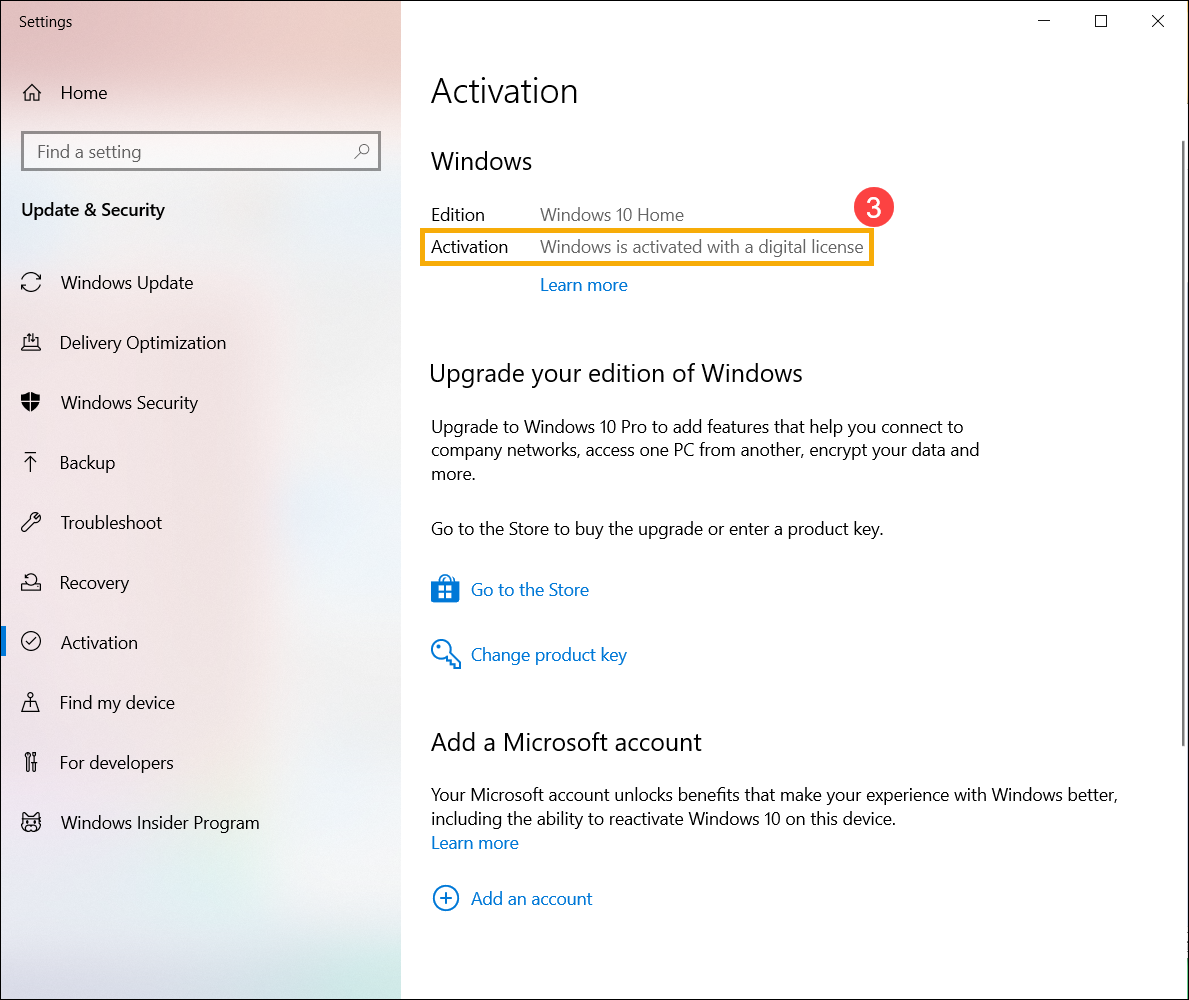
- Veți vedea starea de activare Windows în Secțiunea de activare③.
Schimbă cheia de produs Windows
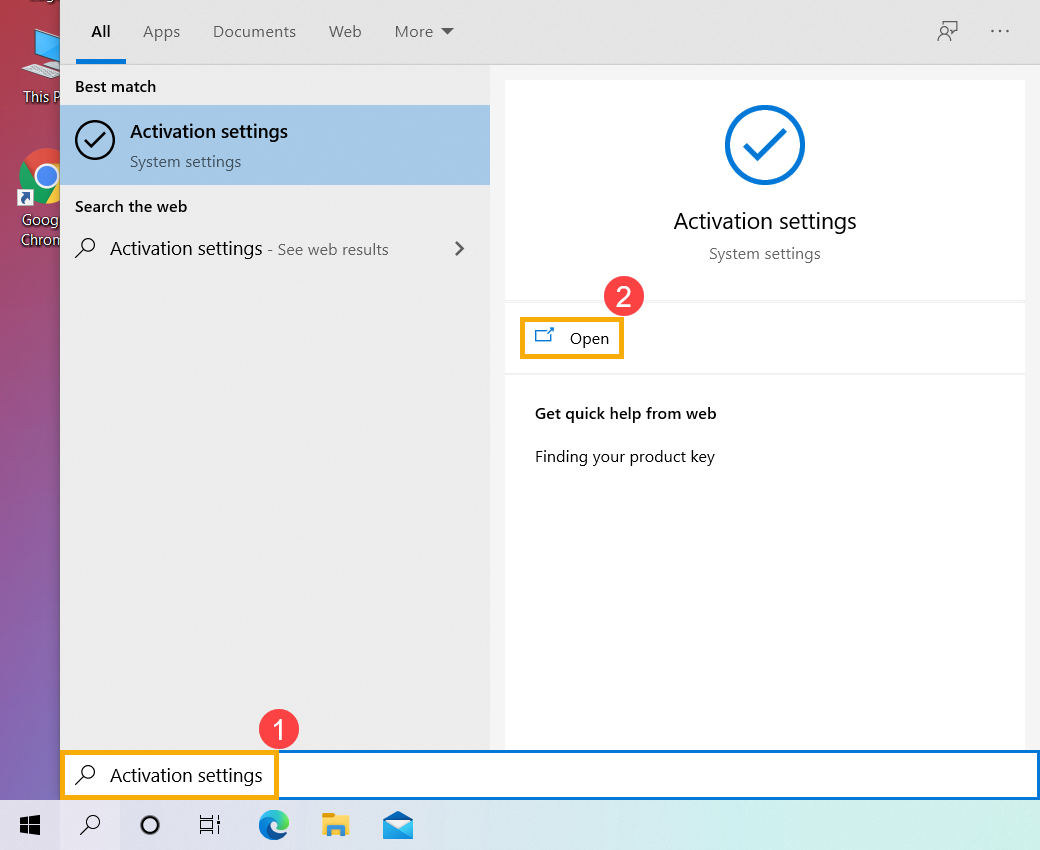
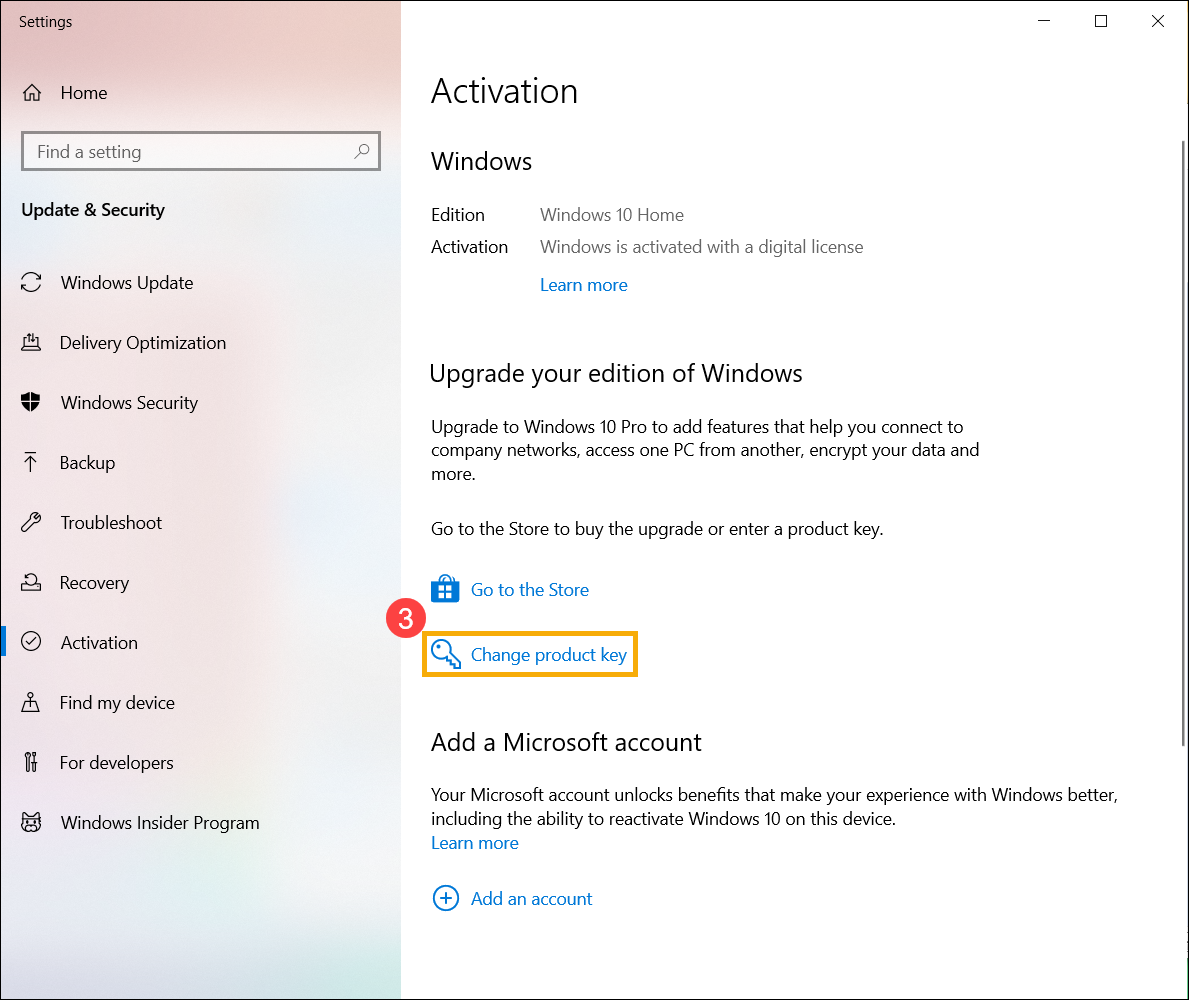
- Tastează și caută [Setări de activare]① în bara de căutare Windows, apoi dă clic pe [Deschide]②.
- Selectează [Schimbă cheia de produs]③.
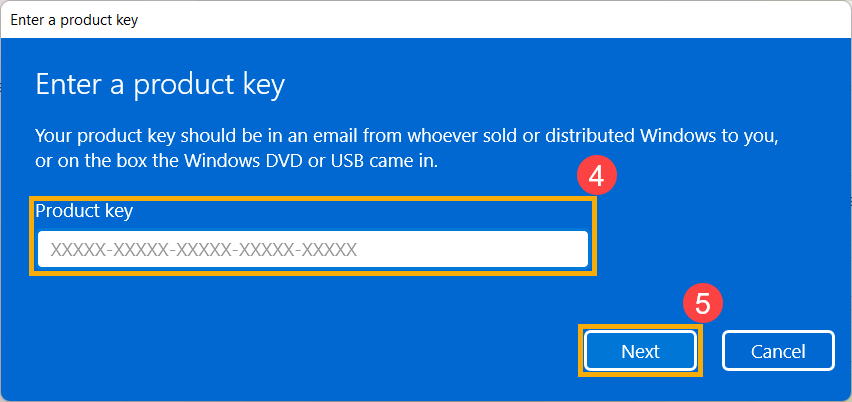
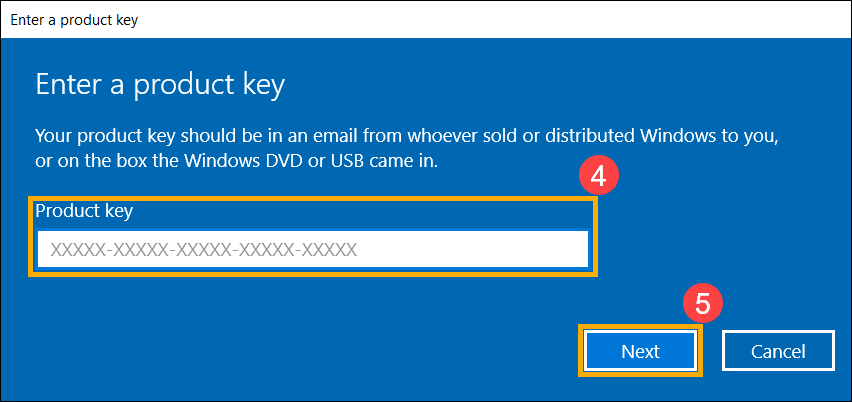
- Introduceți o cheie de produs cu un cod de 25 de caractere④, apoi selectați [Următorul]⑤ pentru a începe verificarea și activarea Windows-ului dumneavoastră.
Cum să rezolvi 'Windows nu a fost activat'
Pentru dispozitivul ASUS cu sistem Windows preinstalat, acesta a fost deja activat. Există câteva situații frecvente de 'Windows nu a fost activat':
- După repararea produsului, Windows nu a fost activat
Când componentele principale [CPU și placa de bază] sunt înlocuite, Windows va citi automat situația ca „neactivat”.
Pentru procesul obișnuit de reparație, inginerii vor ajuta clienții să activeze Windows.
Totuși, dacă dispozitivul trimis la reparație nu are hard disk, situația de mai sus va apărea. Vă rugăm să contactați centrul de service ASUS.
- Înlocuirea componentelor principale
După cum s-a menționat anterior, dacă clienții înlocuiesc singuri componentele principale, va apărea și mesajul „Windows nu a fost activat”.
Vă rugăm să resetați toate setările la default sau să contactați centrul de service ASUS.
- Schimbare de sistem [inclusiv upgrade & downgrade]
După lansarea noii versiuni de Windows, există un plan de upgrade pe termen scurt pentru Windows.
De exemplu, Windows 10 se upgradează la Windows 11. Dacă apare mesajul „Windows nu a fost activat”, vă rugăm să contactați Microsoft pentru o soluție suplimentară.
- Clienții achiziționează Windows [ediția retail]
Dacă clienții au achiziționat Windows [ediția retail] pe cont propriu și l-au instalat pe un produs ASUS și apare mesajul „Windows nu a fost activat”, vă rugăm să contactați Microsoft local pentru mai multe informații și soluții.
- Windows neautorizat
Dacă sistemul dvs. rulează o instalare neautorizată sau a fost modificat la o versiune neautorizată de Windows, rezultând într-o stare neactivată, vă rugăm să reveniți la versiunea originală de Windows. Pentru a afla cum să reinstalați Windows, consultați următorul articol:
Cum să creați și să utilizați un mediu de instalare pe unitate USB pentru a reinstala Windows
Recuperare din cloud în UEFI BIOS
- Eroare de activare Windows: Cod 0xC014C052
Vă rugăm să finalizați procesul de activare prin Portalul de Activare a Produsului Microsoft. Pentru indicații detaliate, consultați Instrucțiunile de activare Microsoft.