Introducere în SONIC STUDIO II
Sonic Studio II este un utilitar audio care oferă 6 controale audio: Reverb, Bass Boost, Equalizer, Voice Clarity, Smart EQ (Smart Volume) și Surround. Surround este dedicate pentru căști cu 2 canale și oferă una dintre cele mai bune tehnologii de surround virtual pentru jocuri.
NOTĂ: Aplicația Sonic Studio nu are un installer separat. Este instalată automat când driverul audio Realtek este instalat în sistem.
Sonic Studio
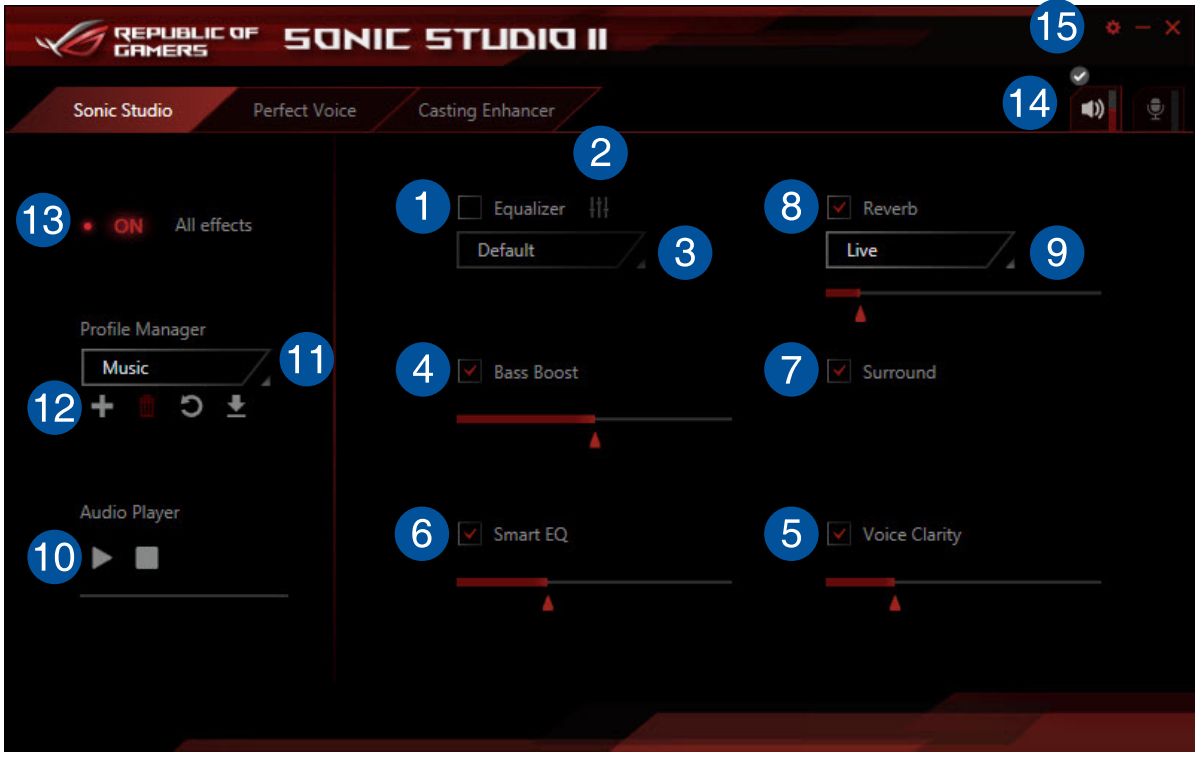
- Equalizer: Bifați această căsuță pentru a porni Egalizatorul. Acest element vă permite să ajustați frecventele care pe care le preferați pentru a se potrivi cu genul de muzică preferat.
- Equalizer advanced setting: Acest element este disponibil doar când Egalizatorul este pornit. Acest element vă permite să configurați setările Egalizatorului. Puteți seta manual sau personaliza setările sau puteți alege din presetările disponibile.
- Equalizer preset: Afișează presetul curent sau selectat.
- Bass Boost: Bifați această căsuță pentru a mări efectele de bass. Folosiți sliderul pentru a ajusta sunetul efectului de bass.
- Voice Clarity: Bifați această căsuță pentru a porni funcția Voice Clarity. Voice Clarity extrage și mărește frecvența vocii umane pentru comunicări în joc și dialog în filme foarte clare.
- Smart EQ: Bifați această căsuță pentru a porni funcția Smart EQ. Acest element ajustează frecvența unui conținut audio automat pentru a menține un bass adânc și frecvențe înalte clare.
- Surround: Bifați această căsuță pentru a porni funcția Surround. Acest element recreează experiența de ascultare pe mai multe canale pentru căștile sau boxele stereo.
- Reverb: Bifați această căsuță pentru a porni funcția Reverb. Acest element crește sentimentul de spațiu și vă permite să alegeți alte preseturi pentru reverb.
- Reverb presets: Bifați pentru a selecta un efect de reverb din diferite medii de spațiu pentru efecte de reverb.
- Test tone: Dați click pe butonul play pentru a începe testarea profilului presetat selectat.
- Preset profiles: Dați click pe oricare dintre profilurile presetate. Alegeți dintre Gaming, Music, sau Movie.
- Profile Register, Open, or Reset: Vă permite să registrați, deschideți sau resetați la setările implicite ale unui profil.
- Sonic Studio switch: Dați click pentru a porni sau opri funcția Sonic Studio.
- Volume: Vă permite să ajustați volumul dispozitivelor conectate.
- Sonic Studio settings: Dați click pe acest buton pentru a schimba limba sau pentru a viziona tutorialul.
Perfect Voice
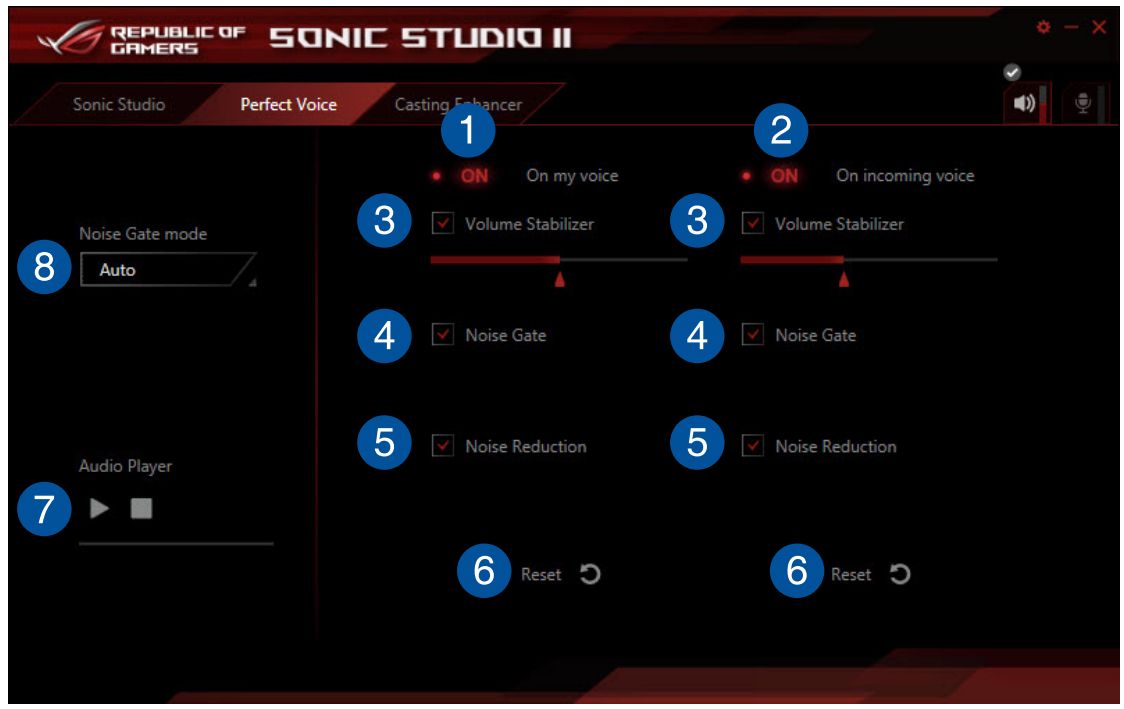
- On my voice switch: Dați click pentru a porni sau opri funcția Perfect Voice pentru vocea dvs.
- On incoming voice switch: Dați click pentru a porni sau opri funcția Perfect Voice pentru vocea de intrare.
- Volume Stabilizer: Dați click pe această căsuță pentru a porni stabilizatorul de volum pe vocea dvs sau pe o voce de intrare. Folosiți sliderul pentru a ajusta volumul microfonului.
- Noise Gate: Bifați această căsuța pentru a porni funcția Noise Gate. Acest element scoate zgomotul de fundal dintre cuvinte și propoziții pe vocea dvs și cea de intrare.
- Noise Reduction: Bifați această căsuța pentru a porni funcția Noise Reduction. Acest element scoate vocea ce a rămas deasupra vocei dvs sau a prietenului dvs.
- Reset: Dați click pe acest buton pentru a reseta setările la setările implicite pentru vocea dvs sau vocea de intrare.
- Test tone: Dați click pe butonul play pentru a începe testarea profilului presetat selectat.
- Noise Gate mode: Dați click pentru a schimba modul Noise Gate la Auto sau Manual. Modul Manual vă permite să folosiți slider-ul pentru a ajusta Noise Gate și Noise Reduction.
Casting Enhancer
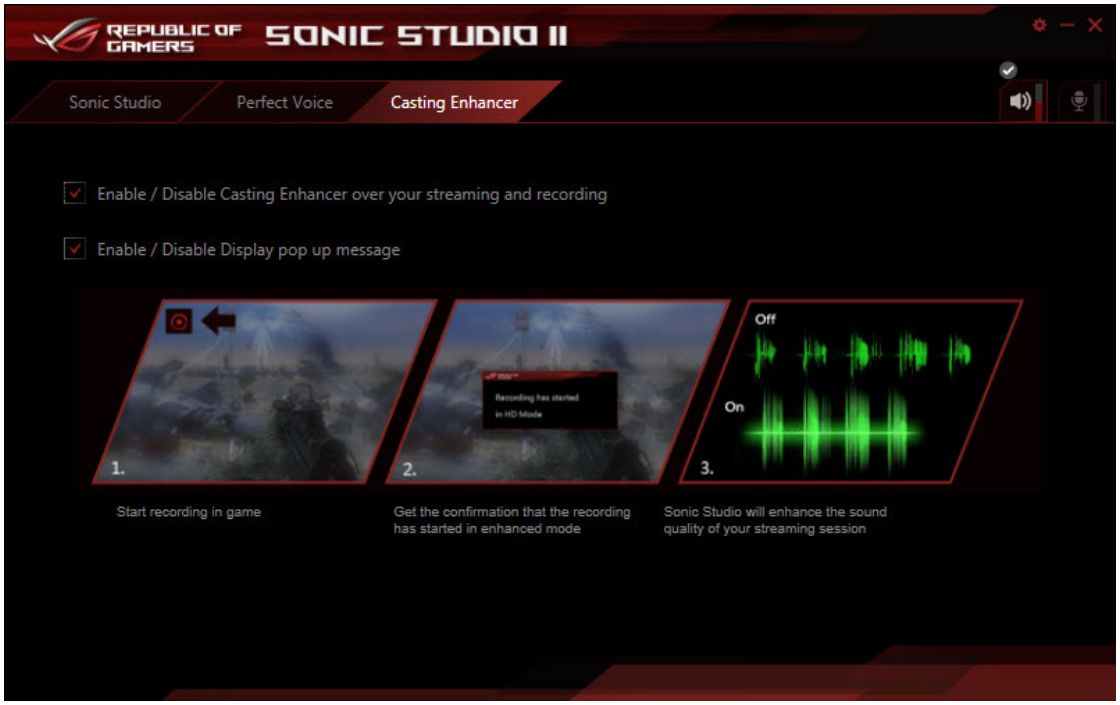
Casting Enhancer este o funcție nouă revoluționară care vă permite să redirecționați înregistrarea sau sesiunea de streaming a dvs prin Sonic Studio II. Asigurați-vă că funcția Casting Enhancer este pornită pentru a activa funcții precum claritatea vocei pentru a nu pierde nici o parte importantă din înregistrare. Funcția de mesaj tip pop-up asigură că înregistrarea sau sesiunea de streaming a dvs este actualmente îmbunătățită de Sonic Studio II.