Subiecte corespunzătoare
[Windows 11/10] Am uitat numele de utilizator, parola sau PIN-ul de autentificare pentru contul Microsoft
Produse aplicabile: Notebook, Desktop, PC All-in-One, Gaming Handheld, Placă de bază, Placă grafică, Monitor LCD, MiniPC
Contul dumneavoastră Microsoft este conectat la toate aplicațiile și serviciile Microsoft. Dacă nu puteți accesa contul Microsoft sau nu vă puteți autentifica în Windows folosind un PIN, vă rugăm să consultați acest articol pentru a vă ajuta să rezolvați problema.
Am uitat numele de utilizator al contului Microsoft
Dacă ați uitat adresa de email a contului Microsoft sau dacă v-ați conectat și ați primit mesajul de eroare Acest cont Microsoft nu există, se recomandă să urmați acești pași pentru a vă ajuta să vă găsiți numele de utilizator.
Metoda 1: Găsiți numele de utilizator dacă aveți informații de securitate configurate pe cont
Dacă ați configurat anterior informații de securitate pe contul dumneavoastră Microsoft, puteți folosi această opțiune pentru a vă recupera numele de utilizator.
Notă: Această opțiune nu va funcționa dacă nu aveți informații de securitate configurate pe cont sau dacă nu mai aveți acces la acele informații de securitate. Treceți la pasul următor: Metoda 2: Găsiți numele de utilizator al contului Microsoft în produsul sau serviciul pe care îl utilizați.
- Căutați numele de utilizator folosind numărul de telefon sau adresa de email de contact pentru securitate.
- Solicitați un cod de securitate pentru a fi trimis la numărul de telefon sau adresa de email pe care ați folosit-o.
- Introduceți codul și selectați Următorul.
- Când vezi contul pe care îl cauți, selectează Autentificare.
Dacă căutarea numelui de utilizator nu a avut succes, de exemplu nu ai setat sau nu mai ai acces la informațiile de contact de securitate, încearcă Metoda 2: Găsește numele de utilizator al contului Microsoft în produsul sau serviciul pe care îl folosești.
Metoda 2: Găsește numele de utilizator al contului Microsoft în produsul sau serviciul pe care îl folosești
Pentru protecția contului tău, Microsoft are politici stricte privind modul în care consilierii noștri te pot ajuta cu contul tău. Consilierii de la Suport Microsoft nu pot furniza informații despre cont fără validare corespunzătoare, dar există locuri unde poți căuta direct în produse.
Ai configurat vreodată o adresă de e-mail alternativă pentru contul cu care vrei să te autentifici, cum ar fi @outlook.com, @gmail.com, sau @live.com? Dacă da, încearcă acea adresă.
- Dispozitive Windows
De pe dispozitivul Windows pe care ești autentificat, fă clic pe pictograma [Start] din bara de activități①, apoi fă clic pe [Setări]
 ②.
②.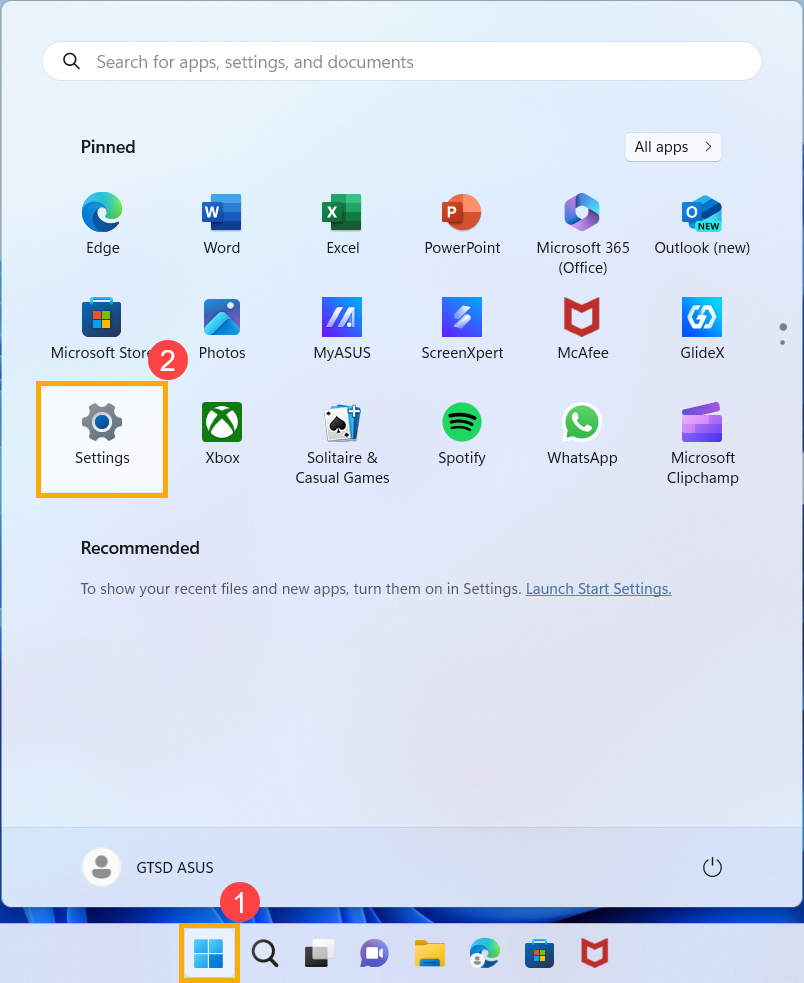
În fereastra Setări Windows, apasă pe [Conturi]③, apoi apasă pe [E-mail și conturi]④.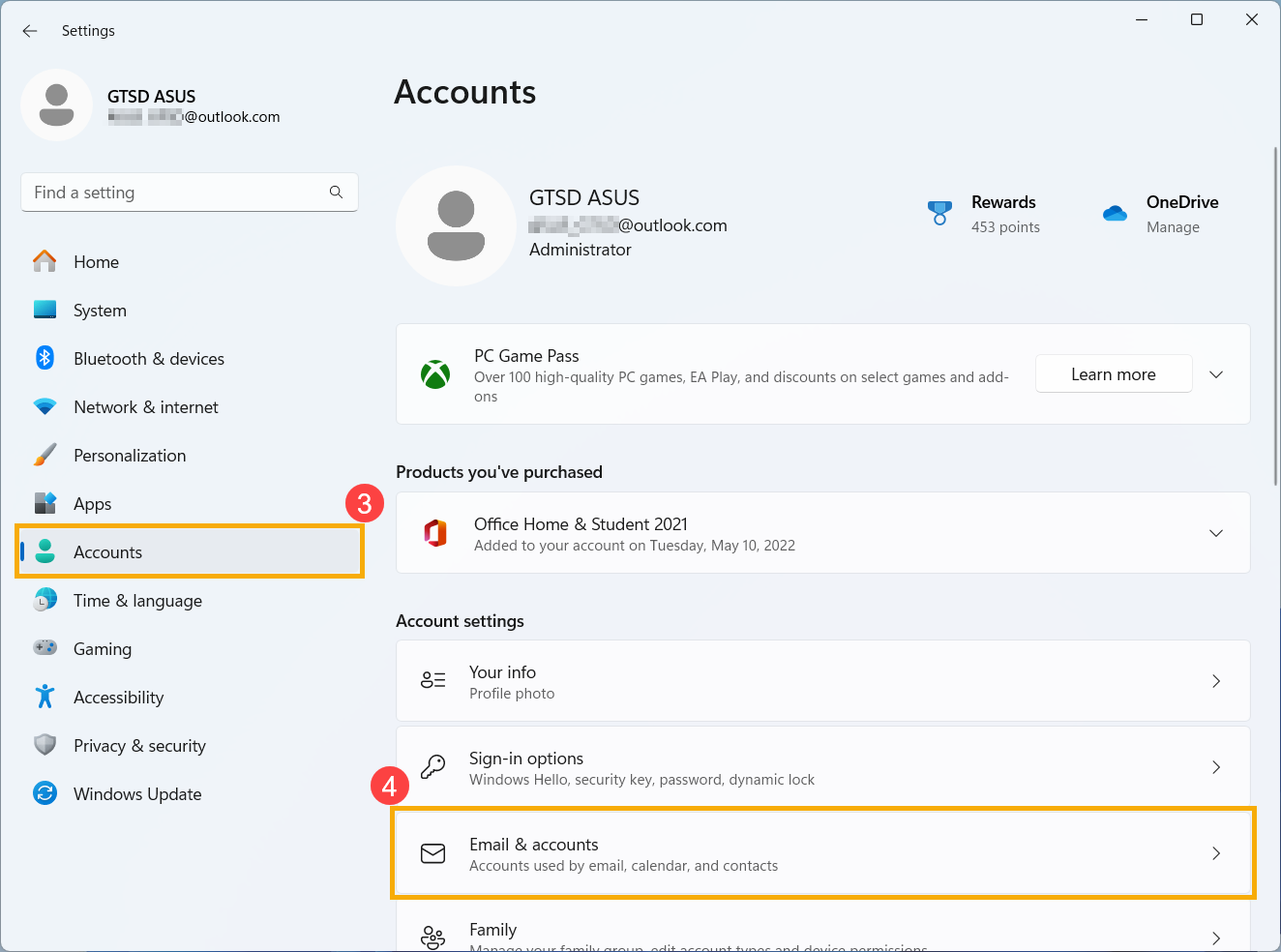
Sub E-mail și conturi, vei vedea numele de utilizator asociat cu dispozitivul tău.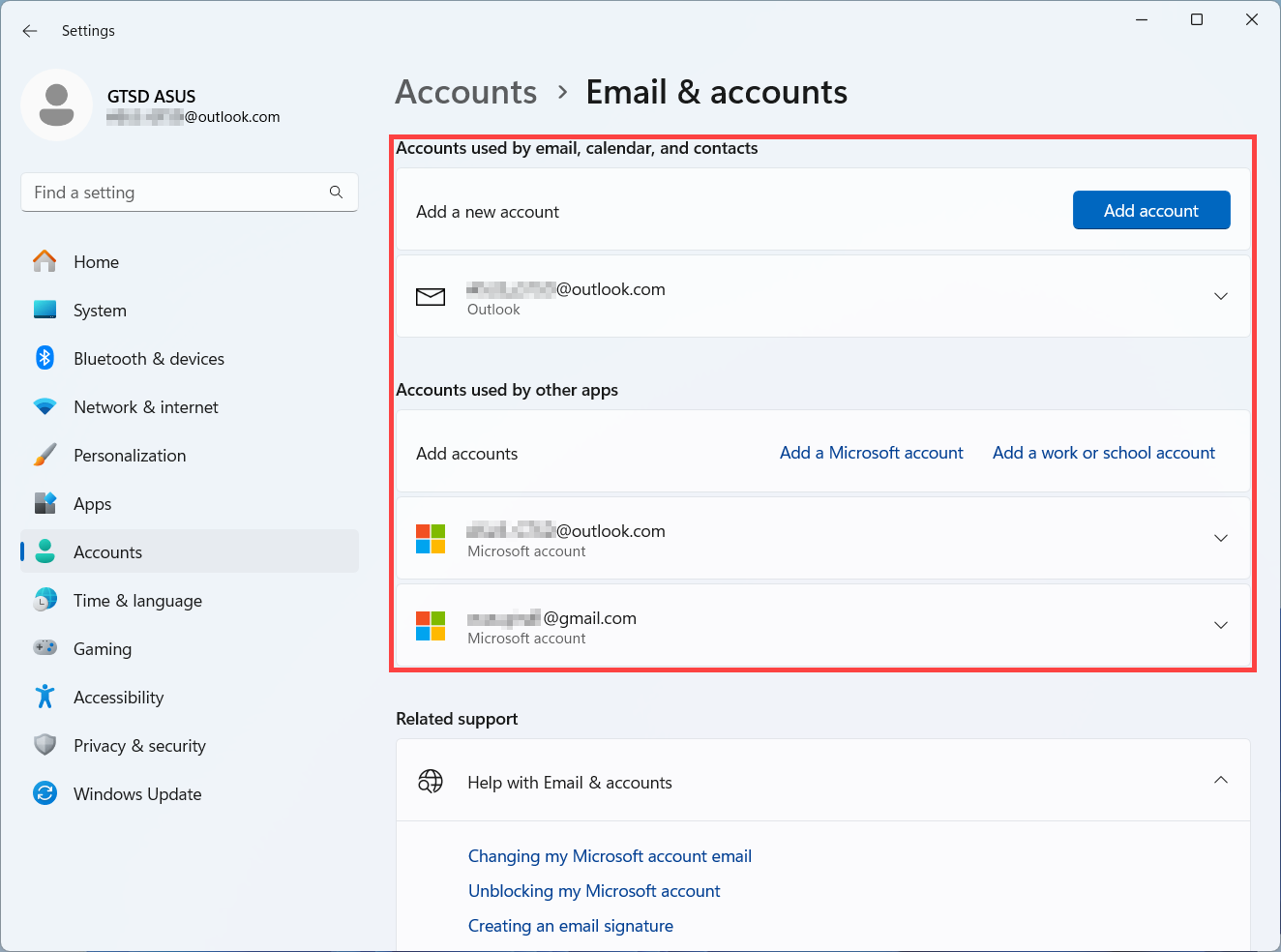
- Aplicații Office
Microsoft 365 sau Office 2016 și versiuni mai noi: Deschide aplicațiile Office precum Word sau Excel. După ce ai deschis aplicația Office, apasă pe [Fișier]①.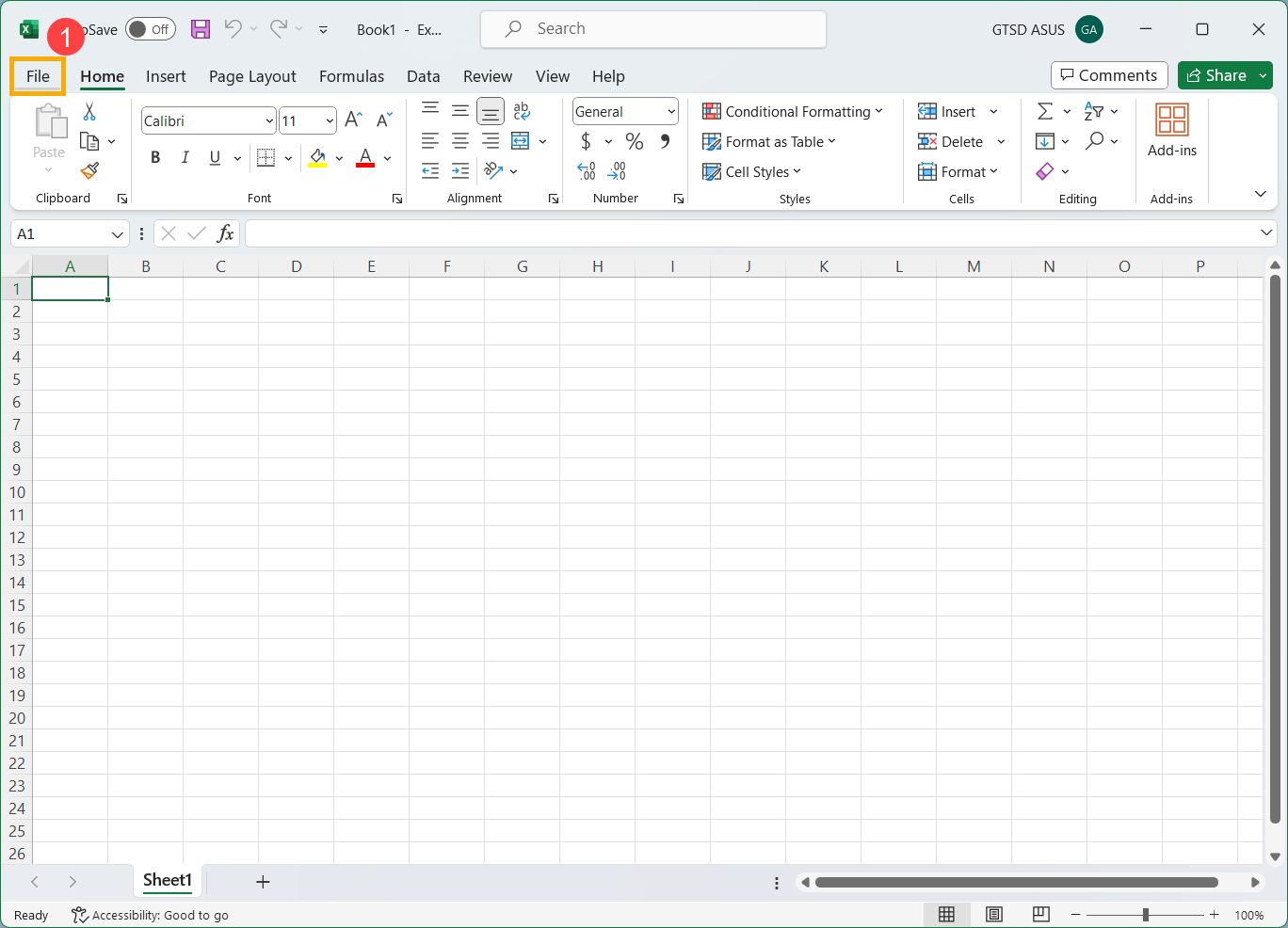
Apasă pe [Cont]②. Sub informațiile despre utilizator, vei găsi numele de utilizator care aparține și este asociat cu contul tău.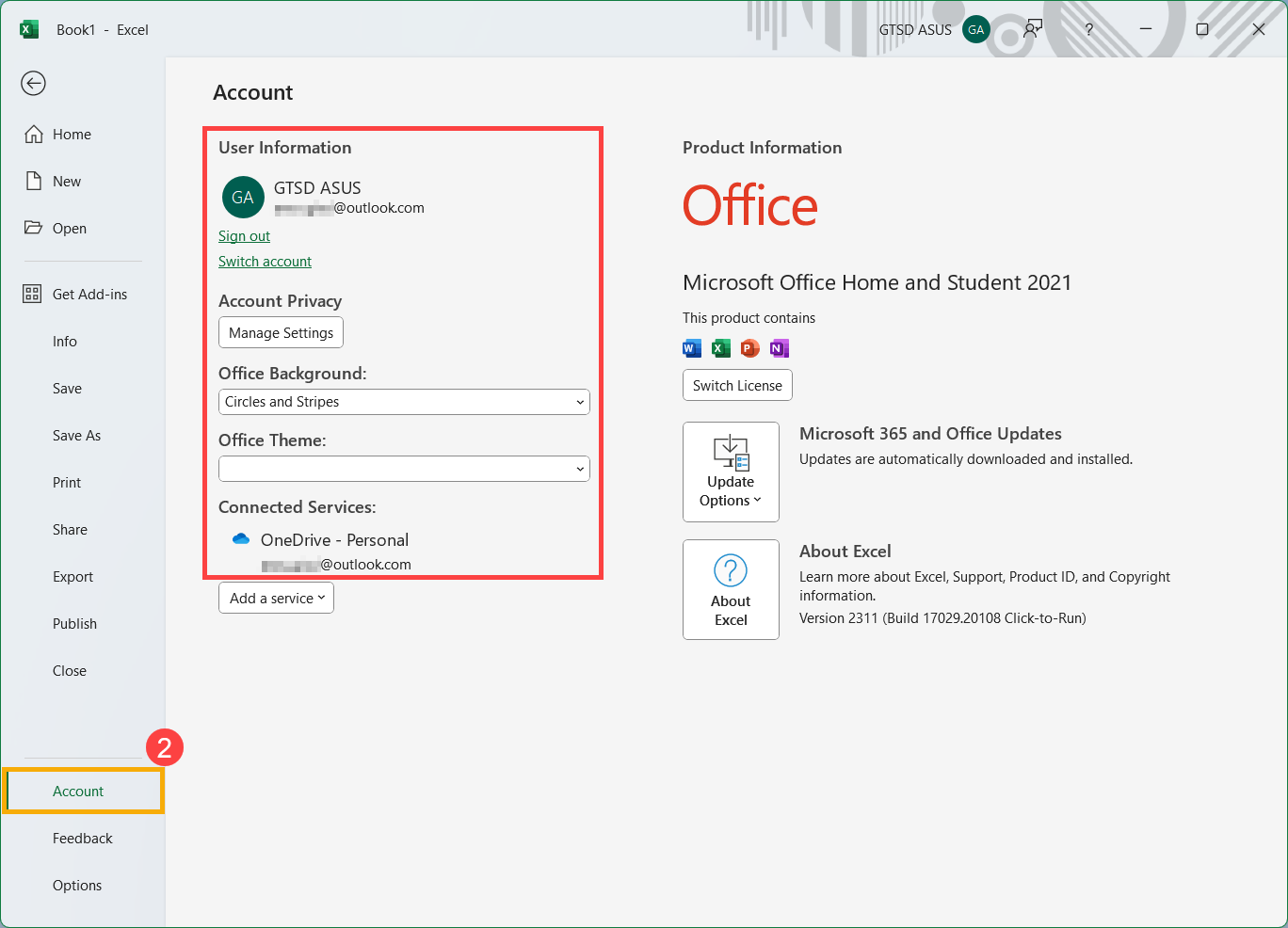
Dacă încă nu ați reușit să găsiți numele de utilizator verificând produsele sau serviciile de mai sus, treceți la pasul următor pentru a determina dacă contul dvs. poate fi închis.
Metoda 3: Verificați dacă contul dvs. Microsoft este închis
Este posibil să nu vă puteți autentifica în cont deoarece acesta este închis sau șters.
- Ați închis contul: Dacă ați închis contul Microsoft, aveți la dispoziție 60 de zile de la acel moment pentru a vă autentifica și a-l redeschide. După cele 60 de zile, contul și datele dvs. vor expira.
- Contul dvs. a fost închis din cauza inactivității: Dacă nu v-ați autentificat în cont o perioadă lungă de timp, acesta poate expira din cauza inactivității, conform programului de mai jos.
| Dacă ultima dată când v-ați autentificat a fost: | Contul dvs. expiră după: |
| Înainte de iunie 2014 | 1 an de inactivitate |
| După iunie 2014 | 2 ani de inactivitate |
Dacă doriți să redeschideți un cont Microsoft închis, consultați instrucțiunile oficiale de suport Microsoft.
Am uitat parola contului Microsoft
Dacă parola introdusă nu funcționează sau ați uitat parola, vă rugăm să o resetați urmând pașii de mai jos.
Resetați parola contului Microsoft
- Faceți clic pe acest link pentru a accesa pagina de resetare a parolei Microsoft.
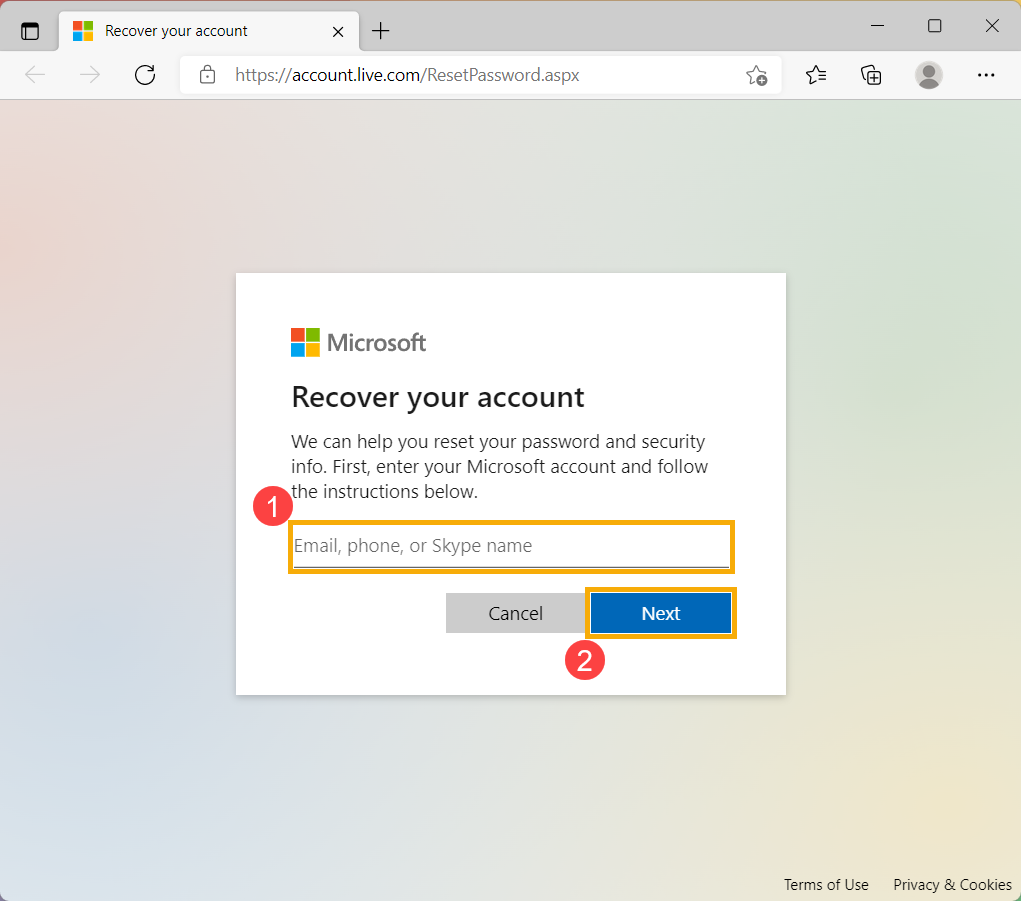
- Introduceți contul Microsoft①, cum ar fi e-mail, telefon sau numele de Skype, apoi faceți clic pe [Următorul]②.
- Pentru protecția dvs., Microsoft trebuie să vă verifice identitatea înainte de a putea continua cu resetarea parolei.
Alegeți cum doriți să primiți codul de verificare③, cum ar fi e-mail sau SMS, și faceți clic pe [Obțineți codul]④.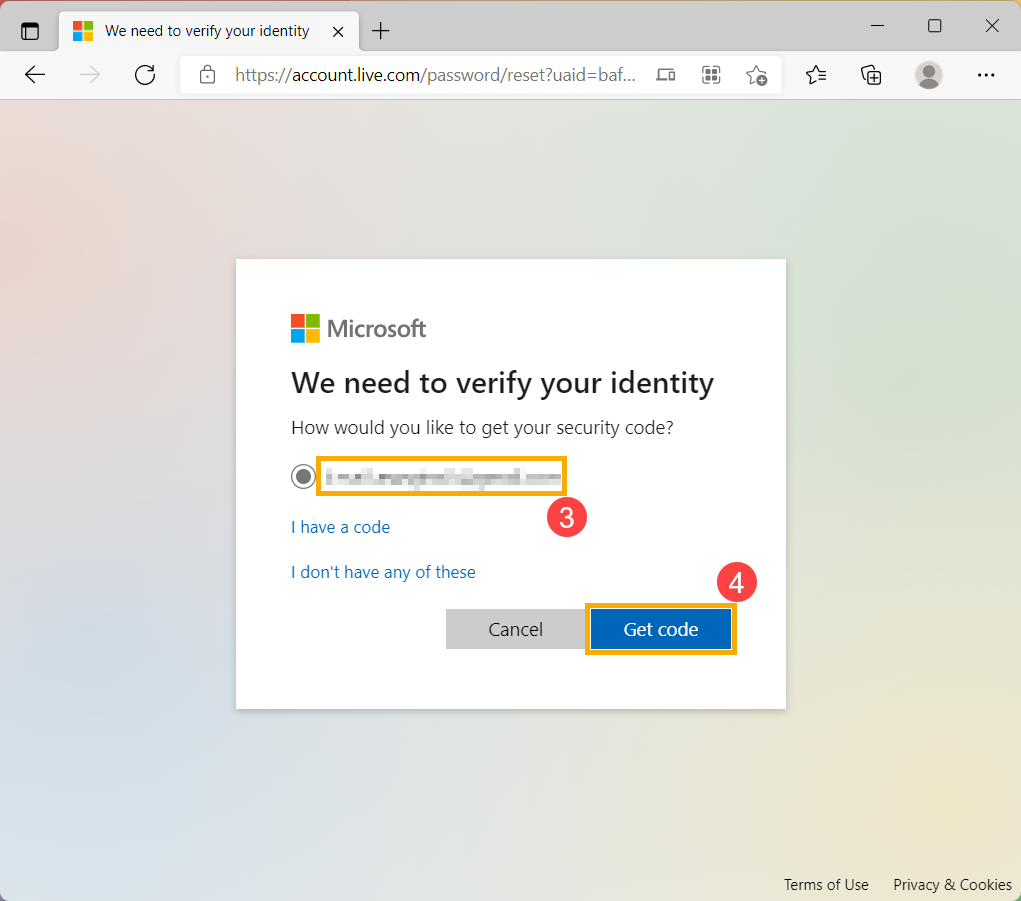
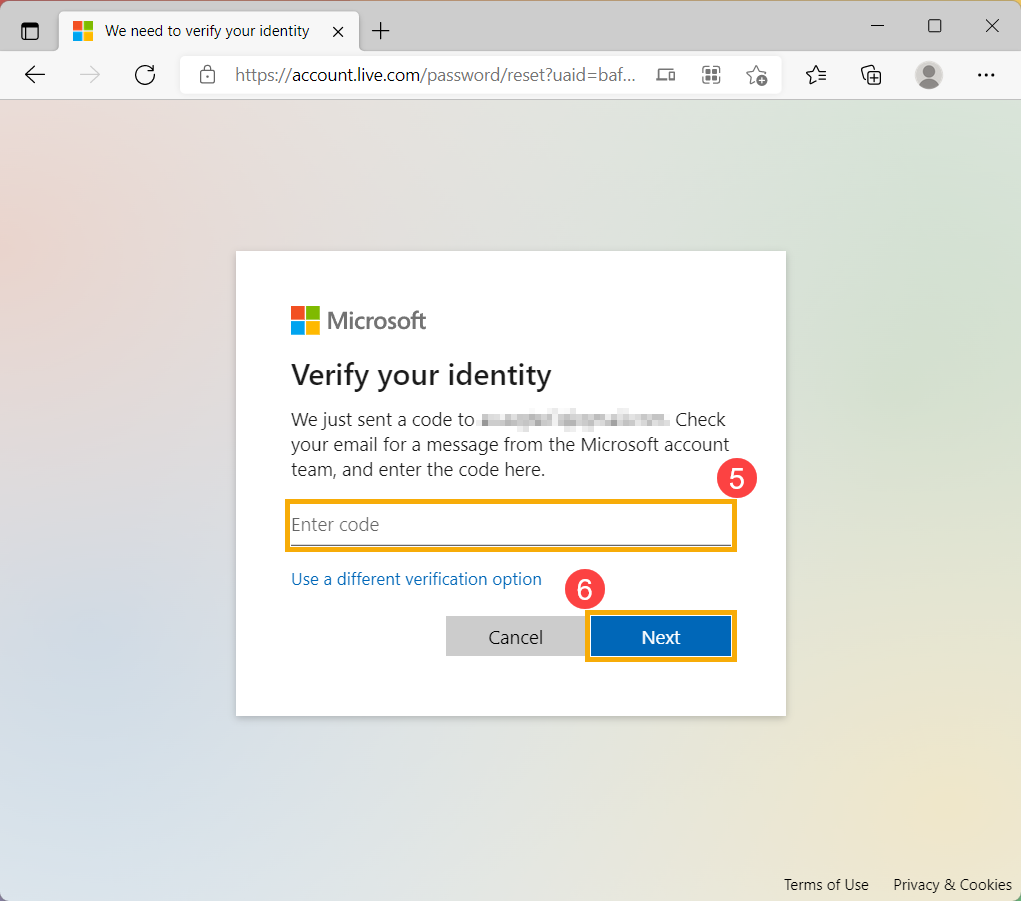
- Microsoft va trimite un cod de verificare la adresa de e-mail sau numărul de telefon selectat. Accesați telefonul de recuperare sau e-mailul unde așteptați să primiți codul. Introduceți codul de verificare⑤ și faceți clic pe [Următorul]⑥.
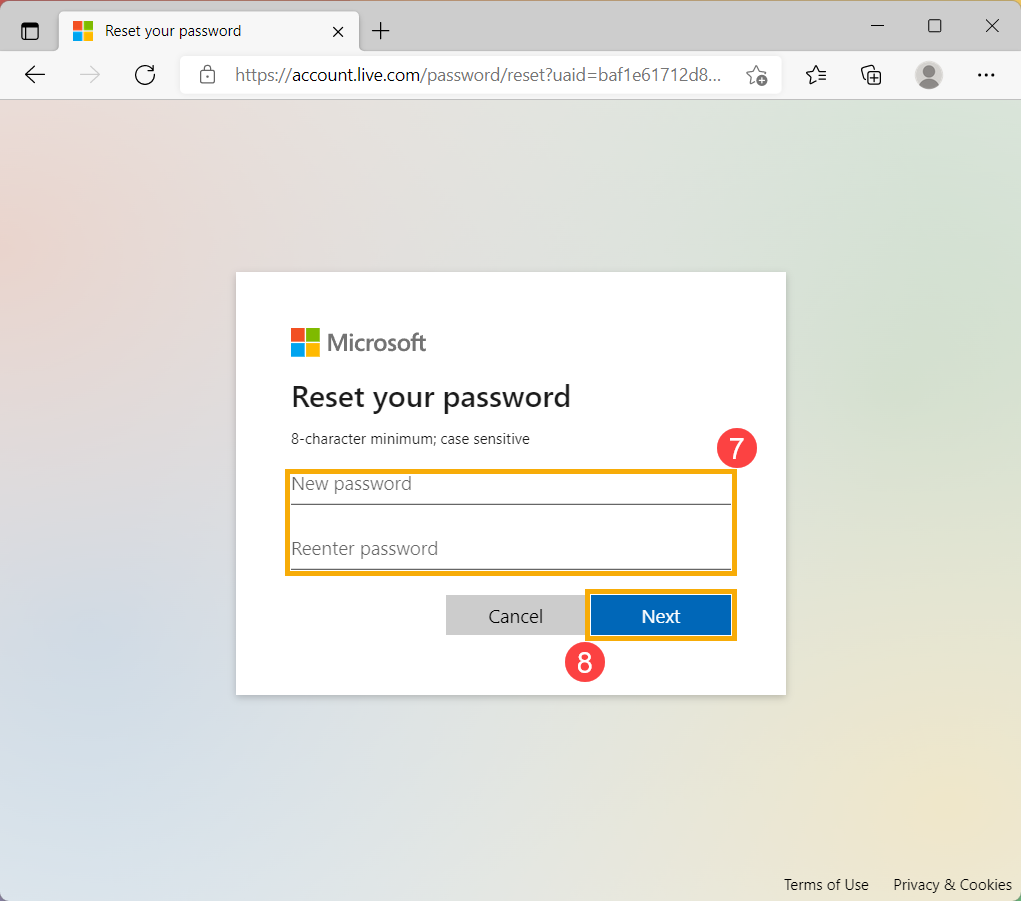
- După confirmarea codului de verificare, setează parola nouă⑦ și apasă pe [Următorul]⑧.
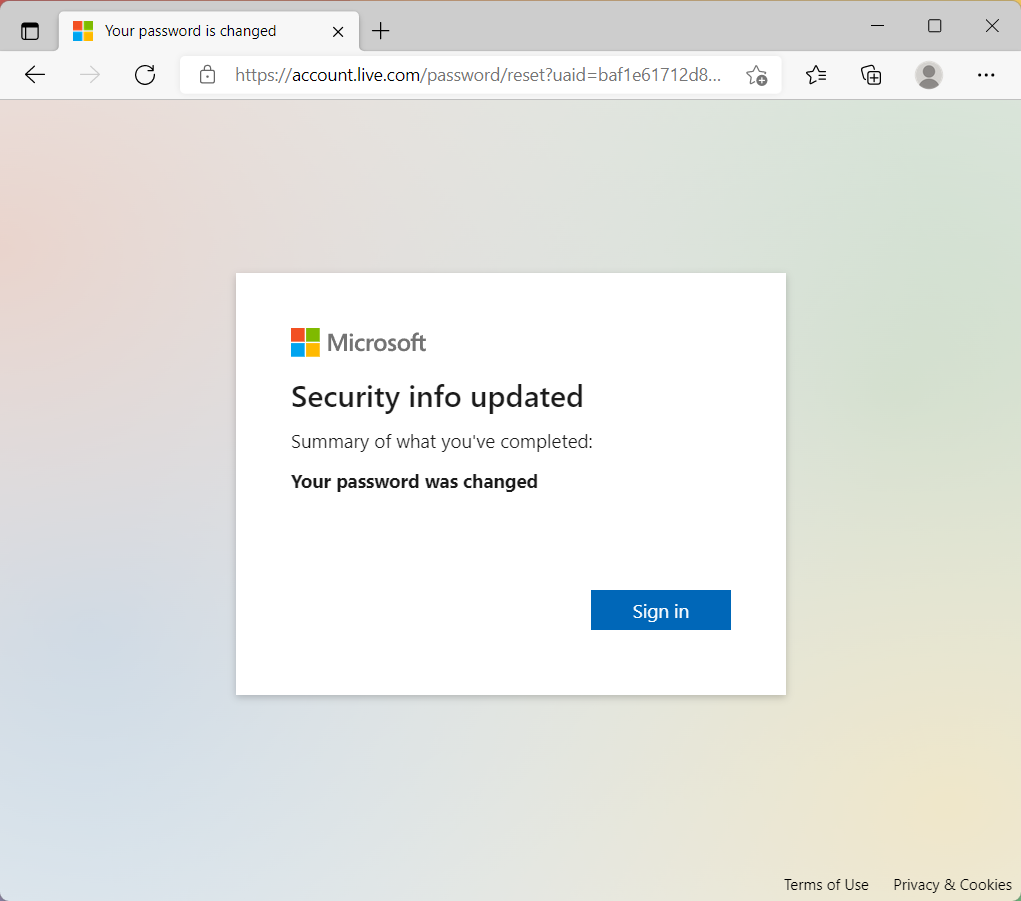
- Resetarea parolei este completă.
Dacă resetarea parolei eșuează, încearcă următoarele metode:
- Dacă nu poți primi un cod de verificare, consultă instrucțiunile oficiale de suport Microsoft: Depanare probleme cod de verificare.
- Dacă ai încercat să te conectezi la contul tău și ai primit un mesaj că a fost blocat, este pentru că activitatea asociată contului tău poate încălca Termenii de Utilizare ai Microsoft. Consultați instrucțiunile oficiale de asistență Microsoft: Cum să deblocați contul Microsoft.
- Dacă ați activat verificarea în doi pași.
După ce activați verificarea în doi pași sau configurați aplicația Authenticator, este posibil să întâmpinați probleme dacă folosiți aplicații sau dispozitive mai vechi (cum ar fi Windows Phone 8 și Xbox 360) care nu acceptă verificarea în doi pași.
Dacă aveți activată verificarea în doi pași și o aplicație nu vă solicită să introduceți un cod de securitate la autentificare, este posibil să vă puteți conecta cu o parolă de aplicație în schimb. O parolă de aplicație este o parolă lungă, generată aleatoriu, pe care o introduceți o singură dată în locul parolei obișnuite când vă conectați la o aplicație sau dispozitiv care nu acceptă verificarea în doi pași.
Trebuie să creați o parolă de aplicație doar dacă aveți activată verificarea în doi pași și utilizați o aplicație care nu o acceptă. Pentru mai multe informații, consultați instrucțiunile oficiale de asistență Microsoft: Parole de aplicație și verificare în doi pași.
Am uitat PIN-ul de conectare pentru dispozitivul Windows
Resetați PIN-ul când sunteți deja autentificat pe dispozitiv
Dacă ați uitat PIN-ul și v-ați autentificat pe dispozitiv folosind o parolă, amprentă, cheie de securitate sau alte metode, puteți urma pașii de mai jos pentru a obține un nou PIN.
- Asigurați-vă că sunteți conectat la internet, astfel încât modificarea să se sincronizeze cu contul dvs. Microsoft.
- Faceți clic pe pictograma [Start] din bara de activități①, apoi faceți clic pe [Setări]②.
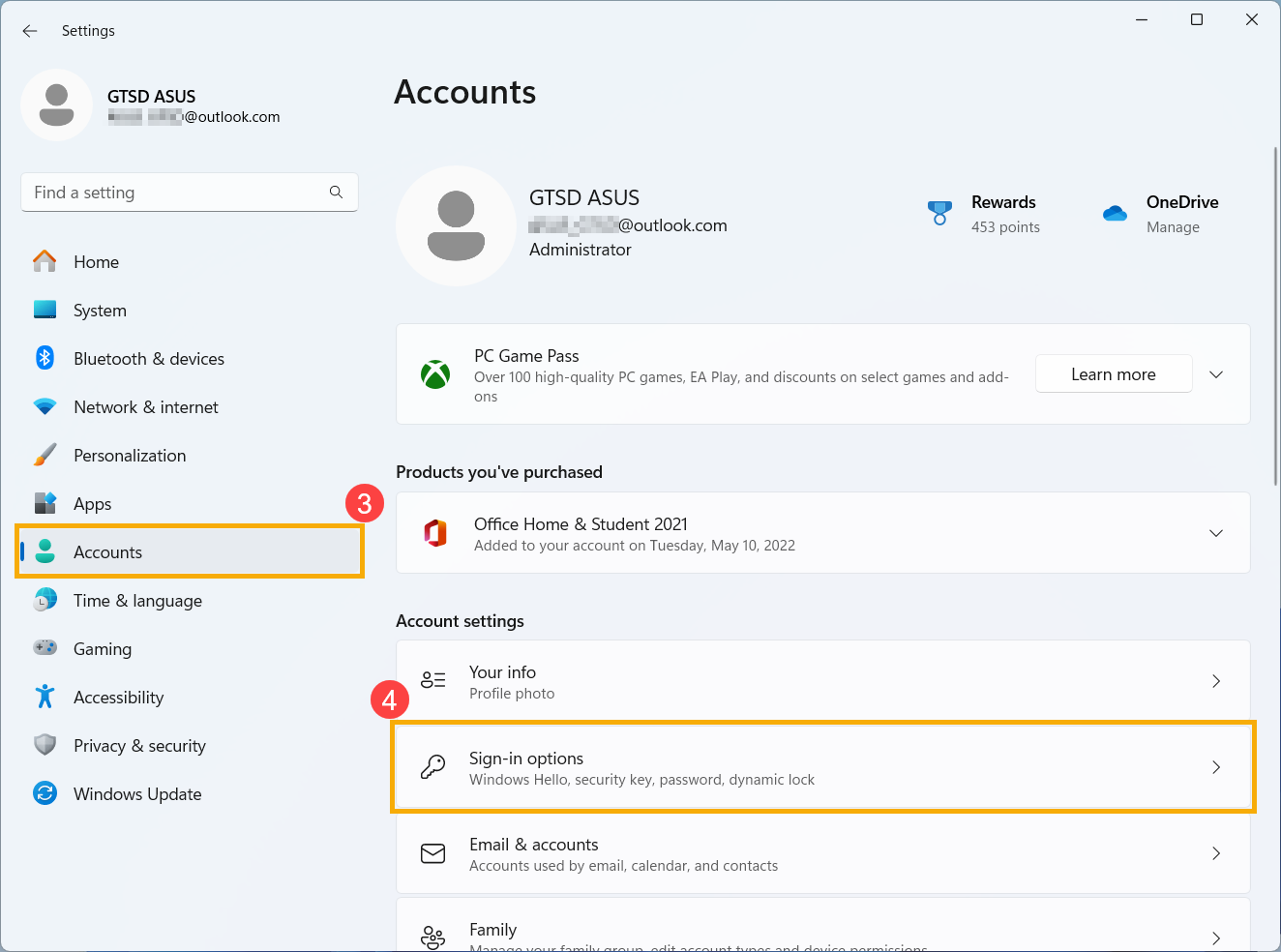
- În fereastra Setări Windows, faceți clic pe [Conturi]③, apoi faceți clic pe [Opțiuni de conectare]④.
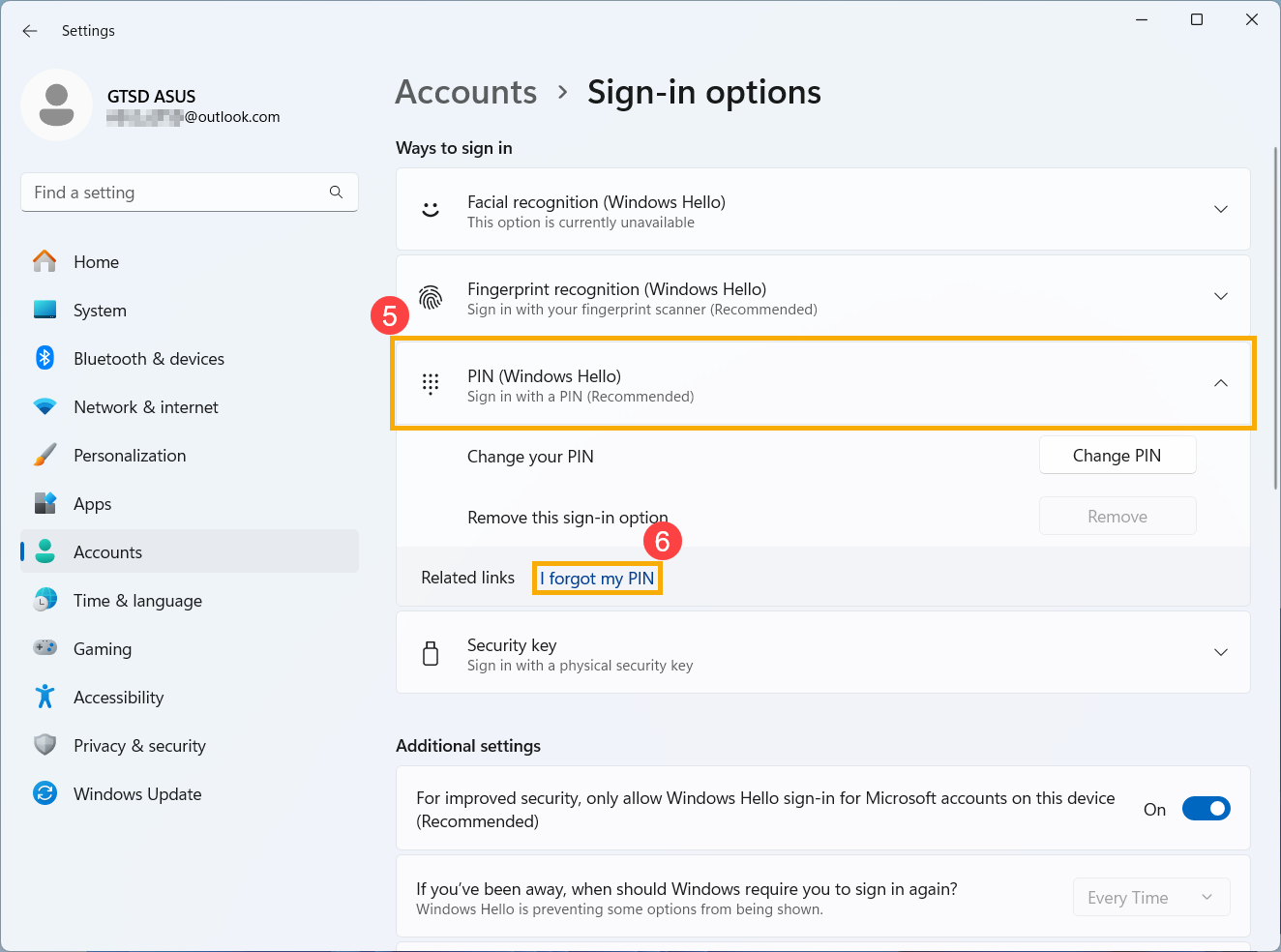
- Selectați [PIN (Windows Hello)]⑤ pentru a extinde mai multe opțiuni, apoi faceți clic pe [Am uitat PIN-ul]⑥.
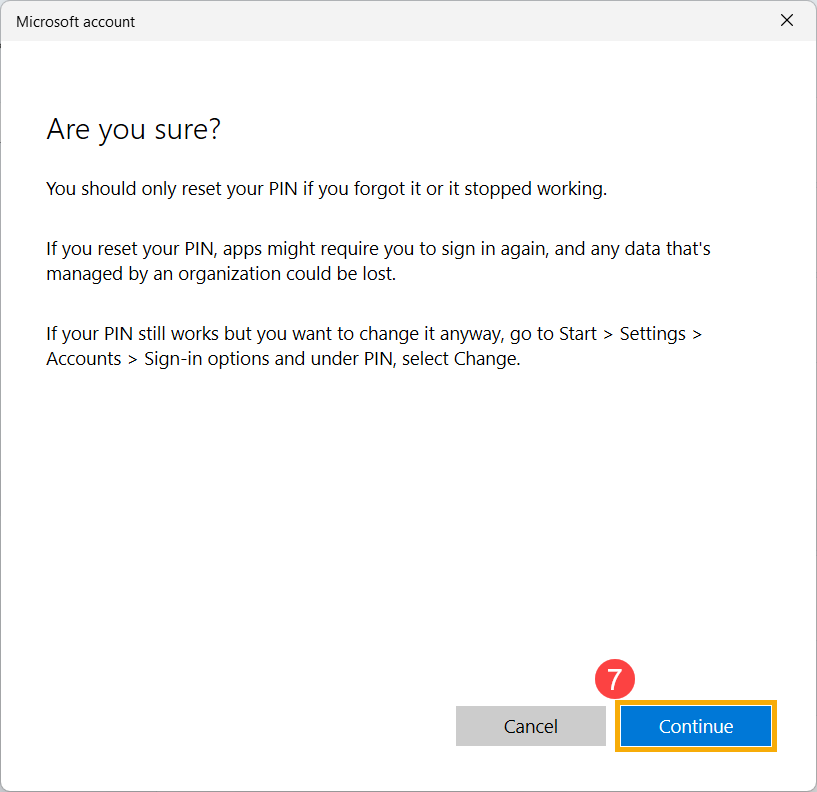
- După ce apare fereastra de confirmare pentru resetarea PIN-ului, faceți clic pe [Continuă]⑦.
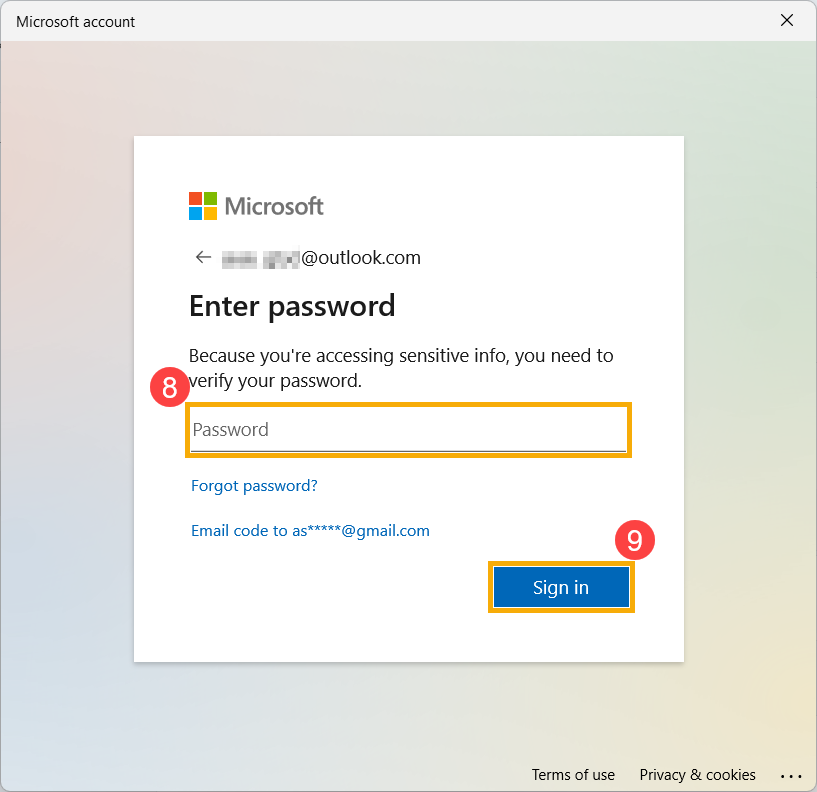
- Introduceți parola contului Microsoft⑧ și faceți clic pe [Conectare]⑨.
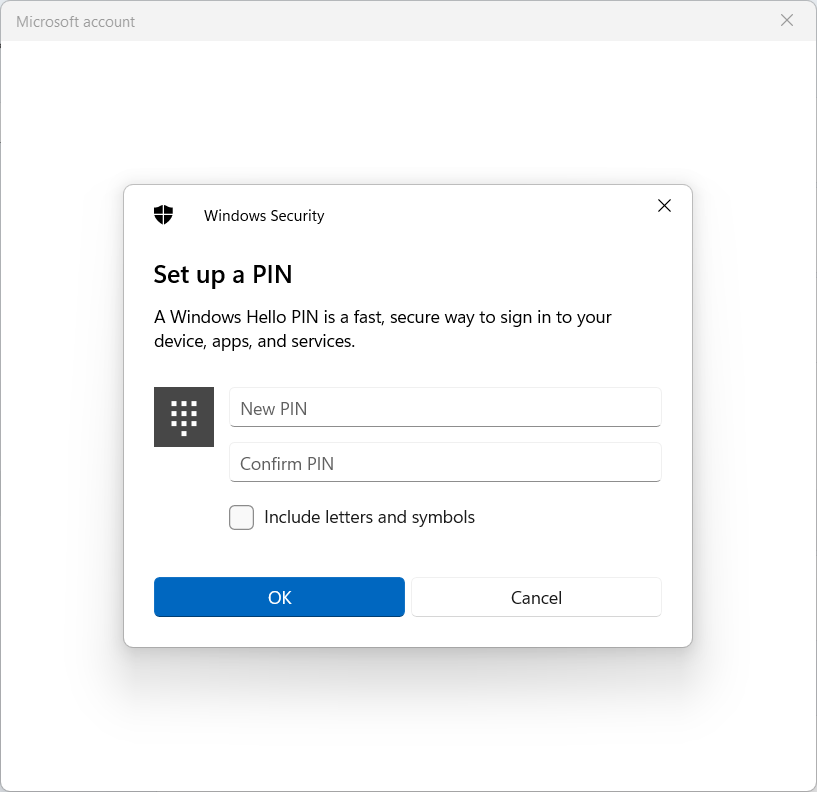
- După ce v-ați conectat, puteți seta un nou PIN.
Resetați PIN-ul atunci când nu sunteți conectat la Windows
Dacă nu sunteți autentificat pe dispozitivul dvs. și doriți să resetați un PIN, puteți încerca următoarea metodă.
- Pe ecranul de autentificare Windows, faceți clic pe [Am uitat PIN-ul]①.
Notă: Dacă nu vedeți Am uitat PIN-ul, selectați Opțiuni de conectare și apoi selectați Introduceți parola pentru a vă conecta pe dispozitiv folosind parola contului dvs. Microsoft.
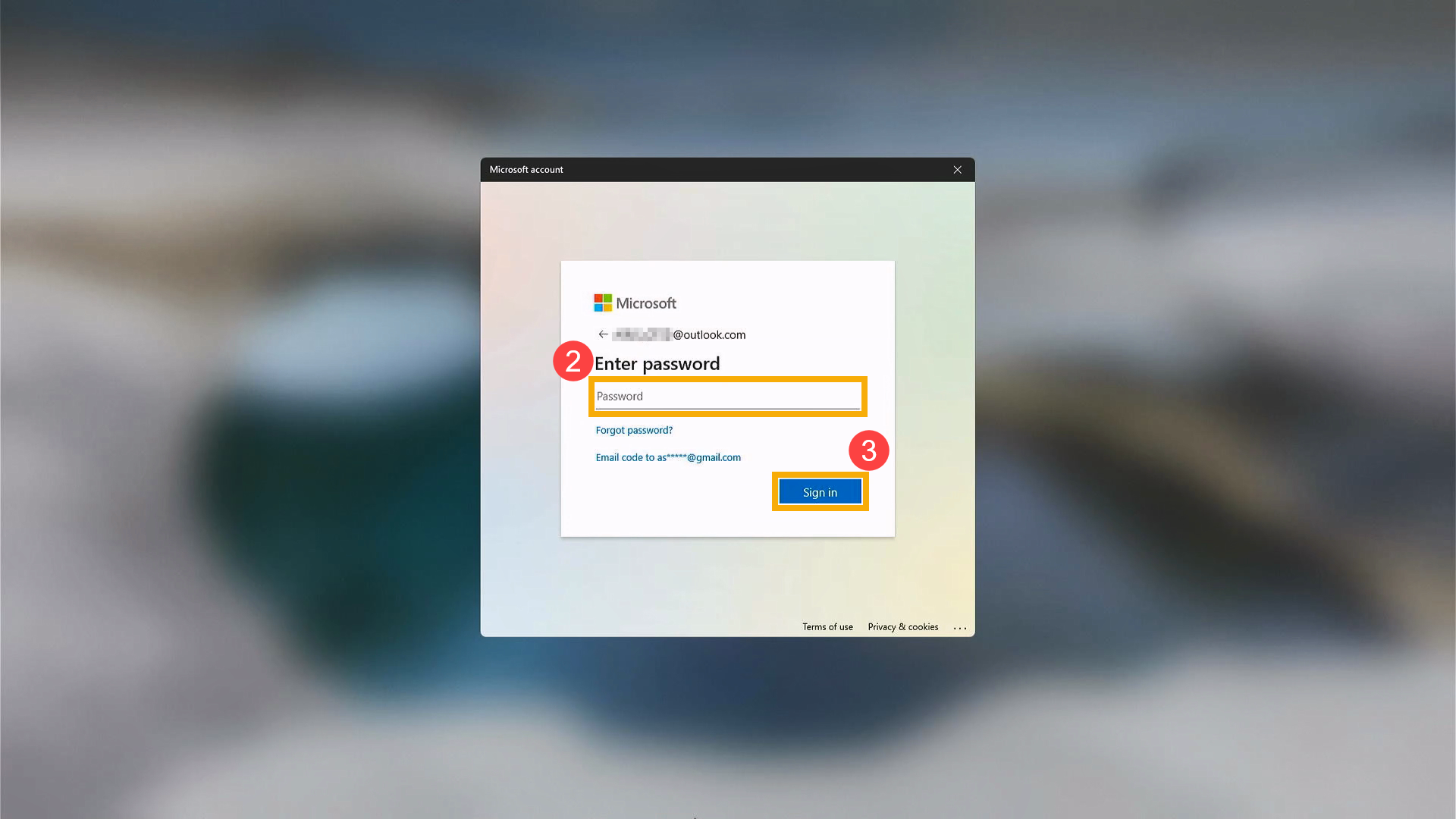
- Introduceți parola contului Microsoft② și faceți clic pe [Autentificare]③.
- Pentru protecția dvs., Microsoft trebuie să vă verifice identitatea înainte de a putea continua cu resetarea PIN-ului. Alegeți modul în care doriți să primiți codul de verificare④.
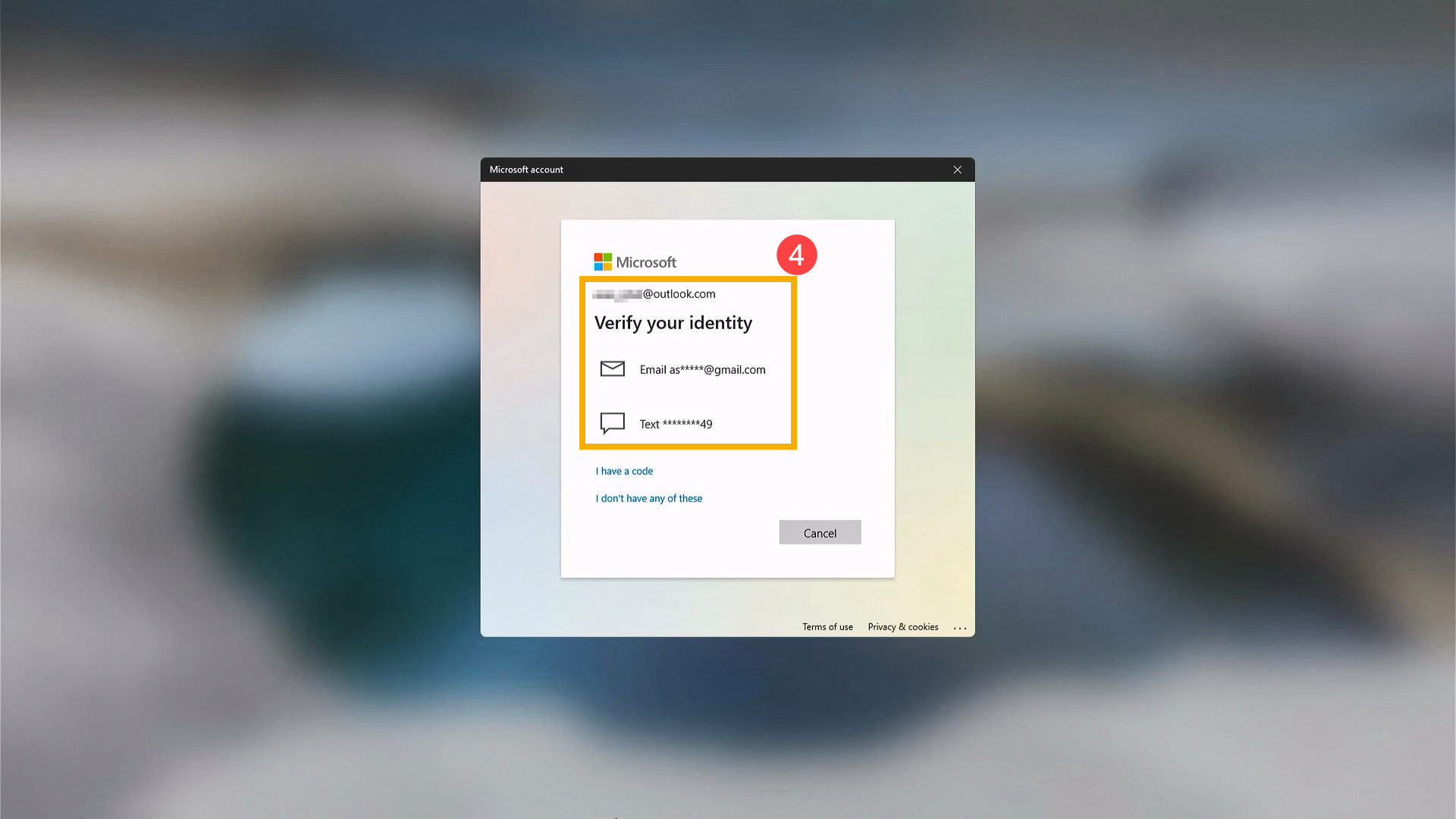
- În funcție de metoda de contact aleasă, reintroduceți prima parte a adresei de e-mail sau ultimele patru cifre ale numărului de telefon sugerat în fereastra anterioară⑤, apoi faceți clic pe [Trimiteți codul]⑥.

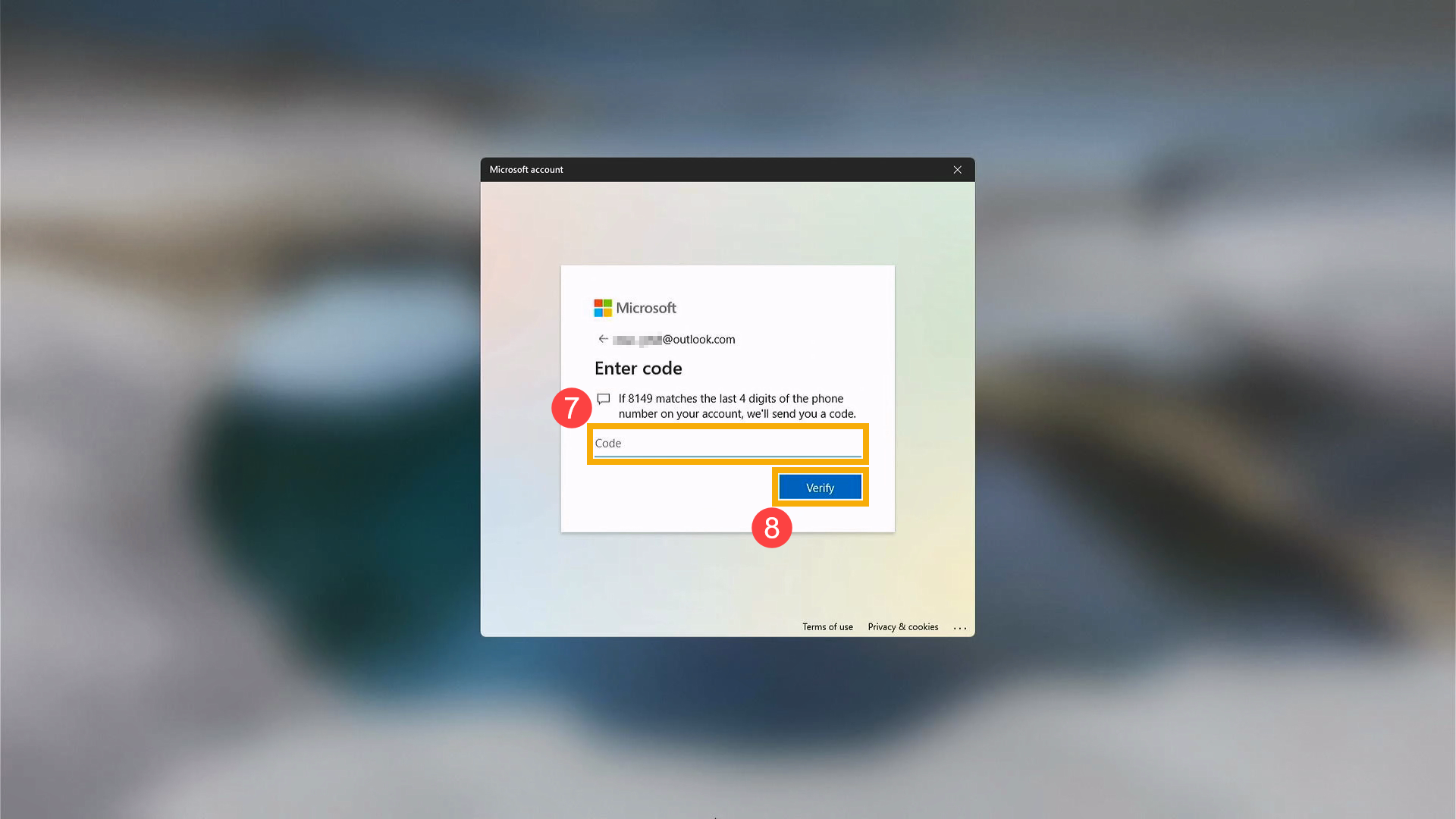
- Microsoft va trimite un cod de verificare la adresa de email sau numărul de telefon pe care l-ai selectat. Accesează telefonul de recuperare sau emailul unde te aștepți să primești codul. Introdu codul de verificare⑦ și apasă pe [Verifică]⑧.
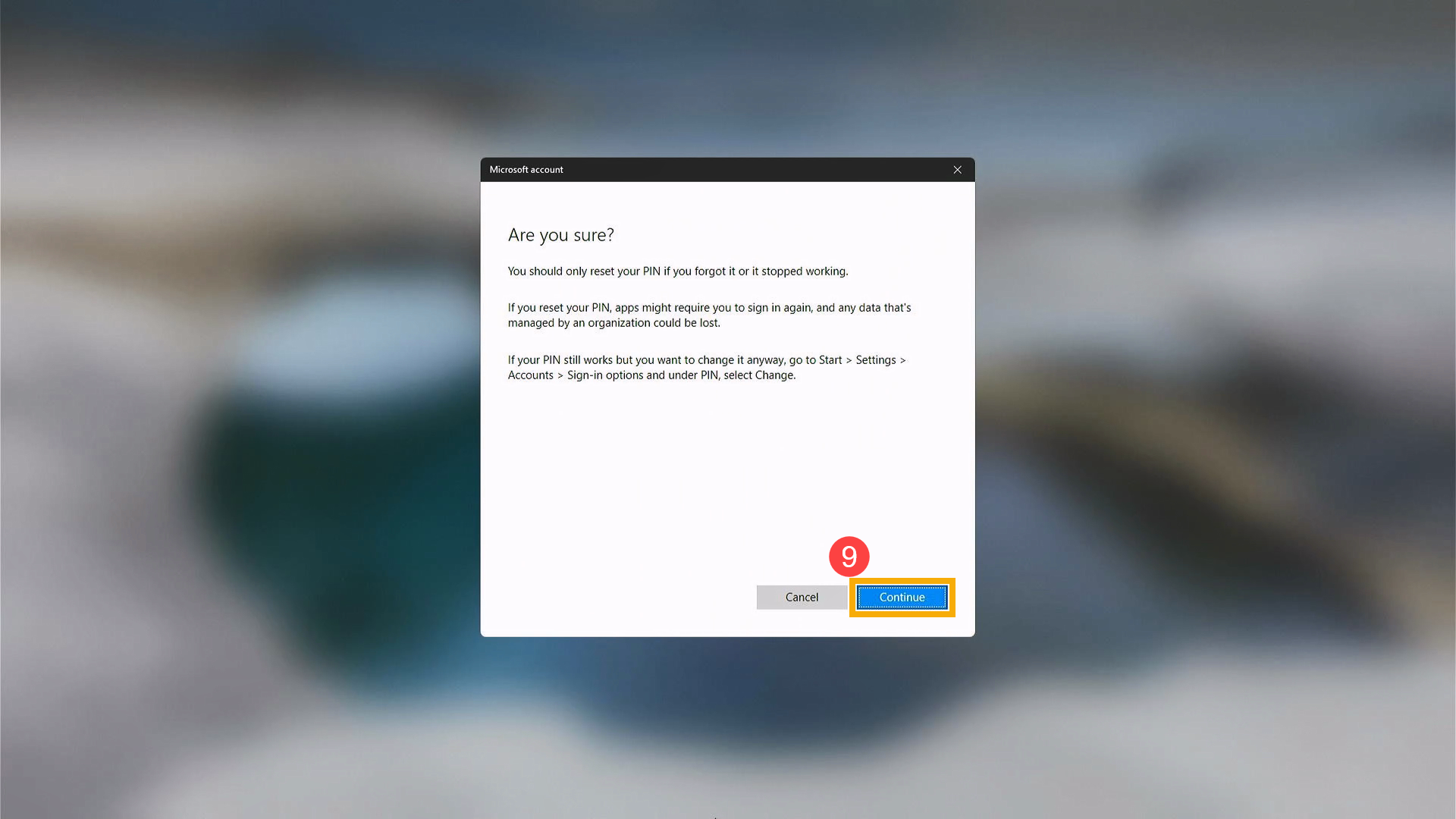
- După ce apare fereastra de confirmare dacă dorești resetarea PIN, apasă pe [Continuă]⑨.
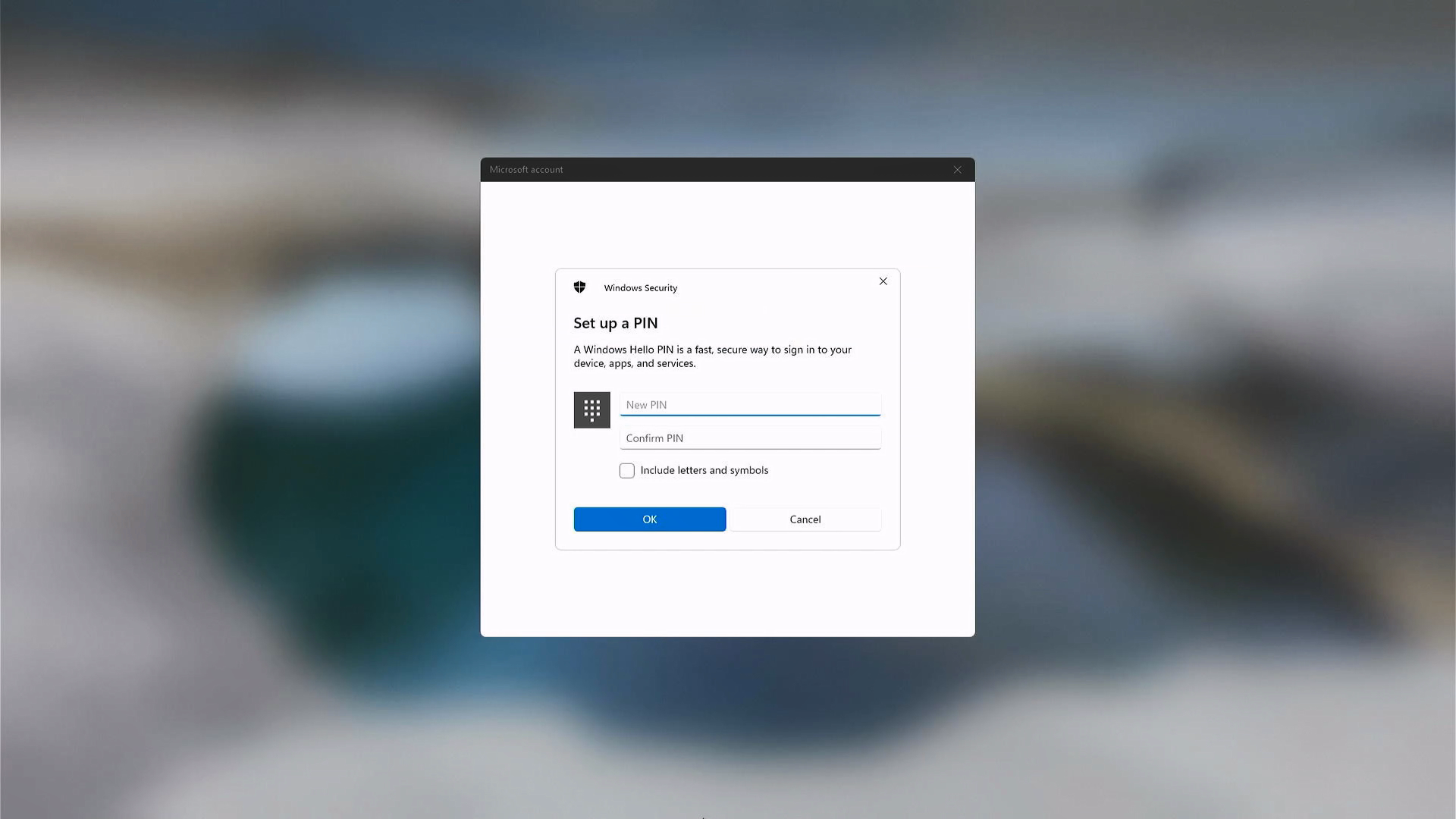
- Acum poți seta un nou PIN.
Întrebări & Răspunsuri
Î1: Ce ar trebui să fac dacă contul meu este blocat după prea multe încercări greșite de parolă la autentificare?
A1: Dacă introduceți o parolă incorectă de mai multe ori când vă conectați la Windows, sistemul vă poate bloca temporar contul. Acesta este un mecanism de securitate integrat în Windows, conceput pentru a preveni accesul neautorizat prin încercări repetate de parolă.
Dacă contul dumneavoastră este blocat, vă recomandăm următoarele acțiuni:
- Pentru calculatoarele personale
- Așteptați o perioadă de timp înainte de a încerca din nou să vă autentificați (durata exactă depinde de setările de securitate ale sistemului).
- Dacă mai există un alt cont pe calculator cu privilegii de administrator, rugați administratorul să verifice statusul contului și să vă asiste dacă este necesar.
- Pentru calculatoarele emise de companie, școală sau organizații enterprise
- Aceste dispozitive sunt de obicei gestionate de politici centralizate de securitate stabilite de echipa de administrare a sistemului.
- Utilizatorii, de obicei, nu își pot debloca singuri conturile.
- Vă rugăm să contactați departamentul IT al organizației dumneavoastră sau administratorul de sistem pentru asistență.
Vă rugăm să rețineți că condițiile de blocare a contului și procedurile de recuperare pot varia în funcție de mediul de utilizare. Comportamentul real este determinat de politicile de securitate aplicate computerului. Politica de blocare a contului Windows este o funcție oficială de securitate oferită de Microsoft. Pentru mecanisme și explicații detaliate, vă rugăm să consultați documentația oficială Microsoft: https://learn.microsoft.com/windows/security/threat-protection/security-policy-settings/account-lockout-policy.
Informațiile de mai sus provin din instrucțiunile de cont Microsoft. Dacă problemele contului tău Microsoft rămân nerezolvate, te rugăm să contactezi Microsoft pentru asistență suplimentară.