Subiecte corespunzătoare
[Pași de depanare] Actualizare de Firmware eșuată
Vă rugăm să urmați pașii de mai jos pentru a intra în Rescue Mode pentru a rezolva problema
(1) Descărcați și instalați utilitarul
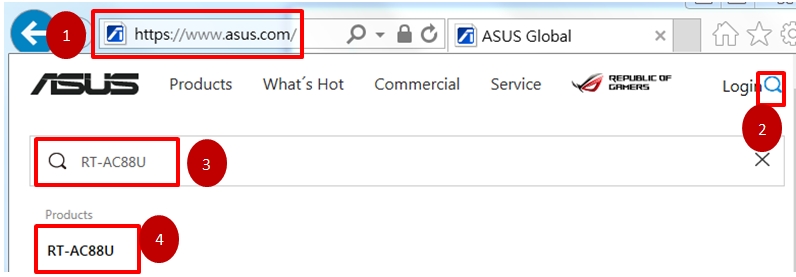
Accesați ASUS global website și introduceți numele modelului
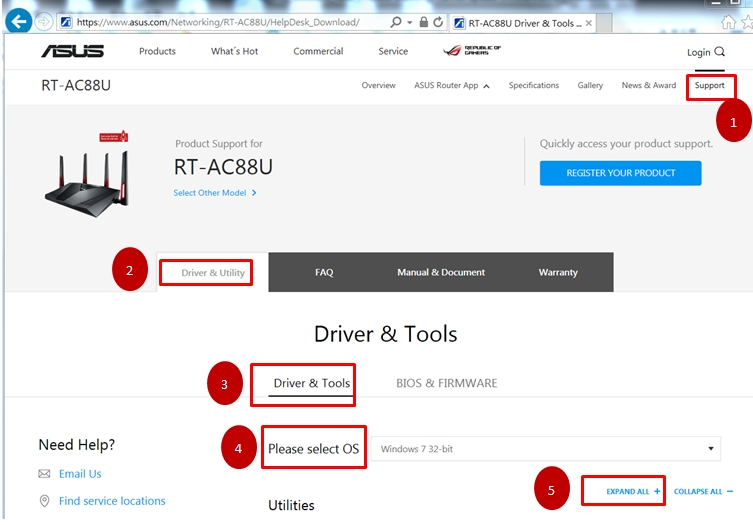
1. Clic pe [Support]
2. Clic pe [Driver & Utility]
3. Clic pe [Driver & Tools]
4. Selectați Sistemul de operare
5. Clic [EXPAND ALL +]
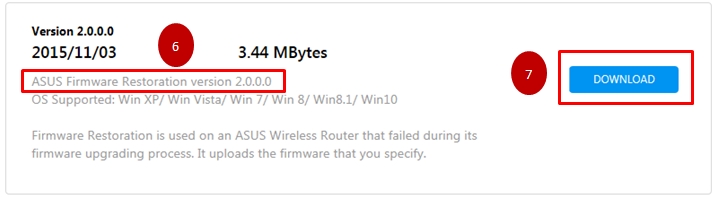
6. Găsiți ASUS Firmware Restoration utility
7. Dați click pe [DOWNLOAD] pentru a descărca
Fișierul ZIP va fi salvat în locația specificată

Găsiți fișierul ZIP și dezarhivați-l.

Dați dublu click pentru a începe instalarea.
(2) Schimbați setările adaptorului
1. Conectați calculatorul la router prin cablu
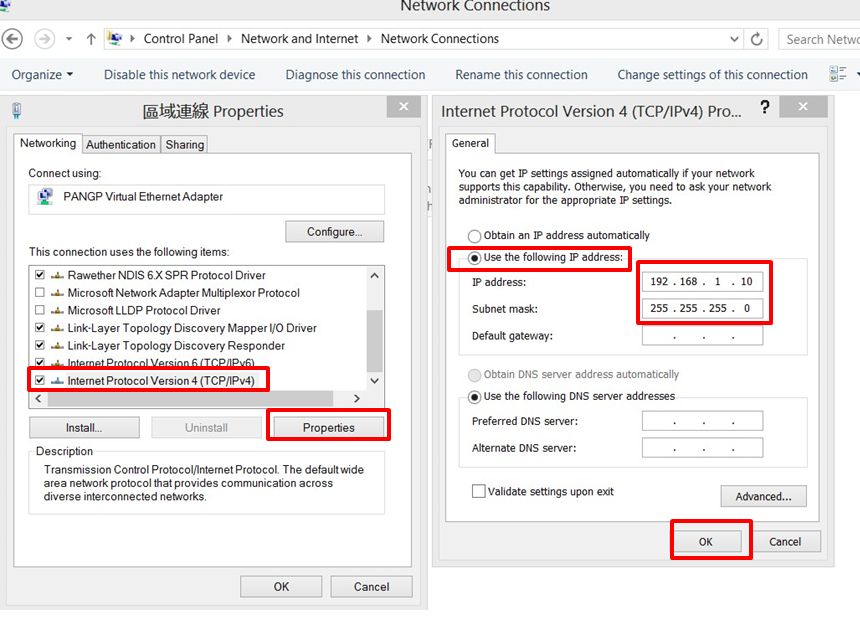
2. Dați click pe [Start]→ [Control Panel]→ [Network and Internet]→ [Network Connections]→ Dați click pe [Change adapter settings ]→ [LAN]→ Right click [Properties]→ Dați click pe [Internet protocol version4(TCP/IPv4) ]→ Dați click pe [Properties] din colțul dreapta jos
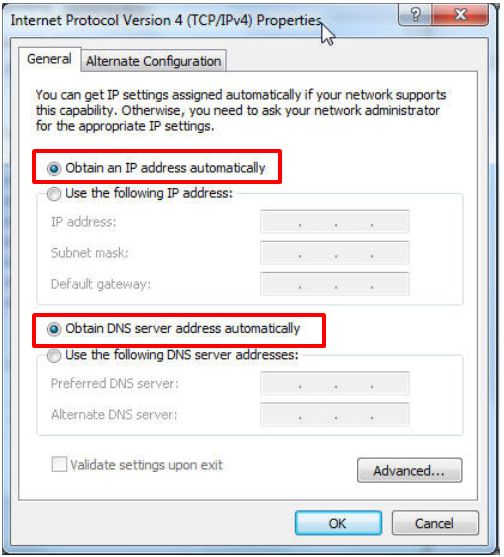
3. Asigurați-vă că aveți setările de mai jos
IP address:192.168.1.10
Subnet mask:255.255.255.0
Dați click pe [OK]
(3) Încărcați firmware-ul
1. Scoateți routerul wireless din priză.
2. Apăsați și țineți apăsat pe [Butonul de resetare] timp de 5 secunde, între timp; conectați din nou routerul wireless la priză
3. Dați drumul la butonul de resetare când [LED-ul de putere] de pe panoul frontal începe să clipească, ceea ce indică faptul că routerul wireless se află în Rescue Mode
4. [Start]→ [All programs]→[ASUS utility]→ [RT-AC87UWireless Router ]( Depinde în funcție de model )→[Firmware Restoration]
5. Accesați [Firmware Restoration], dați click pe [Browse] pentru a alege firmware-ul pe care doriți să îl încărcați apoi dați click pe [Upload] și așteptați timp de 60 secunde.
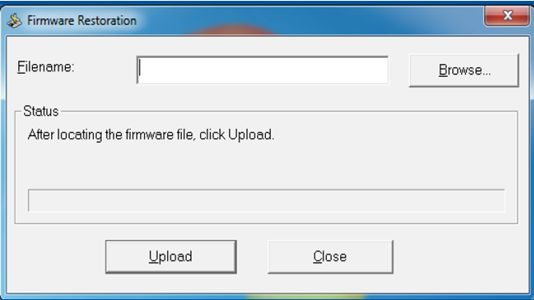
6. Când [LED-ul de indicare a starii pornit] rămâne stabil, puteți apăsa [butonul de resetare] pentru a restaura dispozitivul la setările implicite
P.S. După ce ați fost în Rescue Mode, accesați [Start]→ [Control Panel]→ [Network and Internet]→ [Network Connections]→Dați click pe [Change adapter settings]→ [LAN ]→ Click dreapta pe [Properties] → Dați click pe [Internet protocol version4(TCP/IPv4)]→ Dați click pe [Properties] și schimbați setarea de la IPv4 la [Obtain an IP address automatically]
Dacă problema dvs. nu poate fi rezolvată, vă rugăm să contactați Call Center-ul ASUS pentru asistență.
Puteți găsi informații despre Call Center ASUS la: https://www.asus.com/ro/support/CallUs/