Subiecte corespunzătoare
Cum să căutați și să descărcați drivere, utilitare, BIOS și manuale de utilizare
Produse aplicabile: Notebook, Desktop, PC All-in-One, Gaming handheld, MiniPC, Router Wireless, Stocare Optică, NUC
Dacă aveți cereri de actualizare pentru driver pe dispozitivul dvs., vă sugerăm cu prioritate să obțineți actualizările de pe MyASUS sau de pe site-ul oficial ASUS.
Cu driverele verificate de ASUS, se poate asigura că dispozitivul dvs. funcționează la cea mai bună performanță și cea mai compatibilă.
Dacă întâmpinați probleme la instalarea driverelor, vă rugăm să consultați Cum să dezinstalați driverele.
Pentru a vă oferi instrucțiuni mai detaliate, puteți face clic și pe linkul video ASUS YouTube de mai jos pentru a afla mai multe despre Cum să căutați și să descărcați drivere, utilitare, BIOS și Manuale de utilizare.
https://www.youtube.com/watch?v=04QSvd_X3ZI
Puteți descărca Drivere, Utilitare, BIOS și Manuale de utilizare de pe MyASUS sau de pe site-ul oficial ASUS. Vă rugăm să consultați următoarele trei metode pentru a descărca fișierele:
Metoda 1: Căutați și descărcați Drivere, Utilitare, BIOS și Manuale de utilizare prin MyASUS
- Scrieți și căutați [MyASUS] în bara de căutare Windows①, apoi faceți clic pe [Deschide]②. (Ilustrația de căutare din partea stângă de mai jos este în Windows 11, iar cea din dreapta este în Windows 10.)
Notă: Dacă nu există niciun rezultat căutat, înseamnă că dispozitivul tău poate nu este instalat, te rugăm să consulți Cum să instalezi MyASUS.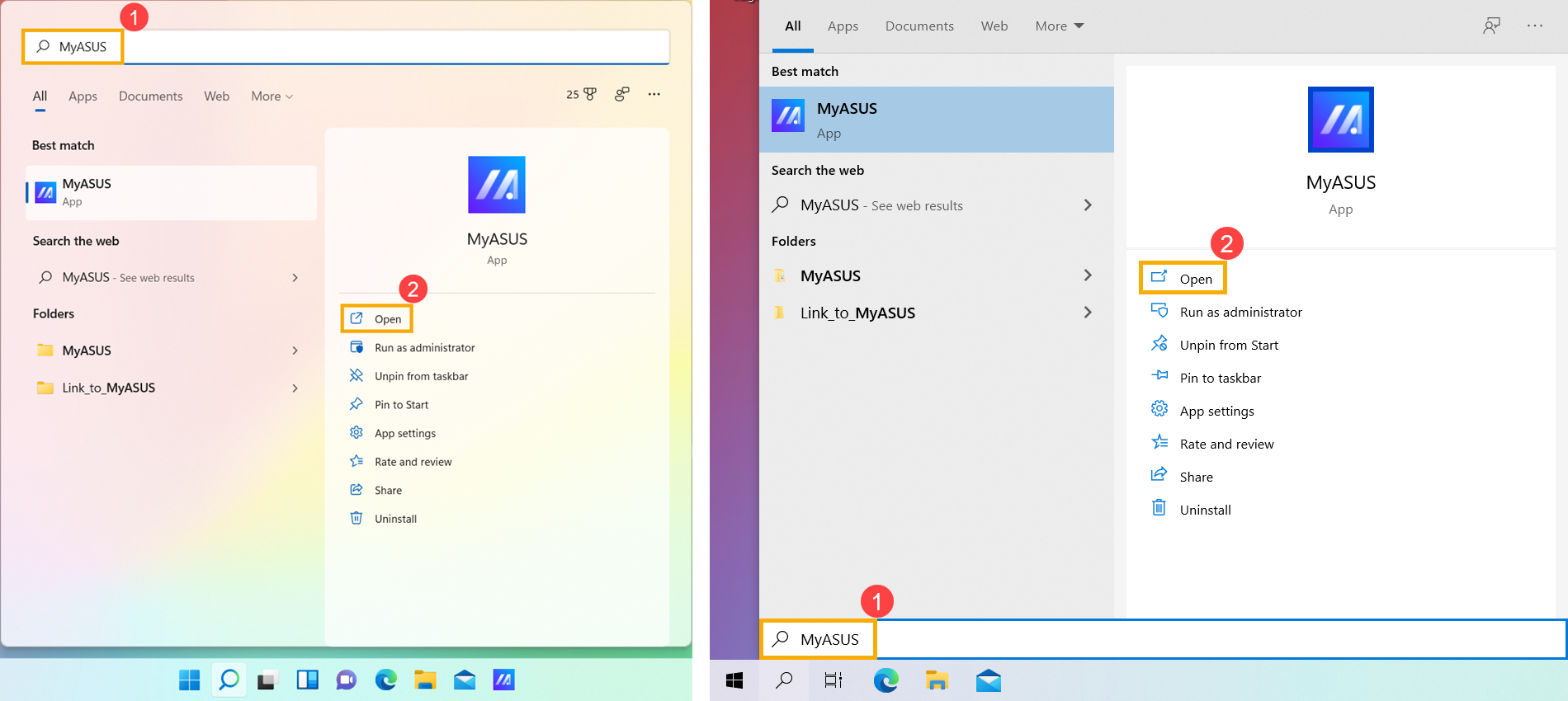
- Te rugăm să consulți metodele de descărcare de mai jos în funcție de ceea ce dorești să descarci:
Descarcă și Instalează driver-e, utilitare și BIOS în MyASUS
- În fereastra MyASUS, dă click pe [Actualizare sistem]①.
Notă: Dacă dispozitivul tău nu afișează fila Actualizare sistem, înseamnă că dispozitivul tău nu suportă această funcție. Poți folosi Metoda 2: Descarcă fișierul de pe site-ul oficial ASUS. Află mai multe despre De ce pot vedea doar funcții parțiale în aplicația MyASUS.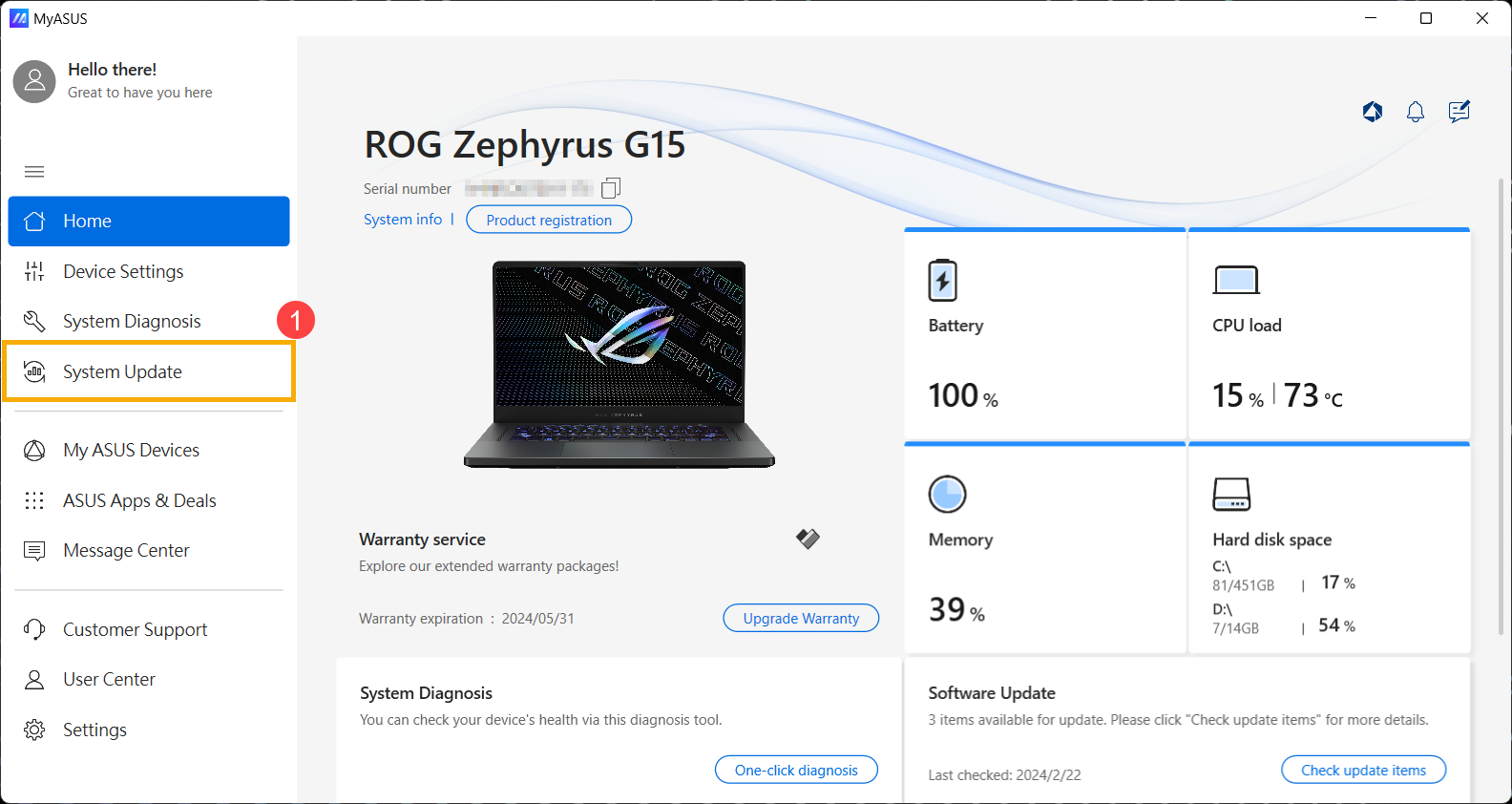
- La accesarea paginii Actualizare sistem, MyASUS va verifica automat și va lista elementele care trebuie actualizate pentru sistemul tău.
Notă: Dacă nu sunt afișate elemente de actualizat pe această pagină, înseamnă că sistemul tău este deja actualizat.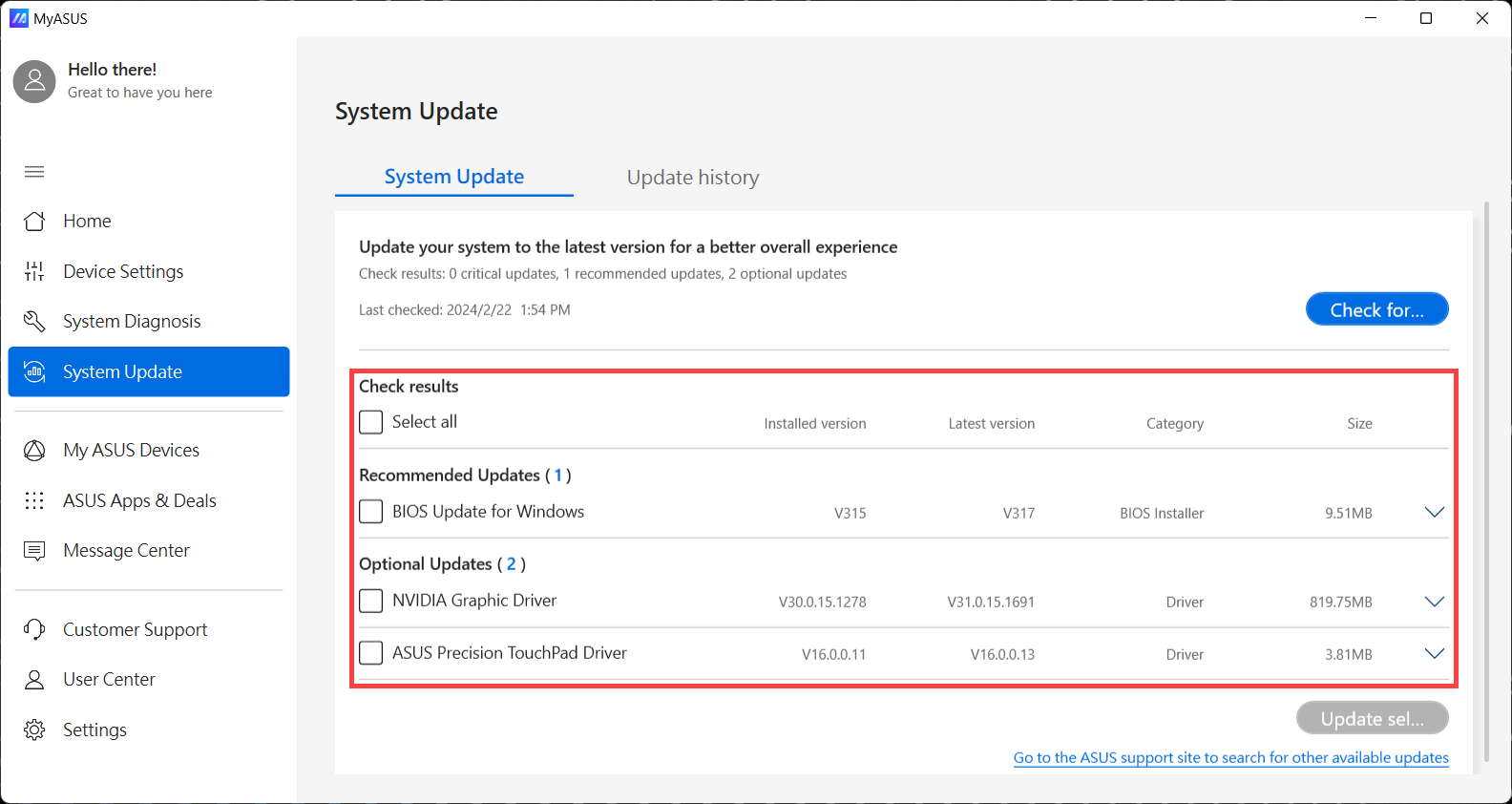
- Bifează elementele pe care dorești să le actualizezi②, apoi dă clic pe [Actualizează elementele selectate]③.
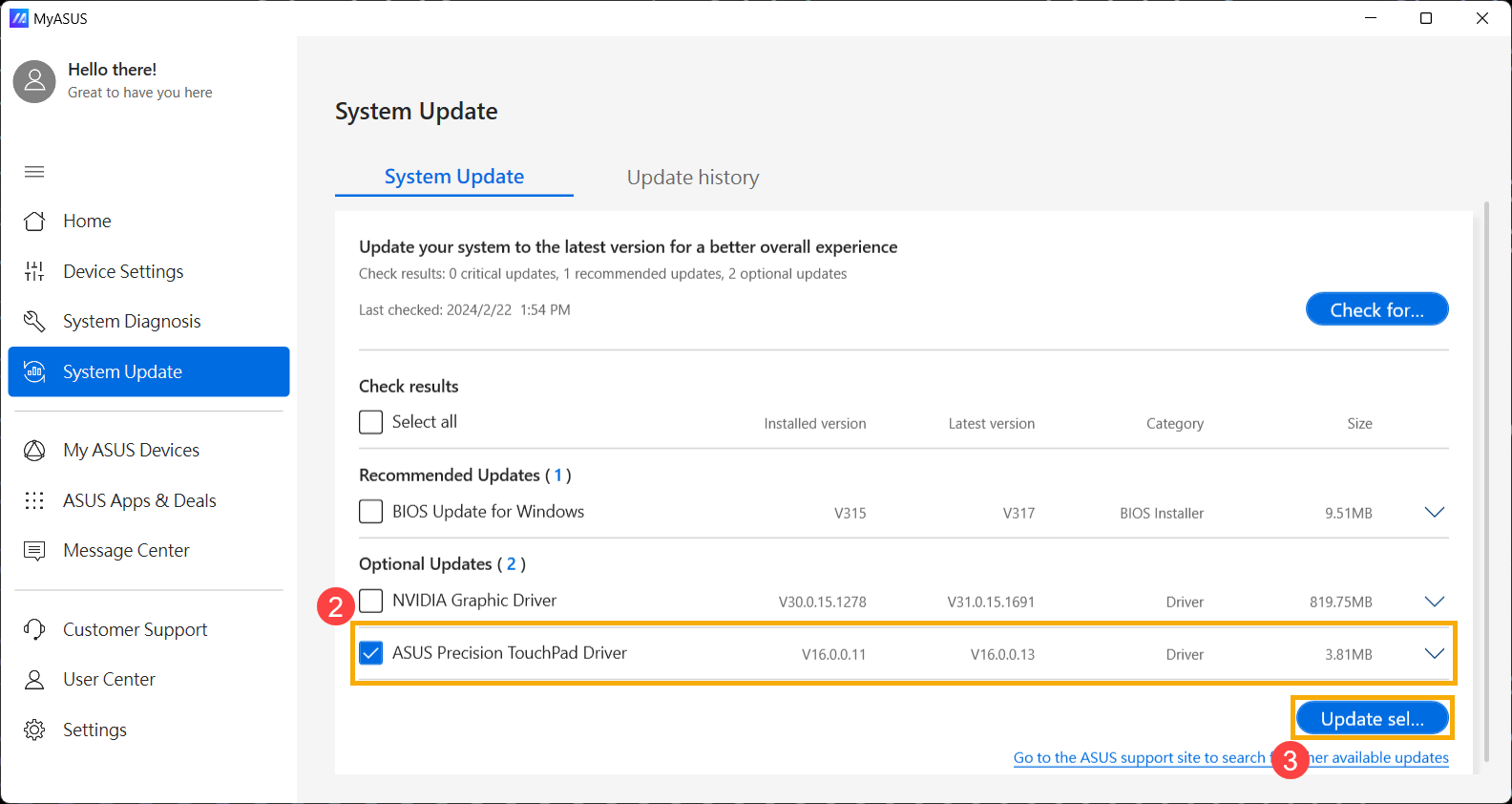
- MyASUS va începe automat descărcarea și instalarea elementelor selectate.
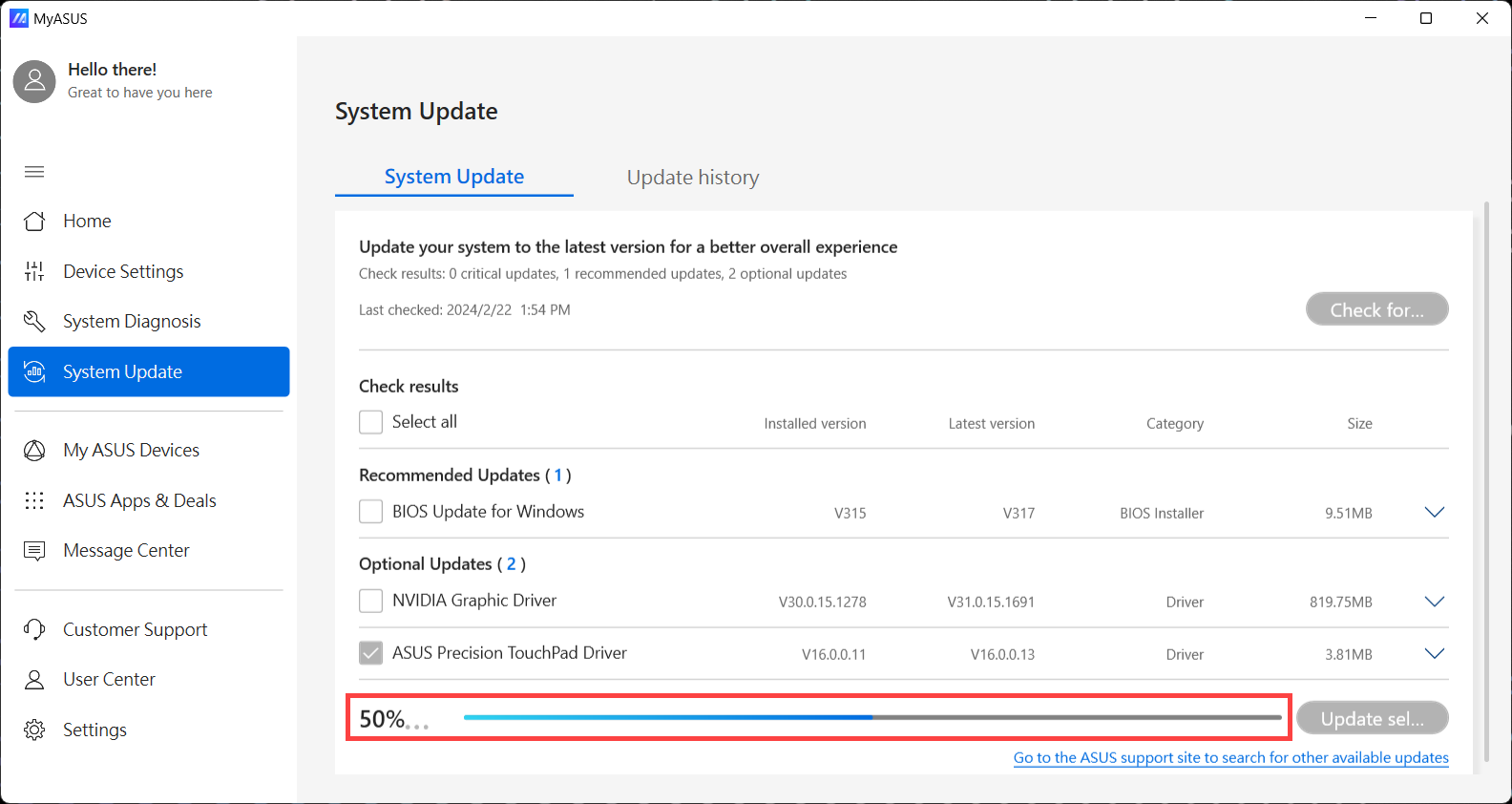
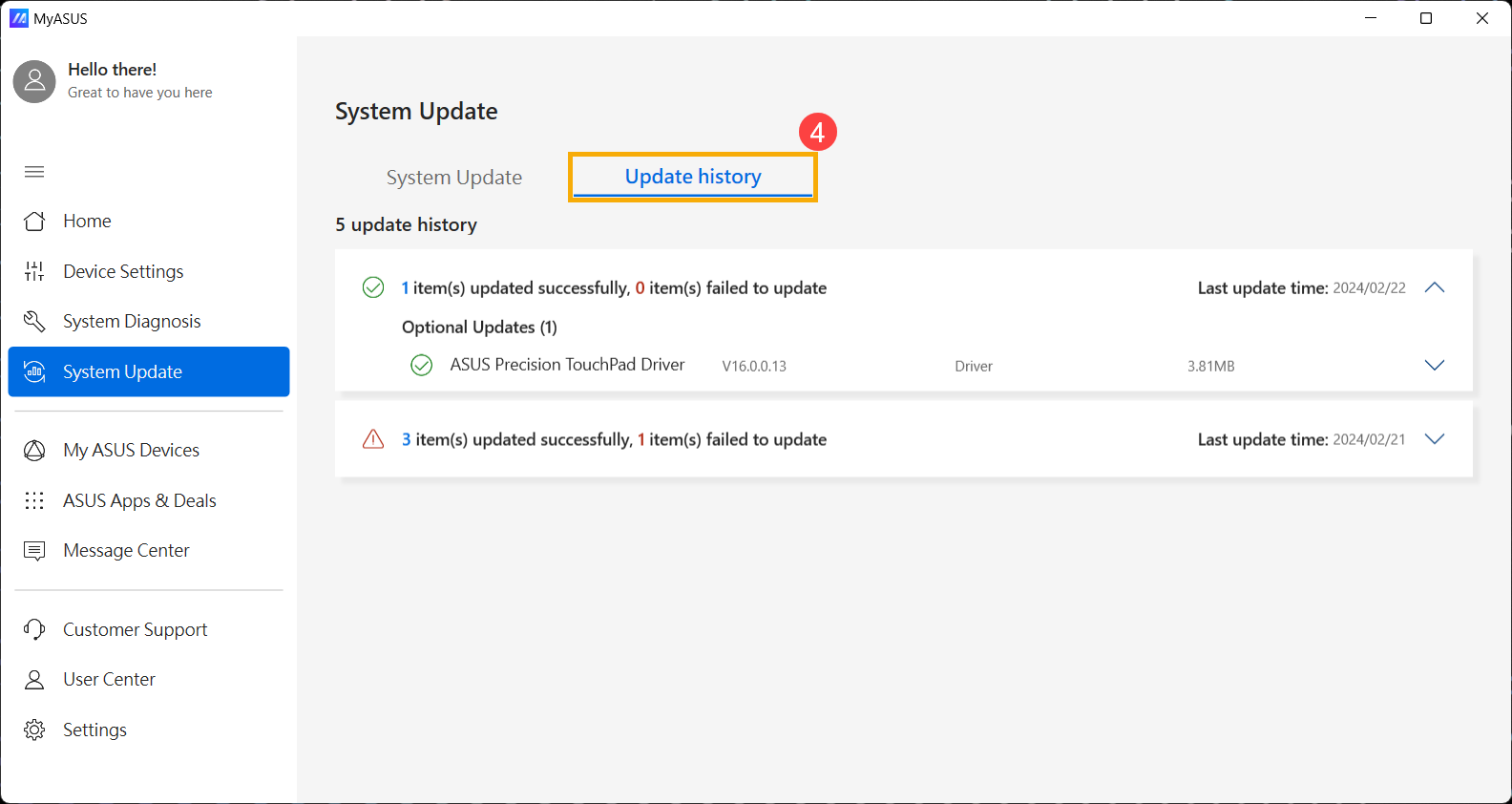
- După instalare, poți verifica dacă elementele selectate au fost actualizate cu succes în [Istoric actualizări]④.
Descarcă manuale de utilizare în MyASUS
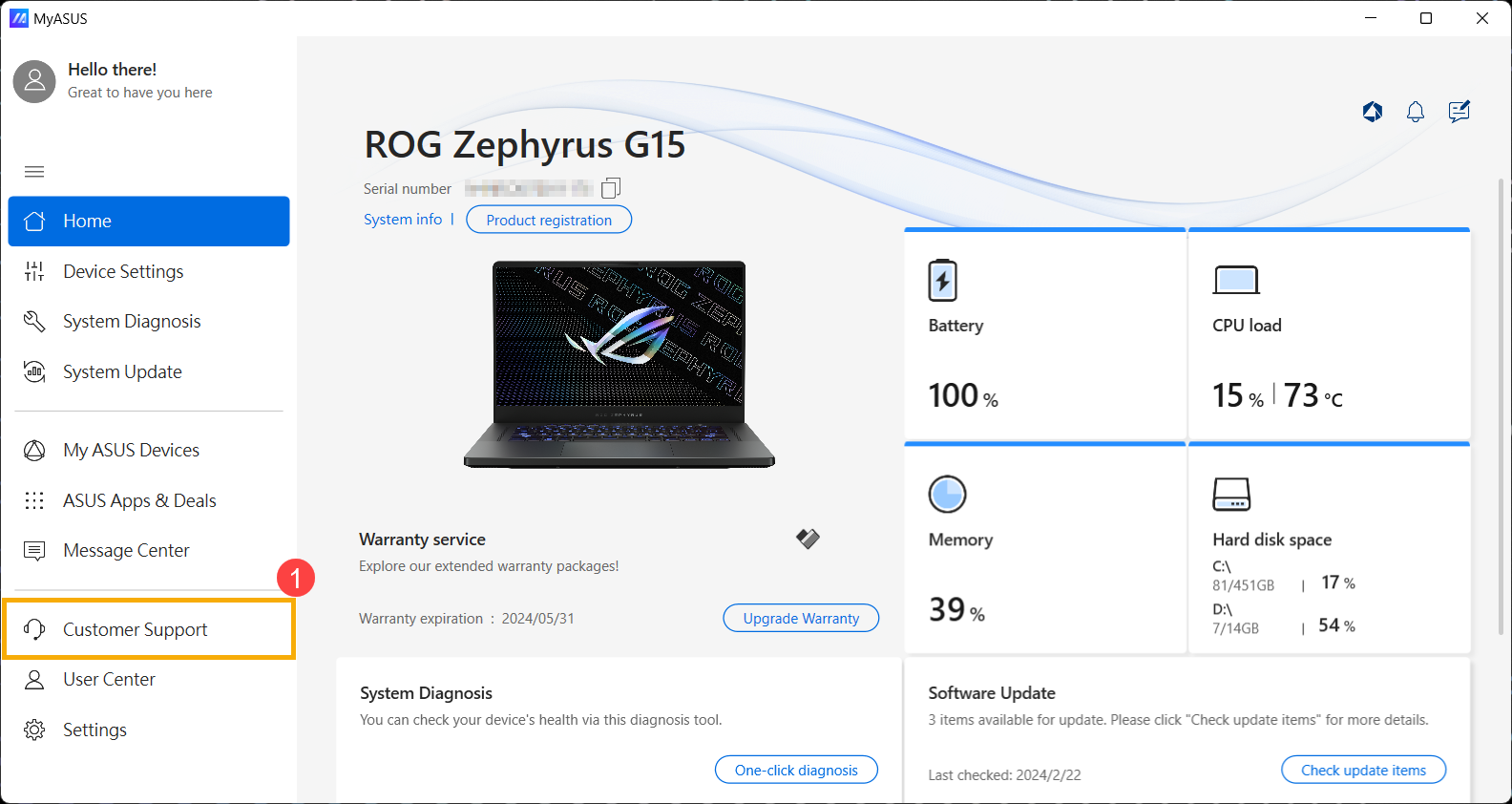
- În fereastra MyASUS, dă clic pe [Suport pentru clienți]①.
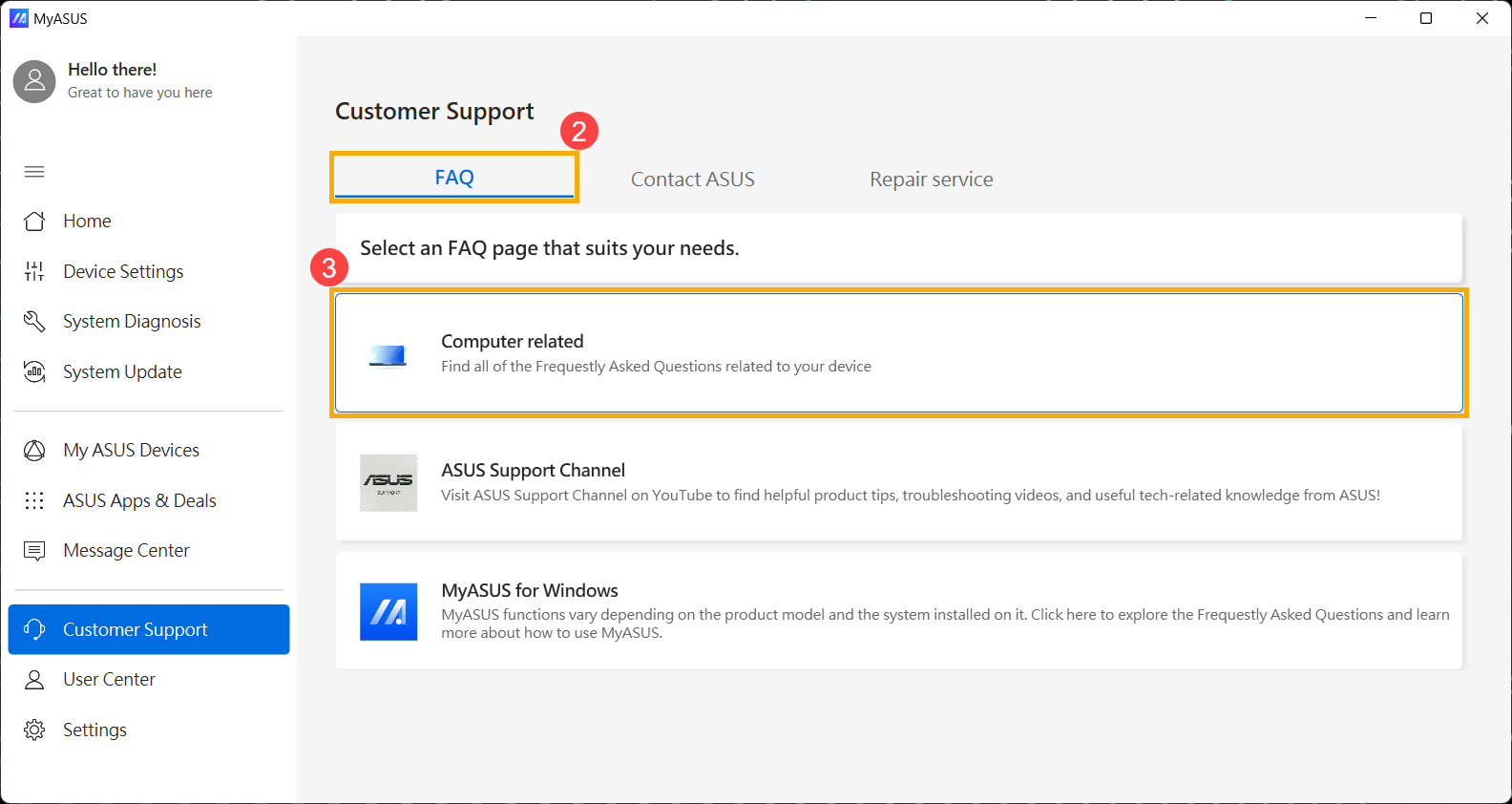
- Pe [Întrebări frecvente] pagina②, faceți clic pe [Probleme legate de computer]③.
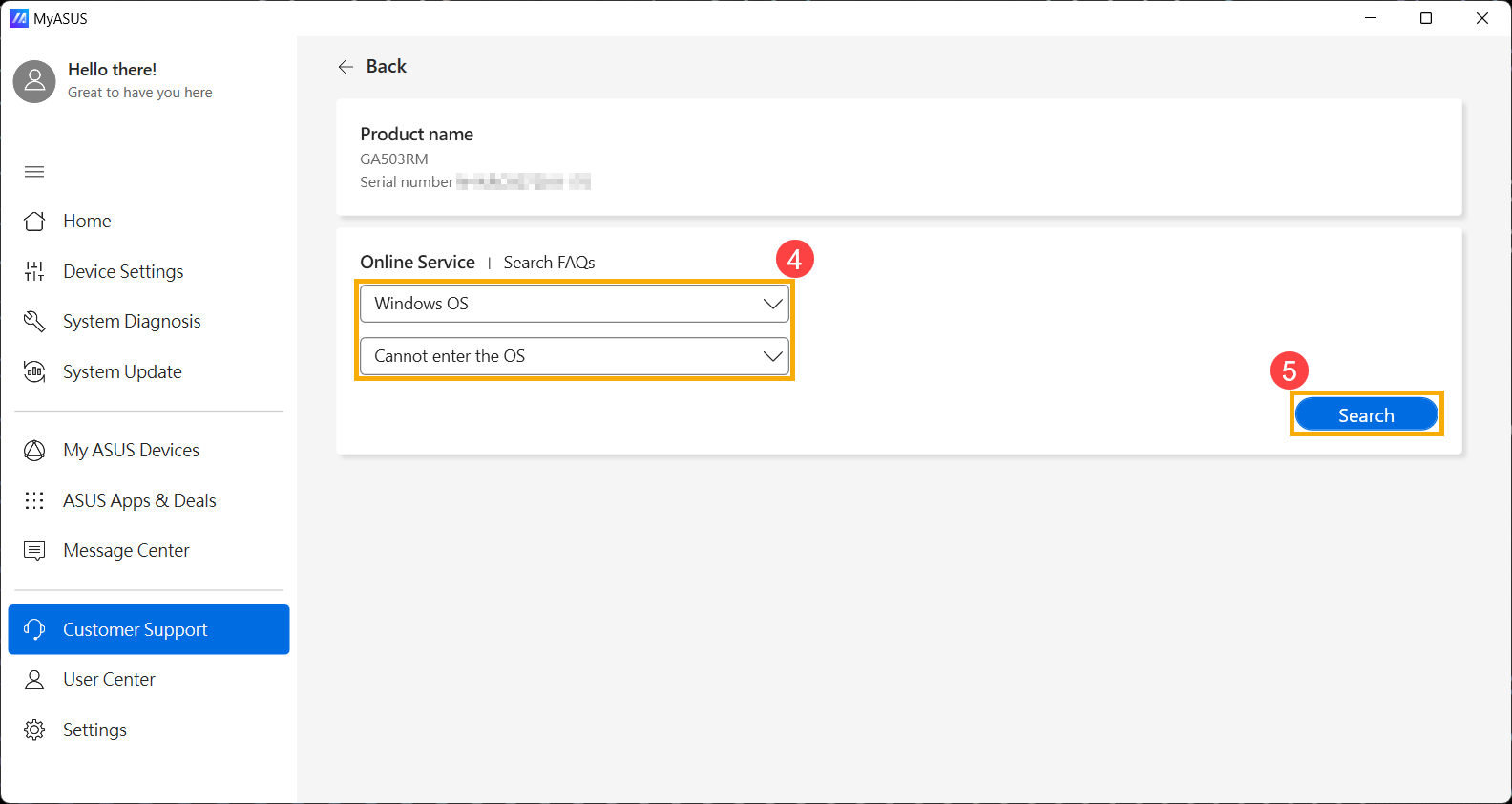
- Alegeți orice categorie de problemă și descriere④, apoi faceți clic pe [Căutare]⑤.
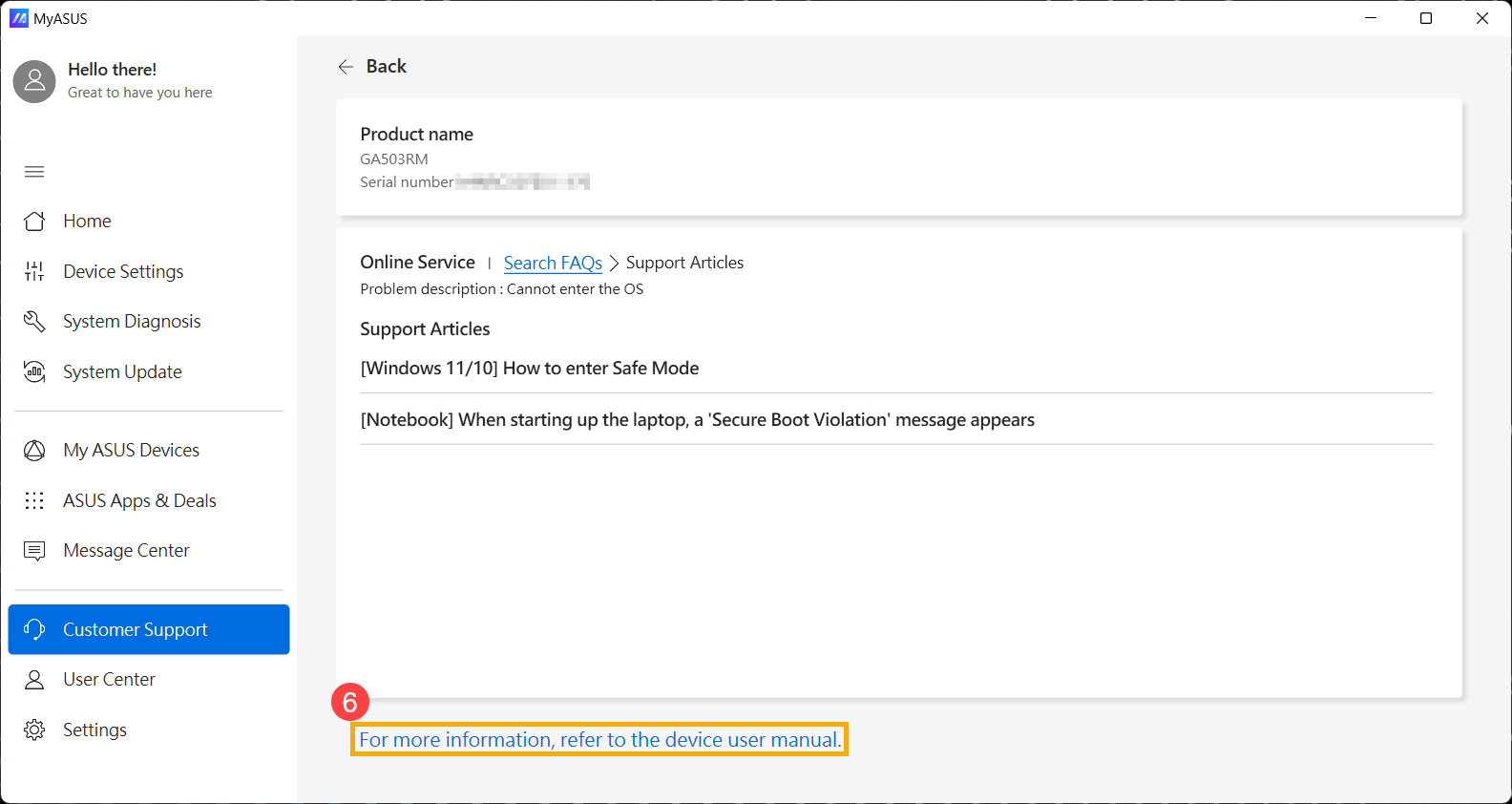
- După ce apar rezultatele căutării, faceți clic pe [Pentru mai multe informații, consultați manualul de utilizare al dispozitivului]⑥ în partea de jos a articolului de suport, iar MyASUS vă va redirecționa către site-ul de descărcare pentru manualul de utilizare al modelului dumneavoastră de produs.
Metoda 2: Căutați și descărcați Drivere, Utilitare, BIOS și Manuale de utilizare de pe site-ul oficial ASUS
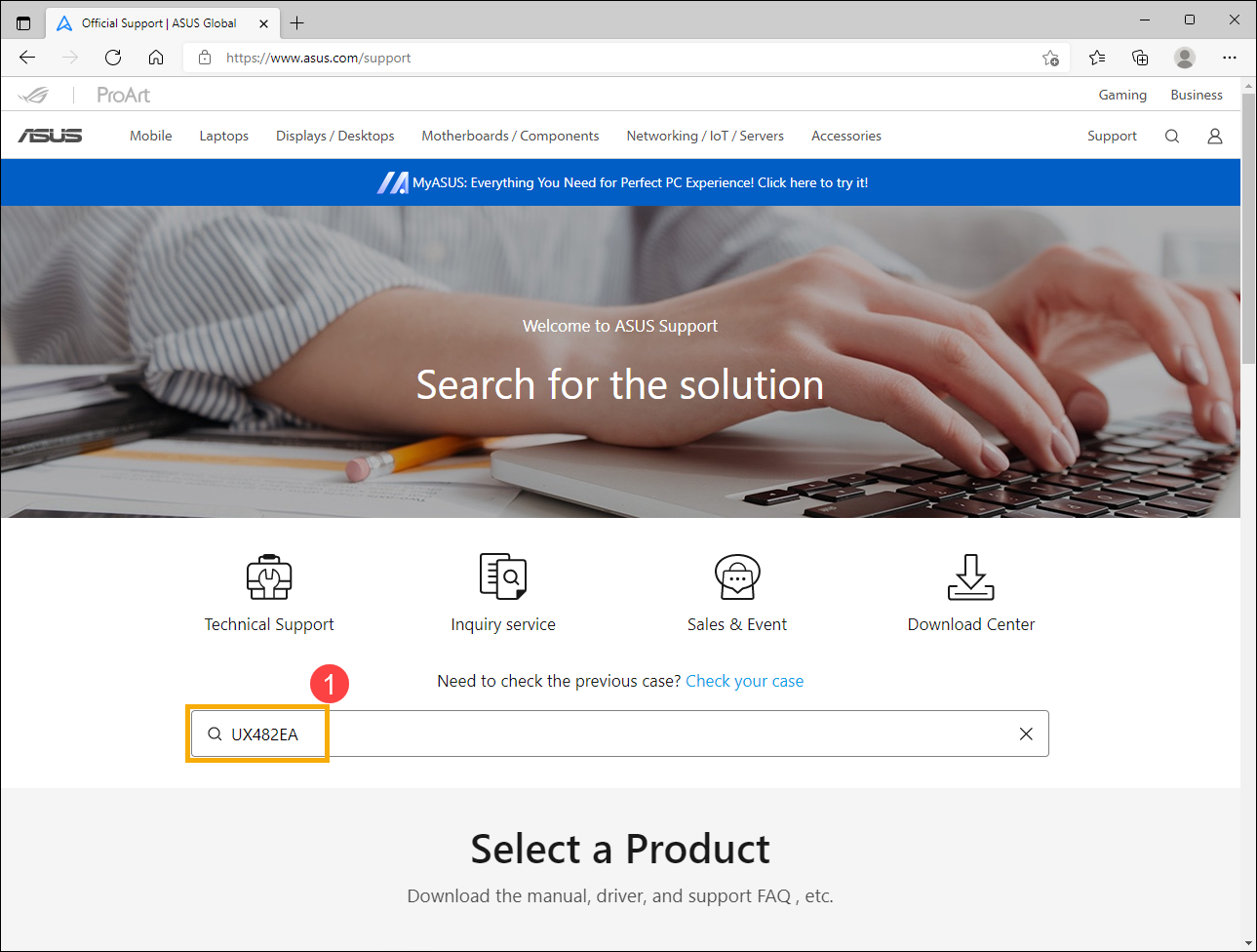
- Vă rugăm să accesați site-ul de suport ASUS, apoi introduceți Numele modelului în bara de căutare și apăsați tasta Enter pe tastatură①. Aici poți afla mai multe despre Cum să verifici numele modelului. (Următoarele folosesc modelul UX482EA ca referință.)
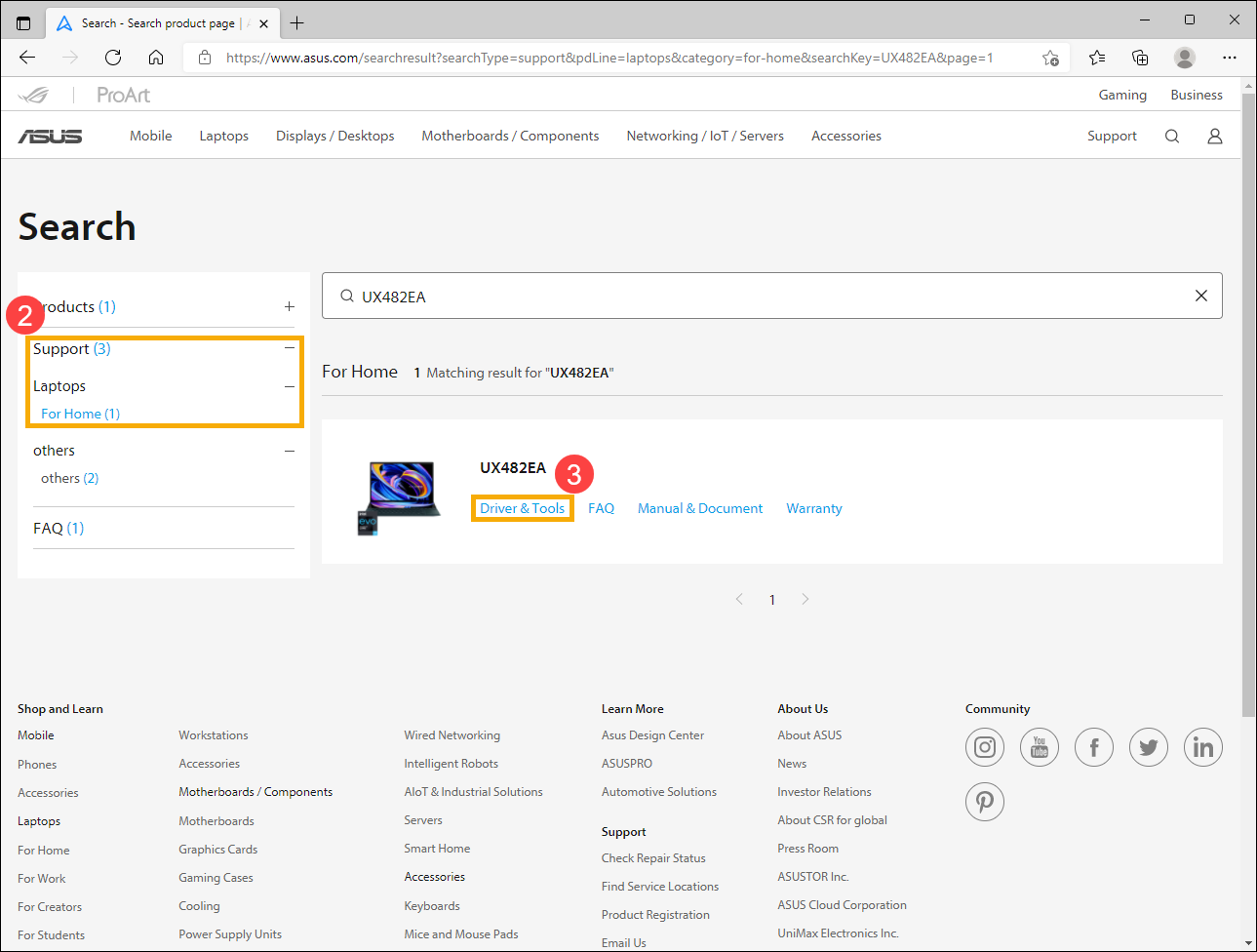
- După ce apare rezultatul căutării, te rog să selectezi categoria [Suport]② și apoi selectează [Driver & Tools]③.
- Intră pe site-ul de suport al produsului, poți descărca aici drivere, utilitare, BIOS și manuale de utilizator.
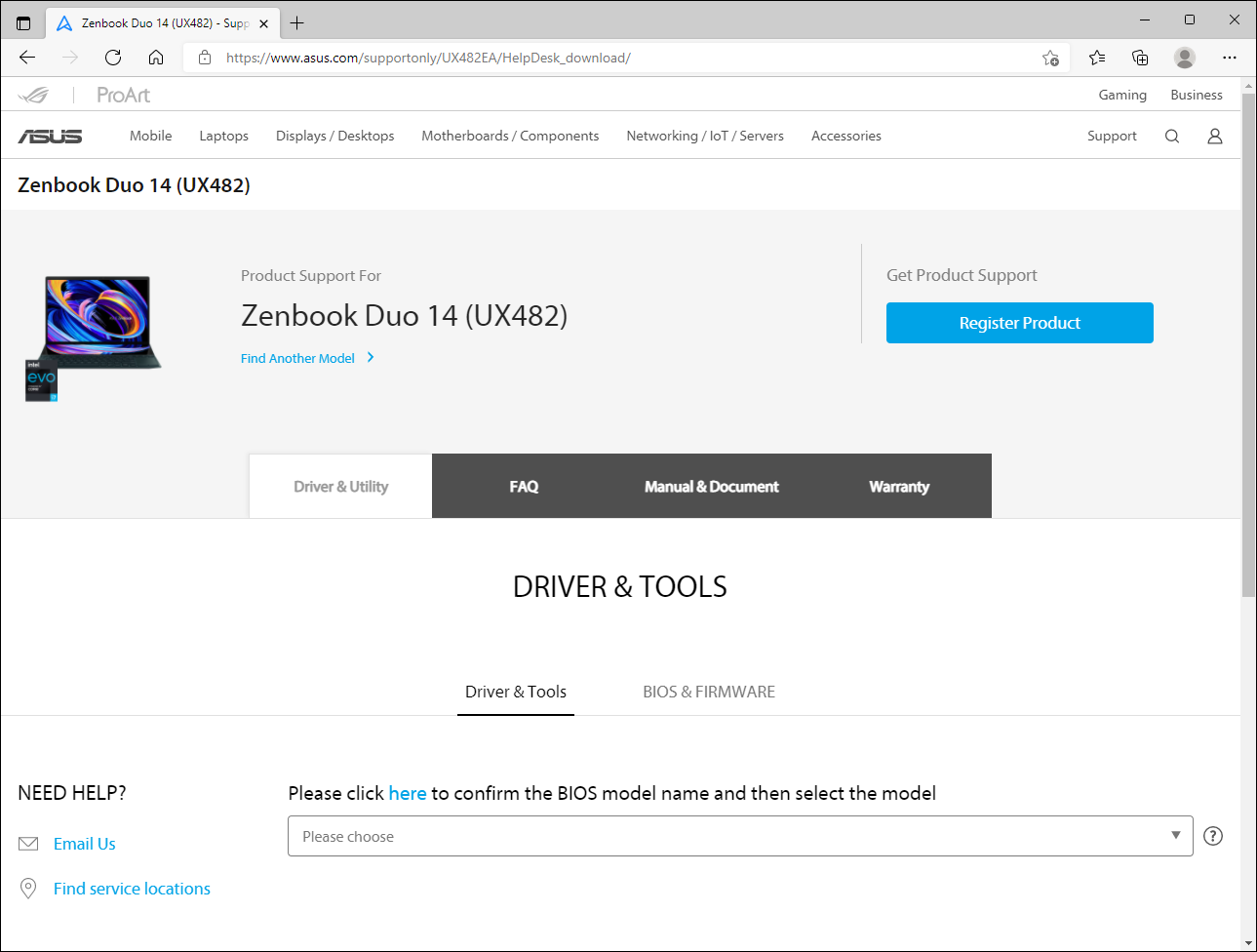
- Te rog să consulți metodele de descărcare de mai jos, în funcție de ceea ce dorești să descarci:
Descărcare Driver și Utilitare
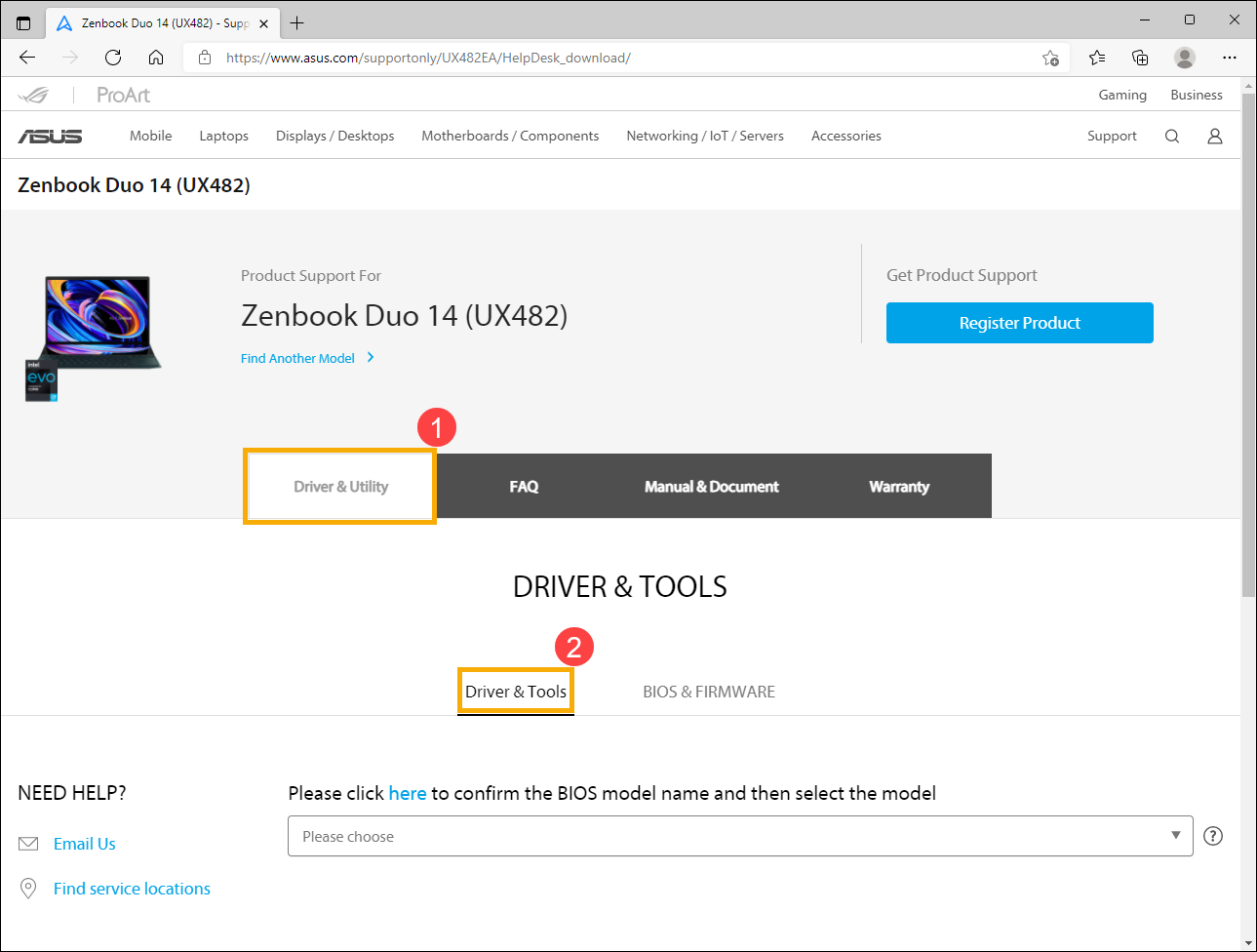
- Pe site-ul de suport al produsului, selectează fila [Driver & Utility]①, și apoi selectează categoria [Driver & Tools]②.
- Please select the Numele modelului③. Aici puteți afla mai multe despre Cum să verificați numele modelului, pentru a alege numele corect al modelului.
Notă: Unele modele este posibil să nu aibă această opțiune, vă rugăm să continuați la pasul următor.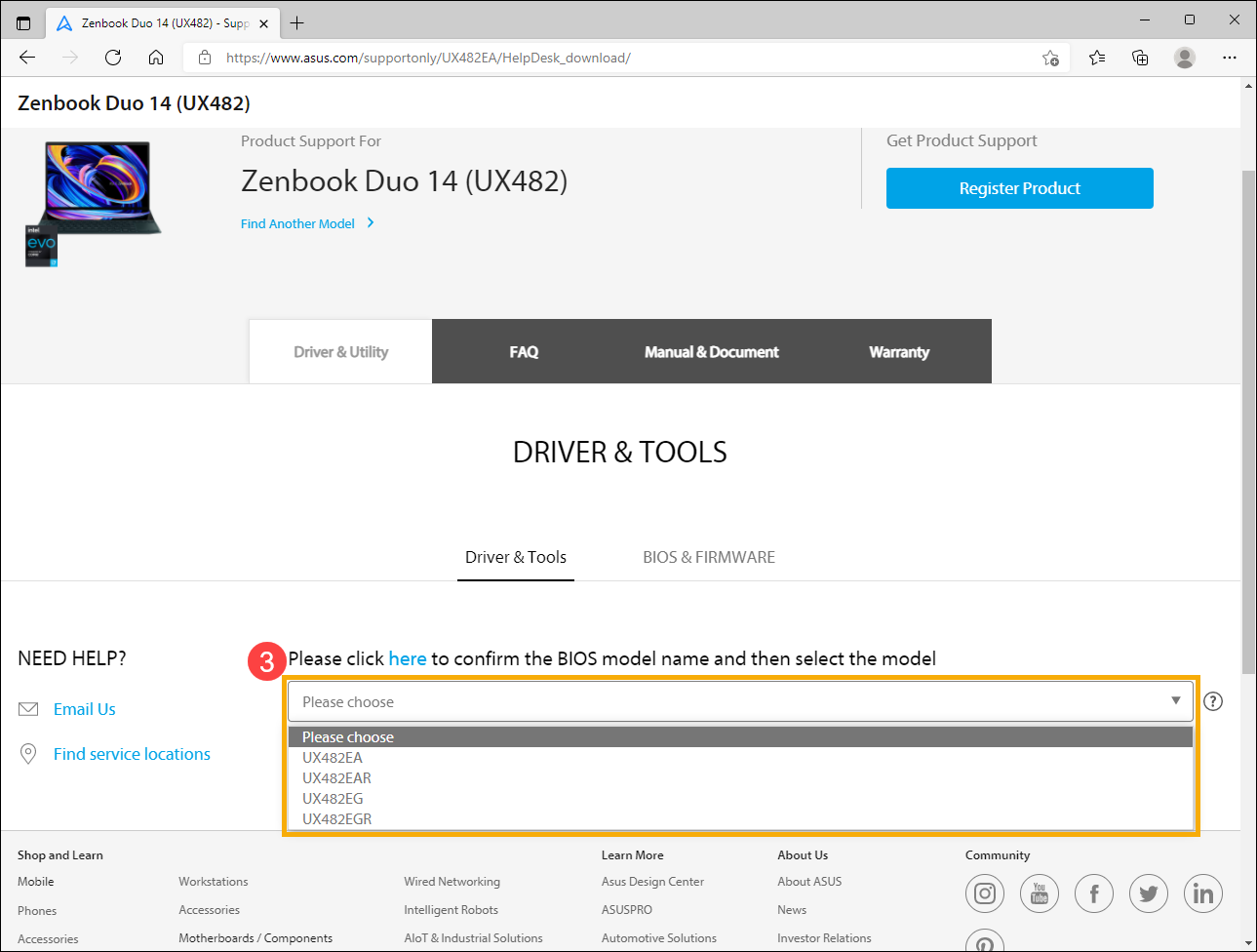
- Derulați în jos meniul pentru a alege Versiunea sistemului de operare pe care o utilizați④.
Notă: ASUS oferă doar drivere și utilitare pentru sistemele de operare suportate. Dacă utilizați un alt sistem de operare, vă rugăm să obțineți drivere din alte surse sau să găsiți drivere similare de la dispozitive cu același model.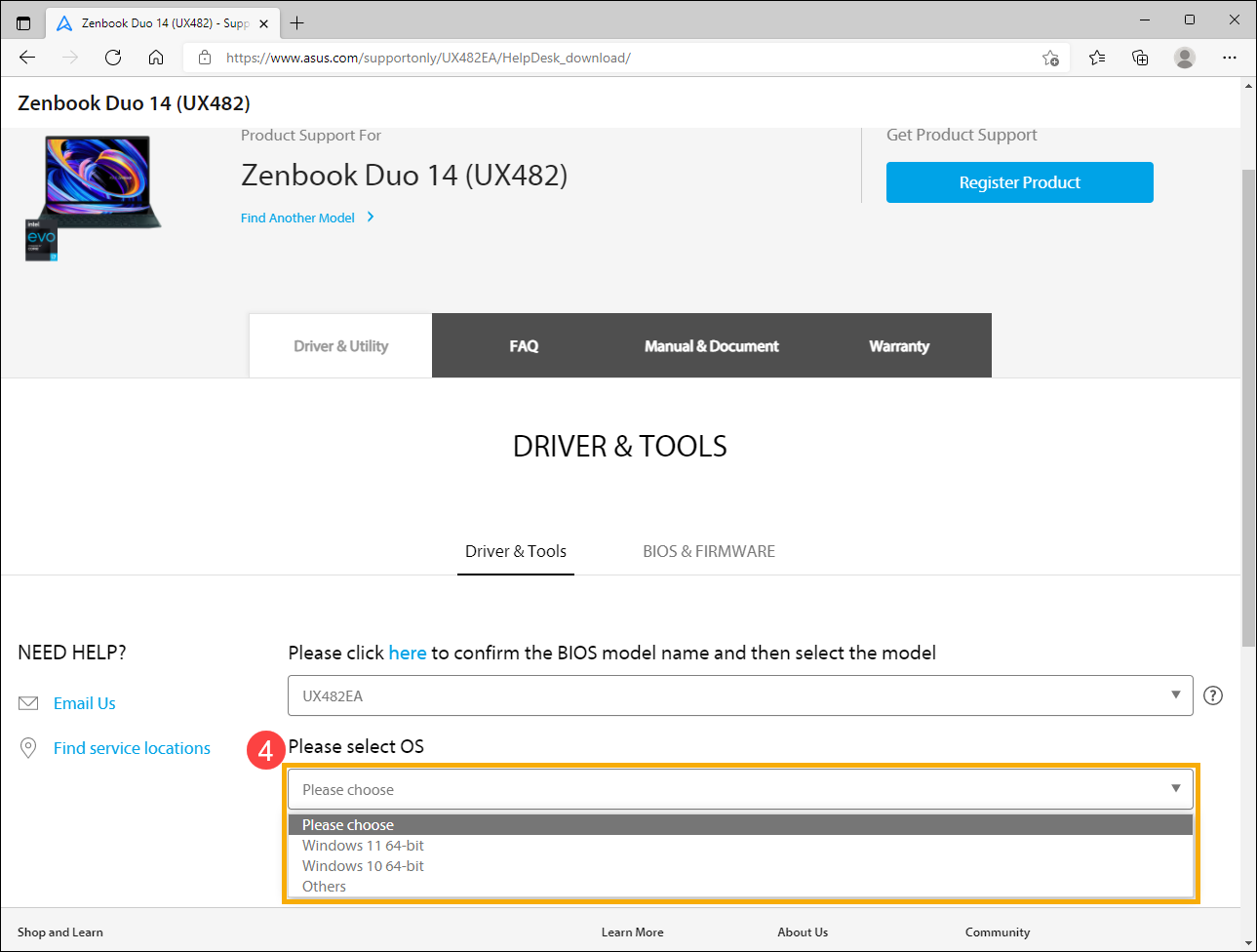
- Veți vedea lista de drivere și utilitare pe site-ul de suport al produsului. Găsiți fișierul pe care doriți să îl descărcați, apoi faceți clic pe [Descărcare] din spatele fișierului pentru a-l descărca⑤.
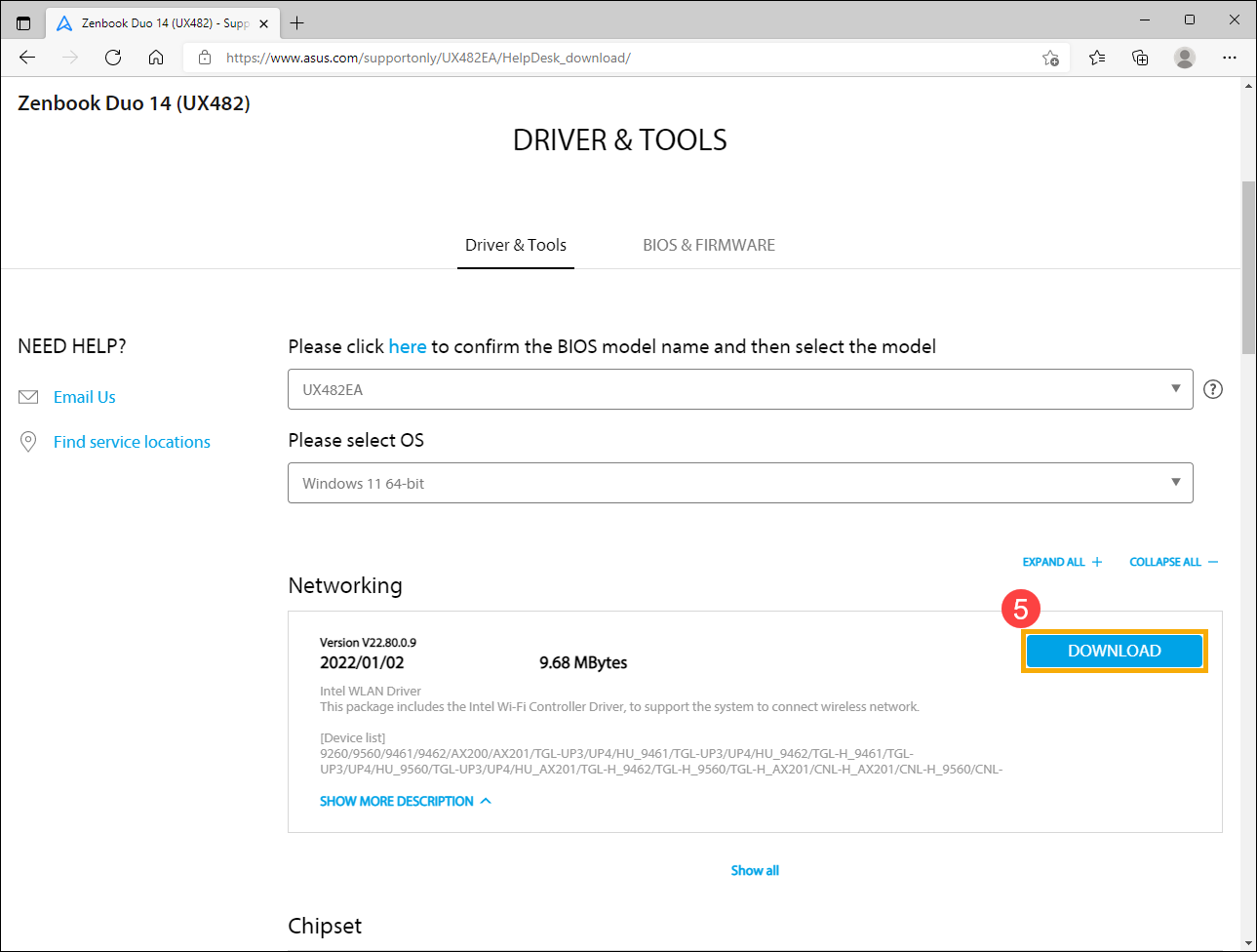
Dacă doriți să vedeți toate versiunile dintr-o anumită categorie, vă rugăm să faceți clic pe [Arată tot]sub această categorie. Dacă vrei să vezi toți driverii și utilitarele, poți face clic pe [EXTINDE TOT].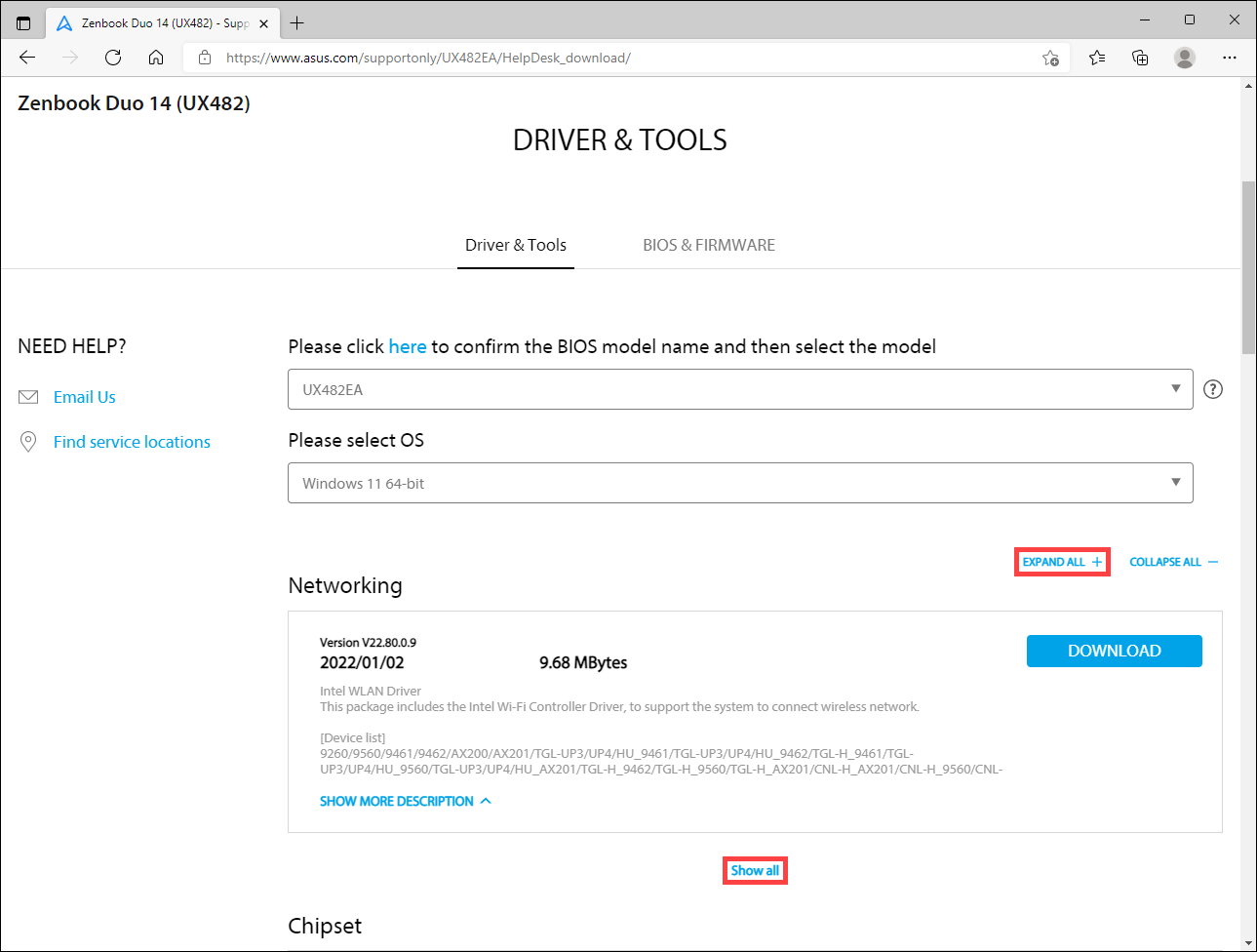
Descarcă BIOS
- Pe site-ul de suport pentru produs, selectează fila [Driver & Utility]①, apoi selectează categoria [BIOS & FIRMWARE]②.
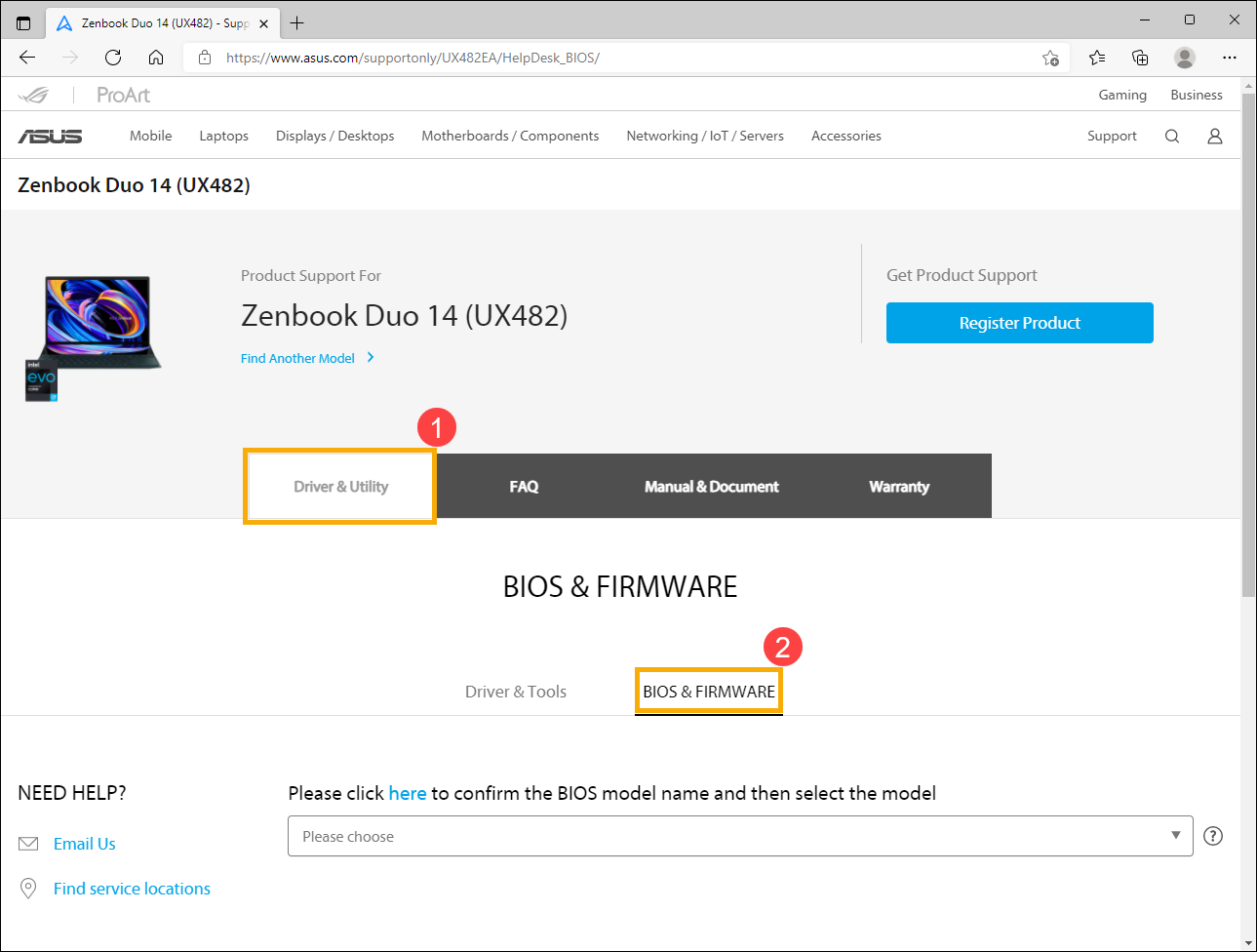
- Te rog să selectezi Numele modelului③. Aici poți afla mai multe despre Cum să verifici numele modelului, pentru a alege numele corect al modelului.
Notă: Unele modele pot să nu aibă această opțiune, te rog să continui la pasul următor.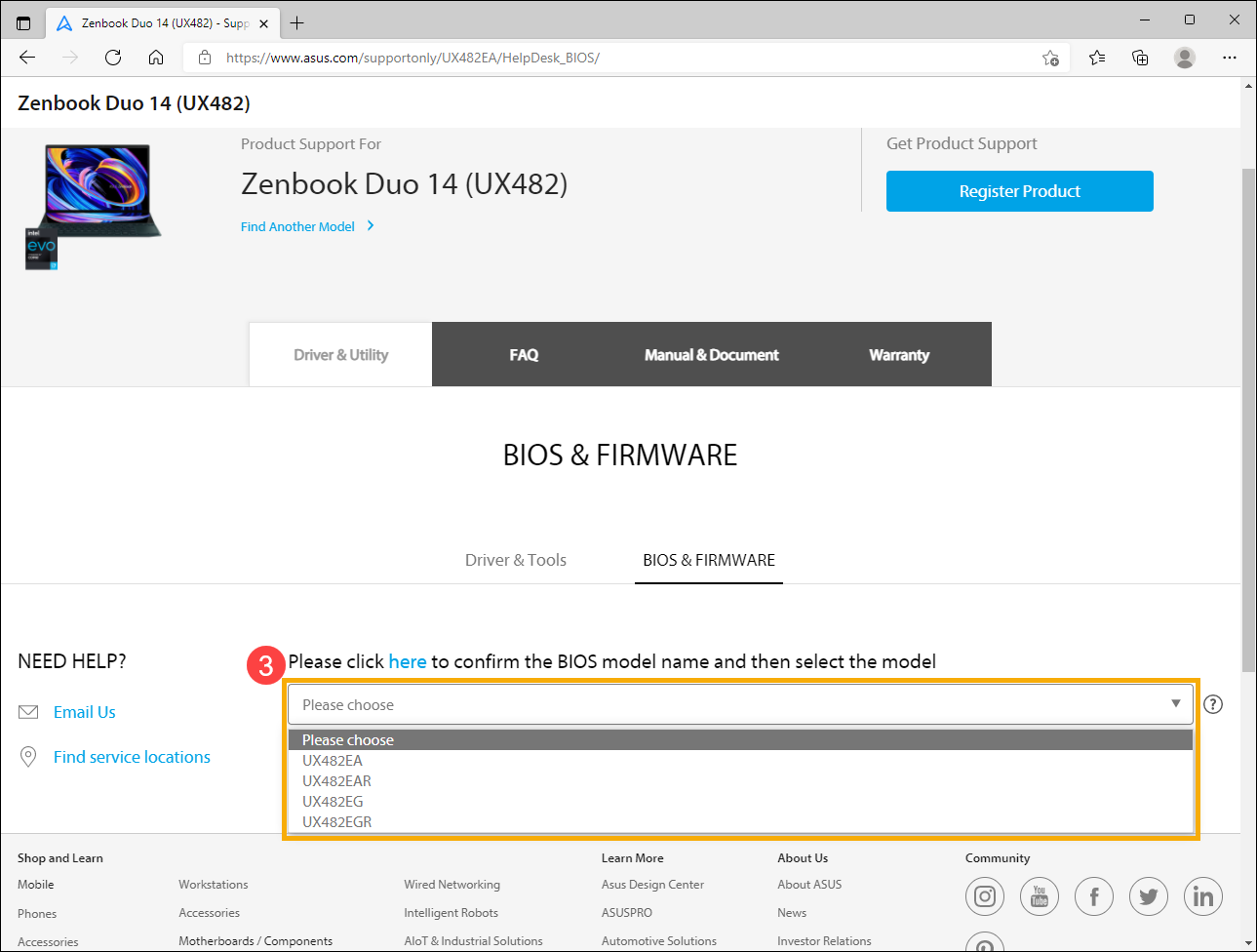
- Vei vedea lista de BIOS pe site-ul de suport pentru produs. Găsește fișierul pe care vrei să îl descarci, apoi fă clic pe [Descarcă] din spatele fișierului pentru a-l descărca④.
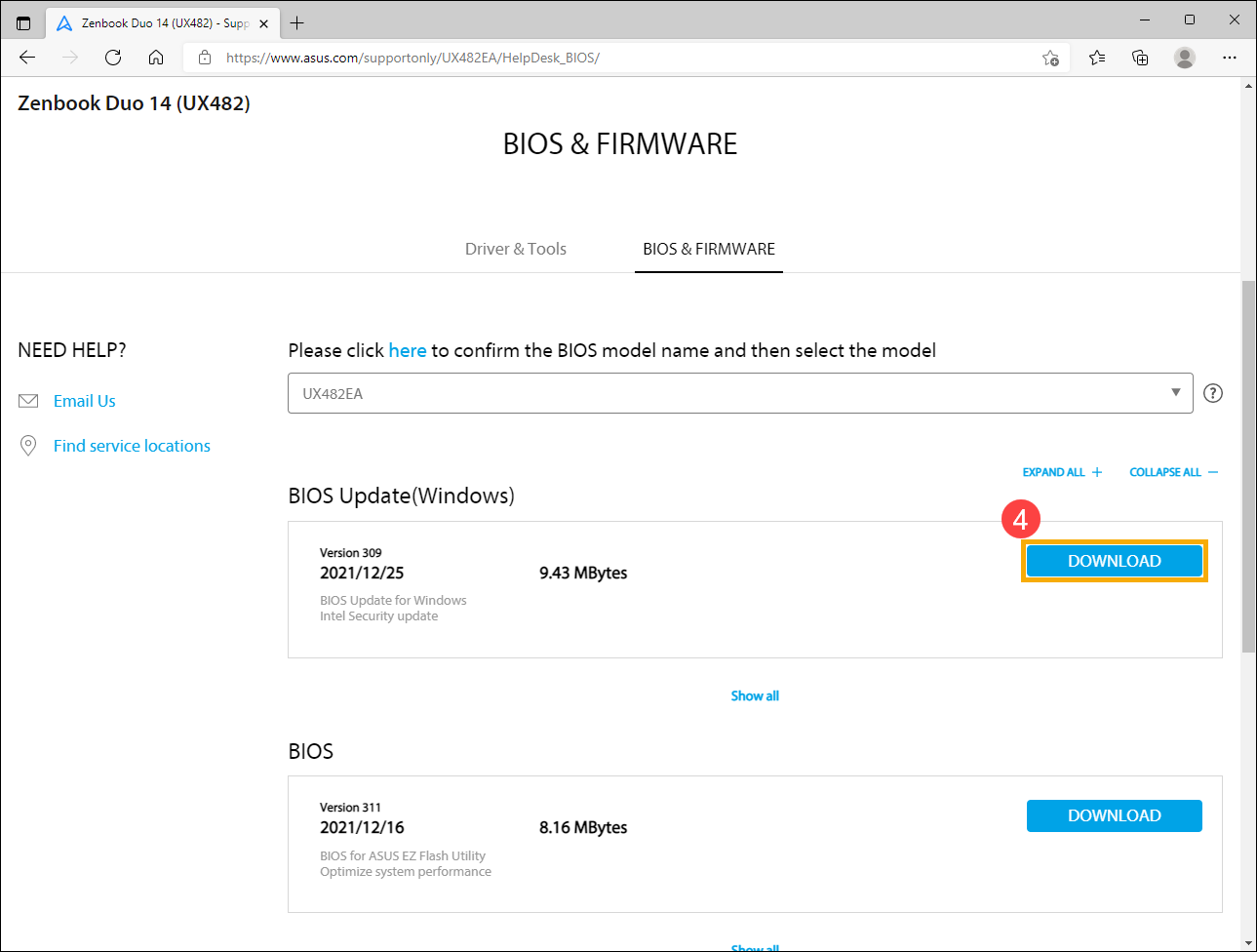
Dacă dorești să vezi toate versiunile unei categorii, te rugăm să faci clic pe [Afișează tot] sub această categorie. Dacă vrei să vezi toate BIOS, poți apăsa [EXTINDE TOT].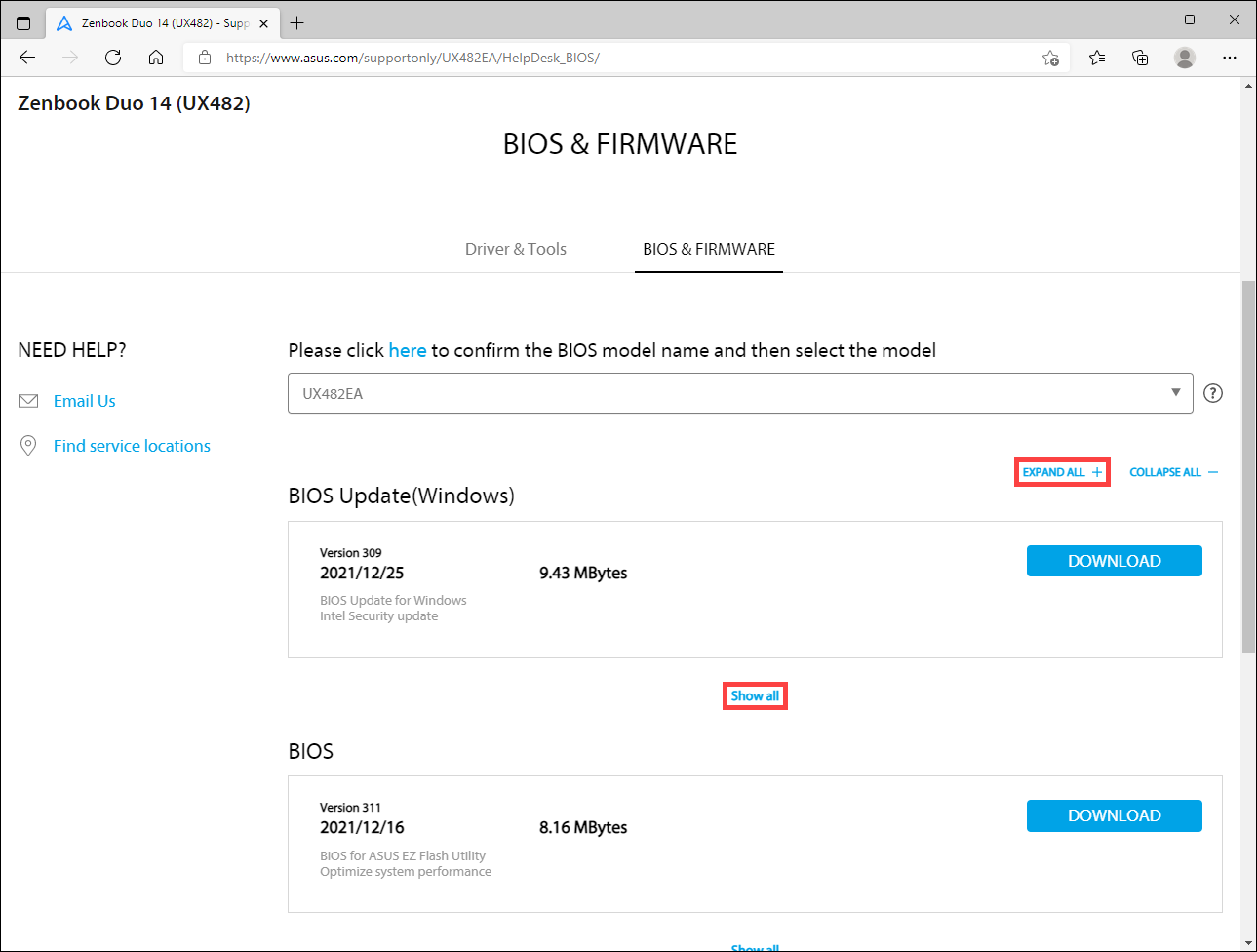
Descarcă Manualul Utilizatorului
- Pe site-ul de suport al produsului, selectează fila [Manual & Document]①, apoi selectează categoria [Manual]②.
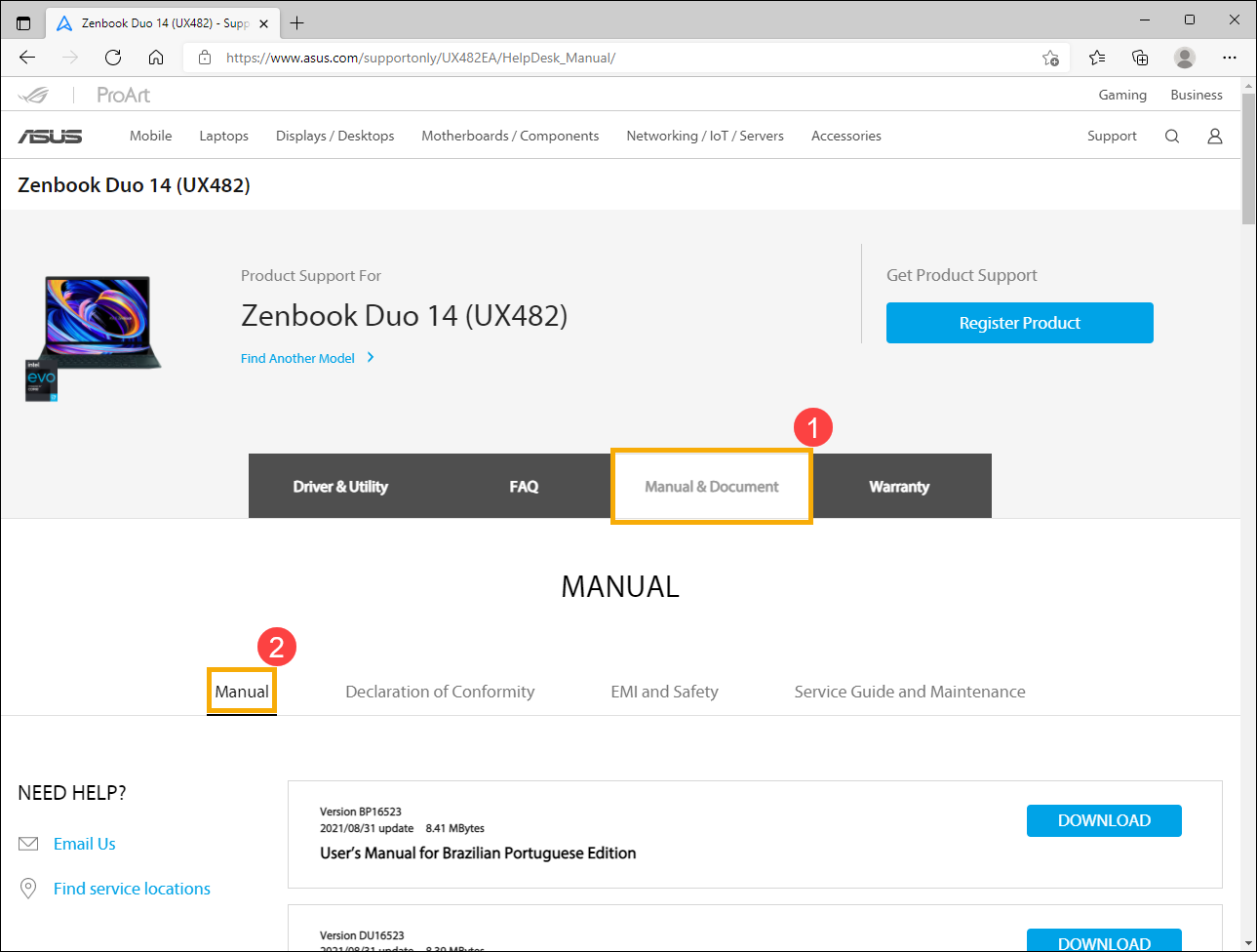
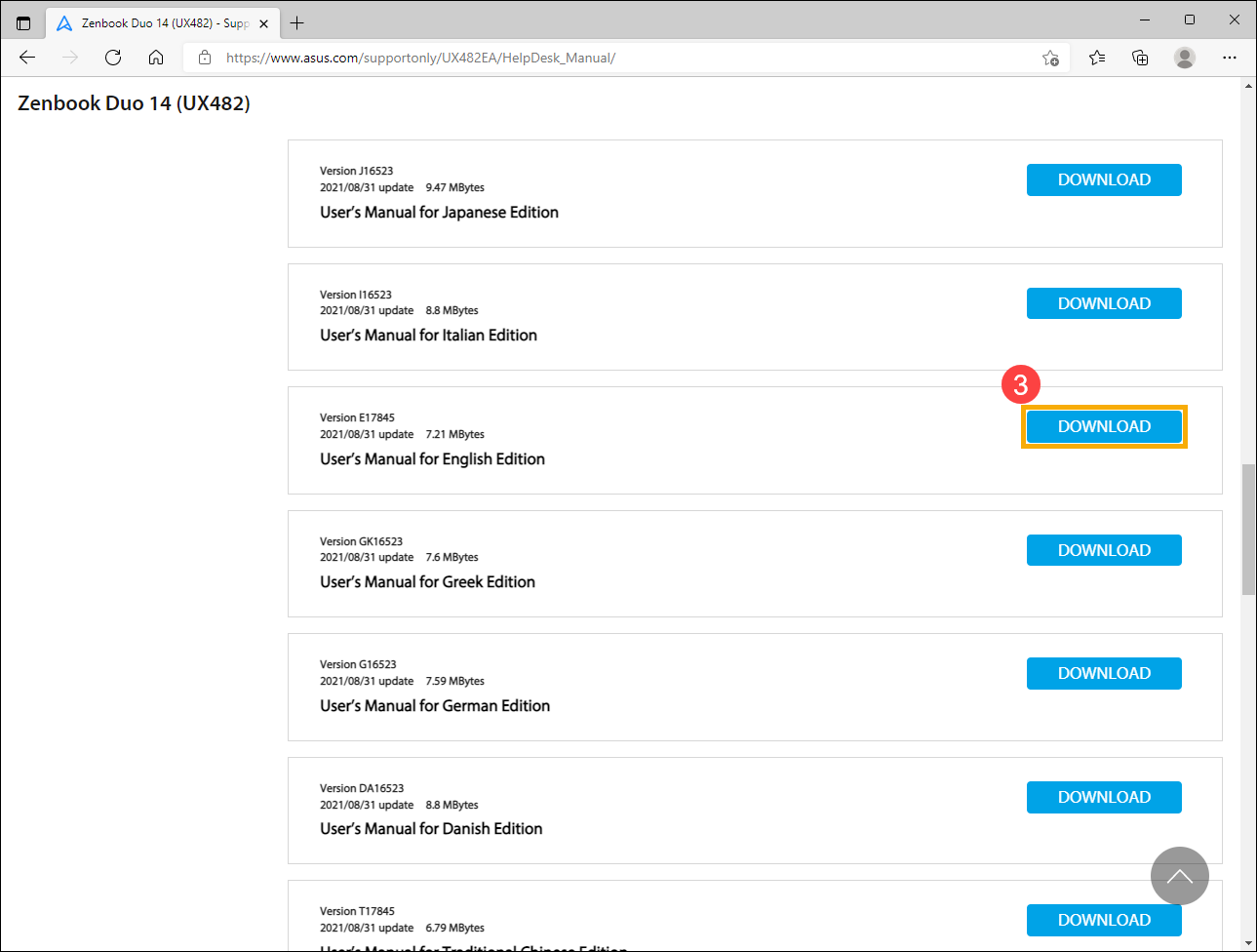
- Vei vedea lista de Manuale Utilizator pe site-ul de suport al produsului. Găsește fișierul pe care dorești să-l descarci și apoi apasă [Descarcă] din spatele fișierului pentru a-l descărca③.
Metoda 3: Actualizare drivere cu un singur clic de pe site-ul oficial ASUS
Produse aplicabile: Notebook, Desktop, PC-uri All-in-One, Gaming Handheld
Cerințe de sistem: Dispozitive care sunt compatibile și au instalat driverul ASUS System Control Interface. Află mai multe despre Cum să descarci și să instalezi driverul ASUS System Control Interface.
Actualizarea driverelor cu One-Click Update te ajută să verifici automat și să afișezi versiunile mai noi decât cele de pe sistemul tău. Dacă dispozitivul tău suportă această funcție, urmează pașii de mai jos:
- Mai întâi, accesează site-ul de suport ASUS, introduce numele modelului produsului în bara de căutare și apasă Enter pe tastatură①. Află mai multe despre Cum să găsești numele modelului dispozitivului tău. (Următorii pași folosesc modelul UX581LV ca exemplu)
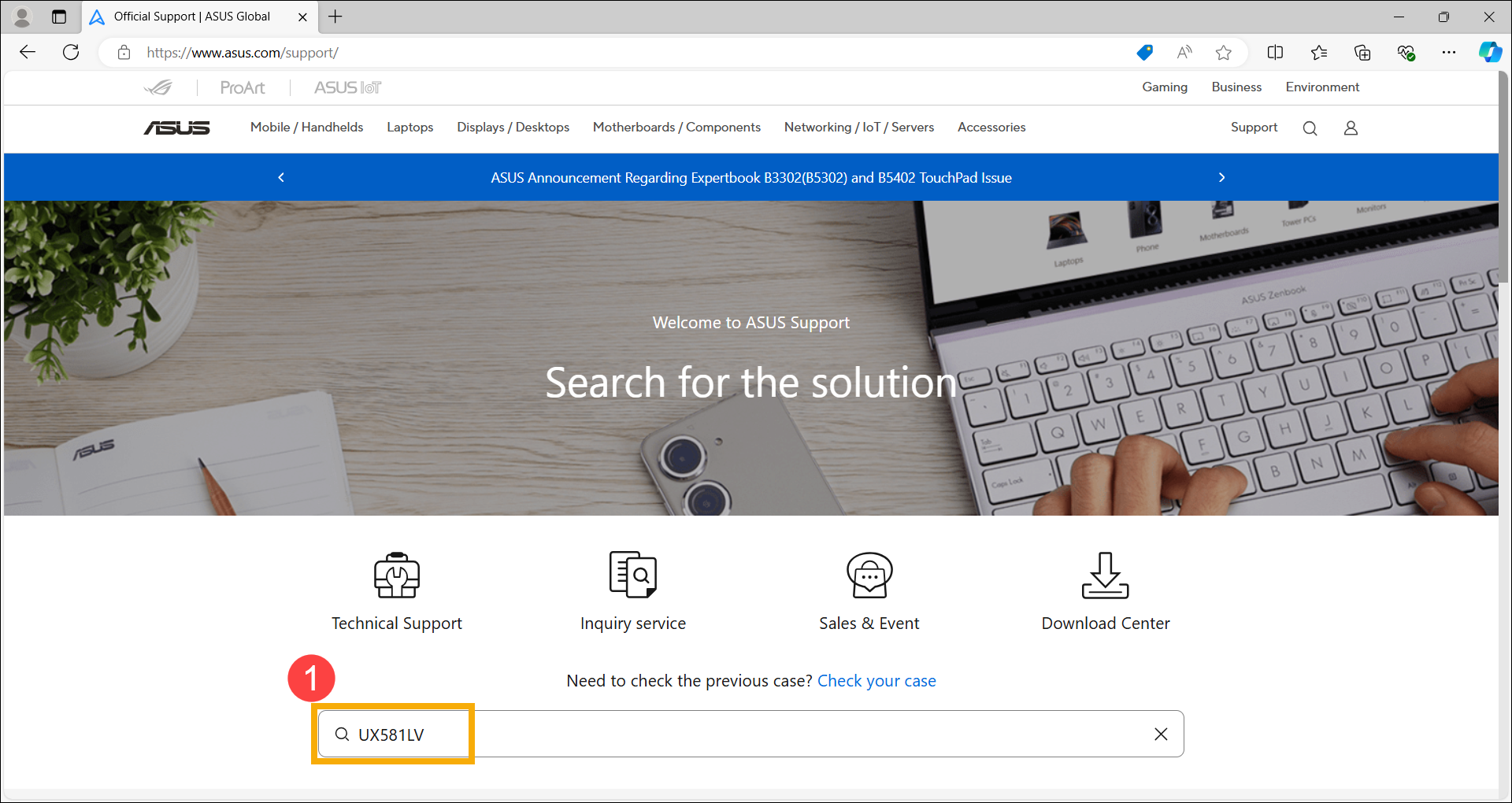
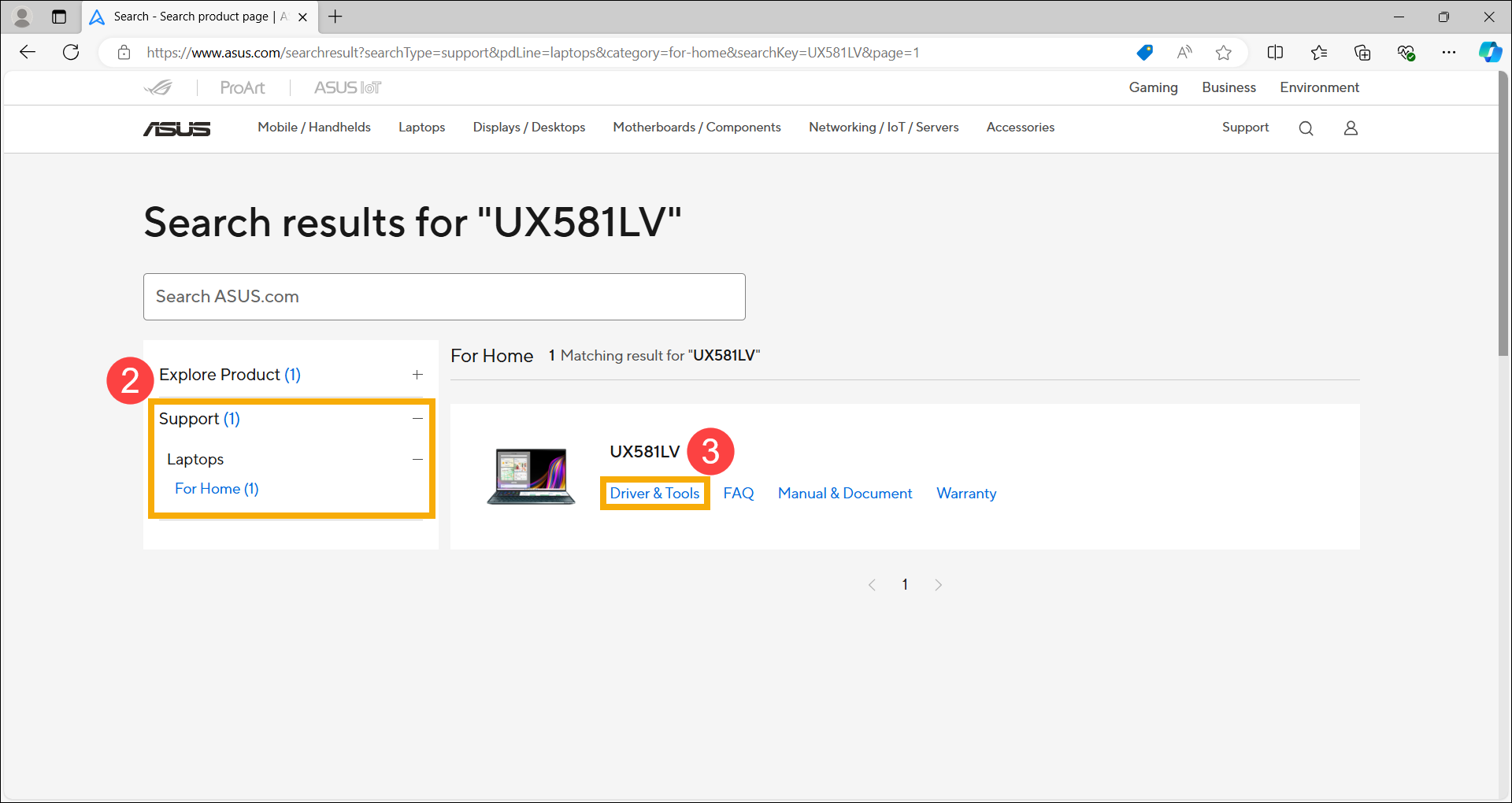
- După ce apar rezultatele căutării, selectează categoria [Suport]② și apoi fă clic pe [Driver & Instrumente]③.
- Click [Descărcare driver cu un singur clic]④ pentru a începe verificarea dacă există versiuni mai noi disponibile pentru instalare comparativ cu cele de pe sistemul dumneavoastră.
Notă: Dacă opțiunea 「Descărcare driver cu un singur clic」 nu apare pe pagina de suport a produsului, înseamnă că acest model nu suportă această funcție.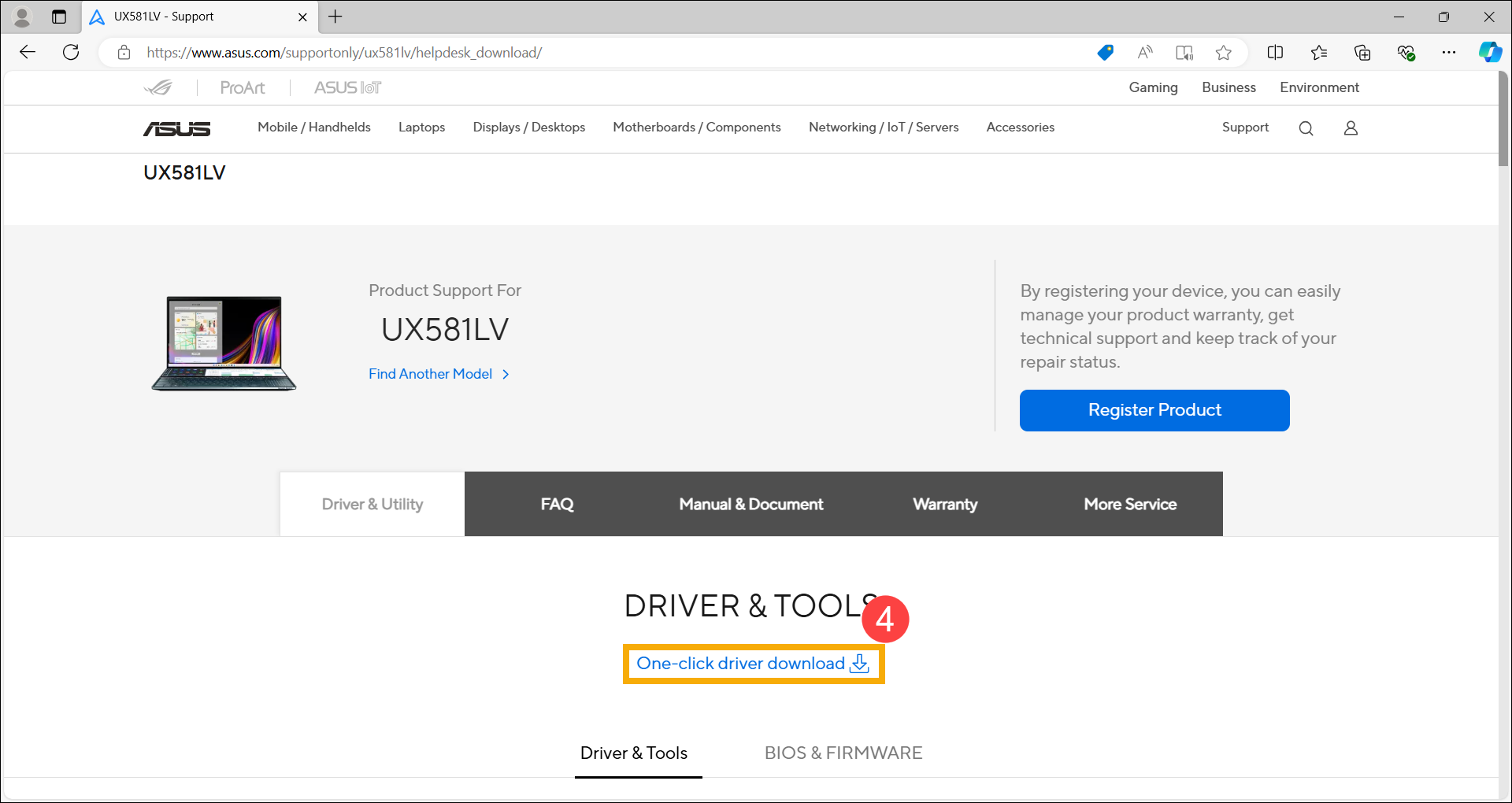
După ce apăsați pe 「Descărcare driver cu un singur clic」, dacă apare următorul ecran, înseamnă că dispozitivul dumneavoastră nu are componentele necesare pentru a efectua actualizarea rapidă. Vă rugăm să apăsați [Descărcați] și să instalați mai întâi. După finalizarea instalării, reveniți la pagina de suport a produsului pentru a continua utilizarea funcției de actualizare cu un singur clic.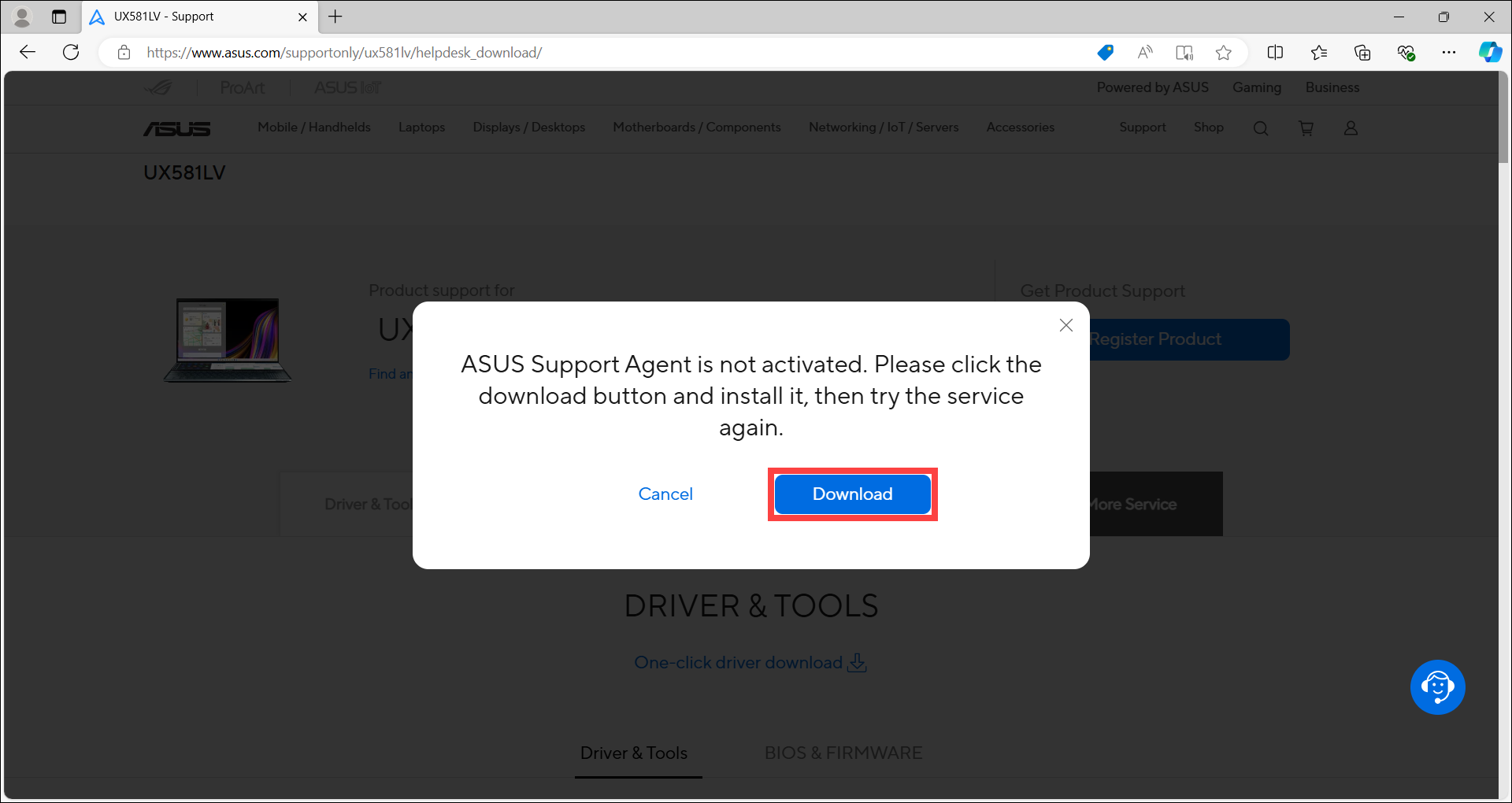
Notă: Pentru a afla cum să instalați ASUS Support Agent, apăsați aici pentru a extinde pașii detaliați.
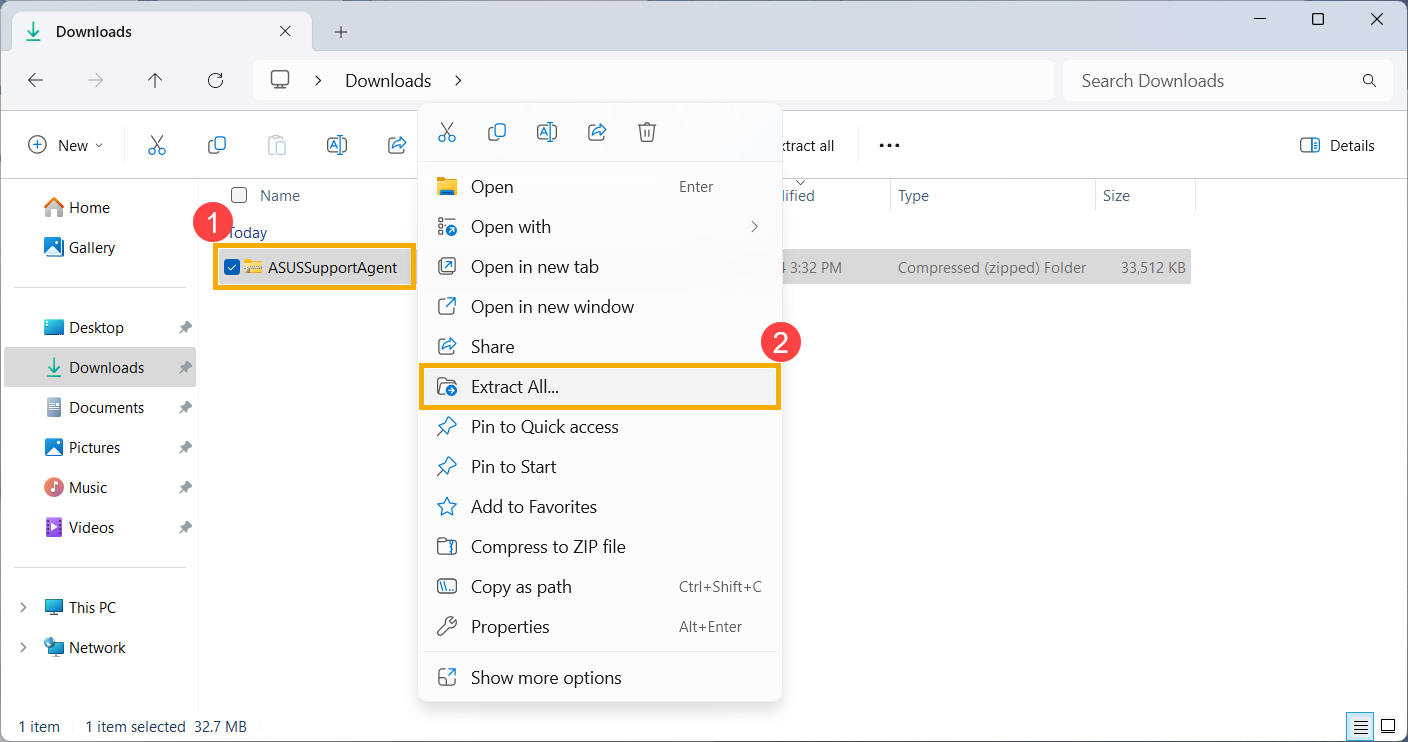
- După descărcarea fișierului ASUS Support Agent, faceți clic dreapta pe folderul comprimat① și selectați [Extrageți tot]②.
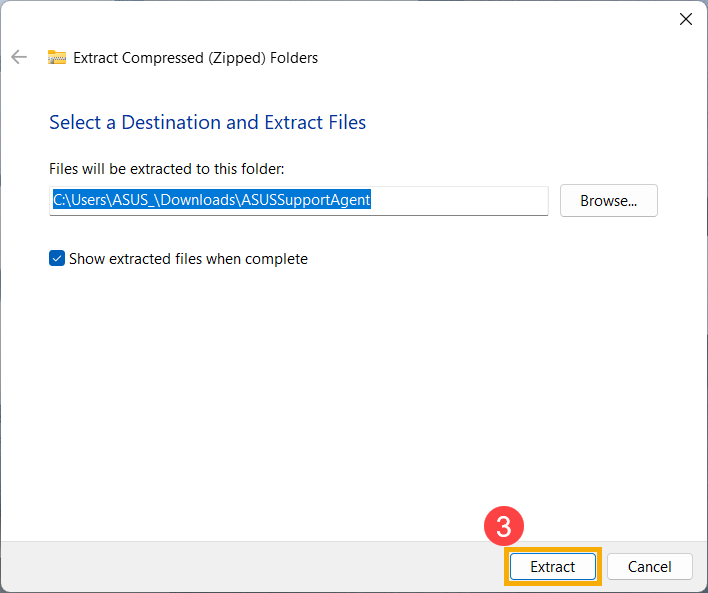
- Faceți clic pe [Extrage]③.
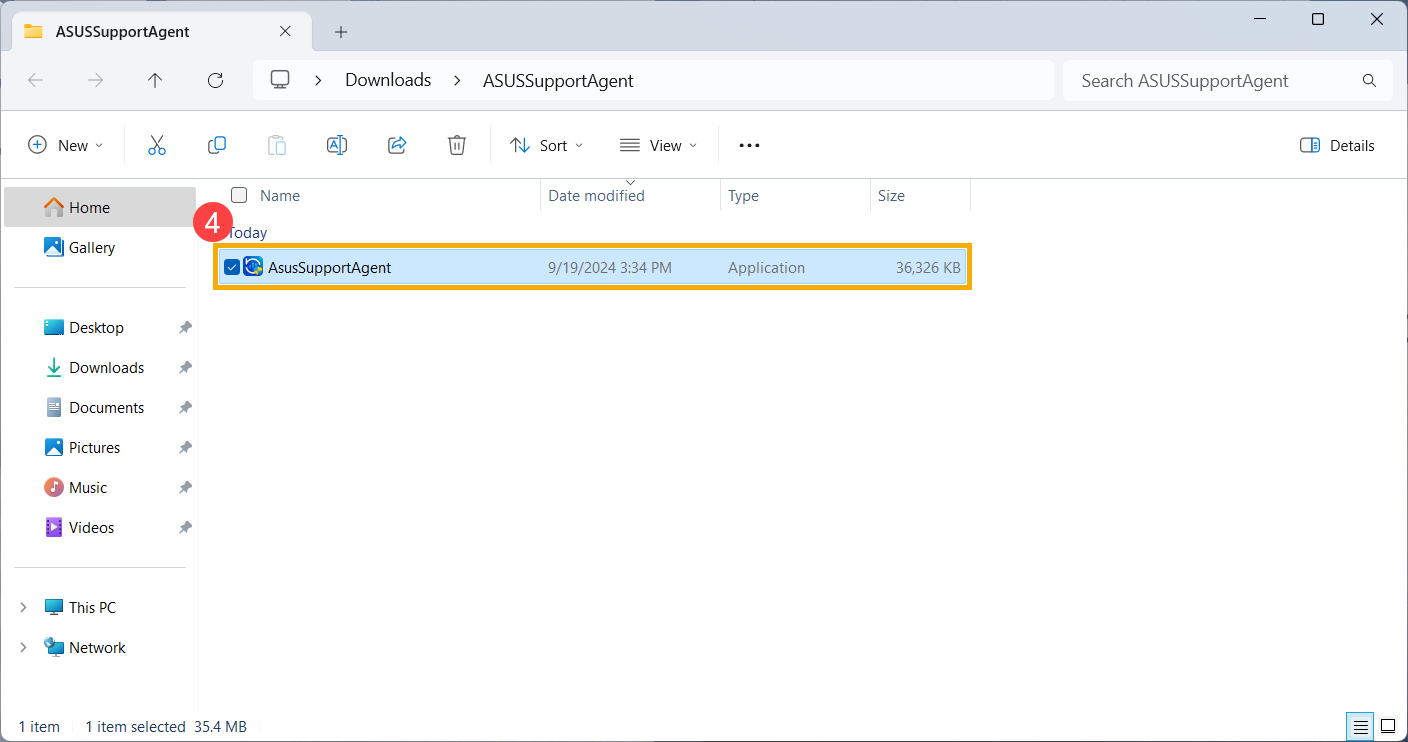
- După finalizarea extragerii, faceți dublu clic pe aplicație pentru a începe procesul de instalare④.
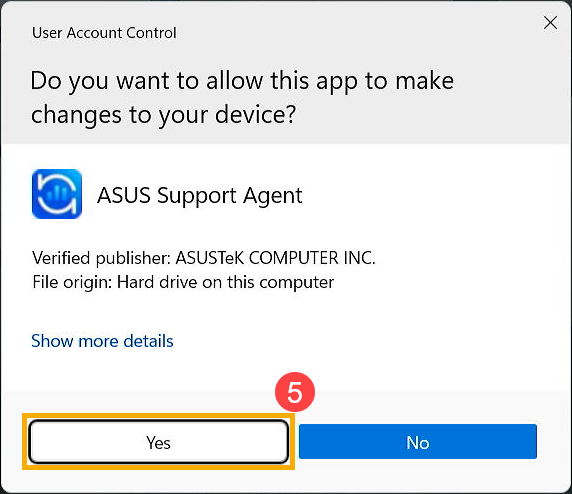
- Dacă apare fereastra Control cont utilizator, selectați [Da]⑤.
- Alegeți limba preferată pentru programul de instalare⑥ și faceți clic pe [Instalează]⑦.
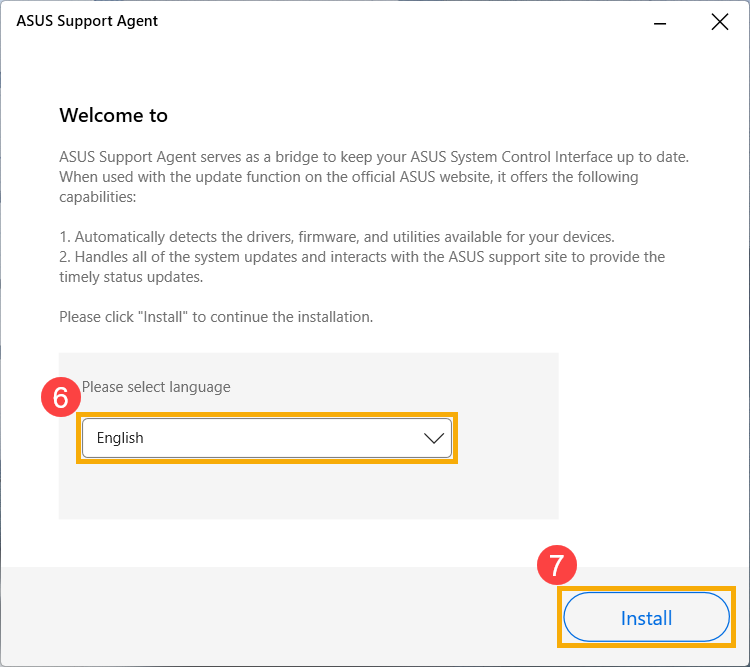
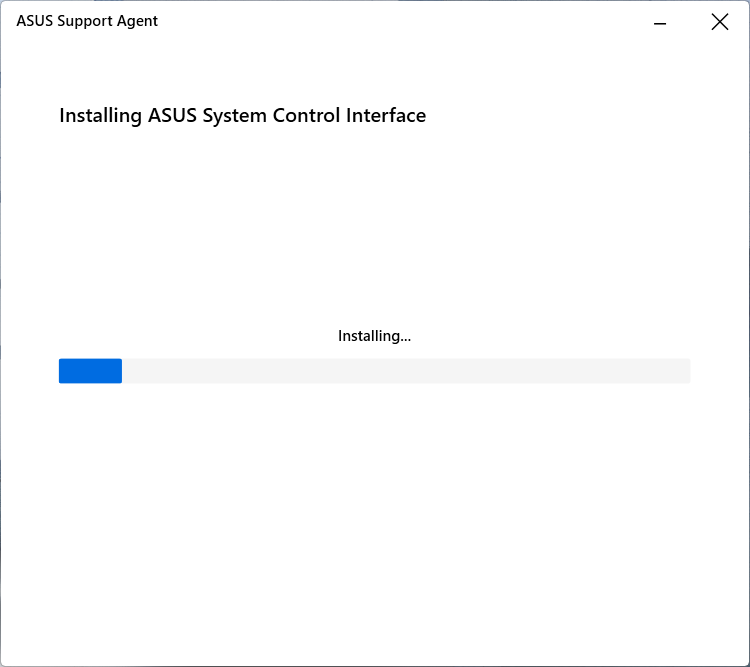
- ASUS Support Agent se instalează, vă rugăm să așteptați finalizarea instalării.
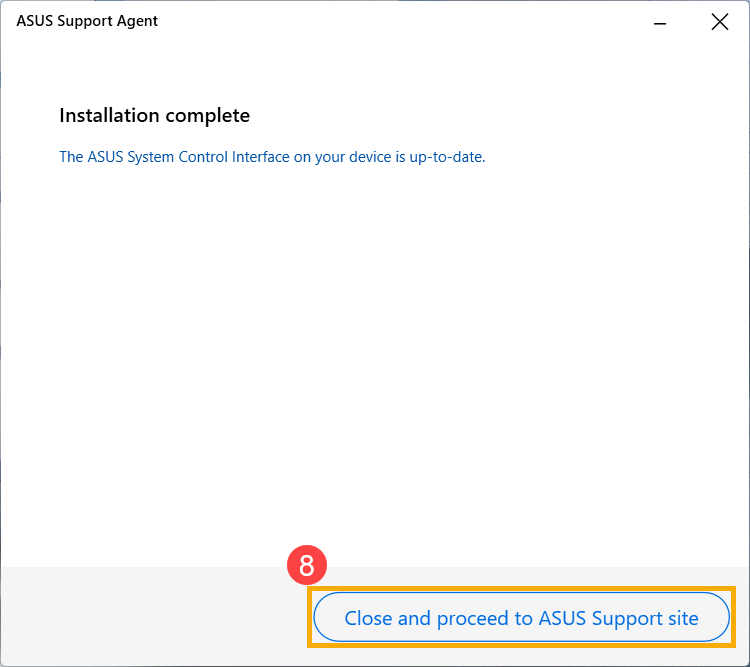
- După finalizarea instalării ASUS Support Agent, faceți clic pe [Închideți și continuați către site-ul de suport ASUS]⑧ pentru a continua utilizarea funcției 「Descărcare driver cu un singur clic」.
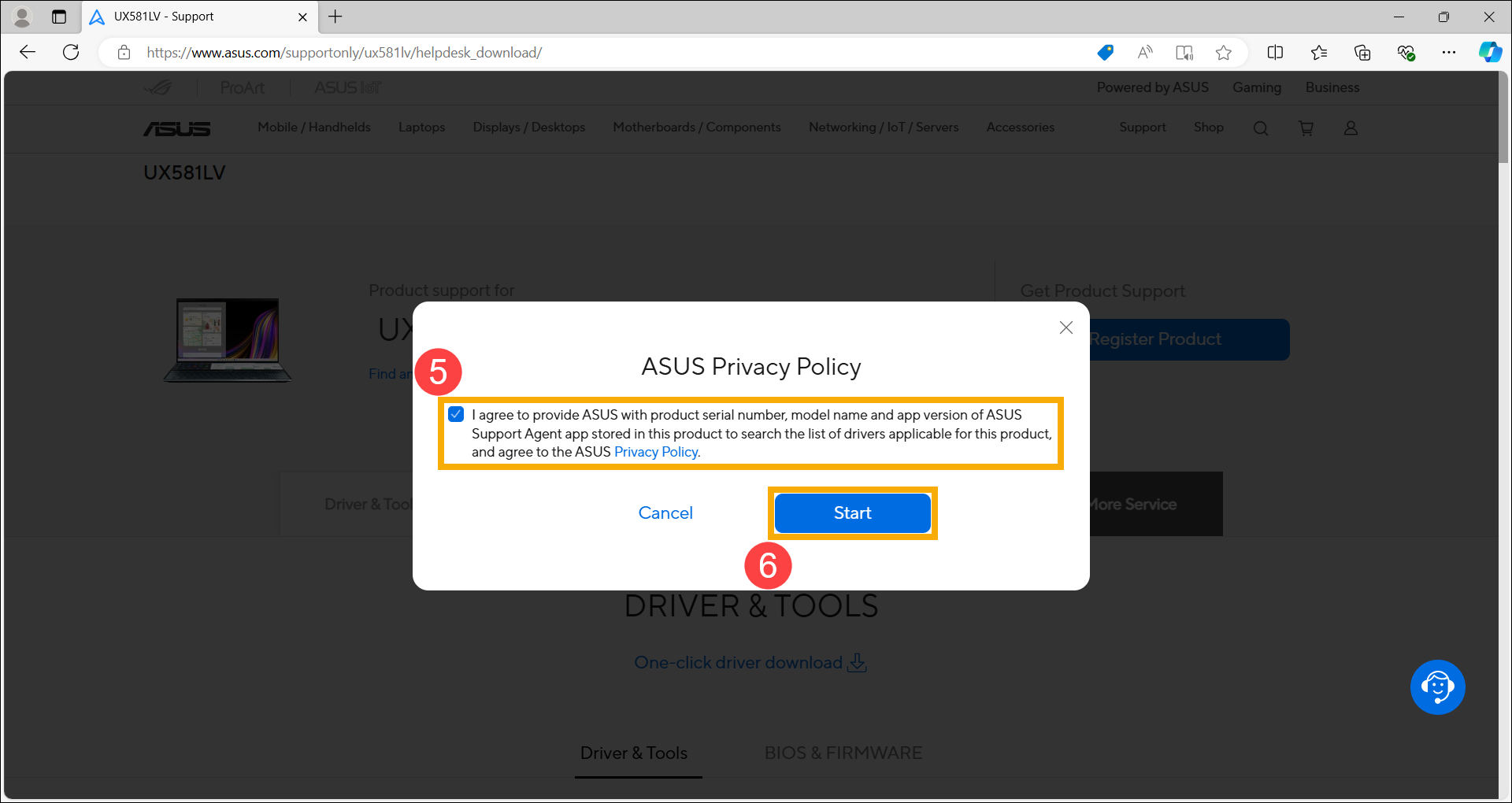
- Vă rugăm să citiți politica de confidențialitate ASUS. După confirmare, bifați caseta [Sunt de acord]⑤ și faceți clic pe [Start]⑥.
- Vă rugăm să citiți precauțiile. Asigurați-vă că cablul de alimentare este conectat și conexiunea la rețea este stabilă, apoi faceți clic pe [Da]⑦.
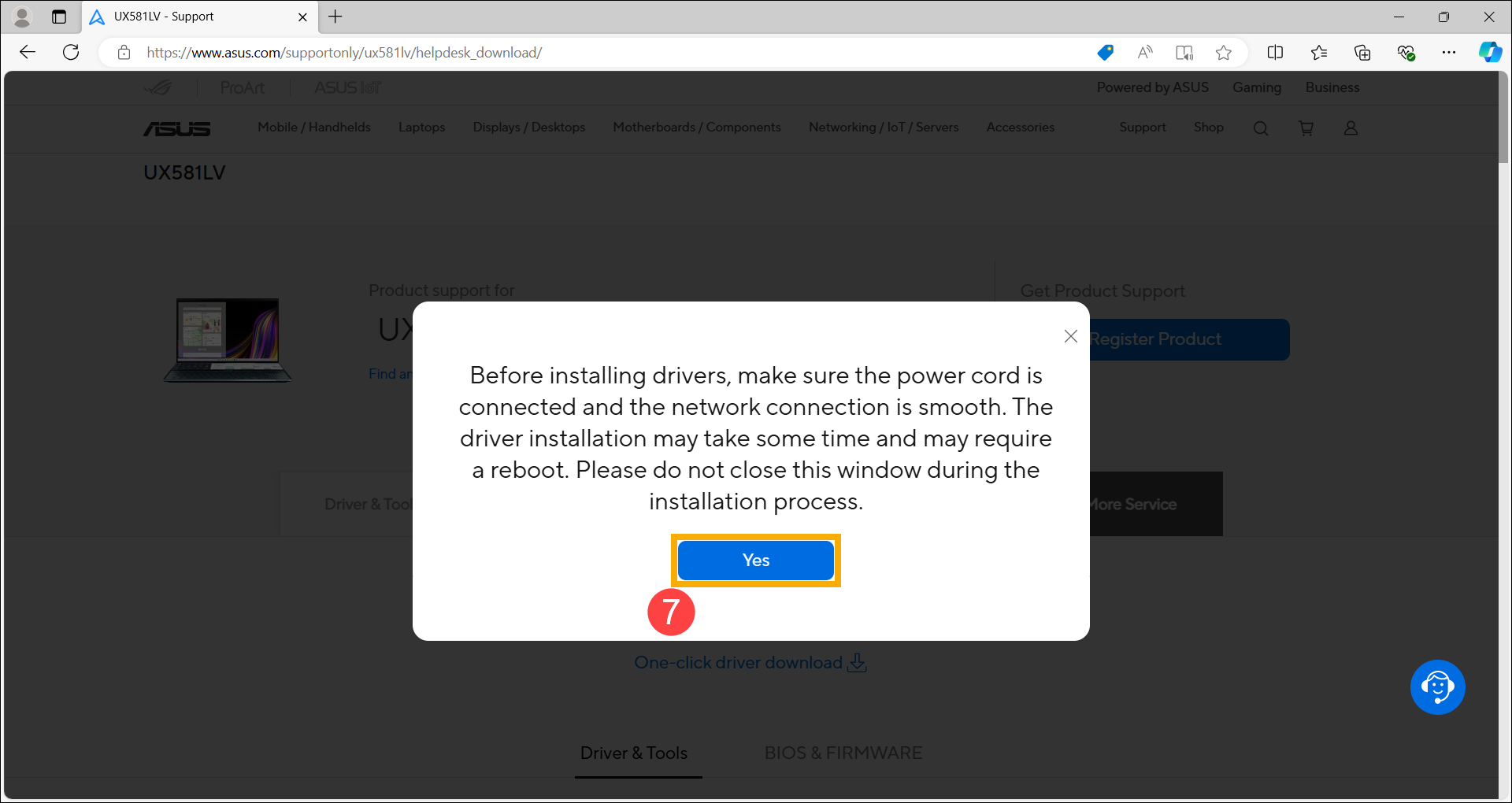
- După ce pagina web finalizează detectarea, va afișa elementele ce pot fi actualizate. Selectați elementele pe care doriți să le actualizați⑧ și faceți clic pe [Descărcați și instalați]⑨.
Actualizările de software ajută în general la stabilitatea și optimizarea sistemului, astfel încât se recomandă să verificați frecvent dacă dispozitivul dvs. folosește cea mai nouă versiune.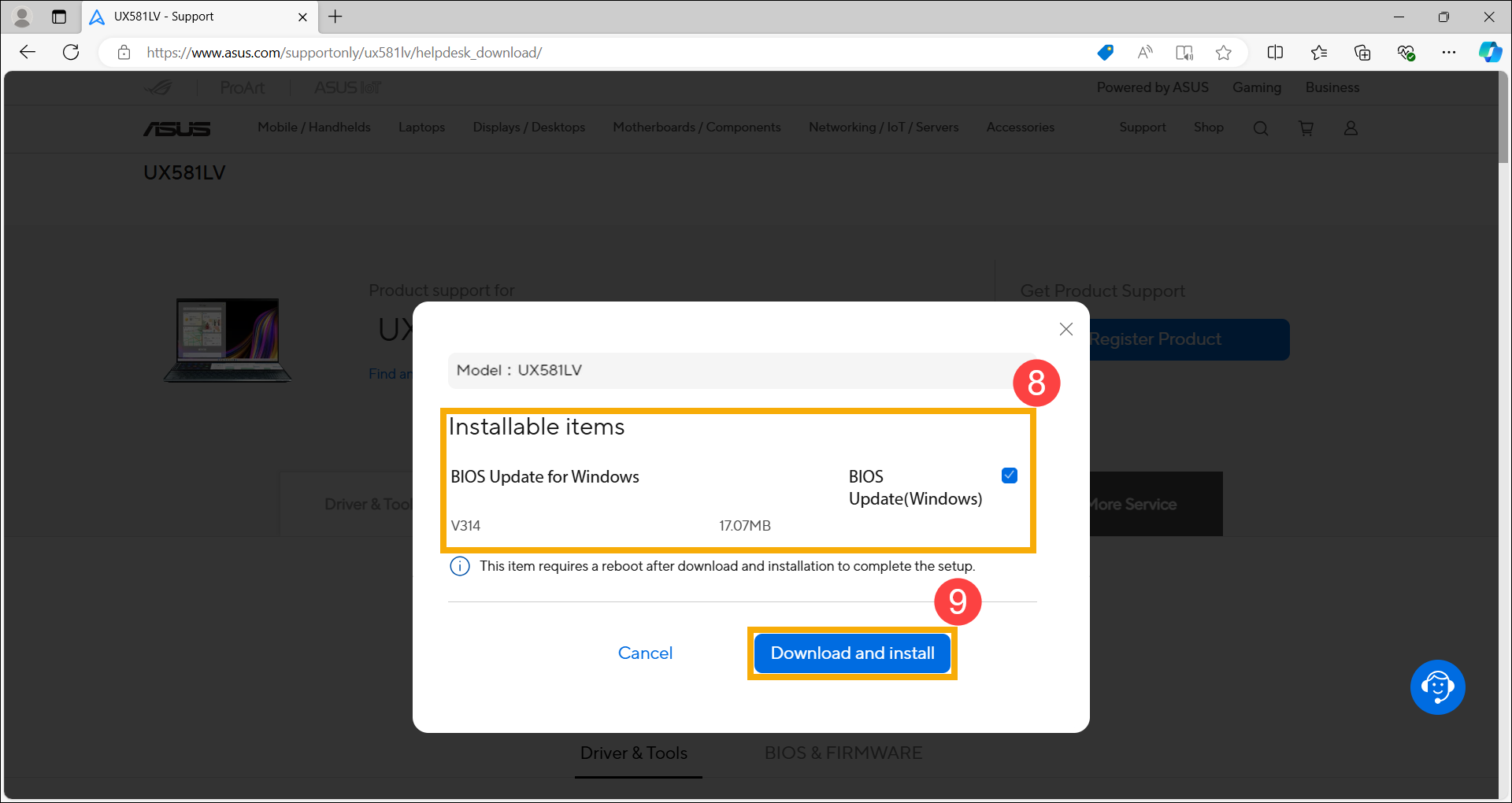
- Faceți clic pe [Da]⑩ pentru a începe descărcarea și instalarea.
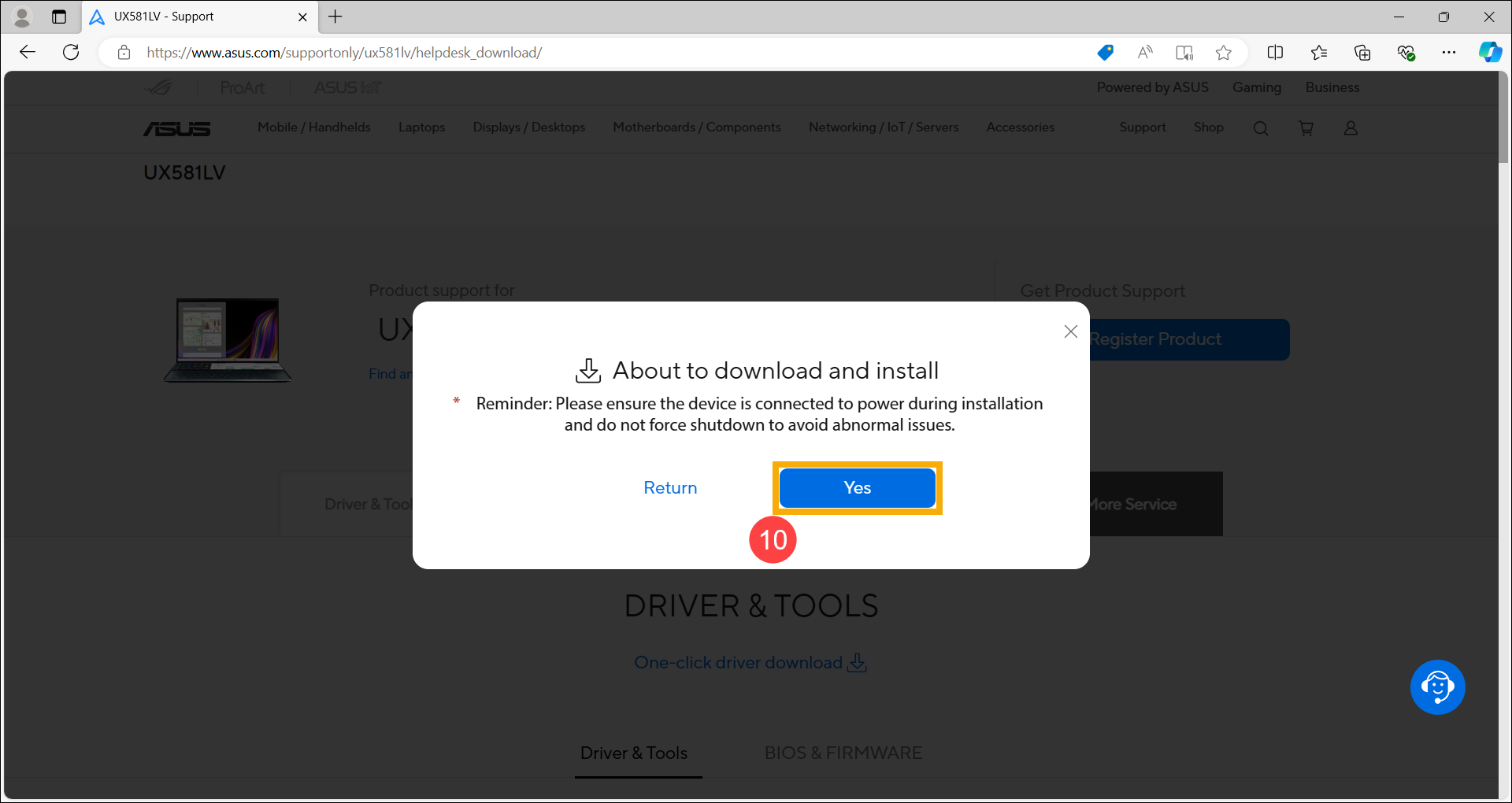
- Pagina web se descarcă și se instalează, vă rugăm să așteptați finalizarea instalării.
Notă: În timpul procesului de instalare, asigurați-vă că dispozitivul este conectat la priză și nu forțați oprirea sau închiderea browserului pentru a asigura instalarea corectă.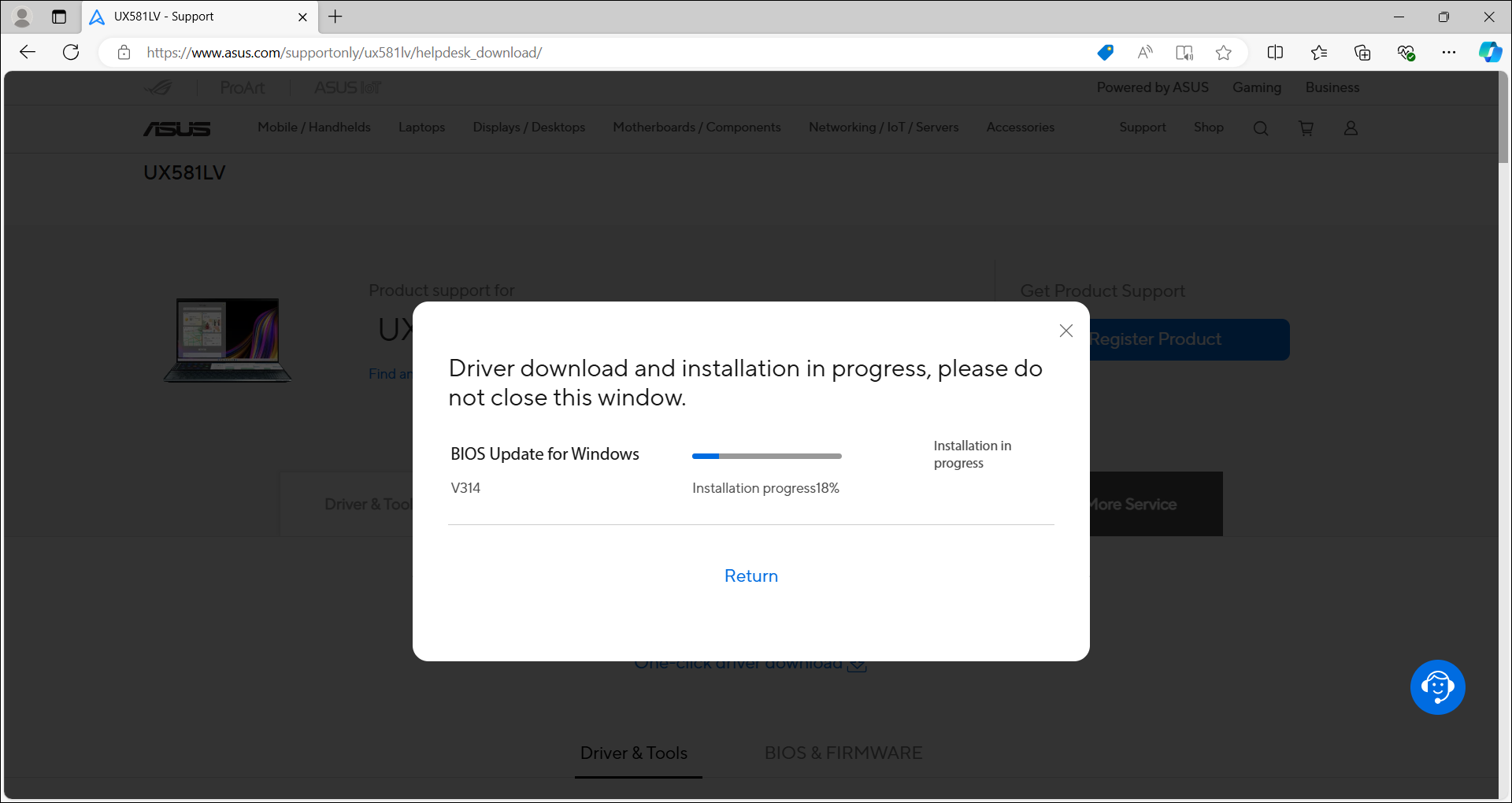
- După finalizarea instalării, este posibil ca unii driveri să necesite repornirea dispozitivului pentru a finaliza configurarea. Faceți clic pe [Reporniți acum]⑪.
Notă: Înainte de a reporni dispozitivul, asigurați-vă că salvați datele pentru a evita pierderea acestora.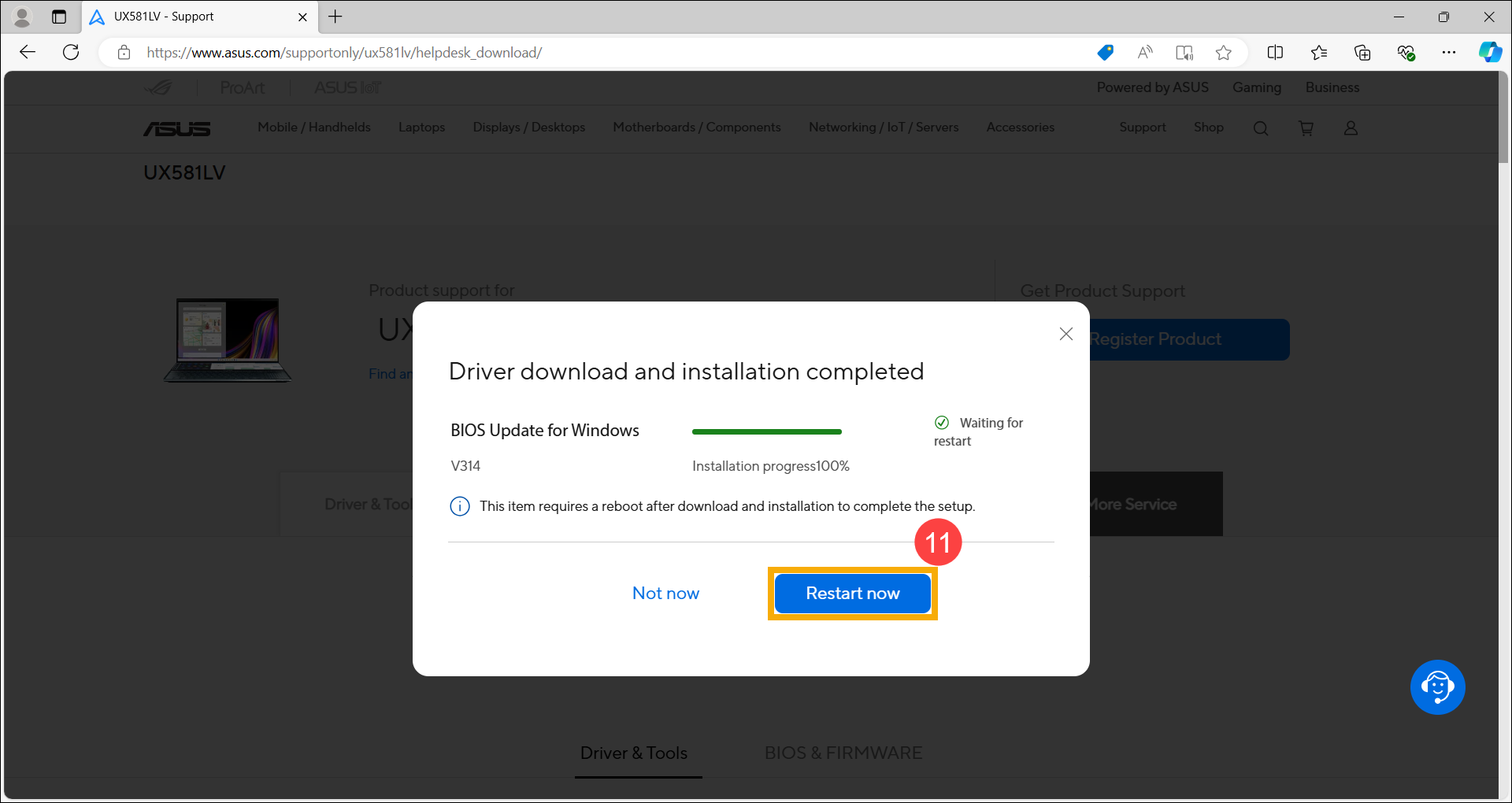
Întrebarea 1: De ce Agentul de Suport ASUS nu reușește să se instaleze sau de ce nu pornește nici după instalare?
Răspuns 1: Vă rugăm să vă asigurați că permisiunea de acces a browserului dumneavoastră [Aplicații pe dispozitiv] este permisă. (Instrucțiunile de mai jos folosesc Microsoft Edge și Google Chrome ca exemple.)

