Subiecte corespunzătoare
[Windows 11/10] Introducere în Modern Standby
De ce unele aplicații, cum ar fi redarea muzicii, continuă să funcționeze chiar și după ce setați un dispozitiv care rulează sistemul de operare Windows 11/10 în modul „Sleep”? Când inițiați operațiunea de sleep prin [Meniu Start] > [Buton de alimentare] > [Sleep], redarea muzicii nu se întrerupe și puteți primi în continuare diverse alerte și notificări, având posibilitatea de a trezi rapid dispozitivul cu o simplă atingere pentru a relua munca. Acest lucru se datorează faptului că dispozitivul dumneavoastră suportă funcționalitatea „Modern Standby”.
Introducere în funcționalitatea Modern Standby
Pe anumite dispozitive echipate cu sistemul de operare Windows 11/10, funcția Modern Standby permite computerului să rămână conectat la rețea în modul standby, similar cu un smartphone. În acest moment, computerul se află în starea de somn „S0 Low Power Idle”. În acest mod, pe lângă redarea continuă a muzicii și primirea alertelor și notificărilor, majoritatea aplicațiilor vor fi puse în pauză. O atingere ușoară pe orice tastă este tot ce trebuie pentru a trezi rapid computerul și a-l pregăti pentru lucru.
Cum verificați dacă dispozitivul dvs. suportă Modern Standby
Funcția Modern Standby necesită nu doar suport din partea Windows 10 sau a versiunilor ulterioare ale sistemului de operare, ci și suport hardware corespunzător. Puteți verifica dacă dispozitivul dumneavoastră suportă Modern Standby urmând acești pași:
- Open the ‘Run’ window using the shortcut WIN
 + R, then type [cmd]① și faceți clic pe [OK]②.
- În fereastra promptului de comandă, tastați [powercfg /a] și apăsați Enter③. Dacă rezultatul afișează [Standby (S0 Low Power Idle) Network Connected] sau [Standby (S0 Low Power Idle) Network Disconnected]④, înseamnă că dispozitivul dvs. suportă funcția Modern Standby.

Cum se intră în Modern Standby
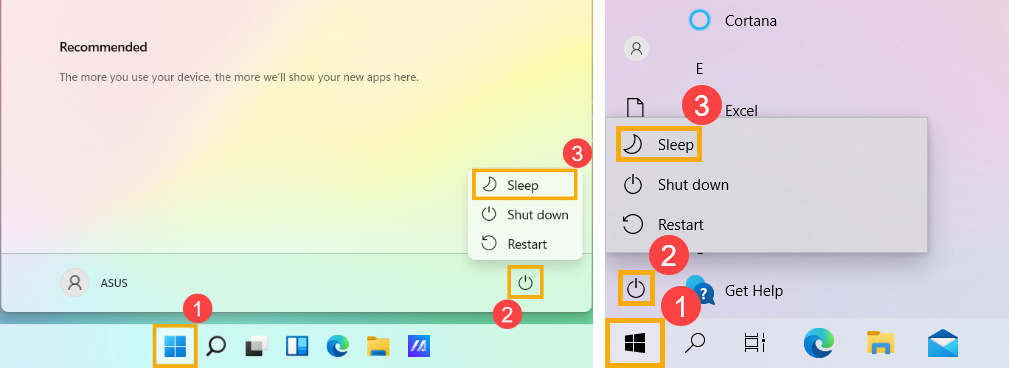
Pentru a intra în modul Modern Standby, pur și simplu faceți clic pe pictograma [Start] de pe bara de activități①, apoi faceți clic pe pictograma [Power]②, și alegeți opțiunea [Sleep]③. [Imaginea din stânga de mai jos arată ecranul de operare Windows 11, în timp ce imaginea din dreapta arată ecranul de operare Windows 10.]
Merită menționat că dacă dispozitivul tău rămâne inactiv pentru o perioadă după ce intră în modul de repaus, sistemul va intra automat într-o stare de repaus mai profundă, cunoscută sub numele de modul ‘Hibernare’.
Modern Standby vs S3 [Sleep]
În Windows 10, există două modele de alimentare pentru PC-uri: S3 și Modern Standby. Modelul de alimentare S3 este un standard mai vechi și nu oferă pornirea instantanee pe care consumatorii o așteaptă de la dispozitivele moderne. Modern Standby poate valorifica toate capabilitățile unui chipset modern și poate fi integrat pe întreaga gamă de tablete și PC-uri de astăzi. Prima iterație a Modern Standby a fost Connected Standby, care a fost livrat pentru prima dată în Windows 8 și Windows 8.1. Modern Standby extinde conceptul Connected Standby din Windows 8.x, permițând flexibilitate în selecția componentelor și abilitatea sistemului de operare de a gestiona conectivitatea la rețea în modul de repaus.
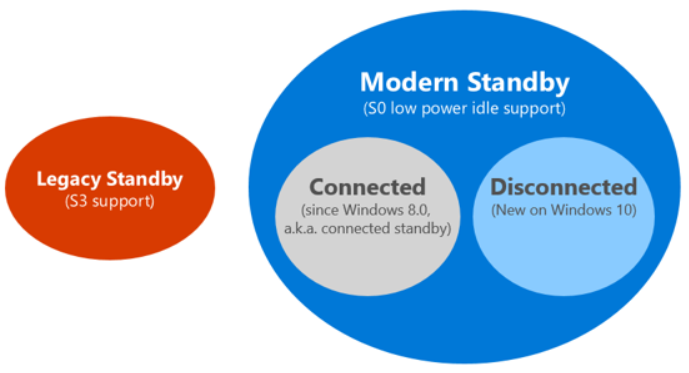
Figura de mai sus ilustrează relațiile dintre modele și modul în care sistemele Modern Standby pot rămâne conectate sau deconectate de la rețea în timp ce sunt în repaus.
Pe orice sistem Modern Standby, sistemul rămâne în S0 în timp ce este în standby, permițând următoarele scenarii să funcționeze:
- Activitate de fundal
- Reluare mai rapidă dintr-o stare de consum redus de energie
Pe sistemele care pot rămâne conectate în standby, treziri bazate pe anumite modele de rețea pot fi de asemenea setate de către sistemul de operare pentru a permite aplicațiilor să primească cele mai recente conținuturi, cum ar fi e-mailuri primite, apeluri VoIP, sau articole de știri.
Diferențe tehnice
Când se află în cea mai joasă stare de consum, sistemele pot arăta foarte asemănător cu sistemele aflate în starea S3—procesoarele sunt oprite și memoria este în auto-refresh. Diferența constă în modul în care intră și ies din starea de consum redus de energie. Pentru sistemele S3, sistemul este fie activ, fie în S3. Pentru Modern Standby, tranziția de la activ la starea de consum redus de energie este o serie de pași pentru a reduce consumul de energie. Componentele sunt oprite atunci când nu sunt folosite. Astfel, tranziția către și dintr-o stare de consum redus este mult mai rapidă pe un sistem Modern Standby decât pe un sistem S3. Acest design ajută și la viteza de intrare și ieșire din Standby, deoarece nu necesită interacțiuni cu firmware-ul.
Întrebări & răspunsuri
Întrebarea 1: Pot încă să trec la modul de standby S3 pe un notebook ASUS care vine preinstalat cu Windows 10/Windows 11?
Răspuns 1: Toate laptopurile ASUS noi folosesc acum Modern Standby, impus de Microsoft, ca implicit. Vechea funcție de Standby S3 nu mai este suportată.
Întrebarea 2: Dacă o placă de bază ASUS suportă Modern Standby, suportă și modul tradițional de sleep (Legacy S3)?
Răspuns 2: Da. Dacă placa de bază suportă Modern Standby, BIOS-ul va oferi de obicei atât Modern Standby, cât și Legacy S3, astfel încât utilizatorii să poată alege și comuta între ele. Un traseu comun de setări este următorul (numele meniurilor pot varia ușor în funcție de placa de bază/versiunea BIOS): Avansat → APM Configuration → Mod Sleep → Modern Standby sau Legacy S3.
Întrebarea 3: Dacă BIOS-ul unei plăci de bază ASUS este setat pe Modern Standby vs. Legacy S3, va funcționa Windows diferit?
Răspuns 3: Da. Mai jos sunt diferențele de comportament ale sistemului care pot apărea în Windows 10 și Windows 11 sub setări diferite ale modului Sleep.
Diferențe care pot apărea în ambele Windows 10 și Windows 11:
- Acțiune implicită diferită pentru butonul de pornire
- Modern Standby: În setările Power & sleep, acțiunea implicită la apăsarea butonului de pornire este Sleep.
- Legacy S3: Acțiunea implicită este Oprire.
- Diferite opțiuni de mod de alimentare (plan de alimentare)
- Modern Standby: Doar Echilibrat este disponibil; Performanță ridicată și Economisire energie nu sunt disponibile.
- Legacy S3: Echilibrat, Performanță ridicată și Economisire energie sunt disponibile.
- Condiții diferite pentru afișarea „Sleep” în meniul Start
- Modern Standby: Chiar și fără un driver VGA dedicat instalat, atâta timp cât Device Manager afișează Microsoft Basic Display Adapter, poți vedea în continuare Sleep sub clic dreapta Start → Oprire sau deconectare.
- Legacy S3: Trebuie instalat un driver grafic complet înainte ca Sleep să apară.
Diferențe care pot apărea doar în Windows 11:
În Windows 11, funcționalitatea ecranului de blocare poate fi afectată de setarea BIOS Sleep Mode la momentul instalării sistemului de operare.
- Dacă Windows 11 este instalat cu Sleep Mode setat pe Modern Standby
- Opțiunea Blocare din setările sistemului poate fi indisponibilă.
- Tasta Windows + L poate să nu blocheze ecranul.
- Chiar dacă ulterior schimbați modul de repaus BIOS la Legacy S3, funcția de blocare poate să nu fie restabilită.
- Dacă Windows 11 este instalat cu modul de repaus setat pe Legacy S3
- Opțiunea Blocare funcționează normal.
- Tasta Windows + L blochează ecranul normal.
- Chiar dacă ulterior schimbați modul de repaus BIOS la Modern Standby, funcția de blocare rămâne disponibilă.
Notă: Dacă aveți nevoie de funcția ecranului de blocare Windows 11, se recomandă să setați modul de repaus pe Legacy S3 în BIOS înainte de a instala Windows 11.
Pentru întrebări mai tipice legate de Modern Standby, vă rugăm să consultați FAQ-ul Modern Standby de la Microsoft.
Conținutul de mai sus provine de la Microsoft. Pentru o introducere mai detaliată a funcției Modern Standby, vă rugăm să consultați documentația Microsoft.