[Wireless] Cum pot îmbunătăți securitatea routerului și proteja rețeaua mea WiFi de acasă?
Pentru a îmbunătăți securitatea routerului, începe prin activarea unei criptări WiFi puternice, folosind parole separate pentru rețeaua WiFi și pentru logarea în router, menținând routerul actualizat cu cel mai recent firmware și activând protecția firewall. Aceste setări cheie consolidează protecția rețelei, reduc riscurile de securitate și ajută la protejarea rețelei de acasă și a dispozitivelor conectate.
Pentru a-ți oferi instrucțiuni mai detaliate, poți de asemenea să dai click pe linkul YouTube ASUS de mai jos pentru a afla mai multe despre [Cum să faci routerul tău mai sigur].
https://www.youtube.com/watch?v=cYKG28jtXz4
Setări generale
1.Folosește criptarea WPA2 sau WPA3 pentru securitatea WiFi
Criptarea WPA2-AES sau WPA3 ajută la protejarea rețelei tale wireless împotriva accesului neautorizat și îmbunătățește securitatea generală a rețelei de acasă. Pentru majoritatea utilizatorilor, menținerea activată a WPA2-AES sau WPA3 este cel mai sigur mod implicit de utilizat.
2. Folosește parole puternice și separate pentru rețeaua WiFi și logarea în router
Pentru a îmbunătăți securitatea routerului, folosiți parole separate pentru rețeaua WiFi și pentru autentificarea în router, deoarece utilizarea aceleiași parole poate crește riscul de securitate. Routerele ASUS necesită ca parolele să respecte reguli stricte de securitate, cum ar fi combinarea literelor mari și mici, cifrelor și caracterelor speciale. Dacă este nevoie, puteți schimba parola WiFi prin aplicația ASUS Router sau prin Web GUI pentru a menține securitatea rețelei de acasă.
Utilizați parole cu peste 10 caractere, amestecate cu litere majuscule, cifre și caractere speciale pentru a crește nivelul de securitate al dispozitivelor. Nu folosiți parole cu cifre sau litere consecutive, cum ar fi 1111111111, 1234567890, abcdefghij sau qwertyuiop.
[Router Wireless] Cum se modifică Numele și Parola Wireless(WiFi) în Router ASUS
3. Actualizări de firmware pentru securitatea routerului
Menținerea actualizărilor automate de firmware activate ajută la întărirea securității routerului, deoarece cel mai recent firmware include adesea patch-uri de securitate pentru vulnerabilități nou descoperite. Routerele ASUS pot instala automat cel mai recent firmware atunci când actualizarea automată este activată. Puteți verifica actualizările de firmware prin aplicația ASUS Router sau prin Web GUI pentru a menține protecția rețelei și performanța stabilă.
[Router wireless] Cum să actualizezi firmware-ul routerului la cea mai recentă versiune
4. Activează protecția firewall și AiProtection
Pentru a îmbunătăți securitatea routerului, activează protecția firewall pentru a bloca traficul suspect de intrare și pentru a consolida securitatea rețelei de acasă. AiProtection adaugă detectare avansată a amenințărilor pentru a îmbunătăți protecția rețelei și securitatea internetului pentru routerul și dispozitivele conectate.
[Router wireless] Introducerea Firewall pe routerul ASUS
Securitate rețea ASUS – AiProtection și Securitate Router | ASUS Global
[AiProtection] Cum să setezi Protecția Rețelei în Routerul ASUS?
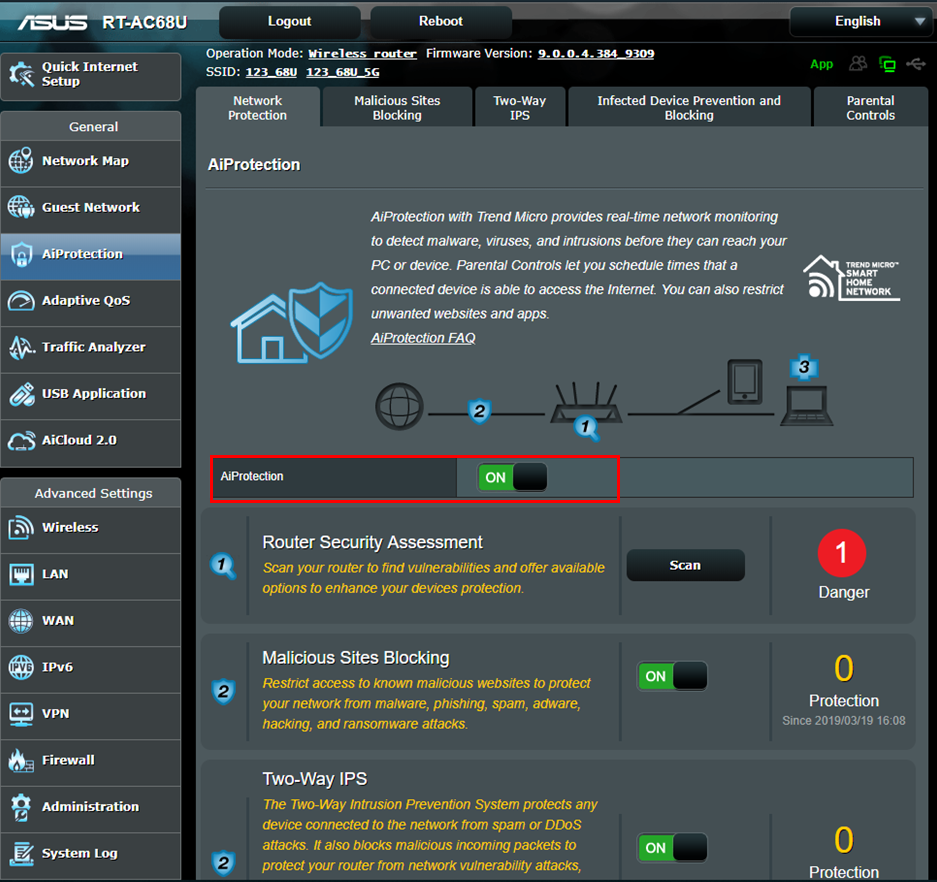
5. Cum îmbunătățește Protecția DNS Rebind securitatea rețelei?
Protecția DNS Rebind ajută la îmbunătățirea securității rețelei prin verificarea răspunsurilor DNS pentru adrese IP anormale sau incorecte. Acest lucru reduce riscul atacurilor de redirecționare malițioasă și ajută la protejarea dispozitivelor din rețeaua ta de acasă.
[Router Wireless] Cum se configurează o conexiune la Internet? (tipuri de conexiune WAN)
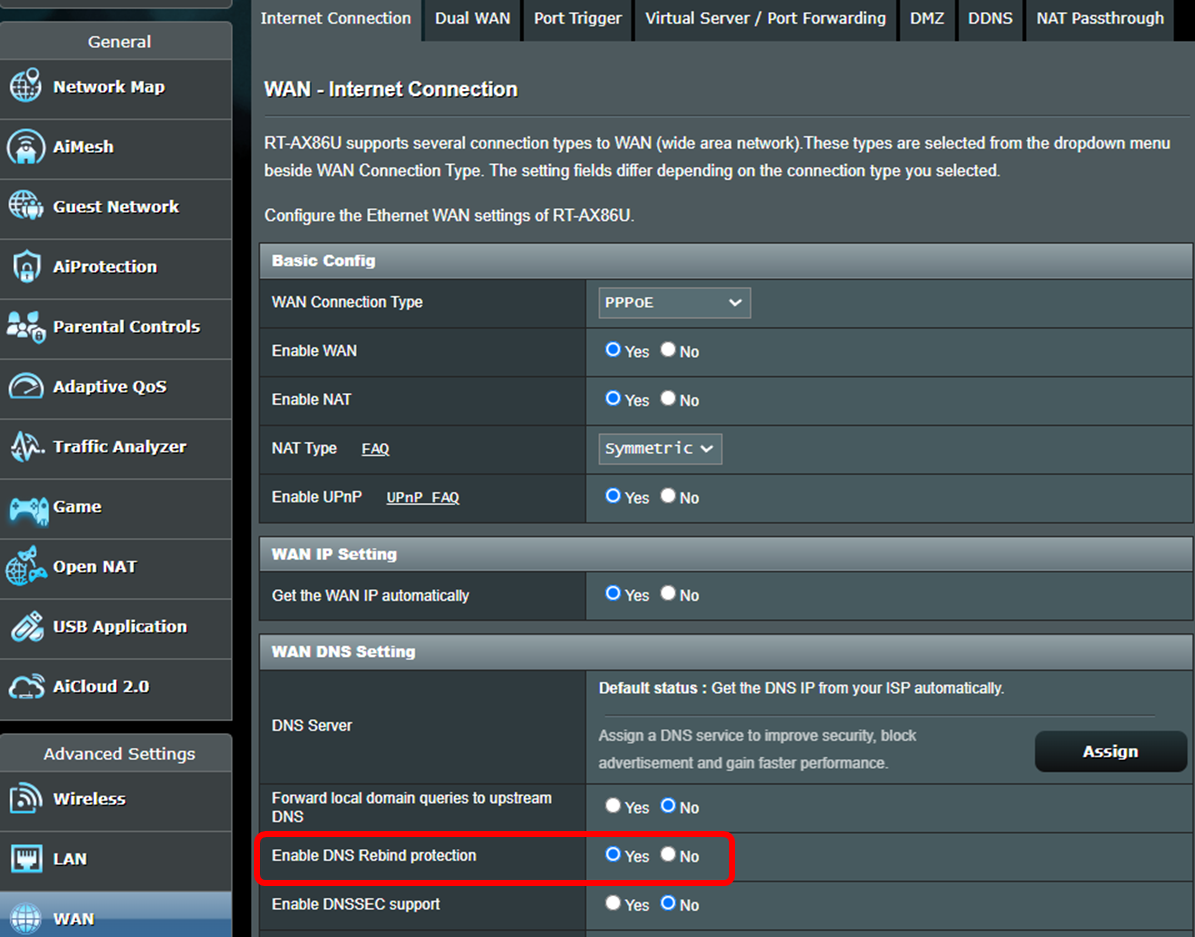
6. Ce este securitatea rețelei și de ce este importantă pentru un router?
Securitatea rețelei pe un router se referă la setările și funcțiile de protecție care ajută la prevenirea accesului neautorizat, amenințărilor online și traficului suspect în rețeaua ta de acasă. Acestea includ criptarea WiFi, protecția firewall, parole sigure și actualizări de firmware pentru a îmbunătăți securitatea internetului pentru dispozitivele conectate. Cheia de securitate a rețelei se referă de obicei la parola WiFi folosită pentru a conecta dispozitivele în siguranță la rețeaua wireless.
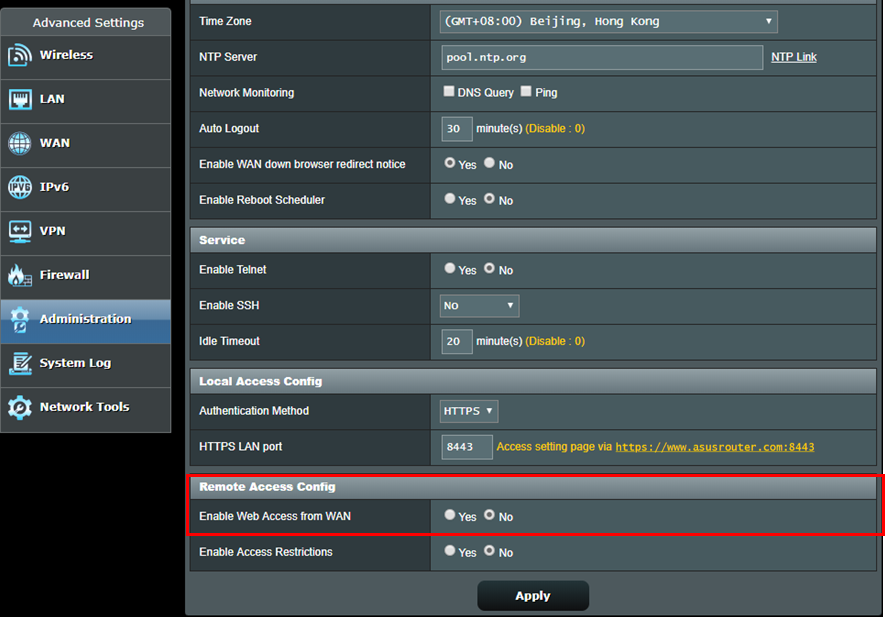
7. De ce ar trebui ca accesul WAN să rămână dezactivat pentru o securitate mai bună a routerului?
Menținerea accesului WAN dezactivat ajută la îmbunătățirea securității routerului deoarece previne expunerea directă a paginii de management a routerului către internet. Cu excepția cazului în care este necesară administrarea de la distanță, dezactivarea accesului WAN reduce expunerea la atacuri externe și ajută la protejarea rețelei tale de acasă.
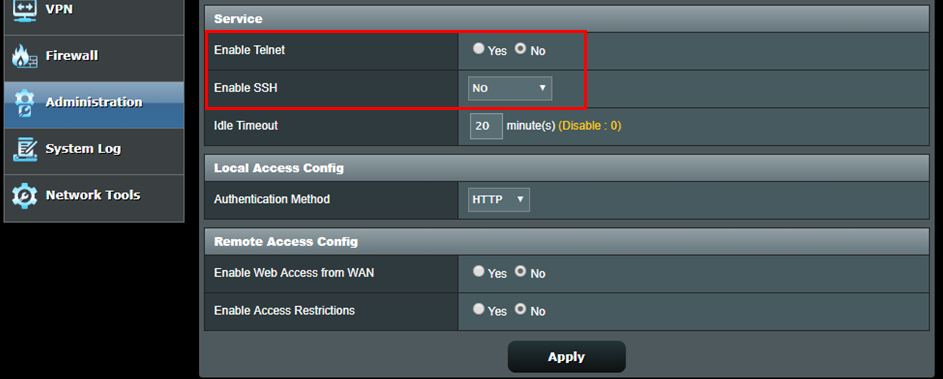
8. De ce ar trebui ca Telnet și SSH să rămână dezactivate pentru securitatea routerului?
Menținerea Telnet și SSH dezactivate ajută la îmbunătățirea securității routerului atunci când accesul la distanță nu este necesar. Deoarece aceste funcții permit acces la distanță la nivel de comandă, lăsarea lor activate fără necesitate poate crește riscul de securitate și poate reduce protecția rețelei pentru rețeaua ta de acasă.
[Router wireless] Cum să te autentifici în routerul ASUS prin Telnet?
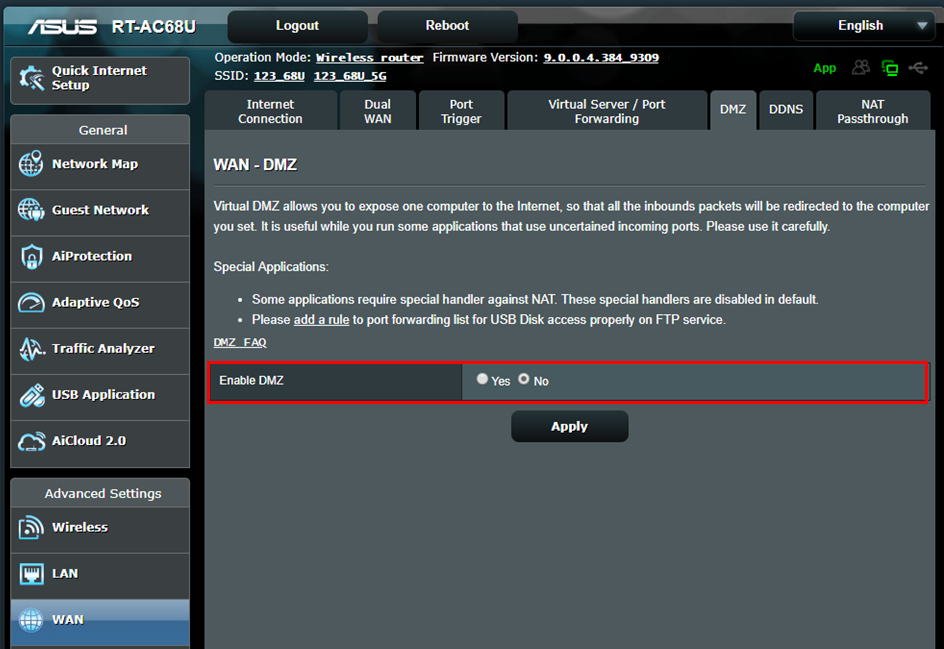
9. Activarea DMZ crește riscul de securitate al rețelei?
Activarea DMZ poate expune un dispozitiv direct la internet, ceea ce poate crește riscul de securitate al rețelei dacă nu este configurat cu atenție. Pentru majoritatea rețelelor de acasă, utilizarea Port Forwarding pentru servicii specifice este mai sigură deoarece doar conexiunile necesare sunt deschise. Recomandăm cu tărie să nu faci acest lucru.
10. Cum pot verifica dacă securitatea WiFi-ului meu necesită atenție?
Dispozitive necunoscute, activitate neobișnuită de conectare sau modificări neașteptate ale setărilor pot indica faptul că securitatea WiFi-ului ar trebui revizuită. Actualizarea parolelor puternice, a firmware-ului și a setărilor de securitate ale routerului poate ajuta la reducerea riscului de hacking.
11. Ce este controlul parental și cum funcționează pe un router?
Controlul parental este o funcție a routerului care ajută părinții să gestioneze accesul la internet prin programarea utilizării, blocarea conținutului nepotrivit și controlul activității online pentru anumite dispozitive. Pe routerele ASUS, setările de control parental pot fi gestionate prin aplicația ASUS Router sau Web GUI pentru administrarea mai ușoară a rețelei de acasă. Pe modelele compatibile, Kids Network* poate simplifica suplimentar configurarea, grupând dispozitivele copiilor sub o rețea dedicată. Acest lucru ajută la îmbunătățirea administrării rețelei de acasă pentru familii, atât prin aplicația ASUS Router cât și Web GUI.
*Suportul acestei funcții poate varia în funcție de model. Vă rugăm să verificați paginile individuale ale produsului pentru specificații detaliate.
Setare avansată
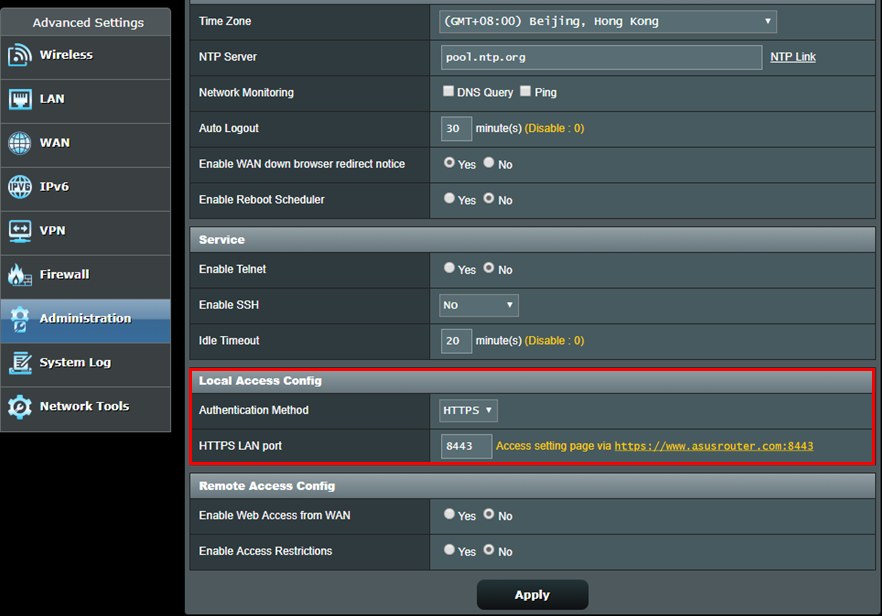
1. Activați https pentru a vă autentifica pe pagina de setări ASUS router (Web GUI)
Https este un protocol standard HTTP acoperit cu un strat de criptare SSL/TLS atunci când utilizați criptarea WPA-AES. Pagina de setări a routerului ASUS (Web GUI) cu criptare WPA-AES se conectează implicit cu http, având în vedere ușurința de utilizare. Puteți vizita Setări Avansate-> Administrare-> Sistem-> Configurare Acces Local pentru a schimba Metoda de Autentificare la https. După activarea https, țineți minte să introduceți manual https:// la începutul URL-ului și să adăugați numărul portului 8443 (portul implicit) la finalul URL-ului (https://www.asusrouter.com:8443).
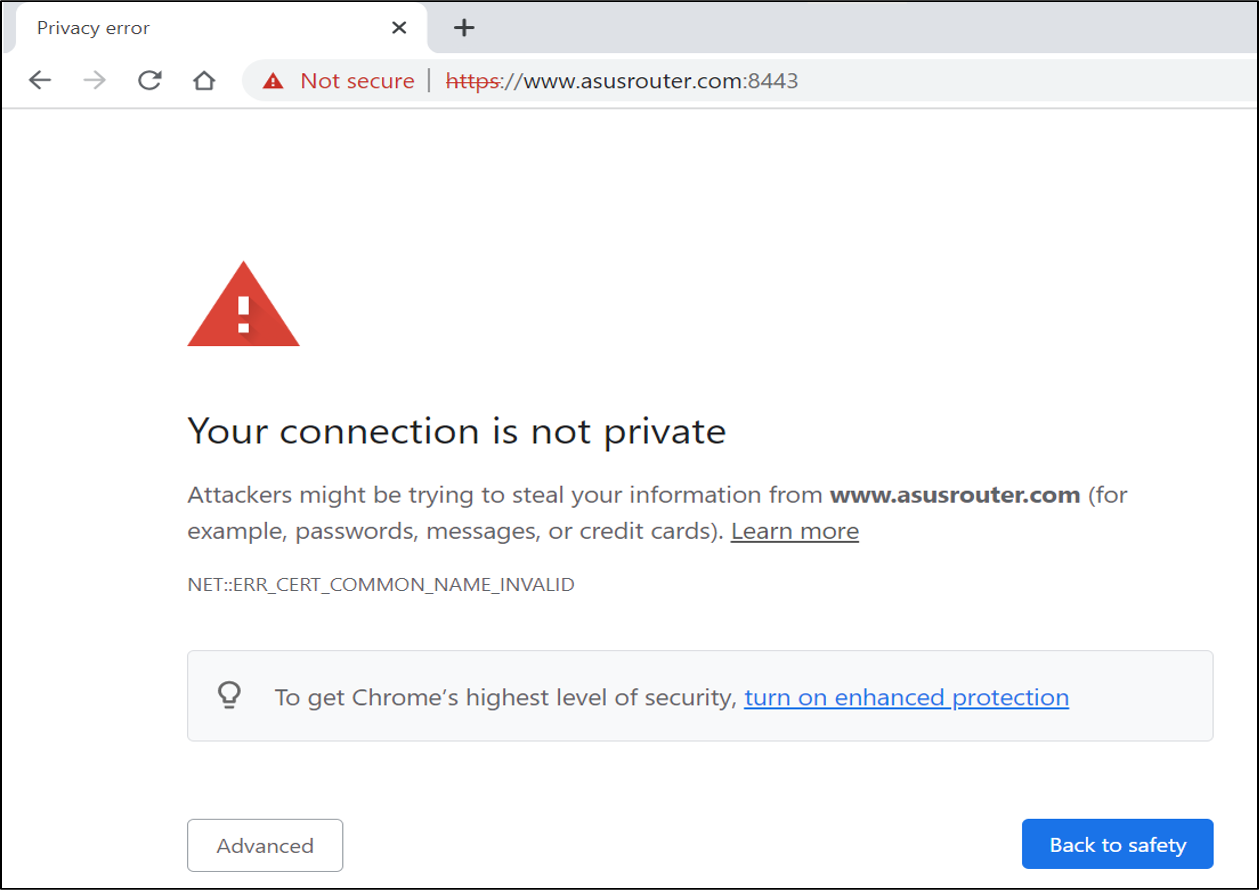
Deoarece routerele folosesc certificate auto-semnate, browserul va afișa un mesaj de avertizare așa cum este prezentat în captura de ecran de mai jos. Puteți ignora avertizarea deoarece routerul dumneavoastră este un dispozitiv de încredere. Vă rugăm să dați click pe Avansat și să vizitați pagina de setări ASUS router (Web GUI).
*Când vedeți această avertizare la conectarea la alte site-uri web în loc de pagina de setări ASUS router (Web GUI), vă rugăm să fiți atenți. Acesta poate fi un site web periculos.
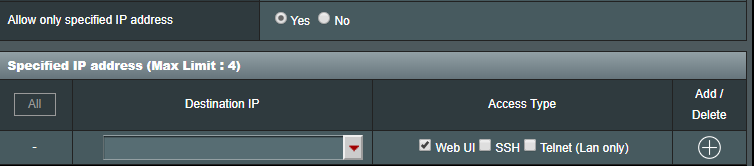
2. Permite doar adresa IP specificată să se conecteze la pagina de setări ASUS router (Web GUI)
Accesează Setări Avansate > Administrare > Sistem > Adresă IP specificată pentru a permite unei adrese IP specifice să se conecteze la pagina de setări ASUS router (Web GUI). Acest lucru va crește nivelul de securitate al rețelei tale.
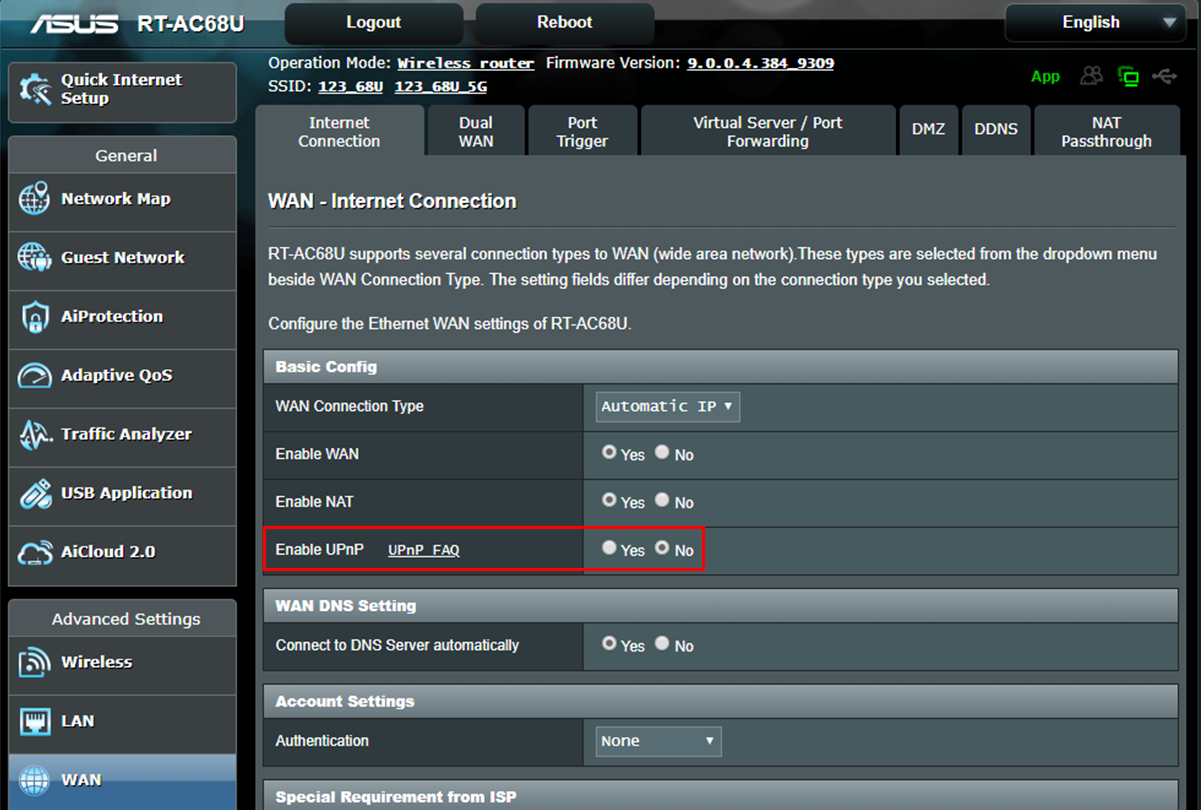
3. Dezactivează UPnP
Unele dispozitive folosesc UPnP pentru ușurință în utilizare. Utilizatorii pot accesa Setări Avansate > WAN > Configurare de bază > Activează UPnP pentru a dezactiva UPnP. Poți păstra UPnP dezactivat dacă nu apar probleme după dezactivare.
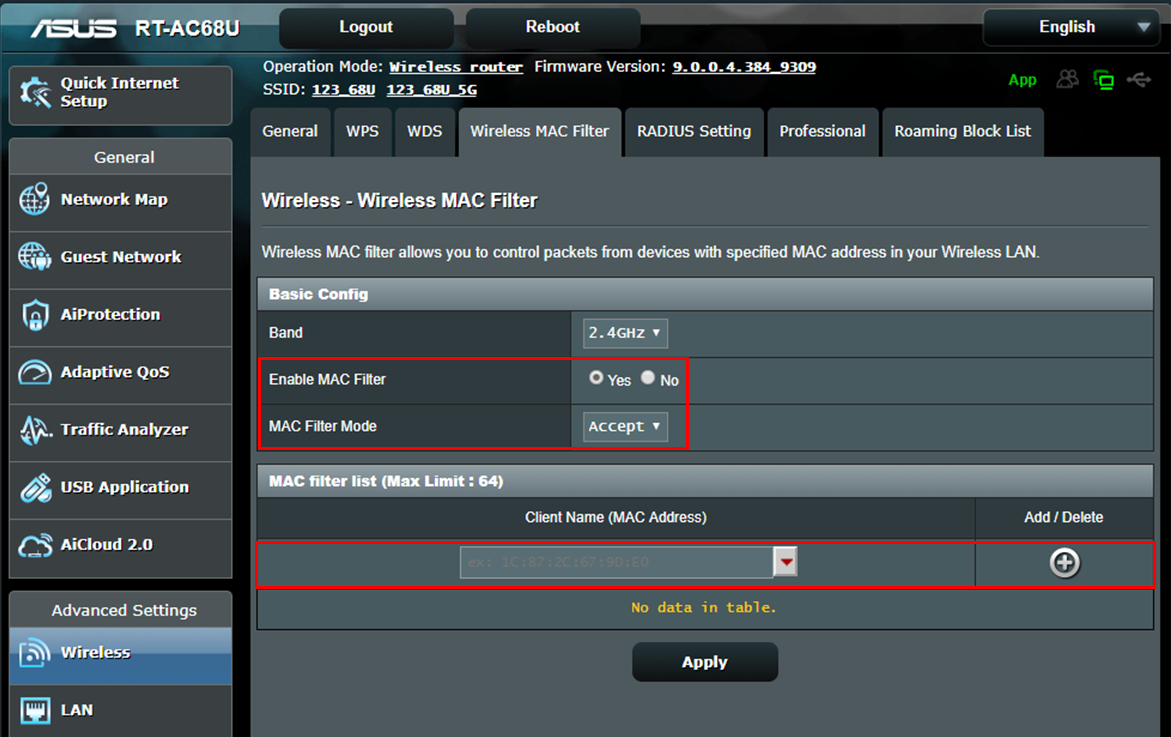
4. Configurarea filtrului de adresă MAC wireless pentru rețeaua ta wireless
Dacă clientul tău de conectare nu se schimbă mereu, poți configura o listă albă în Filtrul de adresă MAC wireless care permite doar adreselor MAC specificate să se conecteze la routerul tău. Accesează Setări Avansate > Wireless > Filtru MAC wireless > Schimbă modul filtrului MAC pe Acceptă și adăugați adresa MAC specifică la lista dumneavoastră. Doar acele dispozitive din listă au permisiunea de a se conecta la routerul dumneavoastră.
Cum se obține (Utilitarul / Firmware-ul)?
Puteți descărca cei mai recenți driveri, software, firmware și manuale de utilizare din Centrul de descărcare ASUS.
Dacă aveți nevoie de mai multe informații despre Centrul de descărcare ASUS, vă rugăm să consultați acest link.