Subiecte corespunzătoare
Depanare - Blocare pe ecranul cu sigla ASUS/ROG în timpul pornirii
Produse aplicabile: Notebook, Desktop, PC All-in-One, Consolă portabilă de gaming
Dacă dispozitivul tău rămâne blocat pe ecranul cu sigla ASUS/ROG și nu continuă către sistemul de operare Windows după pornire, iată câțiva pași posibili de depanare.
Notă: Dacă vezi un avertisment 「Capacul din spate a fost deschis」 pe ecranul cu sigla ASUS/ROG, consultă soluția din Întrebări & Răspunsuri: Întrebarea 1.
Notă: Dacă dispozitivul tău este blocat pe ecranul cu sigla ASUS/ROG și anterior ai efectuat oricare dintre următoarele acțiuni (cum ar fi actualizarea BIOS, deconectarea conectorului bateriei, înlocuirea memoriei sau resetarea Embedded Controller (EC reset) / Real-Time Clock (RTC)), te rugăm să consulți soluția din Întrebări & Răspunsuri: Întrebarea 2.
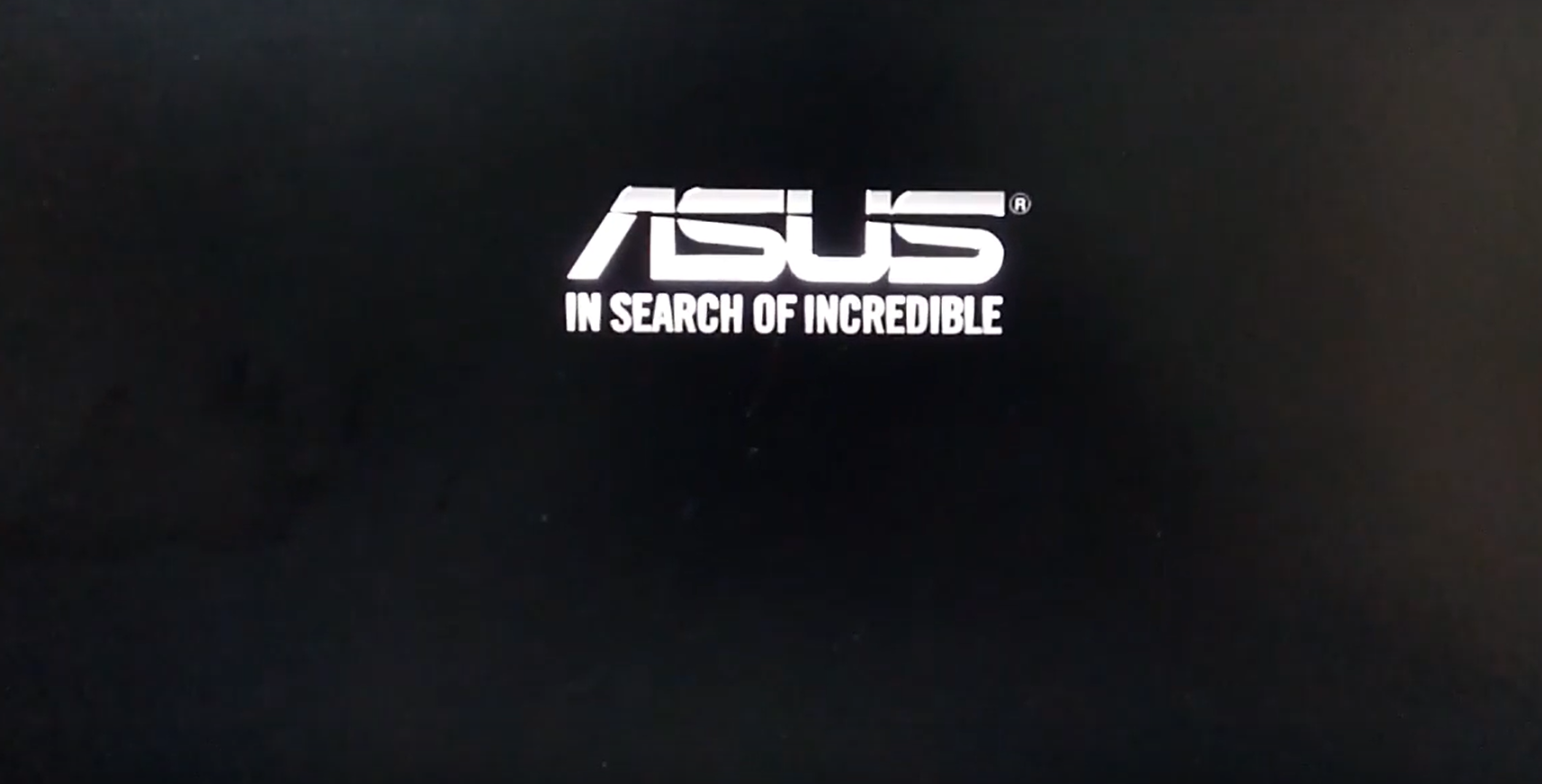

Pentru a-ți oferi instrucțiuni mai detaliate, poți accesa și link-ul video ASUS YouTube de mai jos pentru a afla mai multe despre Cum să repari ecranul înghețat cu sigla ASUS / ROG.
https://www.youtube.com/watch?v=VyOA2FFMafA
Cuprins:
Oprire forțată și repornire
Dacă dispozitivul tău rămâne blocat pe ecranul cu logo-ul ASUS, încearcă să îl oprești forțat și apoi să-l repornești. Uneori, această problemă este temporară.
Apasă și menține apăsat butonul de pornire până când indicatorul de alimentare se stinge pentru a opri dispozitivul. După câteva secunde, repornește dispozitivul.
Deconectează dispozitivele externe și actualizează BIOS
- Deconectează toate dispozitivele externe, inclusiv tastatura, mouse-ul, hard disk-urile externe, imprimantele, orice disc optic din unitatea CD/DVD și orice carduri adaptor din cititoarele de carduri, etc.
Notă: De asemenea, scoate orice monitor extern. Dacă este un desktop, conectează la un monitor extern pentru a te asigura că computerul poate porni corespunzător și afișa un ecran. - Actualizează BIOS la cea mai recentă versiune, aici poți afla mai multe despre Cum să actualizezi BIOS folosind EZ Flash. (Pentru desktop-uri, consultă Instrucțiuni ASUS Motherboard EZ Flash 3.)
Descarcă fișierul BIOS pentru dispozitivul cu probleme de pe Site-ul de asistență ASUS pe un alt computer și copiază-l pe un dispozitiv de stocare extern (unitate flash USB sau hard disk extern) dacă este necesar. Dacă nu ai un alt computer sau dispozitiv de stocare extern, sau dacă BIOS-ul este deja la zi, poți sări peste acest pas.
Efectuează Clear CMOS (EC Reset)
Efectuează o resetare a Controllerului Încorporat (EC Reset) sau a ceasului în timp real (RTC) pentru a restabili hardware-ul dispozitivului la starea implicită. Poți consulta următoarele articole pentru a înțelege cum să efectuezi această procedură:
- Pentru Notebook/All-in-One PC/Handheld de Gaming: Cum să resetezi Controllerul Încorporat (EC Reset), Real-Time Clock (RTC) și Hard reset
- Desktop PC: Cum să faci clear CMOS
Efectuează Resetare BIOS
- Accesează ecranul de setare BIOS pe dispozitiv.
Mai întâi, oprește dispozitivul. Dacă dispozitivul tău este deja blocat pe ecranul Windows, ține apăsată tasta [F2] pe tastatură, apoi apasă butonul de pornire pentru a porni dispozitivul. Eliberează tasta [F2] când apare ecranul de setare BIOS. Află mai multe despre Cum să intri în ecranul de setare BIOS.
Notă: Pentru unele modele de desktop mai vechi, este posibil să fie necesar să apăsați și să mențineți apăsată [tasta Del] în timpul pornirii pentru a accesa ecranul de configurare BIOS.
Notă: Pentru consolele de gaming portabile, apăsați și mențineți apăsat [butonul Volum Jos] și apoi apăsați butonul de pornire. - Odată ajuns în ecranul de configurare BIOS, vă rugăm să consultați articolul: Cum să restaurați setările BIOS.
Porniți în Modul de Siguranță și efectuați o Restaurare a Sistemului
- Consultați acest articol pentru a porni în Modul de Siguranță: Cum să porniți în Modul de Siguranță atunci când nu puteți intra în sistem.
- Odată ajuns în Modul de Siguranță, luați în considerare realizarea unei copii de rezervă a datelor personale și apoi efectuați o restaurare a sistemului. Aflați mai multe despre Cum să restaurați (reinstalați) sistemul.
Întrebarea 1: De ce apare pe ecranul cu sigla ASUS/ROG avertizarea 「Capacul Spate a fost Deschis」? Cum pot rezolva această problemă?

Răspuns 1: Anumite notebook-uri echipate cu un Senzor de Lumină Ambientală (ALS) vor înregistra când capacul inferior a fost deschis și te vor atenționa prima dată când pornești dispozitivul după ce ai reasamblat corect capacul inferior.
Notă: Senzorul de Lumină Ambientală este o caracteristică nouă de proiectare pentru protecția la oprirea alimentării sistemului. Atunci când capacul din spate este îndepărtat, expunând senzorul la lumină, sistemul va întrerupe automat alimentarea pentru a activa mecanismul de protecție.
Dacă vezi această notificare, poți pur și simplu să apeși butonul de pornire pentru a opri computerul, apoi să apeși din nou pentru a porni și a intra în sistem ca de obicei.
Alternativ, poți apăsa „Ctrl + Alt + Del” pe tastatură pentru a reporni computerul și a intra direct în sistem.
Întrebare 2: Dacă dispozitivul tău rămâne blocat pe ecranul cu sigla ASUS/ROG după efectuarea unor acțiuni precum actualizarea BIOS-ului, deconectarea conectorului bateriei, înlocuirea modulelor de memorie sau resetarea Embedded Controller (EC) sau Real-Time Clock (RTC), ce pași ar trebui să urmezi?
Răspuns 2: Dacă ai efectuat recent oricare dintre următoarele proceduri, dispozitivul tău va iniția un proces complet de instruire a memoriei la următoarea pornire:
- Actualizare BIOS
- Deconectarea interfeței bateriei sau înlocuirea bateriei (inclusiv bateria CMOS)
- Înlocuirea modulelor de memorie cu unele de capacități sau mărci diferite
- Efectuați un Embedded Controller (EC reset) sau un reset Real-Time Clock (RTC) pentru a readuce hardware-ul dispozitivului dumneavoastră la starea implicită. Puteți consulta următoarele articole pentru a înțelege cum să îl resetați:
Notebook/All-In-One PC/Gaming Handheld: Cum să resetați Embedded Controller (EC Reset), Real-Time Clock (RTC) și Hard reset
Desktop: Cum să ștergeți CMOS
În timpul fazei de instruire a memoriei, dispozitivul va rămâne pe ecranul cu logo-ul ASUS/ROG. Acest proces poate dura aproximativ 5 până la 10 minute, în funcție de capacitatea totală a memoriei (de exemplu, până la 10 minute pentru 64GB). Vă rugăm să conectați dispozitivul la alimentare, să evitați oprirea forțată și să așteptați cu răbdare ca sistemul să finalizeze instruirea memoriei și să intre în sistemul de operare.
Notă: Dacă dispozitivul dumneavoastră este echipat cu platforma CPU Intel Lunar Lake sau superioară, iar rezoluția ecranului este sub 2880x1800 cu o rată de refresh sub 120 Hz, este posibil să vedeți textul 'Se lucrează la instruirea memoriei' afișat pe ecran în timpul instruirii memoriei. Vă rugăm să aveți răbdare și să permiteți dispozitivului să finalizeze procesul de instruire a memoriei înainte de a accesa sistemul de operare. Dacă dispozitivul dumneavoastră nu îndeplinește aceste specificații hardware, nu va fi afișat niciun text în timpul instruirii memoriei.

Dacă problema dumneavoastră rămâne nerezolvată, vă rugăm să contactați asistența pentru clienți ASUS pentru asistență suplimentară.