[Motherboard] Microfon de anulare a zgomotului AI - Prezentare
Despre AI-Noise-Canceling
• Software-ul microfonului AI cu anulare zgomot ambiental este prezent exclusiv pe plăcile de bază ASUS și acceptă dispozitive audio de 3,5 mm, USB sau Bluetooth. Prin intermediul bazei de date masive cu învățare profundă, utilitarul se folosește pentru a păstra sunetul vocii, eliminând în același timp sunetul distractiv al tastaturii , clicuri de mouse și alte forme de zgomot ambiental. Crează doar o ușoară încărcare pe procesor și asigură cel mai mic impact asupra performanței jocurilor.
• Conexiune cu mai multe porturi acceptate:
Acceptă toate tipurile de dispozitive audio conectate, de exemplu, jack audio de 3,5 mm, USB sau Bluetooth.
• Microfon de anulare a zgomotului AI: Ghid de instalare
2. Testare microfon AI cu anulare zgomot ambiental
3. Configurare aplicații comune
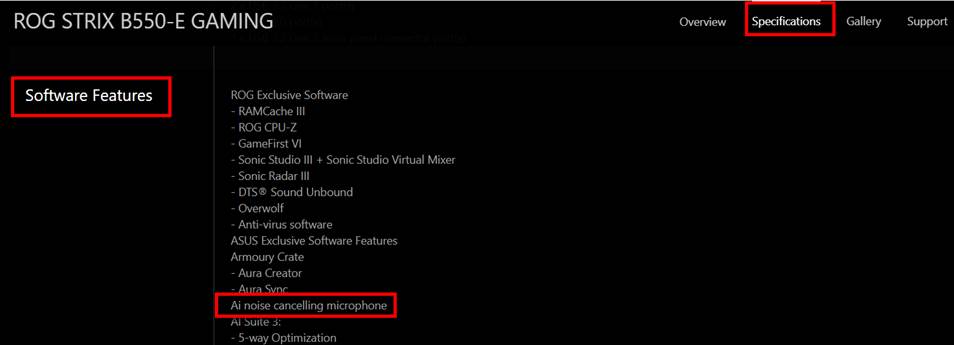
Cum să verificați dacă este acceptat microfonul de anulare a zgomotului AI?
Puteți verifica specificațiile produsului pe site-ul oficial ASUS.
(Ex: JOC ROG STRIX B550-E)
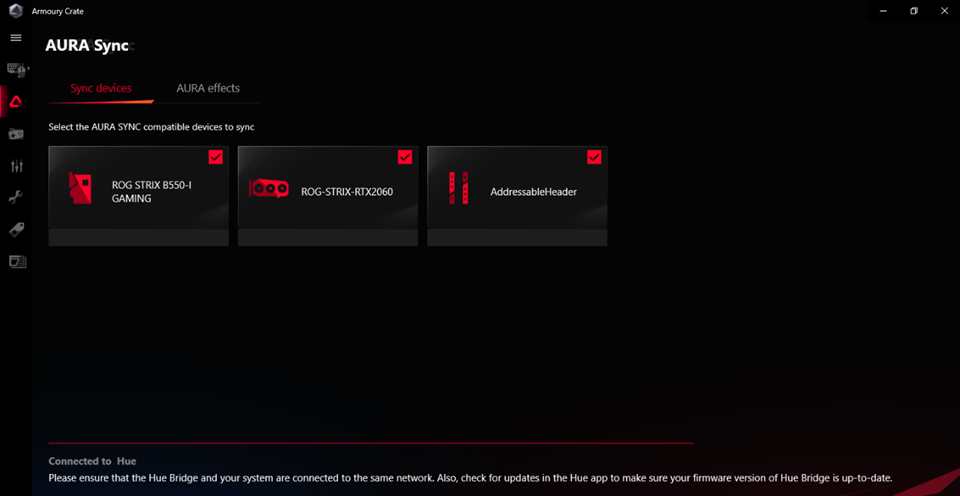
Pasul 1. Deschideți și intrați în Armoury Crate
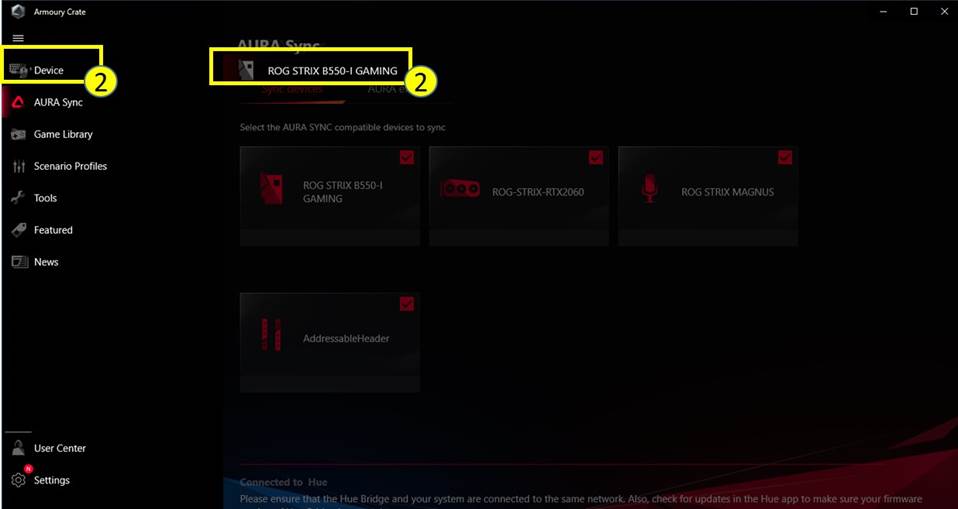
Pasul 2. Faceți clic pe „Dispozitiv” și alegeți placa de bază.
Step 3. Clic “Audio”
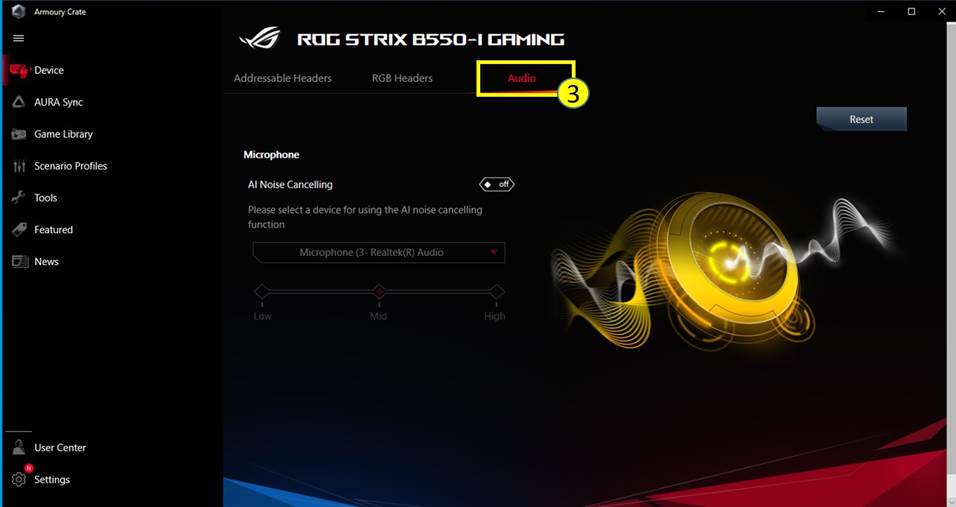
Pasul 4. Activați AI Noise-Canceling după conectarea dispozitivului audio
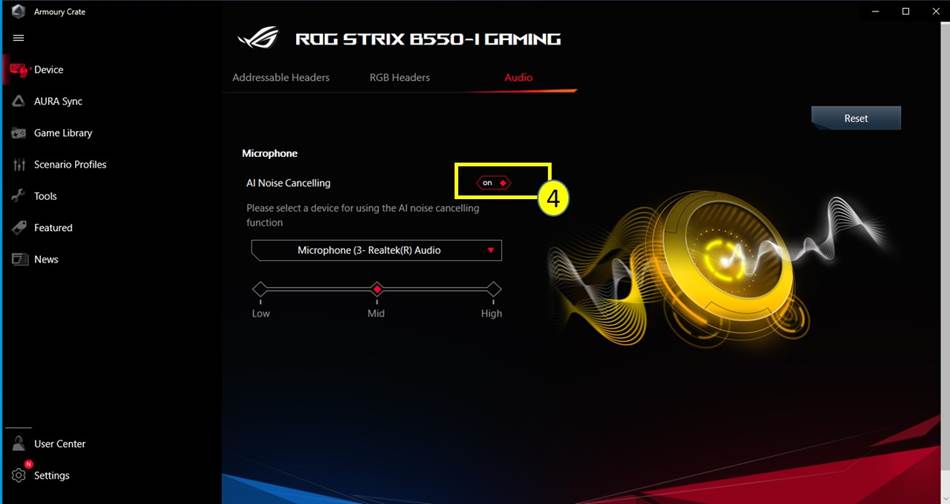
Pasul 5. Selectați dispozitivul pe care doriți să aplicați AI Noise-Canceling Microphone

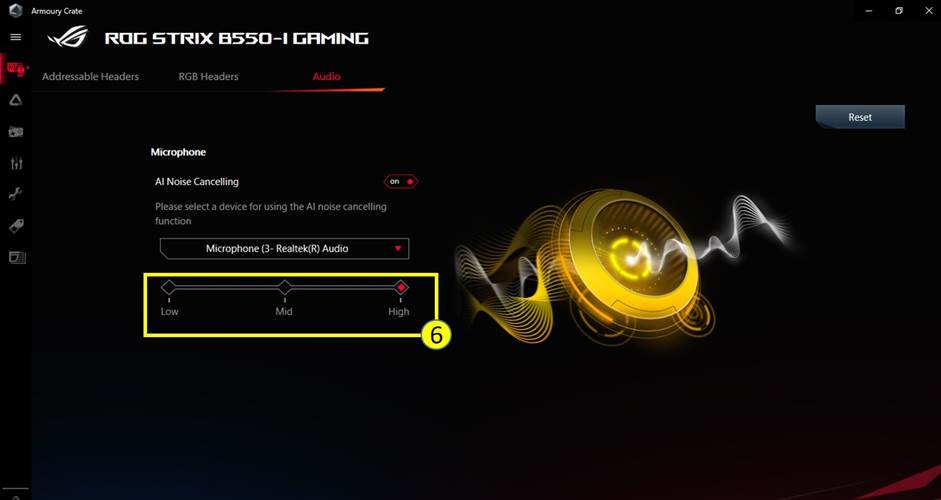
Pasul 6. Ajustați nivelul de anulare a zgomotului AI, în funcție de mediul în care vă aflați.
* Pentru tipul de zgomot sugerat, consultați tabelul de mai jos.
|
Nivel |
Scenariu utilizator |
Tip zgomot |
|
Scăzut |
Ușor deranjat de zgomotul de fundal în timpul apelului |
ex. Tastare pe tastatură, clic pe mouse, sunet ventilator, vocile din birou etc. |
|
Mediu |
Interferența cauzată de zgomotul de fundal în timpul apelului. Utilizatorul trebuie să repete pentru o conversație clară |
ex. Sunet de copii care se joacă, discuții în fundal, zgomot de fundal într-o cafenea |
|
Ridicat |
Nu vă pot auzi vocea în timpul apelului. Zgomotul a afectat serios apelul. |
e.g. Lucrări de construcții, renovare, aspirare pardoseală, etc. |
Pasul 7. Continuați să configurați pentru aplicațiile de comunicare sau streaming live. Pentru mai multe detalii, consultați Configurarea aplicațiilor comune.
Notă:
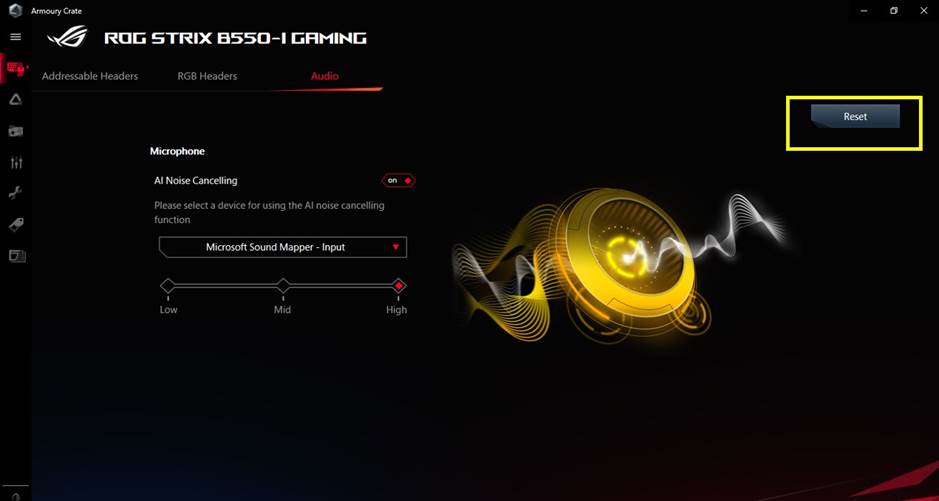
1. Faceți clic pe „Resetare” când re-conectați și schimbați dispozitivul audio sau când dispozitivul dvs. nu este detectat.
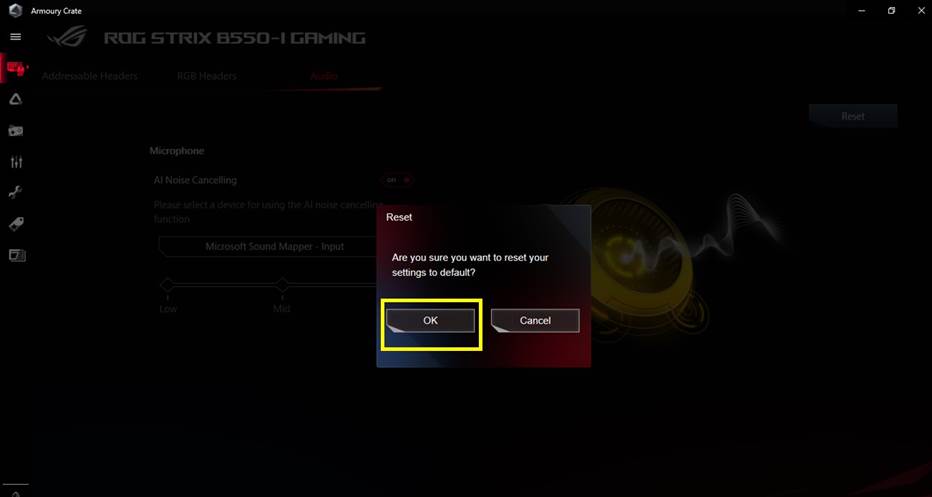
2. Faceți clic pe „OK” pentru a continua
2._Testare microfon AI cu anulare zgomot ambiental
Pentru a testa dacă zgomotul de fundal este eliminat cu această funcție activată, vă recomandăm să confirmați următorii pași:
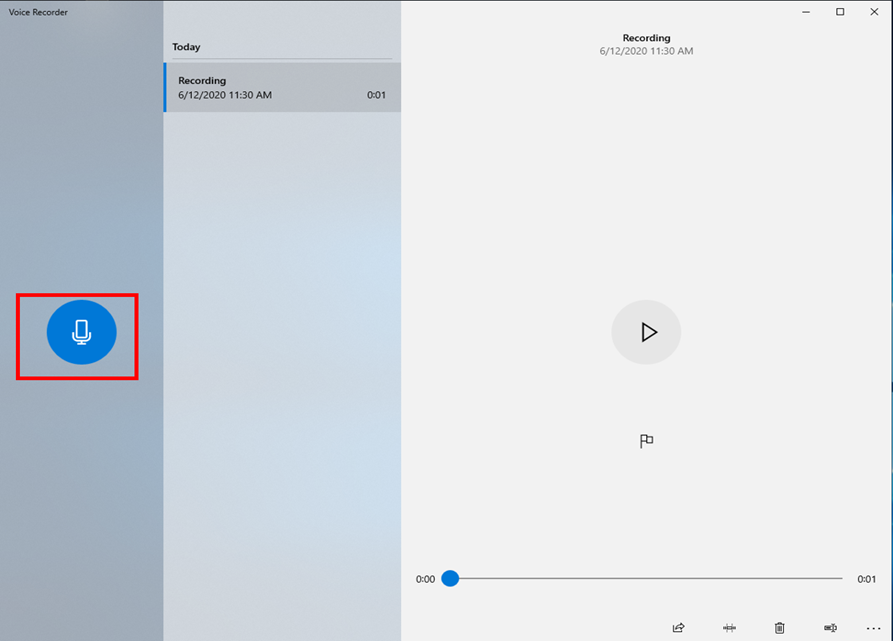
1. Deschideți aplicația de înregistrare audio atunci când microfonul de anulare a zgomotului AI este dezactivat. Luați ca înregistrator vocal Window ca exemplu și înregistrați-vă vocea cu microfonul. Faceți clic pe pictograma „Înregistrare” pentru a începe înregistrarea.
2. Configurați microfonul de anulare a zgomotului AI în Armoury Crate (consultați instrucțiunile de mai sus).
3. Configurați microfonul de anulare a zgomotului AI (utilitar ASUS) în setările de sunet din Windows (consultați instrucțiunile de mai jos)
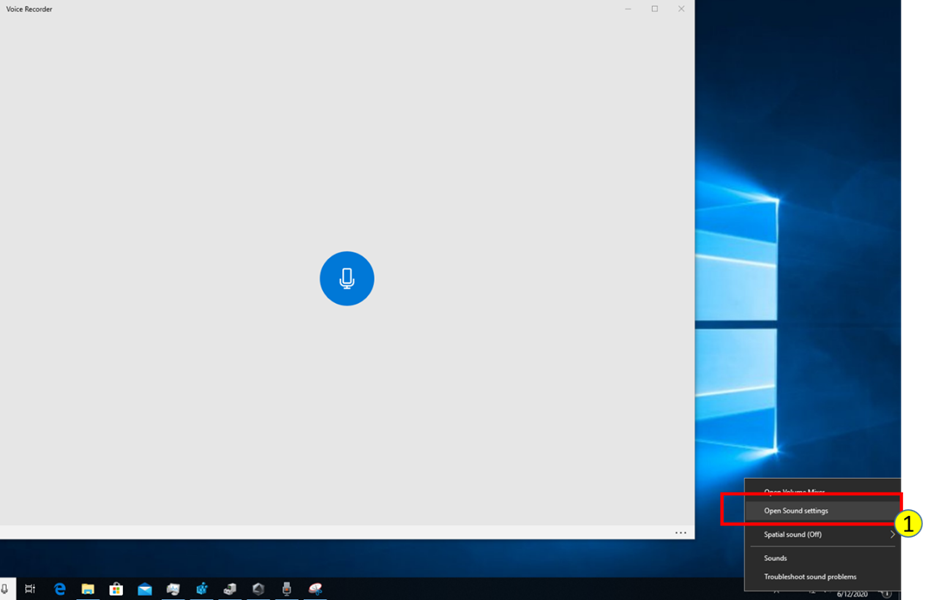
Pasul 1. Faceți clic pe „Deschideți setările sunetului”
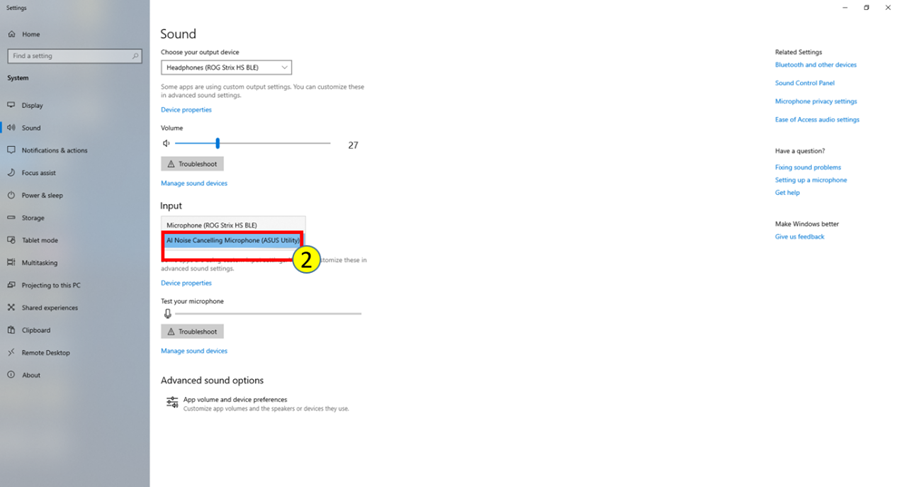
Pasul 2. Selectați „AI Noise Canceling (ASUS Utility) la Imput
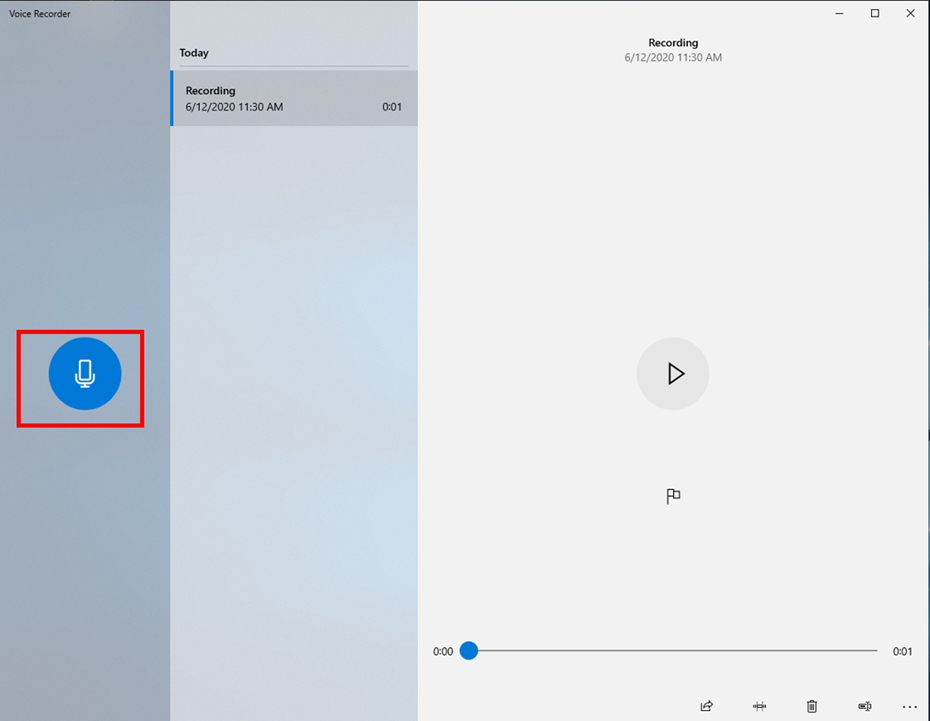
4. Deschideți din nou aplicația de înregistrare audio și înregistrați-vă vocea cu microfonul. Puteți compara diferența pentru a verifica dacă microfonul de anulare a zgomotului AI este activat.
3._Configurare aplicații comune
Pas 1. Clic “Settings”
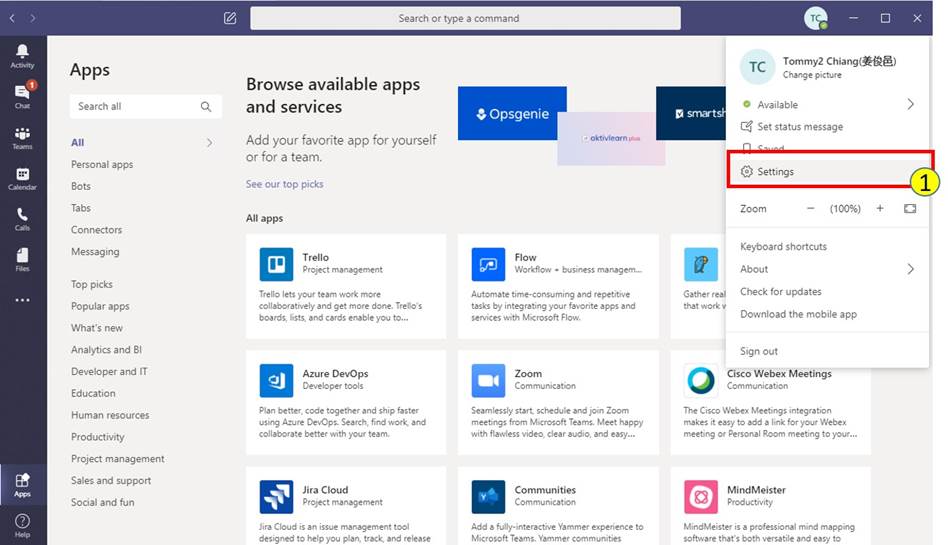
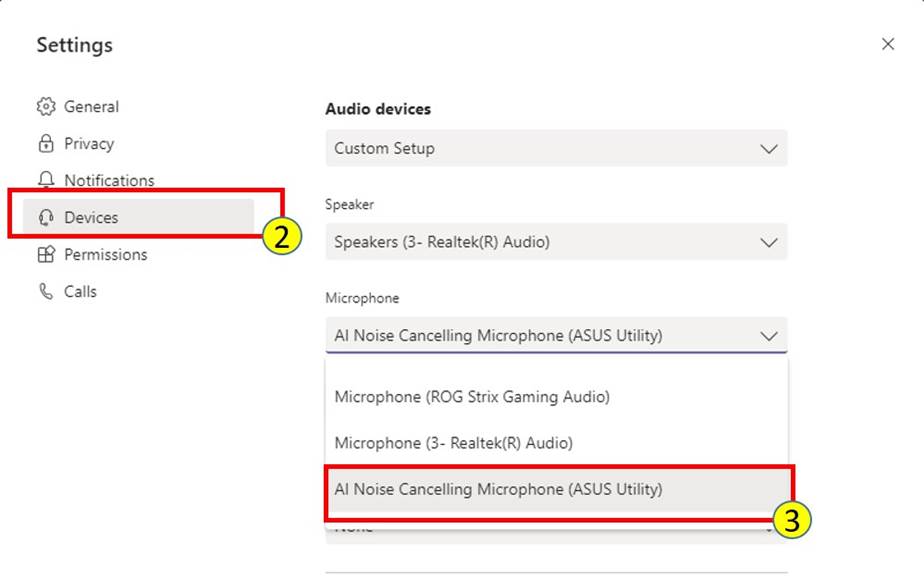
Pasul 2. Faceți clic pe „Dispozitive”
Pasul 3. Selectați „Microfon de anulare a zgomotului AI (utilitar ASUS)” din lista Microfoane
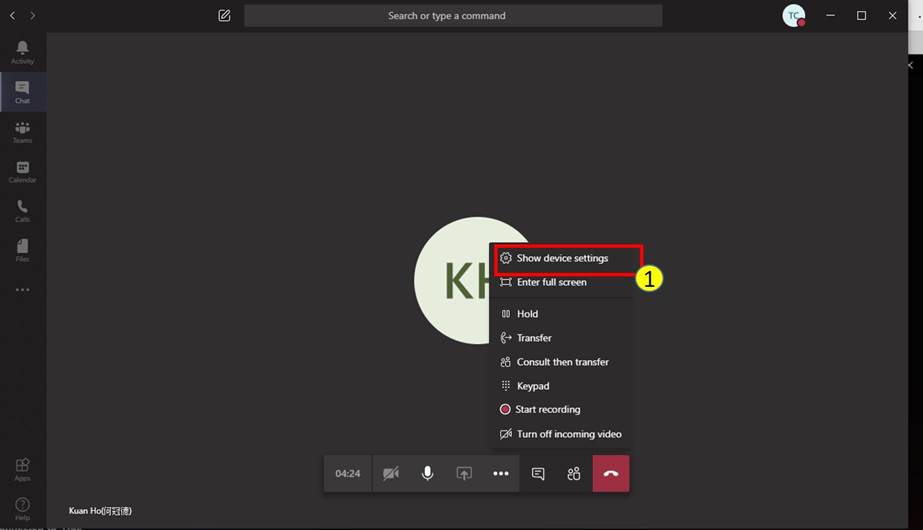
Când utilizați Teams, puteți configura, de asemenea, în timpul apelului
Pasul 1. Vă rugăm să faceți clic pe „Afișați setările dispozitivului”
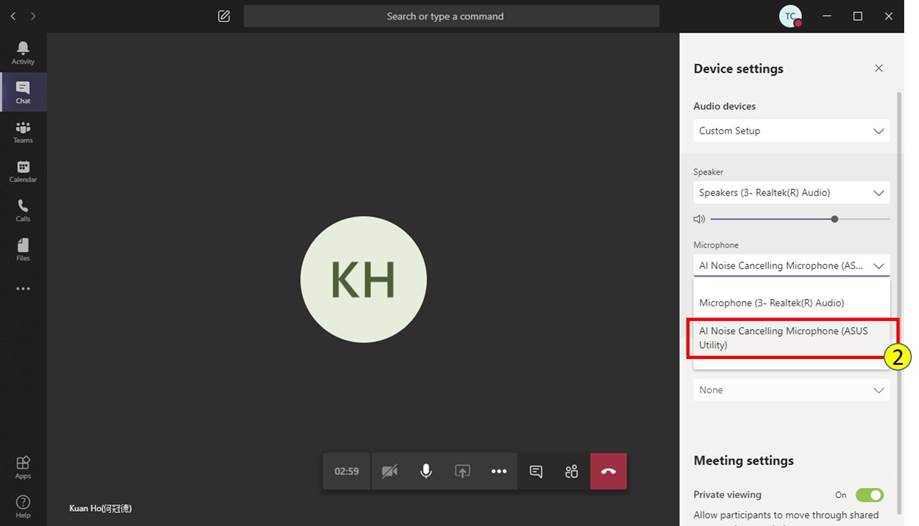
Pasul 2. Selectați „Microfon de anulare a zgomotului AI (Utilitate ASUS)” din lista Microfon
Pasul 1. Clic “Settings”

Pasul 2. Faceți clic pe „Voce și video”
Pasul 3. Selectați „Microfonul de anulare a zgomotului AI (Utilitatea ASUS)” din lista INPUT DEVICE

Pasul 4. Pentru cea mai bună calitate, asigurați-vă că dezactivați orice efecte de anulare / eliminare a zgomotului în Discord.

Pasul 1. Clic “Settings”

Pasul 2. Faceți clic pe „Audio”
Pasul 3. Selectați „Microfon de anulare a zgomotului AI (Utilitate ASUS)” în sursa specifică Mic / Auxiliary (1-4).
* Nu este suportată aplicarea funcției decât pe o sursă Mic / auxiliară.

Pasul 1. Clic pe “Privacy and security” în Setting

Pasul 2. Clic pe “Microphone”
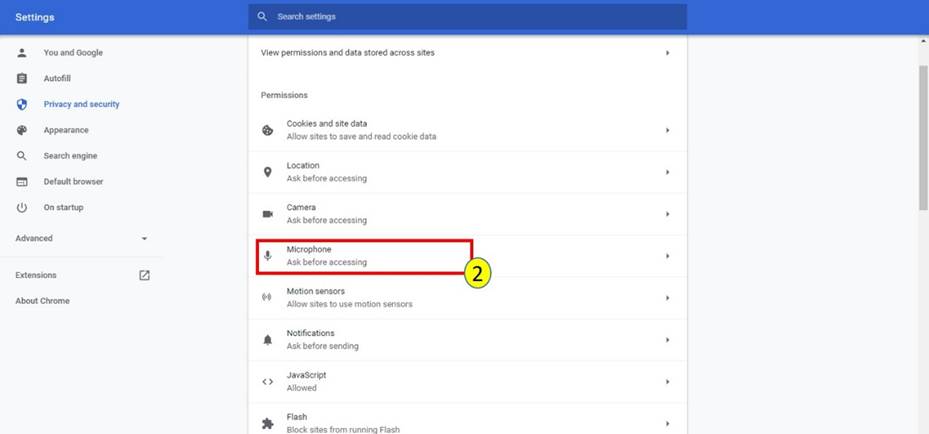
Pasul 3. Alegeți „Microfon de anulare a zgomotului AI (Utilitate ASUS)”

Pasul 1. Clic pe Setting

Pasul 2. Faceți clic pe „Audio”
Pasul 3. Alegeți „Microfonul AI de anulare a zgomotului (Utilitatea ASUS)” în sursa specifică Mic / Auxiliary (1-3).
* Nu poate suporta aplicarea funcției decât pe o sursă Mic / auxiliară.

Pasul 1. Clic pe pictograma “ Settings”

Pasul 2. Alegeți „Microfon de anulare a zgomotului AI (Utilitate ASUS)

Pasul 1. Clic pe pictograma “ Settings”

Pasul 2. Alegeți „Microfon de anulare a zgomotului AI (Utilitate ASUS)

Pasul 3. Pentru cea mai bună calitate, asigurați-vă că dezactivați Noise Suppressor și Noise Gate.

Pasul 1. Clic pe pictograma “Settings”

Pasul 2. Faceți clic pe fila „Audio”
Pasul 3. Alegeți „Microfon de anulare a zgomotului AI (Utilitate ASUS)” în Microfon

Pasul 1. Clic pe "Settings"

Pasul 2. Faceți clic pe „Audio și video”
Pasul 3. Alegeți „Microfon de anulare a zgomotului AI (Utilitate ASUS)” în Microfon
