[Motherboard] Cum să porniți computerul automat setând RTC BIOS?
Vă rugăm să urmați pașii de mai jos :
1. După ce porniți calculatorul, apăsați imediat tasta „Delete” de pe tastatură pentru a intra în BIOS EZ Mode, ca mai jos:
(Exemplu: PRIME B350-PLUS)

Apoi apăsați „F7” pentru a intra în modul avansat, ca mai jos:
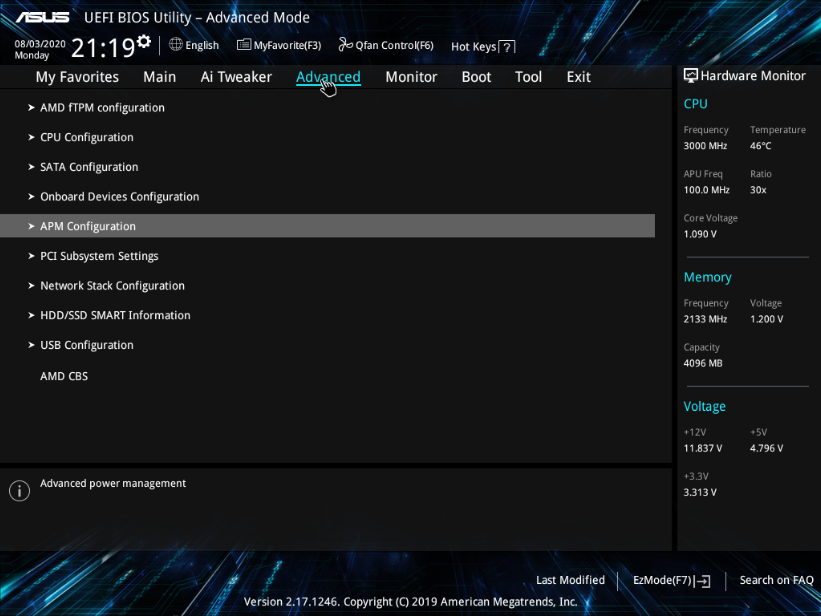
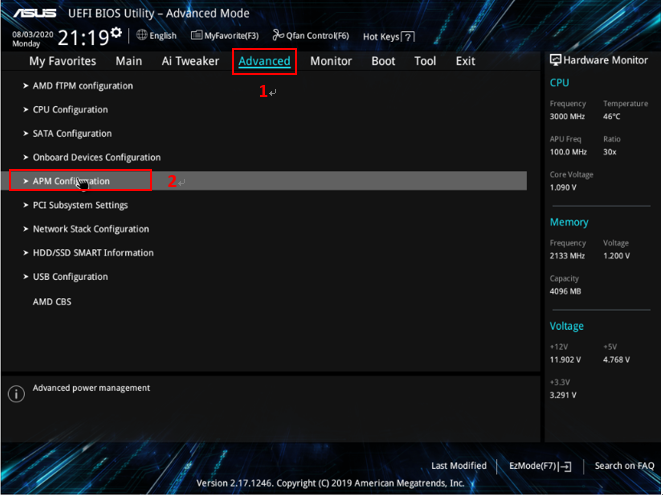
2. Faceți clic pe [Advanced] - [APM Configuration], ca mai jos :
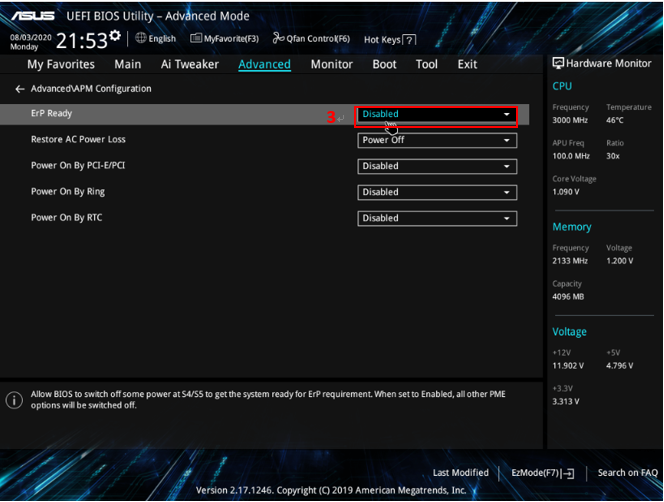
3. Asigurați-vă că [Erp ready] este [Dezactivat] ca mai jos :
(ErP este cerința privind eficiența energetică a Produselor referitoare la produsele energetice din Europa)
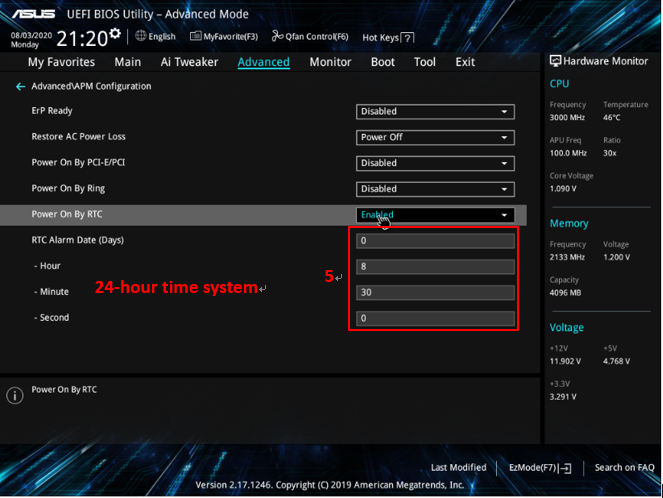
4. Schimbați [Pornire prin RTC] în [Activat] ca mai jos
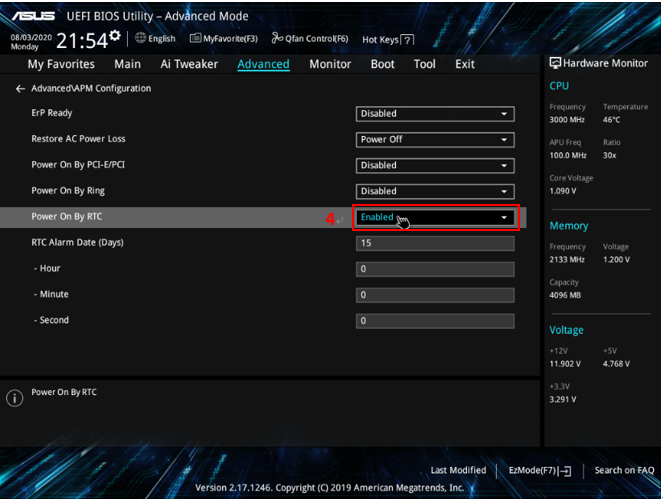
5. Setați ziua și ora la care doriți să vă treziți dispozitivul. Dacă doriți ca placa de bază să fie pornită zilnic la 08:30, vă rugăm să setați ca mai jos:
(Data trezirii: 0 reprezintă pentru fiecare zi, 1 înseamnă pentru prima zi a lunii, 2 reprezintă pentru a 2-a zi a lunii ... 31 este 31 de lună)
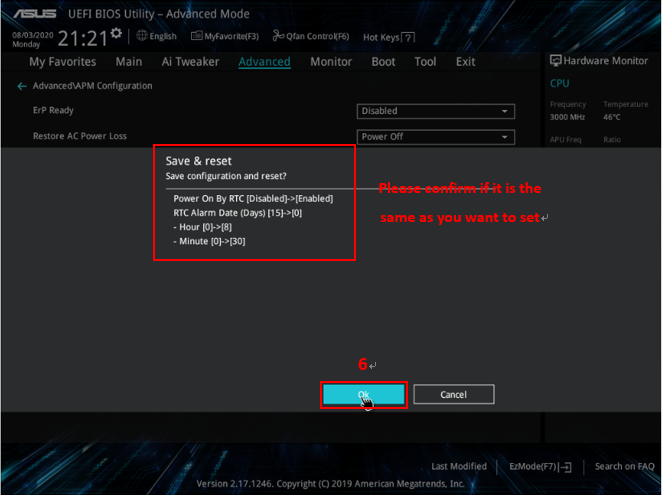
6. Apăsați F10 și va afișa ora setată. Vă rugăm să confirmați dacă este la fel ca ceea ce doriți. Dacă este corect, faceți clic pe [OK] pentru a salva modificările și resetarea simultană.
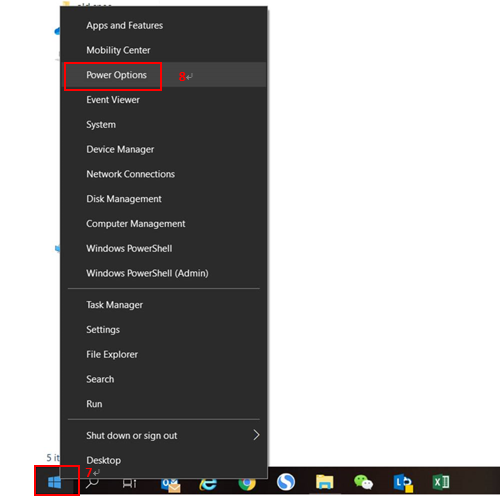
7. Porniți și introduceți Window10, faceți clic dreapta  în colțul stâng al desktopului și faceți clic pe [Opțiuni de alimentare] ca mai jos:
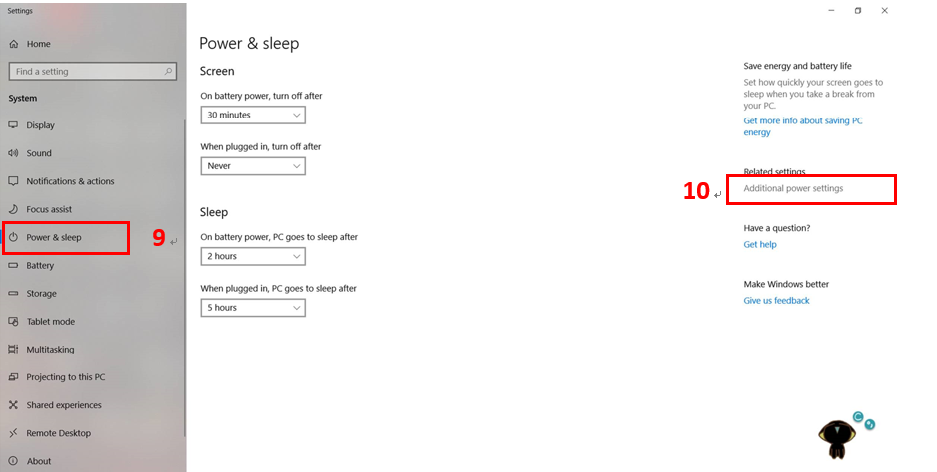
8. Faceți clic pe [Putere și repaus] - [Setări suplimentare de alimentare], ca mai jos:
9. Faceți clic pe [Alegeți ce fac butoanele de pornire], ca mai jos:
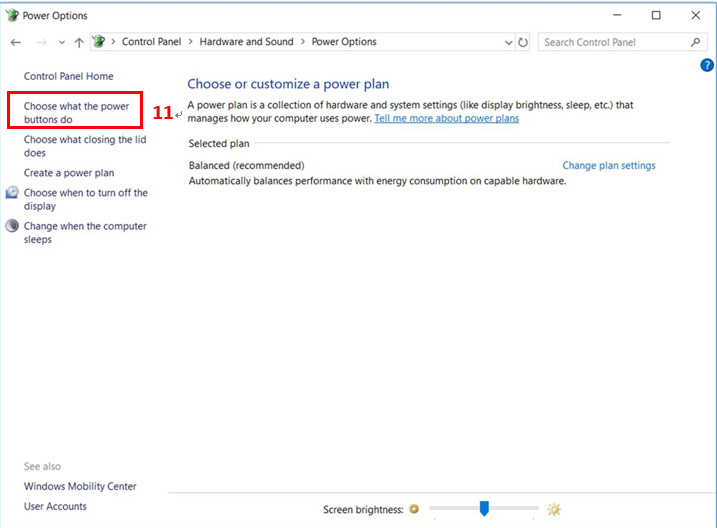
10. Faceți clic pe [Modificați setările care nu sunt disponibile momentan], ca mai jos:
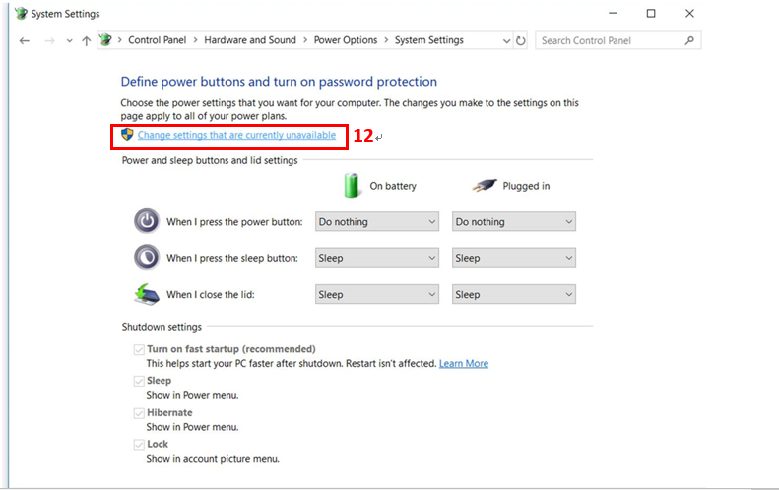
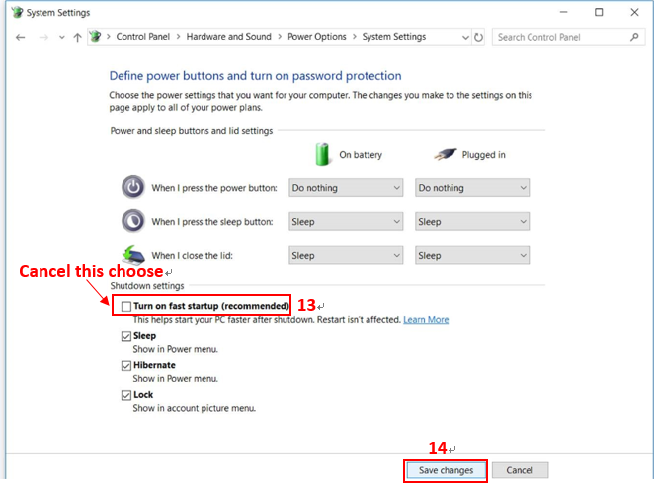
11. Dezactivați [Turn on fast startup], apoi faceți clic pe [Salvare modificări]. Finalizați pașii de mai sus, puteți face placa de bază să se pornească automat prin RTC BIOS
Întrebări și răspunsuri
Î: Ce să fac dacă nu pornește la momentul stabilit?
R:
1) Vă rugăm să vă asigurați că etapele de setare sunt corecte și că ați salvat datele
2) Vă rugăm să vă asigurați că sursa de alimentare este pornită
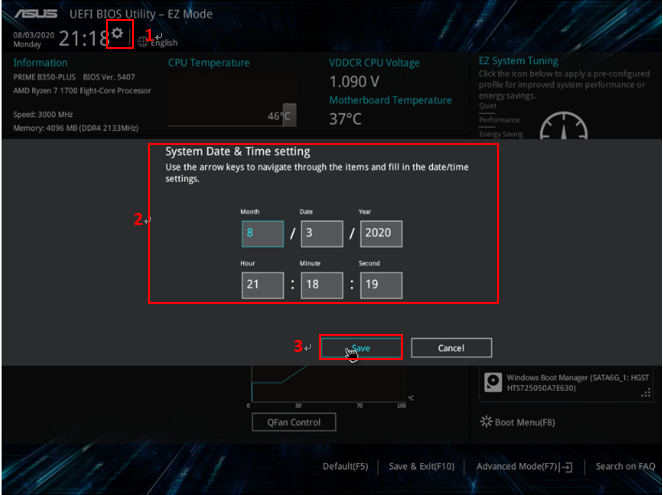
3) Vă rugăm să vă asigurați că ora din BIOS este aceeași cu ora locală, ca mai jos:
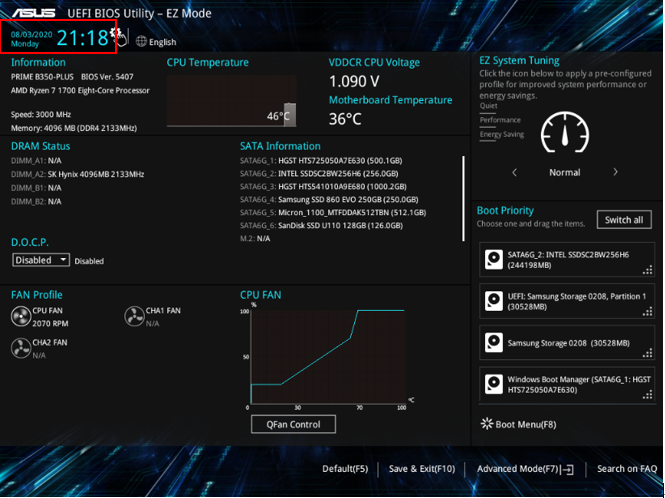
Dacă nu este corect, vă rugăm să faceți clic pe , apoi va afișa [Setare data și ora sistemului] în fereastra pop-up ca mai jos. Vă rugăm să introduceți ora locală corectă, apoi faceți clic pe [Salvare]
Dacă aveți încă probleme după ce urmați pașii de depanare de mai sus, contactați Asistența pentru produse ASUS