[Placă de bază] Cum să pornești automat calculatorul setând RTC (ceasul în timp real) din BIOS?
Vă rugăm să urmați pașii de mai jos:
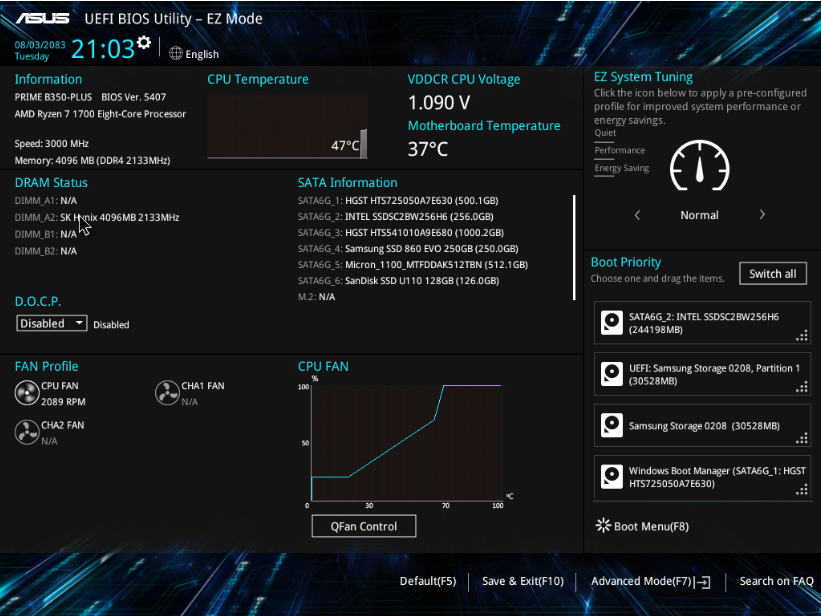
1. După ce porniți alimentarea calculatorului, apăsați imediat tasta ''Delete'' sau ''F2'' de pe tastatură pentru a intra în modul BIOS EZ, ca mai jos (Exemplu: PRIME B350-PLUS) :
(Seria ROG va intra direct în modul Advanced, nu este nevoie să apăsați ''F7''):
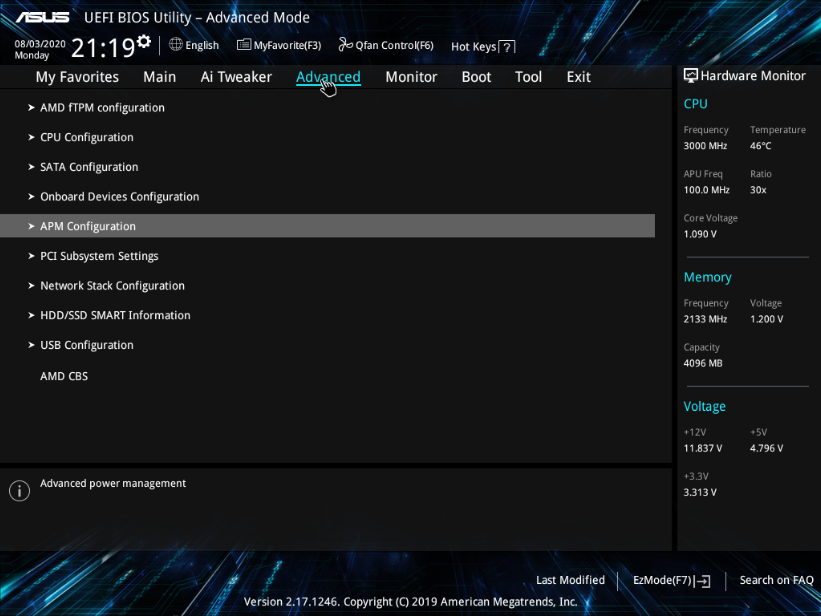
Apoi apăsați "F7" pentru a intra în modul Advanced, ca mai jos :
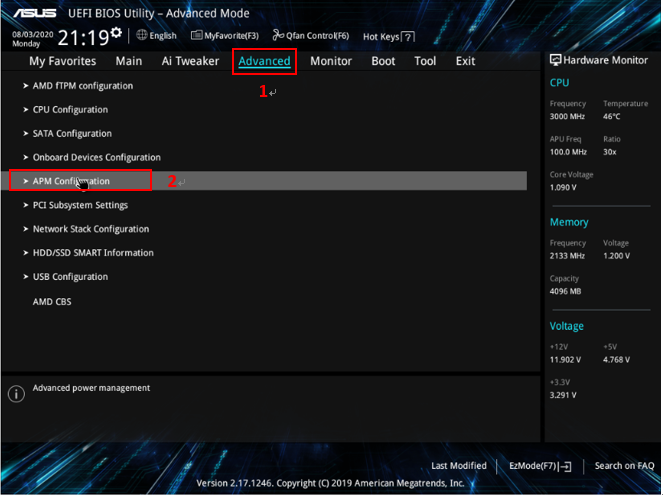
2. Faceți clic pe [Advanced]-[APM Configuration], ca mai jos:
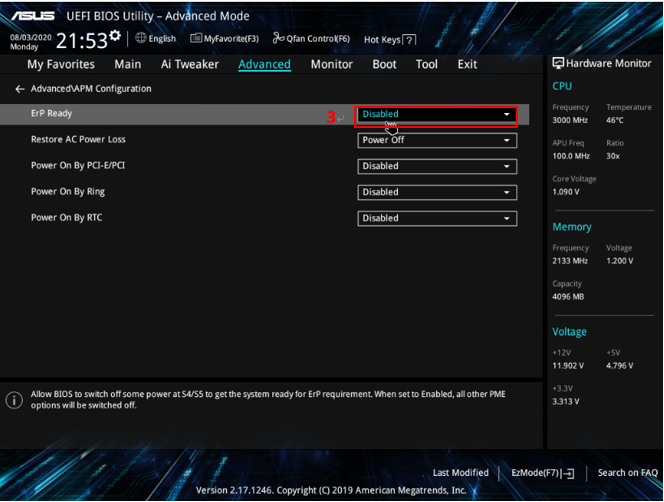
3. Asigurați-vă că [Erp ready] este [Dezactivat] ca mai jos:
(ErP sunt cerințele de eficiență energetică ale produselor cu consum de energie în Europa)
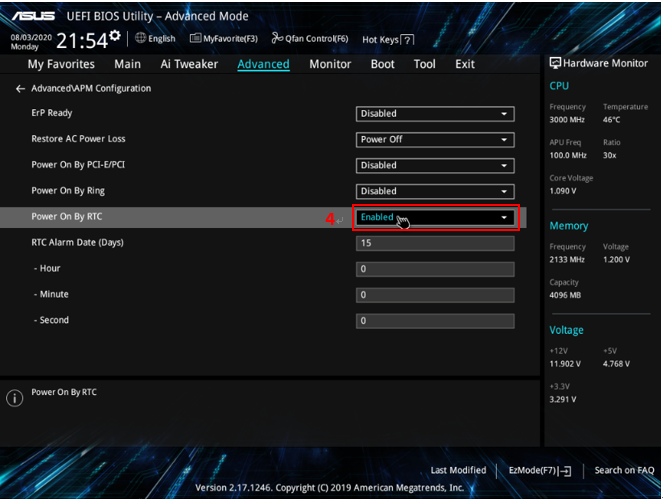
4. Schimbați [Power on By RTC] la [Activat] ca mai jos
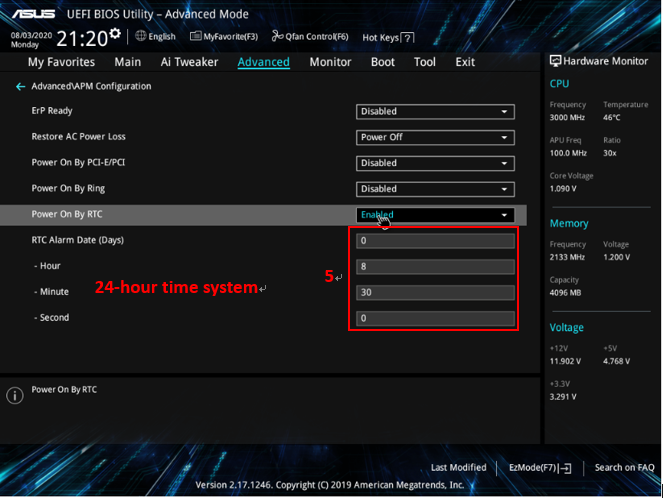
5. Setați ziua și ora la care doriți să porniți dispozitivul. Dacă doriți ca placa de bază să pornească la ora 08:30 în fiecare zi, vă rugăm să setați ca mai jos:
(Data de trezire: 0 înseamnă în fiecare zi,1 reprezintă prima zi a lunii, 2 reprezintă a doua zi a lunii...31 este a 31-a zi a lunii)
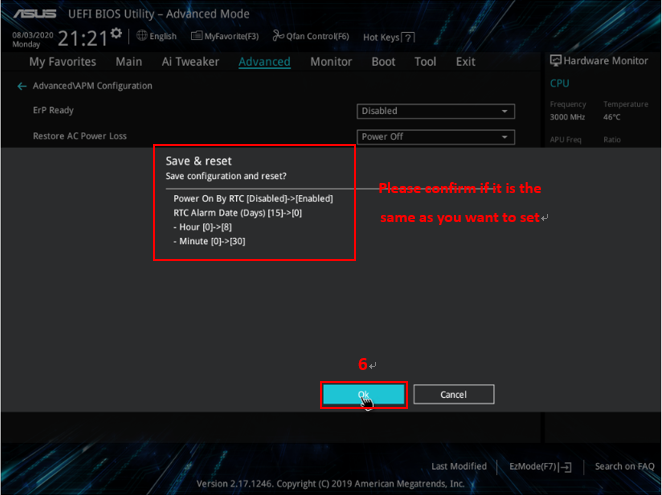
6. Apasă F10 și va apărea ora pe care ai setat-o. Te rugăm să confirmi dacă este aceeași cu cea dorită. Dacă este corect, te rugăm să dai click pe [OK] pentru a salva modificările și a reseta imediat.
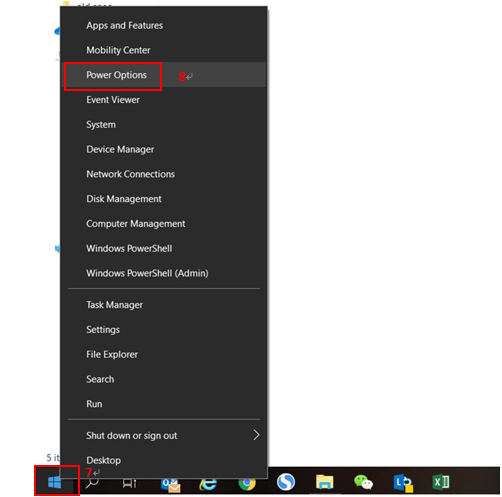
7. Pornește și intră în Window10, dă click dreapta pe pictograma windows din colțul stâng al desktopului și apasă pe [Opțiuni de alimentare] cum este mai jos:
8. Apasă pe [Alimentare și repaus]-[Setări suplimentare de alimentare], ca mai jos:
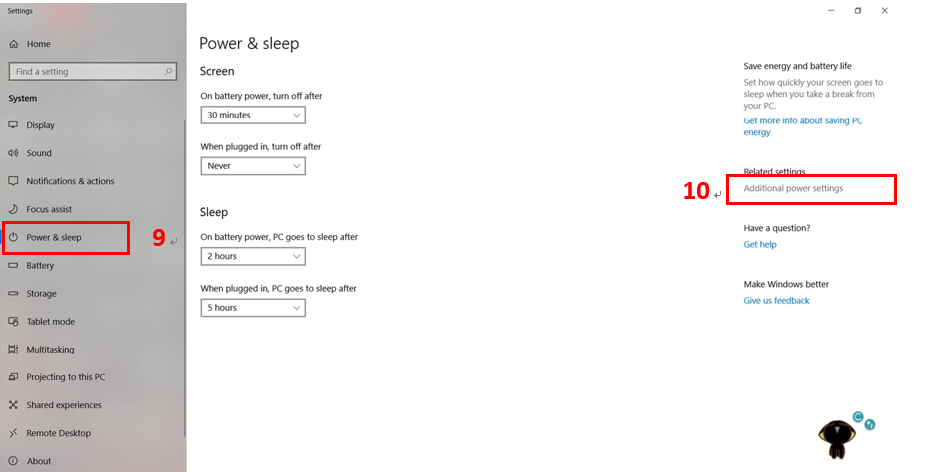
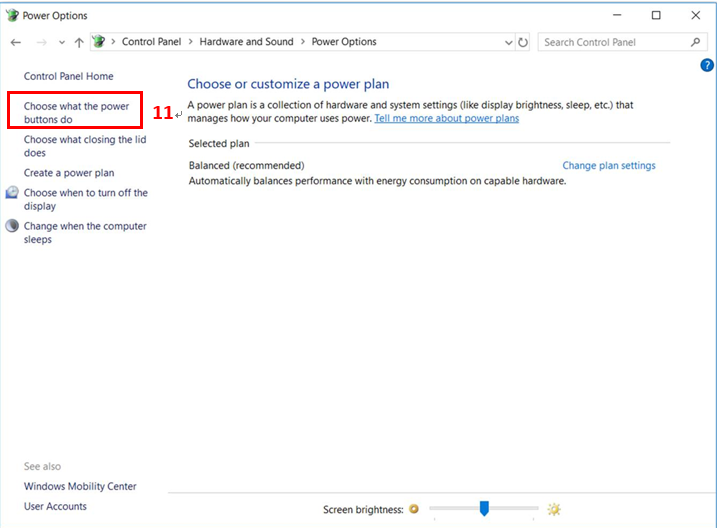
9. Apasă pe [Alegeți ce fac butoanele de alimentare], ca mai jos:
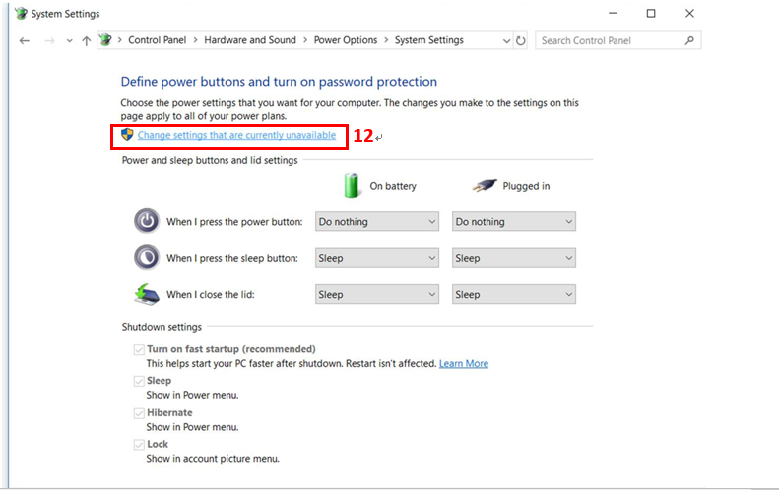
10. Apasă pe [Modifică setările care nu sunt disponibile momentan], ca mai jos:
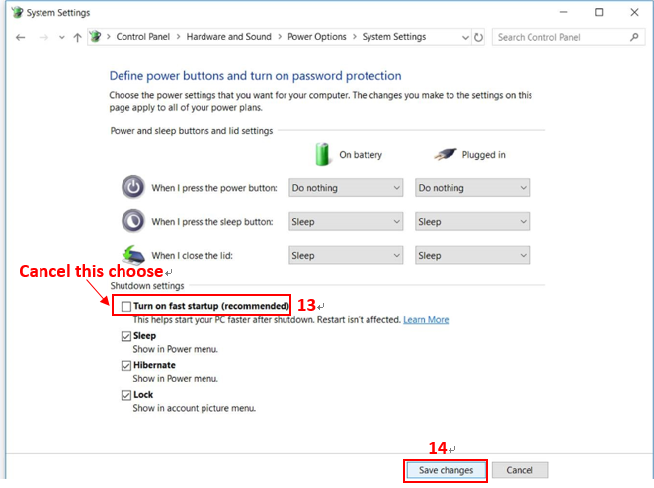
11. Dezactivați [Activare pornire rapidă], apoi faceți clic pe [Salvează modificările]. După finalizarea pașilor de mai sus, puteți face plăca mamă să pornească automat prin BIOS RTC
Întrebări și răspunsuri
Î: Ce să fac dacă nu pot porni alimentarea la ora pe care am setat-o?
R:
1) Vă rugăm să vă asigurați că pașii de setare sunt corecți și că ați salvat datele
2) Vă rugăm să vă asigurați că sursa de alimentare este pornită
3) Vă rugăm să vă asigurați că ora din BIOS este aceeași cu ora locală, ca mai jos:
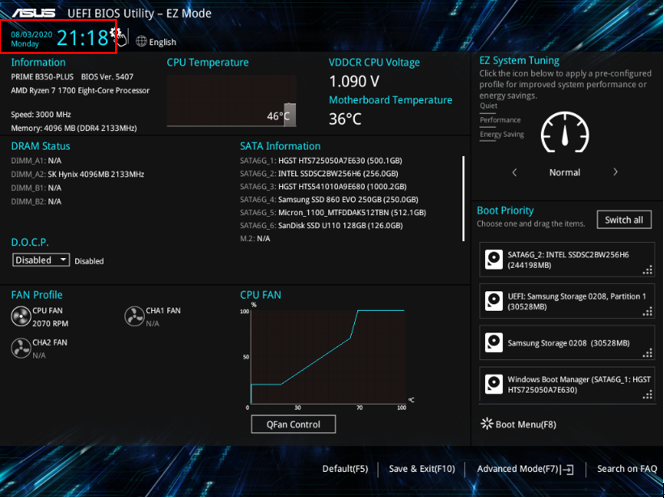
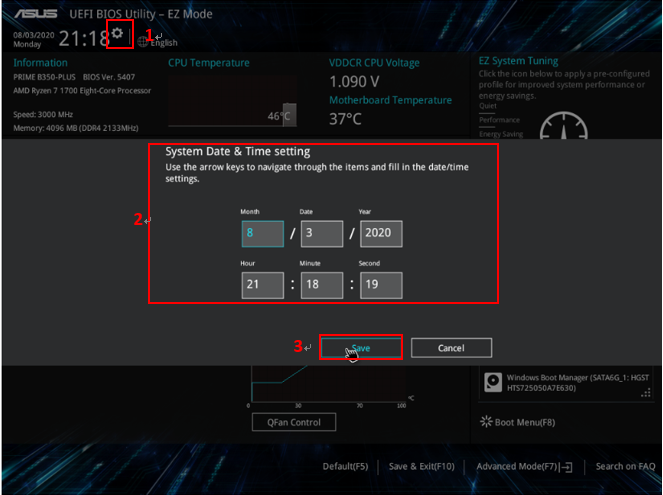
Dacă nu este corect, vă rugăm să faceți clic pe pictograma rotiță și apoi va apărea [Setare dată și oră sistem], ca mai jos. Introduceți ora locală corectă, apoi faceți clic pe [Salvează]
Dacă încă aveți probleme după parcurgerea pașilor de depanare de mai sus, vă rugăm să contactați Suportul pentru produse ASUS