Subiecte corespunzătoare
[Depanare] Nu se poate instala cu succes adaptorul bluetooth ASUS USB-BT500
[Depanare] Când nu puteți instala USB-BT500 cu succes, „Bluetooth” în managerul de dispozitive va apărea numele după cum urmează
- Adaptor Bluetooth generic
- Dispozitiv Bluetooth cu semn de exclamare
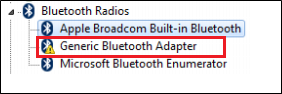
Vă rugăm să urmați instrucțiunile după cum urmează:
1. Introduceți USB-BT500 în dispozitiv.
2. Deschideți Windows Device Manager:
Faceți clic pe caseta de căutare > Tastați [Manager dispozitive] > Faceți clic pe [Manager dispozitive]
3. Dezactivați Bluetooth încorporat:
Selectați conexiunea Bluetooth > Faceți clic dreapta pe [Dezactivare]
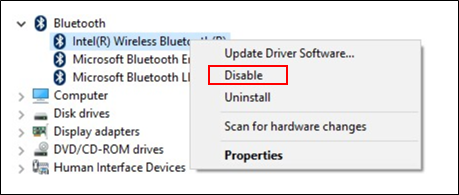
4. Introduceți USB-BT500:
Puteți găsi cel mai recent fișier de driver pentru USB-BT500 pe asistența oficială | ASUS Global și descărcați cel mai recent fișier pe dispozitivul dvs.
Vă rugăm să consultați întrebările frecvente de mai jos
[Adaptor fără fir] Cum se instalează adaptorul Wi-Fi ASUS și driverul adaptorului Bluetooth
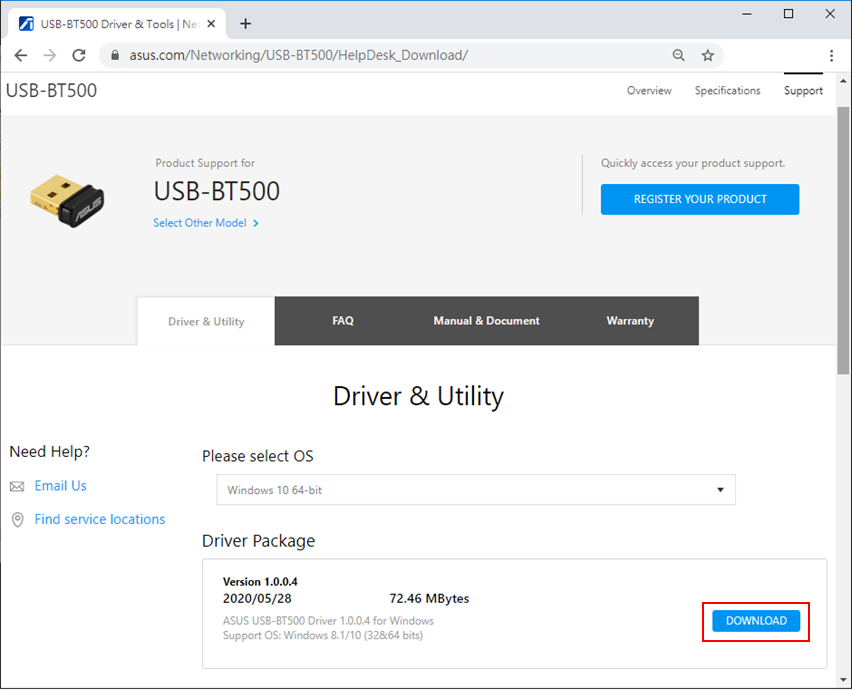
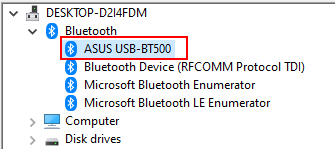
5. Începeți să utilizați conexiunea Bluetooth
Cum se obține (utilitarul / firmware)?
Puteți descărca cele mai recente drivere, software, firmware și manuale de utilizare în Centrul de descărcare ASUS. (LINK)
Dacă aveți nevoie de mai multe informații despre Centrul de descărcare ASUS, vă rugăm să consultați acest link.