Subiecte corespunzătoare
[Windows 11/10] Introducere în criptarea dispozitivului și criptarea standard BitLocker
Criptarea dispozitivului ajută la protejarea datelor tale și este disponibilă pe o gamă largă de dispozitive Windows. Dacă activezi criptarea dispozitivului, datele de pe dispozitivul tău pot fi accesate doar de persoane autorizate. Dacă criptarea dispozitivului nu este disponibilă pe dispozitivul tău, este posibil să poți activa criptarea standard BitLocker în schimb.
Notă: Criptarea dispozitivului protejează cu criptarea dispozitivului BitLocker, iar cheia BitLocker va fi automat salvată în contul tău Microsoft după finalizarea criptării dispozitivului. Pentru mai multe detalii, te rugăm să consulți Prezentare generală a criptării dispozitivului BitLocker în Windows. Pentru a găsi cheia BitLocker în contul tău Microsoft, te rugăm să consulți https://www.asus.com/support/FAQ/1042922.
Te rugăm să mergi la instrucțiunea corespunzătoare în funcție de sistemul de operare Windows actual de pe dispozitivul tău:
Sistemul de operare Windows 11
Pentru a verifica dacă poți folosi criptarea dispozitivului
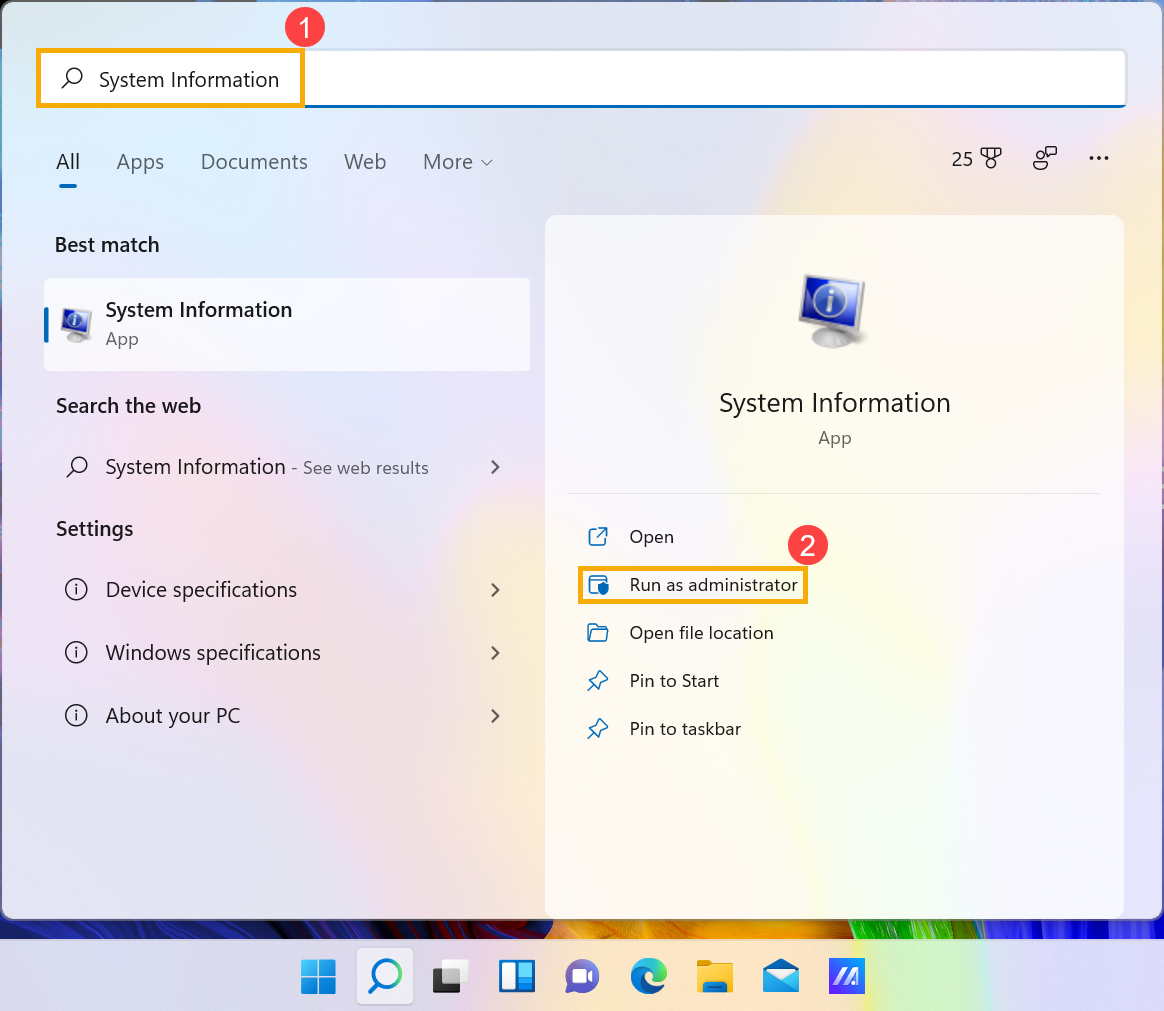
- Tastează și caută [Informații sistem] în bara de căutare Windows①, apoi faceți clic pe [Rulare ca administrator]②.
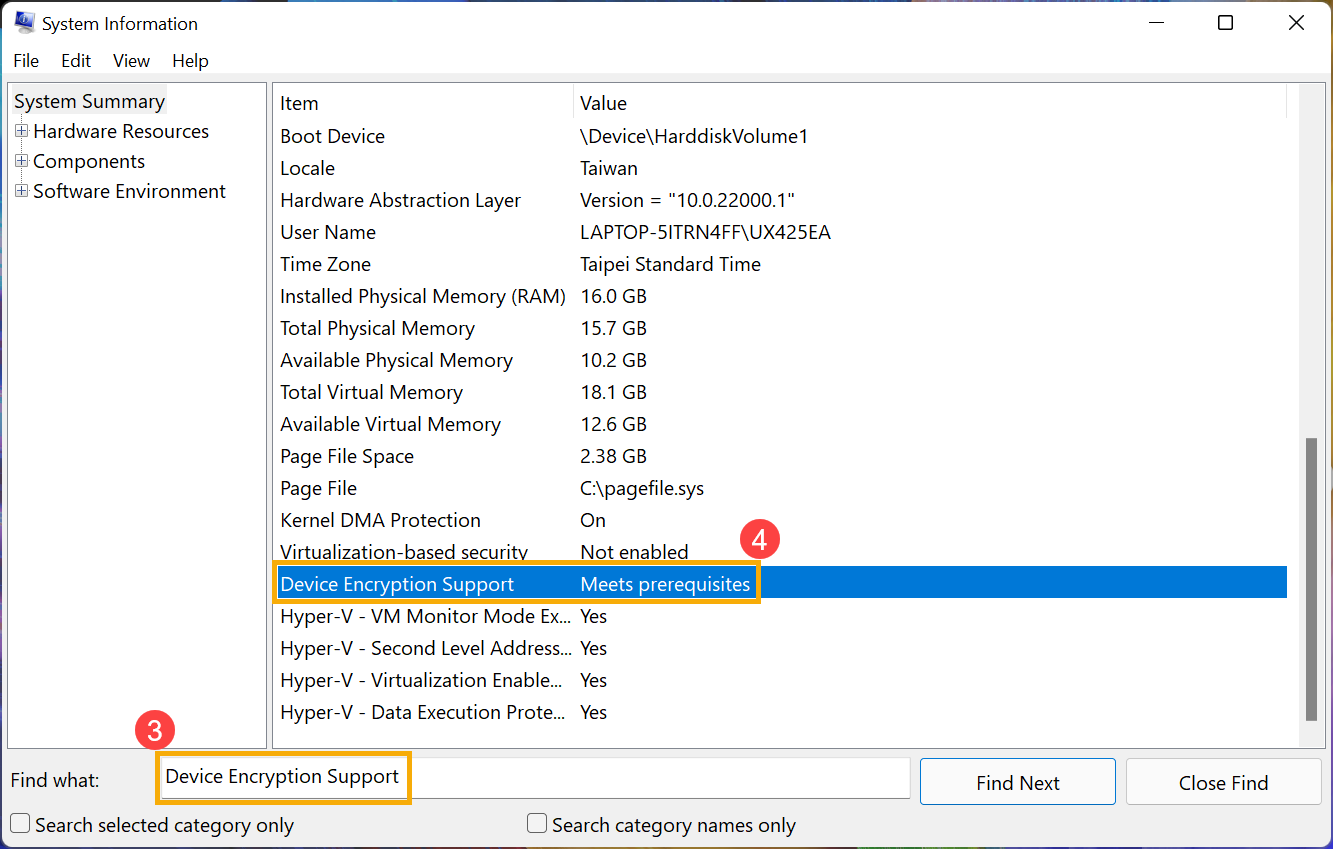
- La partea de jos a ferestrei Informații despre sistem, găsiți [Suport criptare dispozitiv]③. Dacă valoarea afișează [Îndeplinește cerințele]④, atunci criptarea dispozitivului este disponibilă pe dispozitivul dumneavoastră. Dacă nu este disponibilă, puteți utiliza criptarea standard BitLocker în schimb.
Activare criptare dispozitiv
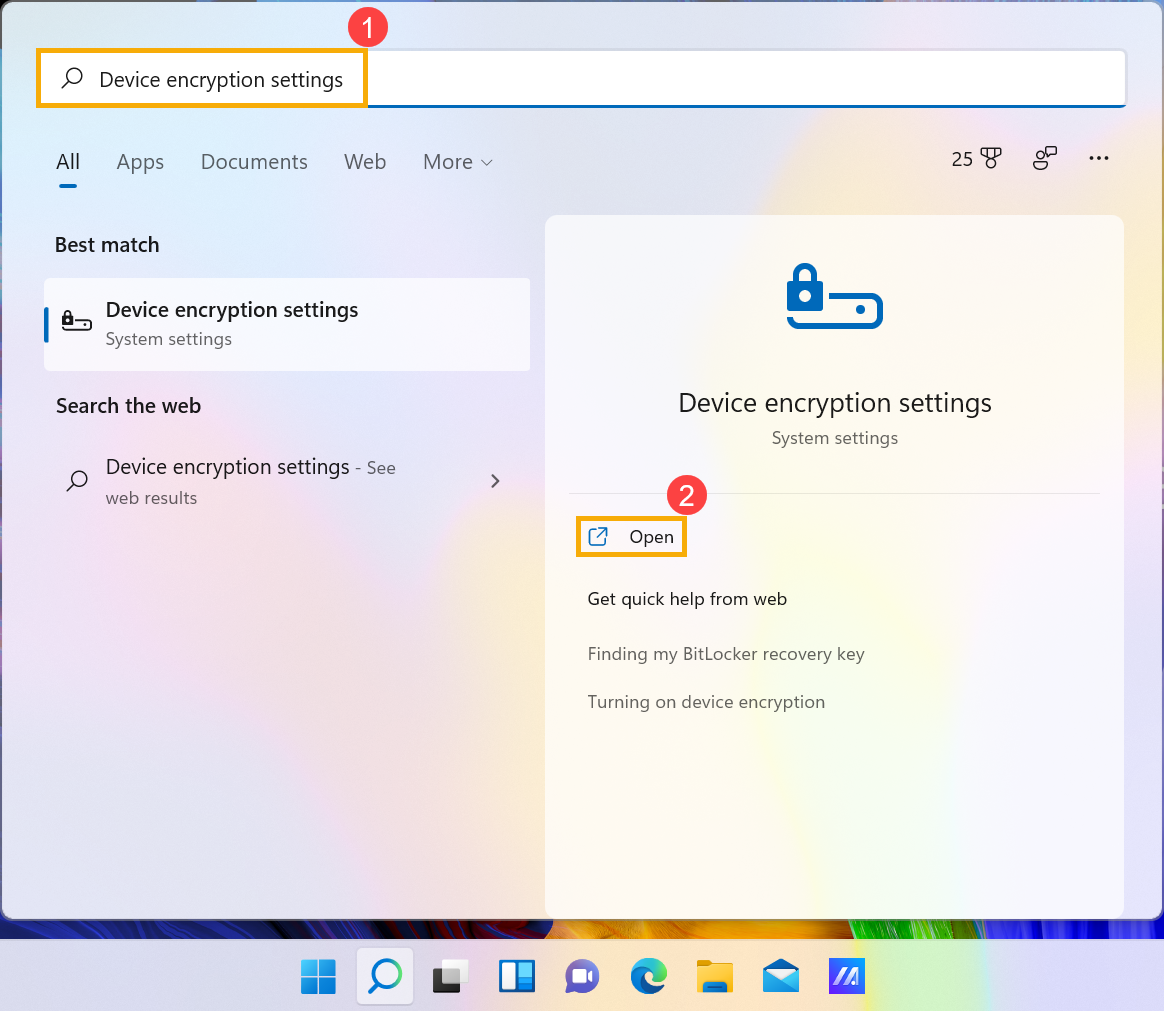
- Tastați și căutați [Setări criptare dispozitiv] în bara de căutare Windows①, apoi faceți clic pe [Deschide]②.
- Anumite modele pot activa funcția de criptare a dispozitivului ca setare implicită. Dacă v-ați conectat cu contul Microsoft, atunci criptarea dispozitivului este finalizată pe dispozitivul dumneavoastră.
Dacă nu v-ați autentificat încă cu Microsoft, vă rugăm să vă asigurați că criptarea dispozitivului este Activată③, apoi selectați [Autentificare]④.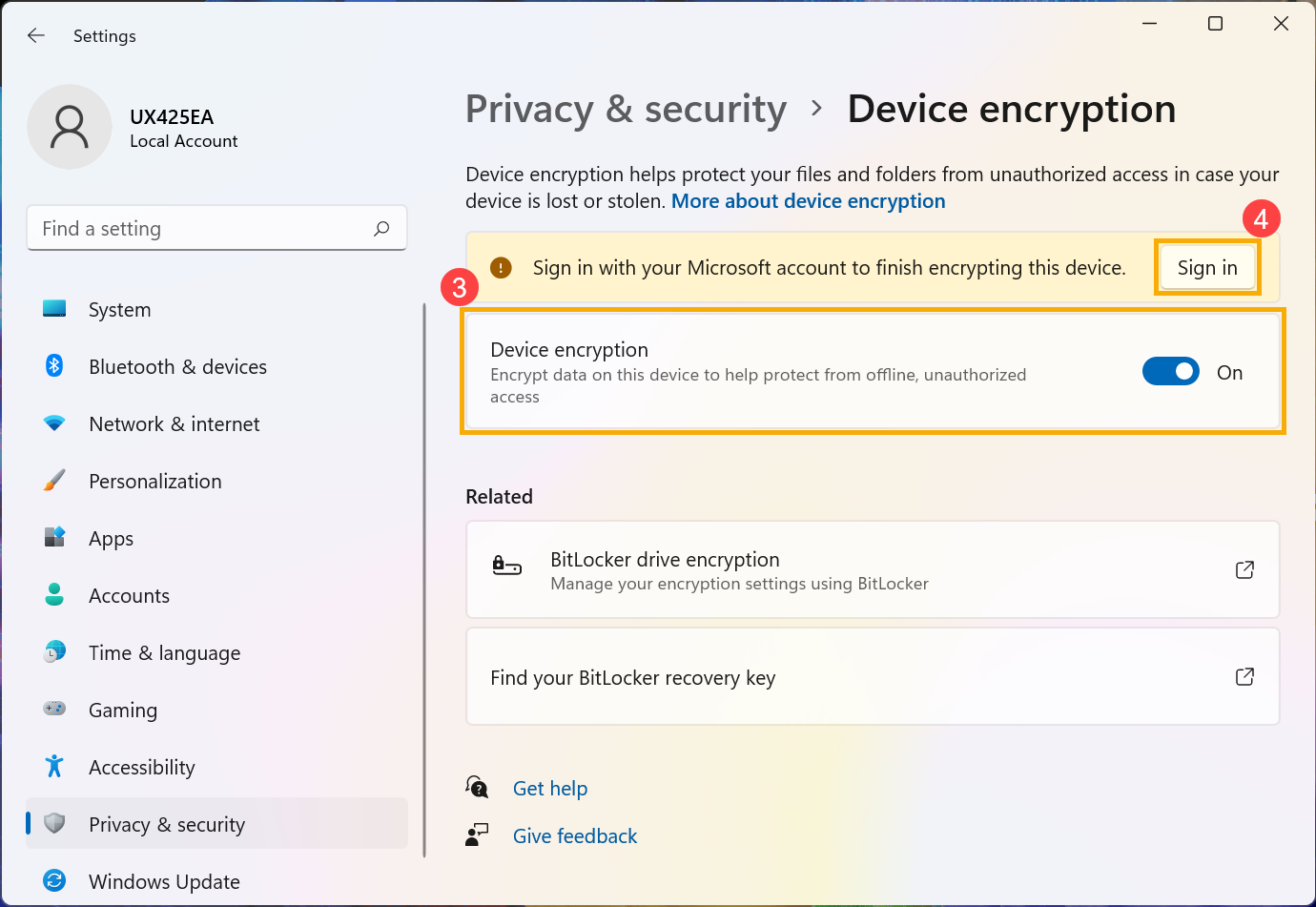
- Intrați în setarea Informațiile dumneavoastră, vă rugăm să apăsați [Autentificare cu un cont Microsoft în loc]⑤. Aici puteți afla mai multe despre introducerea contului Microsoft.
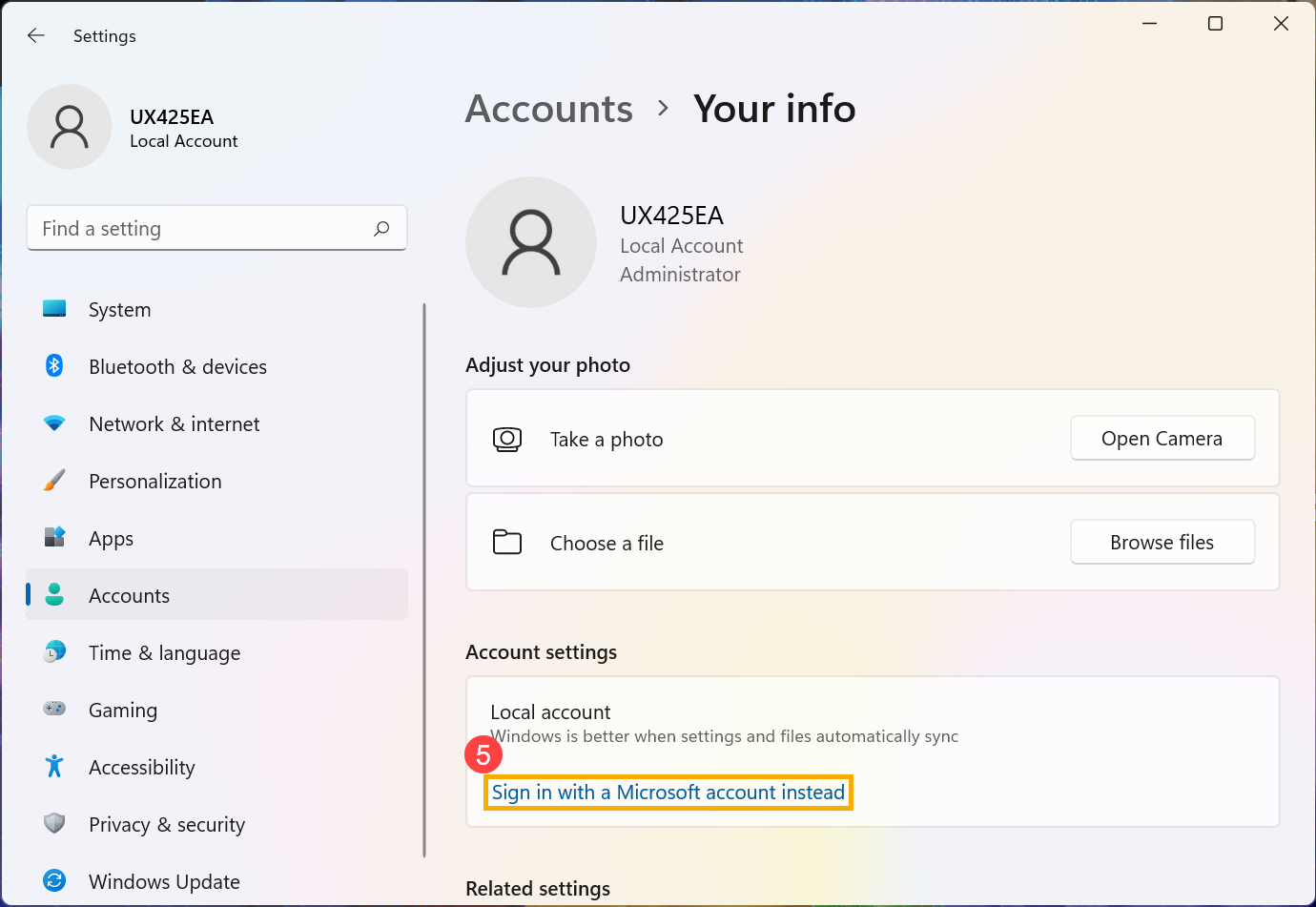
- După ce v-ați autentificat cu Microsoft, criptarea dispozitivului este finalizată.
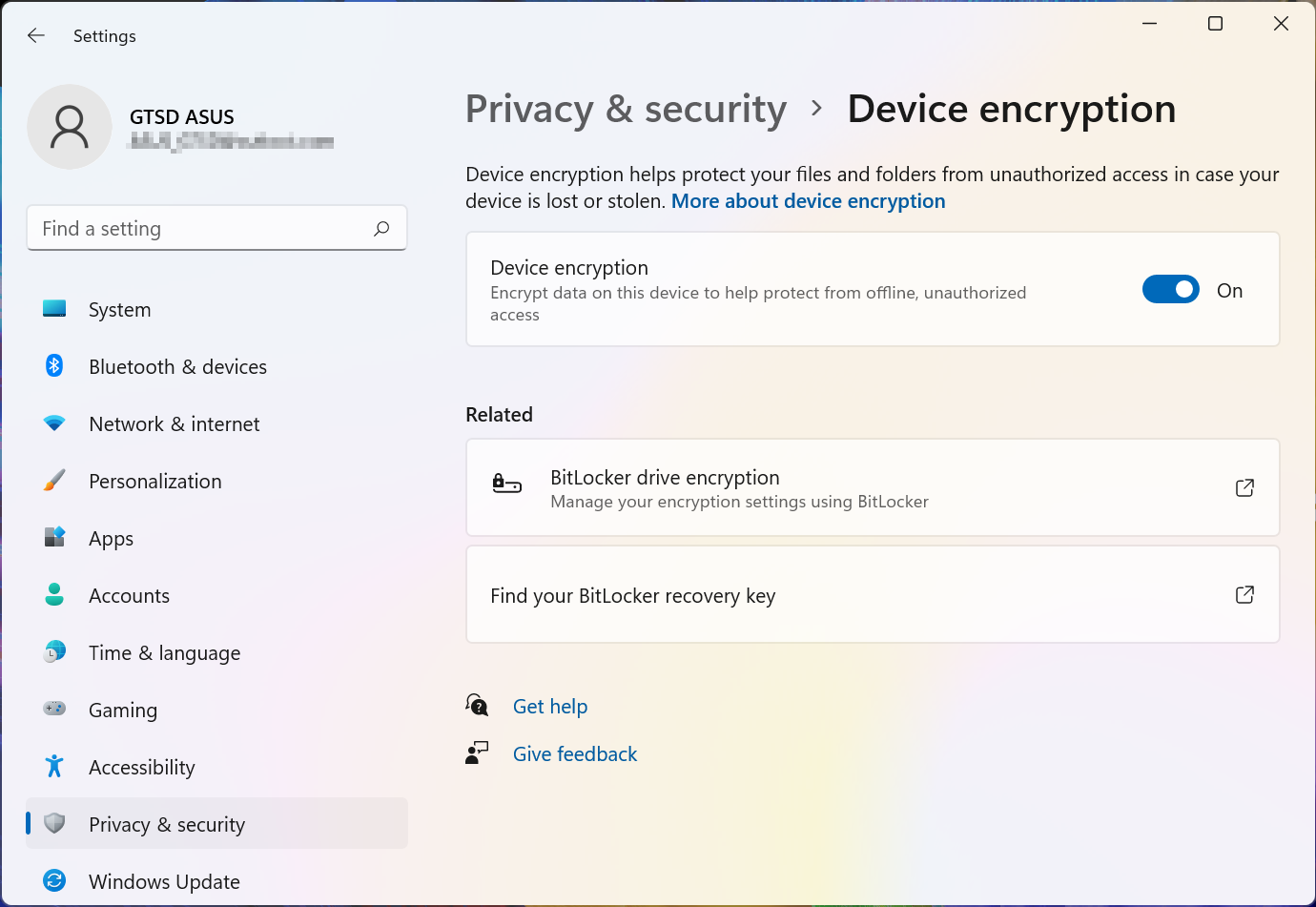
- Puteți observa că există o blocare pe pictograma unității, ceea ce înseamnă că această unitate a fost criptată prin criptarea dispozitivului. (Ilustrația următoare reprezintă un status deblocat.)

Dezactivați criptarea dispozitivului
- Scrie și caută [Setări de criptare a dispozitivului] în bara de căutare Windows①, apoi clic pe [Deschide]②.

- În câmpul de criptare a dispozitivului, setează opțiunea la [Oprit]③.

- Confirmă dacă este necesar să dezactivezi criptarea dispozitivului, selectează [Dezactivează] pentru a opri funcția de criptare a dispozitivului④.

Criptare standard BitLocker
BitLocker este o funcție inclusă în criptarea dispozitivului din Windows pentru a proteja datele tale, iar datele de pe dispozitivul tău pot fi accesate doar de persoane care au fost autorizate.
Notă: BitLocker nu este disponibil pe ediția Windows 11 Home.
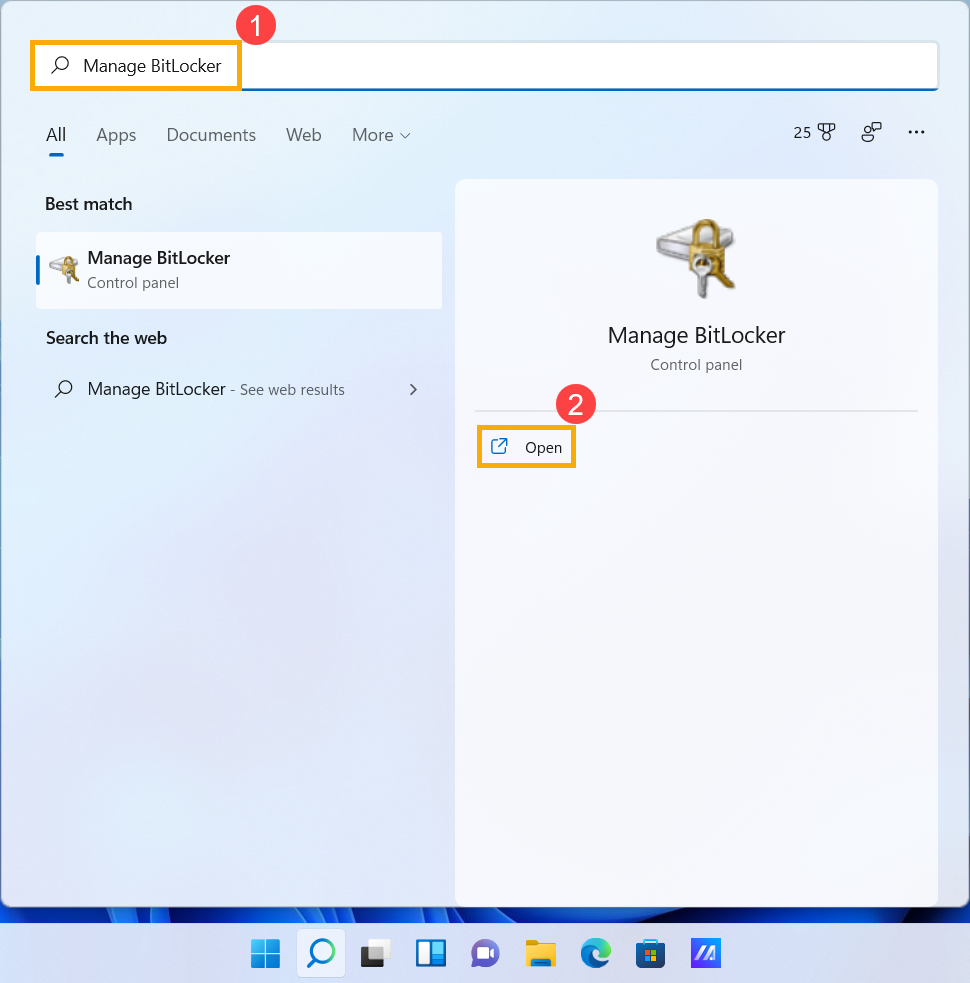
- Scrie și caută [Gestionare BitLocker] în bara de căutare Windows①, apoi clic pe [Deschide]②.
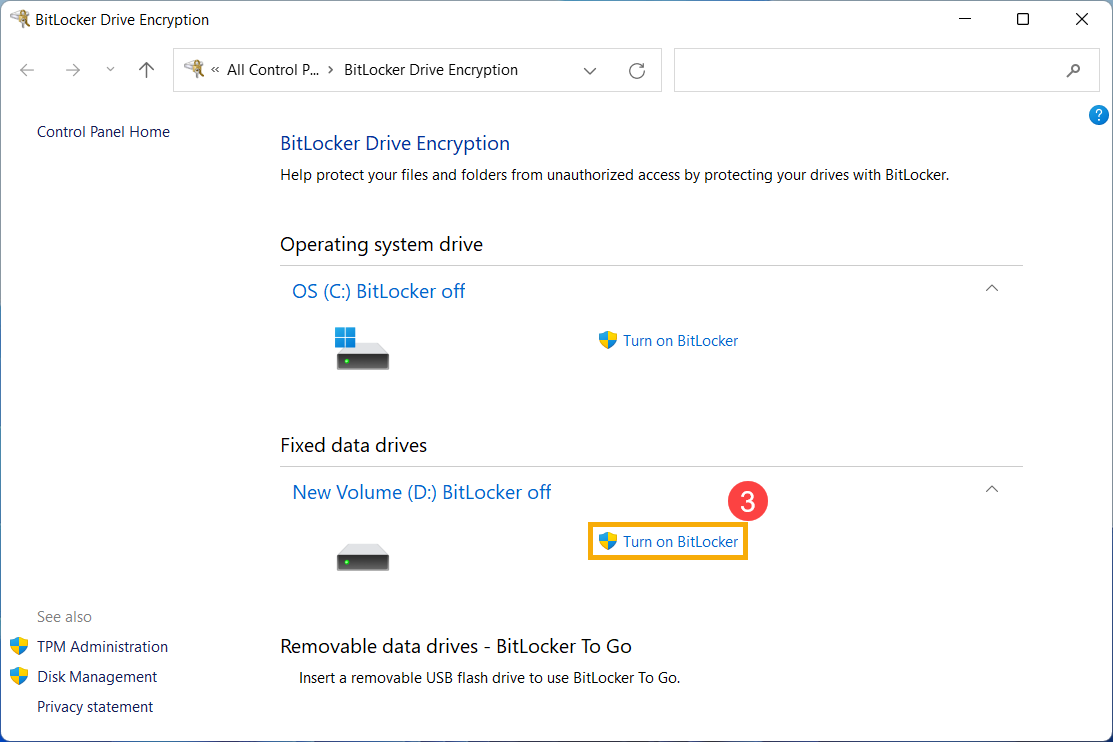
- Faceți clic pe [Activare BitLocker]③ pe unitatea pe care doriți să setați criptarea dispozitivului BitLocker. (În exemplul de mai jos se folosește unitatea D.)
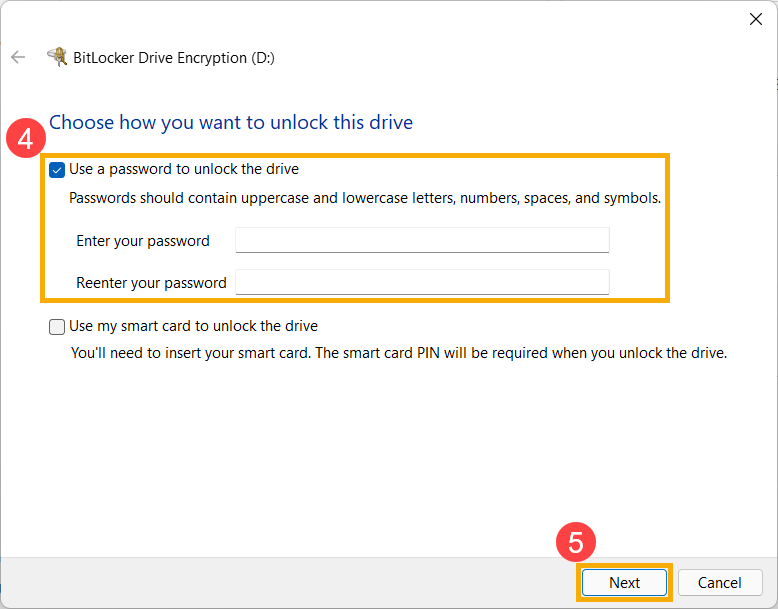
- Selectați [Utilizați o parolă pentru a debloca unitatea] și introduceți parola dorită④, apoi selectați [Următorul]⑤. Dacă aveți un card inteligent, puteți selecta și opțiunea de card inteligent pentru a debloca unitatea.
- Selectați Cum să salvați cheia de recuperare⑥, apoi selectați [Următorul]⑦.
Cheia de recuperare este o parolă numerică unică de 48 de cifre. Dacă uitați parola, puteți folosi cheia de recuperare pentru a accesa unitatea. Sau, Windows va solicita o cheie de recuperare BitLocker atunci când detectează o stare nesigură, care poate fi o încercare neautorizată de a accesa datele.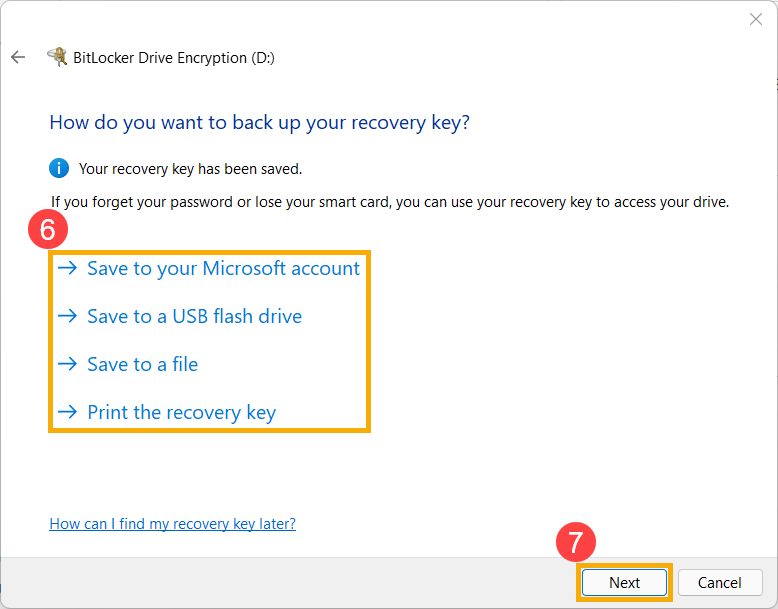
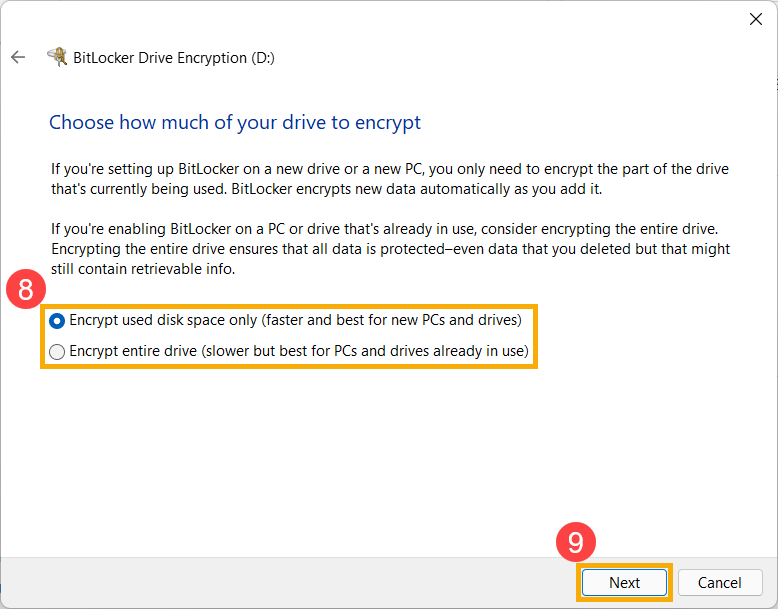
- Selectează cât spațiu pe disc de pe unitatea ta dorești să criptezi⑧, apoi selectează [Următorul]⑨.
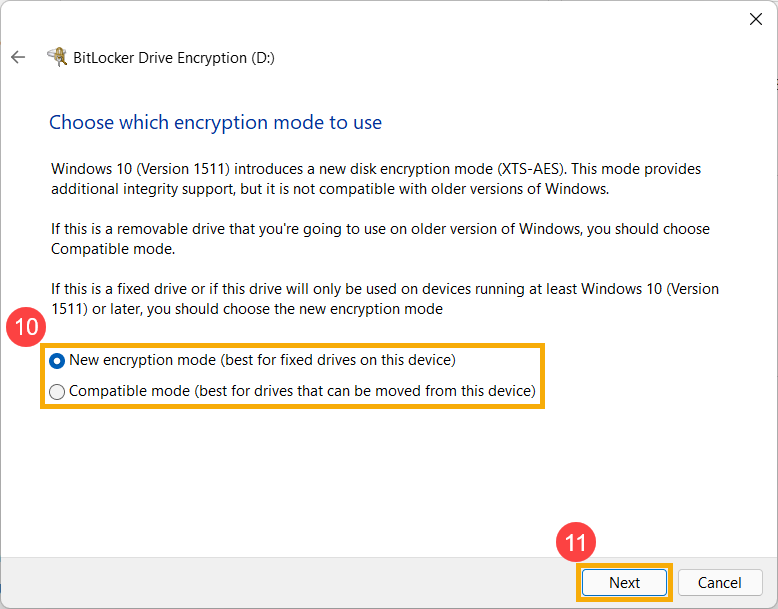
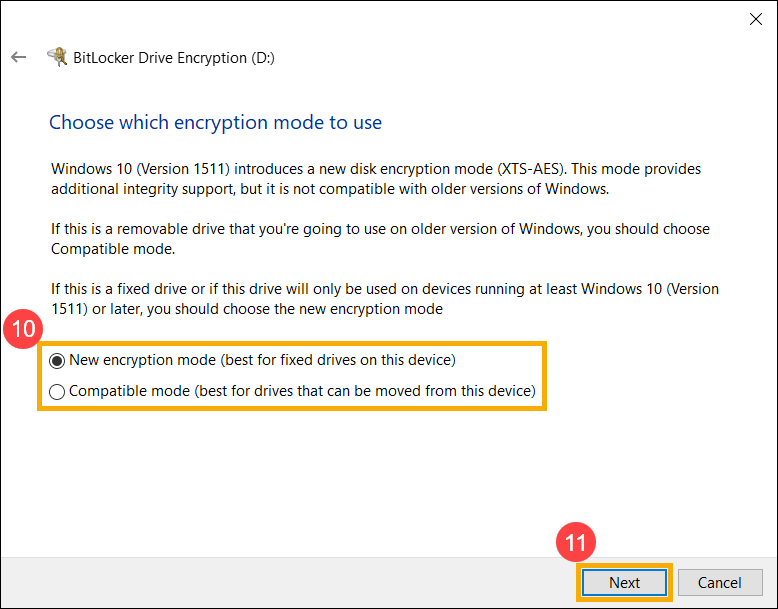
- Selectează ce mod de criptare dorești să utilizezi⑩, apoi selectează [Următorul]⑪.
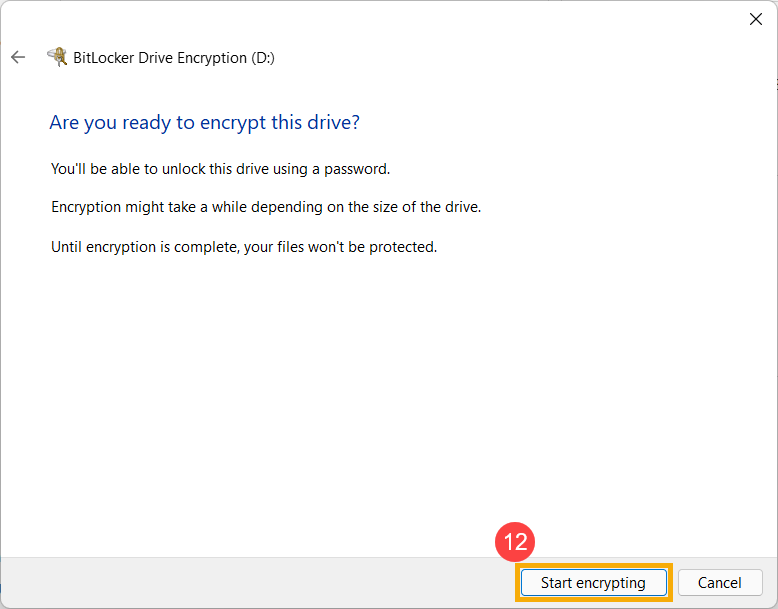
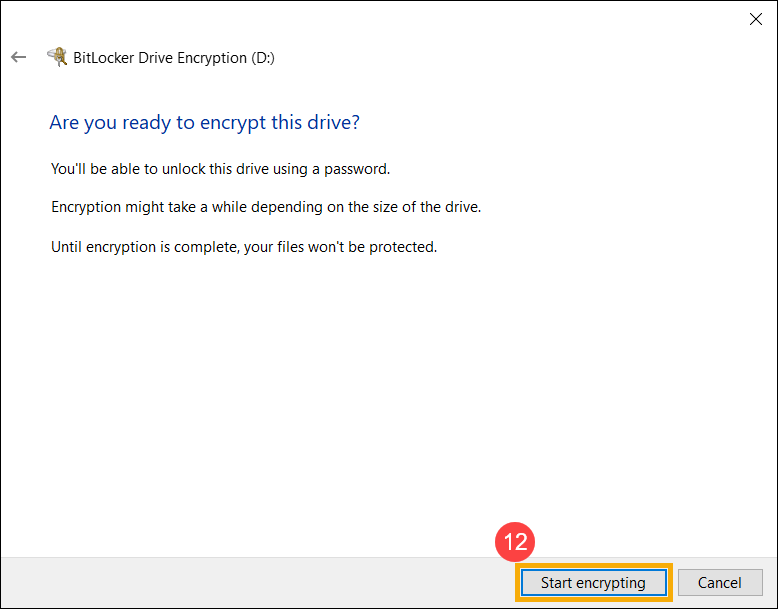
- Confirmă că setările de criptare sunt corecte, apoi selectează [Începe criptarea]⑫ pentru a începe criptarea unității tale.
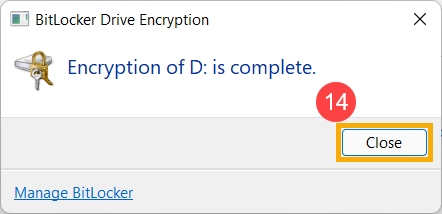
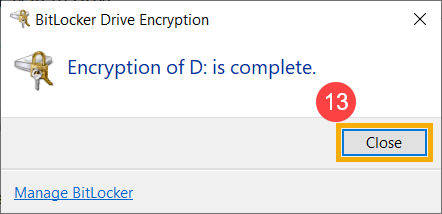
- După ce criptarea este finalizată, selectează [Închide]⑬.
- Poți observa că există o blocare pe pictograma unității, ceea ce înseamnă că această unitate a fost criptată cu BitLocker. (Următoarea ilustrație arată starea deblocată.)

Dacă este o pictogramă de lacăt auriu, înseamnă că unitatea este în stare blocată și aveți nevoie de parolă pentru a accesa datele.
Notă: Cât timp unitatea este în stare deblocată, aceasta va fi blocată automat după repornirea computerului.
Dezactivează BitLocker
- Scrieți și căutați [Gestionare BitLocker] în bara de căutare Windows①, apoi faceți clic pe [Deschide]②.

- Faceți clic pe [Dezactivează BitLocker]③ pe unitatea pe care doriți să o decriptați.

Dacă unitatea este în stare blocată, trebuie să faceți clic pe [Deblochează unitatea]și introduceți parola pentru a dezactiva BitLocker.
- Confirmați dacă doriți să decriptați unitatea, apoi selectați [Dezactivează BitLocker]④ pentru a începe dezactivarea BitLocker, iar unitatea dvs. nu va mai fi protejată.

Cum să configurați BitLocker cu autentificare TPM și PIN la pornire
Pentru a spori securitatea datelor dispozitivului, Windows oferă funcția de criptare a unității BitLocker. Unii utilizatori pot dori să adauge un nivel suplimentar de protecție prin solicitarea unui PIN la pornire, împreună cu Trusted Platform Module (TPM). Următorii pași explică modul de configurare a BitLocker pentru utilizarea autentificării TPM + PIN în timpul pornirii sistemului.

- Apăsați WIN
 + R pentru a deschide caseta de dialog Run. Introduceți [gpedit.msc]①și faceți clic pe [OK]②.
- În「Editorul de Politici Locale de Grup」, navigați la: Computer Configuration → Administrative Templates → Windows Components → BitLocker Drive Encryption → Operating System Drives③.

- Găsiți și selectați [Solicitați autentificare suplimentară la pornire]④.

- Setați「Solicitați autentificare suplimentară la pornire」la [Activat]⑤. Activați [Permiteți PIN de pornire cu TPM]⑥, apoi faceți clic pe [Aplică]⑦ și închideți fereastra.

- În bara de căutare Windows, tastați [Gestionați BitLocker]⑧ și faceți clic pe [Deschide]⑨.

- În fereastra「BitLocker Drive Encryption」, faceți clic pe [Schimbați modul în care unitatea este deblocată la pornire]⑩.

- Selectați [Introduceți un PIN]⑪.

- Introduceți PIN-ul dorit⑫, apoi faceți clic pe [Setați PIN]⑬ pentru a finaliza configurarea autentificării la pornire BitLocker folosind TPM + PIN.

Notă: Dacă doriți să eliminați PIN-ul, redeschideți「Schimbați modul în care unitatea este deblocată la pornire」și selectați [Lăsați BitLocker să deblocheze automat unitatea mea]. Aceasta va dezactiva mecanismul de autentificare la pornire TPM + PIN.
Sistem de operare Windows 10
Pentru a vedea dacă poți folosi criptarea dispozitivului
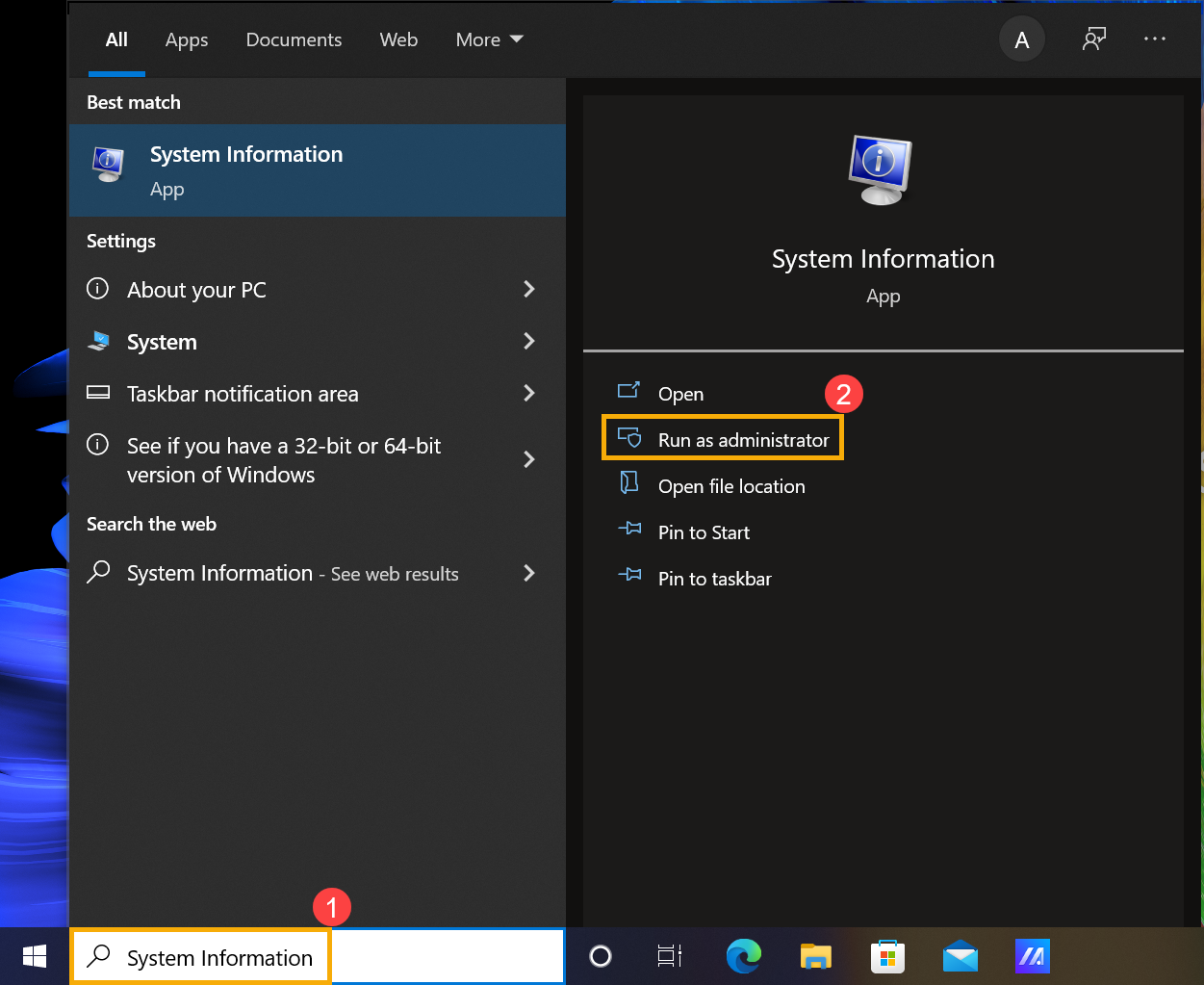
- Scrie și caută [Informații despre sistem] în bara de căutare Windows①, apoi dă click pe [Rulează ca administrator]②.
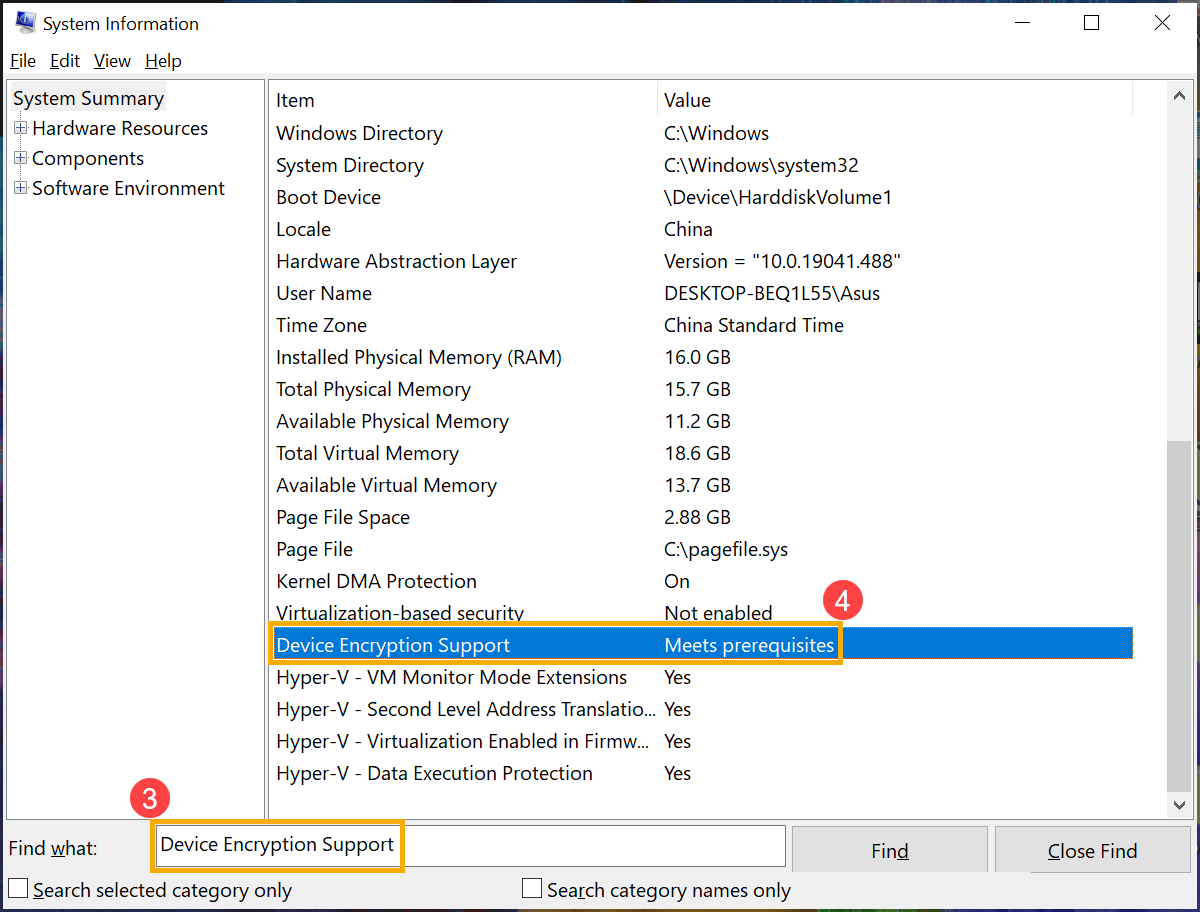
- La baza ferestrei Informații despre sistem, găsește [Suport criptare dispozitiv]③. Dacă valoarea afișează [Îndeplinește cerințele]④, atunci criptarea dispozitivului este disponibilă pe dispozitivul tău. Dacă nu este disponibilă, poți încerca să folosești criptarea standard BitLocker în schimb.
Activează criptarea dispozitivului
- Type and search [Setări de criptare a dispozitivului] in the Windows search bar①, then click [Deschide]②.
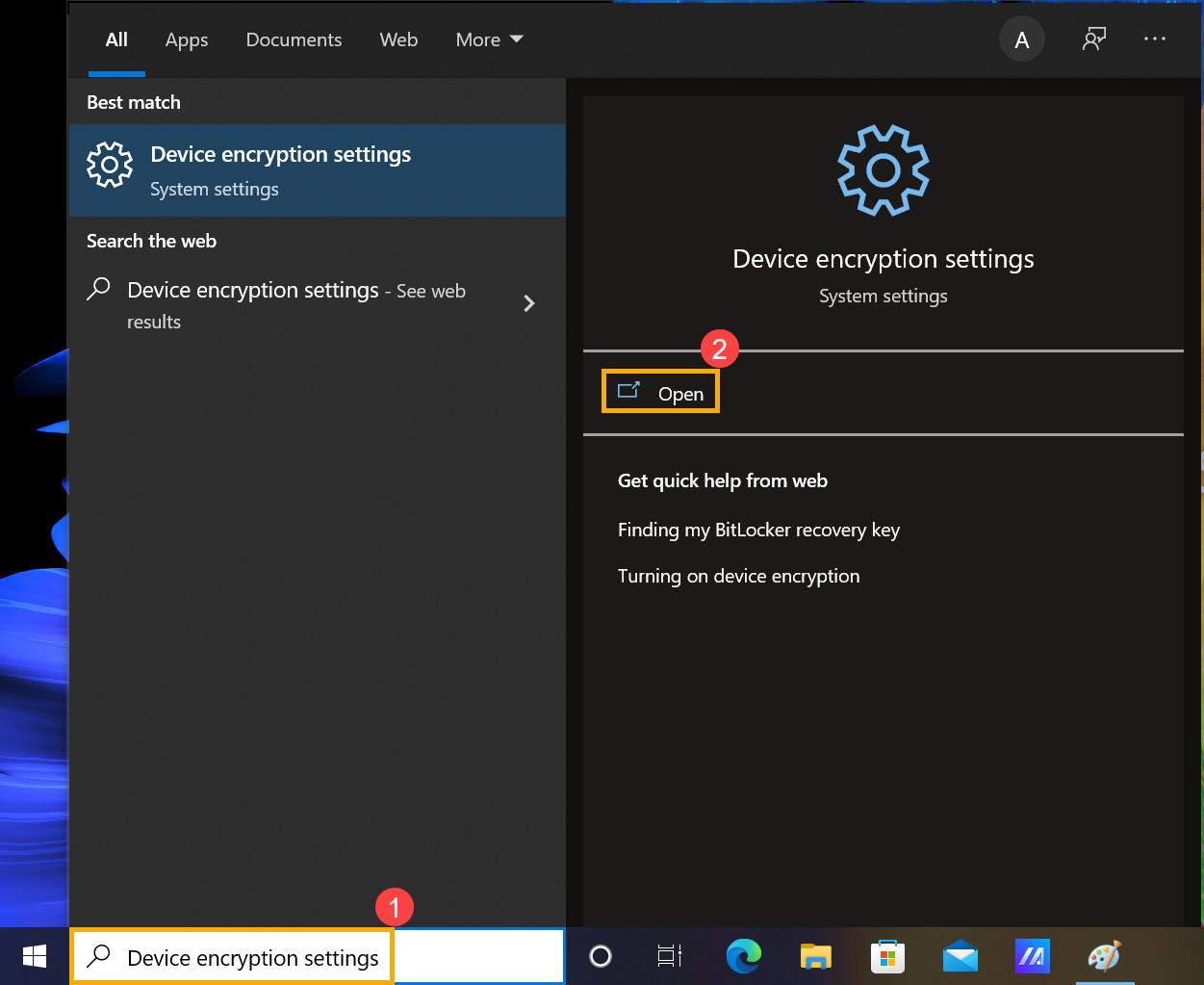
- Unele modele pot activa funcția de criptare a dispozitivului ca setare implicită. Dacă v-ați conectat cu contul dvs. Microsoft, atunci criptarea dispozitivului este finalizată pe dispozitivul dvs.
Dacă nu v-ați conectat încă cu Microsoft, vă rugăm să selectați [Conectați-vă cu un cont Microsoft în schimb]③.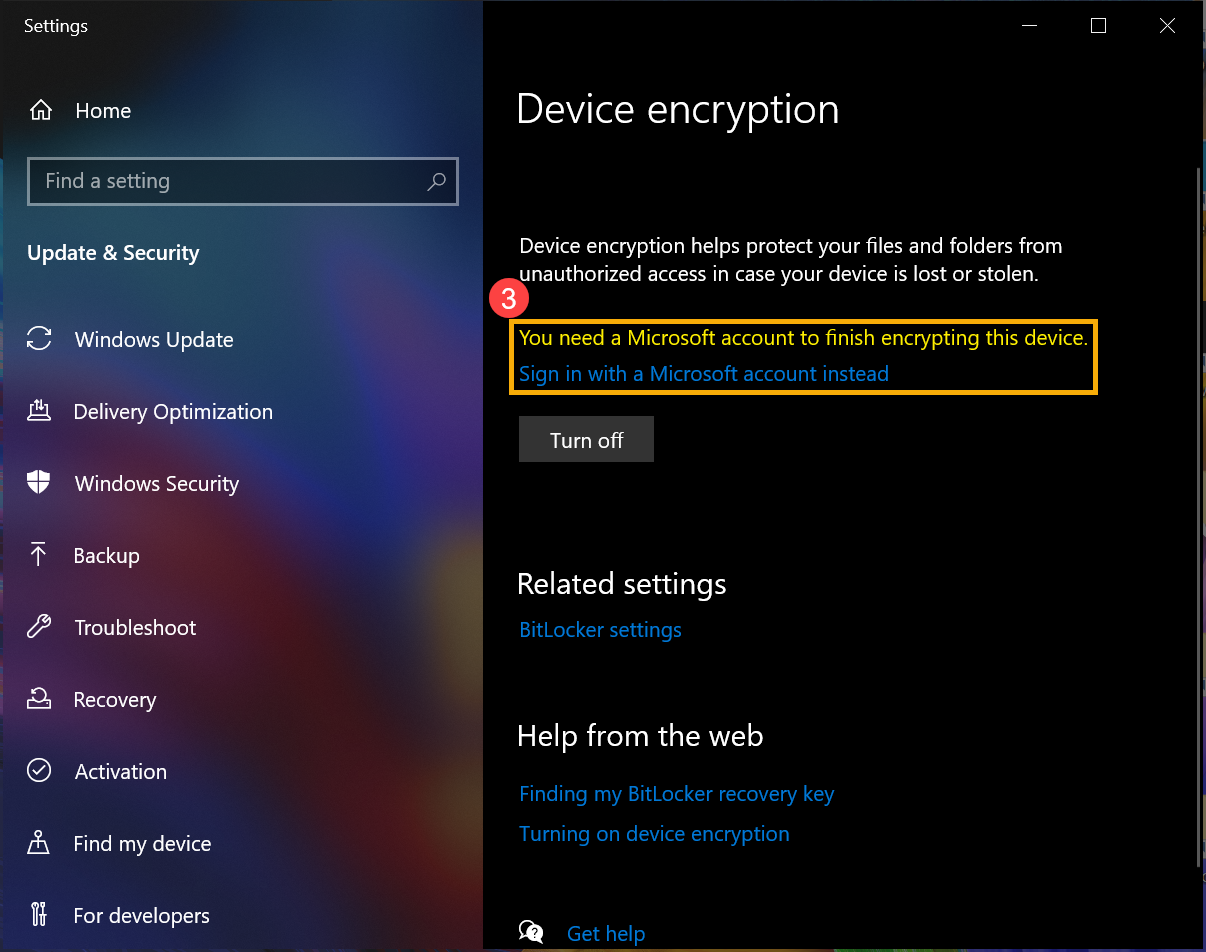
- Intrați în setarea Informațiile dvs., vă rugăm să faceți clic pe [Conectați-vă cu un cont Microsoft în schimb]④. Aici puteți afla mai multe despre introducere cont Microsoft.
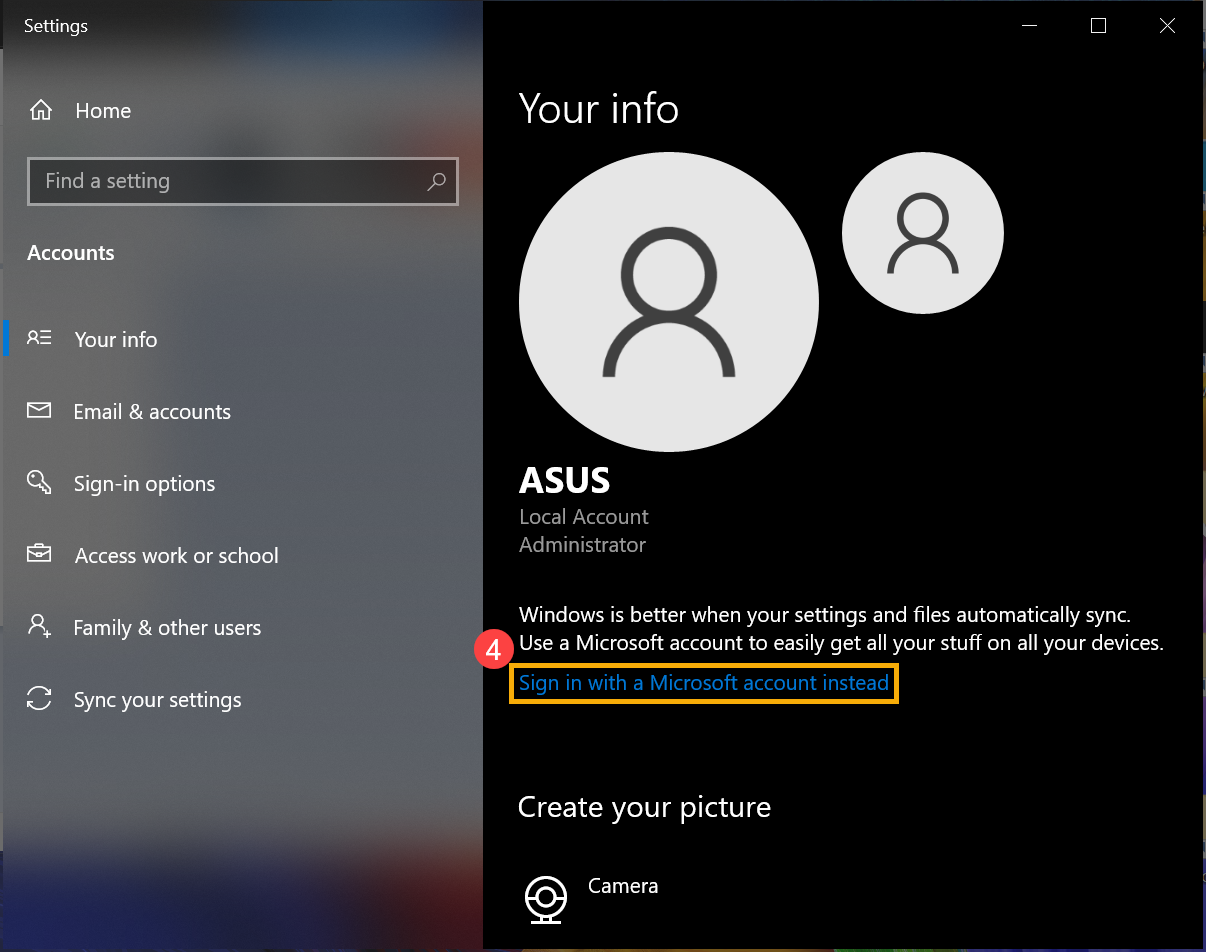
- După ce vă autentificați în contul Microsoft, criptarea dispozitivului este finalizată.
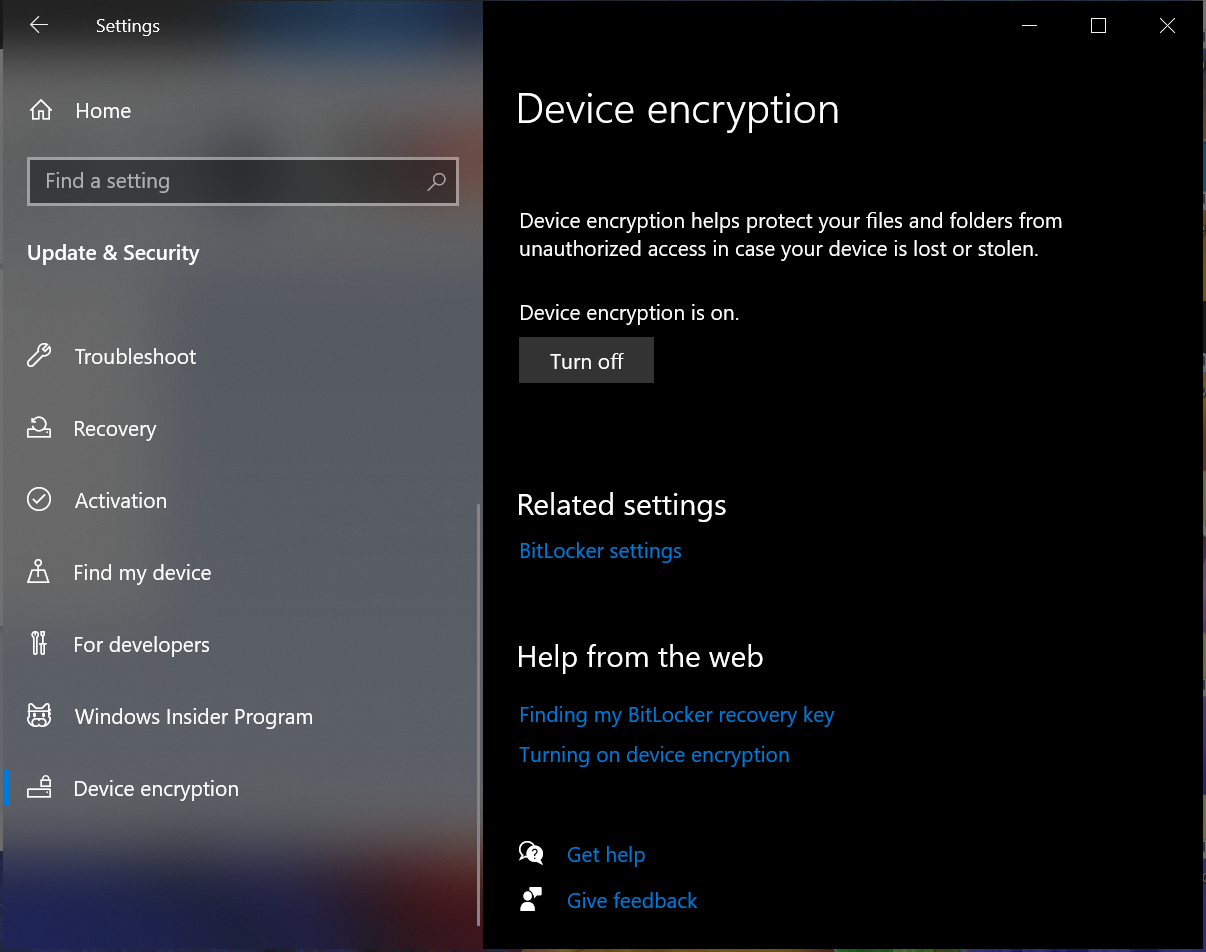
- Puteți găsi că există un lock pe pictograma unității, ceea ce înseamnă că această unitate a fost criptată prin criptarea dispozitivului. (Următoarea ilustrație arată un status deblocată.)

Dezactivează criptarea dispozitivului
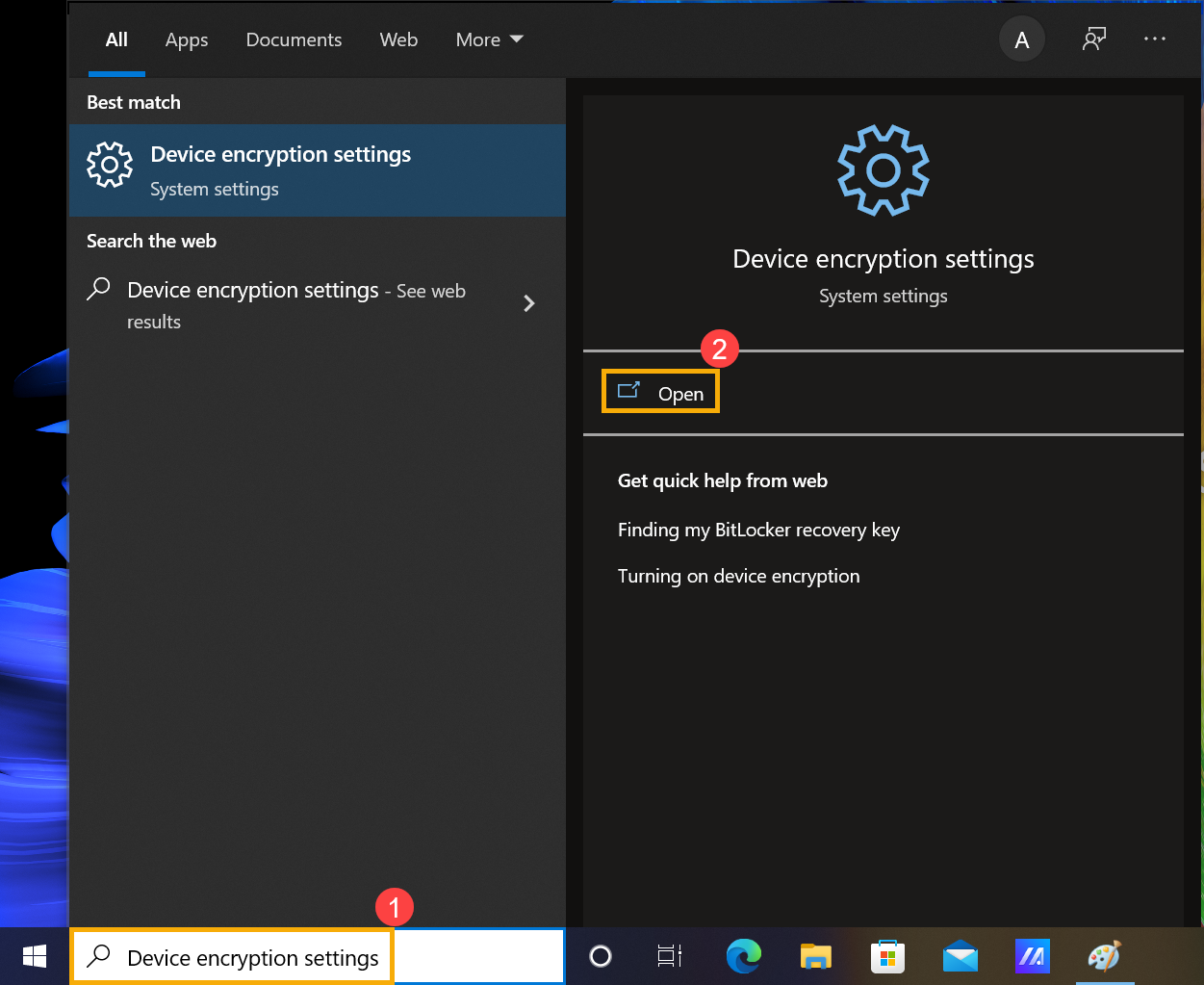
- Tastați și căutați [Setări criptare dispozitiv] în bara de căutare Windows①, apoi faceți clic pe [Deschide]②.
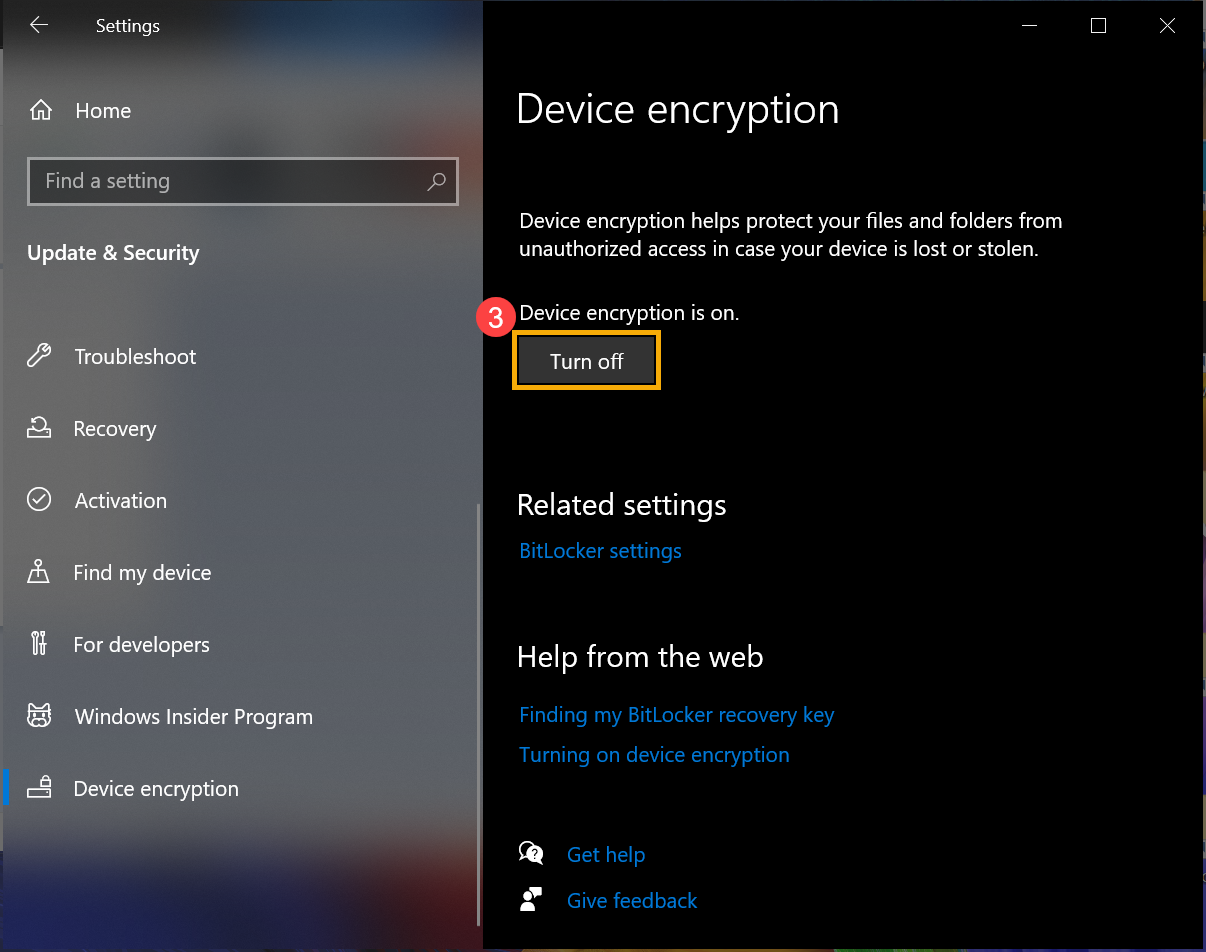
- Pe câmpul de criptare a dispozitivului, setați opțiunea la [Dezactivează]③.
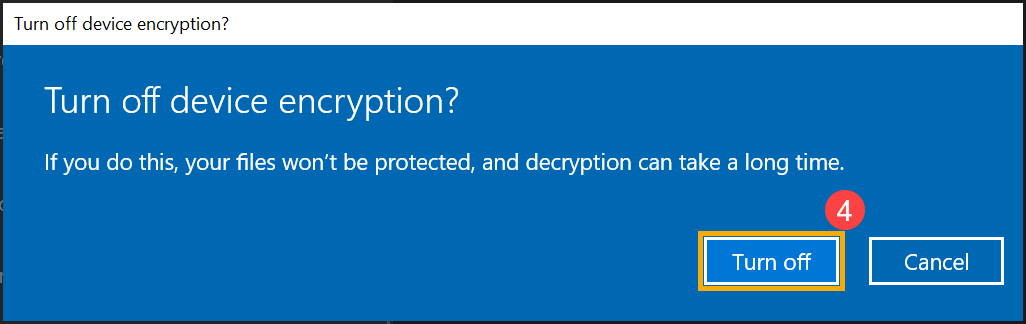
- Confirmați dacă este necesar să dezactivați criptarea dispozitivului, selectați [Dezactivează] pentru a dezactiva funcția de criptare dispozitiv④.
Criptare standard BitLocker
BitLocker este o funcție integrată de criptare a dispozitivului în Windows pentru a vă proteja datele, iar datele de pe dispozitivul dumneavoastră pot fi accesate doar de persoanele care au fost autorizate.
Notă: BitLocker nu este disponibil pe ediția Windows 10 Home.
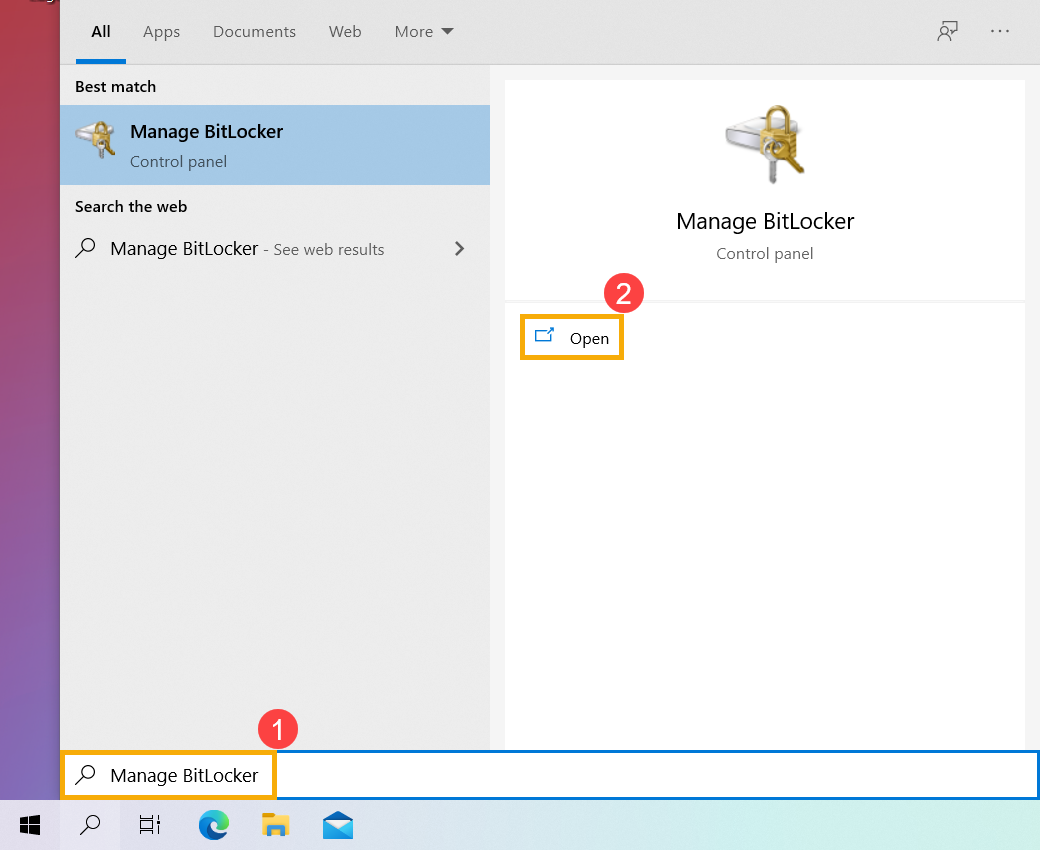
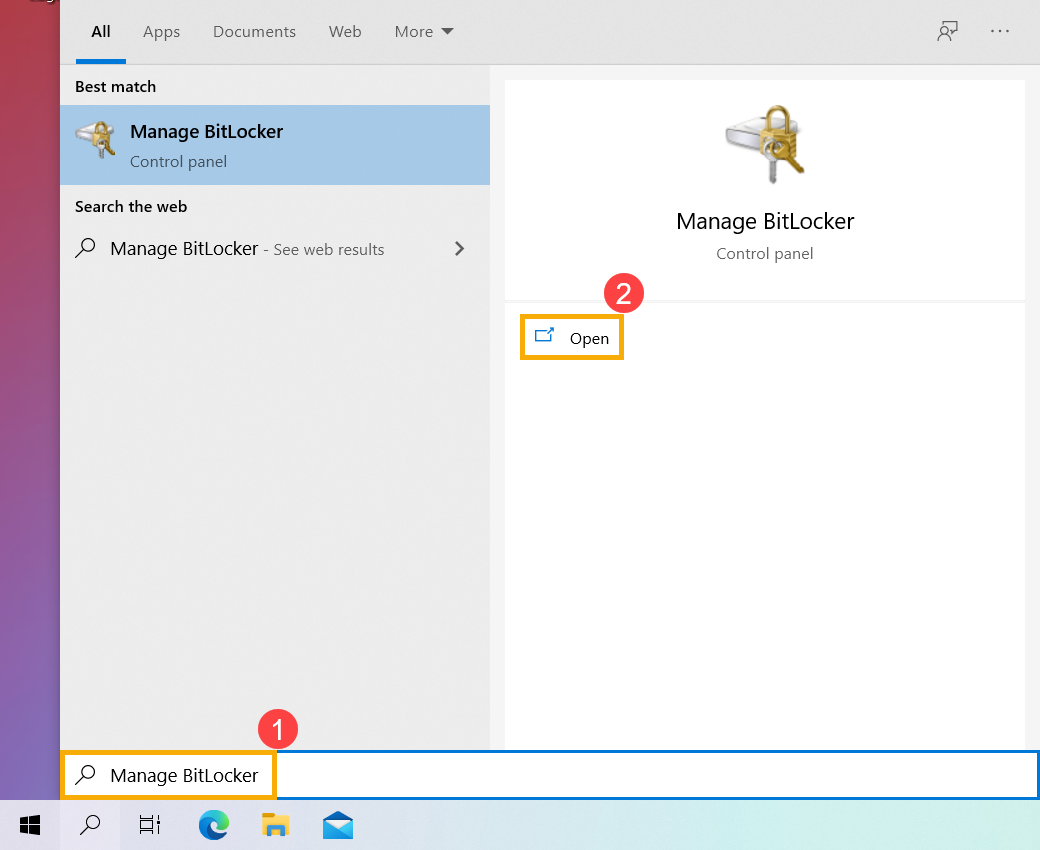
- Scrieți și căutați [Gestionare BitLocker] în bara de căutare Windows①, apoi faceți clic pe [Deschide]②.
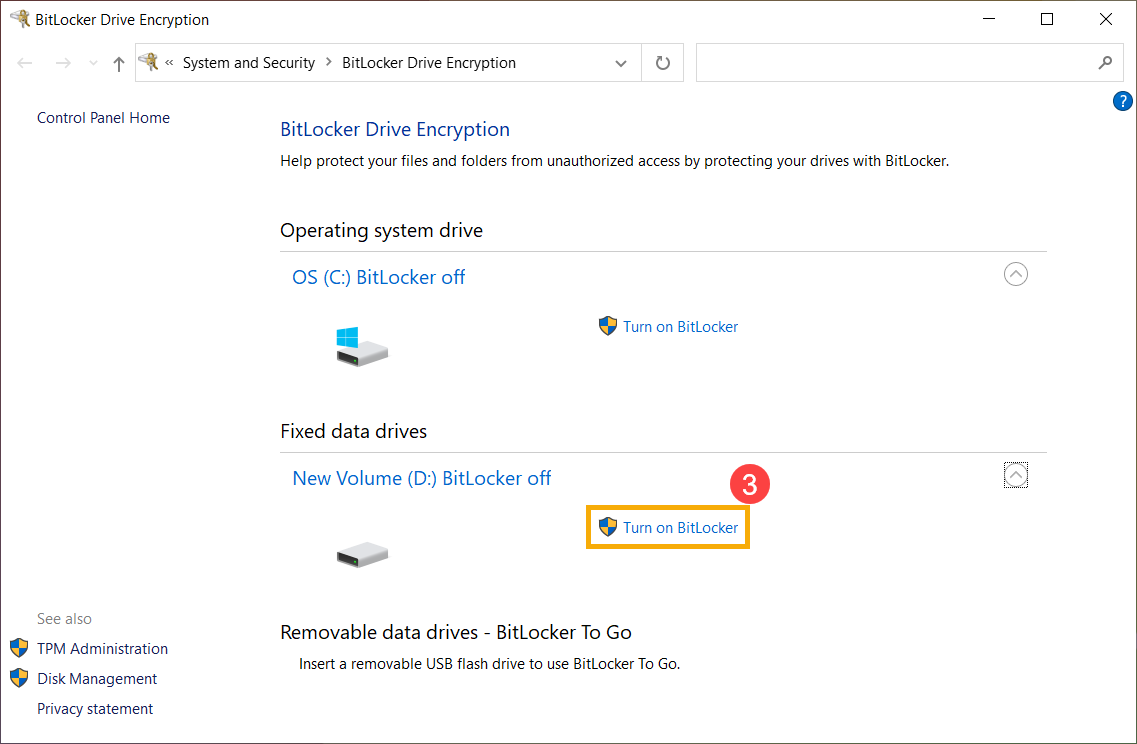
- Faceți clic pe [Activare BitLocker]③ pe unitatea pe care doriți să setați criptarea dispozitivului BitLocker. (În exemplul de mai jos se folosește unitatea D.)
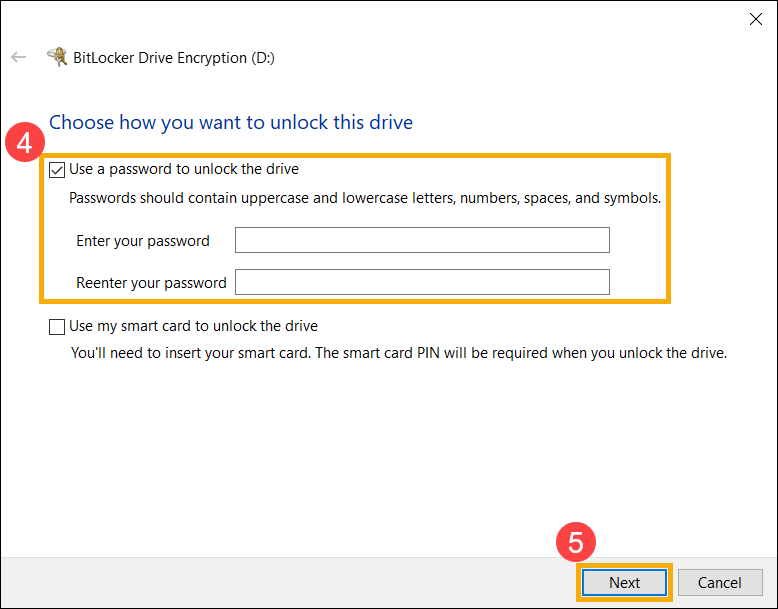
- Selectați [Utilizați o parolă pentru deblocarea unității] și introduceți parola dorită④, apoi selectați [Următorul]⑤. Dacă aveți un card inteligent, puteți de asemenea selecta opțiunea de card inteligent pentru a debloca unitatea.
- Selectați Modul de salvare a cheii de recuperare⑥, apoi selectați [Următorul]⑦.
Cheia de recuperare este o parolă unică, numerică de 48 de cifre. Dacă uitați parola, puteți folosi cheia de recuperare pentru a accesa unitatea dumneavoastră. Sau, Windows va solicita o cheie de recuperare BitLocker când detectează o condiție nesigură care poate fi o încercare neautorizată de accesare a datelor.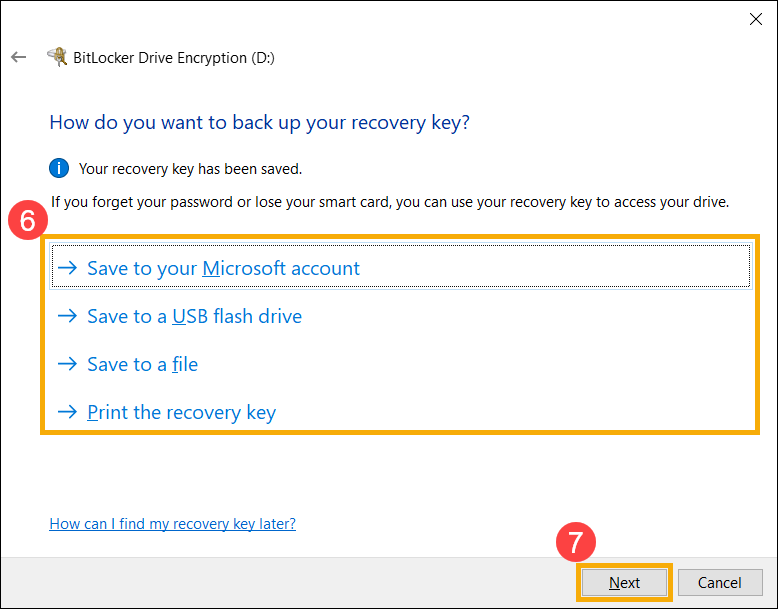
- Selectați cât spațiu pe disc de pe unitatea dumneavoastră doriți să criptați⑧, apoi selectați [Următorul]⑨.
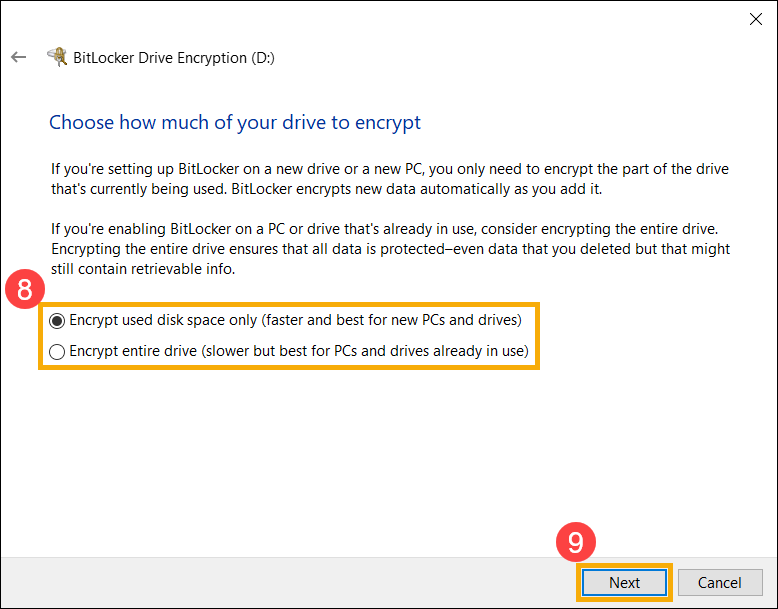
- Selectați ce mod de criptare doriți să utilizați⑩, apoi selectați [Următorul]⑪.
- Confirmați că setările de criptare sunt corecte, apoi selectați [Începe criptarea]⑫ pentru a începe criptarea unității dumneavoastră.
- Când criptarea este finalizată, selectați [Închide]⑬.
- Puteți observa că există un lacăt pe pictograma discului, ceea ce înseamnă că acest disc a fost criptat cu BitLocker. (Ilustrația de mai jos prezintă un status deblocat.)

Dacă este o pictogramă de lacăt auriu, înseamnă că discul este în status blocat, și este necesară parola pentru a accesa datele.
Notă: Când discul este în status deblocat, acesta va fi blocat automat după repornirea computerului.
Dezactivați BitLocker
- Introduceți și căutați [Gestionare BitLocker] în bara de căutare Windows①, apoi faceți clic pe [Deschide]②.
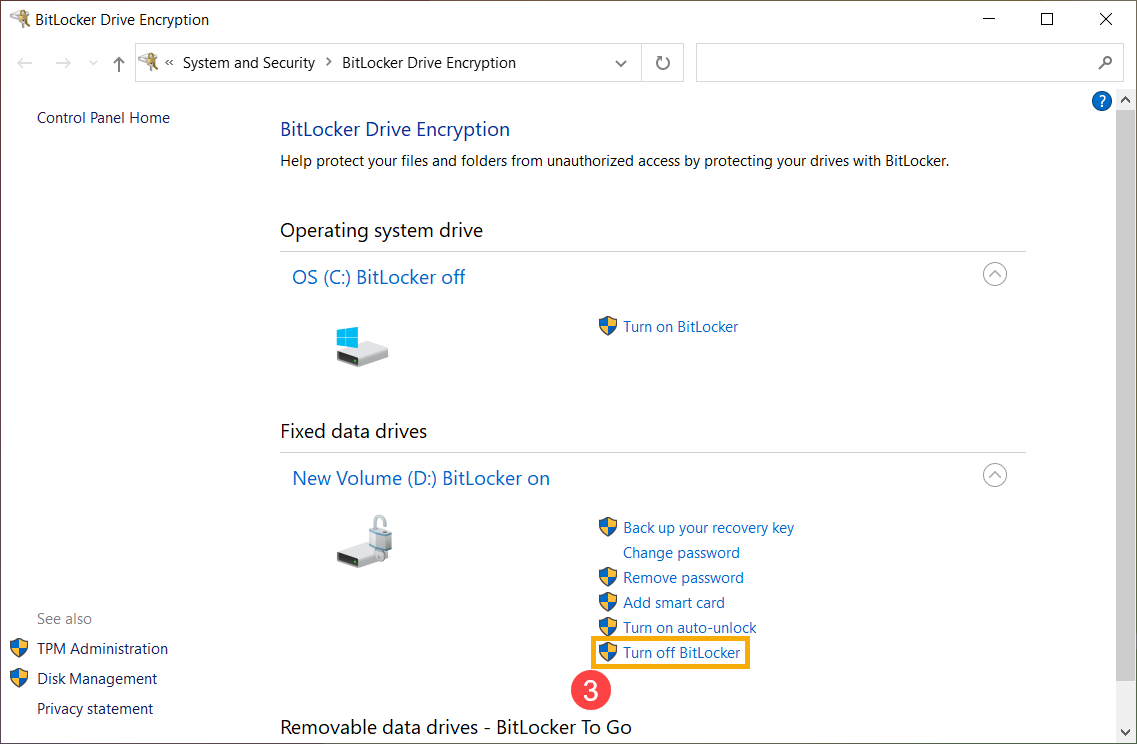
- Faceți clic pe [Dezactivează BitLocker]③ pe unitatea pe care dorești să o decriptezi.
Dacă unitatea este în stare blocată, trebuie să faci clic pe [Deblochează unitatea] și să introduci parola pentru a dezactiva BitLocker.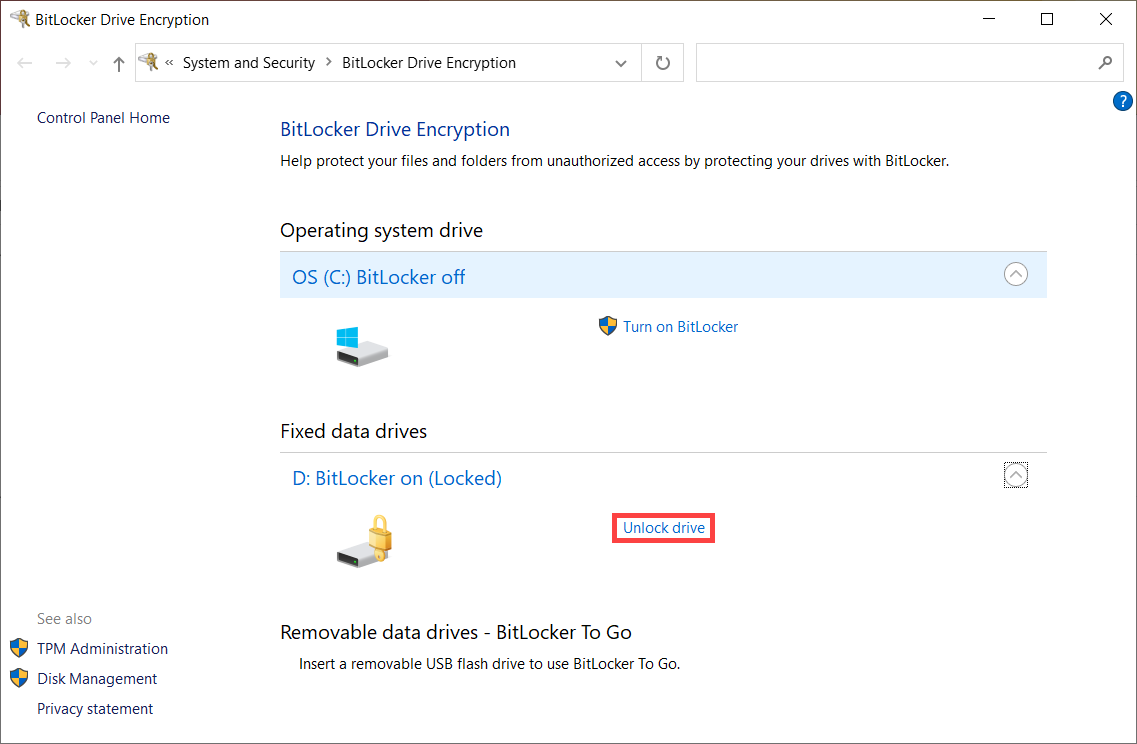
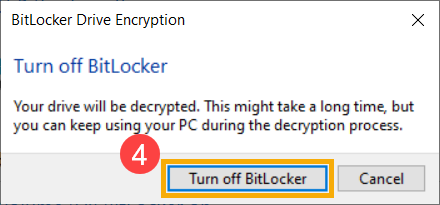
- Confirmă dacă dorești să decriptezi unitatea, apoi selectează [Dezactivează BitLocker]④ pentru a începe dezactivarea BitLocker, iar unitatea ta nu va mai fi protejată.
Cum să configurezi BitLocker cu autentificare TPM și PIN la pornire
Pentru a îmbunătăți securitatea datelor dispozitivului, Windows oferă funcția de criptare a unității BitLocker. Unii utilizatori pot dori să adauge un nivel suplimentar de protecție solicitând un PIN la pornire, împreună cu Trusted Platform Module (TPM). Următorii pași explică modul în care poți configura BitLocker pentru a utiliza autentificarea TPM + PIN în timpul pornirii sistemului.
- Apasă WIN + R pentru a deschide caseta de dialog Executare. Introdu [gpedit.msc]① și fă clic pe [OK]②.
- În「Editor de Politică de Grup Locală」, navighează la: Configurare computer → Șabloane administrative → Componente Windows → BitLocker Drive Encryption → Unități de sistem de operare③.
- Găsește și selectează [Solicită autentificare suplimentară la pornire]④.
- Setează「Solicită autentificare suplimentară la pornire」la [Activat]⑤. Activează [Permite PIN de pornire cu TPM]⑥, apoi faceți clic pe [Aplică]⑦ și închideți fereastra.
- În bara de căutare Windows, tastați [Gestionare BitLocker]⑧ și faceți clic pe [Deschide]⑨.

- În fereastra「BitLocker Drive Encryption」, faceți clic pe [Schimbați modul în care unitatea este deblocată la pornire]⑩.
- Selectați [Introduceți un PIN]⑪.
- Introduceți PIN-ul dorit⑫, apoi faceți clic pe [Setați PIN]⑬ pentru a finaliza configurarea autentificării la pornire BitLocker folosind TPM + PIN.
Notă: Dacă doriți să eliminați PIN-ul, redeschideți「Schimbați modul în care unitatea este deblocată la pornire」și selectați [Permite ca BitLocker să-mi deblocheze automat unitatea]. Aceasta va dezactiva mecanismul de autentificare la pornire TPM + PIN.