[VPN] Cum să configurați conexiunea IPsec VPN în Windows 10/11 (Suportul de firmware este disponibil pentru 3.0.0.4.386_4xxxx)
IKEv2 este o funcție disponibilă doar în versiunile de firmware 3004.386.4xxxx și mai noi, vă rugăm să căutați un router care suportă astfel de versiuni de firmware. Puteți descărca cel mai recent firmware în ASUS Download Center.(LINK)
- [Router Wireless] Cum actualizați firmware-ul routerului la cea mai recentă versiune? (WebGUI)
- [Router Wireless] Cum actualizați firmware-ul routerului la cea mai recentă versiune prin aplicația ASUS Router
Pentru configurarea Routerului ASUS
(1) Activare VPN Server
1. Conectați computerul la router prin conexiune prin cablu sau WiFi și introduceți IP LAN al routerului dvs. sau URL-ul routerului http://www.asusrouter.com în WEB GUI.

Pentru mai multe detalii, consultați Cum accesați pagina de setări a routerului (Web GUI)
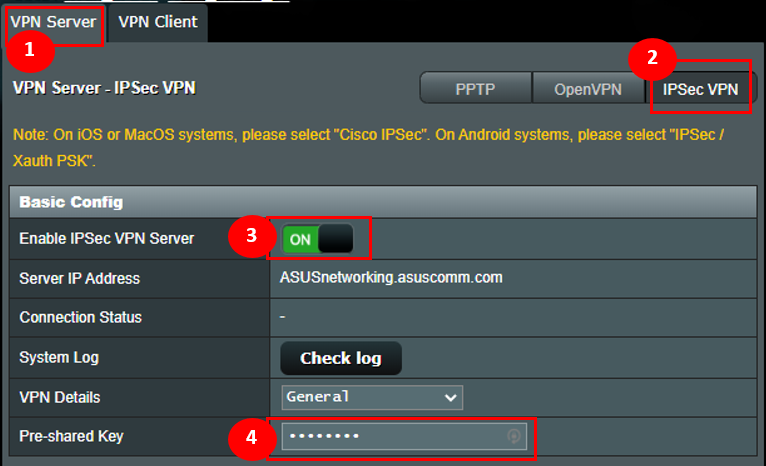
2. Faceți clic pe [VPN] din setările avansate din stânga > pagina [VPN Server].
3. Porniți serverul IPsec VPN
Notă: Vă rugăm să vă asigurați că IP-ul WAN este o adresă IP publică și vă sugerăm să configurați DDNS pentru rețeaua dvs.
4. Introduceți datele de autentificare în câmpul Pre-shared Key.
(2) Configurați nume de utilizator și parolă pentru clientul VPN
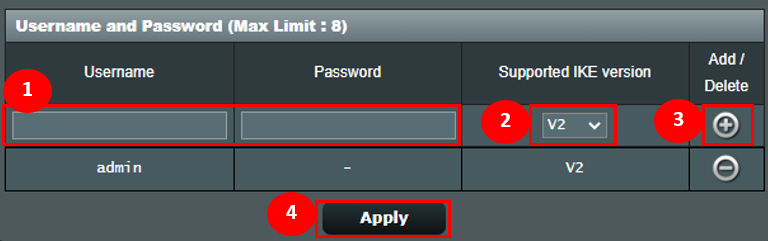
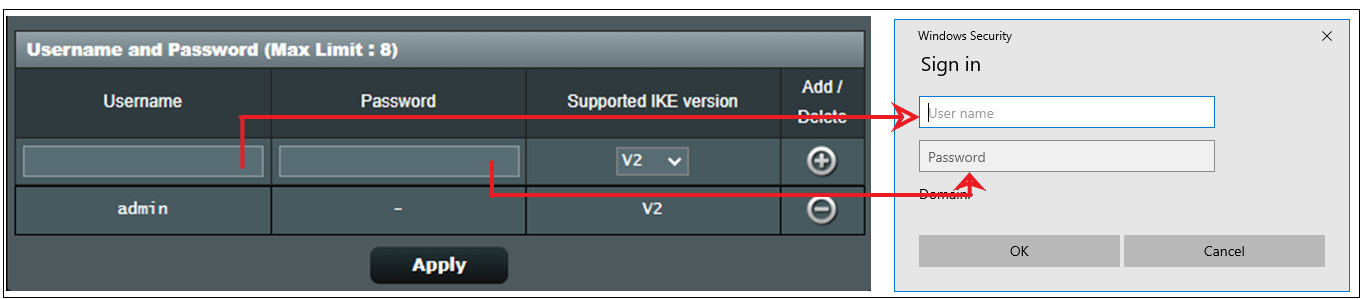
1. Introduceți numele de utilizator și parola pentru accesarea serverului VPN.
2. Alegeți opțiunea “V2” pentru versiunea IKE suportată .
3. Faceți clic pe [ +] apoi clic pe Aplică pentru a salva.
(3) Exportați certificarea
1. Butonul Export va fi disponibil după ce faceți clic pe aplică.
2. Alegeți [ Pentru Windows ].
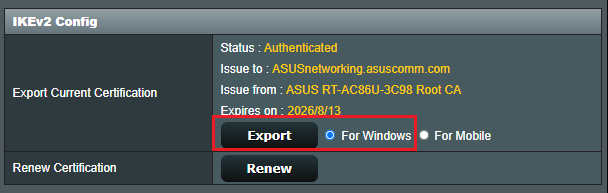
3. Apasă butonul Export, apoi vei descărca fișierul de certificare numit cert ikev2_cert_windows.der.
Pentru configurarea PC-ului cu Windows 10
(1) Pentru a adăuga o setare necesară în registru
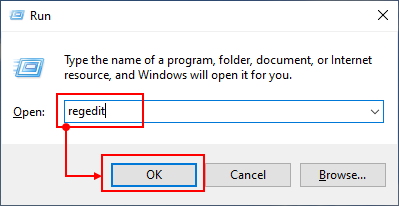
1. Apasă tasta Windows  +
+  în același timp pentru a deschide caseta Run.
2. Introdu: [ regedit ] și apasă OK .
Notă : Apasă Da dacă ți se solicită să permiți aplicației să facă modificări pe PC-ul tău.
3. În panoul din stânga, localizează și apasă pe folderul: HKEY_LOCAL_MACHINE\SYSTEM\CurrentControlSet\services\RasMan\Parameters
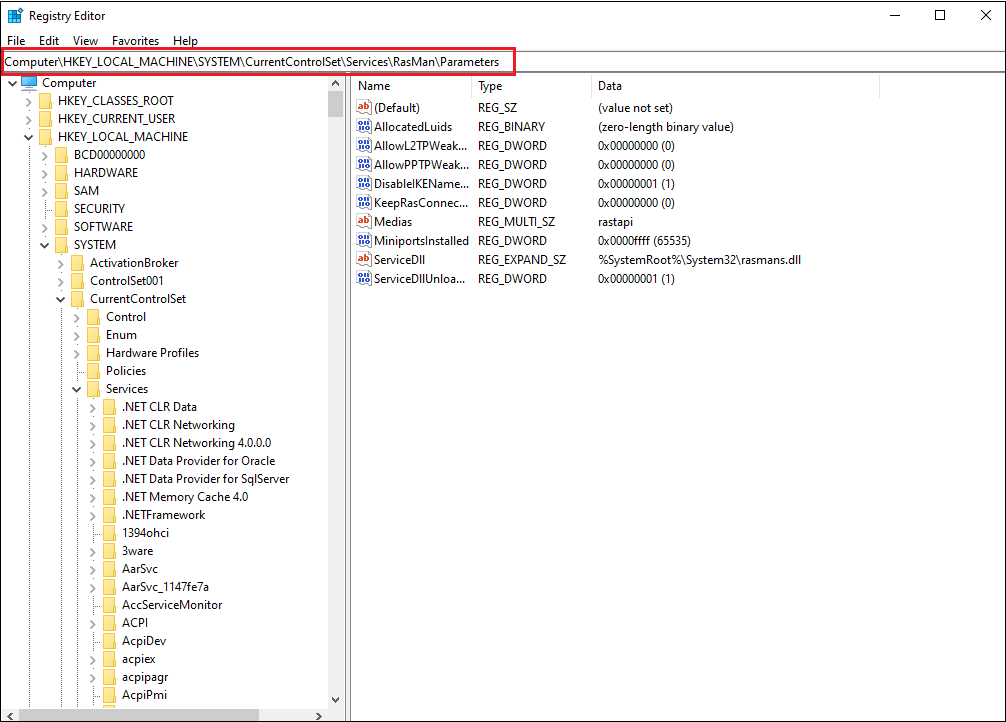
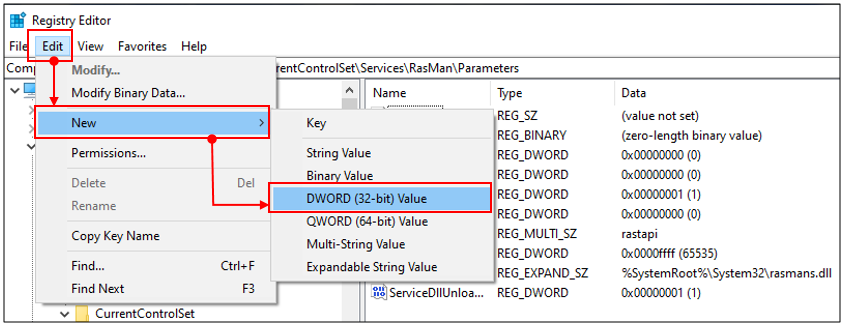
4. Faceți clic pe meniul Editare și plasați cursorul peste Nou. Faceți clic pe Valoare DWORD.
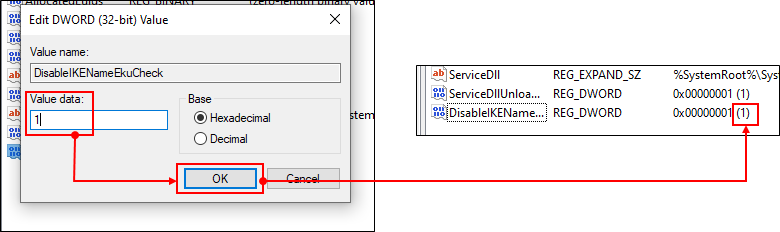
Un nou registru va apărea în panoul din dreapta, numit DisableIKENameEkuCheck,

și setați Valoarea la 1.
5. Reporniți computerul.
(2) Instalați certificatul în Windows
1. Faceți dublu clic pe fișierul de certificat.

2. Faceți clic pe [Instalați certificatul]
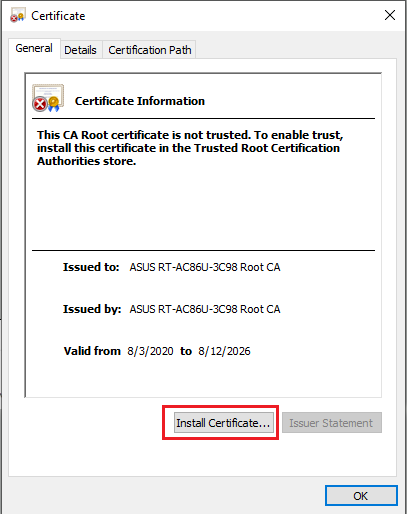
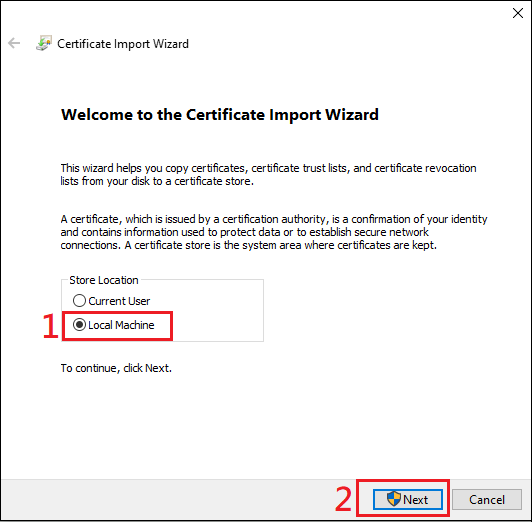
3. Alegeți [Mașină Locală] și faceți clic pe Următorul.
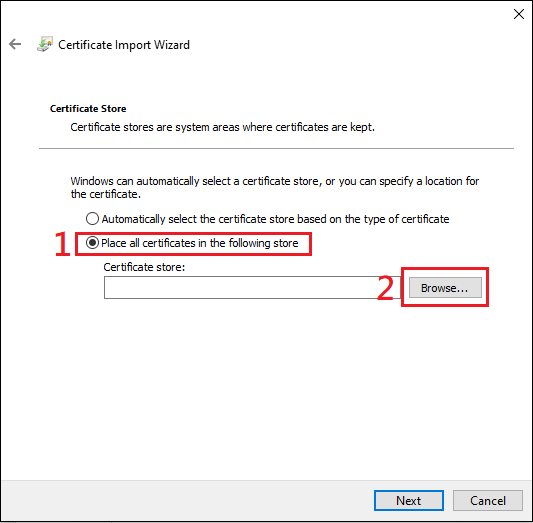
4. Alegeți [Puneți toate certificatele în următorul magazin] și faceți clic pe [Răsfoiți].
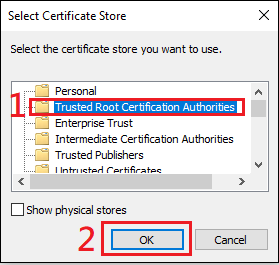
5. Alegeți [Autorități de Certificare Rădăcină de Încredere] și faceți clic pe ok.
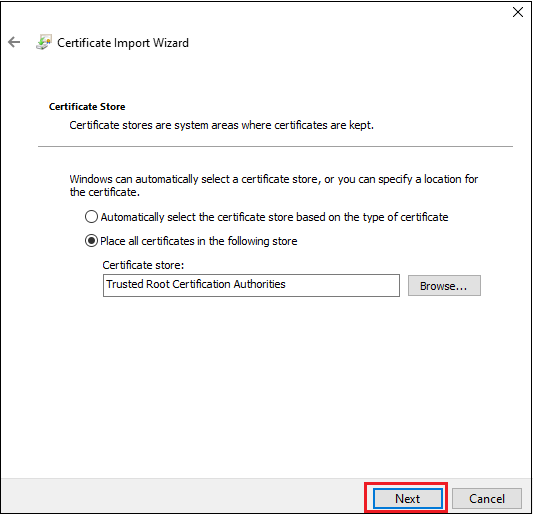
6. Apoi faceți clic pe [Următorul]
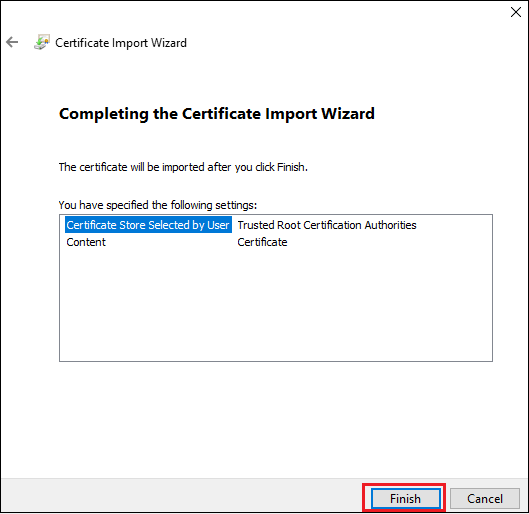
7. Faceți clic pe Finalizați.
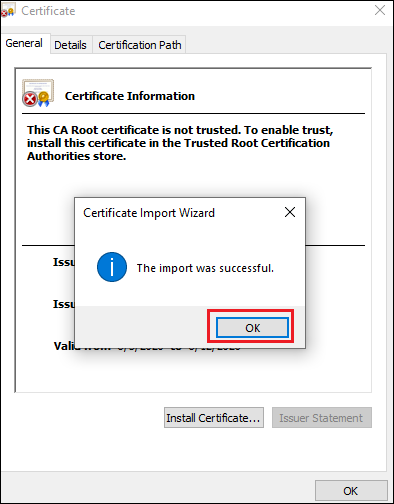
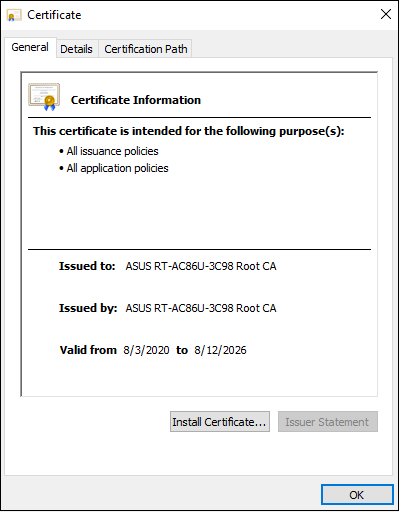
8. Faceți dublu click pe fișierul de certificare pentru a verifica. Puteți vedea ca mai jos dacă certificarea a fost instalată cu succes.
(3) Configurați conexiunea VPN
1. Deschideți setările Rețea și Internet
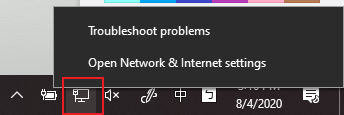
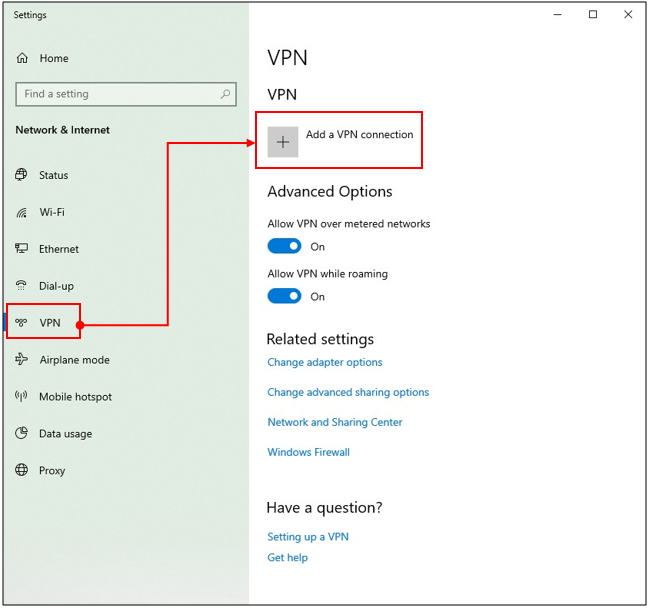
2. Accesați pagina de setări VPN. Apăsați butonul [+] pentru a adăuga o conexiune VPN.
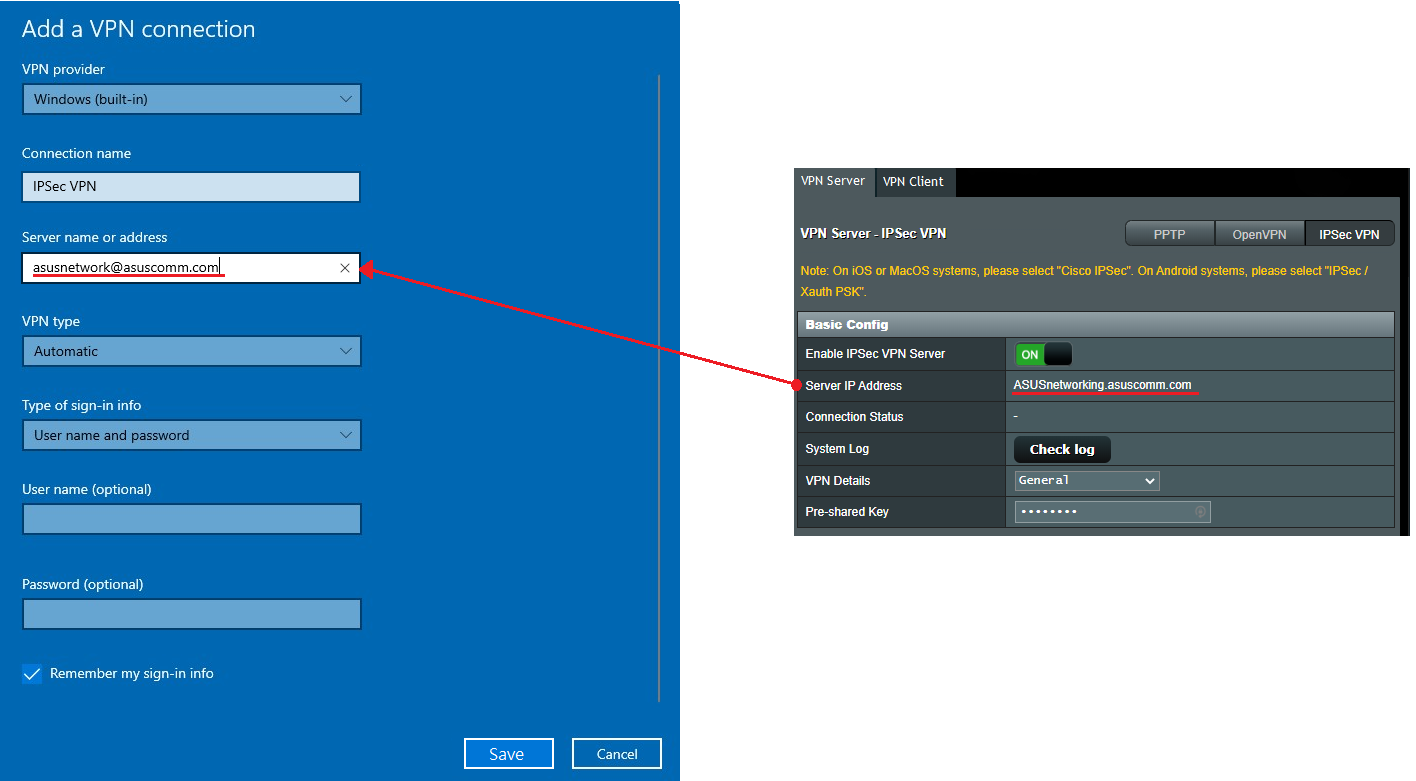
3. În câmpul Nume sau Adresă Server de pe ecranul de configurare VPN, introduceți numele de domeniu sau adresa IP afișată în câmpul Server IP Address de pe pagina VPN Server. Apăsați Salvează pentru a finaliza setarea.
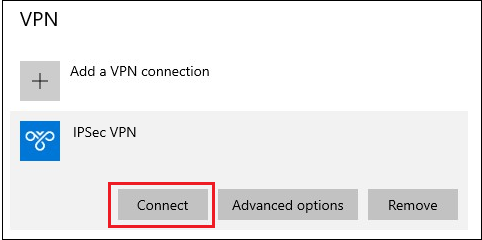
4. Apăsați butonul [Conectare] de pe profilul VPN creat.
5. Introduceți numele de utilizator și parola, apoi faceți clic pe OK pentru a vă conecta la serverul VPN. Finalizat!
Pentru a configura PC-ul Windows 11
(1) Pentru a adăuga o setare de registru necesară
1. Apăsați tasta Windows + [R] în același timp pentru a deschide caseta Executare.
2. Introduceți: [regedit] și faceți clic pe OK.
Notă: Faceți clic pe Da dacă vi se solicită să permiteți aplicației să facă modificări pe PC-ul dvs.

3. În panoul din stânga, localizați și faceți clic pe folderul: HKEY_LOCAL_MACHINE\SYSTEM\CurrentControlSet\services\RasMan\Parameters

4. Faceți clic pe meniul Editare și poziționați cursorul peste Nou. Faceți clic pe Valoare DWORD.

Un nou registru va apărea în panoul din dreapta, numit DisableIKENameEkuCheck,

și setați Valoarea la 1.

5. Reporniți computerul.
(2) Instalați Certificatul în Windows
1. Faceți dublu click pe fișierul certificatului.

2. Faceți click pe [ Instalați Certificatul ].

3. Alegeți [Mașină Locală] și faceți click pe Următorul.

4. Alegeți [Plasați toate certificatele în următorul magazin] și faceți clic pe [Răsfoiește] .
5. Alegeți [Autorități de certificare rădăcină de încredere] și faceți clic pe ok .

6. Apoi faceți clic pe [Următorul] .

7. Faceți clic pe Finalizare .


8. Faceți dublu clic pe fișierul de certificare pentru a verifica. Puteți vedea ca mai jos dacă ați instalat cu succes certificarea.

(3) Configurați conexiunea VPN
1. Deschideți [Setările rețelei și internetului].

2. Mergi la pagina de setări VPN. Apasă pe [Adaugă VPN] buton pentru a adăuga conexiunea VPN.


3. În câmpul Nume sau Adresă Server de pe ecranul de configurare VPN, introdu numele de domeniu sau adresa IP afișată în câmpul Adresa IP Server de pe pagina Server VPN. Apasă pe Salvează pentru a termina setarea.

4. Apasă pe [Conectează] buton deasupra profilului VPN creat.

5. Finalizat.

Notă:
1. Dacă vă conectați la router de pe Internet prin IPSec VPN și nu puteți accesa serverul din interiorul LAN, dezactivați sau verificați setările firewall-ului serverului LAN.
2. Dacă configurați conexiunea IPSec VPN cu dispozitivul mobil sau PC-ul conectat la router în același timp, când se finalizează, este posibil să vă conectați la alte dispozitive din LAN prin IPSec VPN fără acces la Internet. Dacă se întâmplă acest lucru, dezactivați Wi-Fi-ul pe dispozitivul mobil sau PC și conectați-vă la Internet prin intermediul rețelei mobile 3G/4G. Acum sunteți într-o rețea diferită. Încercați să vă conectați din nou la VPN.
3. Poate exista un maxim de 8 clienți cu conexiuni IPSec.
4. Un cont/parolă IPSec poate permite doar unui singur client să se conecteze (maxim până la 8 reguli de cont/parolă).
5. IPSec necesită cont/parolă pentru conectare, nu acceptă autentificare liberă.
Cum să obțineți (Utilitarul / Firmware-ul)?
Puteți descărca cei mai noi driveri, software, firmware și manuale de utilizare din ASUS Download Center.
Dacă aveți nevoie de mai multe informații despre ASUS Download Center , vă rugăm să consultați acest link.