Subiecte corespunzătoare
[Windows 11/10] Setările pictogramei de pe desktop
Vă rugăm să mergeți la instrucțiunile corespunzătoare bazate pe sistemul de operare Windows actual de pe computerul dvs.:
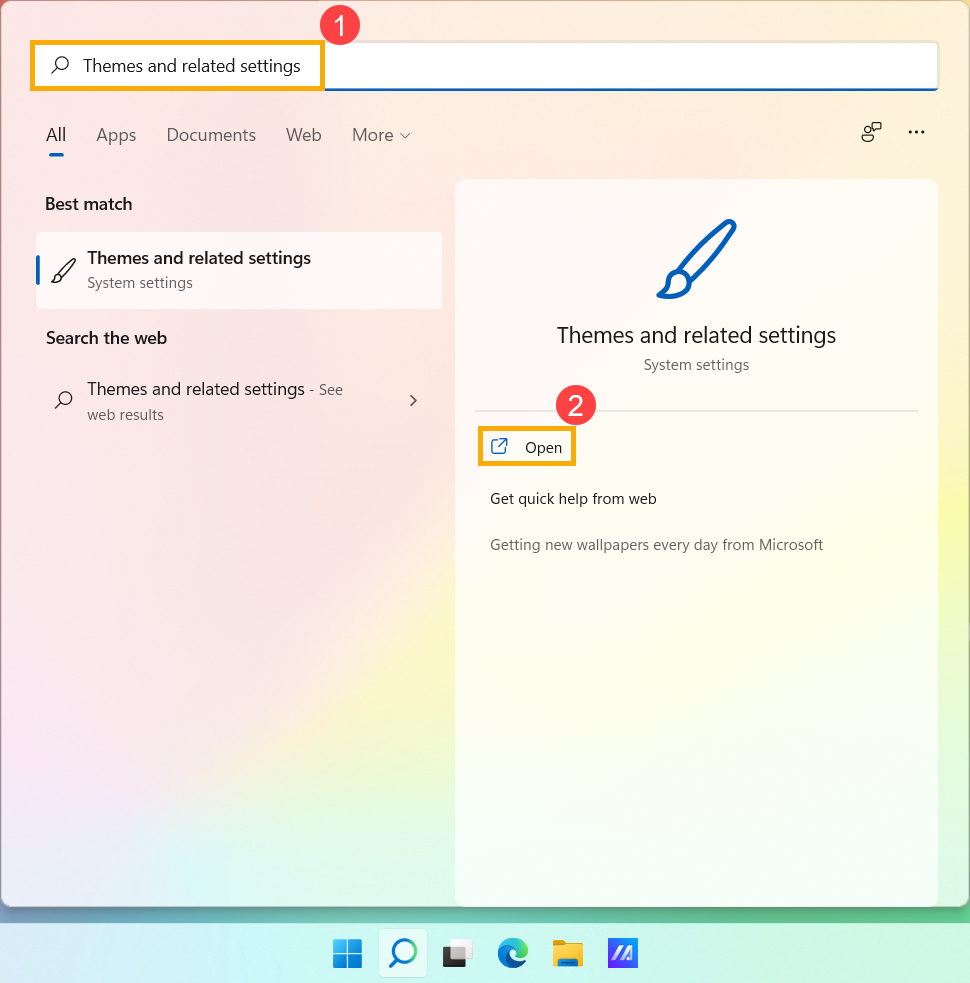
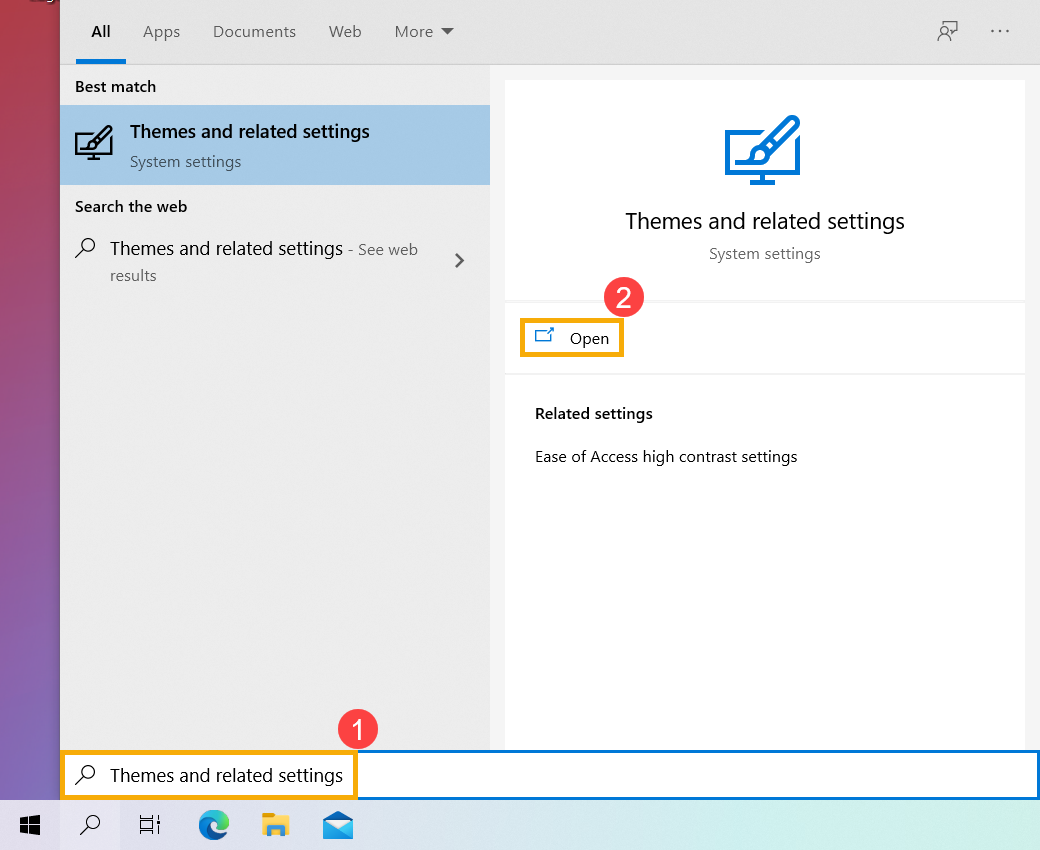
- Tastați și căutați [Teme și setări asociate] în bara de căutare Windows①, apoi faceți clic pe [Deschidere]②.
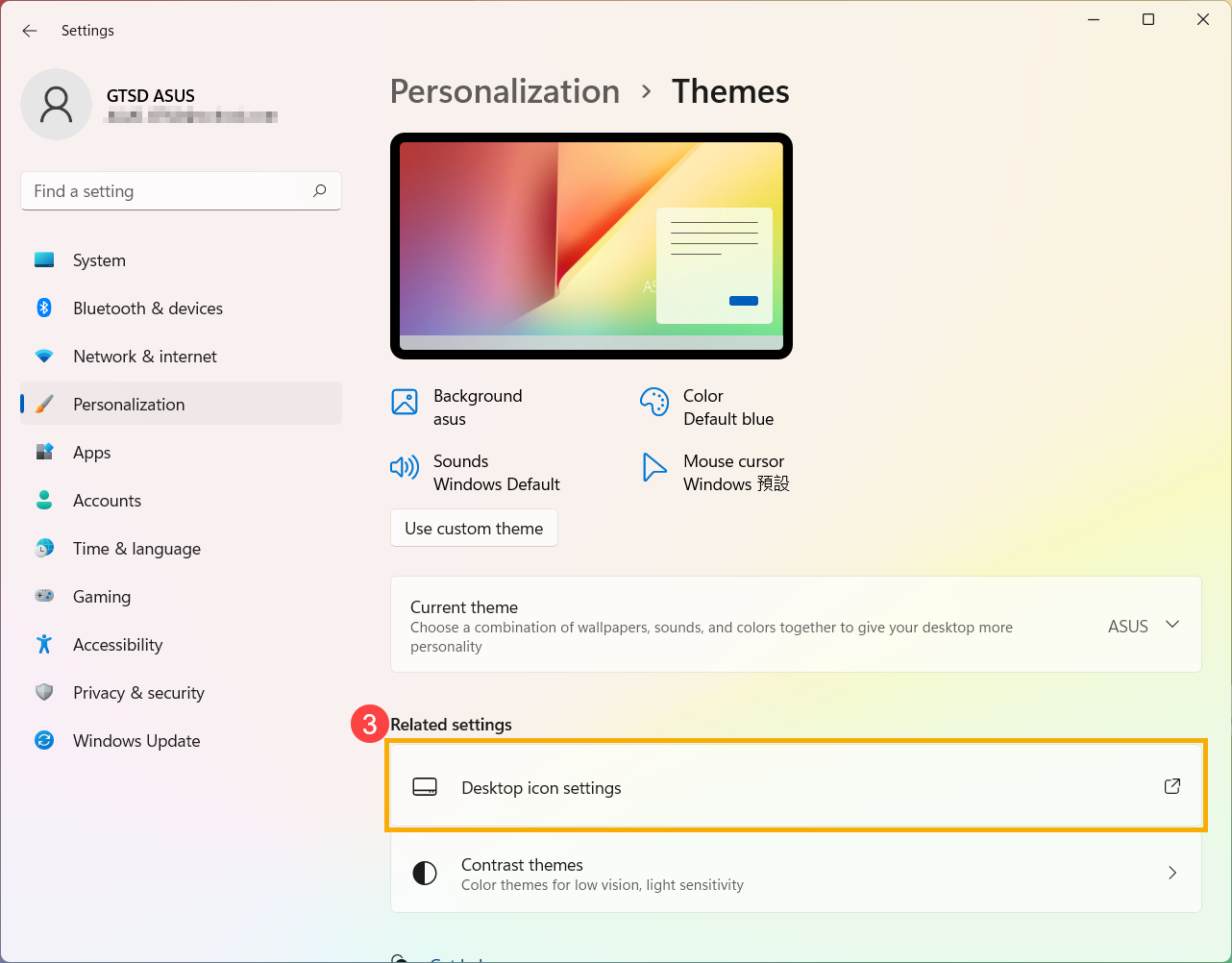
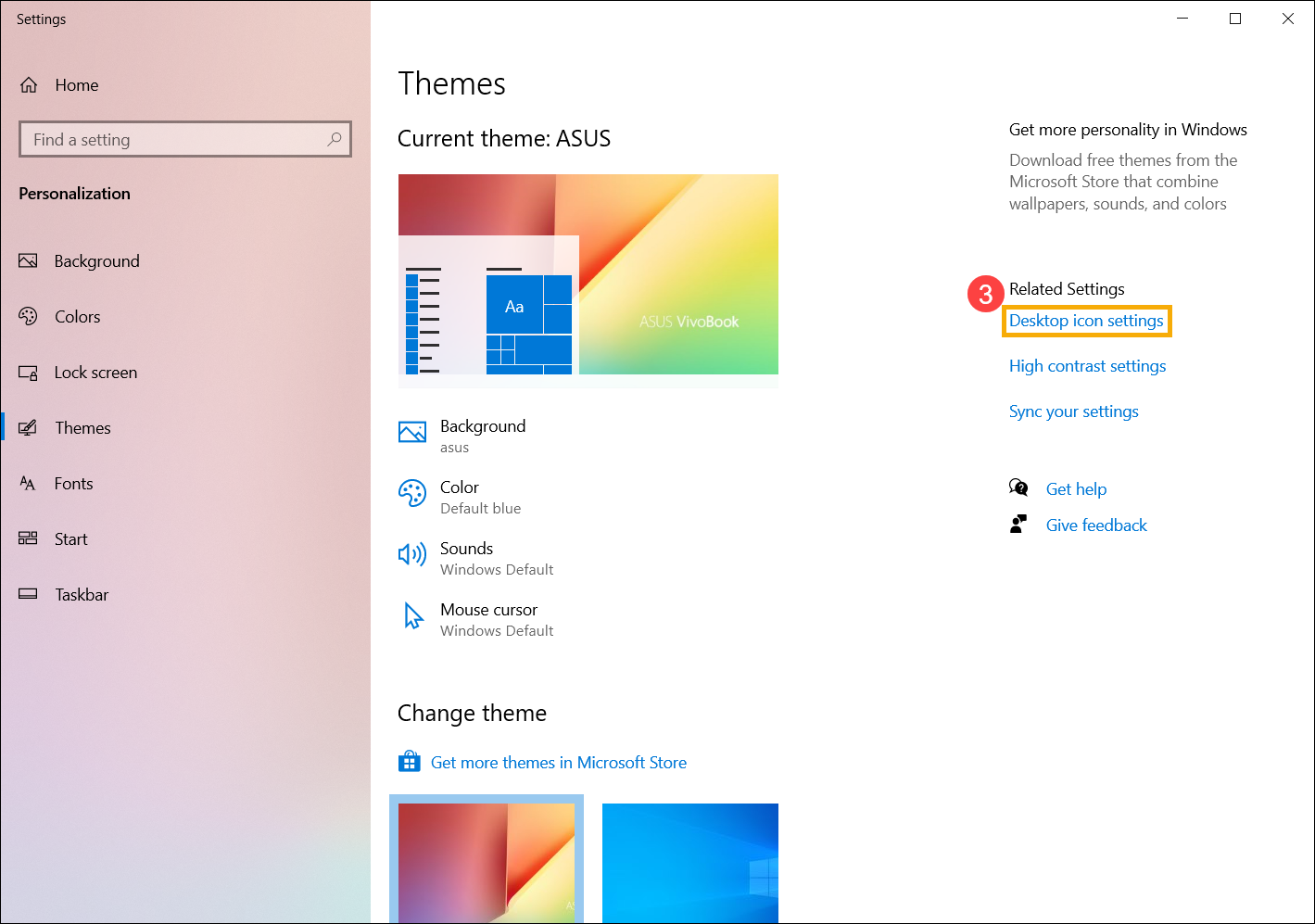
- În Setări înrudite, selectați [Setări pictograme desktop]③.
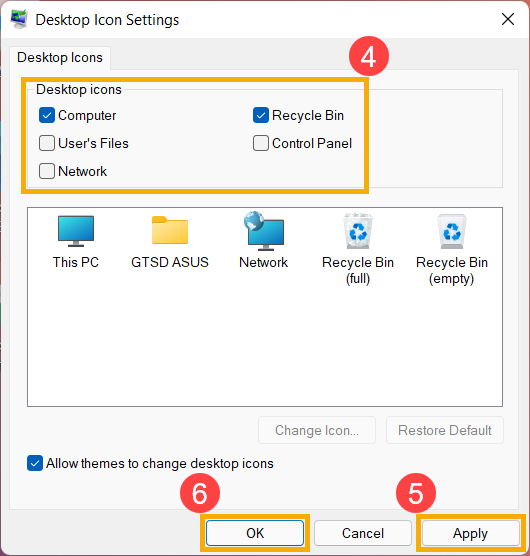
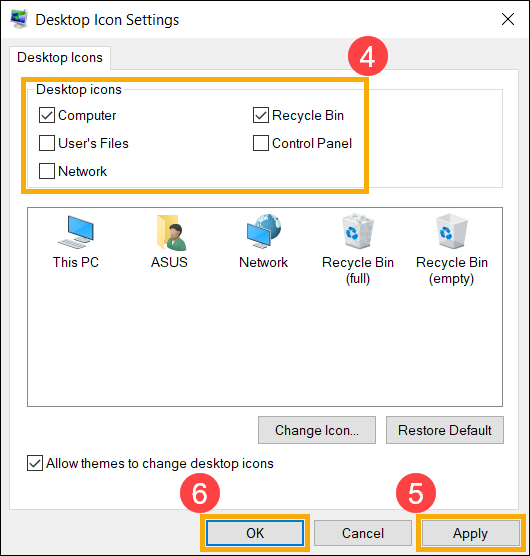
- Puteți alege pictogramele pe care doriți să le aveți pe desktop④, apoi selectați [Aplicați]⑤ și [OK]⑥, pictogramele selectate se vor afișa pe desktop.
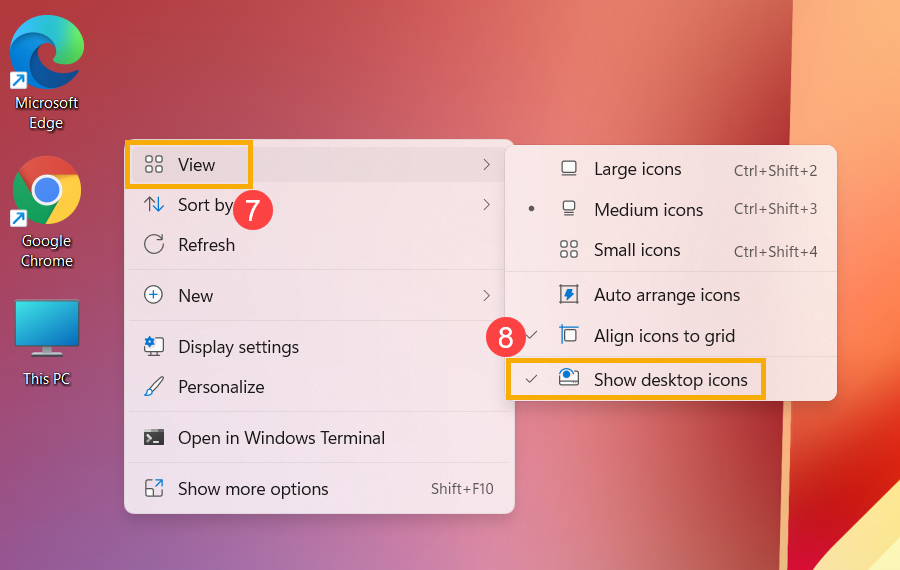
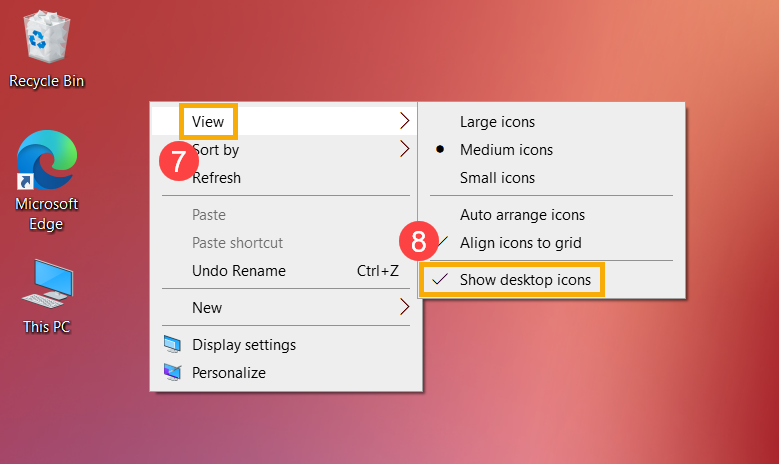
- Dacă doriți să afișați sau să ascundeți pictograma de pe desktop, faceți clic dreapta oriunde de pe desktop, mergeți la [Vizualizare]⑦, apoi selectați sau deselectați [Afișați pictogramele desktop]⑧.
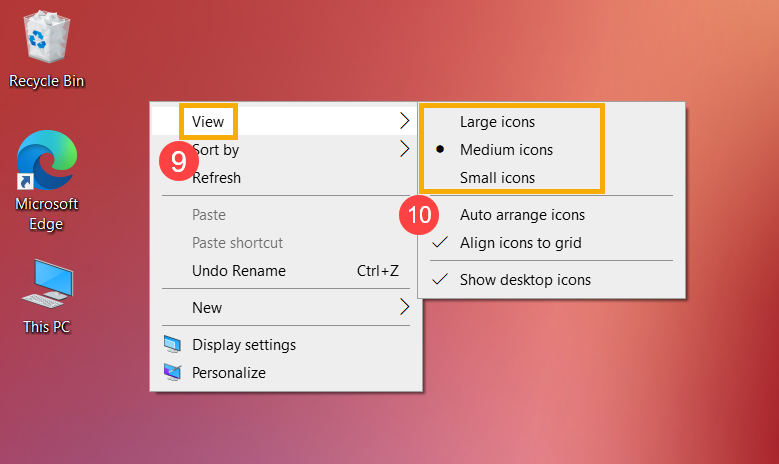
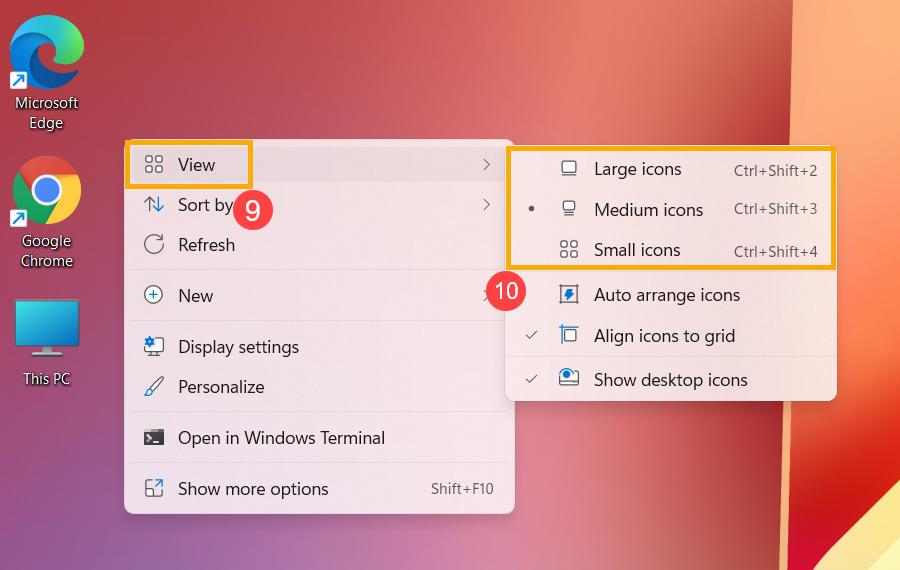
- Dacă doriți să ajustați dimensiunea pictogramei pe desktop, faceți clic dreapta oriunde de pe desktop, mergeți la [Vizualizare]⑨, apoi selectați [pictograme mari], [pictograme medii] sau [pictograme mici]⑩.
- Tastați și căutați [Teme și setări conexe] în bara de căutare Windows①, apoi faceți clic pe [Deschidere] ②.
- În Setări corelate, selectați [Setări pictogramă desktop] ③.
- Puteți alege pictogramele pe care doriți să le aveți pe desktop④, apoi selectați [Aplicare] ⑤ și [OK]⑥, pictogramele selectate vor fi afișate pe desktop.
- Dacă doriți să afișați sau să ascundeți pictogramele pe desktop, faceți clic dreapta oriunde pe desktop, mergeți la [Vizualizare] ⑦, apoi selectați sau deselectați [Afișare pictograme desktop] ⑧.
- Dacă doriți să reglați dimensiunea pictogramelor de pe desktop, faceți clic dreapta oriunde pe desktop, mergeți la [Vizualizare] ⑨, apoi selectați [Pictograme mari], [Pictograme medii] sau [Pictograme mici] ⑩.