Subiecte corespunzătoare
[MyASUS] Splendid - Introducerea celor patru moduri și depanarea funcțiilor de afișare aferente
Acest articol prezintă setările de afișare Splendid disponibile în Setările dispozitivului MyASUS și explică caracteristicile comune legate de afișaj, împreună cu ghid de depanare. Acesta acoperă cele patru moduri de afișare Splendid, precum și o prezentare generală și depanare de bază pentru funcțiile Tru2Life și OLED Flicker-Free Dimming, ajutându-vă să obțineți o experiență vizuală optimă în utilizarea zilnică.
Notă: Tru2Life și OLED Flicker-Free Dimming sunt suportate doar pe anumite modele. Începând cu generația 2027, aceste funcții nu vor mai fi suportate (unele modele vândute în 2026 pot fi de asemenea excluse din cauza diferențelor de design sau specificații ale produsului). Vă rugăm să consultați ceea ce este afișat în MyASUS pentru statusul real al suportului.
Introducere
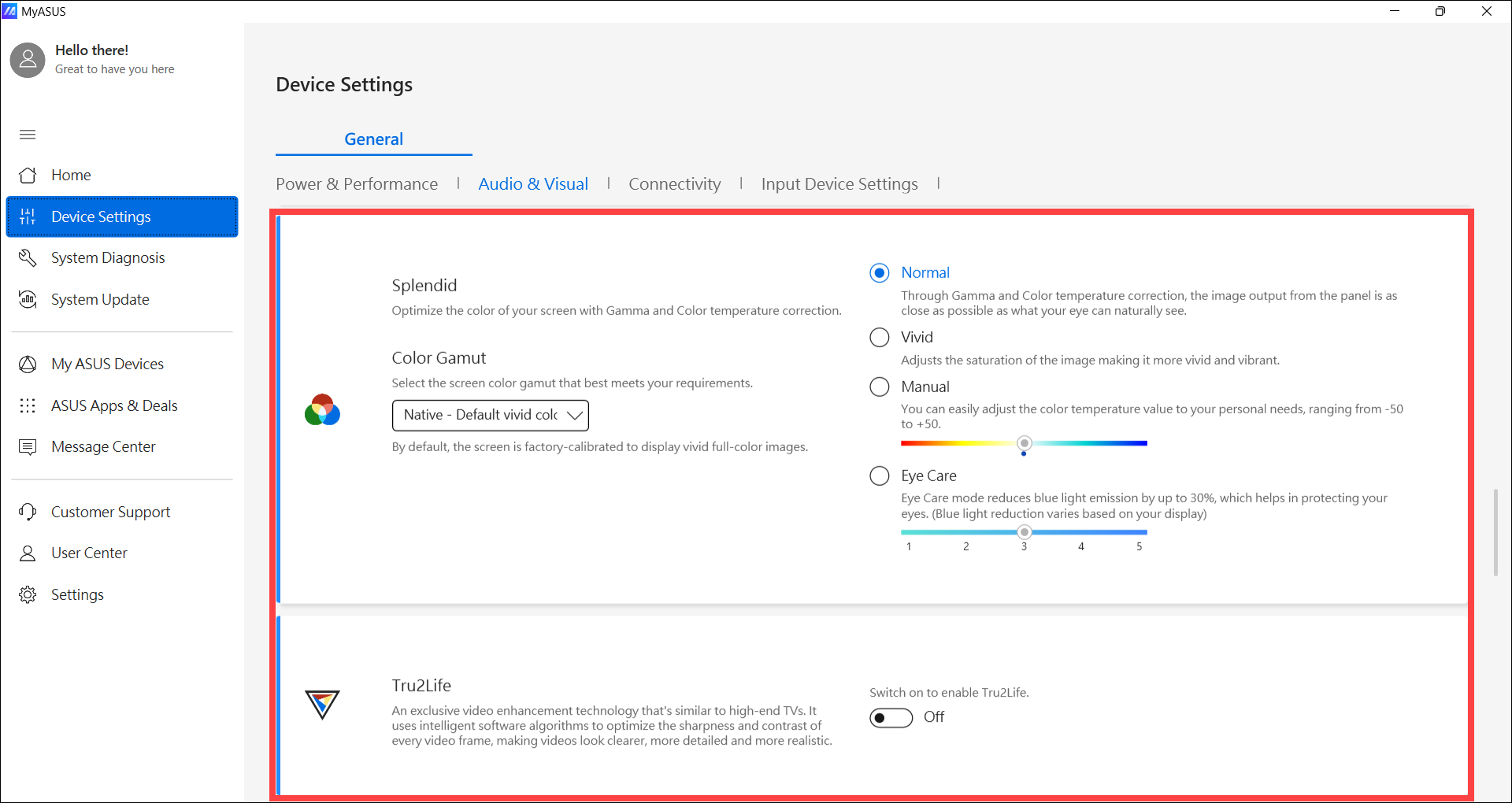
Splendid
Optimizati culoarea ecranului dvs. cu Gamma și reglarea fină a temperaturii de culoare. În mod implicit, panourile ASUS Splendid sunt configurate pentru a afișa cele mai precise culori posibile pentru cea mai bună experiență de vizionare. Totuși, uneori utilizatorii pot dori să ajusteze culoarea. Din acest motiv, am inclus trei moduri suplimentare dincolo de modul Normal: modul Vivid, modul Eye Care și modul Manual.
Notă: Dacă dispozitivul dvs. este conectat la un afișaj extern și mai multe afișaje sunt setate pe 'Afișează desktopul doar pe 2', sau, 'Mod clonă', ASUS Splendid este dezactivat automat pentru a evita orice probleme sau conflicte.
Opțiuni Splendid
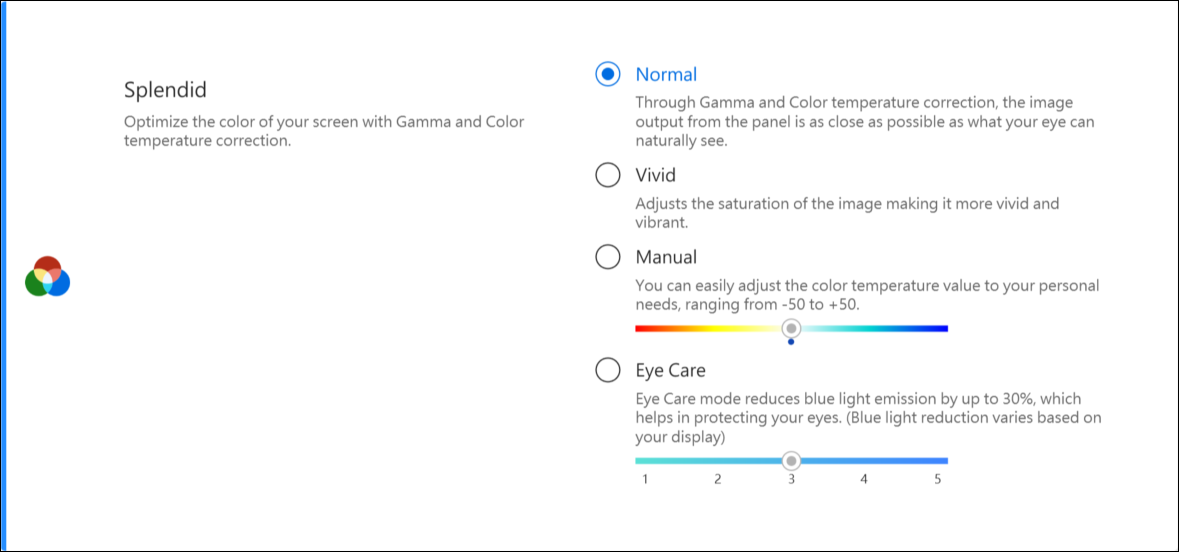
- Normal: Prin corectarea Gamma și a temperaturii de culoare, imaginea afișată de panou este cât mai apropiată de ceea ce ochiul tău poate vedea în mod natural.
- Vivid: Ajustează saturația imaginii, făcând-o mai vie și mai vibrantă.
- Manual: Poți ajusta cu ușurință valoarea temperaturii de culoare după preferințele personale, între -50 și +50.
- Eye Care: Modul Eye Care reduce emisia de lumină albastră cu până la 30%, ajutând la protejarea ochilor. (Reducerea luminii albastre variază în funcție de panoul LCD)
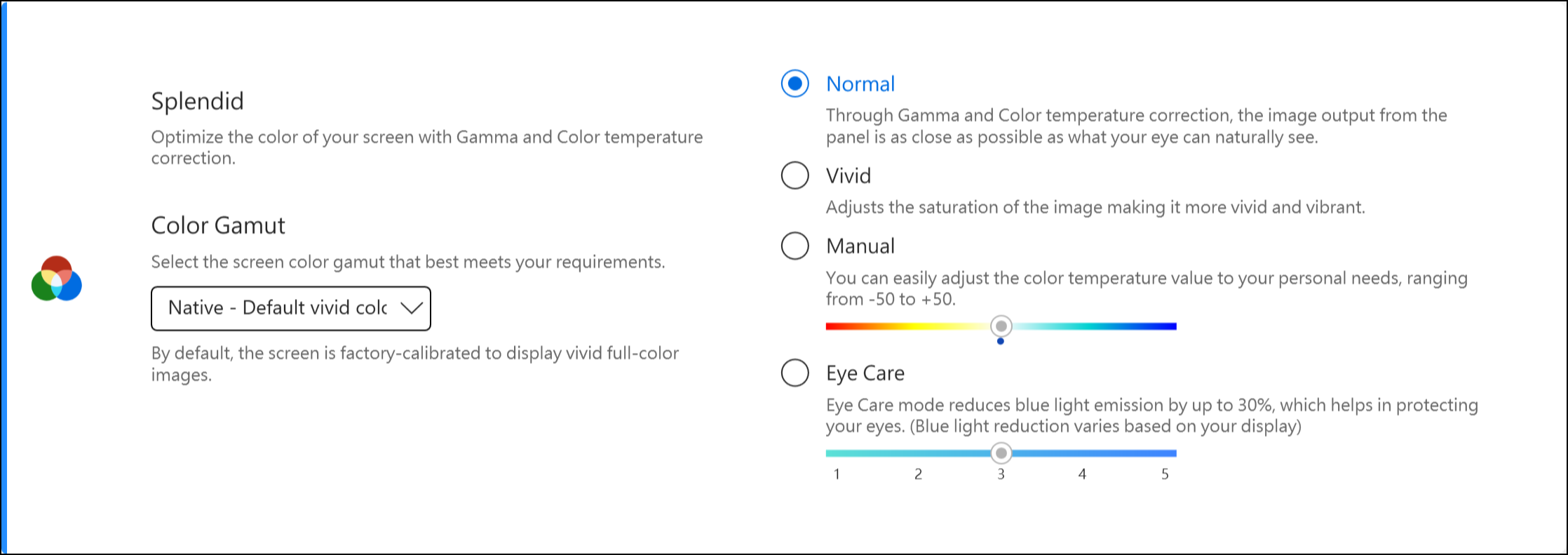
Gama de culori *Funcțiile suportate vor varia în funcție de model.
Gama de culori a ecranului poate fi schimbată rapid și ușor pentru diferite sarcini sau preferințe. Pe lângă setarea nativă ultravividă a culorilor, poți alege sRGB pentru crearea de conținut web sau navigare, DCI-P3 pentru conținut cinematografic sau Display P3 pentru culori de calitate cinematografică adaptate pentru vizionarea zilnică în lumea reală.
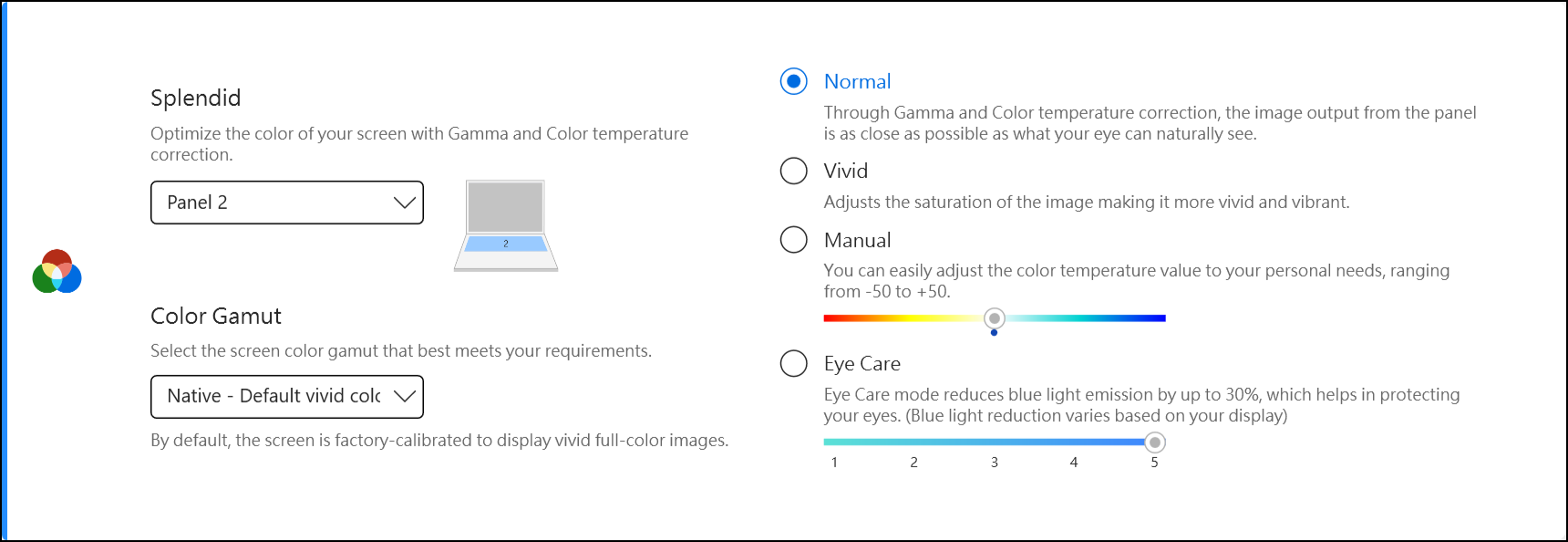
Dacă laptopul tău are ScreenPad sau ScreenPad Plus, opțiunea pentru Splendid este afișată mai jos.
Depanare 1 - Funcția Splendid / Tru2life / OLED Flicker-Free Dimming nu funcționează după recuperarea sistemului
Procesul de recuperare a sistemului poate duce la pierderea fișierelor necesare (*.icm), ceea ce poate cauza ca Splendid / Tru2life / OLED Flicker-Free Dimming să nu funcționeze corespunzător. Se recomandă să rulați Windows Update după resetarea computerului pentru a vă asigura că fișierele sunt instalate pe dispozitiv.
Notă: Executarea Windows Update poate declanșa recuperarea BitLocker. BitLocker este un produs de securitate prin criptare de la Microsoft, Asus nu stochează și nici nu are capacitatea de a furniza o cheie de recuperare. Asus nu poate ocoli procesul de recuperare al cheii Microsoft BitLocker. Vă rugăm să consultați acest articol pentru a afla mai multe Cum să remediați dacă apare ecranul de recuperare BitLocker după pornire.
Așadar, unele rețele interne pot bloca procesul de actualizare Windows. Puteți descărca fișierele necesare (*.icm) de pe site-ul ASUS. Pașii sunt următorii:
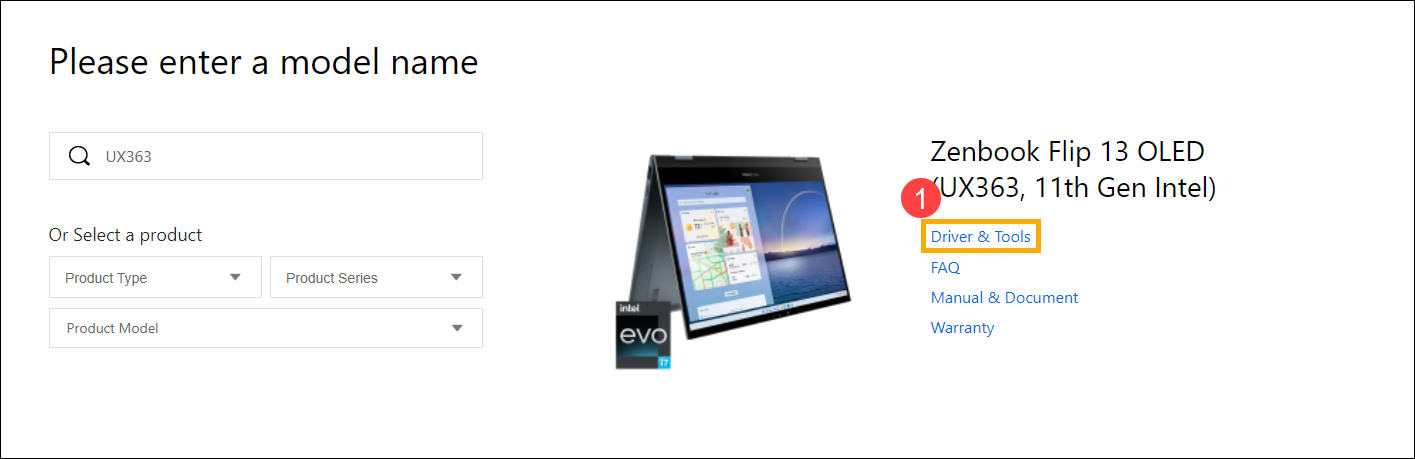
- Găsiți dispozitivul dvs. în Centrul de Descărcare ASUS.
- Faceți clic pe [Driver & Tools]①.
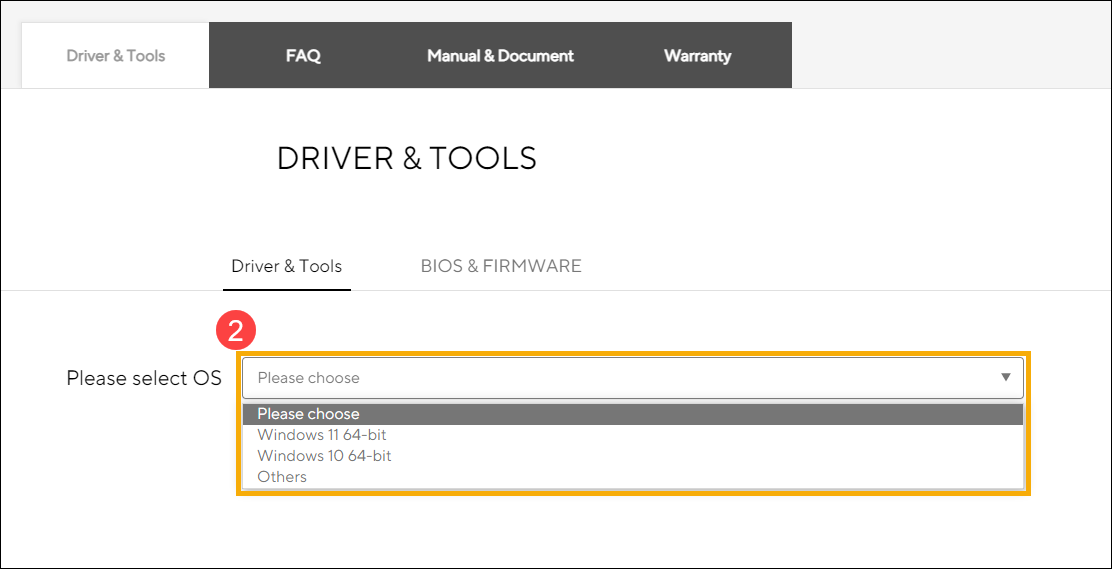
- Alegeți versiunea de sistem de operare②.
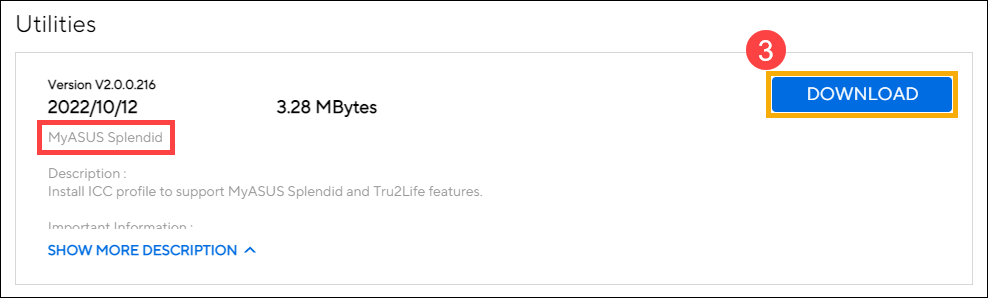
- Găsește 'MyASUS Splendid' în secțiunea 'Utilități' și descarcă-l③.
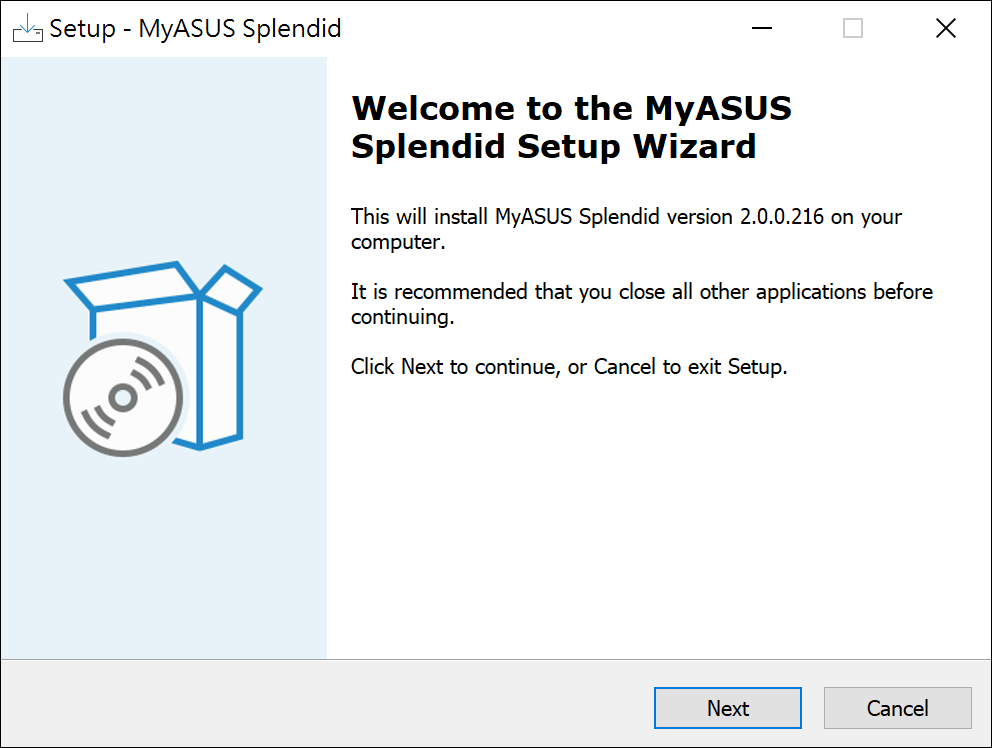
- Urmează instrucțiunile pentru a finaliza procesul de instalare.
- Repornește dispozitivul și verifică dacă poți folosi Splendid / Tru2life / OLED Flicker-Free Dimming în MyASUS.
- Dacă soluția și informațiile de mai sus nu funcționează pentru tine, te rugăm să contactezi centrul de reparații autorizat ASUS pentru o analiză suplimentară.
Depanare 2 - Computer cu procesor Intel și sistem de operare Windows S mode, funcția Splendid / Tru2life / OLED Flicker-Free Dimming nu funcționează după recuperarea sistemului
Dacă computerul tău are procesor Intel și sistem de operare Windows S mode, și experimentezi că funcția Splendid / Tru2life / OLED Flicker-Free Dimming nu funcționează / a dispărut după ce ai executat recuperarea sistemului, te rugăm să consulți următorii pași de depanare.
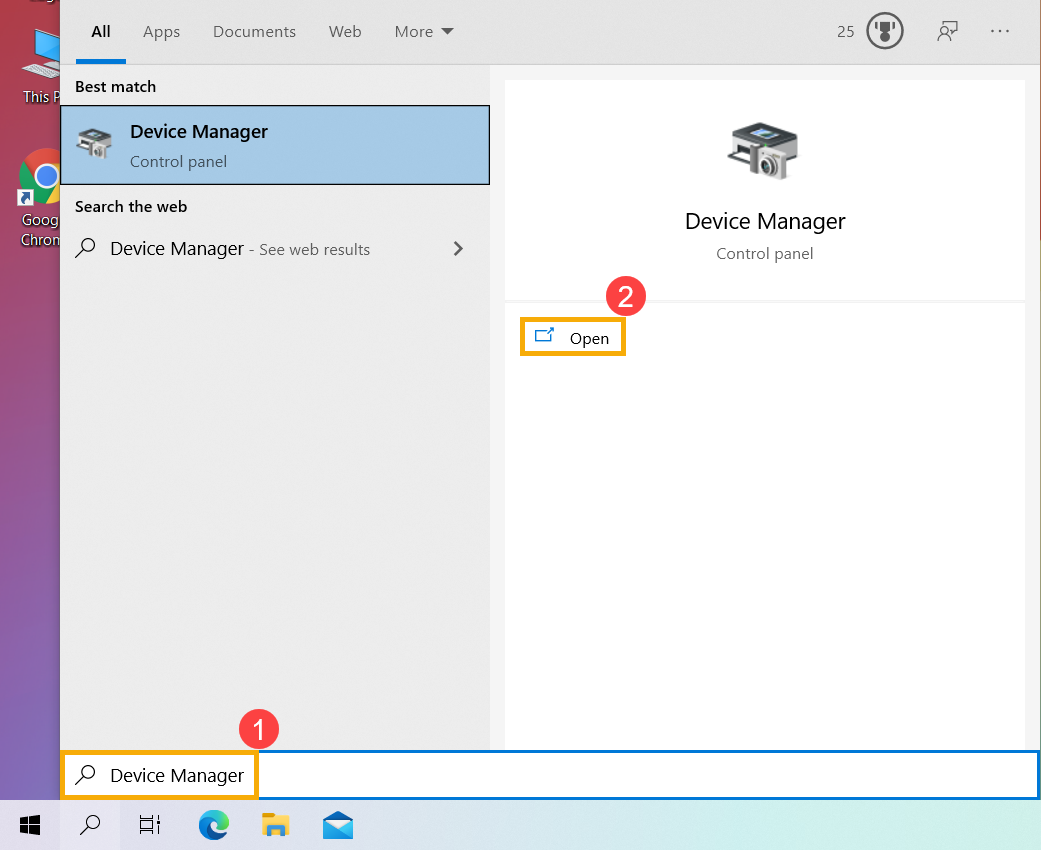
- Tastați și căutați [Manager dispozitive] în bara de căutare Windows①, apoi faceți clic pe [Deschide]②.
- Dezinstalați driverul Intel pentru grafică. Bifați săgeata de lângă [Adaptoare de afișare]③, apoi faceți clic dreapta pe [Intel(R) Iris(R) Xe Graphics]④ și selectați [Dezinstalați dispozitiv]⑤.
Notă: Numele dispozitivului poate fi diferit în funcție de model. Dacă computerul dvs. are două dispozitive grafice, vă rugăm să dezinstalați doar driverul Intel pentru grafică.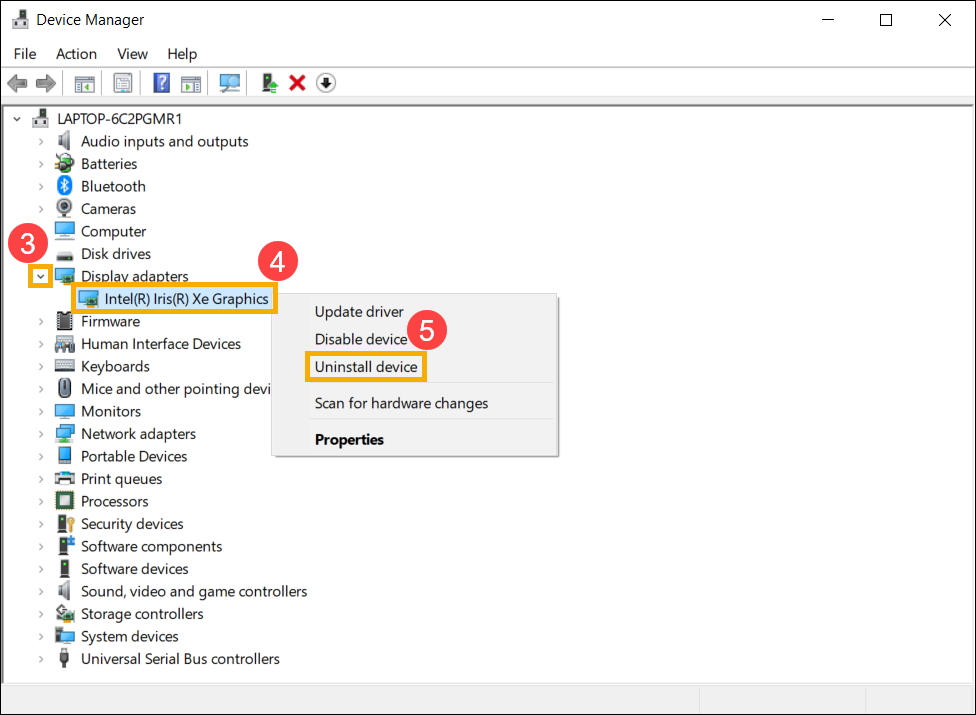
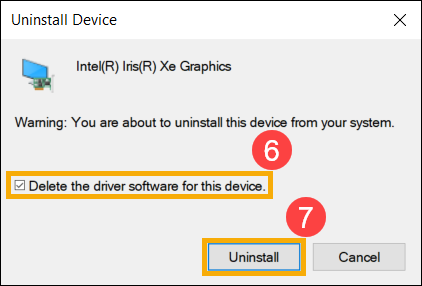
- Selectați caseta pentru [Ștergeți software-ul driverului pentru acest dispozitiv]⑥, apoi selectați [Dezinstalați]⑦, iar driverul Intel pentru grafică va fi eliminat.
- După finalizarea dezinstalării, vă rugăm să reporniți computerul.
- Reinstalați driverul Intel pentru grafică. Puteți descărca driverul Intel pentru grafică din Actualizare sistem în MyASUS sau de pe site-ul de suport ASUS. Aici puteți afla mai multe despre Cum să căutați și să descărcați drivere.
Notă: Numele driverului grafic poate fi diferit în funcție de modele, și vă rugăm să descărcați cea mai recentă versiune a driverului Intel pentru grafică în funcție de modelul computerului dumneavoastră.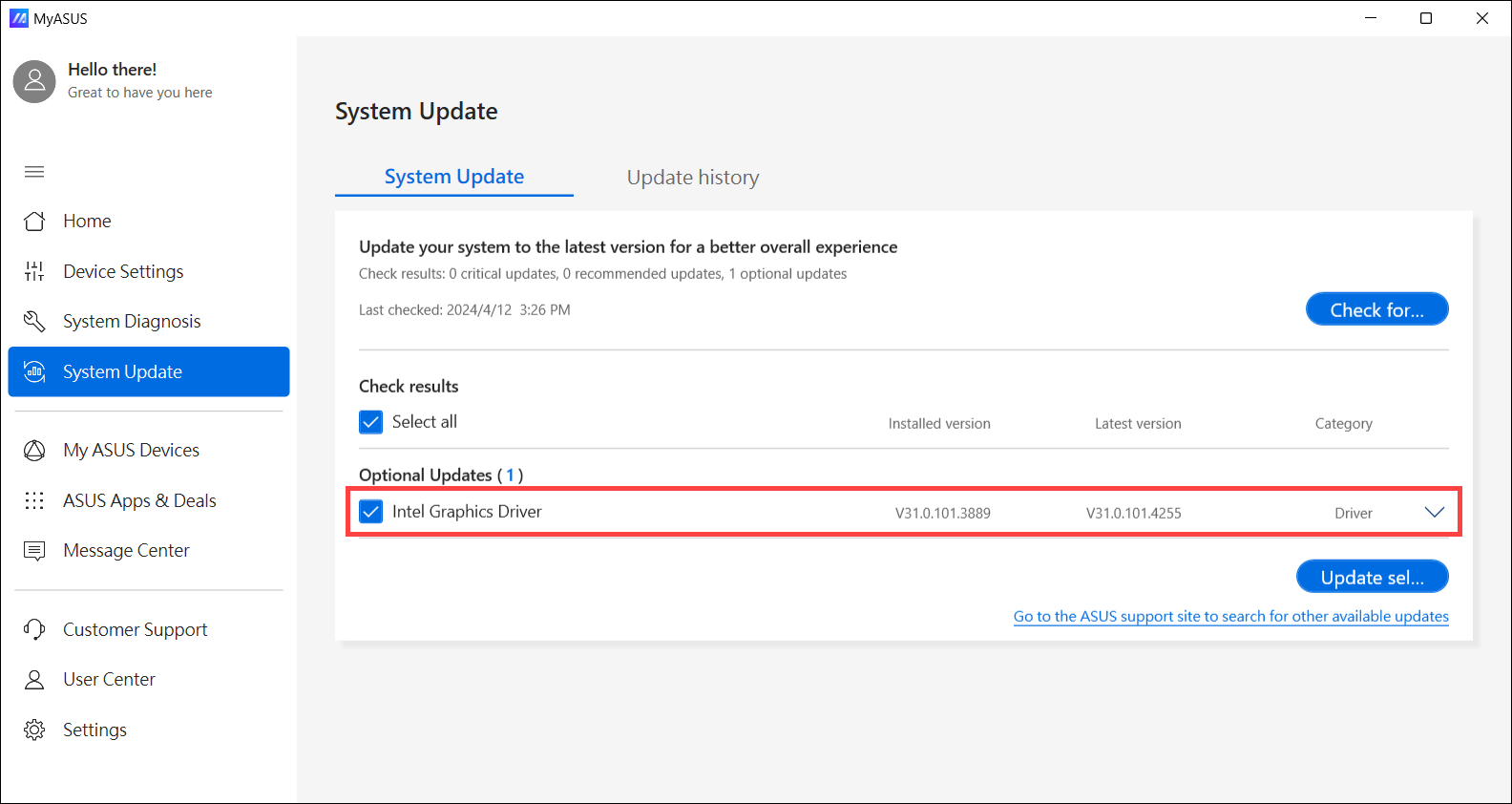
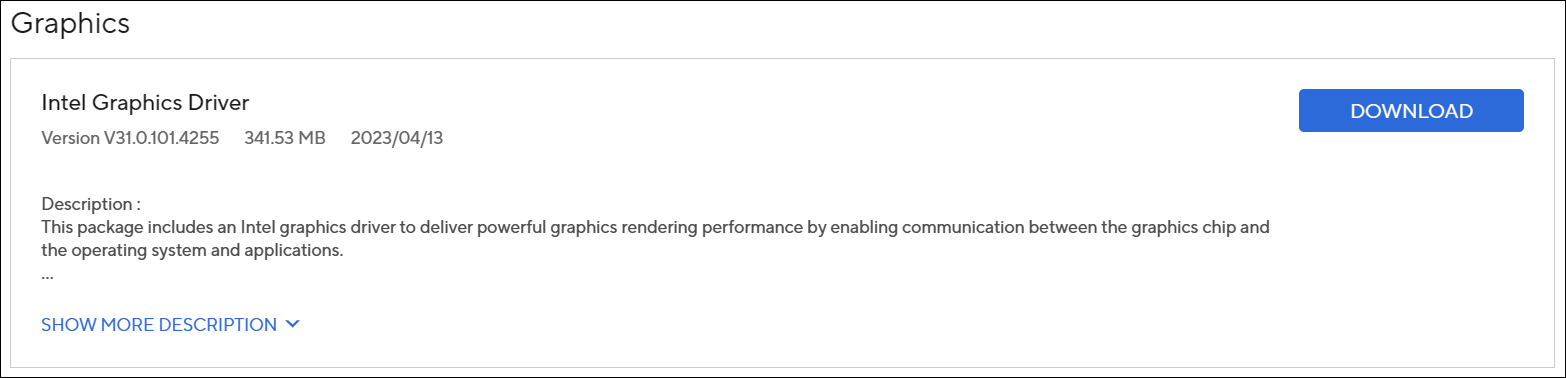
- După descărcare, vă rugăm să reinstalați driverul Intel pentru grafică, iar apoi problema cu funcția Splendid / Tru2life / OLED Flicker-Free Dimming care nu funcționează / a dispărut ar trebui să fie rezolvată. Aici puteți afla mai multe despre Cum se instalează driverul.
- Dacă problema dumneavoastră nu s-a rezolvat cu soluția și informațiile de mai sus, vă rugăm să contactați centrul de reparații autorizat ASUS pentru teste suplimentare.