Subiecte corespunzătoare
Cum să configurezi sau să resetezi parola uitată BIOS/UEFI/Parolă de boot
Produse aplicabile: Notebook, Desktop, All-in-One PC, Gaming Handheld, Motherboard, MiniPC
Parola BIOS (Sistem de Intrare/Ieșire de Bază) este o funcție de securitate concepută pentru a preveni accesul neautorizat atunci când computerul pornește. Parola BIOS mai este cunoscută și ca parola de configurare a sistemului, parola UEFI, parola de boot sau parola de securitate.
Când dispozitivul pornește, utilizatorului i se solicită să introducă parola BIOS, iar doar după introducerea corectă a parolei, utilizatorul poate accesa și modifica setările BIOS și poate intra în sistemul de operare. Acest lucru oferă un strat suplimentar de securitate pentru a preveni modificarea configurațiilor hardware sau a procesului de boot de către persoane neautorizate.
Notă: BIOS este firmware-ul care rulează la pornirea dispozitivului, responsabil pentru inițializarea hardware-ului și pornirea sistemului de operare.
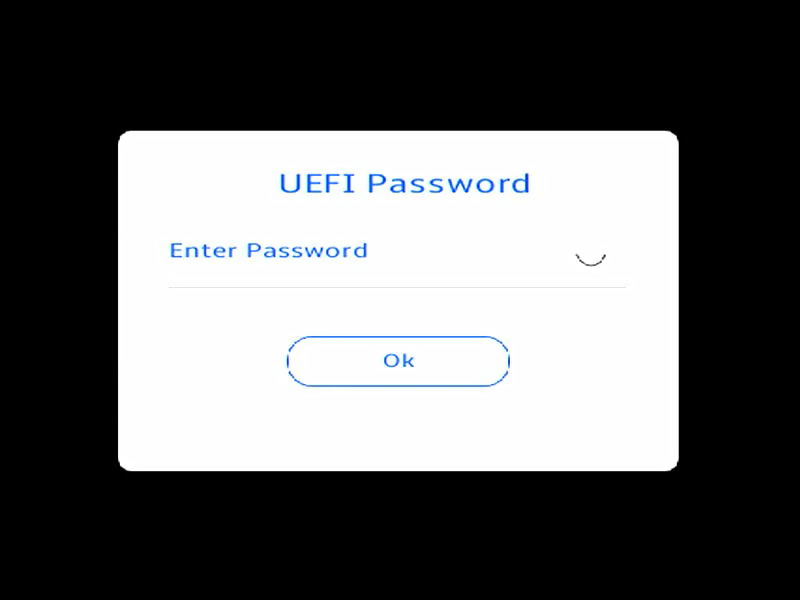
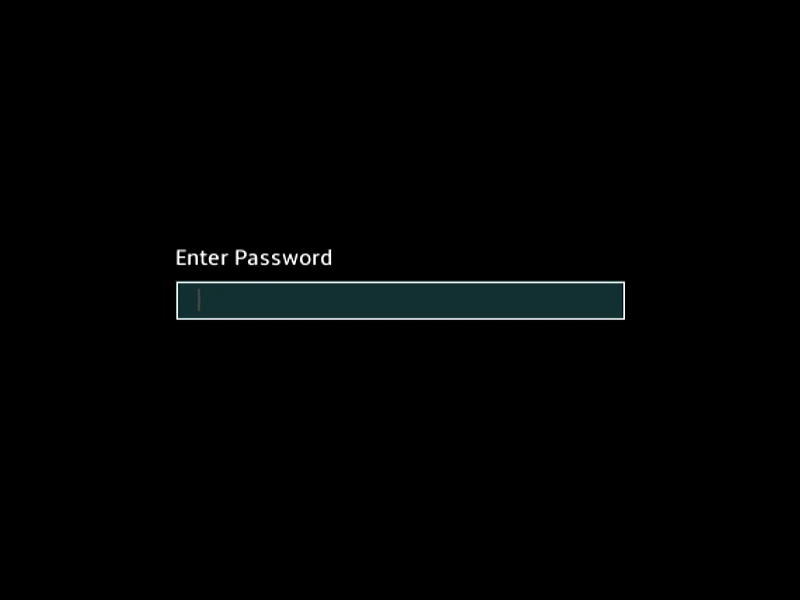
Puteți seta patru tipuri de parole în BIOS:
- Parolă administrator: Dacă este setată doar parola administratorului, accesul este limitat la programul de configurare (BIOS sau UEFI). Trebuie să introduceți parola administratorului pentru a accesa și schimba setările BIOS.
- Parolă utilizator: Dacă este setată doar parola utilizatorului, aceasta servește ca parolă de boot și trebuie să introduceți această parolă la pornirea în Windows sau la accesarea BIOS-ului. În setările BIOS, utilizatorul va avea drepturi de administrator.
Notă: Dacă atât parola de administrator, cât și parola de utilizator sunt setate, când accesați setările BIOS, trebuie să introduceți parola de administrator pentru a avea acces și pentru a modifica setările BIOS. Dacă este introdusă parola de utilizator, puteți doar să navigați, dar nu să modificați setările BIOS. - Parolă HDD: Dacă este setată o parolă HDD, la pornirea dispozitivului sau la accesarea setărilor BIOS, sistemul va cere parola HDD. Doar după introducerea corectă a parolei, hard disk-ul va fi deblocat, permițând dispozitivului să pornească normal sau să acceseze datele stocate pe hard disk.
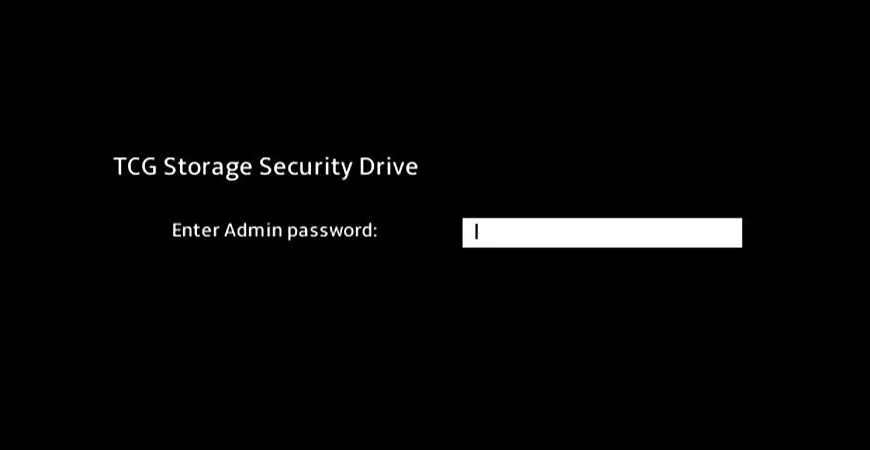
Notă: Doar unele modele sunt configurate cu opțiune de parolă HDD. - Parolă OPAL: OPAL este un standard de criptare pentru securizarea stocării, stabilit de TCG (Trusted Computing Group) pentru hard disk-uri și SSD-uri. Dacă este configurată o parolă OPAL, sistemul va solicita „Parola Driverului de Securitate Stocare TCG” la pornire sau când intrați în BIOS. Doar cu parola corectă discul va fi deblocat, permițând dispozitivului să pornească normal sau să acceseze datele stocate pe disc.
Notă: Funcția de parolă OPAL este disponibilă doar pe anumite modele.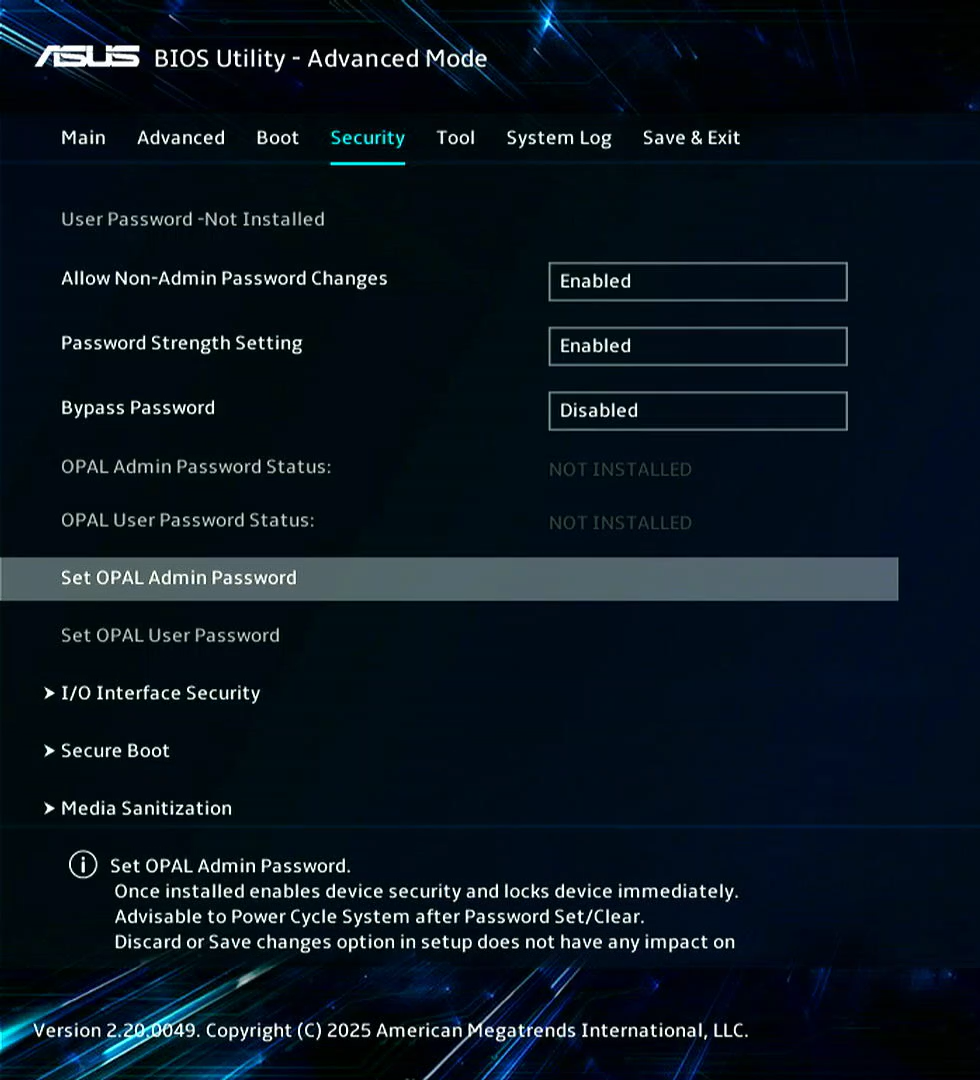
Cum să setați parola BIOS
Puteți seta o nouă parolă BIOS doar atunci când dispozitivul dvs. nu are deja setată o parolă BIOS.
- Accesați ecranul de configurare BIOS pe dispozitiv.
Atunci când dispozitivul nu este pornit, țineți apăsată tasta [F2] de pe tastatură, apoi apăsați butonul de pornire pentru a porni dispozitivul. Continuați să țineți apăsată tasta [F2] până când apare ecranul de configurare BIOS, apoi eliberați tasta [F2]. Aflați mai multe despre Cum să intrați în configurația BIOS.
Notă: Consolele portabile de gaming necesită apăsarea butonului de volum (-) și apoi apăsarea butonului de pornire pentru a porni. - Odată intrați în ecranul de configurare BIOS, apăsați [F7] pe tastatură, sau puteți da click pe [Mod avansat]① de pe ecran.
Notă: Următorii pași pot varia ușor în funcție de model.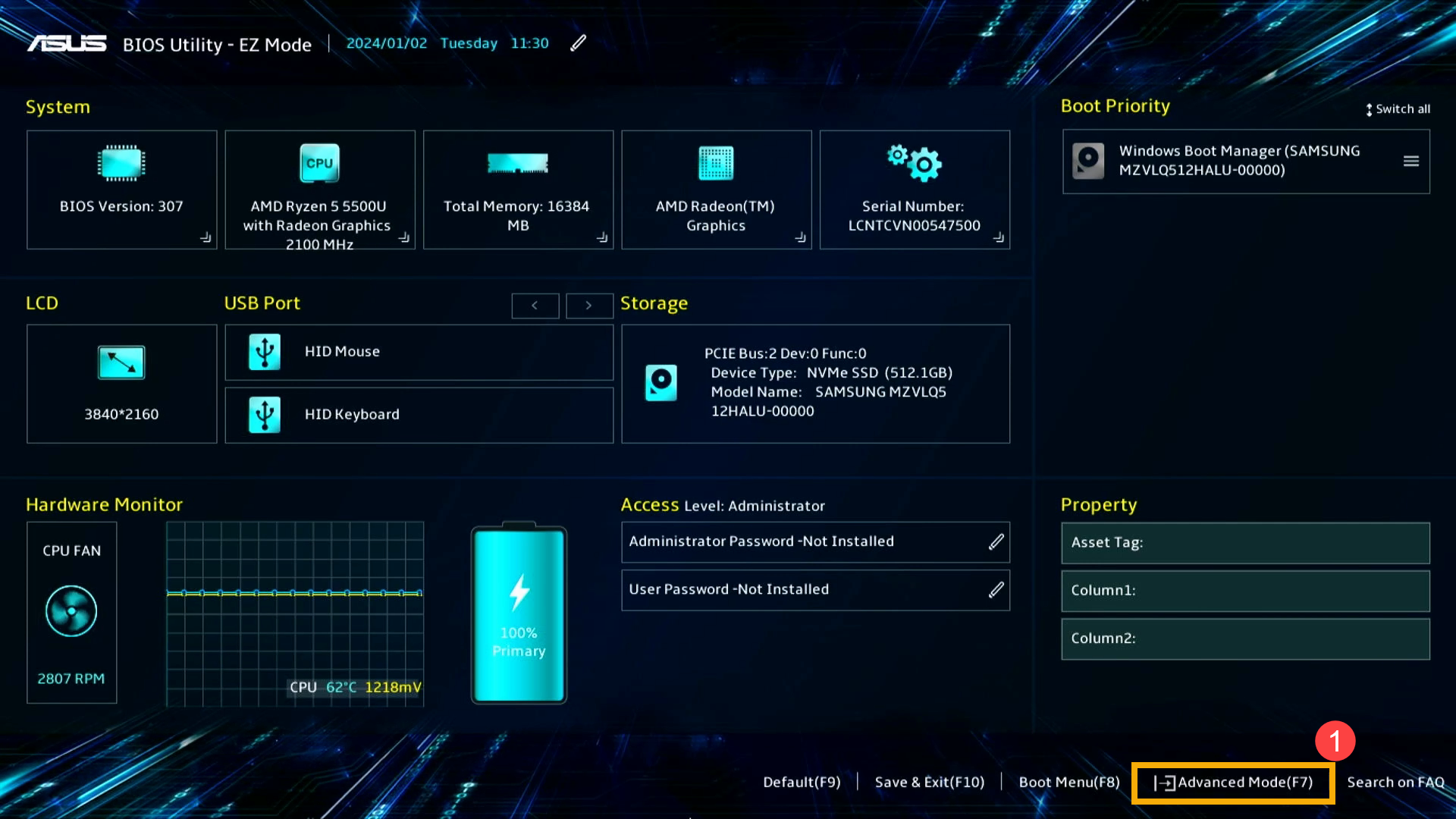
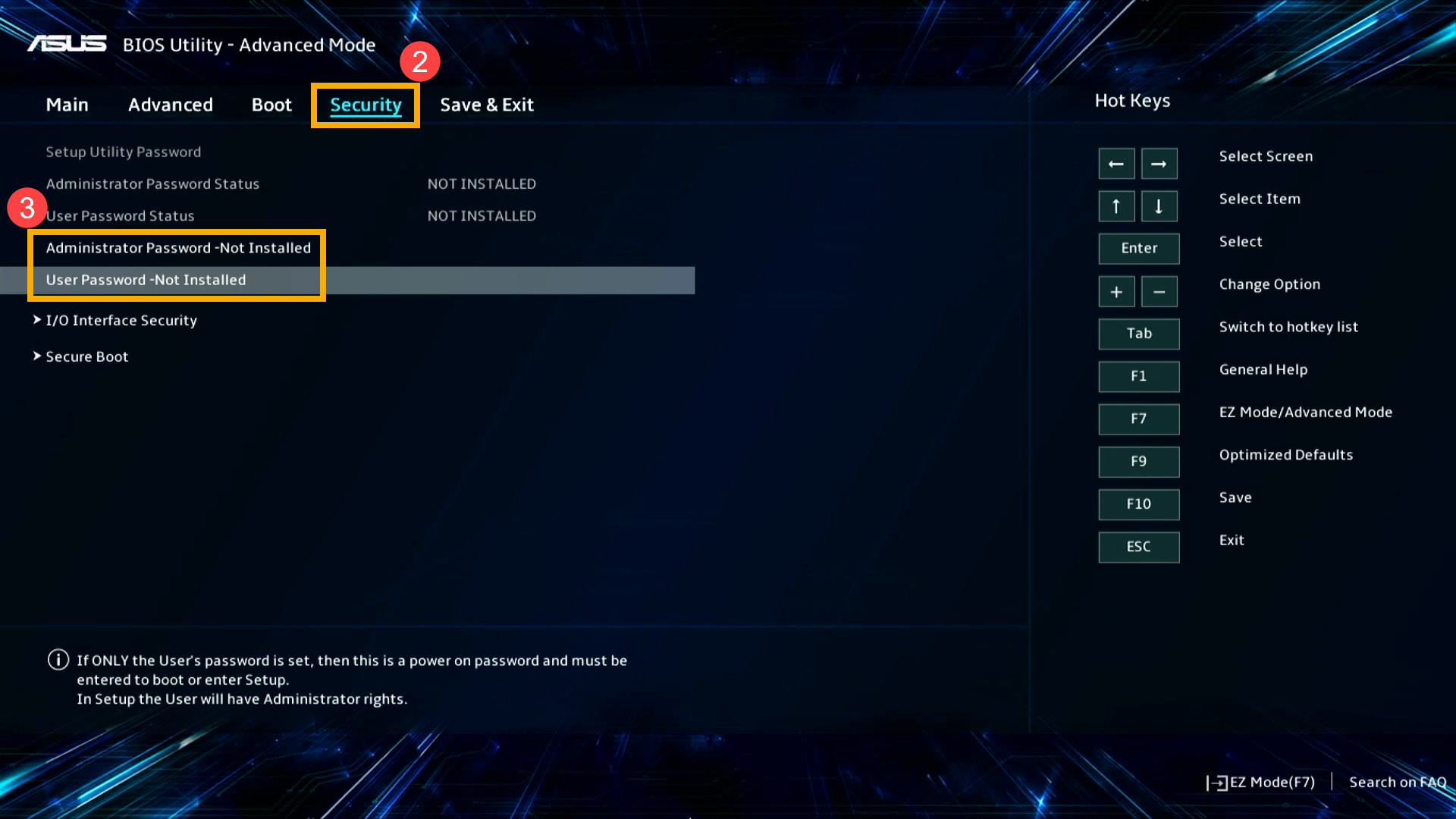
- Mergeți la pagina [Securitate]② și selectați tipul de parolă BIOS pe care doriți să o setați③.
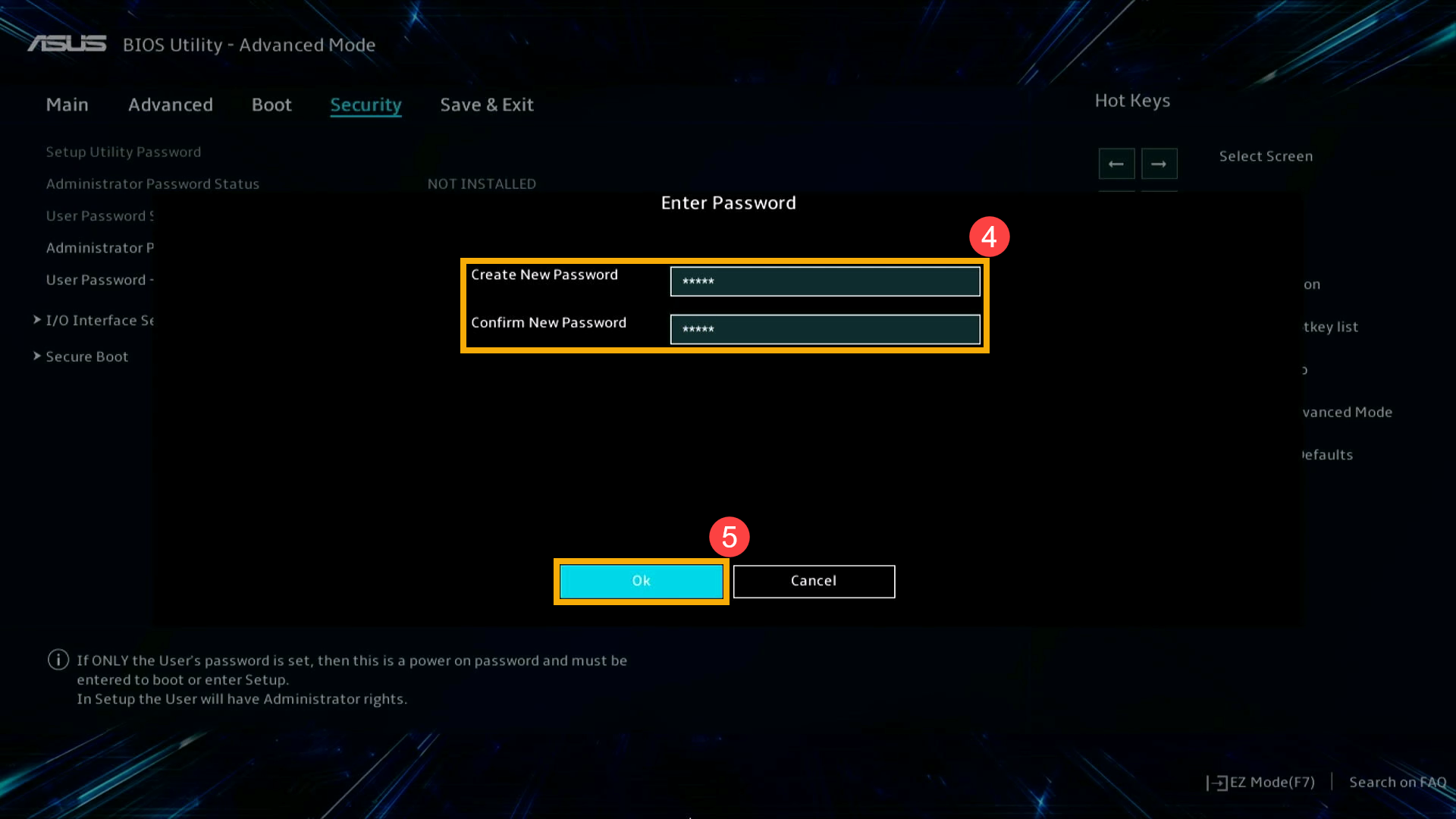
- Introduceți parola pe care doriți să o setați, iar în câmpul Confirmare parolă nouă, introduceți aceeași parolă④, apoi faceți click pe [Ok]⑤.
- Salvează setările și ieși. Apasă [F10] pe tastatură, apoi fă clic pe [Ok]⑥. Dispozitivul se va reporni, iar setările vor intra în vigoare.
Poți, de asemenea, să mergi la pagina Save & Exit, apoi să alegi opțiunea Save Changes and Exit pentru a salva setările și a ieși.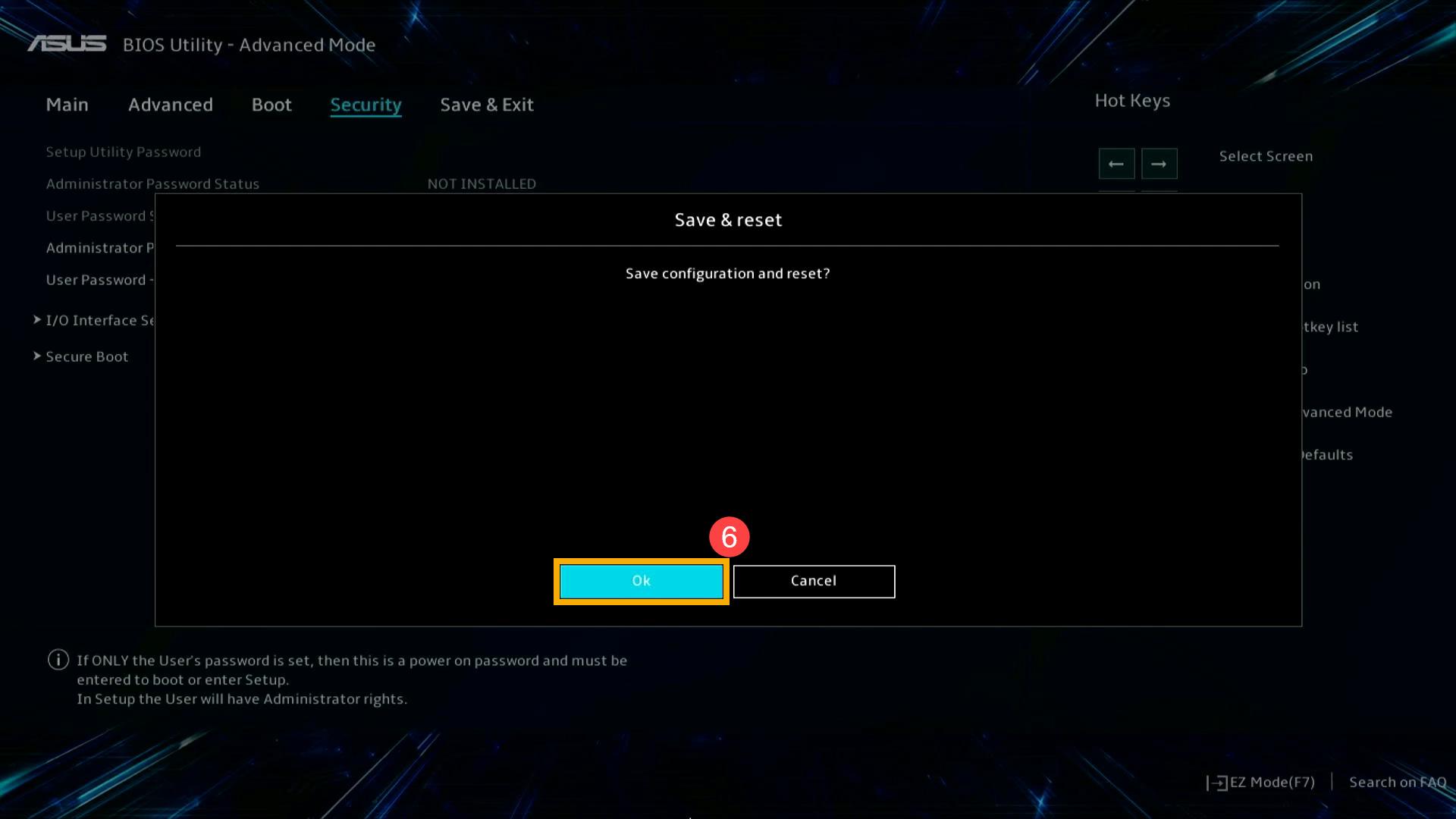
Cum să ștergi sau să modifici o parolă BIOS existentă
Trebuie să te autentifici în setările BIOS cu parola BIOS existentă înainte de a putea șterge sau modifica parola BIOS.
- Accesează ecranul de configurare BIOS de pe dispozitiv.
Când dispozitivul nu este pornit, apasă și menține apăsată tasta [F2] pe tastatură, apoi apasă butonul de pornire pentru a porni dispozitivul. Continuă să ții apăsată tasta [F2] până apare ecranul de configurare BIOS, apoi eliberează tasta [F2]. Află mai multe despre Cum să accesezi configurația BIOS.
Notă: Pentru consolele portabile de gaming, este necesar să apeși butonul de volum (-) și apoi butonul de pornire pentru boot. - Odată ajuns în ecranul de configurare BIOS, apasă [F7] pe tastatură sau poți da clic pe [Mod Avansat]① pe ecran.
Notă: Următorii pași pot varia ușor în funcție de model. - Accesați pagina [Securitate]② și selectați parola BIOS pe care doriți să o ștergeți sau să o schimbați③.
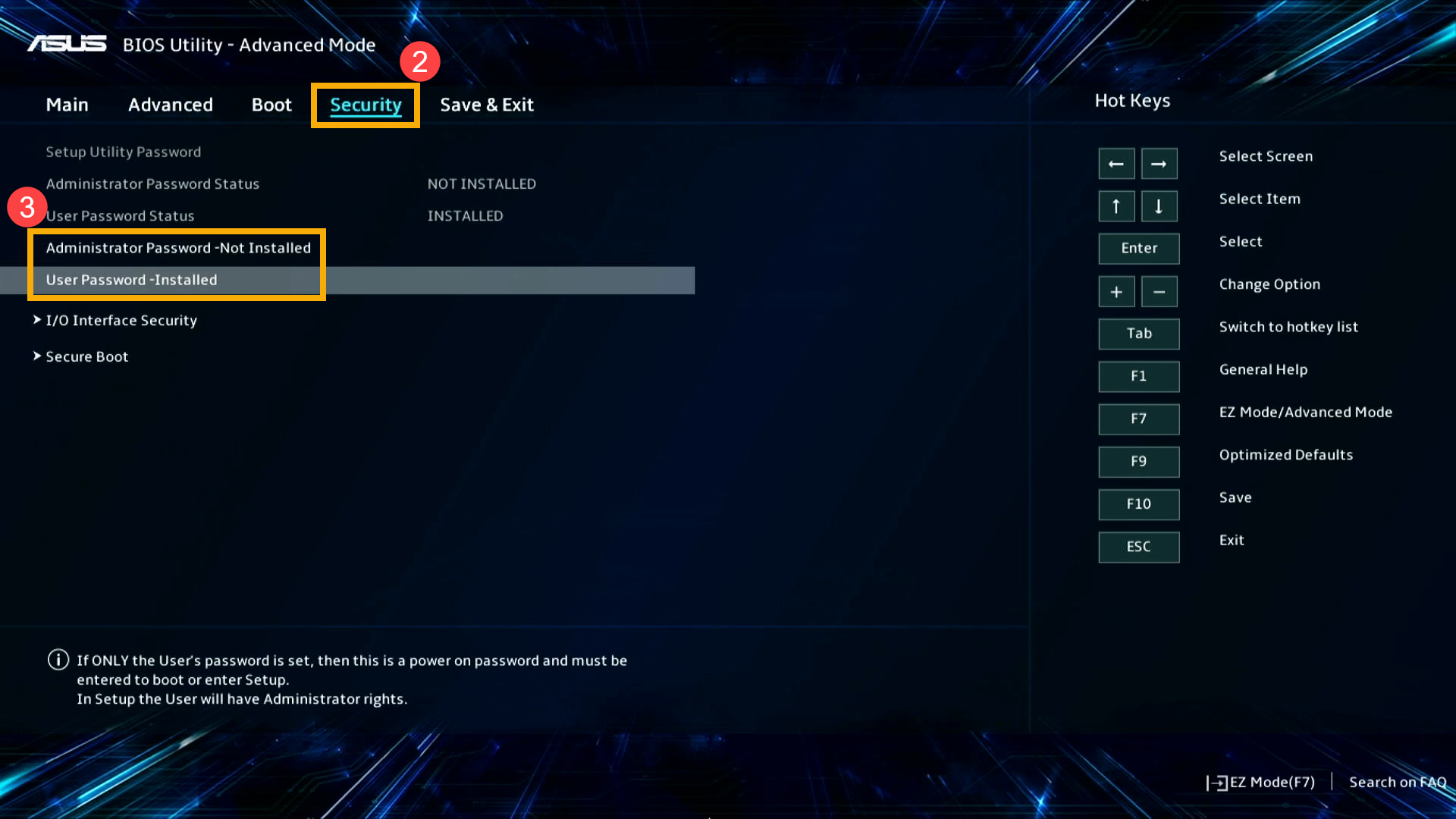
- Introduceți parola existentă și noua parolă la care doriți să o schimbați④, apoi faceți clic pe [Ok]⑤.
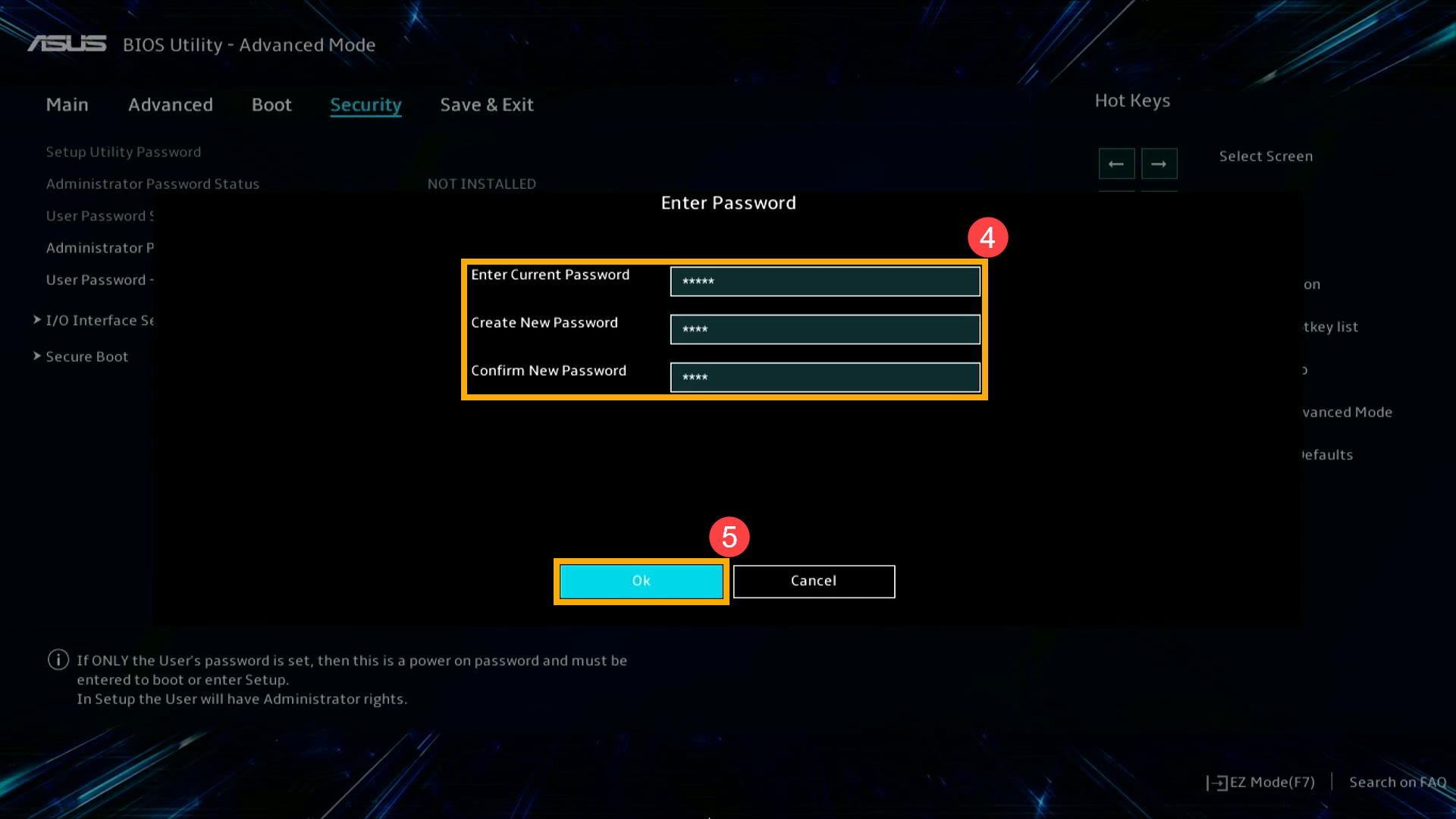
Notă: Dacă nu mai doriți să folosiți o parolă, lăsați câmpul New Password necompletat. Când ștergeți parola, va apărea o solicitare de confirmare, vă rugăm să faceți clic pe [Ok]⑥.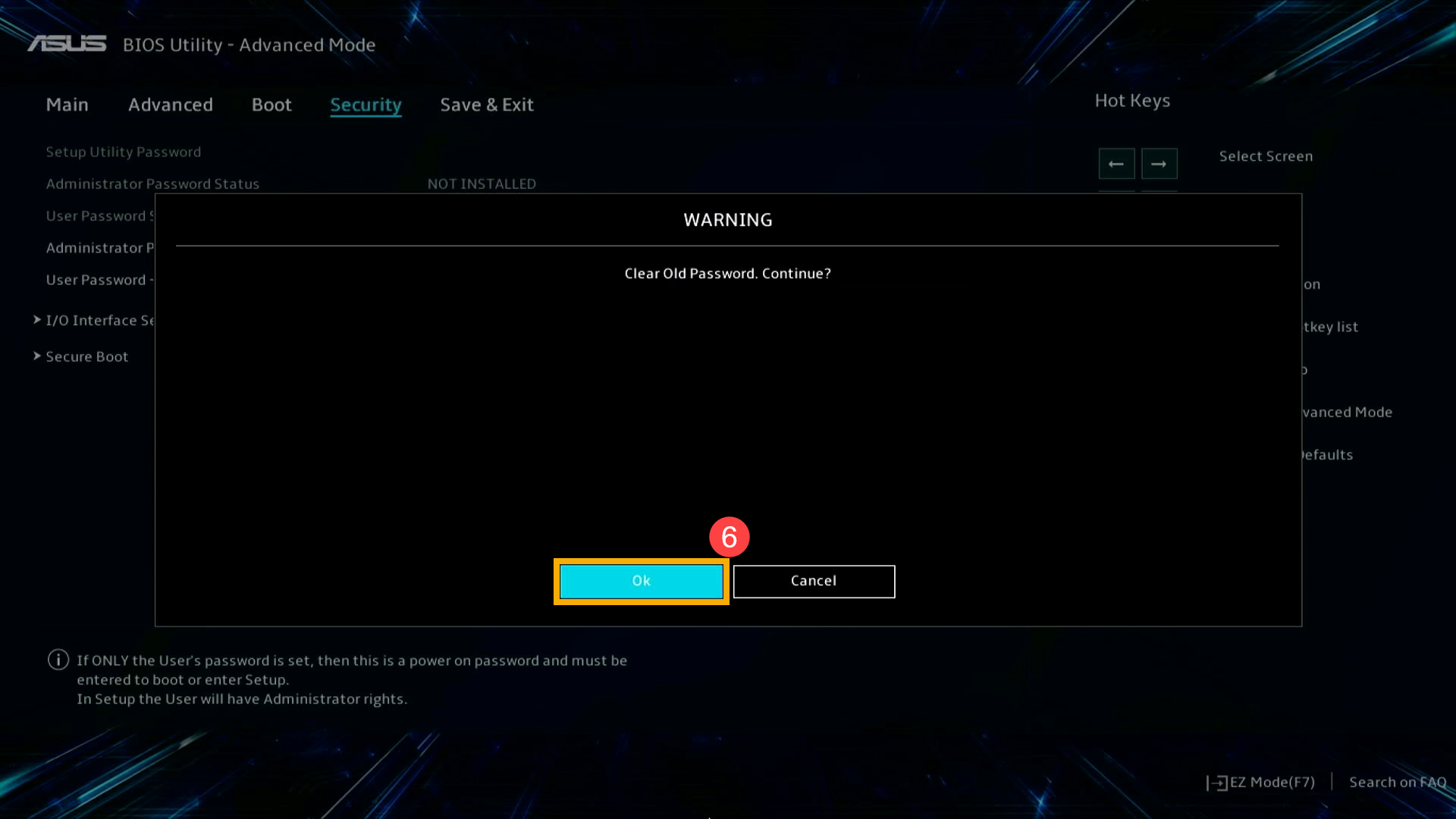
- Salvați setările și ieșiți. Apăsați [F10] pe tastatură, apoi faceți clic pe [Ok]⑦. Dispozitivul se va reporni, iar setările vor intra în vigoare.
Puteți de asemenea să mergeți la pagina Salvare & Ieșire, apoi să alegeți opțiunea Salvare modificări și ieșire pentru a salva setările și a ieși.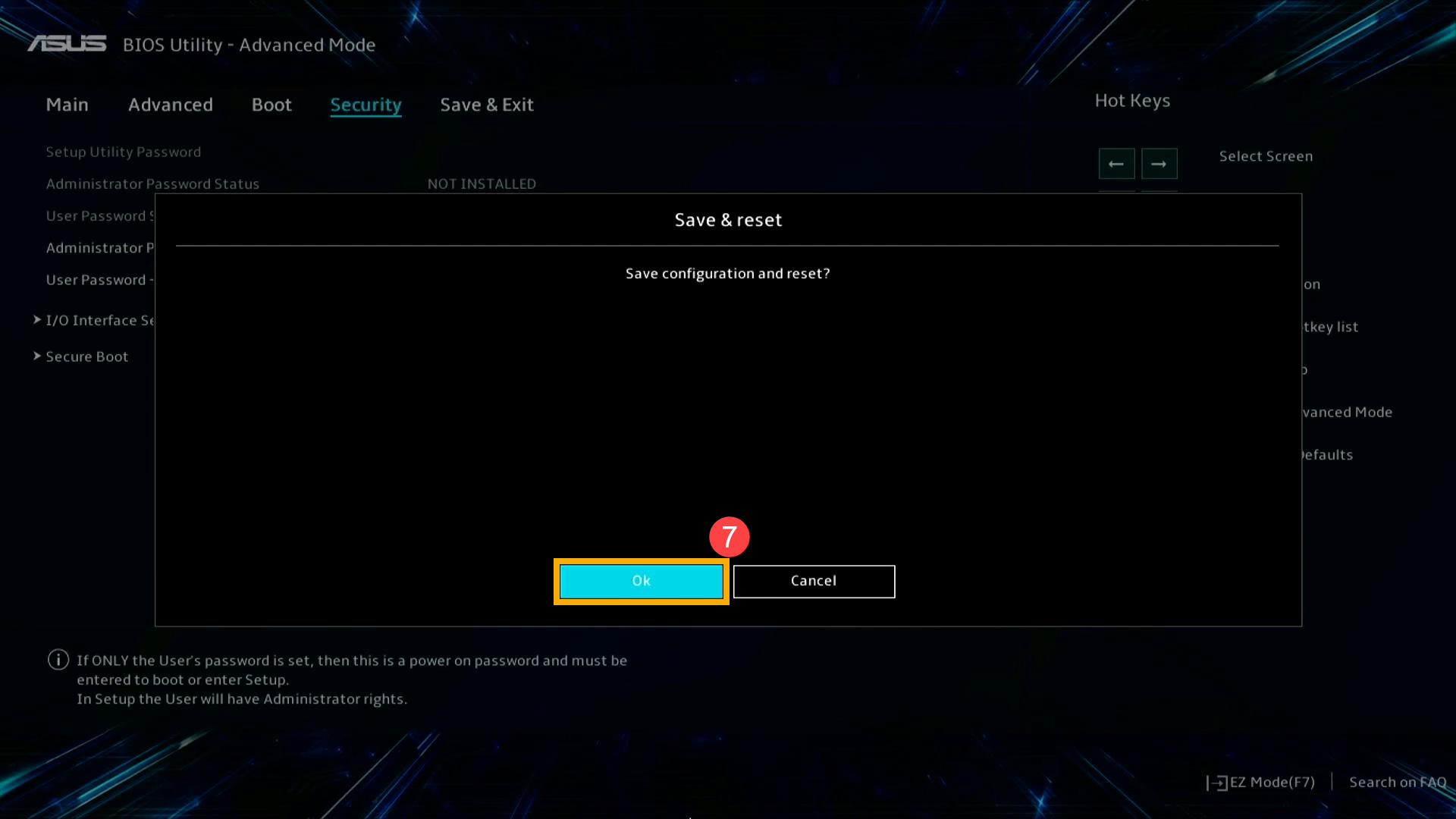
Cum să rezolvați o parolă BIOS uitată sau pierdută
Parola de BIOS/Securitate a fost setată de utilizator și este considerată parte a datelor personale/private. ASUS este dedicat protejării și respectării datelor dumneavoastră personale și nu va colecta parola de BIOS/Securitate în sistemul nostru. Dacă nu puteți folosi dispozitivul din cauza unei parole BIOS uitate sau pierdute (parolă de securitate), vă rugăm să contactați Suportul pentru Produse ASUS sau un centru de reparații autorizat ASUS pentru asistență, iar o taxă de service pentru reparație poate fi aplicată conform Informațiilor despre garanția ASUS.
Întrebări & Răspunsuri
Întrebarea 1: Ce ar trebui să fac dacă sistemul este blocat după prea multe încercări greșite de parolă BIOS la pornire?
Răspuns 1: Dacă încercați să accesați BIOS la pornirea sistemului și introduceți în mod repetat o parolă incorectă, sistemul poate dezactiva temporar introducerea parolei. Acesta este un mecanism de securitate integrat, conceput pentru a preveni încercările repetate de ghicire a parolei de către utilizatori neautorizați. Când se întâmplă acest lucru, pe ecran poate apărea un mesaj de avertizare.


Dacă întâmpinați această situație, vă rugăm să urmați pașii de mai jos:
- Apăsați butonul de Pornire pentru a opri dispozitivul.
- Reporniți sistemul; veți putea apoi să introduceți din nou parola BIOS.
Vă rugăm să vă asigurați că parola este introdusă corect și să evitați introducerea incorectă de mai multe ori consecutiv, deoarece acest lucru poate declanșa din nou mecanismul de blocare.