[GlideX] Cum să conectați dispozitivul(e) prin Wi-Fi sau cablu USB
Există două moduri de a conecta dispozitivele prin GlideX pentru Screen Mirror și Screen Extend: rețea wireless Wi-Fi și conexiune prin cablu USB:
Conectare la un dispozitiv mobil prin rețea wireless Wi-Fi
- Pe partea Android: Conectați-vă la PC prin aceeași rețea wireless și asigurați-vă că aplicația GlideX de pe dispozitivul mobil are activată funcția Descoperibil. (Pentru pașii detaliați, vă rugăm să consultați secțiunea următoare.)
- Pe partea iOS: Conectați-vă la PC prin aceeași rețea wireless și asigurați-vă că aplicația GlideX de pe dispozitivul mobil are activată funcția Descoperibil și rămâne deschisă în prim-plan, și evitați ca dispozitivul mobil să intre în ecranul de blocare.
Conectare la un dispozitiv mobil prin cablu USB
- Dispozitive Android: Folosiți un cablu USB pentru a conecta dispozitivul mobil la PC și asigurați-vă că dispozitivul mobil are activate „Opțiuni pentru dezvoltatori” și „Depanare USB”. La conectare, selectați „Permiteți” pe dispozitivul mobil pentru a permite acestui computer să efectueze depanarea USB. (Pentru pașii detaliați, vă rugăm să consultați secțiunea următoare.)
- Dispozitive iOS: Mai întâi descărcați și instalați versiunea de 64-bit a iTunes pe PC. Nu folosiți versiunea Microsoft Store/UWP pentru a evita posibile probleme de compatibilitate. Apoi folosiți un cablu USB pentru a conecta PC-ul și dispozitivul mobil și selectați Trust This Computer pe dispozitivul mobil. În timpul conexiunii, mențineți GlideX pornit în prim-plan și evitați ca dispozitivul mobil să intre în ecranul de blocare. (Pentru pașii detaliați, vă rugăm să consultați secțiunea următoare.)
Activarea funcției Descoperibil pe un dispozitiv mobil Android
Notă: Dispozitivul mobil trebuie să fie conectat la aceeași rețea wireless ca PC-ul.
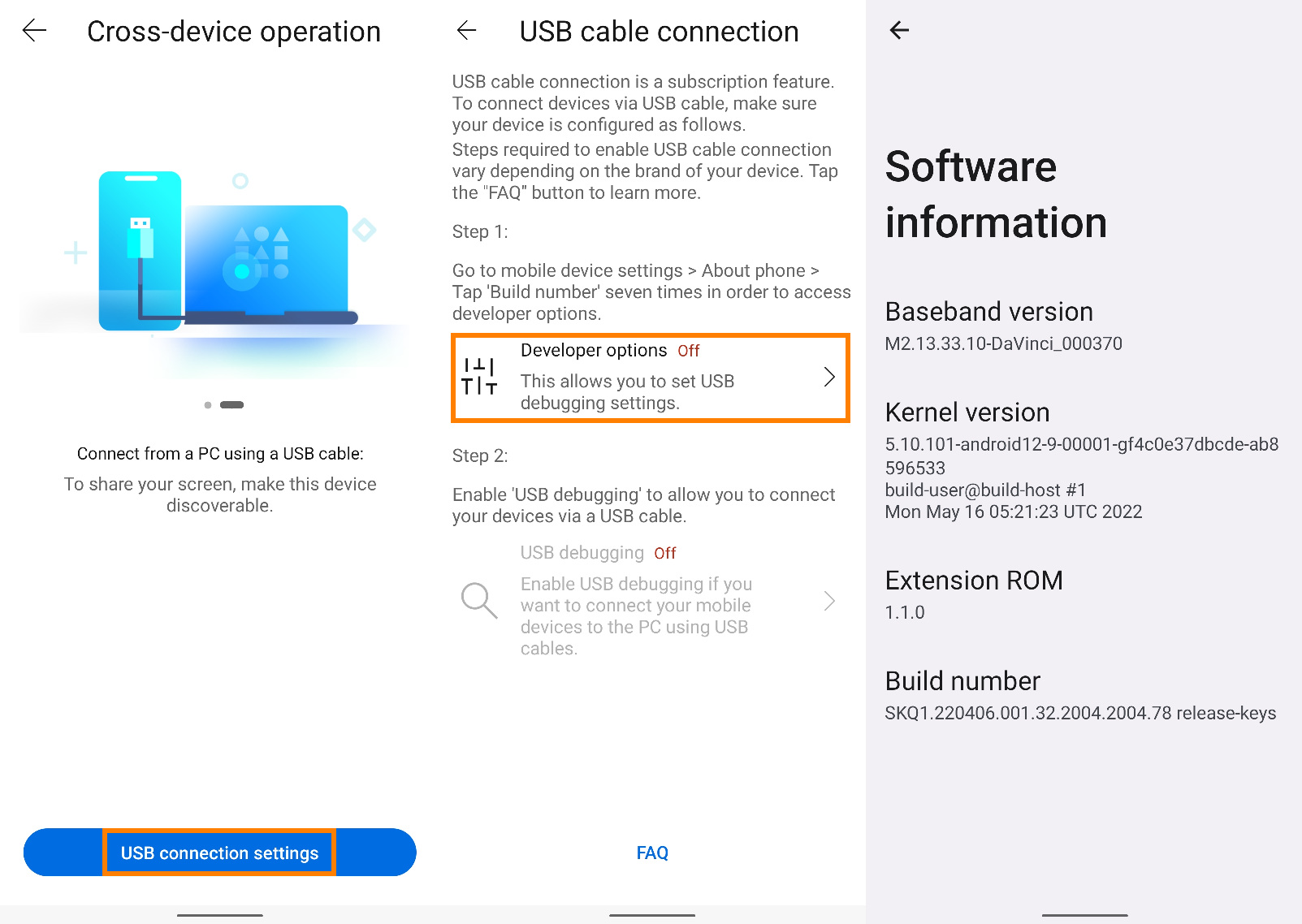
Pe aplicația mobilă, deschide panoul lateral din dreapta, apasă pe [General]①, apasă pentru a activa [Detectabil]② și activează [Oglindire ecran]③ sau [Extindere ecran]③.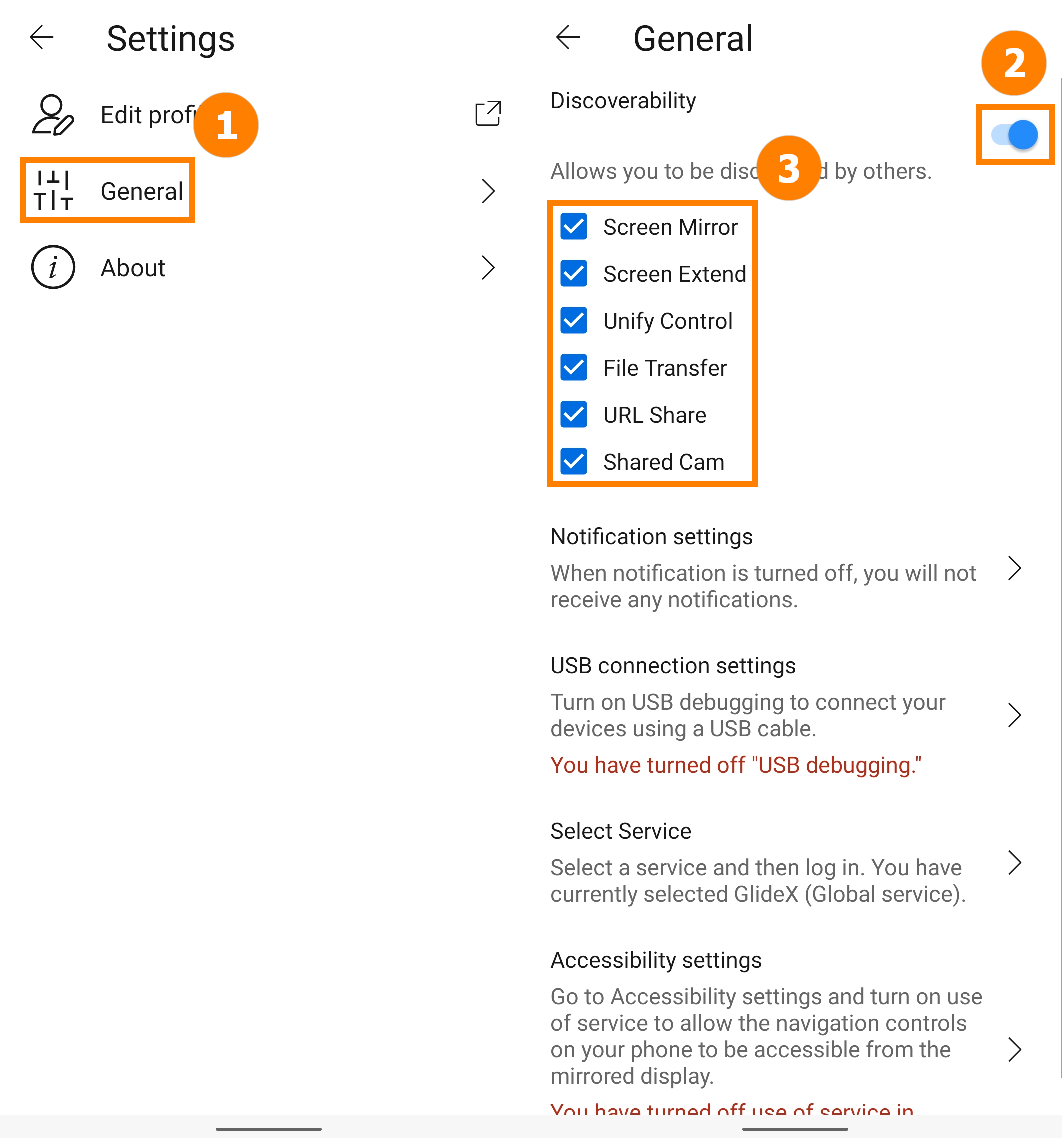 Activează opțiunile pentru dezvoltatori și depanarea USB pe un dispozitiv mobil AndroidNotă: Dispozitivul mobil trebuie conectat la PC prin USB.1. Activează opțiunile pentru dezvoltatori: Deschide aplicația GlideX pe dispozitivul mobil, mergi la pagina de conectare prin cablu USB și apasă pe [Opțiuni pentru dezvoltatori] pentru a intra la pagina [Despre telefon]. Apasă de 7 ori pe [Informații software] pentru a activa modul pentru dezvoltatori.(Metoda de activare a opțiunilor pentru dezvoltatori variază în funcție de marcă. Te rog să cauți online cum se activează pe dispozitivul tău mobil, sau apasă aici.)
 2. După ce opțiunile pentru dezvoltatori au fost activate, revino la pagina [Conexiune prin cablu USB] și apasă pe [Depanare USB], sau găsește și activează [Depanare USB] în [Opțiuni pentru dezvoltatori]. Va apărea o fereastră pop-up; apasă pe [Confirmă] pentru a activa depanarea USB.
Utilizați un cablu USB pentru a conecta PC-ul și dispozitivul mobil. Va apărea o fereastră pop-up pe dispozitivul mobil. Selectați [Permite întotdeauna de pe acest computer], apoi atingeți [Permite], apoi atingeți [Da] pentru a finaliza conexiunea dintre PC și dispozitivul mobil.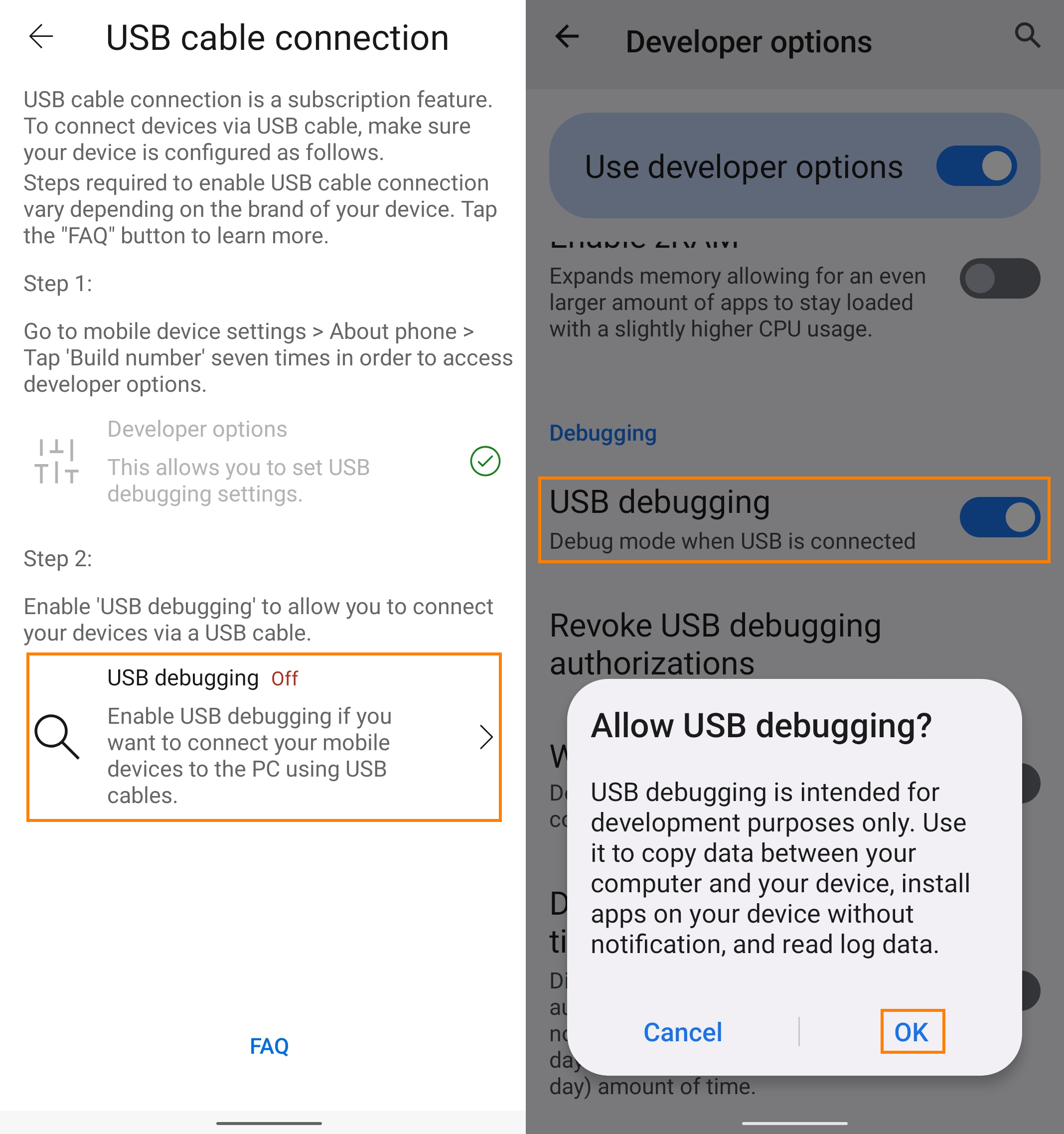
3. Acum conectați dispozitivul mobil în GlideX pe PC. Dispozitivul mobil va fi afișat, iar o pictogramă de conexiune USB va apărea.
Descărcați și instalați iTunes pe un dispozitiv mobil iOS și conectați-l la PC prin USB
1. Mai întâi instalați iTunes pentru a instala driverele USB aferente. (Vă rugăm să descărcați versiunea de iTunes pentru Windows 10 64-bit. Apăsați pe link pentru adresa de descărcare.)
2. Când dispozitivul mobil iOS se conectează pentru prima dată la PC prin USB, vă rugăm să vă asigurați că iPhone sau iPad este recunoscut în versiunea de Windows a iTunes. (Dacă întâmpinați probleme la acest pas, vă rugăm să consultați Apple Support pentru ajutor și să reporniți AMDS dacă este necesar.) Când apare caseta de dialog [Aveți încredere în acest computer?], vă rugăm să atingeți [Aveți încredere].
3. Acum conectați dispozitivul mobil în GlideX pe PC. Dispozitivul mobil va fi afișat, iar o pictogramă de conexiune USB va apărea.
4. Dacă nu puteți găsi dispozitivul iOS în modul Mirror & Extend, vă rugăm să încercați să deschideți iTunes, iar apoi acesta ar trebui să fie detectabil.