Subiecte corespunzătoare
[Windows 11/10] Cum să conectați unul sau mai multe monitoare externe
Produse aplicabile: Notebook, Desktop, PC All-in-One, Consolă portabilă de gaming
Acest articol prezintă modul de conectare a monitorului extern la dispozitivul tău și cum să ajustezi setările pentru fiecare, cum ar fi rearanjarea ecranelor, schimbarea rezoluției/dimensiunii ecranului sau alegerea unei opțiuni de afișare, etc.
Pentru a conecta PC-ul la monitorul extern, te rugăm să te asiguri că ai folosit tipul corect de cablu și că toate accesoriile sunt conectate corespunzător. Următoarele sunt conectorii comuni pe care îi vei folosi:
Conector HDMI
HDMI (Interfață Multimedia de Înaltă Definiție) este un tip de conexiune digitală pentru transferul semnalului audio/video necomprimat și este compatibil HDCP pentru redarea conținutului protejat, cum ar fi DVD, Blu-ray și altele.

Conector USB Type-C
Te rugăm să introduci detaliile tale
USB Type-C (USB-C) are funcții multiple, însă nu toate conectorii USB Type-C au funcție de afișare. Pentru mai multe detalii, te rugăm să consulți Cum să determini funcția USB Type-C pentru a afla dacă PC-ul tău are funcție de ieșire video sau nu.

Conector DisplayPort
DisplayPort (DP) este o interfață digitală utilizată pentru a conecta o sursă video, cum ar fi un computer, la un dispozitiv de afișare precum un monitor. Dezvoltată de Video Electronics Standards Association (VESA), poate transporta, de asemenea, audio digital, USB și alte tipuri de date printr-un singur cablu.

Conector Mini DisplayPort
Mini DisplayPort este o versiune mai mică a DisplayPort și este utilizat frecvent pe laptopuri.

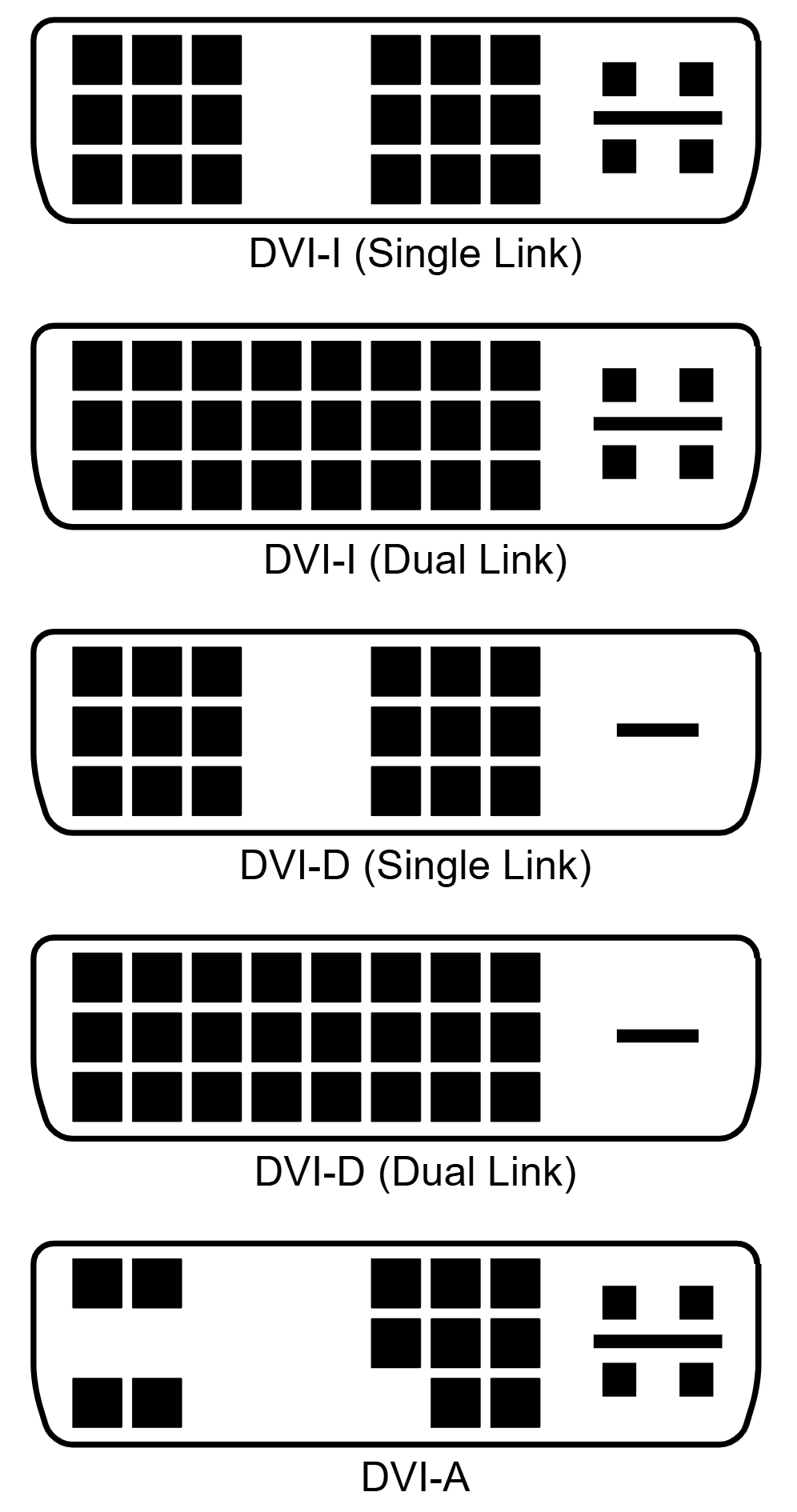
Conector DVI
Digital Visual Interface (DVI) este o interfață video dezvoltată de Digital Display Working Group (DDWG). Interfața digitală este utilizată pentru a conecta o sursă video, cum ar fi un controller de afișaj, la un dispozitiv de afișare, cum ar fi un monitor de computer. A fost dezvoltată cu intenția de a crea un standard industrial pentru transferul conținutului video digital necomprimat.
Conectorul DVI de pe un dispozitiv primește una dintre cele trei denumiri, în funcție de semnalele pe care le implementează:
- DVI-I (integrat, combină digital și analog în același conector; digital poate fi single link sau dual link)
- DVI-D (doar digital, single link sau dual link)
- DVI-A (doar analog)
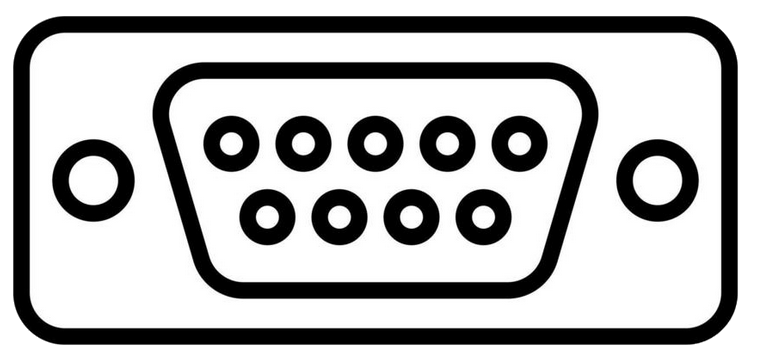
Conector VGA
Conectorul Video Graphics Array (VGA) este un conector standard folosit pentru ieșirea video la computer. Apărut odată cu IBM PS/2 din 1987 și sistemul său grafic VGA, conectorul cu 15 pini a devenit ulterior omniprezent pe PC-uri, precum și pe multe monitoare, proiectoare și televizoare HD.
Următoarele instrucțiuni vă ghidează pentru ajustarea setărilor monitorului extern în Windows, vă rugăm să accesați instrucțiunea corespunzătoare în funcție de sistemul de operare Windows folosit pe dispozitiv:
Sistem de operare Windows 11
Rearanjează afișajele tale
Veți vedea această opțiune atunci când Windows detectează mai mult de un afișaj. Fiecare afișaj va fi numerotat pentru a vă ajuta să le identificați mai ușor.
- Please select [Pornire]
 ①, then select [Setări]
 ②.
②. 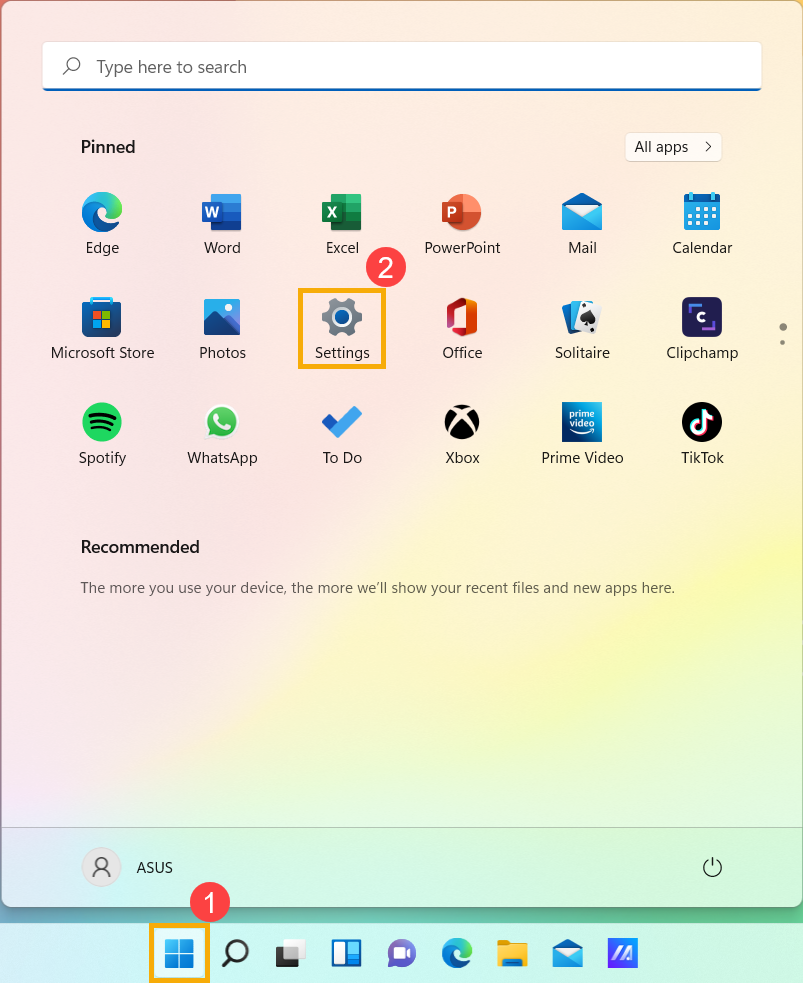
- Select [Afișaj]③.
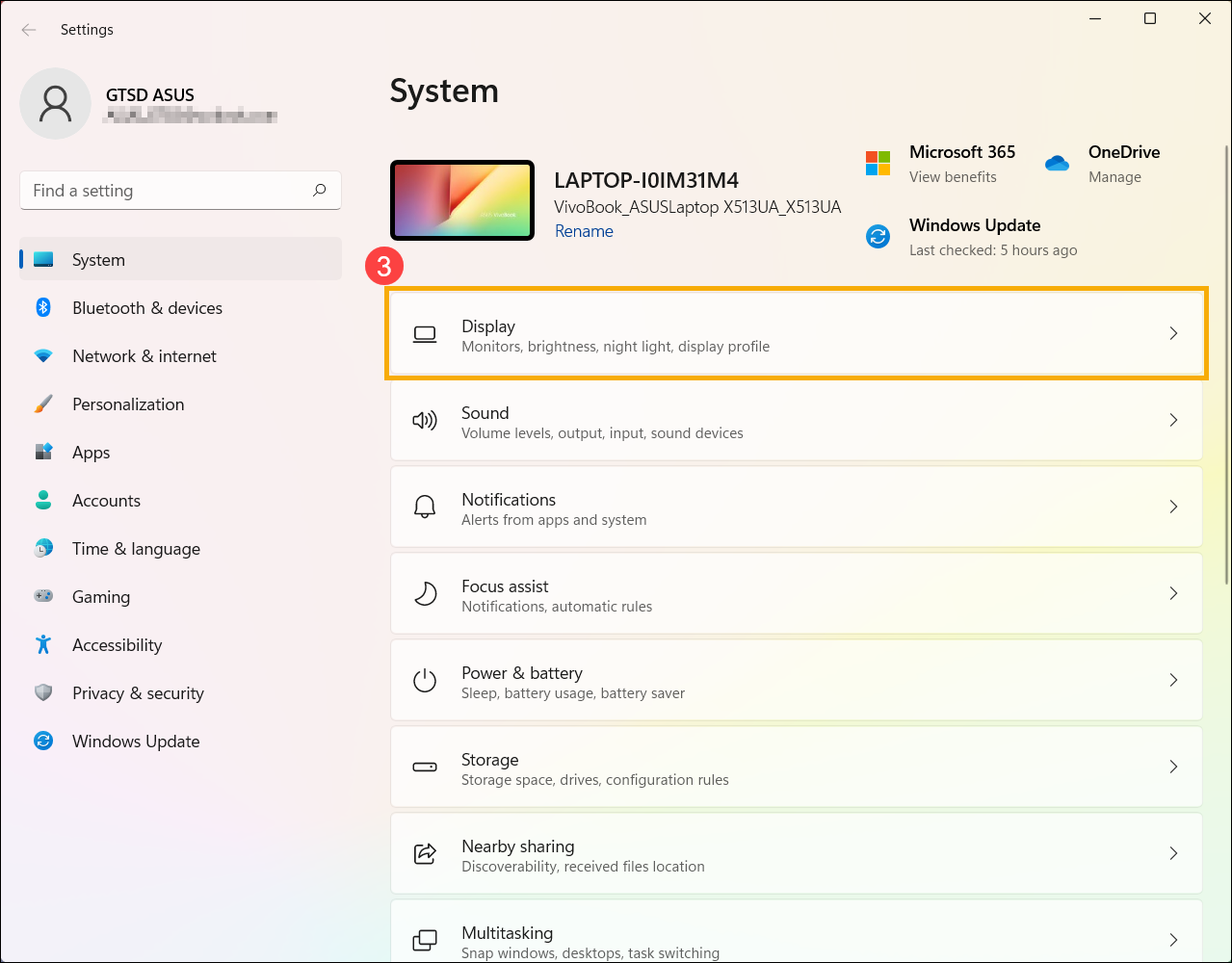
- Veți vedea setările relevante pentru afișajele externe.
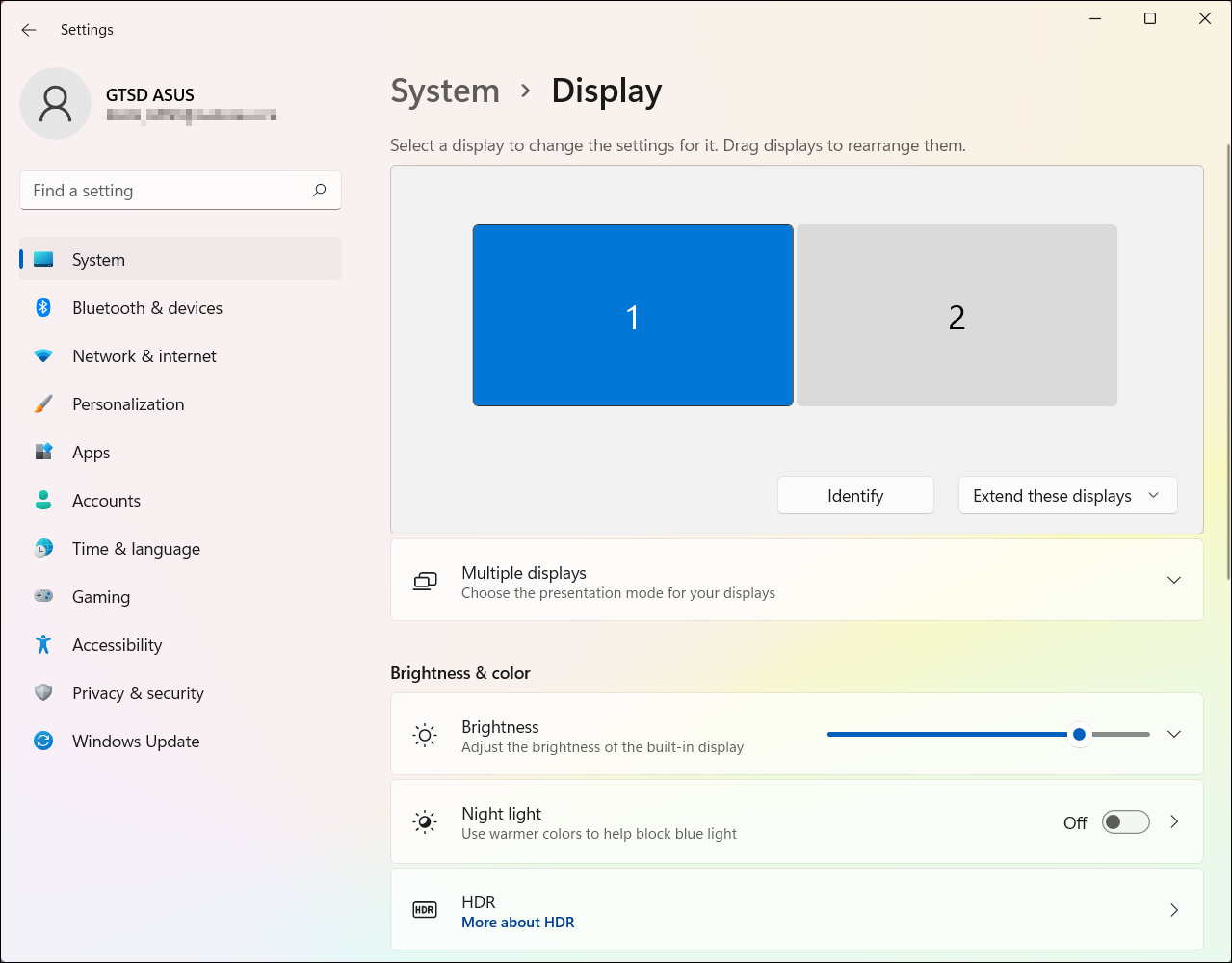
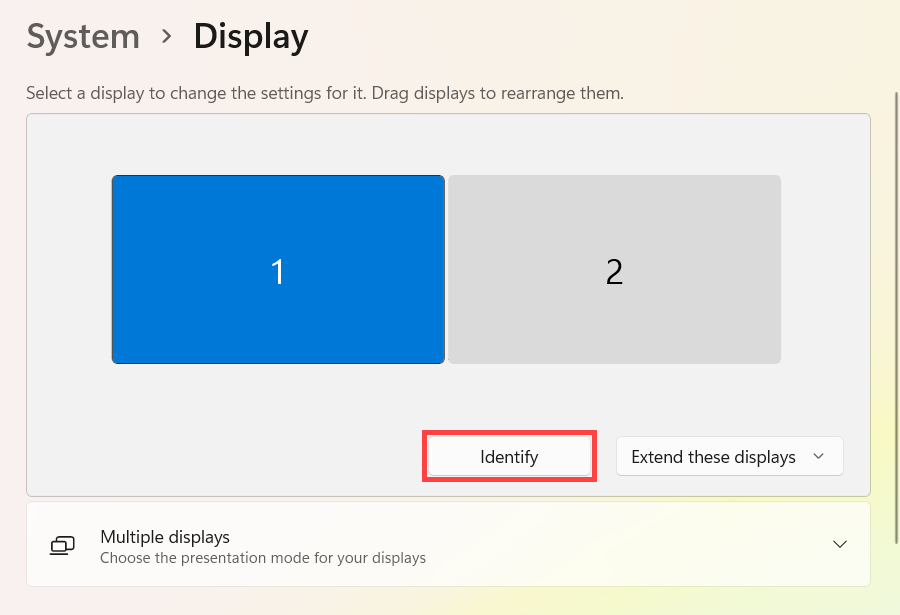
Identificați un afișaj
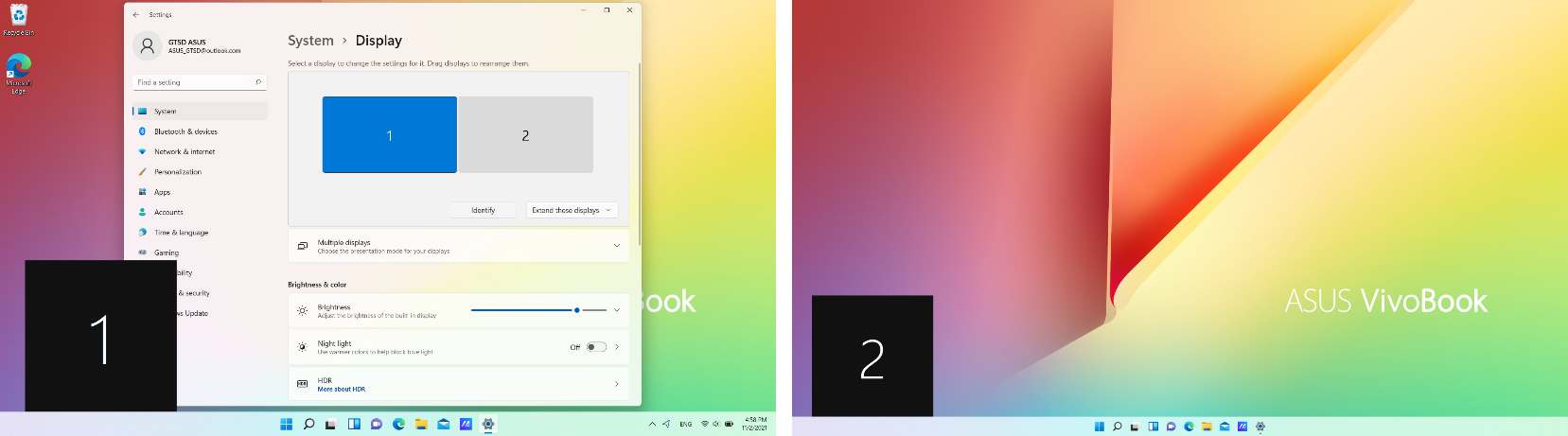
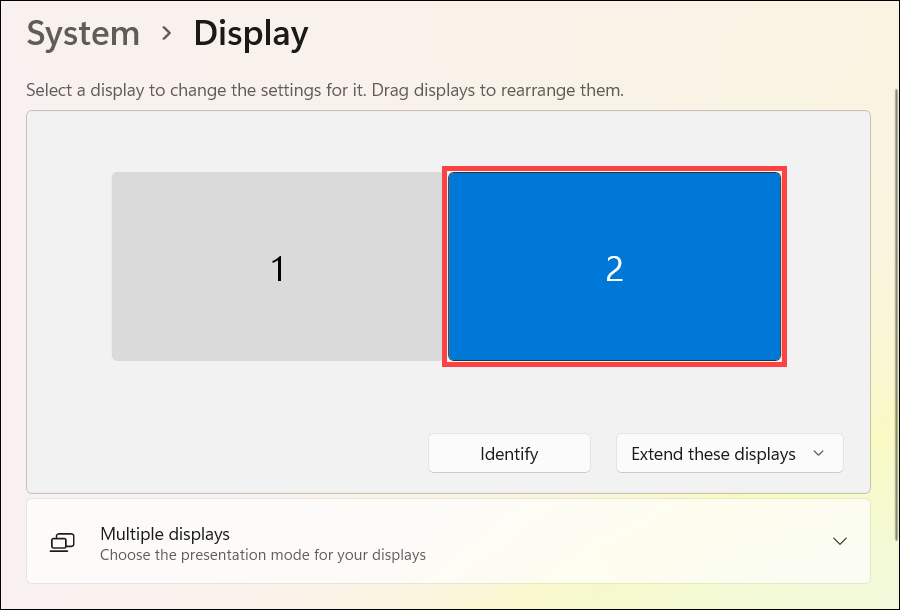
Pentru a vedea ce număr corespunde unui afișaj, vă rugăm să selectați [Identificați] în Setările de afișaj și apoi va apărea un număr pe ecranul afișajului căruia îi este atribuit.
După cum se arată mai jos, monitorul 1 este setat ca afişaj principal, în timp ce monitorul 2 reprezintă monitorul extern suplimentar.
Detectează un afişaj
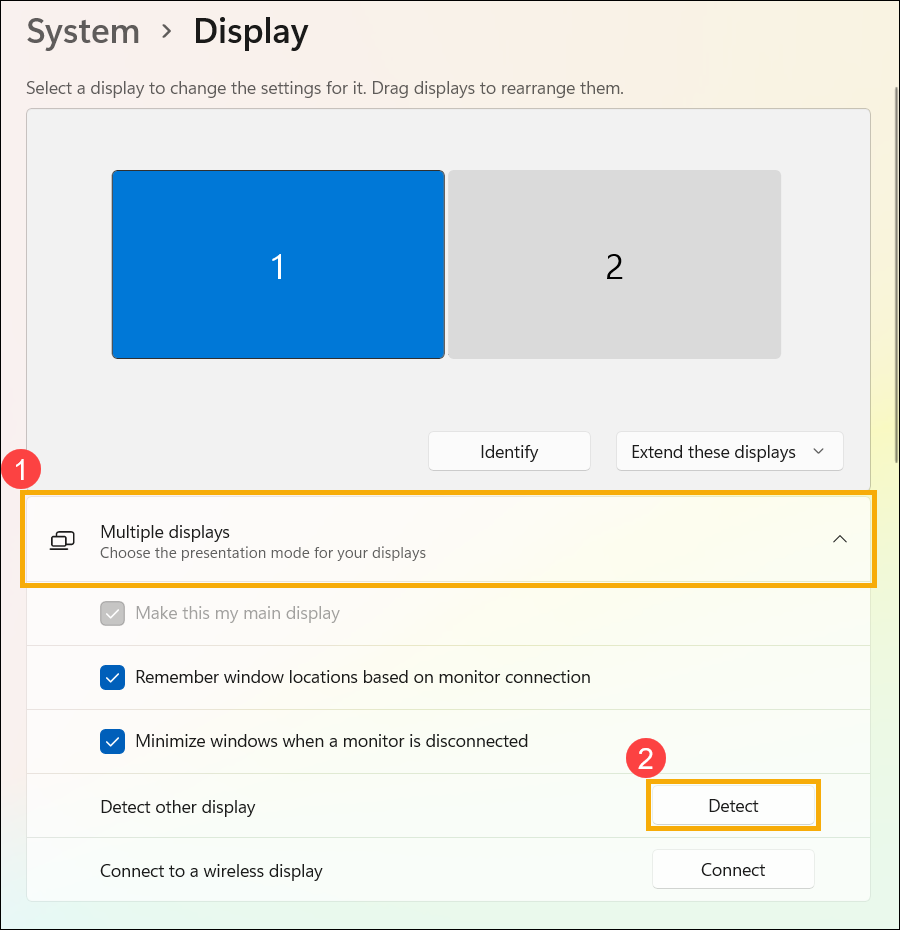
Dacă conectezi un alt afişaj şi acesta nu apare în setări, te rugăm să selectezi [Afişaje multiple]①, apoi selectează [Detectează]②.
Aranjează afişajele tale
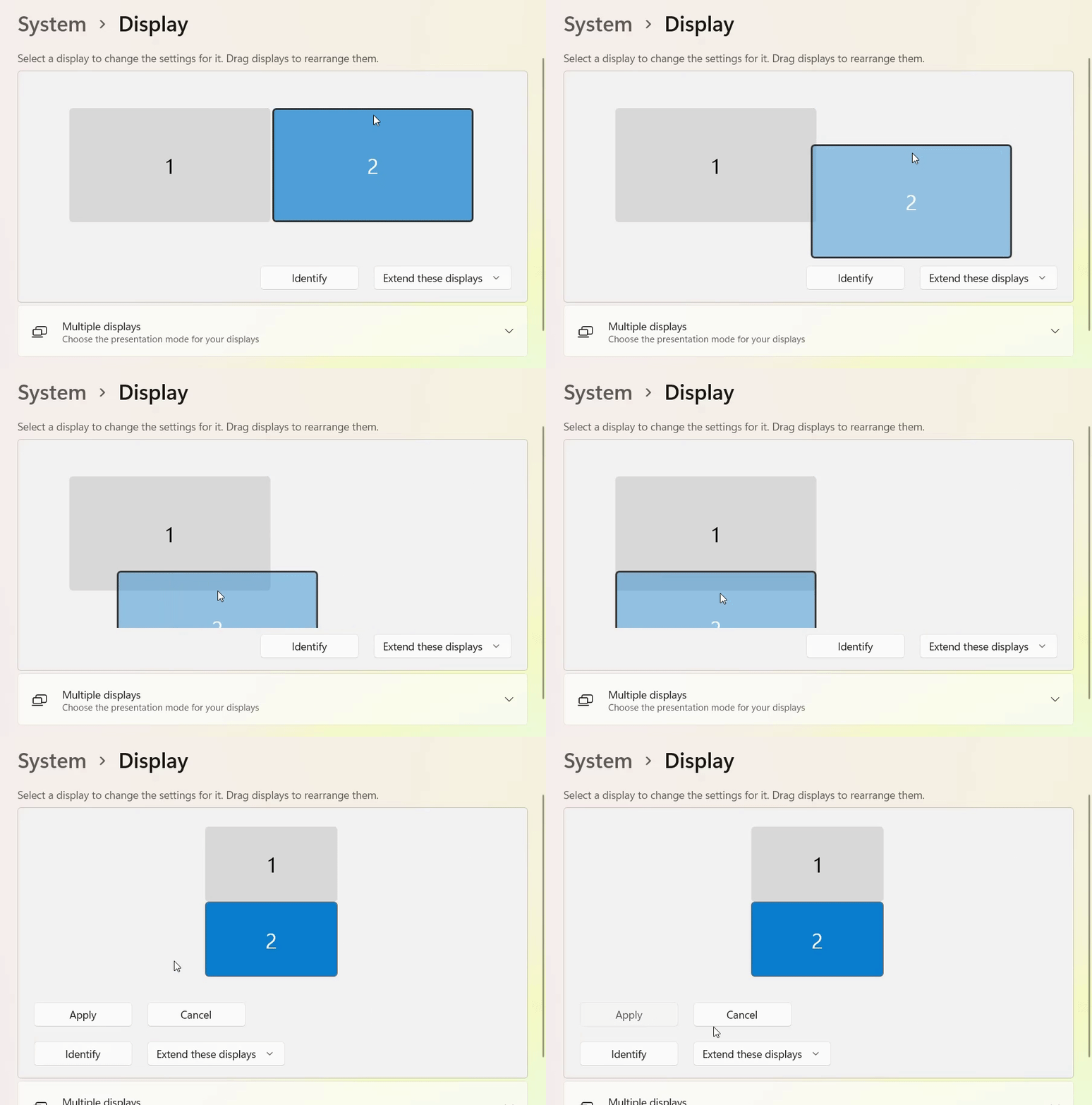
Dacă doreşti ca afişajele tale să corespundă modului în care sunt poziţionate acasă sau la birou, şi să muţi cursorul mouse-ului între diferite afişaje, poţi rearanja layout-ul afişajelor.
În setările de afişaj, selectează şi trage afişajul unde doreşti, apoi selectează [Aplică].
Schimbă opţiunile de afişare
După ce v-ați conectat la monitoarele externe, puteți schimba dimensiunea textului și a ferestrelor de pe desktop, sau rezoluția de afișare pentru a se potrivi preferințelor personale.
Notă: Trebuie să selectați numărul corespunzător unui monitor și apoi să schimbați setările de afișare, pentru ca noile setări să fie aplicate acestui monitor.
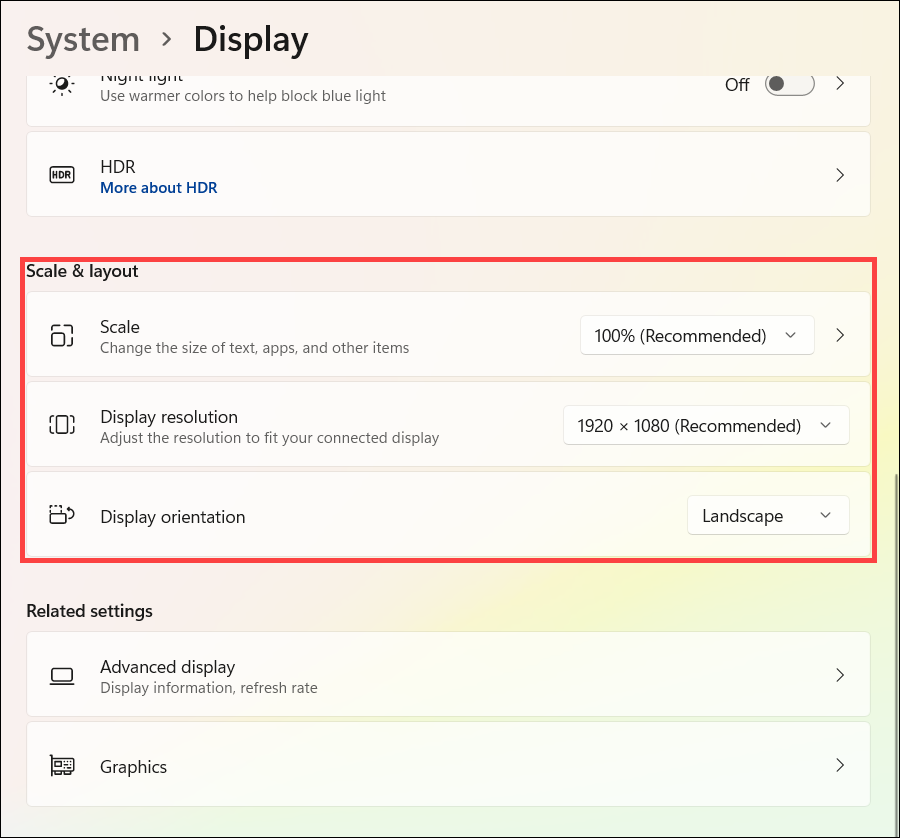
În setările de afișare, derulați în jos la Scalare & aranjare:
- Dacă doriți să modificați dimensiunea textului, aplicațiilor și a altor elemente, vă rugăm să selectați dimensiunea dorită din câmpul [Scalare].
- Dacă doriți să ajustați rezoluția, vă rugăm să selectați o rezoluție dorită din câmpul [Rezoluție afișare].
- Puteți de asemenea să ajustați orientarea ecranului, care include Peisaj, Portret, Peisaj (răsturnat) sau Portret (răsturnat) în secțiunea [Orientare afișare]
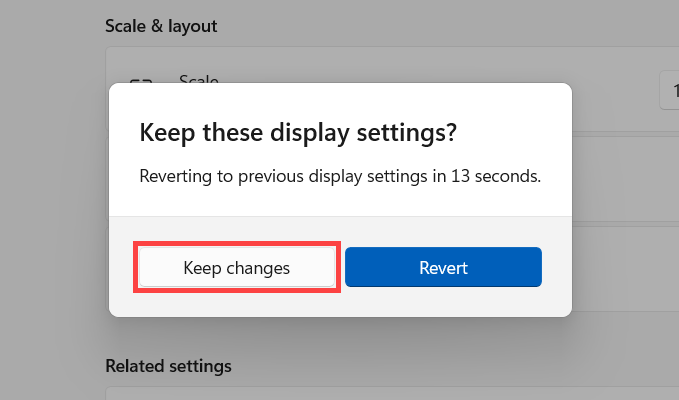
Puteți primi următoarea notificare după ajustarea setărilor de afișare, vă rugăm să selectați [Păstrați modificările] pentru a activa setările dvs.
Alegeți o opțiune de afișare
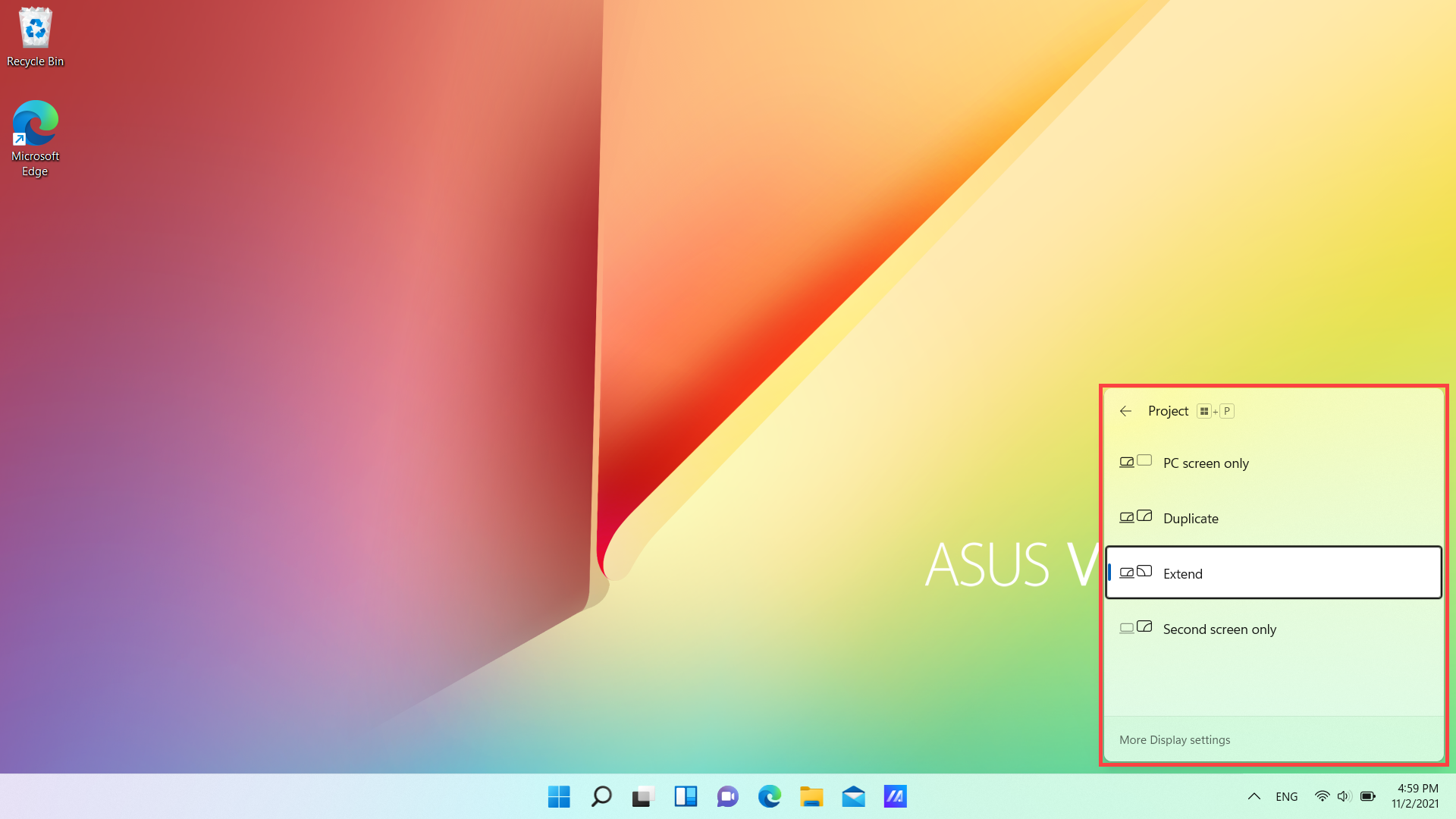
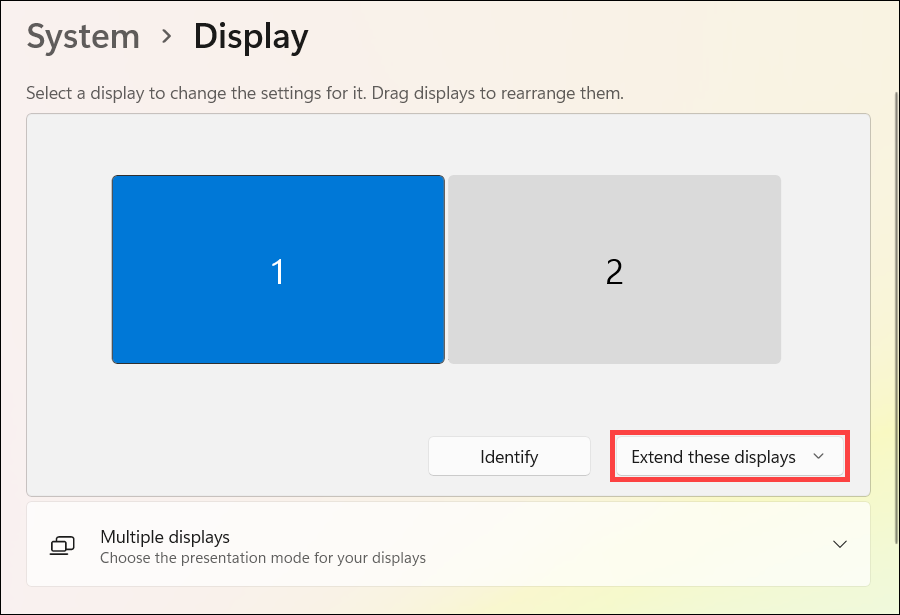
Următoarele sunt opțiunile pe care le poți alege:
- Doar ecranul PC-ului: Vezi lucrurile doar pe un singur afișaj. (Asta înseamnă monitorul intern pentru produsele Notebook sau AIO.)
- Duplicare: Vezi același lucru pe toate afișajele tale.
- Extindere: Vezi desktopul tău pe mai multe ecrane. Când ai afișajele extinse, poți muta elemente între cele două ecrane.
- Doar al doilea ecran: Vezi totul doar pe al doilea afișaj.
Pentru a schimba ce apare pe afișajele tale, apasă tasta logo Windows + P pe tastatură. Opțiunile Proiect vor apărea pe partea dreaptă a ecranului.
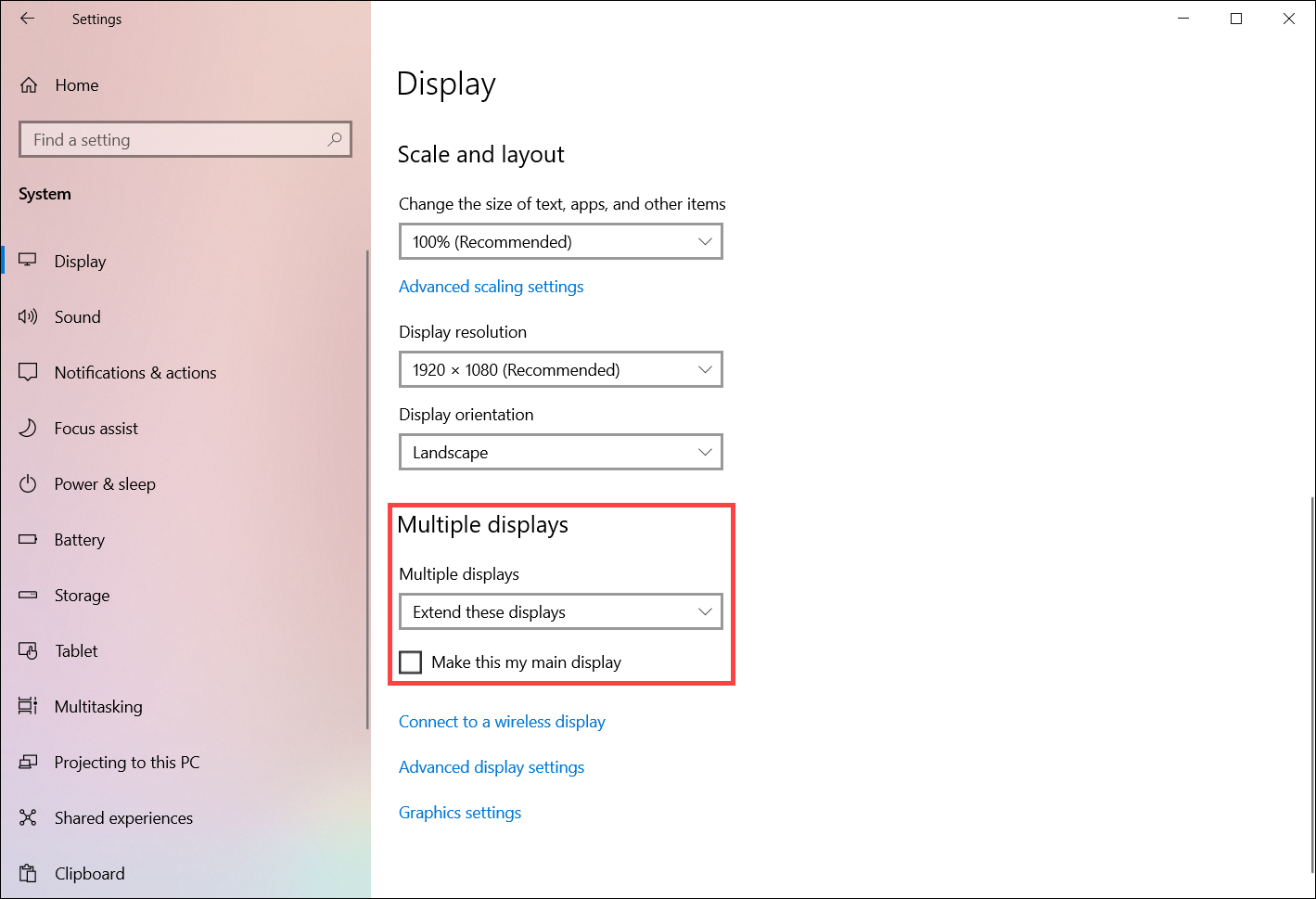
Sau, poți schimba o opțiune de afișaj în setările de afișare:
Sistem de operare Windows 10
Rearanjează afișajele tale
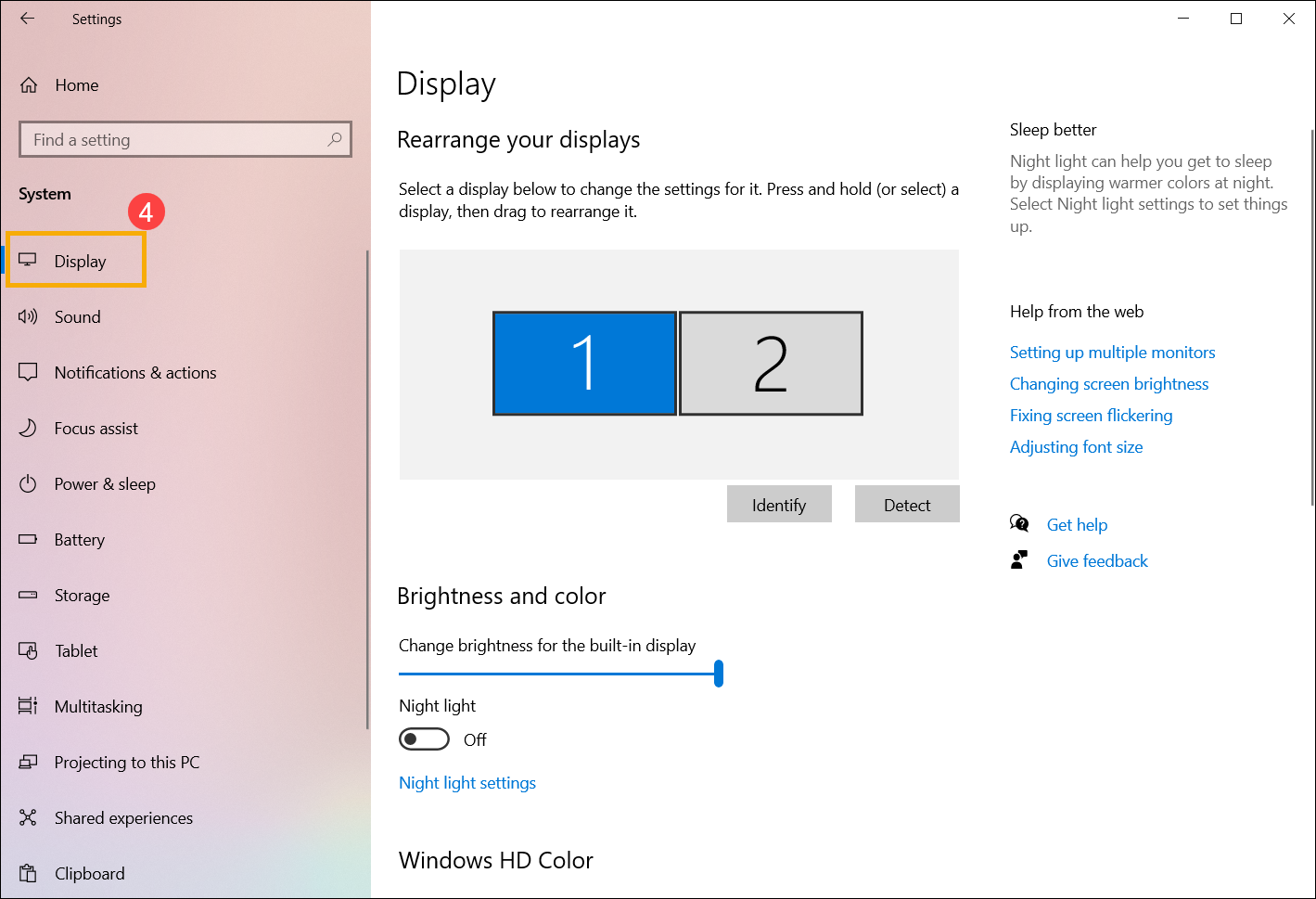
Vei vedea această opțiune când Windows detectează mai mult de un afișaj. Fiecare afișaj va fi numerotat pentru a te ajuta să le identifici mai ușor.
- Please select [Pornire]
 ①, apoi selectați [Setări]
 ②.
②. 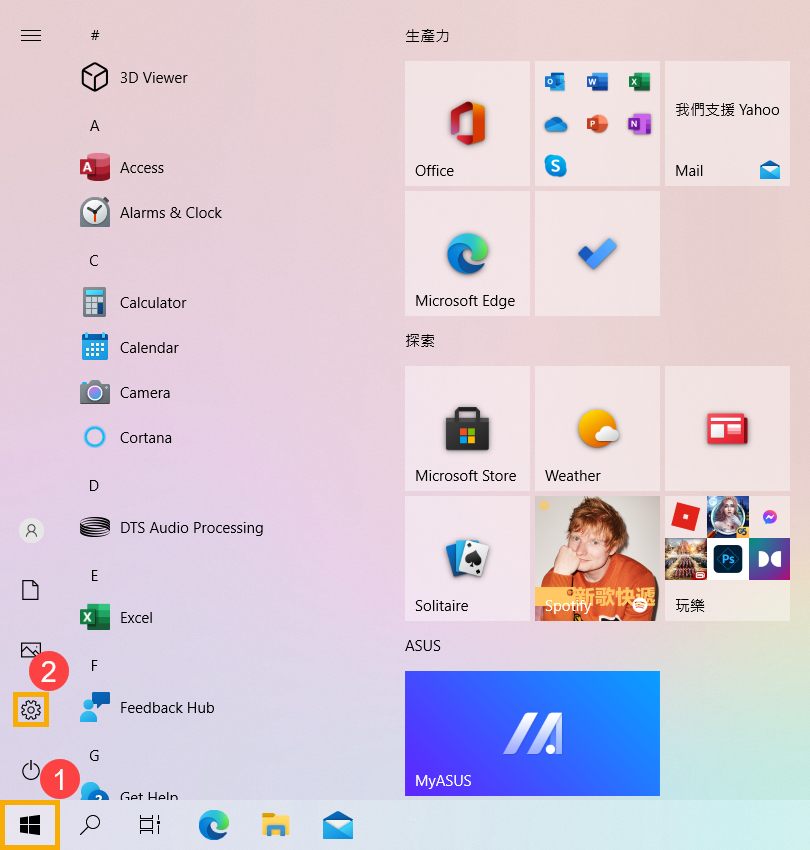
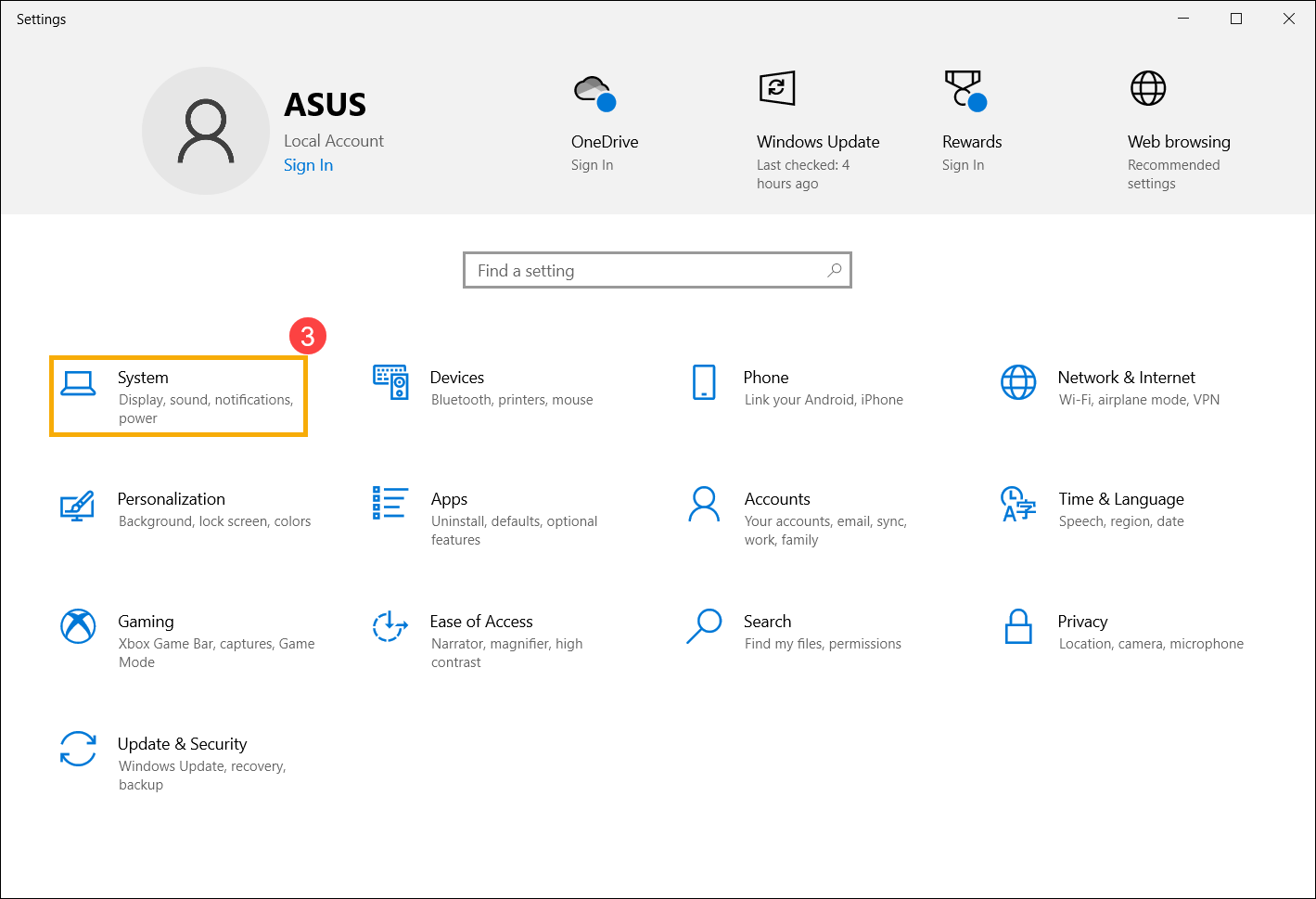
- Selectați [Sistem]③.
- Selectați [Ecran]④, veți vedea setările relevante pentru ecranele externe.
Identifică un ecran
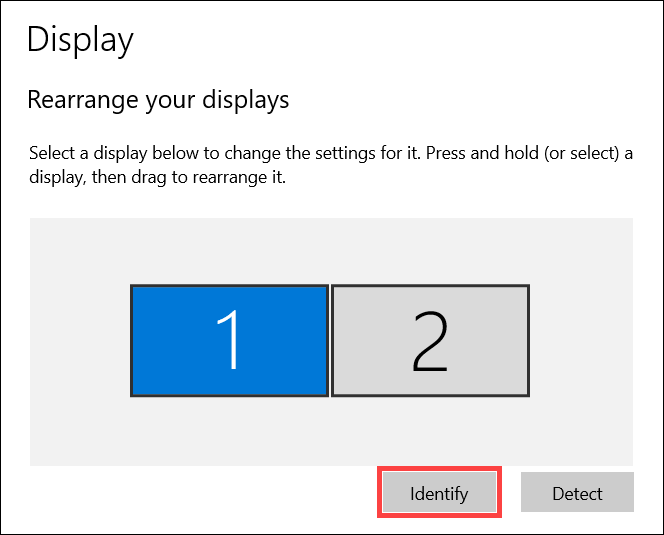
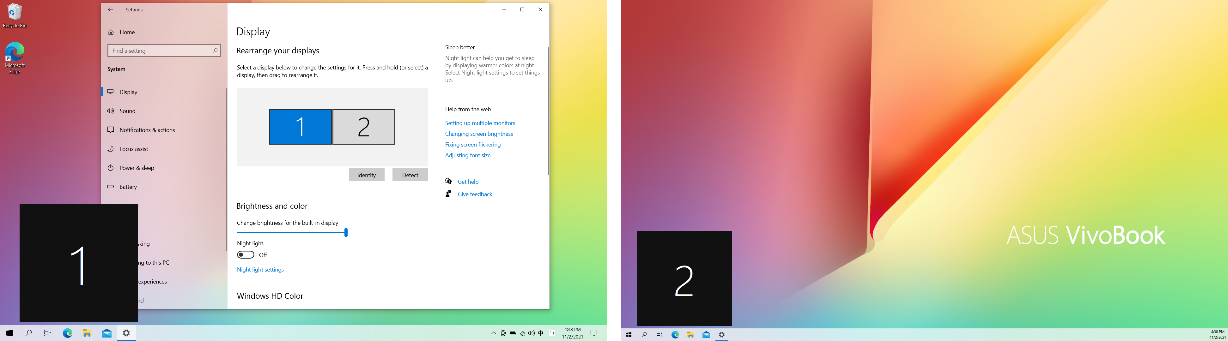
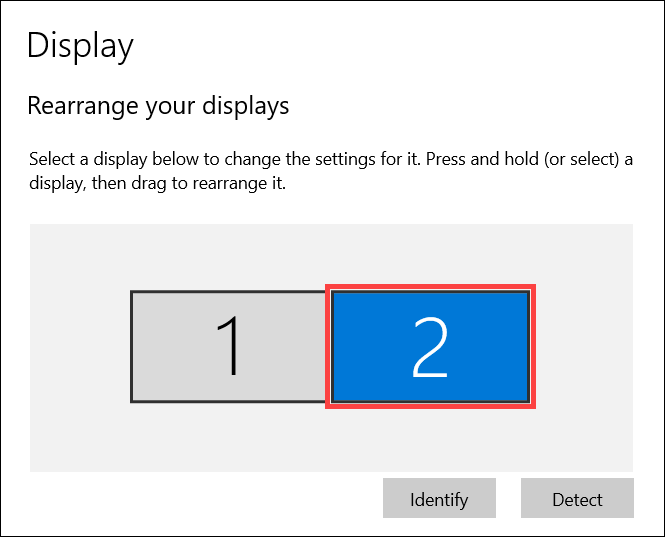
Pentru a vedea ce număr corespunde unui ecran, vă rugăm să selectați [Identificare] în setările de Ecran și apoi va apărea un număr pe ecranul la care este atribuit.
După cum se arată mai jos, monitorul 1 este setat ca afișaj principal, în timp ce monitorul 2 reprezintă monitorul extern suplimentar.
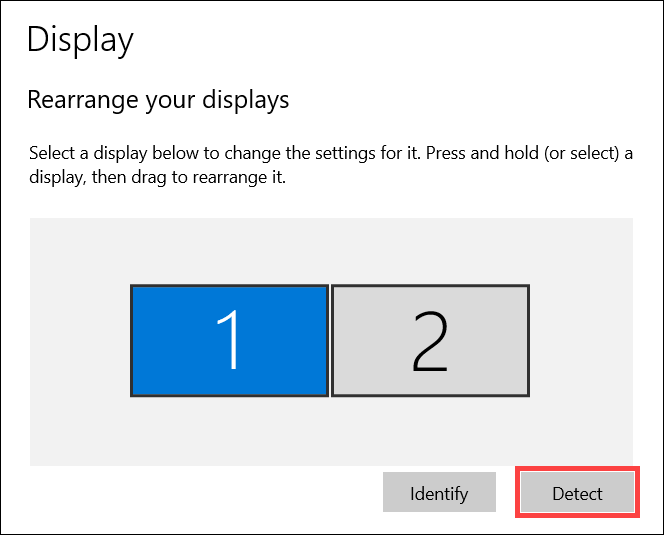
Detectează un afișaj
Dacă ai conectat un alt afișaj și acesta nu apare în setări, te rugăm să selectezi [Detectare].
Aranjează afișajele
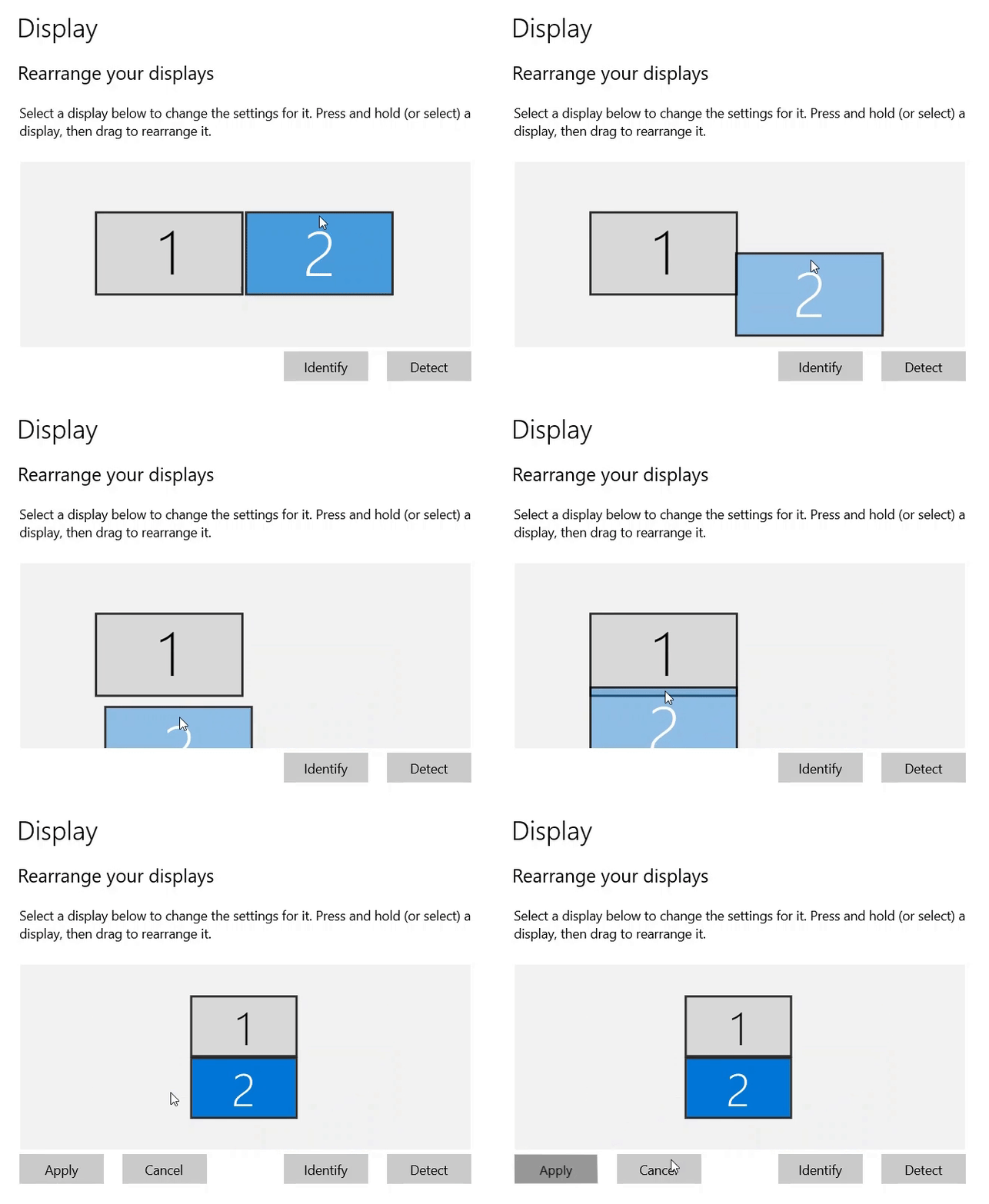
Dacă dorești ca afișajele tale să se potrivească cu modul în care sunt aranjate acasă sau la birou și să poți muta cursorul mouse-ului între diferite afișaje, poți rearanja aranjamentul ecranelor.
În setările pentru Afișaj, selectează și trage afișajul unde dorești, apoi selectează [Aplică].
Schimbă opțiunile de afișare
După ce ești conectat la afișajele externe, poți modifica dimensiunea textului și a ferestrelor de pe desktop sau rezoluția afișajului pentru a se potrivi preferințelor tale personale.
Notă: Trebuie să selectați numărul corespunzător unui monitor și apoi să schimbați setările de afișare, astfel încât noile setări să fie aplicate acestui monitor.
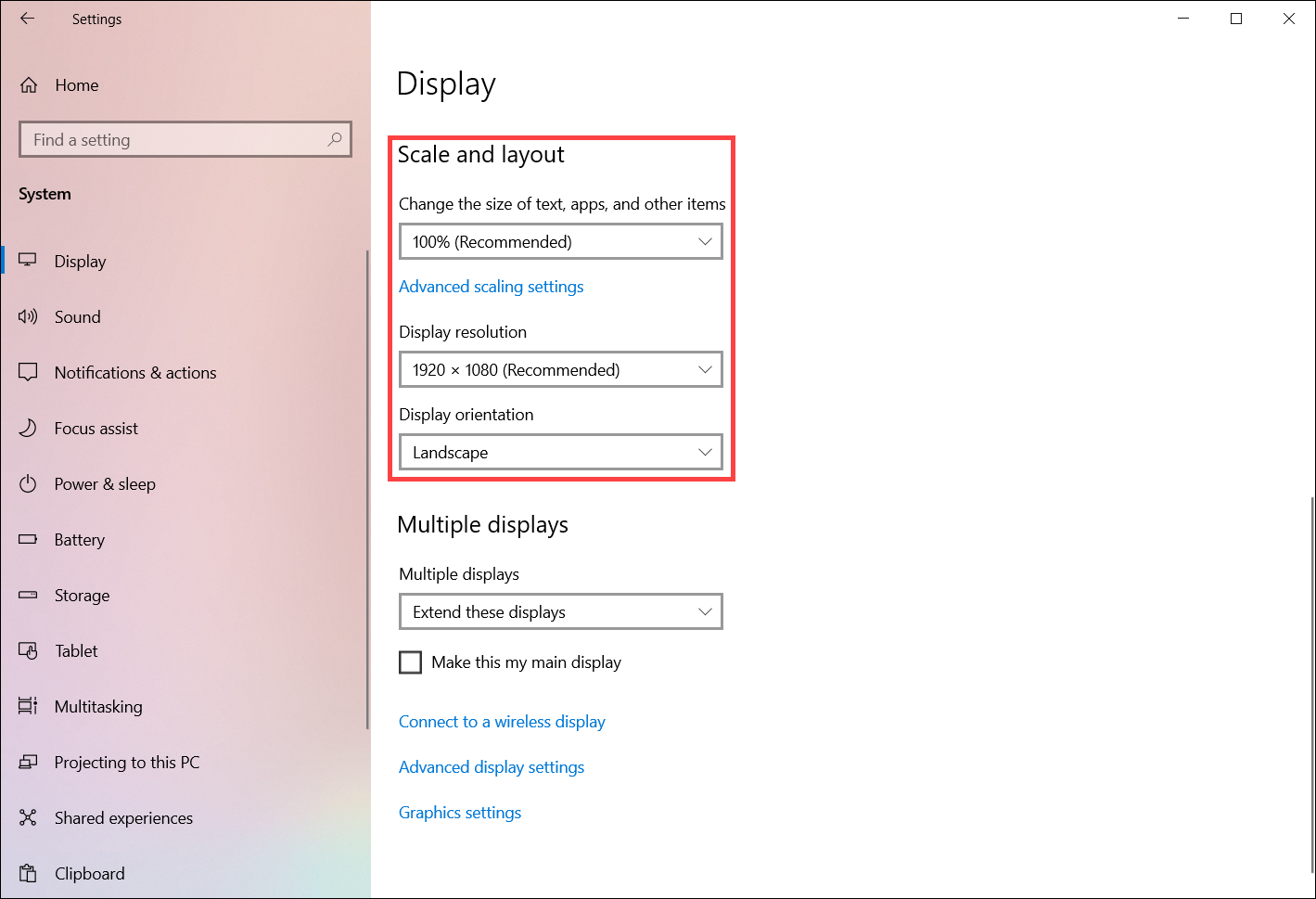
În setările de afișare, derulați în jos la Scale & layout:
- Dacă doriți să schimbați dimensiunea textului sau a aplicațiilor, vă rugăm să selectați dimensiunea dorită din câmpul [Schimbați dimensiunea textului, aplicațiilor și a altor elemente].
- Dacă doriți să ajustați rezoluția, vă rugăm să selectați o rezoluție dorită din câmpul [Rezoluție afișaj].
- Puteți ajusta și orientarea ecranului, care include Peisaj, Portret, Peisaj (răsturnat) sau Portret (răsturnat) în secțiunea [Orientare afișaj]
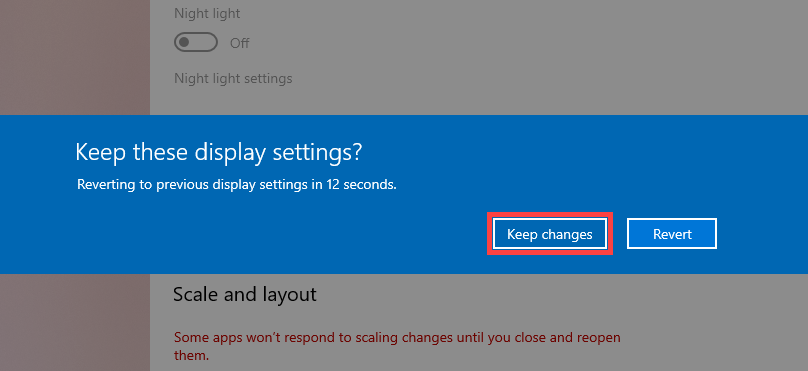
Puteți primi următoarea notificare după ajustarea setărilor de afișare, vă rugăm să selectați [Păstrați modificările] pentru a activa setările.
Alegeți o opțiune de afișare
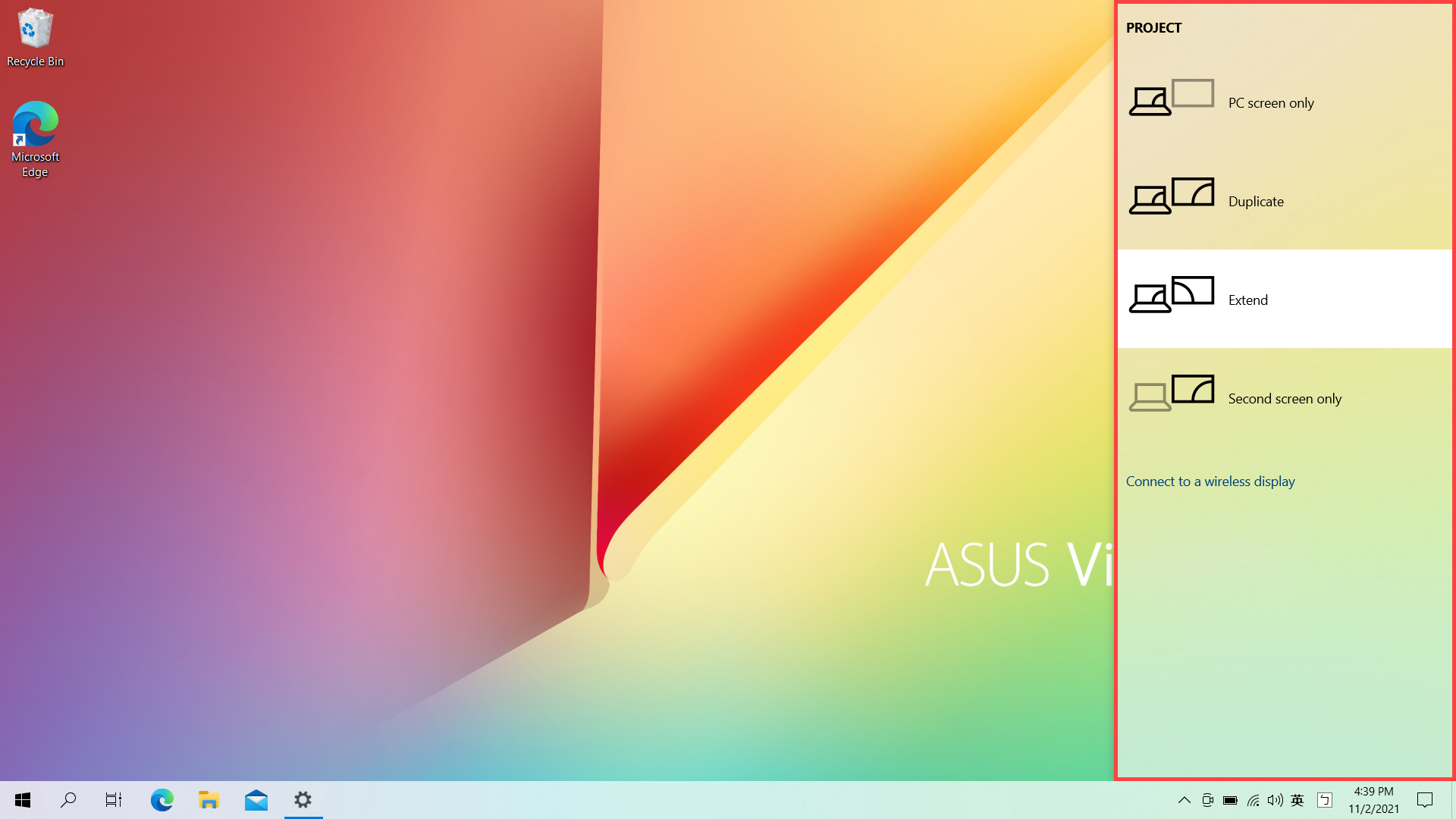
Următoarele sunt opțiunile pe care le puteți alege:
- Doar ecranul PC-ului: Veți vedea lucrurile doar pe un singur ecran. (Acesta înseamnă monitorul intern pentru produsele Notebook sau AIO.)
- Duplicat: Vedeți același lucru pe toate afișajele dvs.
- Extindeți: Vedeți desktopul pe mai multe ecrane. Când aveți afișajele extinse, puteți muta elemente între cele două ecrane.
- Doar al doilea ecran: Vedeți totul doar pe al doilea afișaj.
Pentru a schimba ceea ce apare pe afișajele dvs., apăsați tasta siglă Windows + P pe tastatură. Opțiunile de Proiect vor apărea în partea dreaptă a ecranului.
Sau, puteți schimba o opțiune de afișaj în setările de afișare: