Subiecte corespunzătoare
Cloud Recovery în UEFI BIOS - Introducere
Produse aplicabile: Notebook, Desktop, PC All-in-One, Gaming Handheld
Funcția Cloud Recovery vă permite să restaurați sistemul de operare al computerului în doar câțiva pași, fără a instala drivere.
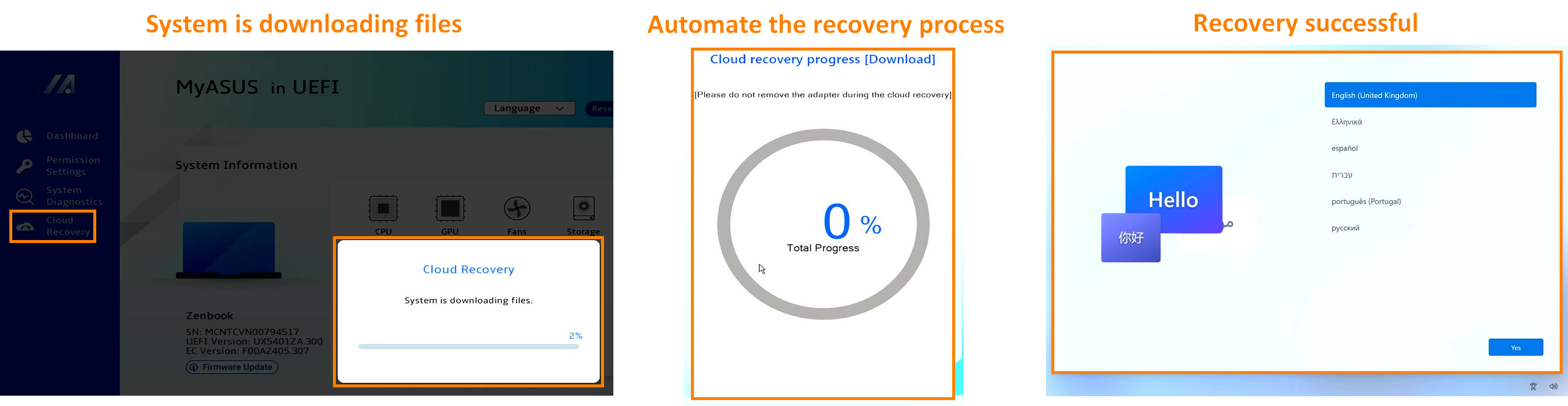
Pentru a vă oferi instrucțiuni mai detaliate, puteți accesa și link-ul video ASUS YouTube de mai jos pentru a afla mai multe despre cum se utilizează Cloud Recovery în UEFI:
https://www.youtube.com/watch?v=QDtthnHv4ik
- Cerințe de sistem
- Cum se accesează UEFI BIOS
2.1 Notebook pentru consumatori
2.2 Notebook-uri comerciale\Desktopuri\PC-uri All-in-One
2.3 Notebook de gaming\Desktopuri de gaming\ROG Ally - Executați Cloud Recovery
- Recuperarea din cloud nu este accesibilă
4.1 Acest proiect nu suportă recuperarea din cloud
4.2 Informațiile despre dispozitiv lipsesc
4.3 Fără pictogramă WiFi - Întrebări & Răspunsuri
- Puteți face clic aici pentru a afla dacă laptopul dumneavoastră Asus suportă recuperarea din cloud în UEFI BIOS
- Dacă sistemul inițial este Windows 11 Home S mode, această funcție nu este suportată
- Laptopurile cu arhitectură ARM (de exemplu, platforma Qualcomm) nu suportă această funcție
- Backup-ul local necesită un dispozitiv de stocare extern
- Recuperarea din cloud necesită rețea LAN sau Wi-Fi
- Sursă de alimentare
2. Cum să intrați în UEFI BIOS
※ Înainte de a începe să utilizați recuperarea din cloud, vă rugăm să corectați ora din UEFI BIOS. Dacă ora din UEFI BIOS nu este ora curentă, recuperarea din cloud poate să nu fie disponibilă.
Când porniți, vă rugăm să apăsați tasta de pe tastatură [F2] pentru a intra în ecranul de configurare UEFI BIOS, vă rugăm să confirmați mai întâi dacă ora din UEFI BIOS este corectă, dacă ora nu este cea curentă, vă rugăm să modificați mai întâi ora din UEFI BIOS, apoi faceți clic pe [Cloud Recovery] și intrați în pagina Cloud Recovery.
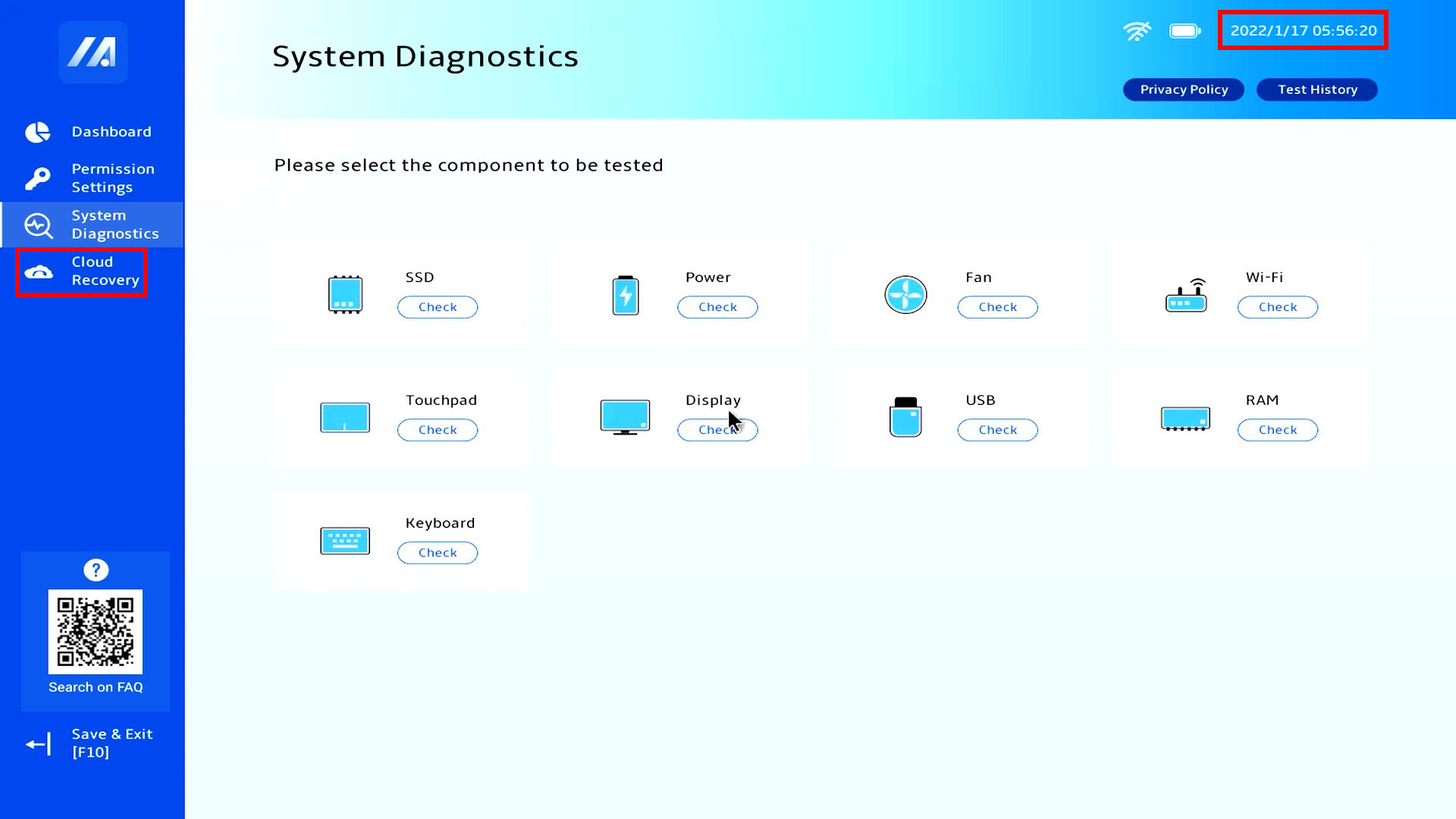
2.2 Notebook-uri Comerciale\Desktopuri\PC-uri All-in-One
Când porniți, vă rugăm să apăsați tasta de pe tastatură [F2] pentru a intra în ecranul de configurare UEFI BIOS, vă rugăm să confirmați mai întâi dacă ora din UEFI BIOS este corectă, dacă ora nu este cea curentă, vă rugăm să modificați mai întâi ora din UEFI BIOS, apoi faceți clic pe [Cloud Recovery] și intrați în pagina Cloud Recovery.
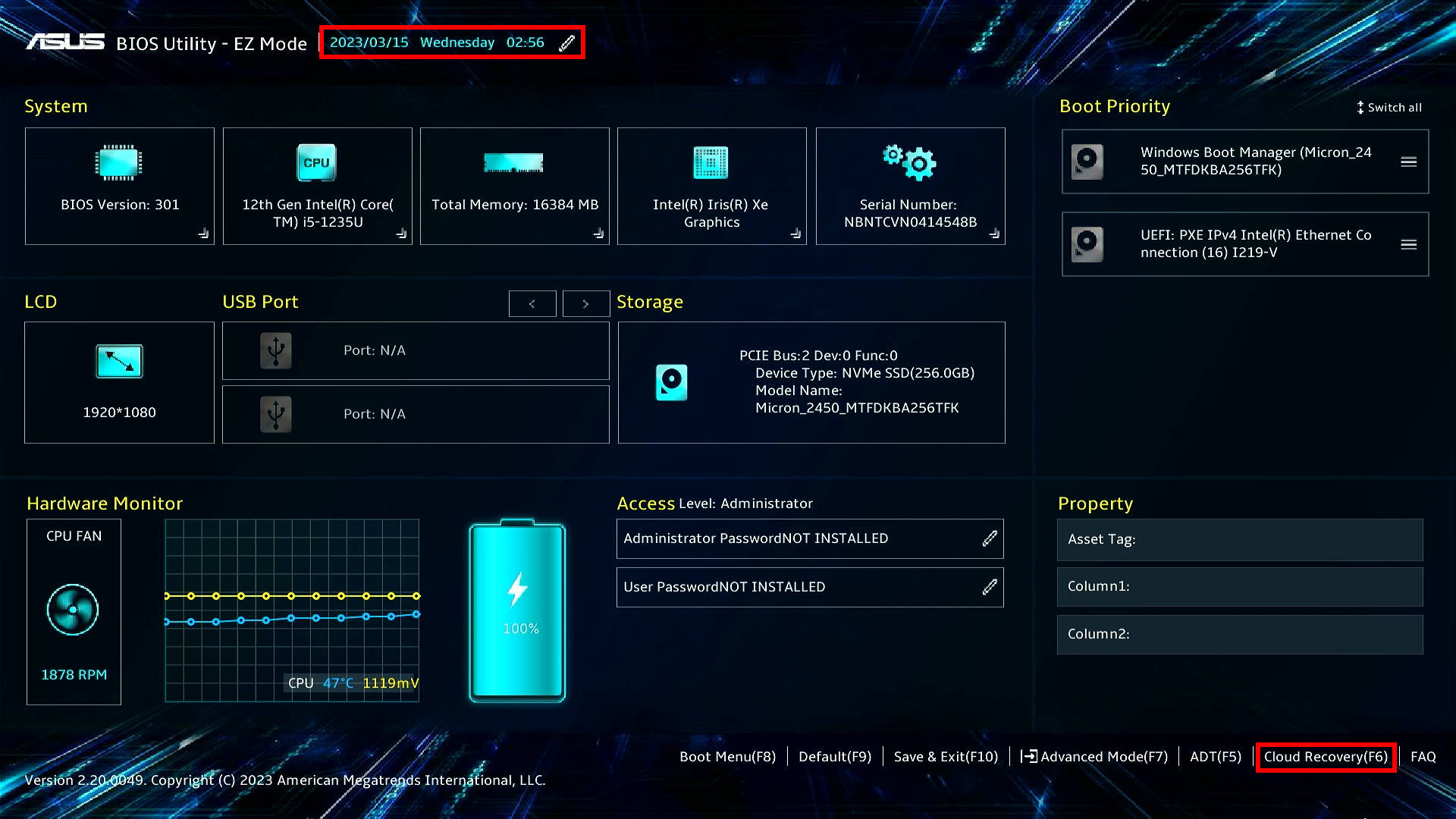
2.3 Notebook-uri Gaming\Desktopuri Gaming\ROG Ally
※ Pentru mai multe informații despre cum să accesați pagina UEFI BIOS pentru ROG Ally, vă rugăm să consultați ROG Ally Întrebări frecvente | Suport Oficial | ASUS Global, apoi apăsați butonul "Y" de pe ROG Ally pentru a intra în Cloud Recovery
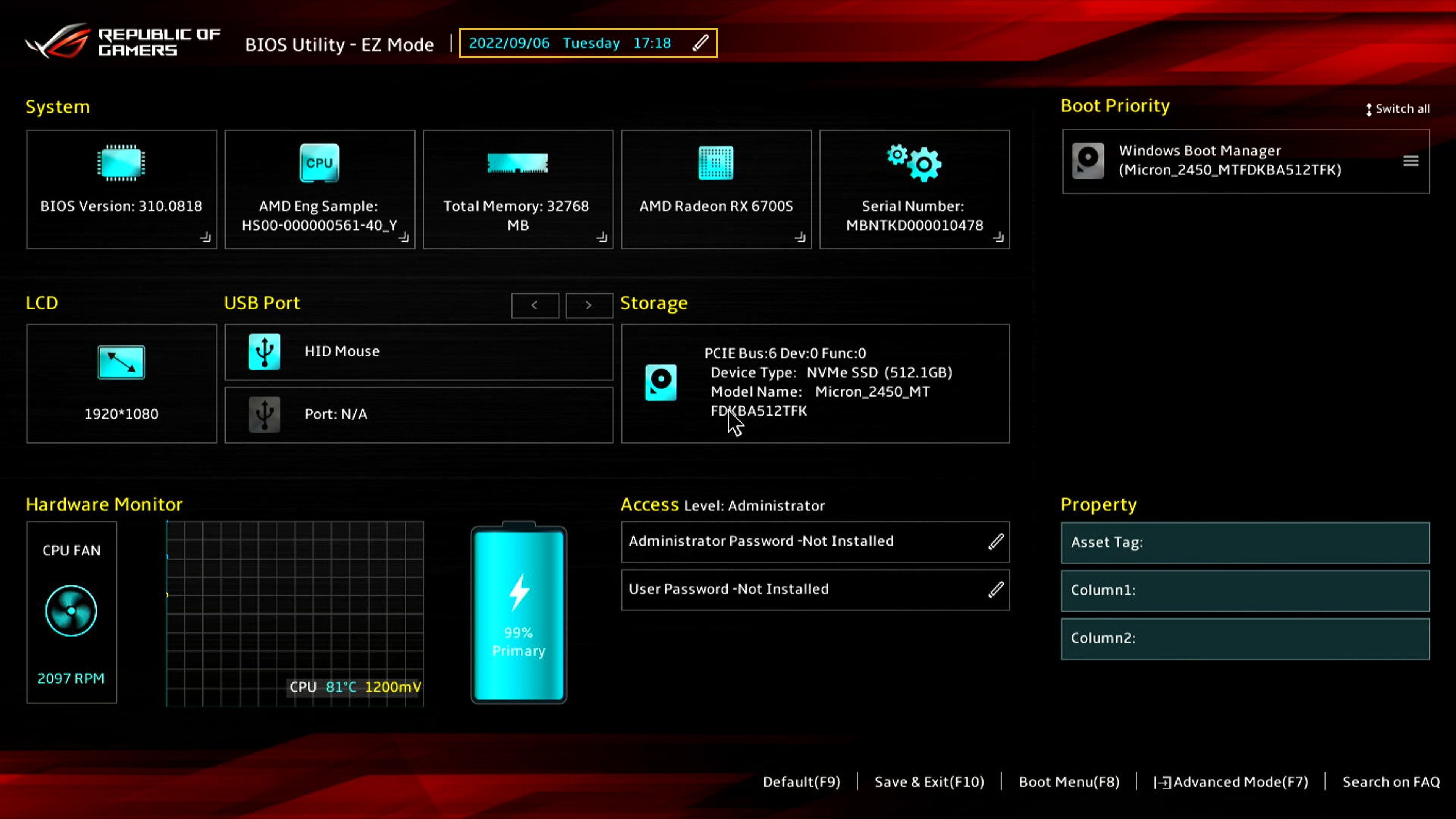
(1) Când porniți, vă rugăm să apăsați tasta de pe tastatură [F2] pentru a intra în ecranul de configurare UEFI BIOS, vă rugăm să confirmați mai întâi dacă ora din UEFI BIOS este corectă; dacă ora nu este cea actuală, vă rugăm să modificați mai întâi ora din UEFI BIOS.
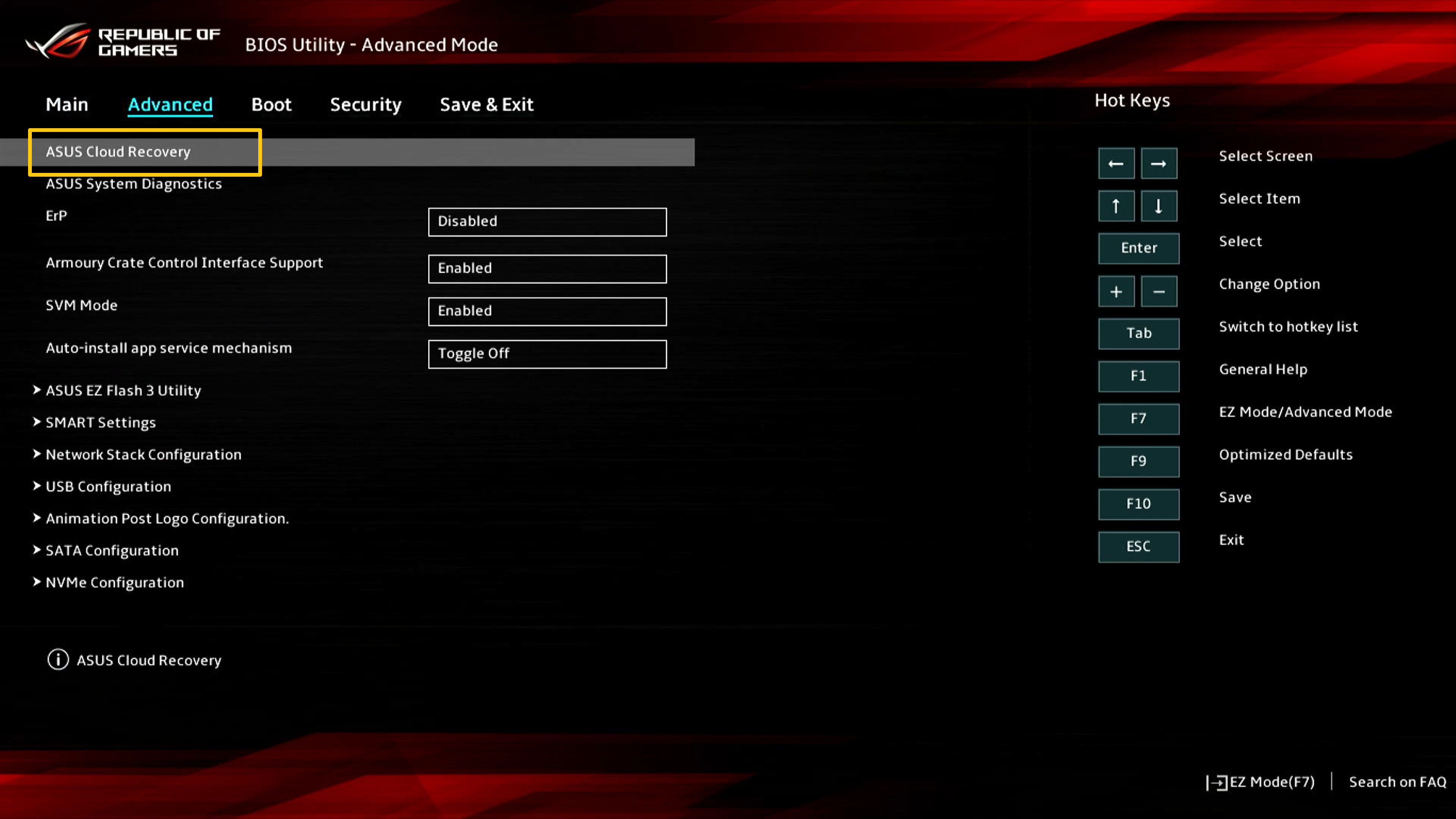
(2) Vă rugăm să apăsați tasta [F7] pentru a accesa [Advanced], apoi selectați [ASUS Cloud Recovery] pentru a intra pe pagina principală Cloud Recovery.
Înainte de a efectua Cloud Recovery, citiți următoarele note:
Cloud Recovery va restaura dispozitivul de stocare unde este instalat sistemul de operare la starea inițială, ceea ce înseamnă că toate datele de pe dispozitivul de stocare vor fi șterse, indiferent dacă ați creat partiții sau nu.
Dacă trebuie să efectuați Cloud Recovery pe un calculator cu două sau mai multe dispozitive de stocare (cum ar fi o combinație de SSD + HDD), vă rugăm să mergeți la Capitolul 5-Q4 al acestui articol.
- Dacă computerul dvs. poate încă accesa Windows, folosiți un dispozitiv de stocare extern pentru a vă salva datele sau consultați [Notebook] MyASUS - Comutare și Recuperare,sau folosește instrumentele de backup încorporate în Windows [Windows 11/10] Backup și restaurare fișierele tale (Istoricul fișierelor) sau utilizează stocarea în cloud pentru a face backup datelor tale sau consultă [Windows 11/10] OneDrive sau accesează ASUS WebStorage pentru a obține un backup în cloud.
- Dacă computerul tău nu va putea accesa Windows și ai date importante care nu au fost încă salvate, te rugăm să contactezi Centrul de Service ASUS pentru ajutor.
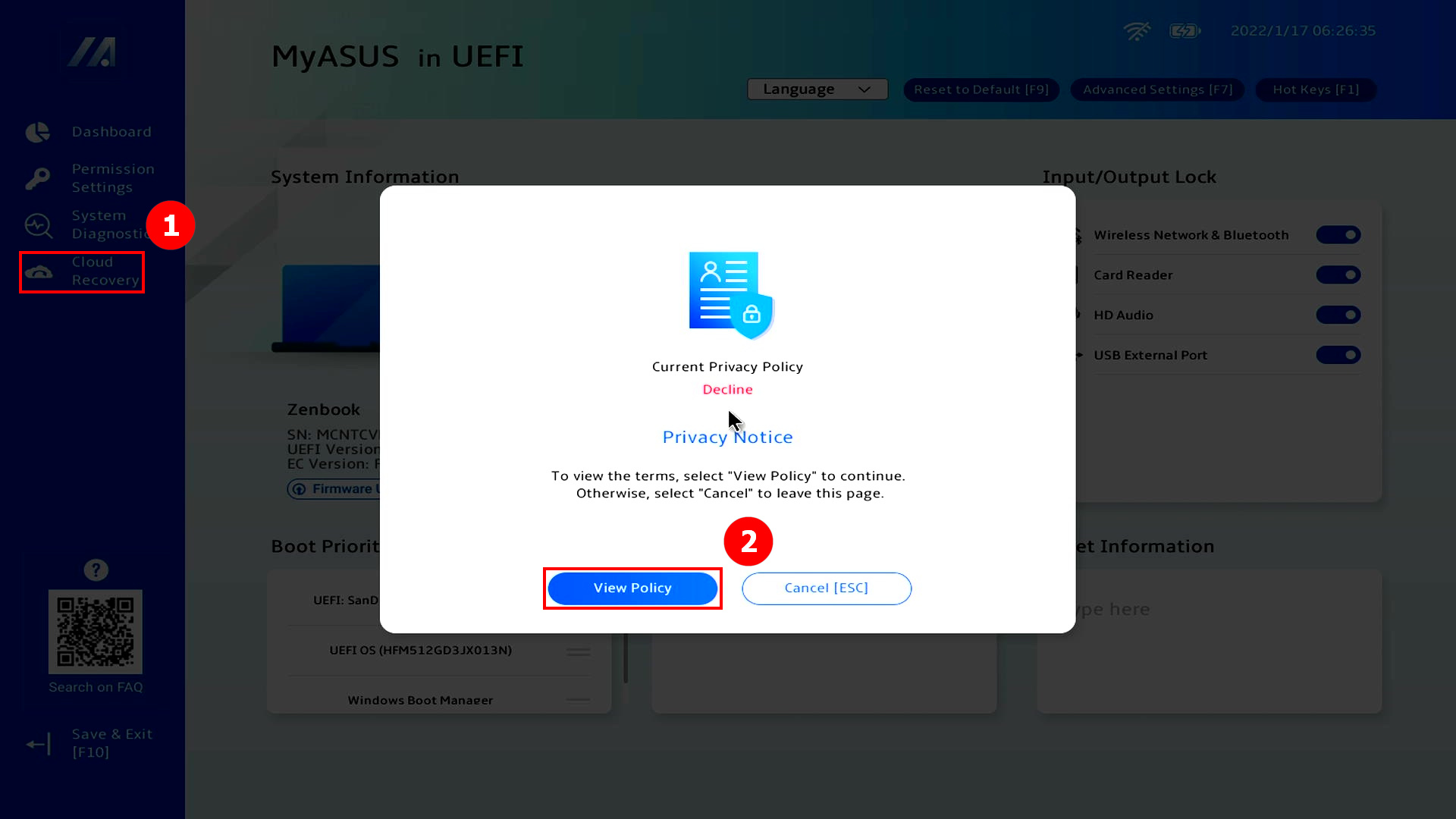
(1) Fă clic pe ①[Recuperare din Cloud], fă clic pe ②[Vizualizează politica].
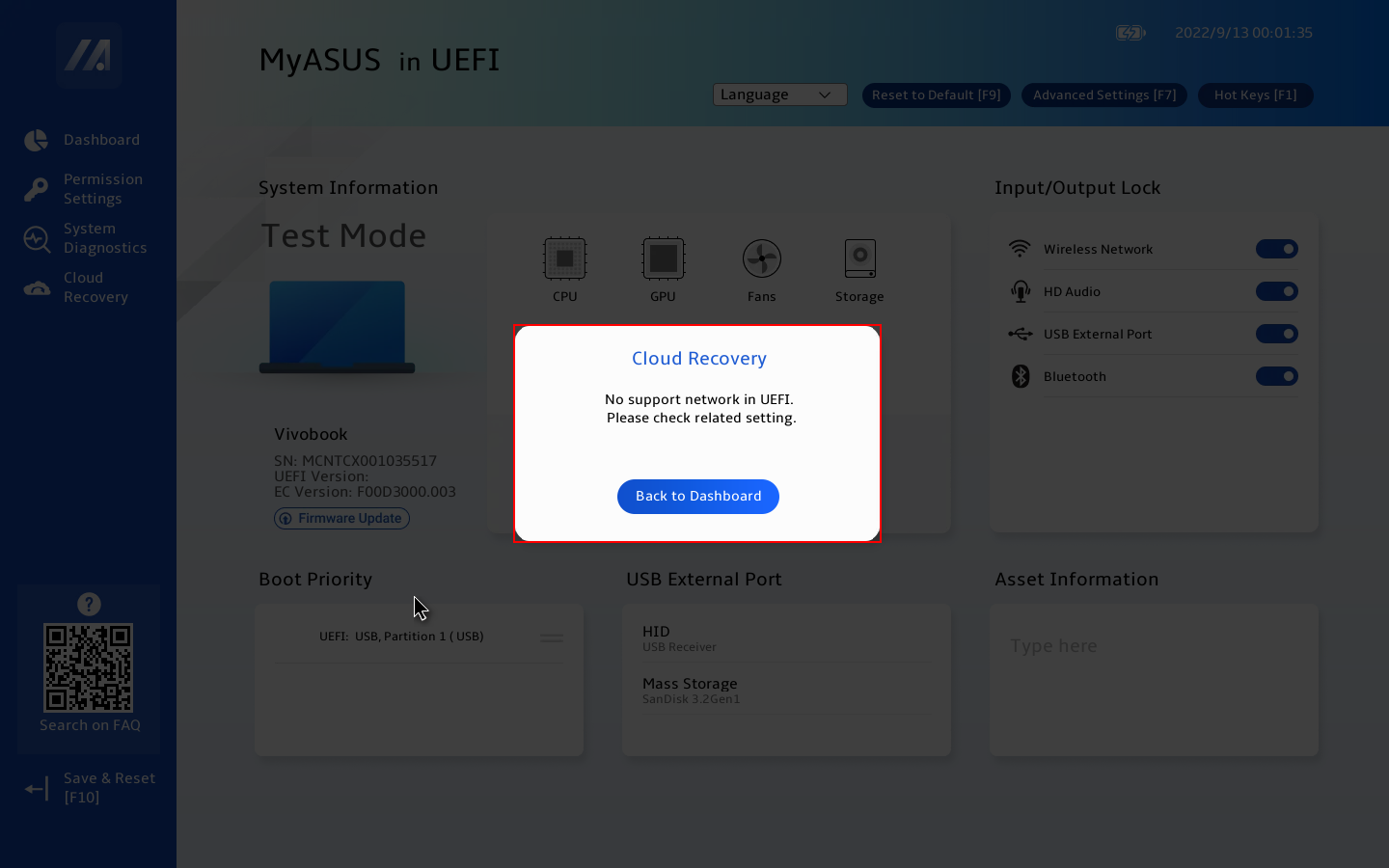
※ Dacă vezi imaginea următoare, acest computer nu suportă această funcție
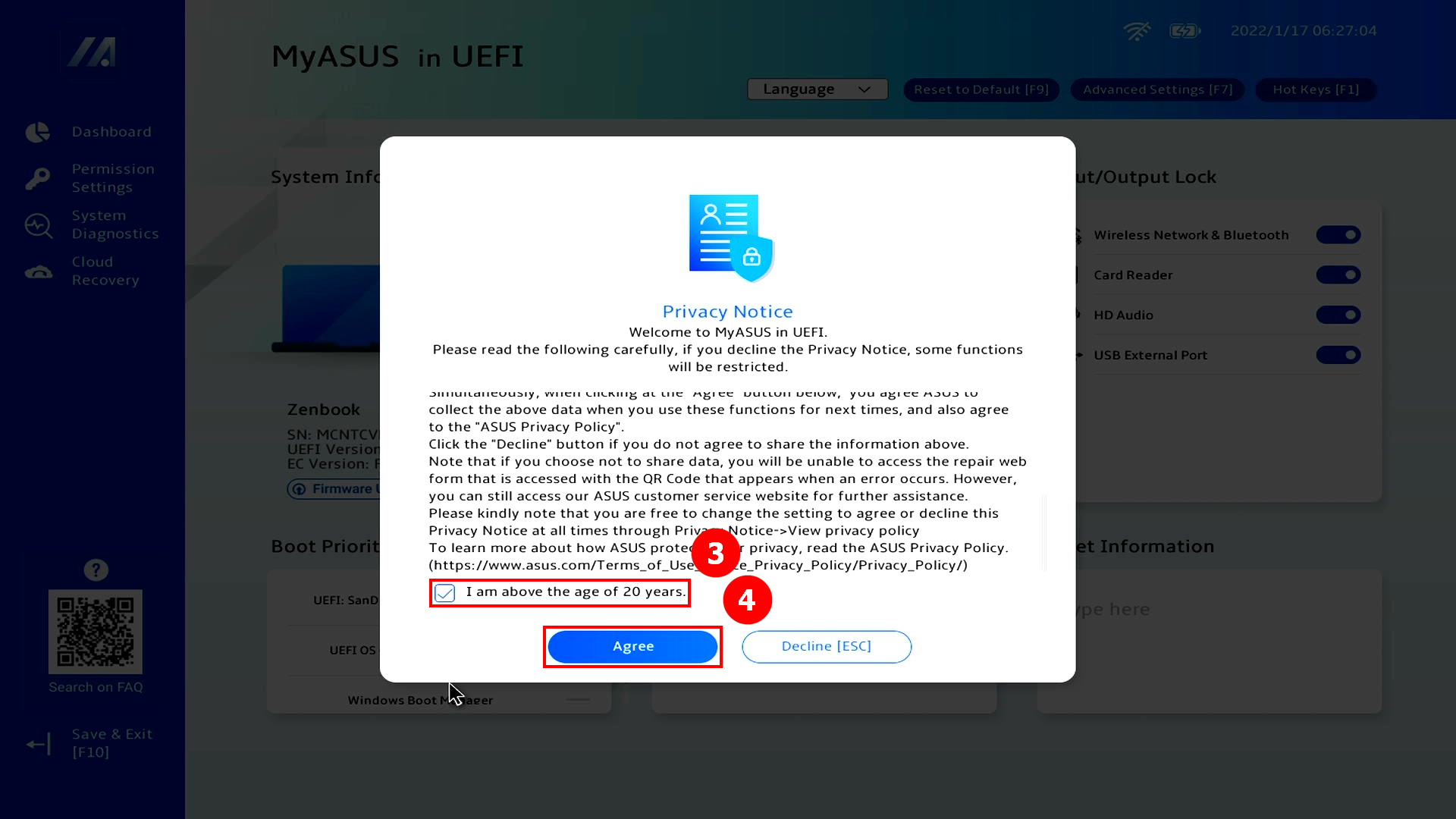
(2) Fă clic pe ③[Sunt peste 20 de ani], fă clic pe ④[Sunt de acord].
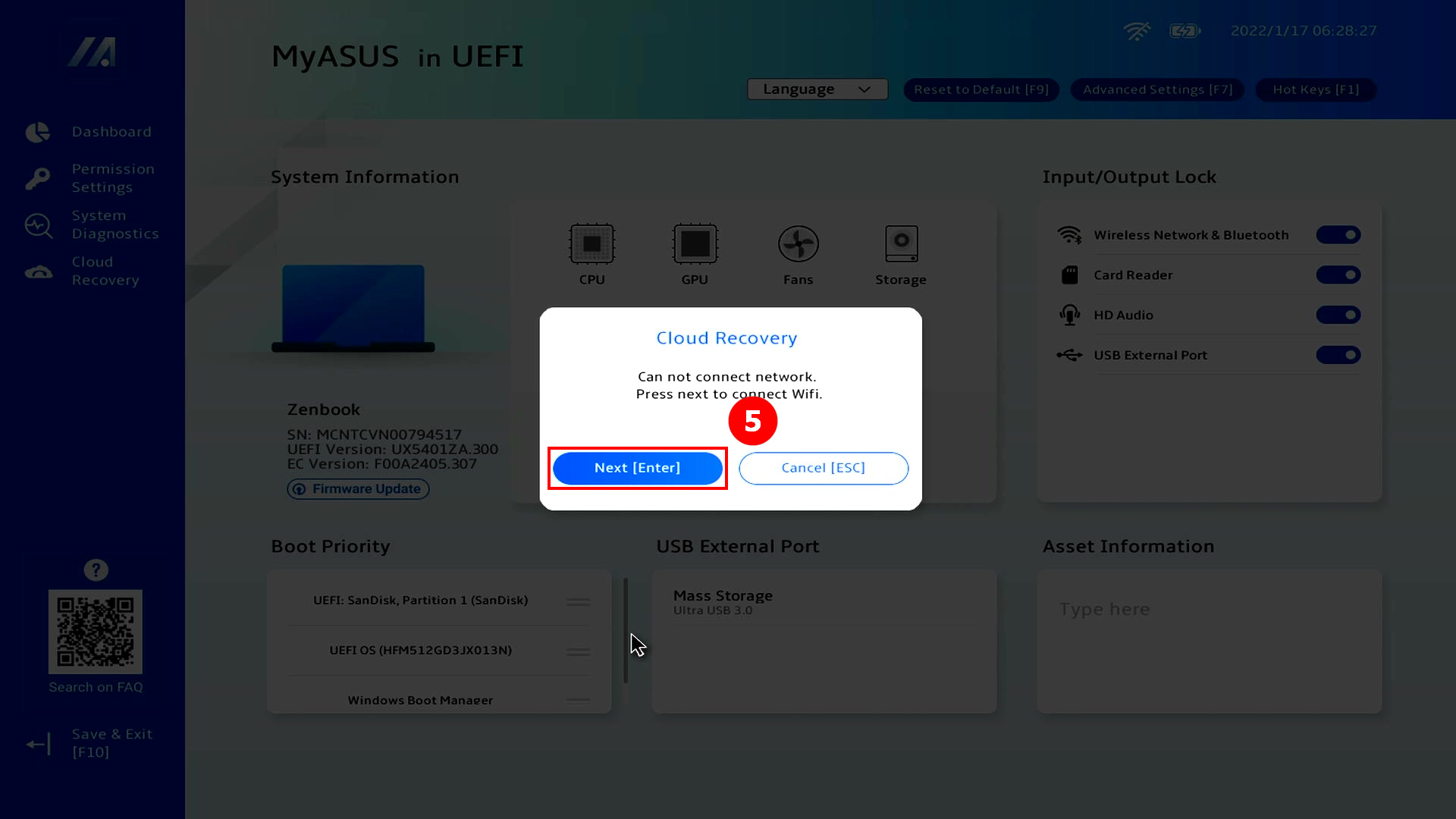
(3) Fă clic pe ⑤[Următorul]. (Cloud Recovery suportă conexiuni de rețea LAN. Dacă computerul dumneavoastră nu are o interfață RJ45, va trebui să folosiți adaptorul ASUS RJ45 la USB. În prezent, adaptoarele RJ45 la USB non-ASUS pot să nu fie compatibile din cauza compatibilității)
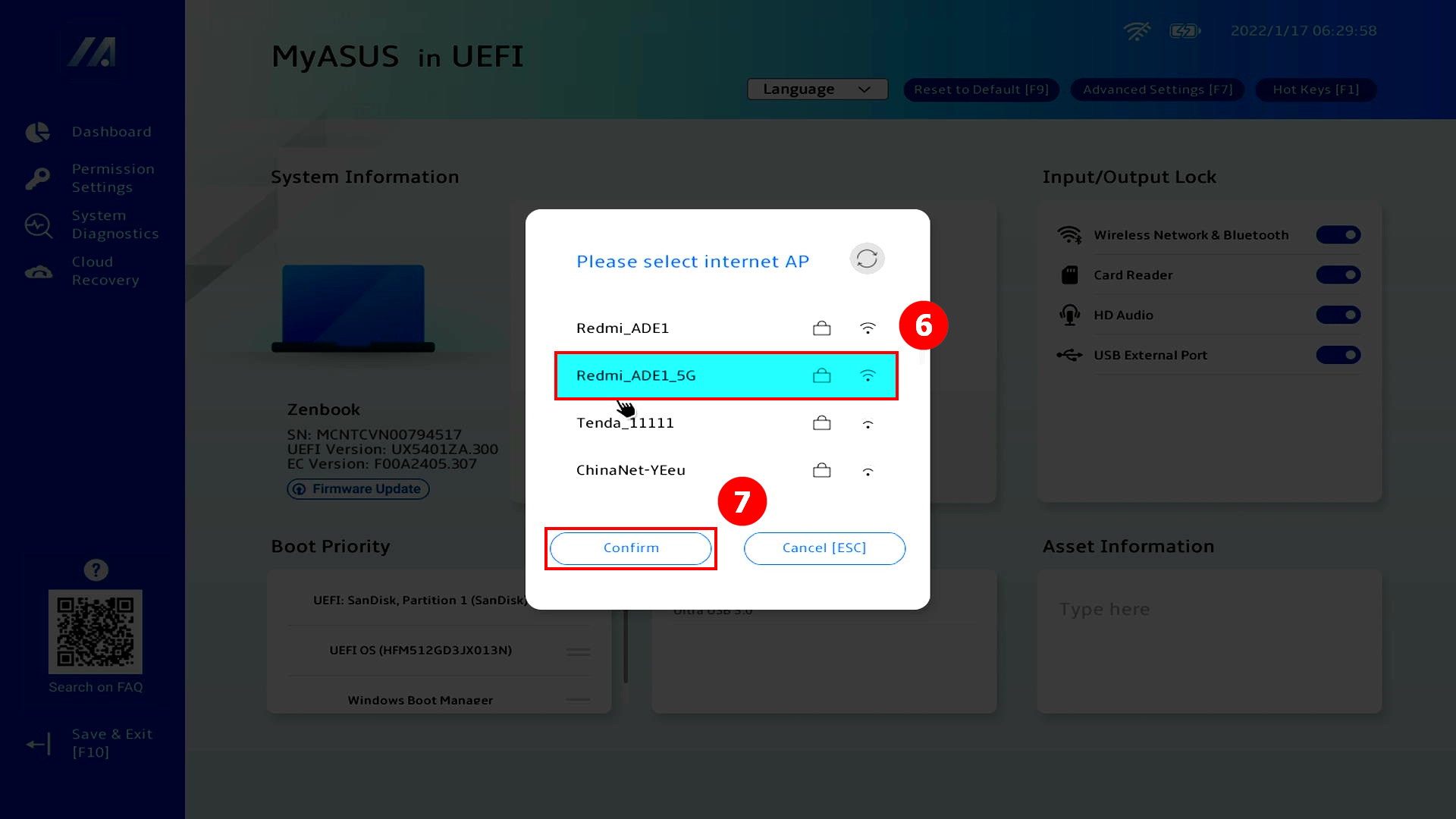
(4) Faceți clic pe ⑥[WiFi], apăsați pe ⑦[Confirmare].
※ Dacă placa de rețea wireless a computerului dumneavoastră este WiFi 6/6E și este conectată la un router wireless WiFi 7, conexiunea poate eșua sau routerul wireless poate să nu fie găsit. Se recomandă utilizarea altor AP-uri sau hotspot-uri de pe dispozitive mobile.
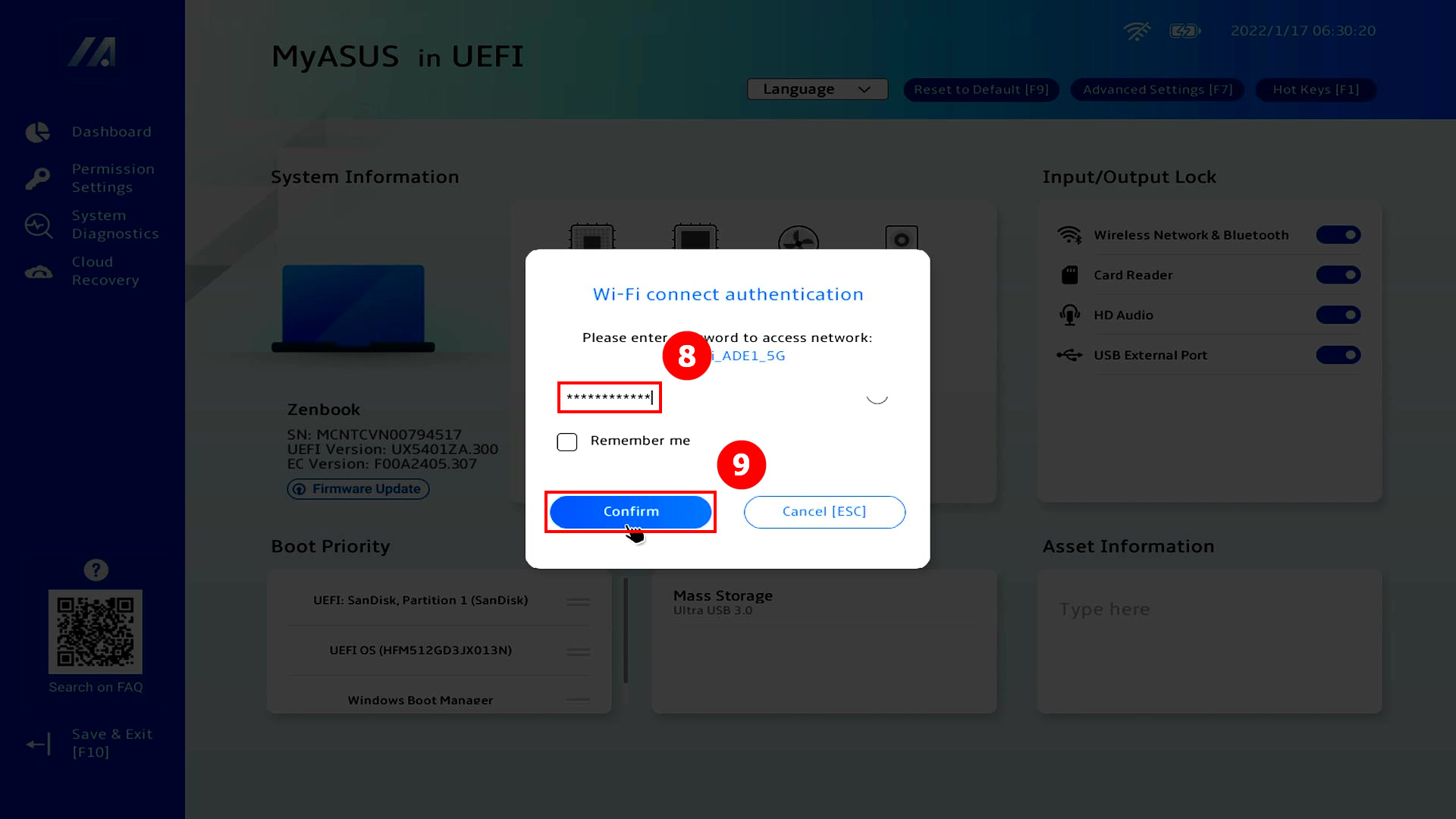
(5) Introduceți ⑧[Parolă WiFi] și apăsați ⑨[Confirmare].
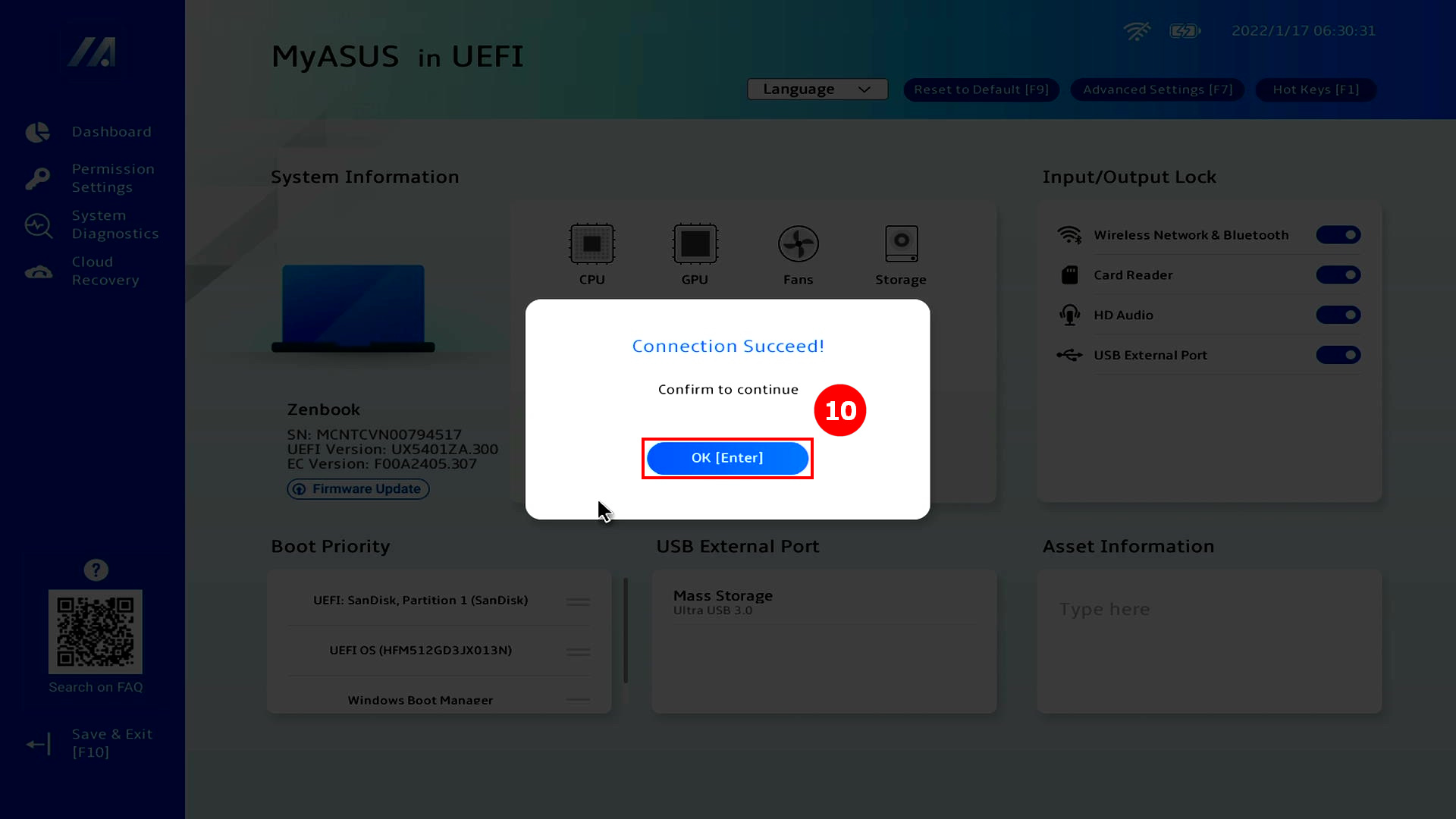
(6) Conexiunea a fost realizată cu succes, apăsați ⑩[OK].
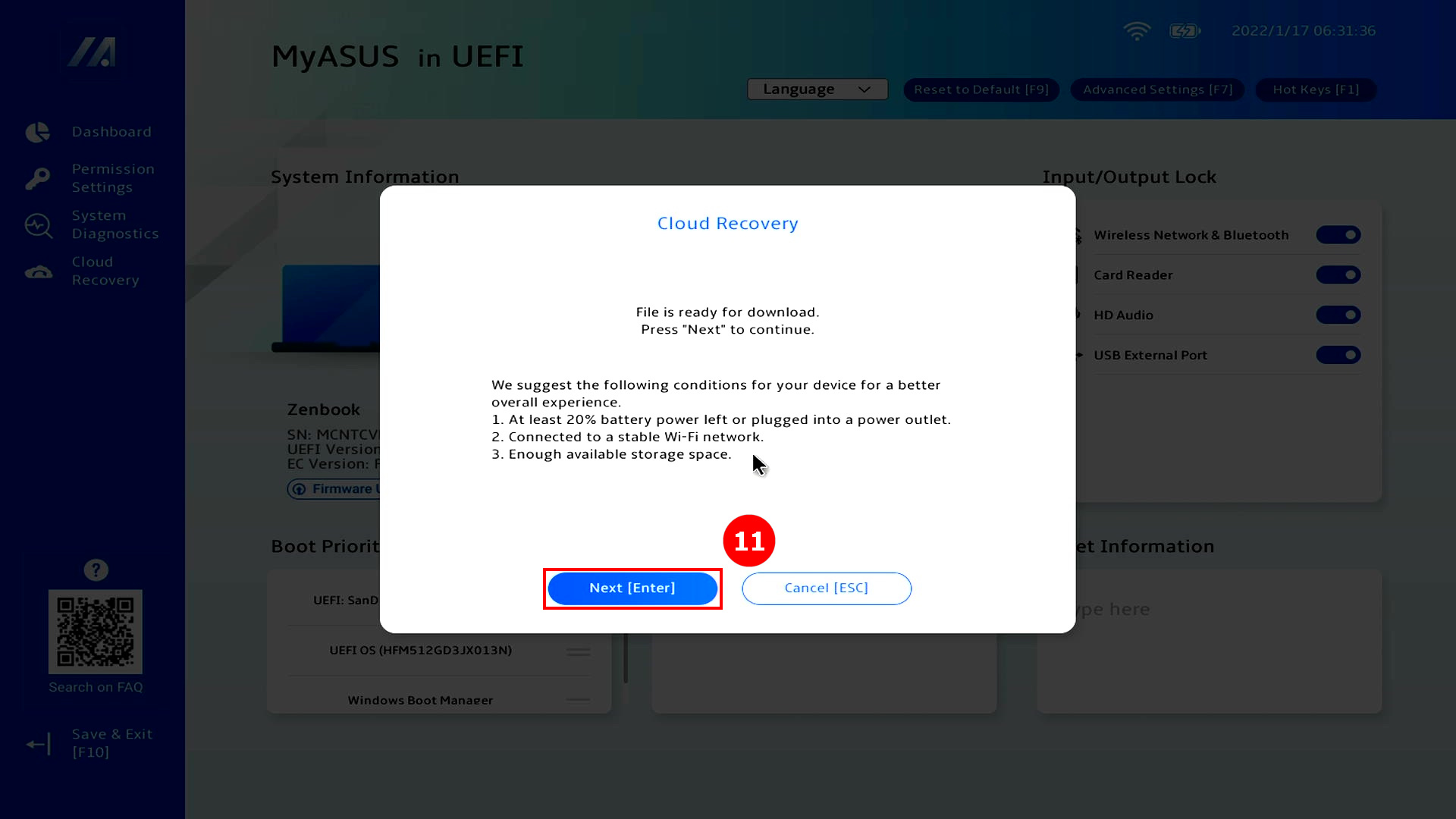
(7) Citiți cu atenție conținutul Notificării Cloud Recovery, apoi apăsați ⑪[Următorul].
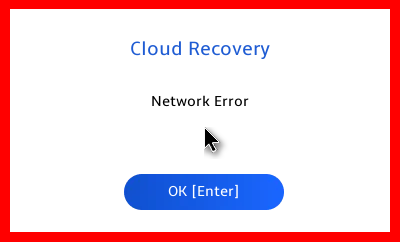
※ Dacă dați clic pe [Următorul] și apare ecranul [Eroare de rețea], vă rugăm să accesați site-ul oficial ASUS pentru a descărca cea mai recentă versiune de BIOS și pentru a efectua upgrade-ul. Dacă ecranul [Eroare de rețea] apare în continuare după actualizarea BIOS, vă rugăm să contactați Centrul de Service Clienți ASUS.
Pentru a actualiza BIOS din UEFI BIOS, vă rugăm să consultați: Cum să actualizați BIOS cu EZ Flash | Suport Oficial | ASUS Global
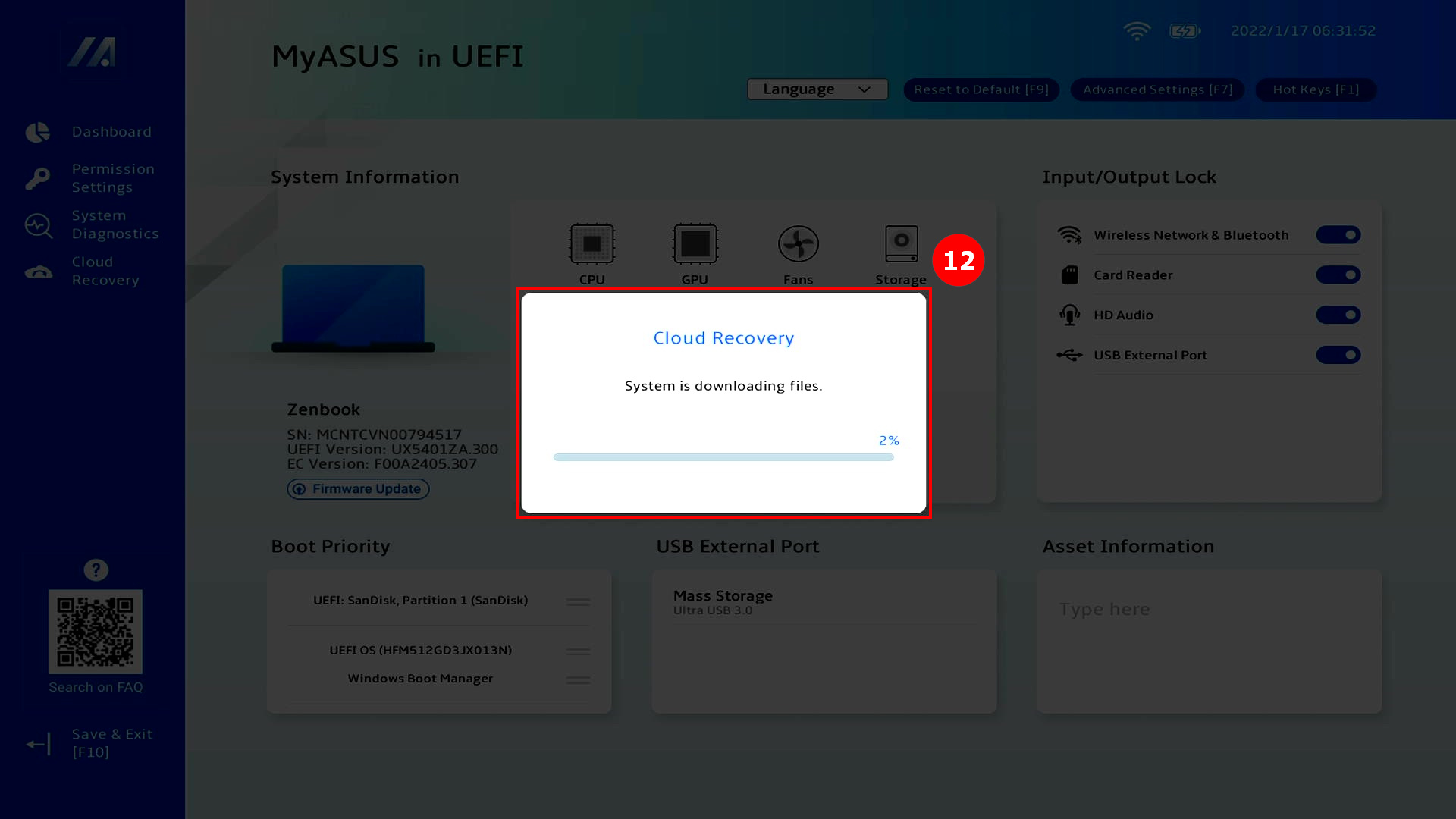
(8) Cloud Recovery va descărca ⑫[fișier] din cloud, vă rugăm să mențineți conexiunea la rețea și alimentarea cu energie electrică, și aveți răbdare.
※ Dacă apare ecranul [Eroare de rețea] în timpul procesului de descărcare, motivul este că calitatea conexiunii la rețea este instabilă. Vă rugăm să schimbați rețeaua și să încercați din nou.
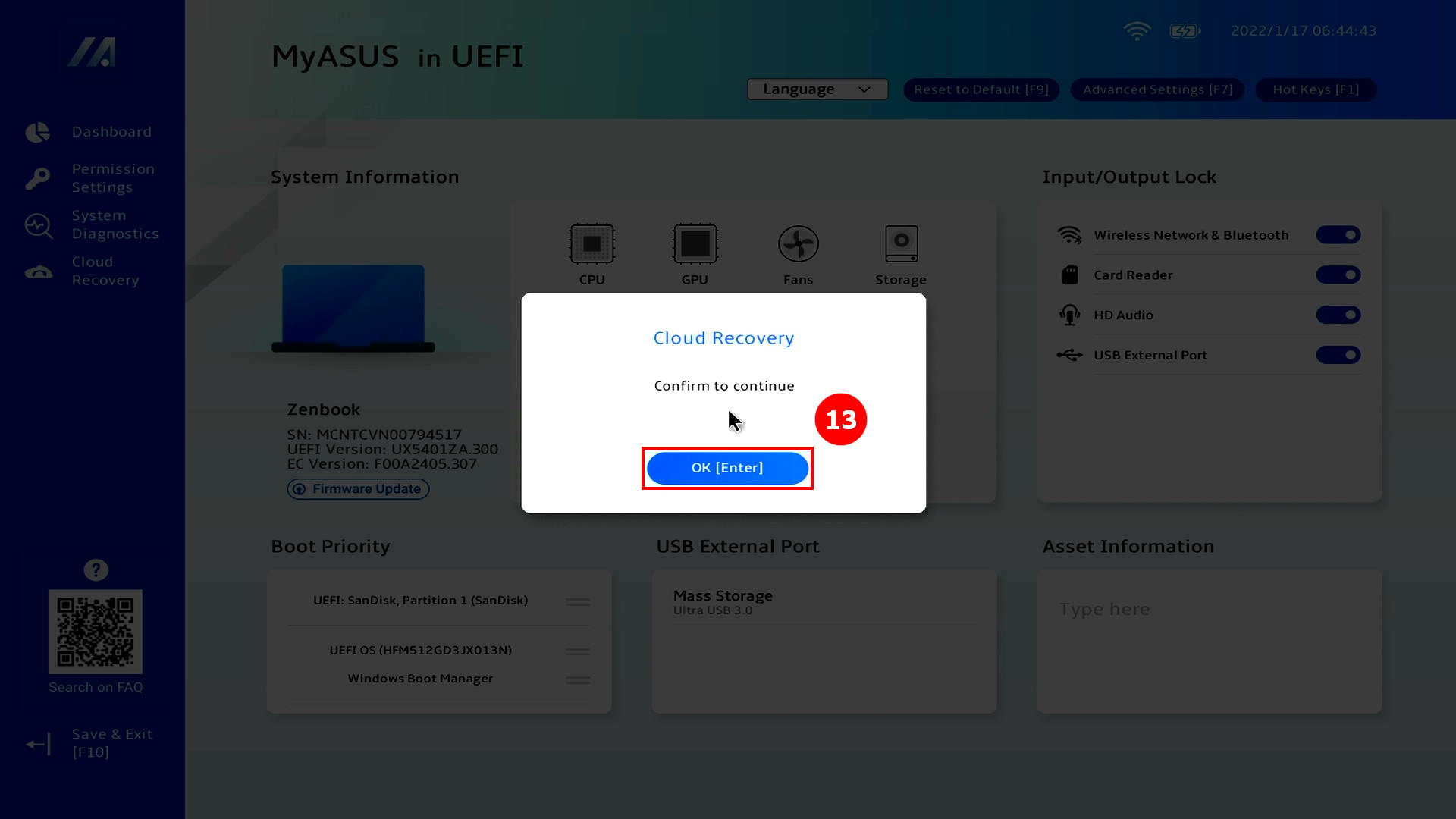
(9) Când descărcarea din cloud este finalizată, apăsați pe ⑬[OK].
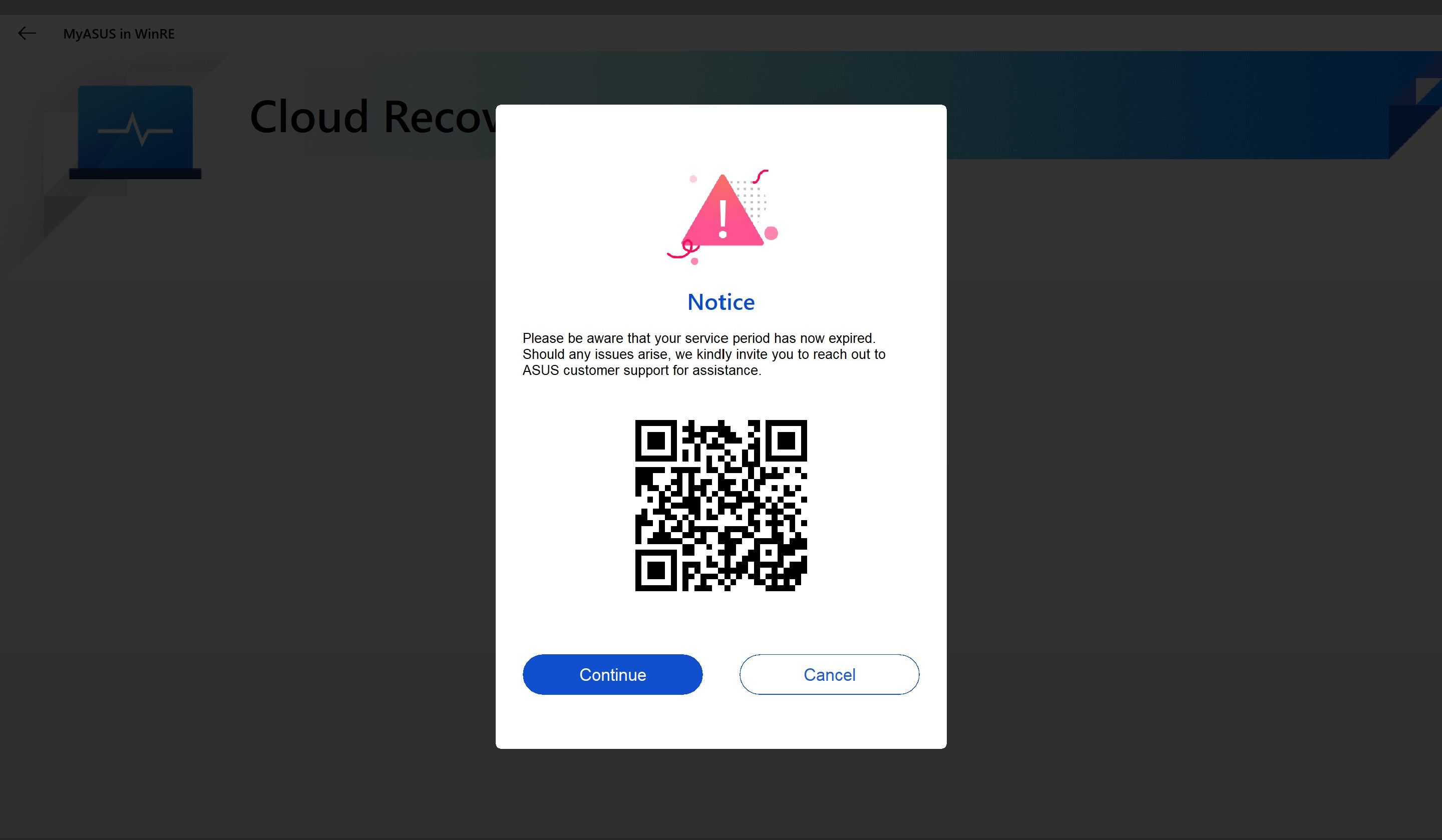
(10) Dacă apare următorul ecran după ce apăsați [OK], înseamnă că serviciul Cloud Recovery al computerului a expirat. Apăsați pe [Continuă] pentru a folosi funcția Cloud Recovery în mod normal. Sistemul de operare și driverul computerului sunt versiunile implicite din fabrică.
Dacă doriți să folosiți cea mai recentă versiune a sistemului de operare sau a driverului, vă rugăm să intrați în sistemul de operare și să actualizați manual sistemul de operare și driverul la ultima versiune.
※ Dacă computerul folosește funcția Cloud Recovery în perioada de service, sistemul de operare și driverul computerului vor fi restaurate la ultima versiune.
(11) Vi se va cere dacă doriți să faceți mai întâi backup fișierelor, apăsați pe ⑭[OK]. Dacă nu aveți nevoie să faceți backup datelor, faceți clic pe Anulează și mergeți la articolul 3-(15) pentru a continua citirea.
※ Dacă ați activat funcția Bitlocker, vă rugăm să accesați acest articol [Întrebări&Răspunsuri-Q8] pentru a continua citirea.

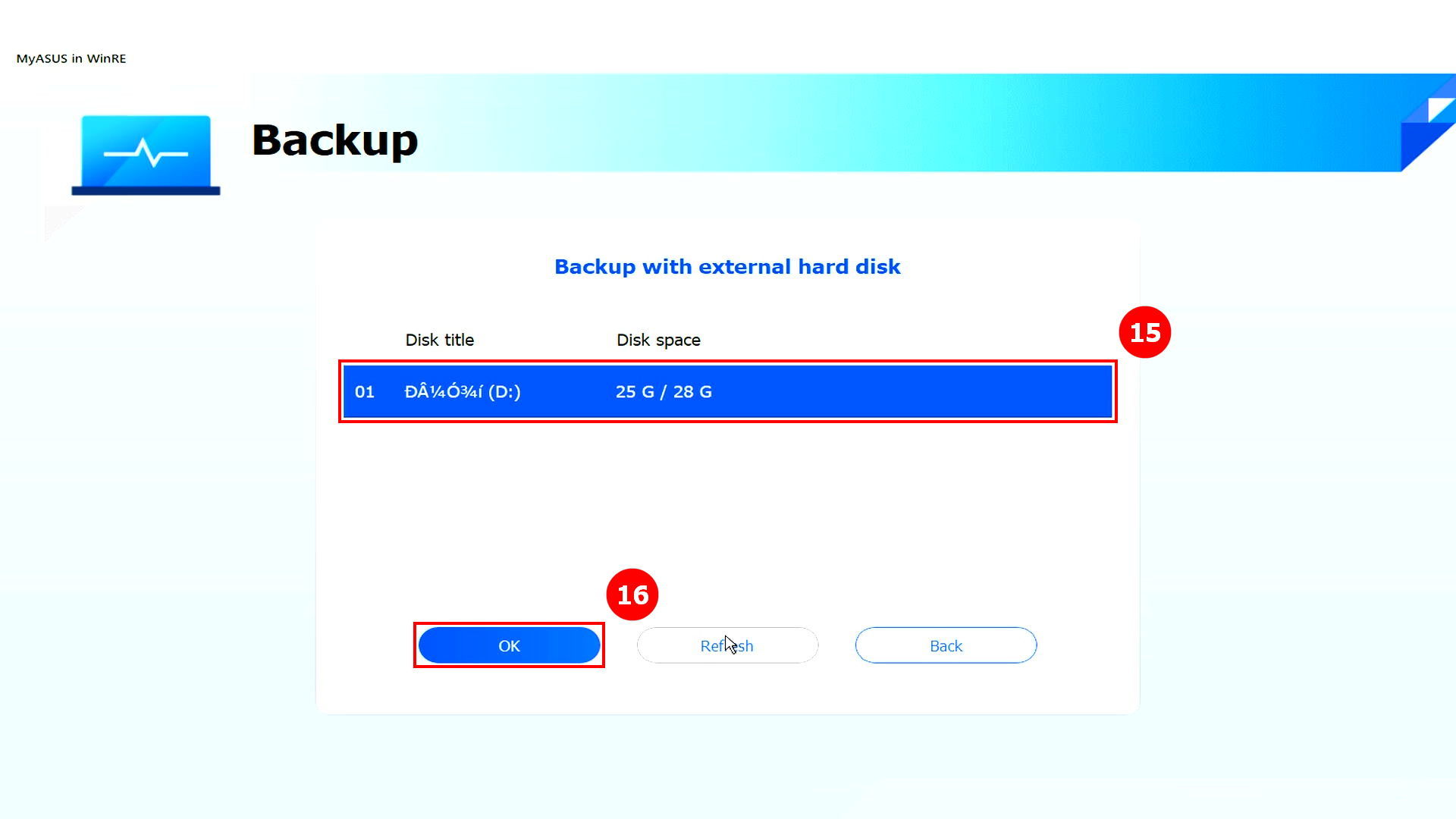
(12) Faceți clic pe ⑮[Dispozitiv de stocare externă], apoi faceți clic pe ⑯[OK].
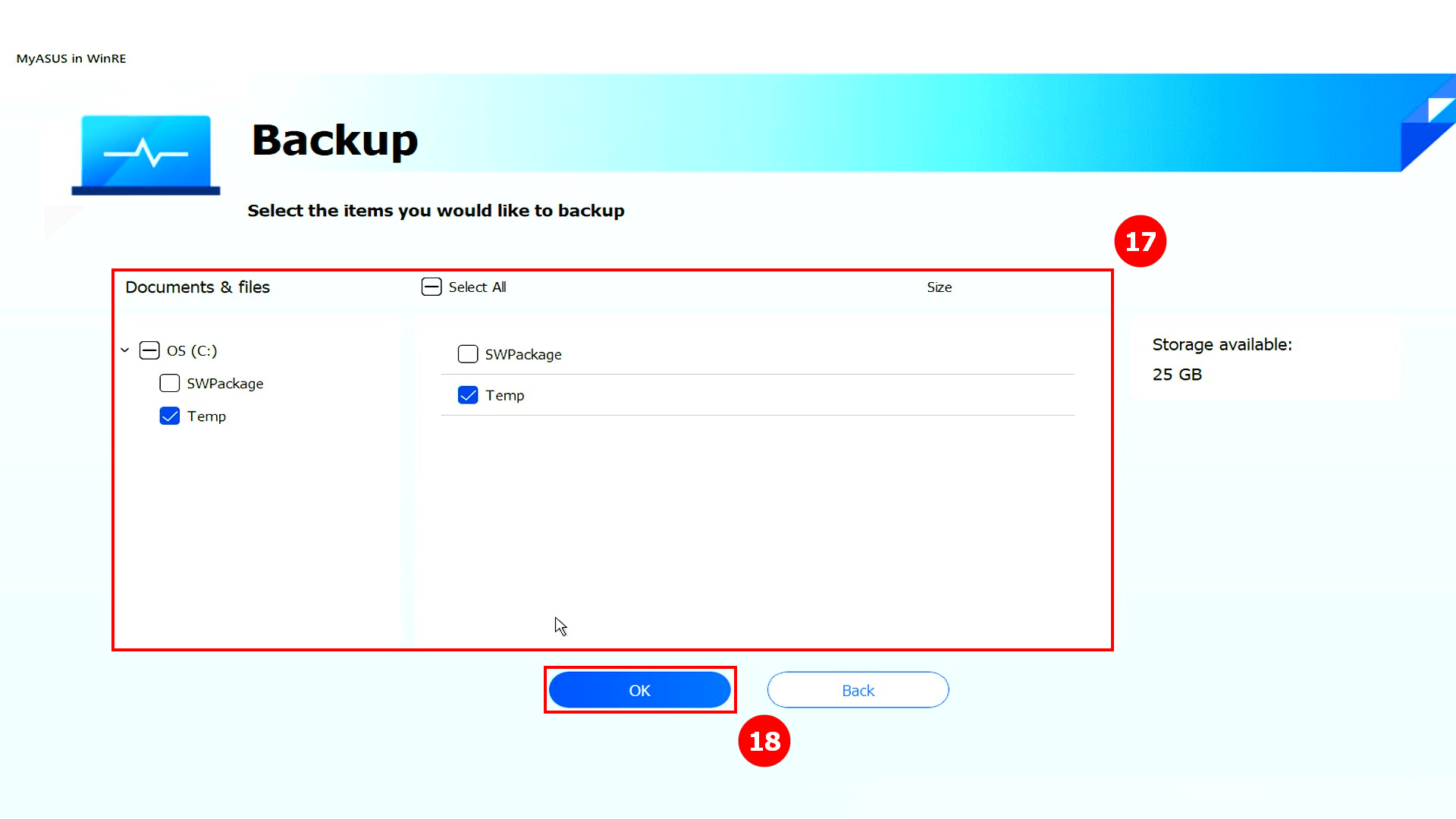
(13) Faceți clic pe ⑰[Fișier] pe care doriți să îl salvați, apoi faceți clic pe ⑱[OK].
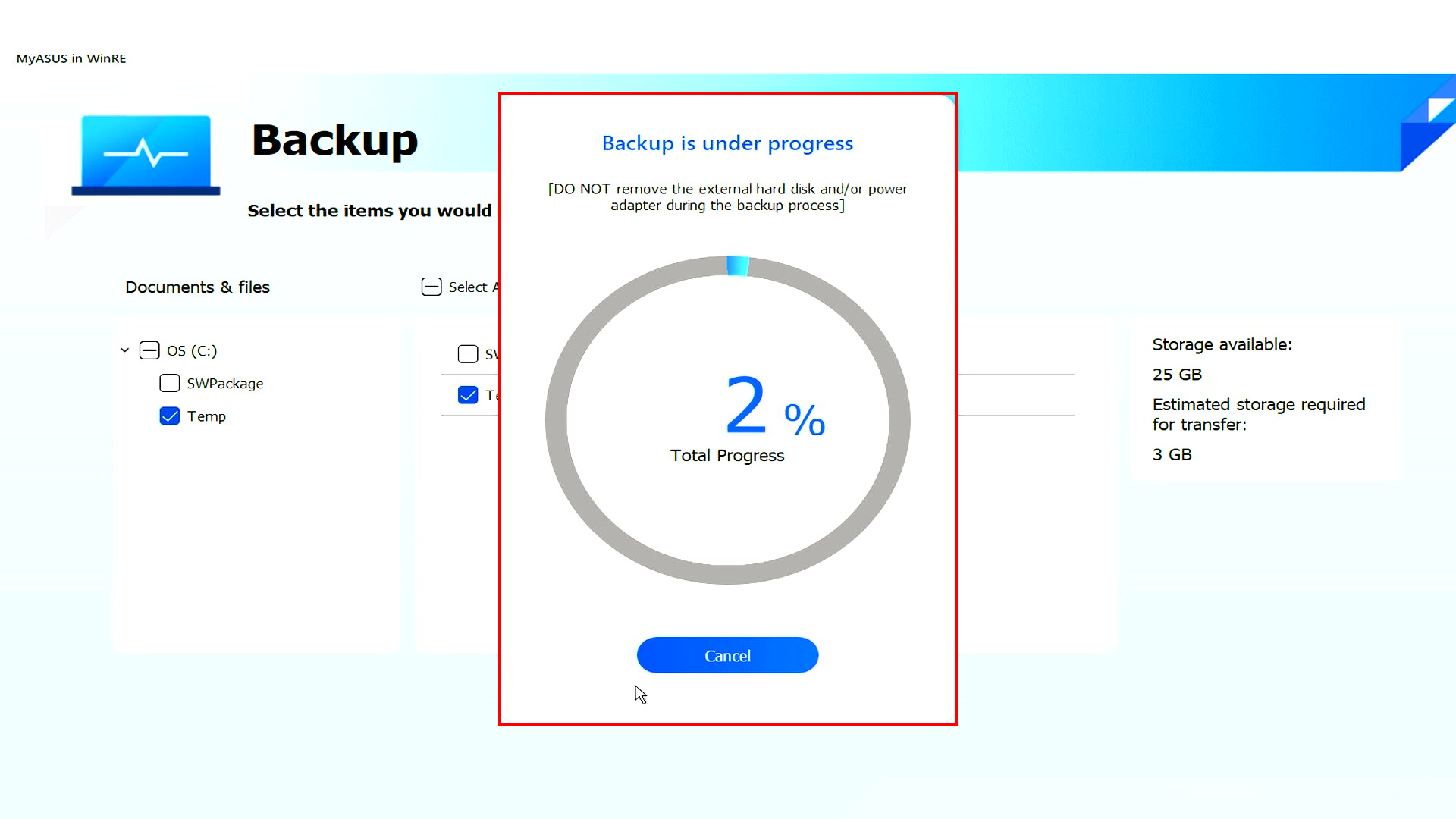
(14) Se realizează backup-ul datelor. Nu deconectați dispozitivele de stocare externe și nu întrerupeți alimentarea în timp ce se face backup-ul datelor.
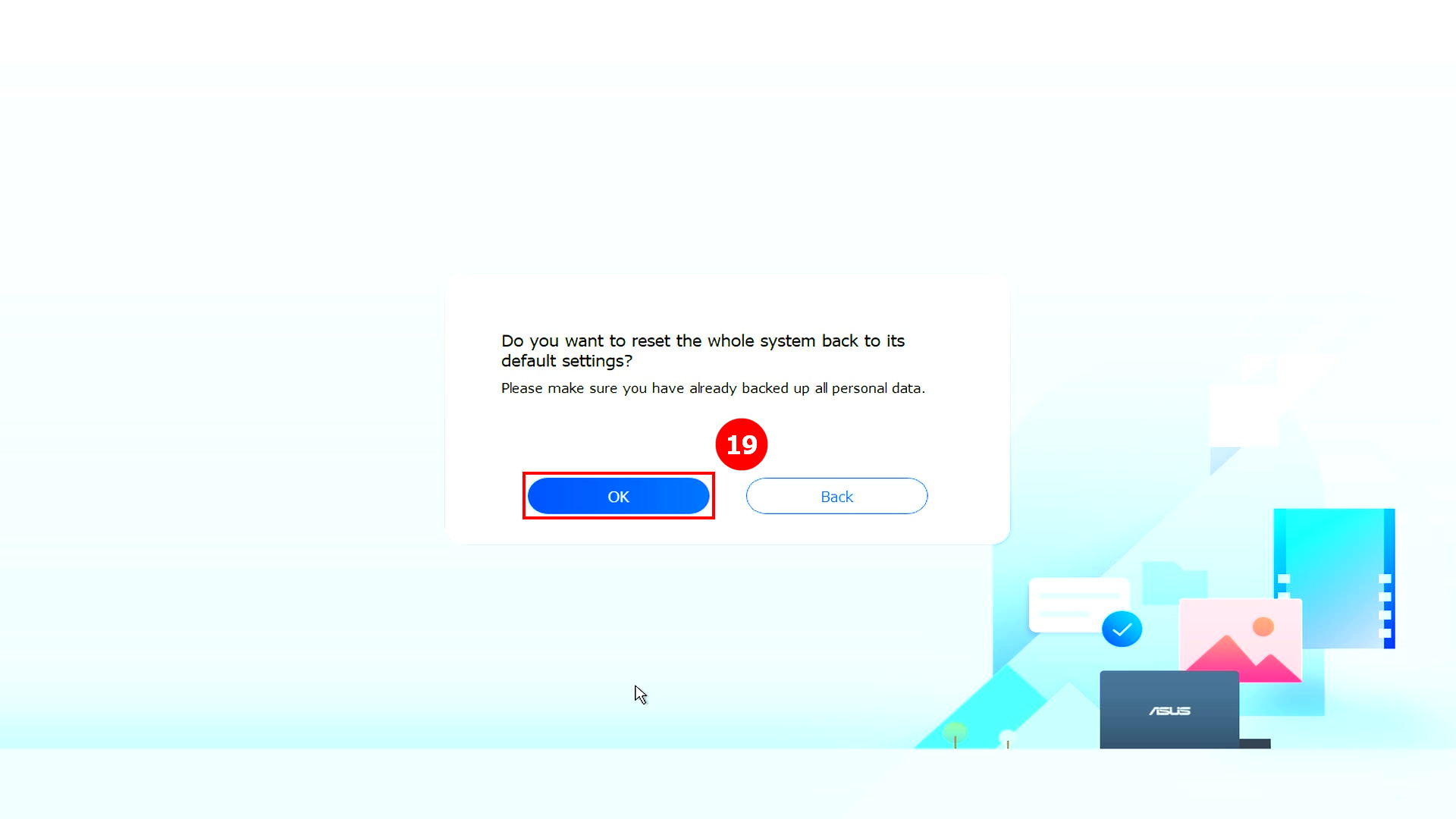
(15) Backup finalizat. Doriți să resetați întreg sistemul la setările din fabrică? Faceți clic pe ⑲[OK] iar sistemul va descărca automat fișierele de care are nevoie computerul pentru a instala din cloud.
Vă rugăm să rețineți: Când faceți clic pe OK, Cloud Recovery va restaura dispozitivul de stocare unde este stocat sistemul de operare la starea sa inițială, ceea ce înseamnă că toate datele de pe dispozitivul de stocare vor fi șterse, indiferent dacă ați partiționat sau nu dispozitivul de stocare.
Dacă trebuie să efectuați Cloud Recovery pe un computer cu două sau mai multe dispozitive de stocare (cum ar fi o combinație de SSD + HDD), vă rugăm să mergeți la Capitolul 5-Q4 al acestui articol.
- Dacă computerul dvs. poate accesa încă Windows, folosiți un dispozitiv de stocare extern pentru a face backup datelor sau consultați [Notebook] MyASUS - Comutare și Recuperare sau folosiți funcțiile de backup încorporate în Windows [Windows 11/10] Backup și Restaurare fișierele dvs. (Istoric fișiere), sau utilizați stocarea în cloud pentru a face backup datelor sau consultați [Windows 11/10] OneDrive sau accesați ASUS WebStorage pentru a obține un backup în cloud.
- Dacă computerul dvs. nu va putea accesa Windows și aveți date importante care nu au fost încă salvate, vă rugăm să contactați Centrul de Service ASUS pentru ajutor.
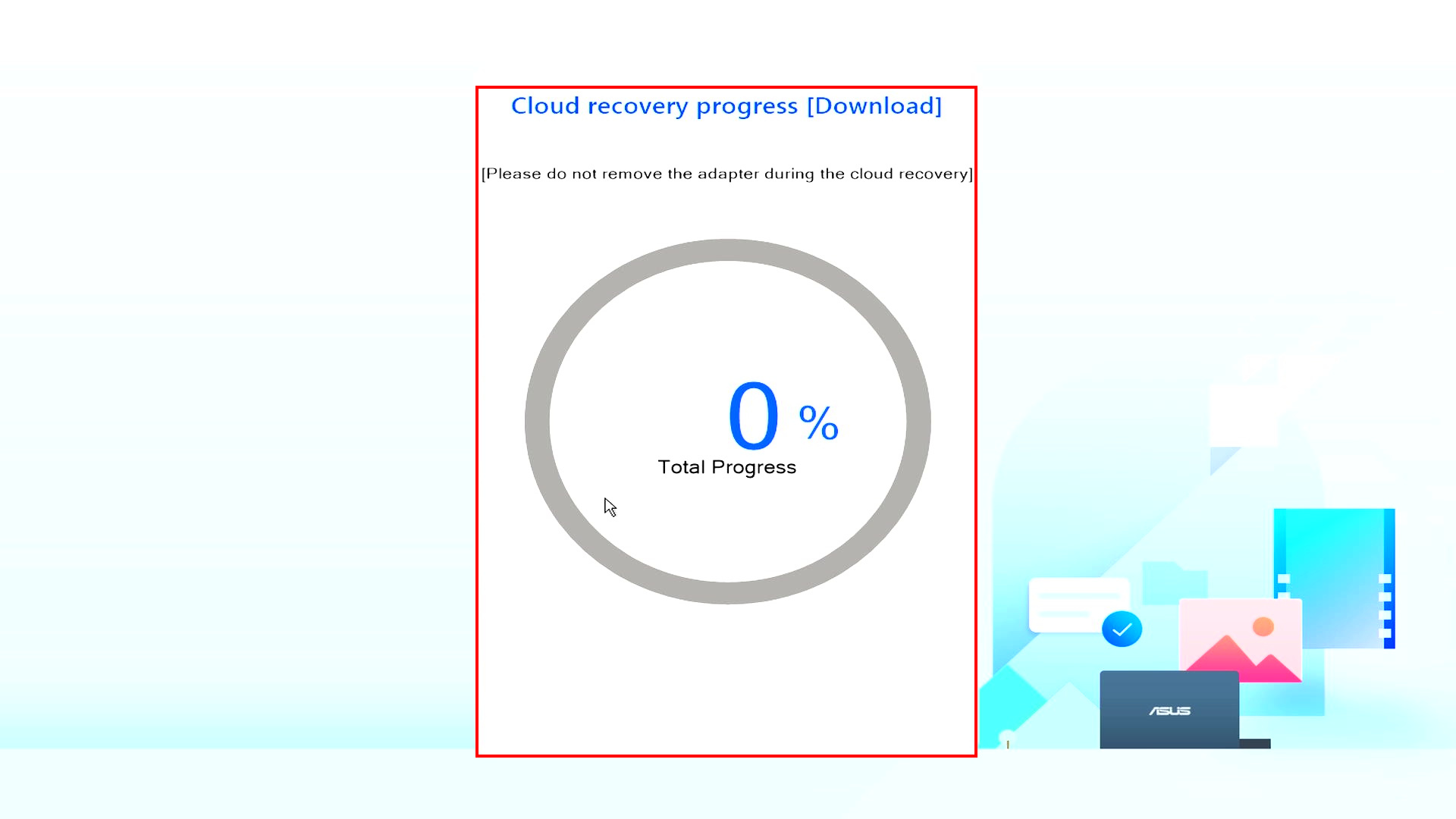
(16) Programul de Recuperare Cloud pornește, vă rugăm să păstrați conexiunea la rețea și să nu deconectați alimentarea, acest proces va dura aproximativ 1~3 ore, în funcție de calitatea rețelei și configurația computerului dumneavoastră.
În această perioadă, este normal ca computerul să repornească de mai multe ori sau să afișeze un ecran negru. Vă rugăm să nu operați computerul, fiți răbdător.
(17) Recuperarea Cloud a reușit și computerul dumneavoastră a fost readus la starea din fabrică.
Dacă computerul dumneavoastră nu poate finaliza Recuperarea Cloud, vă rugăm să contactați Centrul de Service ASUS pentru ajutor.

4. Recuperarea Cloud nu este accesibilă
4.1 Acest proiect nu suportă Recuperarea Cloud
Următorul ecran va fi afișat, dacă acest proiect nu suportă Recuperarea Cloud.
- Sistemul inițial este Windows S mode
- Computerul dumneavoastră este Non-OS în mod implicit
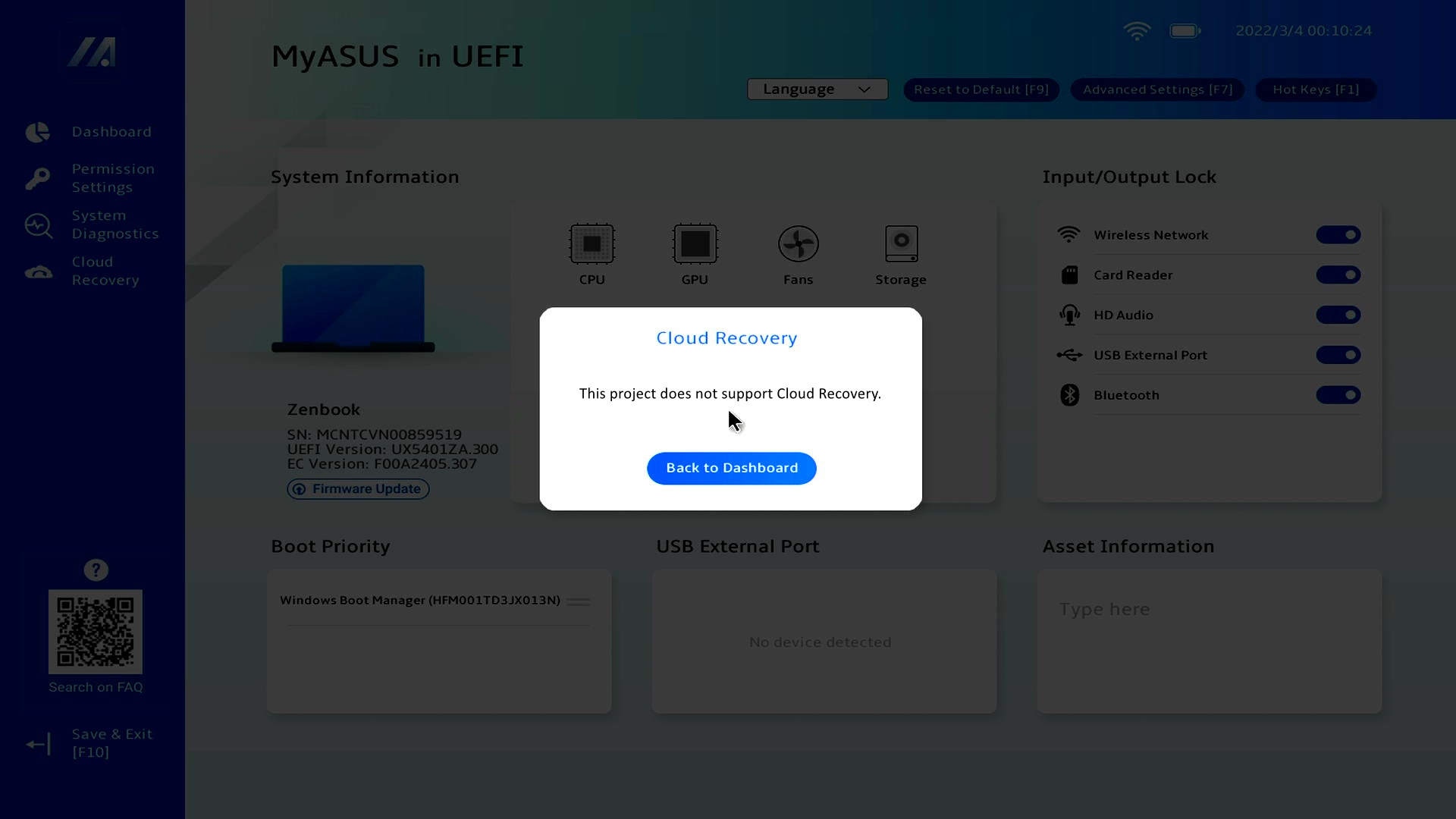
※ Unele modele nu suportă UEFI Cloud Recovery din cauza limitărilor hardware, dar puteți folosi un instrument USB pentru a accesa WinRE Cloud Recovery. Faceți clic aici pentru a verifica dacă computerul dvs. îl suportă.
Introduceți ①[Număr de serie] al computerului dvs. în caseta de căutare și apăsați Enter. Sistemul va confirma dacă computerul dvs. suportă USB Cloud Recovery. Faceți clic pe ②[MyASUS în WinRE pentru USB] pentru a afla cum să folosiți această funcție.

Dacă aveți întrebări, vă rugăm să contactați Centrul de service ASUS.
4.2 Informațiile despre dispozitiv lipsesc
Dacă vedeți că informațiile despre dispozitiv lipsesc, vă rugăm să contactați Centrul de service ASUS.
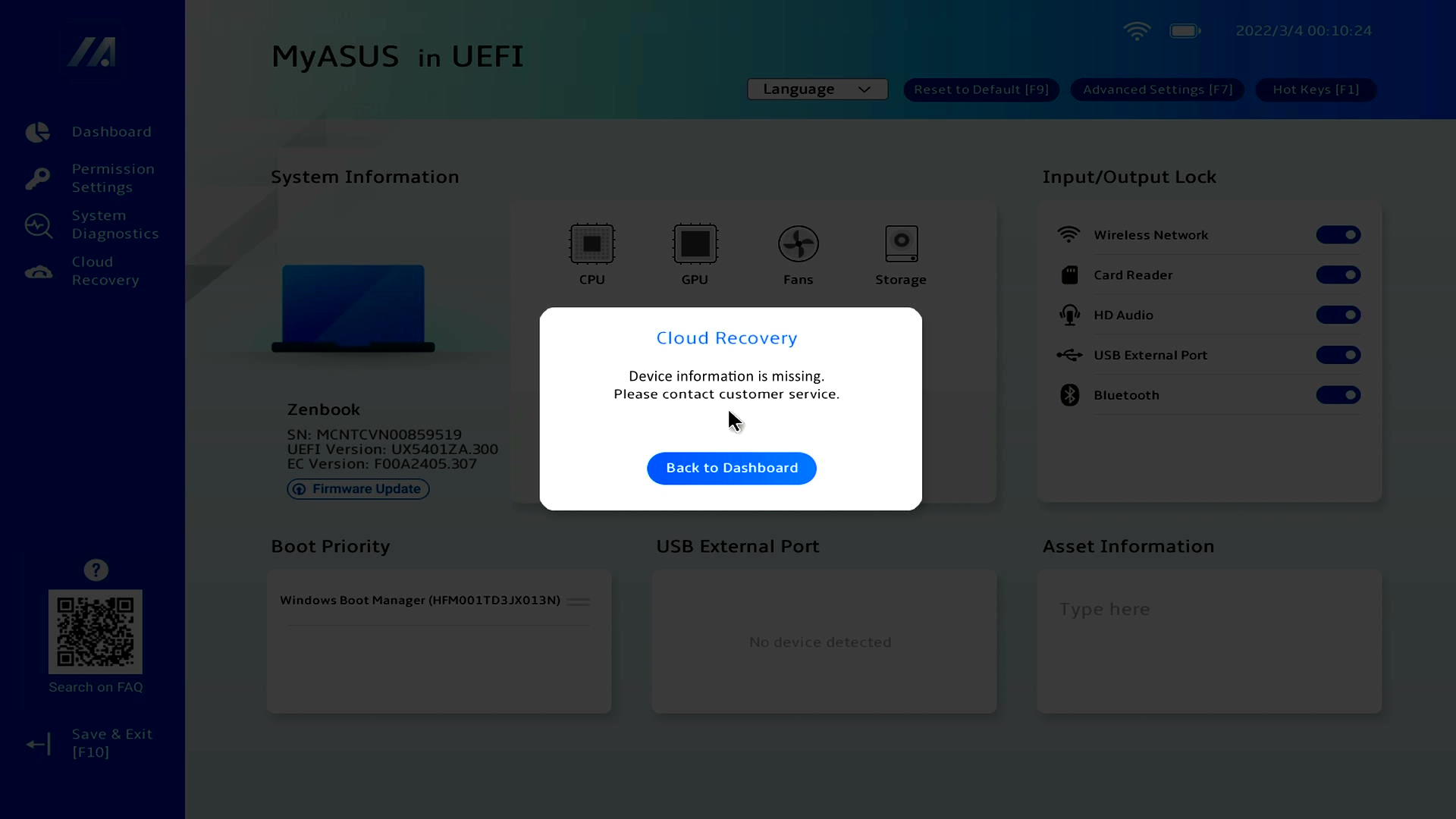
Dacă nu puteți accesa Cloud Recovery și ecranul următor este afișat, pictograma WiFi nu este afișată în colțul din stânga sus. Vă rugăm să instalați fișierul de actualizare Firmware WiFi.
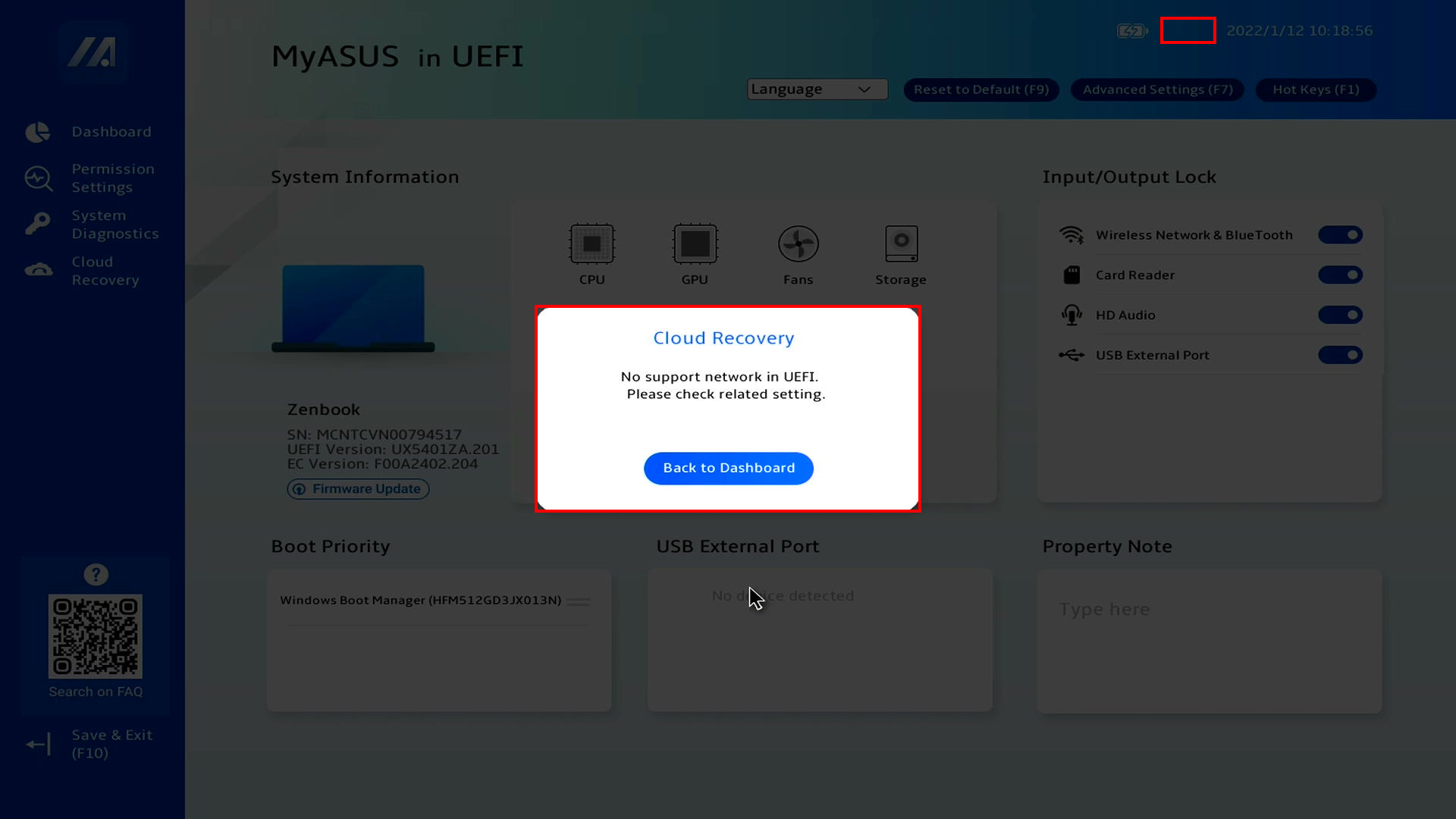
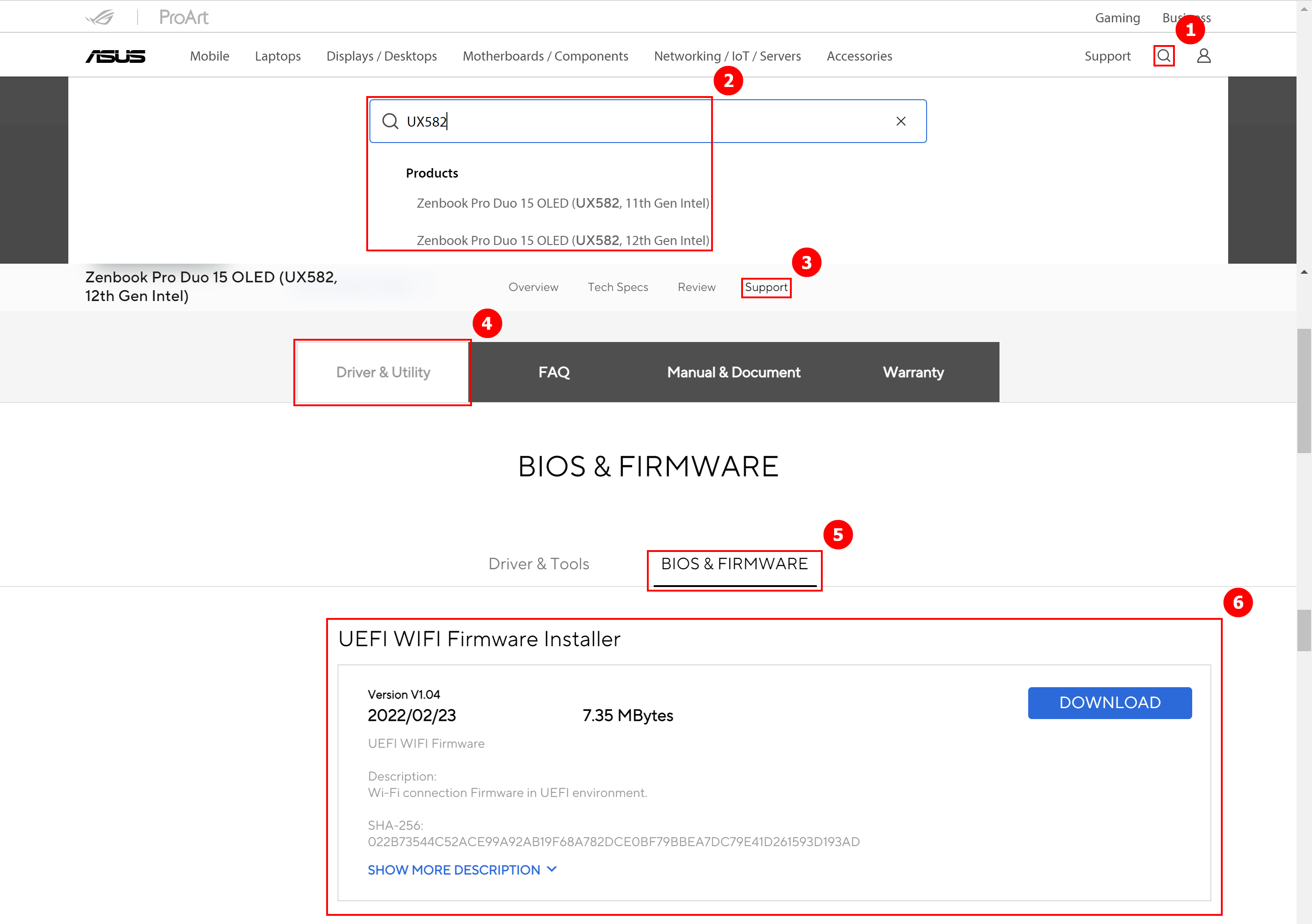
Descărcați fișierul de actualizare Firmware WiFi. Accesați site-ul ASUS, faceți clic pe ①[Căutare], introduceți ②[Nume Computer], faceți clic pe ③[Asistență], faceți clic pe ④[Driver & Utilitar], faceți clic pe ⑤[BIOS & Firmware], găsiți UEFI WIFI Firmware Installer și faceți clic pe ⑥[Descărcare]. După finalizarea descărcării, executați fișierul exe pentru a termina actualizarea, vă rugăm să reveniți la interfața MyASUS din UEFI BIOS.
Î1: Ce se întâmplă dacă Cloud Recovery se oprește din cauza unei conexiuni la internet lente sau instabile?
R1: Când computerul dumneavoastră pierde conexiunea la internet, veți fi returnat la pagina inițială a Cloud Recovery și va trebui să reexecutați Cloud Recovery.
Dacă conexiunea la internet este instabilă și nu puteți efectua Cloud Recovery, este recomandat să trimiteți computerul la un centru de reparații.
Î2: Procesul de recuperare va fi complet automat de la început până la sfârșit?
R2: Da, vă puteți ocupa de alte lucruri atunci când progresul Cloud Recovery începe, deci aveți răbdare și așteptați ca Cloud Recovery să se termine.
Î3: Va schimba Cloud Recovery partiția HDD sau SSD?
A3: Da, Cloud Recovery restabilește dispozitivul de stocare la starea sa inițială, indiferent dacă dispozitivul de stocare are partiții sau nu. Așadar, înainte de a începe Cloud Recovery, faceți mai întâi backup datelor de pe dispozitivul de stocare.
Q4: Dacă computerul meu are două sau mai multe dispozitive de stocare, datele din aceste dispozitive de stocare vor fi șterse?
A4: Da, indiferent câte dispozitive de stocare există, datele acestora vor fi șterse. Dacă computerul dumneavoastră are două sau mai multe dispozitive de stocare, vă rugăm să folosiți funcția Cloud Recovery din MyASUS în WinRE, efectuați Cloud Recovery în acest mediu, doar dispozitivul care stochează Windows va fi șters, vă rugăm să faceți clic aici pentru a afla cum să utilizați această funcție.
Q5: Pot instala sistemul de operare pe un dispozitiv de stocare pe care l-am cumpărat? (HDD/SSD non-ASUS)
A5: Dacă ați înlocuit dispozitivul de stocare, puteți folosi Cloud Recovery pentru a restabili sistemul de operare.
Q6: În ce situații este recomandat să efectuați funcția Cloud Recovery?
A6: Puteți folosi Cloud Recovery pentru a restabili computerul la setările implicite:
- Când nu puteți intra în Windows și nu există nicio modalitate de a remedia problema.
- Când înlocuiți un dispozitiv de stocare Windows.
- Când doriți să restabiliți complet computerul la Setările Implicite.
Q7: Ce ar trebui să fac dacă computerul meu are două sau mai multe dispozitive de stocare?
A7: Se recomandă să folosiți funcția Cloud Recovery în MyASUS în WinRE, efectuați Cloud Recovery în acest mediu, doar dispozitivul unde este stocat Windows va fi șters, faceți clic: [Notebook] Cloud Recovery în MyASUS în WinRE - Introducere
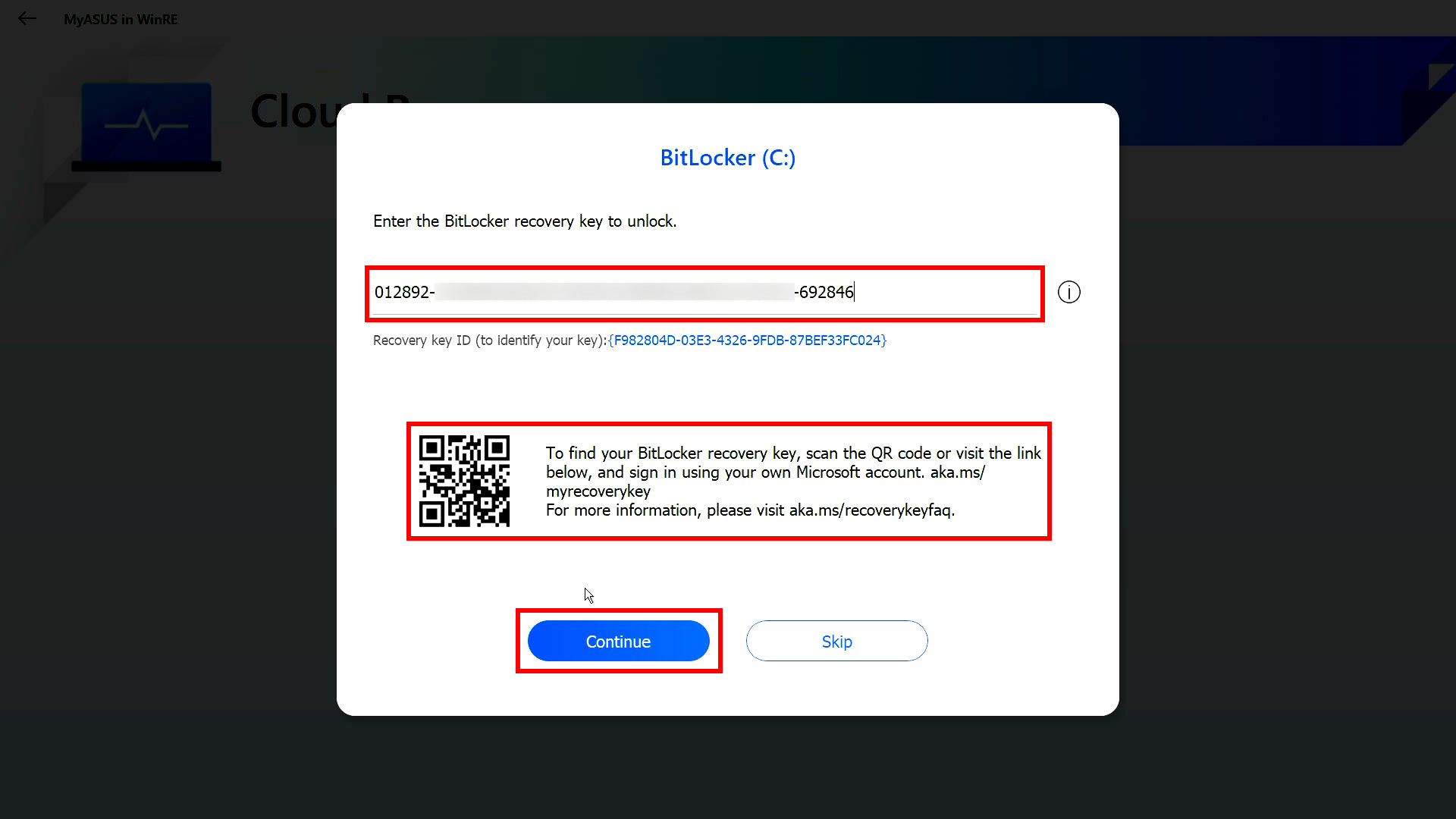
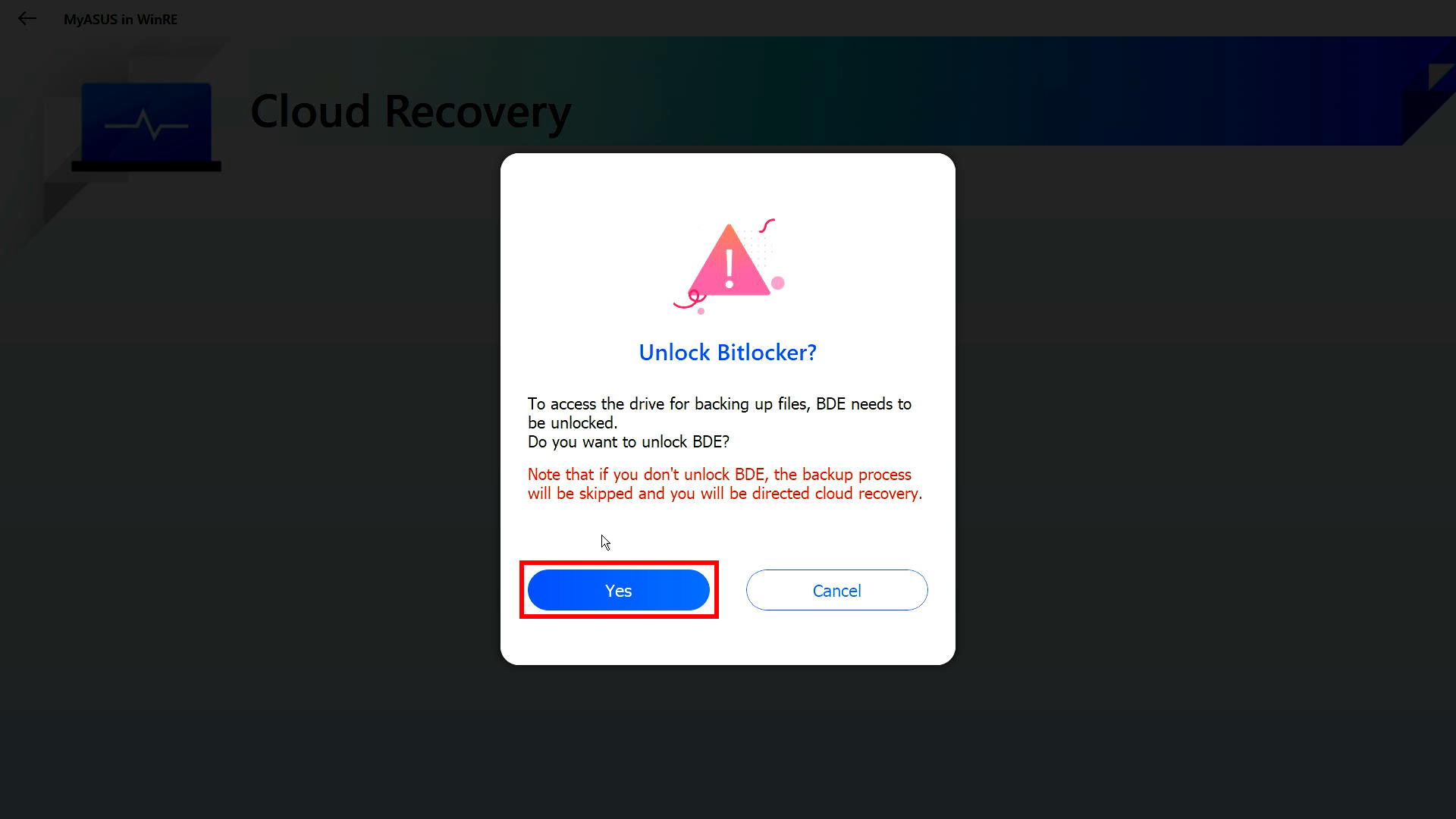
Q8: Ce ar trebui să fac dacă am activat Bitlocker și doresc să fac backup fișierelor mele?
A8: Trebuie să îl deblocați cu cheia de recuperare Bitlocker.
(1) Înainte de a face backup fișierului, va fi afișat următorul ecran, faceți clic pe [DA].
※ Dacă nu aveți nevoie să faceți backup, faceți clic pe [Anulează] pentru a sări peste.
(2) Vă rugăm să scanați codul QR cu dispozitivul dvs., sau să faceți clic pe https://aka.ms/myrecoverykey pentru a vă conecta la contul Microsoft pentru a obține cheia de recuperare Bitlocker, apoi deblocați pentru backup.
※ Dacă nu știți cum să obțineți cheia de recuperare Bitlocker, vă rugăm să consultați următorul articol: [Notebook/Desktop/AIO] Depanare - Cum se remediază dacă apare ecranul de recuperare BitLocker după pornire/Găsiți cheia de recuperare BitLocker | Suport oficial | ASUS Global