[Placă de bază] Depanare - Cum să rezolvi eroarea de Crash/Blocare/Ecran Albastru în sistemul de operare (Blue Screen)
În timpul funcționării Windows, sistemul poate fi anormal din cauza incompatibilității software sau hardware, ducând apoi la o eroare de ecran albastru, cunoscută în mod obișnuit ca blue screen sau caractere albe pe fundal albastru (ca în imaginea de exemplu de mai jos) sau Crash/Hang up

Pot exista mai multe motive pentru erorile BSOD:
- BSOD apare neregulat după instalarea sistemului de operare
- Potrivire slabă între hardware-ul suplimentar și placa de bază sau defecțiune hardware
- BSOD este cauzat de schimbarea setărilor opțiunilor din BIOS pe placa de bază
- Există o problemă cu pachetul de actualizare a sistemului, cum ar fi eroarea BSOD cauzată de pachetul de Windows Update
- Software-ul instalat de sine stătător este incompatibil cu sistemul propriu-zis
- Poate fi vorba de infectarea sistemului cu viruși
Vă rugăm să urmați pașii de depanare de mai jos pentru a încerca să rezolvați problema
- Actualizați și confirmați că BIOS, Windows și driver-ele de pe calculator sunt la cele mai recente versiuni
- BSOD cauzat de schimbarea setărilor BIOS (overclocking sau modul hard disk)
- Verificați echipamentul extern folosit sau dacă există vreun echipament hardware instalat/înlocuit
- Verificați dacă există software sau aplicații instalate sau actualizate recent
- Restaurați sistemul printr-un punct de restaurare a sistemului
- Realizați o Restaurare a Sistemului Windows
- Efectuați o scanare completă de viruși
- Windows pornește din modul de siguranță
Actualizările de software sunt, de obicei, utile pentru stabilitatea și optimizarea sistemului, așa că este recomandat să confirmați frecvent că dispozitivul dumneavoastră folosește cea mai recentă versiune
Pentru mai multe informații despre cum se actualizează BIOS, consultați Întrebările frecvente: [Placă de bază] Cum să actualizați BIOS-ul plăcii de bază?
Pentru mai multe informații despre cum să actualizați driverul, consultați Întrebările frecvente: [Placă de bază] Cum să instalați driverele și utilitarele pentru placa de bază?
Dacă BIOS-ul, Windows Suite și driver-ul au fost actualizate la cea mai recentă versiune dar problema persistă, vă rugăm să continuați cu următorii pași de depanare.
BSOD cauzat de schimbarea setărilor BIOS (overclocking sau modul hard disk)
Următoarele 2 modificări ale setărilor BIOS pot cauza BSOD
1. Overclocking: Dacă puteți ajusta opțiunile din BIOS pentru overclocking-ul CPU sau memoriei, cum ar fi frecvența și voltajul,
Dacă ajustarea este prea mare sau prea mică, sistemul va fi instabil și va apărea BSOD. Este recomandat să restaurați setările BIOS la valorile implicite și apoi să ajustați din nou setările BIOS. Vă rugăm să consultați Întrebările frecvente: [Placă de bază] Cum să restaurați setările BIOS?
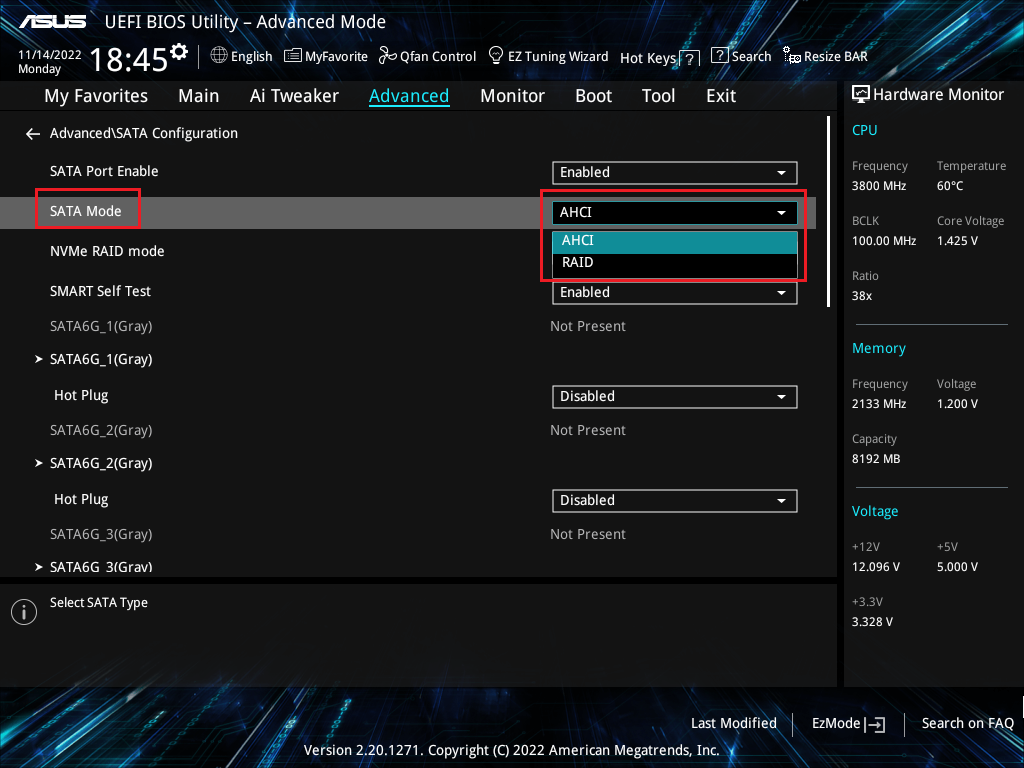
2. Modul hard disk: Dacă modul de hard disk selectat de BIOS este AHCI sau RAID atunci când sistemul original este instalat, dacă sistemul este schimbat în alt mod după instalare, va cauza BSOD, așa că se recomandă restabilirea modului hard disk atunci când sistemul original este instalat
În BIOS\Advanced\SATA Configuration\SATA Mode,selectați opțiunea BIOS AHCI sau RAID
Dacă problema persistă după pașii de mai sus, vă rugăm să continuați cu pașii de depanare din capitolul următor.
Verificați echipamentul extern utilizat sau dacă există orice echipament hardware instalat/înlocuit
Dispozitivul extern al computerului poate fi uneori cauza erorii de ecran albastru
1. BSOD apare neregulat după instalarea sistemului de operare. Vă rugăm să încercați să deconectați dispozitivele externe, cum ar fi placa de sunet externă, placa de rețea, hard disk-ul etc., și apoi reporniți computerul
Dacă nu există nicio problemă după repornirea computerului, este posibil ca dispozitivul extern să fie problema. Se recomandă să deconectați mai întâi dispozitivul și să contactați producătorul acestuia pentru asistență.
2. Dacă nu utilizați un dispozitiv extern sau problema persistă după îndepărtare, vă rugăm să confirmați dacă ați instalat sau înlocuit recent un dispozitiv hardware nou, cum ar fi o GPU, memorie, hard disk.
Este posibil ca noul hardware să fie incompatibil cu gazda ASUS sau dispozitivul Windows
- Dacă este vorba despre o GPU, vă rugăm să confirmați că sursa de alimentare este suficientă pentru a susține consumul de energie al plăcii video și să instalați driverul GPU furnizat pe site-ul oficial. Vă rugăm să consultați FAQ-ul: [Placă de bază/Placă grafică] Cum să instalați placa grafică pe placa de bază
- Dacă extindeți alte dispozitive hardware, încercați să eliminați noile dispozitive hardware. Dacă nu există nicio problemă după eliminare, se recomandă să deconectați hardware-ul și să contactați producătorul pentru asistență.
Notă: Se recomandă să utilizați modelul corespunzător pe site-ul oficial pentru a consulta lista dispozitivelor QVL verificate de ASUS, inclusiv memorie, placă video, hard disk, placă audio și alte dispozitive
Dacă problema persistă după pașii de mai sus, vă rugăm să continuați cu pașii de depanare din următorul capitol.
Verificați dacă există software sau aplicații instalate sau actualizate recent
Uneori, problema poate fi legată de Windows Update Kit sau de software-ul de aplicație instalat, ceea ce poate include compatibilitatea dintre software-ul de aplicație și sistem, sau programul de bază Windows poate fi deteriorat.
Puteți verifica înregistrarea actualizărilor Windows Update pentru a vedea elementele de actualizare instalate recent.
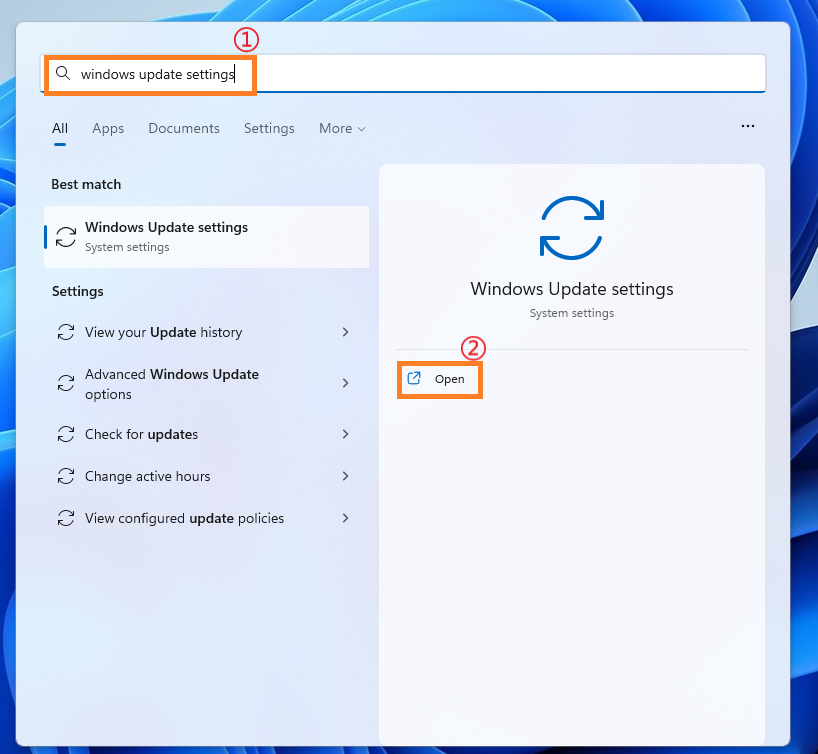
Introduceți [Setări Windows Update] ① în bara de căutare Windows, apoi faceți clic pe [Deschideți] ②.
2. Faceți clic pe [Istoric actualizări] ③.
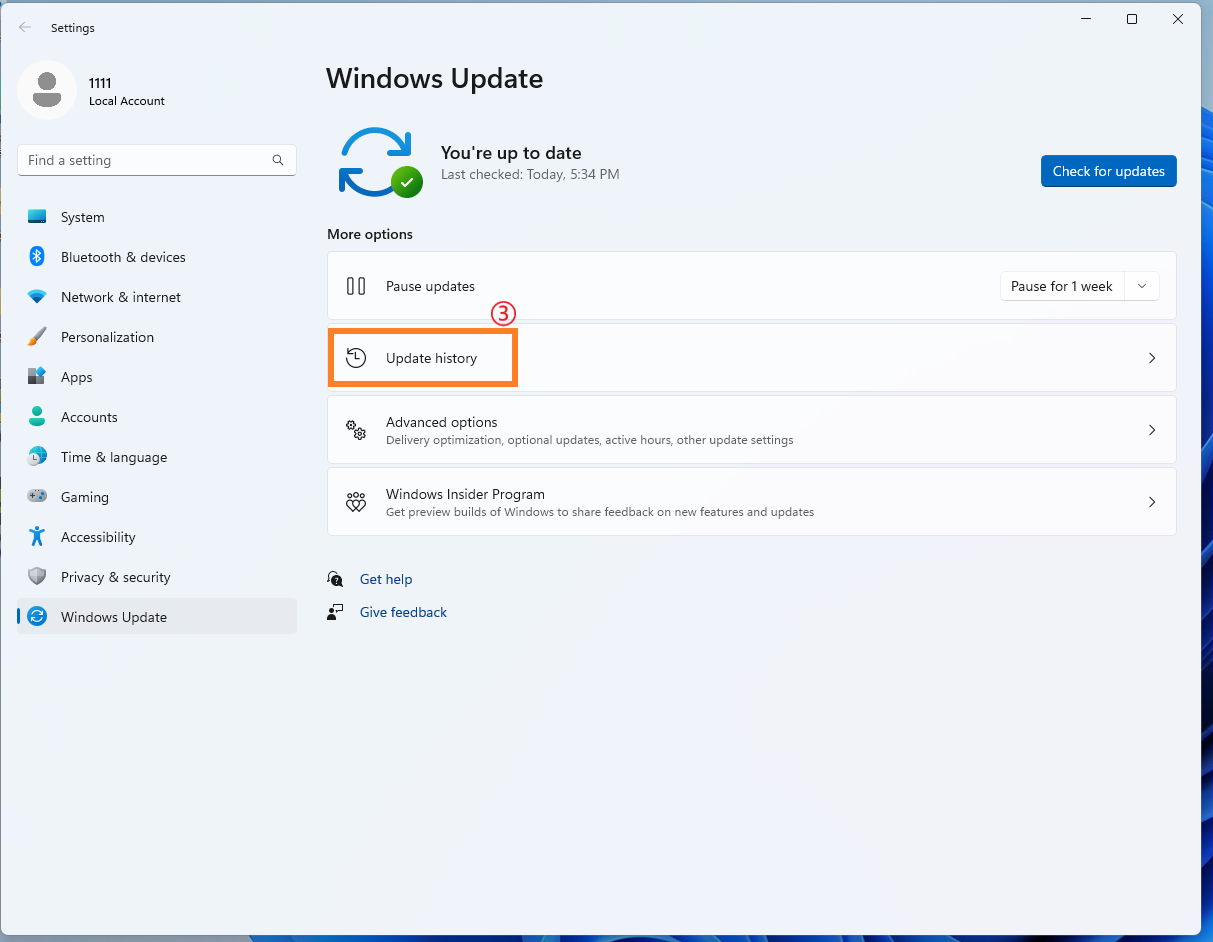
3. În Istoric actualizări, vor fi listate actualizările de calitate, actualizările de driver și alte elemente prin Windows Update.
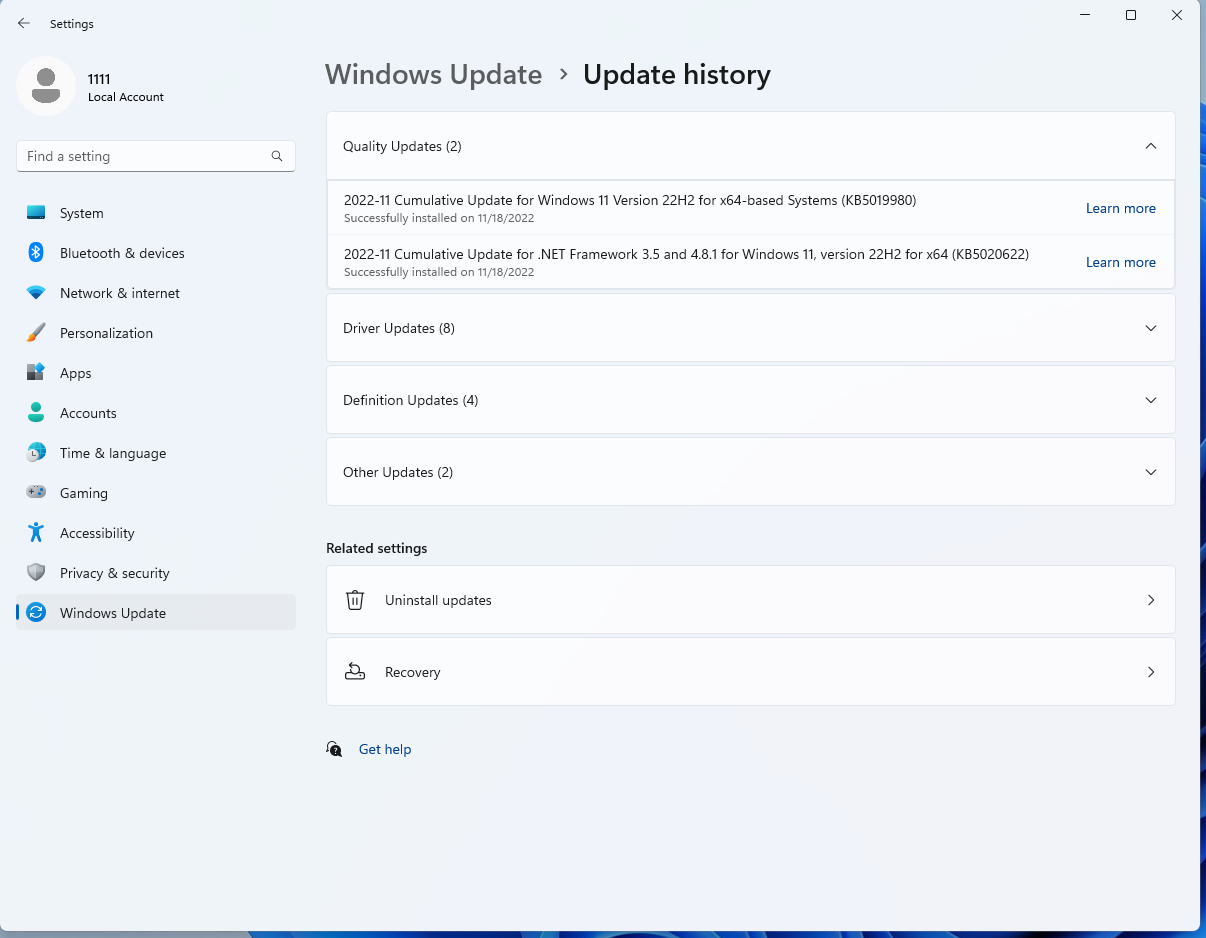
4. Poți verifica data actualizării și confirma dacă proiectul actualizat la o anumită dată te-a făcut să întâmpini erori BSOD. Urmează pașii de mai jos pentru a afla cum să dezinstalezi sau să revii la versiunea anterioară.
Restaurarea actualizărilor de funcții Windows
Dacă ai o eroare BSOD după actualizarea funcțiilor Windows, este recomandat să revii mai întâi la versiunea anterioară de Windows și să aștepți corecțiile Windows ulterioare pentru a evita instabilitatea inițială. Află mai multe: [Windows 11/10] Cum să revii la versiunea anterioară de Windows.
Dacă nu poți reveni la versiunea anterioară de Windows, este recomandat să restaurezi sistemul prin punctul de restaurare Windows. Află mai multe: [Windows 11/10] Punct de restaurare a sistemului.
Soluție pentru actualizarea de calitate Windows
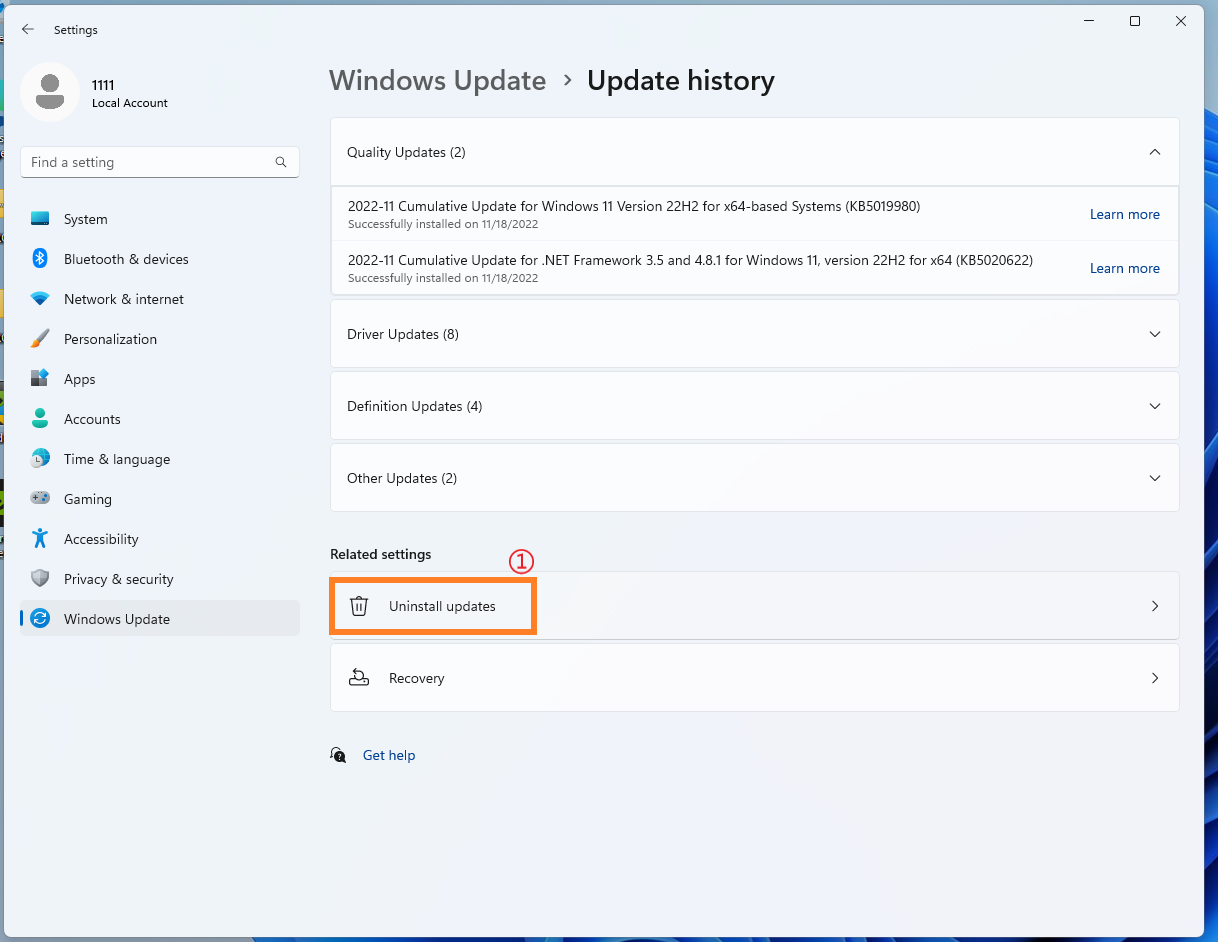
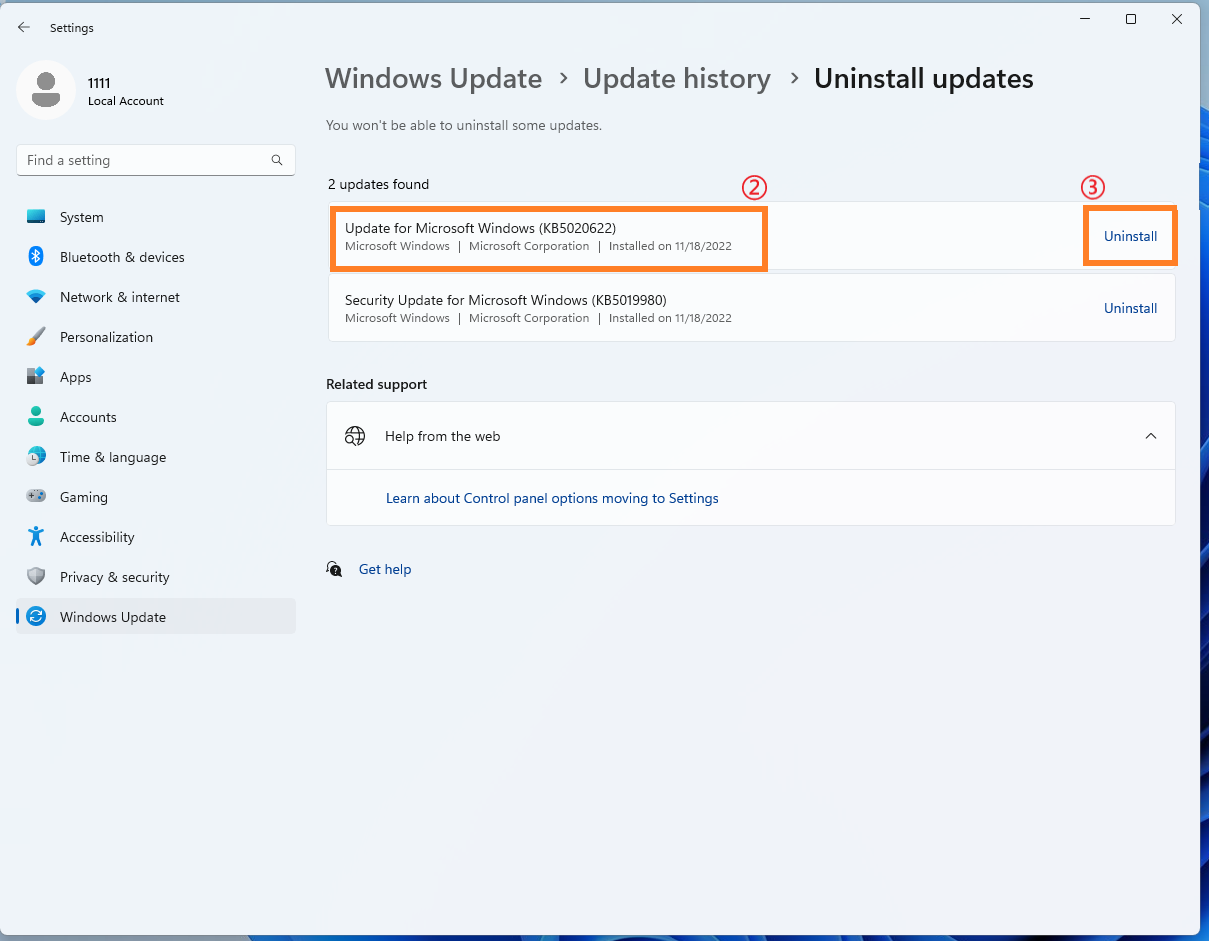
Dacă aveți o eroare BSOD după actualizarea de calitate Windows, este recomandat să dezinstalați mai întâi actualizarea de calitate Windows și să așteptați corecțiile ulterioare Windows. Vă rugăm să consultați pașii de mai jos pentru a afla cum să dezinstalați.
1. În Istoricul actualizărilor, faceți clic pe [Dezinstalare actualizări] ①.
2. Faceți clic pe elementul pe care doriți să îl eliminați②, apoi faceți clic pe [Dezinstalare] ③.
Restaurare actualizări driver
Dacă aveți o eroare BSOD după ce driver-ul a fost actualizat, este recomandat să reveniți mai întâi la versiunea anterioară a driver-ului și să așteptați corecțiile ulterioare. Vă rugăm să consultați pașii de mai jos pentru a afla cum să reveniți la versiunea anterioară a driver-ului.
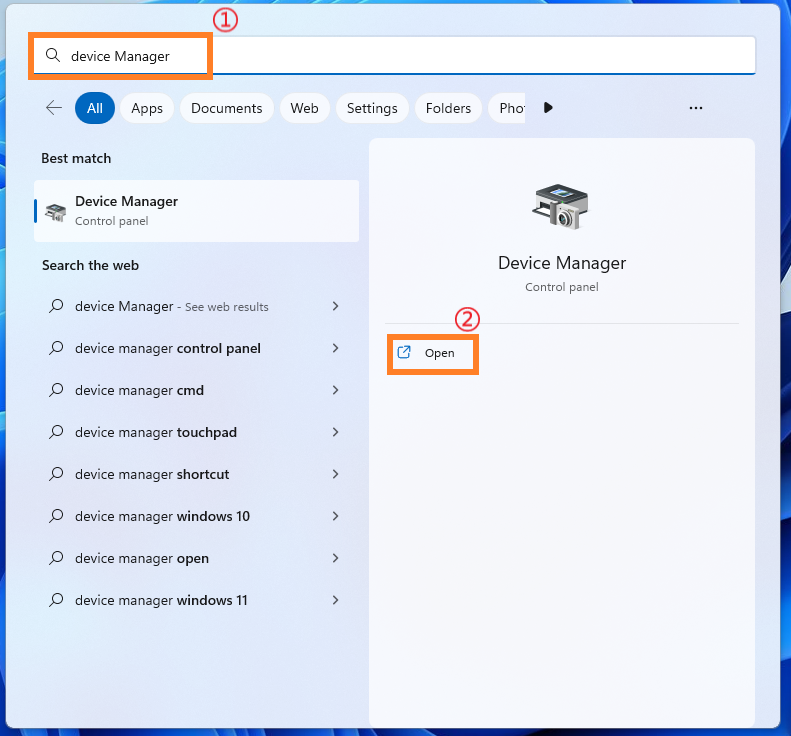
1. Introduceți [Manager dispozitive] ① în bara de căutare Windows, apoi faceți clic pe [Deschideți] ②.
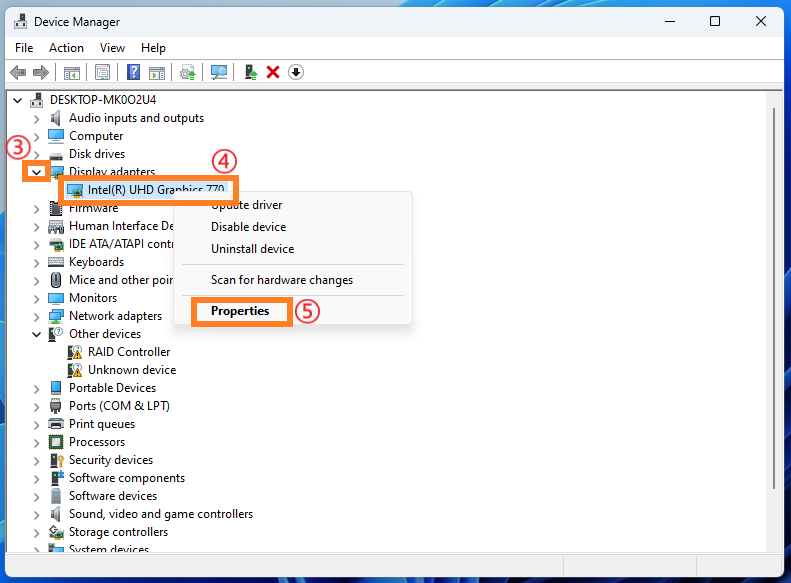
2. Faceți clic pe săgeata de lângă tipul de dispozitiv [Adaptoare de afișare]③ și apoi faceți clic dreapta pe [Intel (R) UHD Graphics 770]④ și faceți clic pe [Proprietăți] ⑤.
Acest pas folosește driverul plăcii grafice Intel ca exemplu. De fapt, vă rugăm să reveniți la versiunea conform erorilor de driver pe care le întâmpinați.
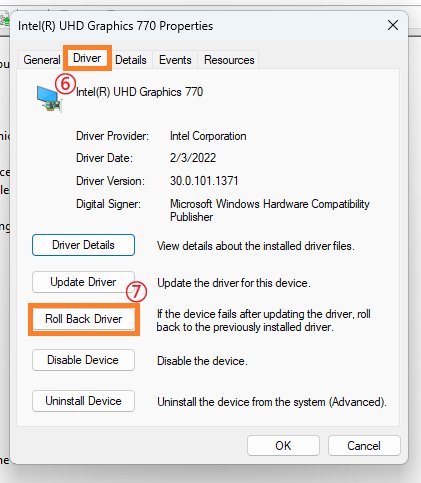
3. Faceți clic pe [Driver] ⑥, apoi faceți clic pe [Revenire driver] ⑦.
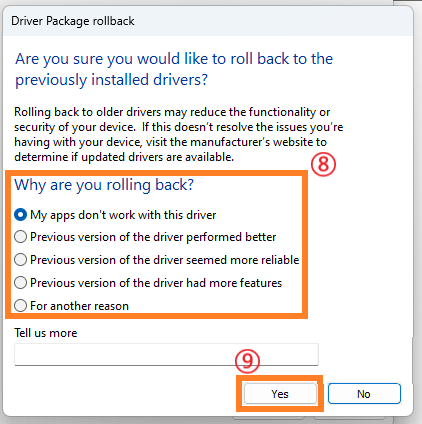
4. Selectați [De ce reveniți?] ⑧ și apoi faceți clic pe [Da] ⑨. Sistemul va începe să revină driverul la versiunea anterioară.
Dezinstalare aplicație
Eroarea BSOD poate fi cauzată și de o problemă de compatibilitate între o aplicație instalată recent și sistemul Windows. Se recomandă să dezinstalați mai întâi această aplicație pentru a afla mai multe detalii: [Windows 11/10] Cum să căutați aplicațiile instalate recent。
Dacă nu mai există probleme după dezinstalare, vă sugerăm să confirmați sistemul de operare suportat și specificațiile relevante de pe site-ul oficial al aplicației, sau să contactați dezvoltatorul aplicației pentru suport.
Restaurarea unui sistem printr-un punct de restaurare
Dacă problema a apărut recent și dacă ați stabilit anterior un punct de restaurare sau un punct de restaurare automat creat de sistem, puteți încerca să restaurați sistemul la un moment când nu exista nicio problemă. Aflați mai multe: [Windows 11/10] Punct de restaurare sistem。
Dacă problema persistă, continuați depanarea în capitolul următor.
Efectuați o Restaurare a Sistemului Windows
Dacă ați finalizat toți pașii de depanare, dar problema încă persistă, vă rugăm să faceți mai întâi o copie de rezervă a fișierelor personale și apoi să efectuați o restaurare a sistemului pentru a readuce computerul la starea inițială. Aflați mai multe:
[Windows 11/10] Cum să resetați PC-ul
Efectuați o scanare completă de viruși
Uneori pot apărea probleme din cauza software-ului malițios sau a infecțiilor cu viruși din computer. Dacă apare această situație, se recomandă dezinstalarea sau ștergerea imediată a acestor programe sau fișiere din calculator și utilizarea Windows Defender pentru a efectua o scanare completă de viruși asupra sistemului.
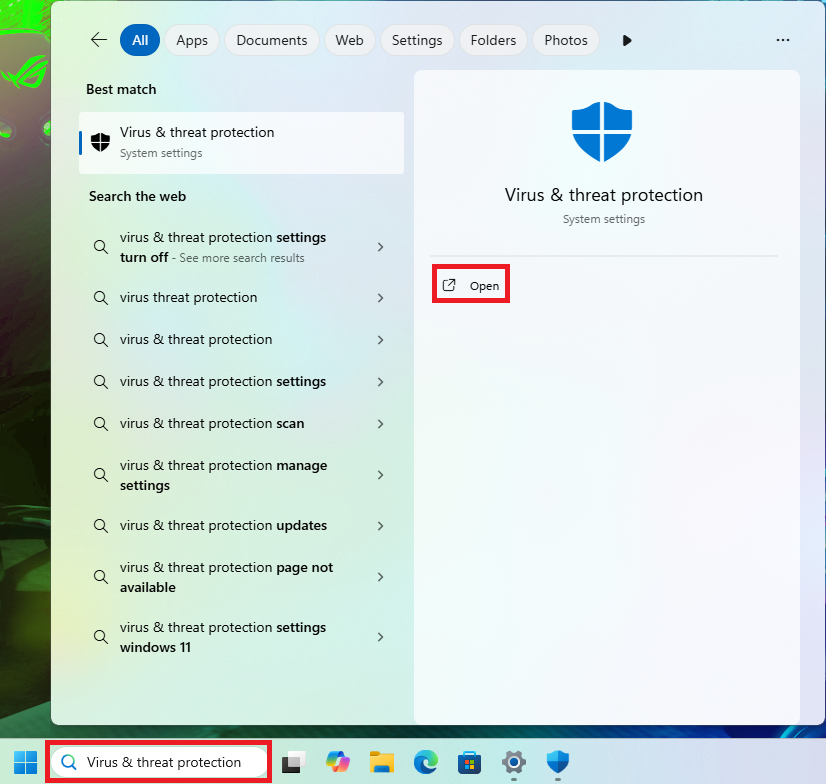
1. Introduceți [Protecție împotriva virușilor și amenințărilor] în bara de căutare Windows, apoi faceți clic pe [Deschideți].
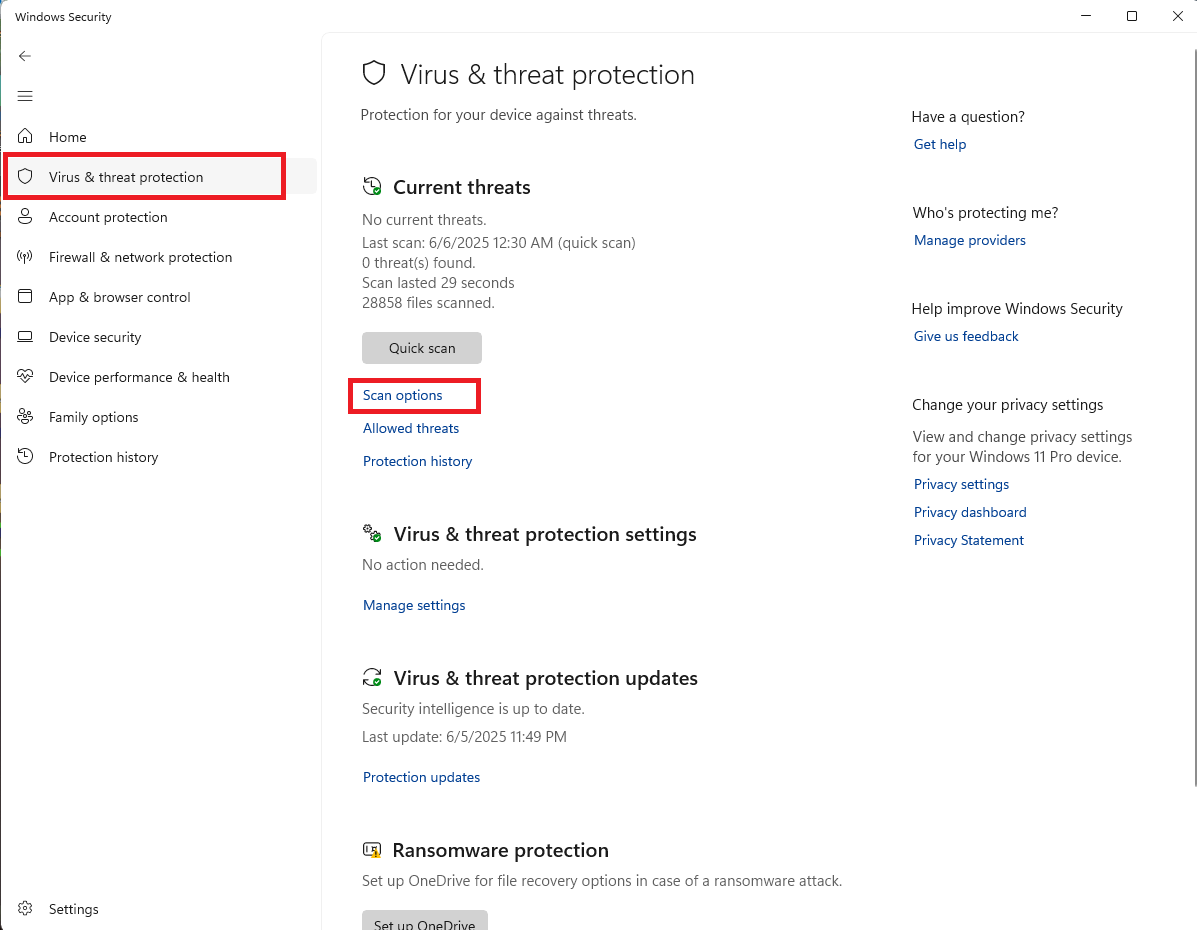
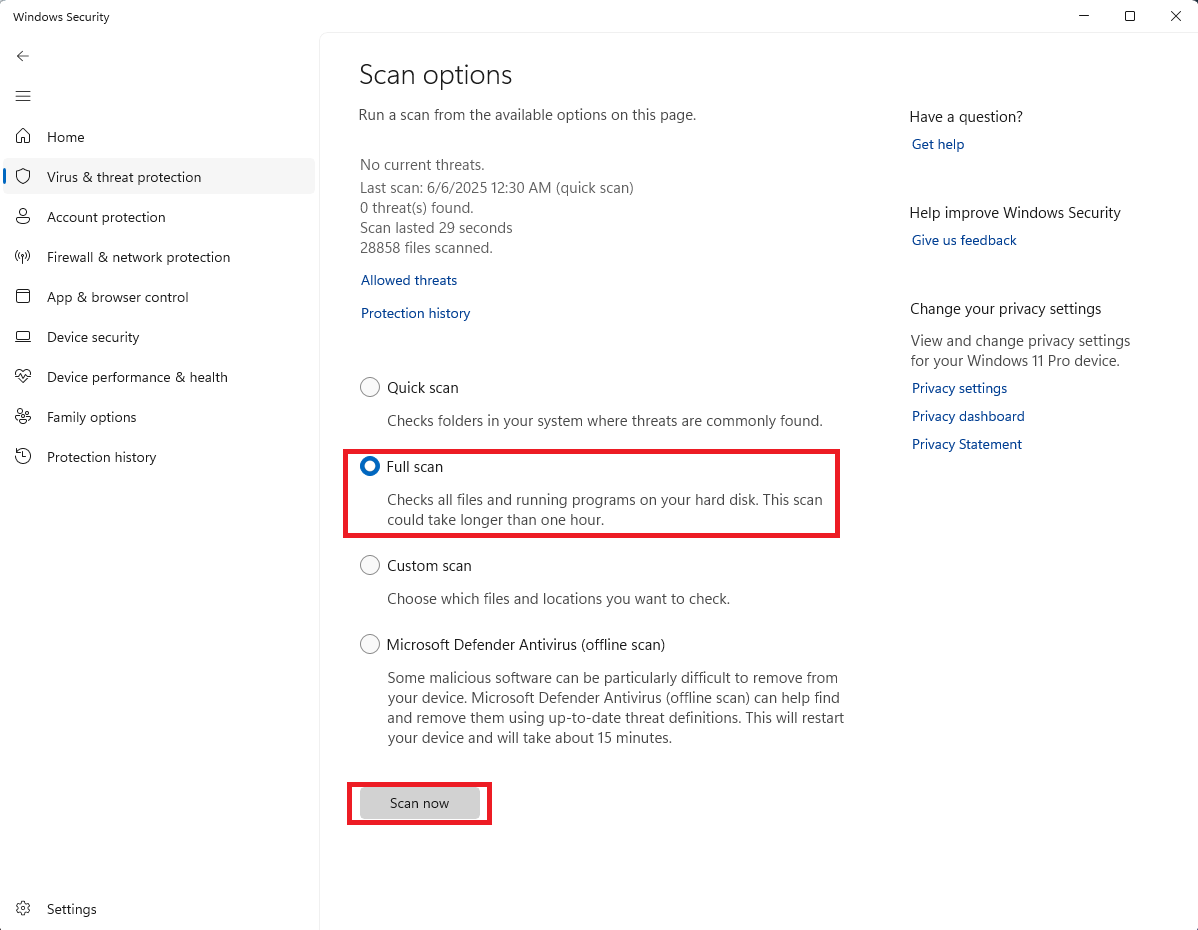
2. Faceți clic pe 'Opțiuni scanare'.
3. Selectați 'Scanare completă' și faceți clic pe 'Scanează acum' pentru a începe verificarea tuturor fișierelor de pe hard disk.
Windows pornește din modul sigur
Pornirea din modul sigur poate preveni eficient problema BSOD. În modul sigur, sistemul încarcă doar cele mai de bază drivere și servicii de sistem, ceea ce ajută la eliminarea problemelor de conflicte software sau driver. Vă rugăm să consultați următorii pași:
1. Apăsați "Win+I" pentru a deschide setările. În fila "Sistem", derulați în jos și faceți clic pe opțiunea "Recuperare".
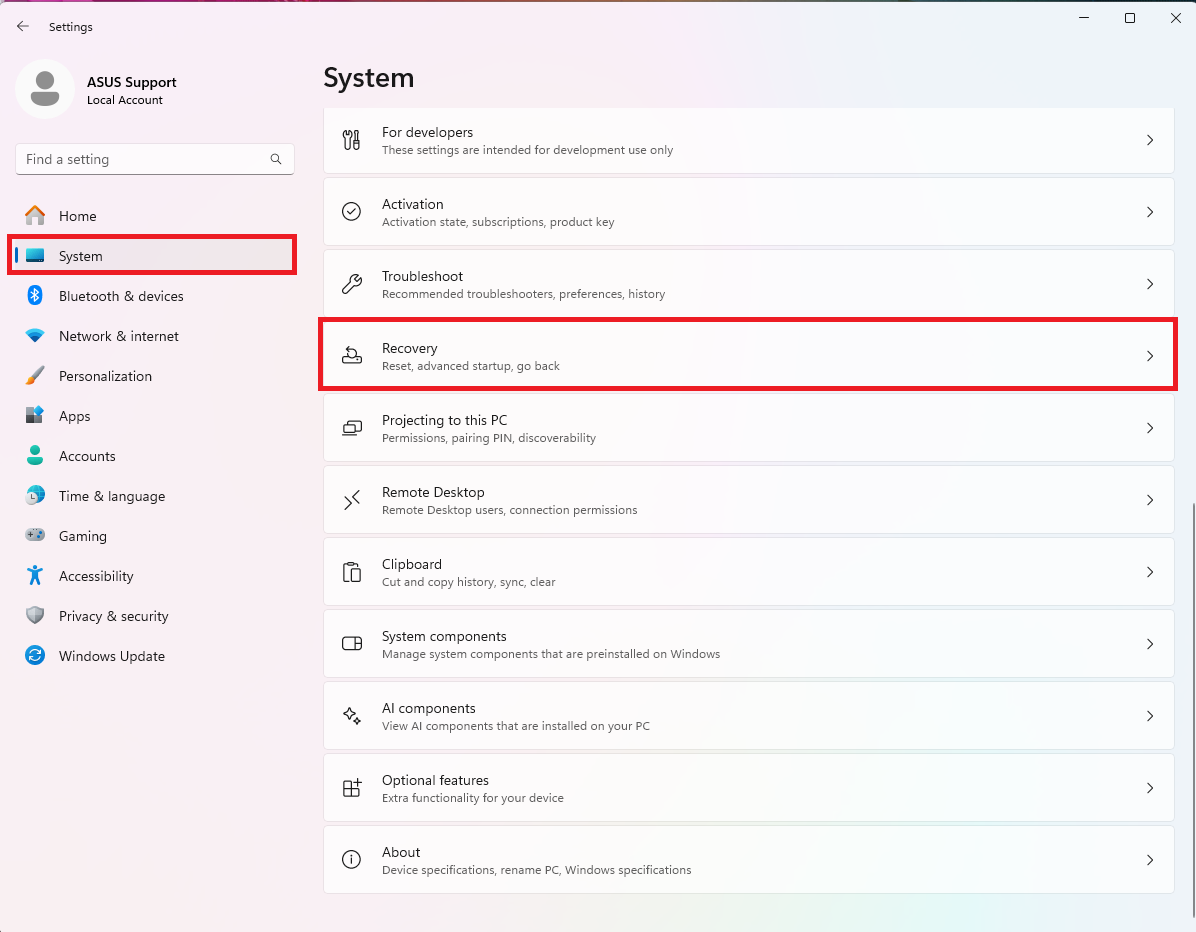
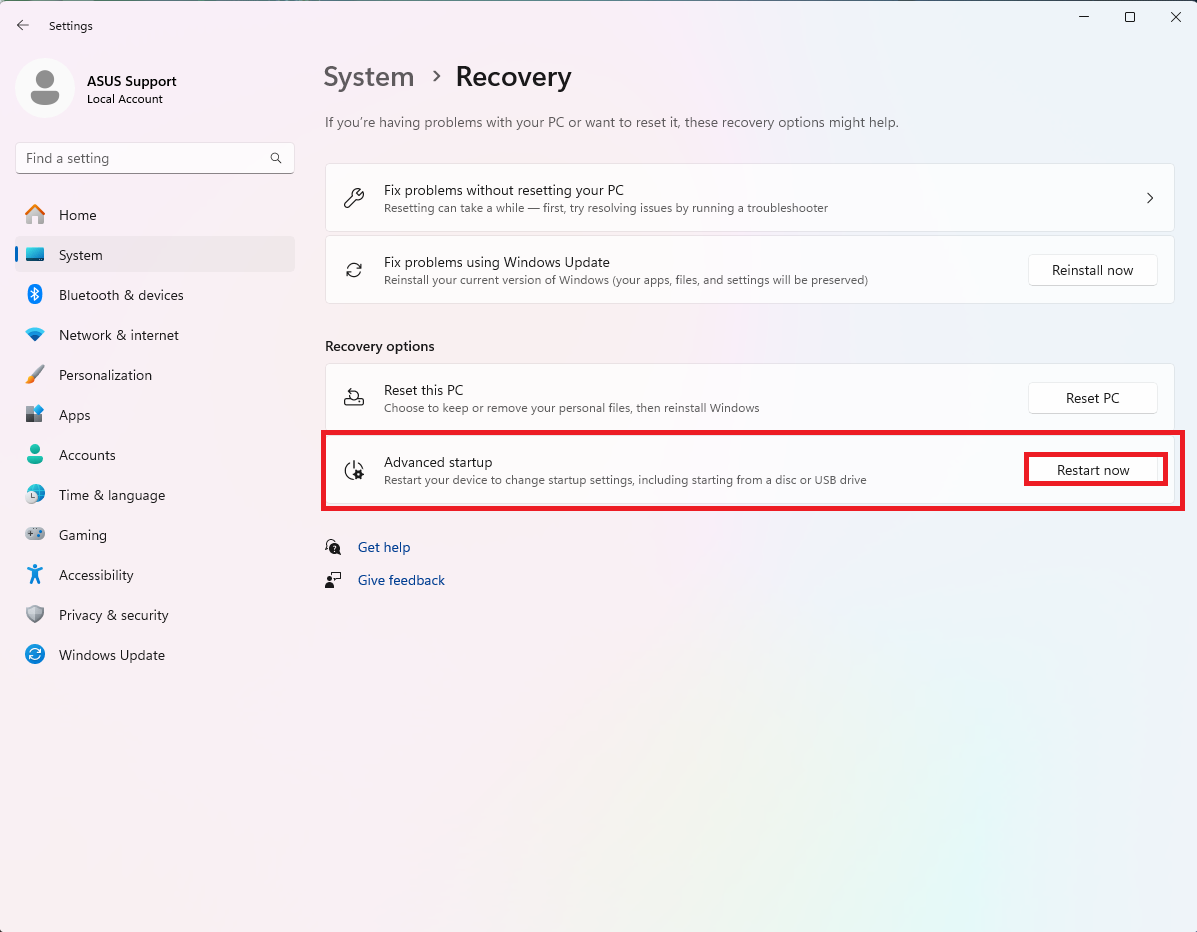
2. Faceți clic pe butonul 'Restart Now' pentru a intra în pornirea avansată.
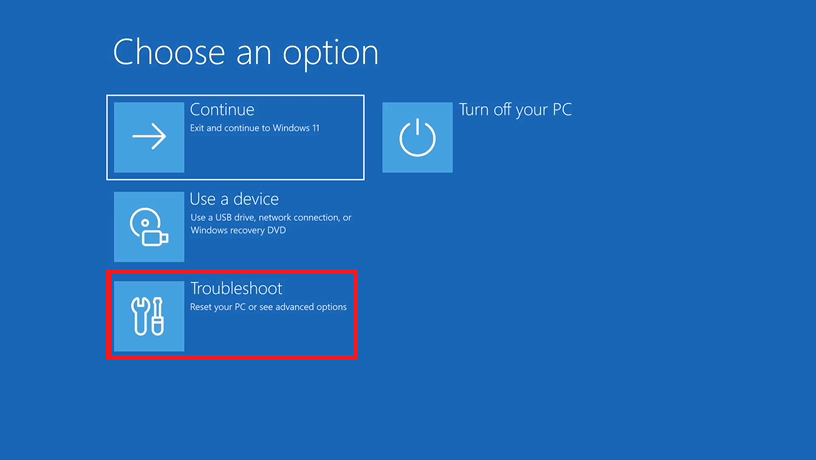
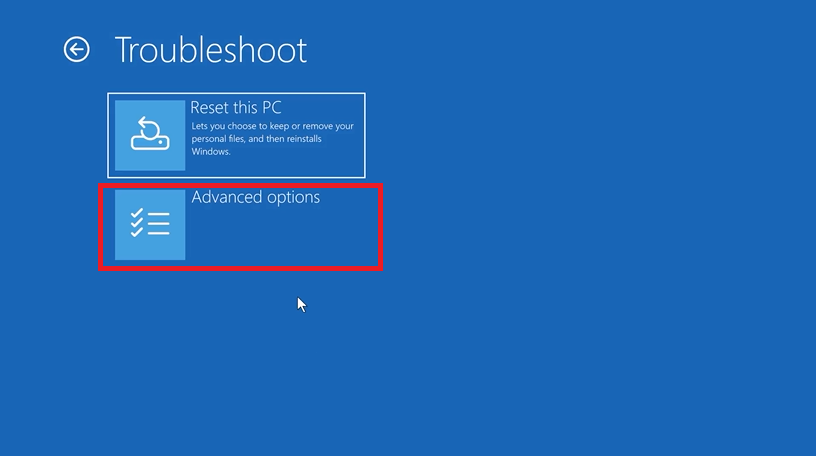
3. Faceți clic pe „Depanare”.
4. Faceți clic pe „Opțiuni avansate”.
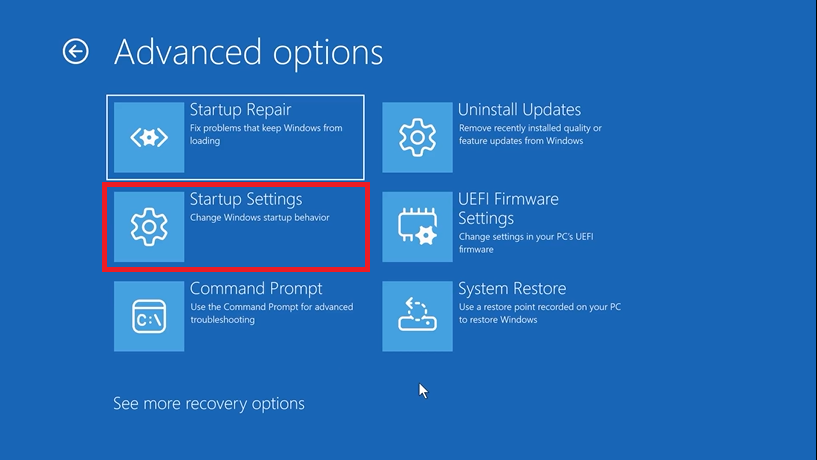
5. Faceți clic pe 'Setări de pornire' în 'Opțiuni avansate'.
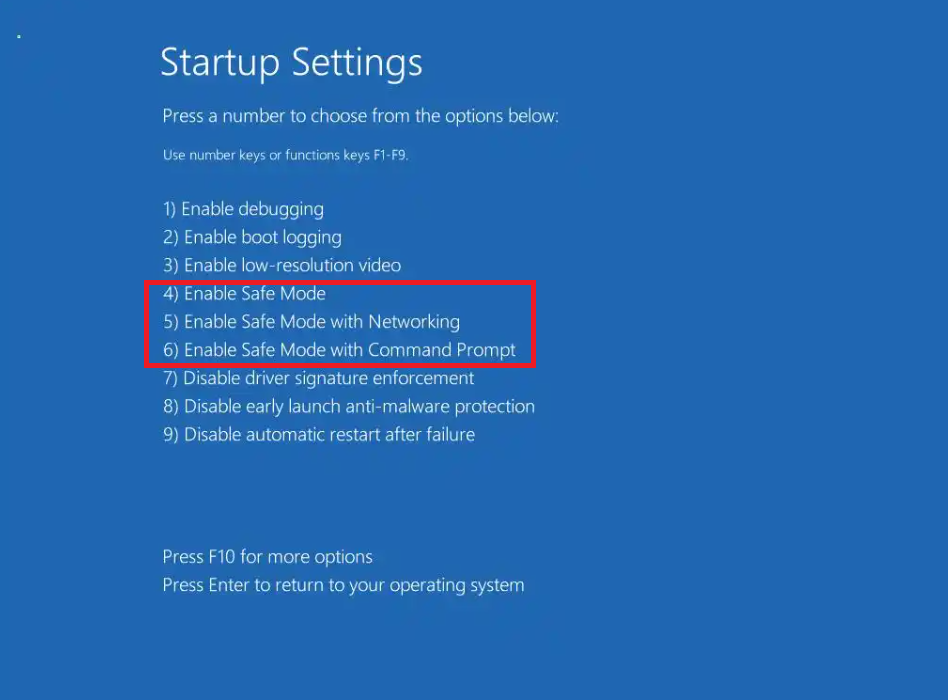
6. Apăsați F4, F5 sau F6 în funcție de tipul de mod sigur pe care doriți să îl porniți. Windows se va reporni și va intra în modul safe.
Dacă metodele de mai sus nu pot rezolva problema, vă rugăm să contactați Centrul de Service ASUS.