Zenbook DUO (UX8406MA/UX8406CA/UX8407AA) Caracteristici Exclusive Întrebări frecvente (FAQ)
Zenbook DUO(UX8406MA/UX8406CA/UX8407AA) vine cu o tastatură Bluetooth dedicată și un suport integrat. Împreună cu aplicații precum ScreenXpert și Control Panel, te ajută să maximizezi productivitatea cu două ecrane.
Pentru specificații detaliate ale Zenbook DUO, te rugăm să consulți: ASUS Zenbook DUO (UX8407)|Laptopuri pentru acasă|ASUS Global
1. Modalități de utilizare a PC-ului
2. Introducere în gesturile pentru ecran
3. Funcție exclusivă ScreenXpert
4. Tastatură Bluetooth exclusivă Zenbook DUO
1. Modalități de utilizare a PC-ului
(1) Modul cu două ecrane (cu tastatură Bluetooth)
Când Kickstand-ul din partea de jos a computerului este desfăcut, ambele ecrane vor fi afișate la cel mai bun unghi. În timp ce ești într-o întâlnire online pentru a împărtăși cele mai noi cunoștințe, modul cu două ecrane al Zenbook DUO îți permite să te concentrezi asupra muncii tale în timp real fără să schimbi constant tab-urile sau ferestrele.

(2) Modul pentru partajare
Când discuți detalii de design față în față cu clienții, modul pentru partajare al Zenbook DUO permite tuturor să vadă ecranul și să se concentreze asupra discuției despre conținut.
※ Această funcție trebuie utilizată împreună cu ScreenXpert. Pentru pașii detaliați, te rugăm să consulți secțiunea 3-(3) a acestui articol.

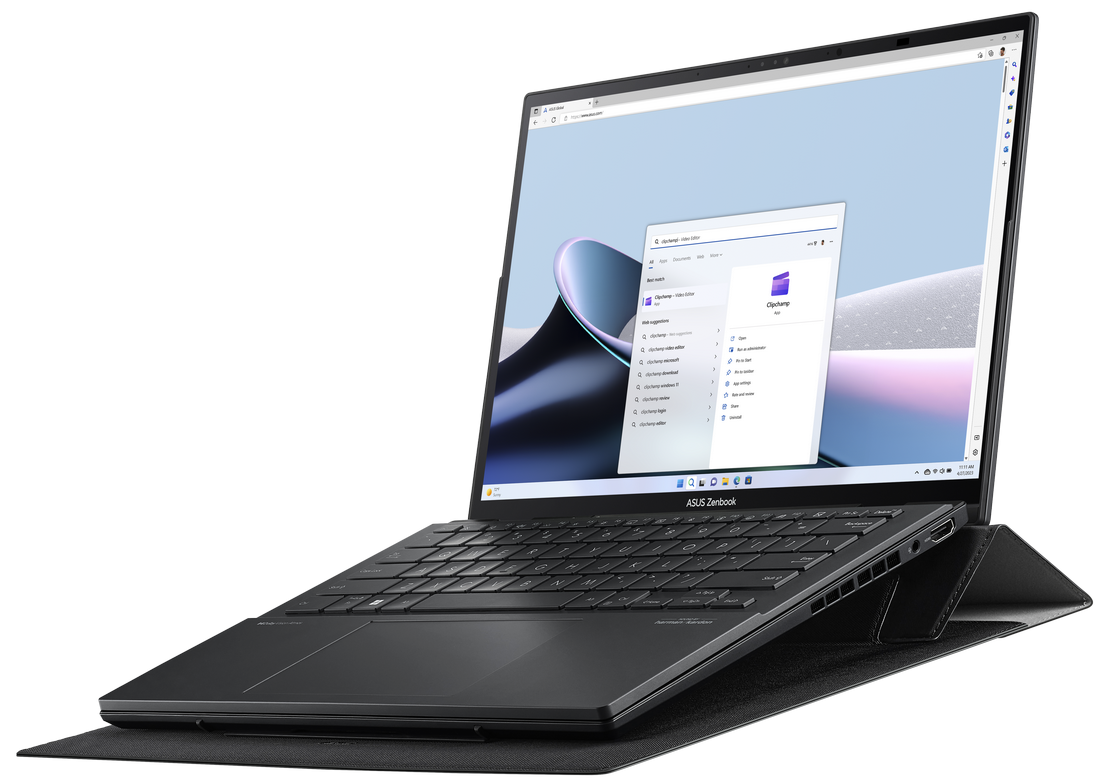
(3) Modul Suport Sleeve
Husa multifuncțională pentru laptop (opțional) nu doar protejează computerul cu o senzație mătăsoasă asemănătoare pielii, ci poate fi pliată simplu pentru a susține Zenbook DUO deasupra. Husa multifuncțională pentru laptop (opțional) ridică tastatura cu 12° pentru o tastare mai confortabilă cu ambele mâini și, de asemenea, ridică Zenbook DUO pentru a îmbunătăți fluxul de aer pentru o răcire mai rapidă.
※ Husa multifuncțională pentru laptop (opțional) are spațiu pentru depozitarea ASUS Pen 2.0 (opțional).
(4) Modul Laptop (cu tastatură Bluetooth)
Plasați tastatura și touchpad-ul ASUS ErgoSense Bluetooth pe ecranul inferior pentru a vă bucura de experiența utilizării unui laptop tradițional.

(5) Modul Desktop
Desfaceți Kickstand-ul de pe partea de jos a PC-ului și plasați PC-ul vertical; Zenbook DUO intră în modul Desktop. Afișați aplicațiile de productivitate pe un ecran, în timp ce pe celălalt ecran puteți vedea materiale de referință, documente sau surse de cercetare.
※ În modul Desktop, PC-ul poate fi deschis puțin mai mult de 180°, ceea ce asigură o poziție mai stabilă.

(6) Mod Laptop (cu Tastatură Virtuală)
Ecranul inferior poate fi setat ca o tastatură virtuală de dimensiune completă. Cu două ecrane, nu numai că poți îmbunătăți productivitatea, dar te poți bucura și de o experiență de divertisment mai captivantă.

2. Introducere în Gesturi pe Ecran
Gesturile pe Ecran trebuie folosite împreună cu ScreenXpert. Pentru detalii, te rugăm să consulți: [Notebook] ScreenXpert 3 - Introducere | Suport Oficial | ASUS Global
Dacă întâmpini probleme de fluiditate sau alte probleme când utilizezi gesturile pe ecran, te rugăm să actualizezi la cea mai recentă versiune de BIOS și ScreenXper înainte de a le folosi.
(1) Mod Control cu Șase Degete
Pe ecranul inferior al Zenbook DUO, atinge ecranul cu șase degete pentru a deschide tastatura virtuală. Glisează în sus din nou pentru a afișa tastatura virtuală pe tot ecranul. Glisează în jos cu șase degete pentru a închide funcțiile în ordinea în care au fost deschise. Glisarea în jos cu șase degete în zona de jos, o treime din al doilea ecran, va închide direct toate funcțiile.

(2) Mod Control cu Două Degete - Comutare Widget-uri
Înainte de a utiliza această funcție, trebuie să activați widgeturile în ScreenXpert. Vă rugăm să plasați widgeturile pe al doilea ecran, așa cum este prezentat în figura de mai jos. Tastatura virtuală trebuie să fie activată în timpul plasării. După finalizarea plasării, puteți comuta rapid widgeturile cu două degete. Data viitoare când utilizați funcția cu șase degete, widgeturile se vor deschide mai întâi; va trebui să glisați din nou în sus pentru a deschide tastatura virtuală.

Dacă widgeturile nu apar pe al doilea ecran, vă rugăm să le plasați manual pe al doilea ecran.

※ Widgeturile trebuie plasate în aceeași poziție pentru a susține funcția de comutare cu două degete.
※ Dacă doriți să utilizați doar funcția de tastatură virtuală, vă rugăm să faceți clic pe X pentru a închide widgetul, apoi utilizați funcția cu șase degete pentru a activa doar funcția de tastatură virtuală.
Control Panel suportă setări de personalizare. Pentru detalii, vă rugăm să consultați: ASUS Control Panel - Introducere | Suport Oficial | ASUS Global
(3) Mod de control cu cinci degete
De exemplu, dacă deschideți MyASUS, apoi atingeți și răspândiți spre exterior cu cinci degete pe ecran, fereastra va fi afișată pe tot ecranul.
Dacă atingeți și apropiați spre interior cu cinci degete pe ecran, fereastra va fi afișată pe tot ecranul pe ecranul principal.

(4) Mod de control cu trei degete
Pe al doilea ecran al Zenbook DUO, atinge ecranul cu trei degete pentru a afișa touchpad-ul virtual. Touchpad-ul virtual permite mutarea în orice poziție și, când îl închizi și îl deschizi din nou, va rămâne în ultima poziție în care a fost înainte de a fi închis.

(5) Mod de control cu un singur deget
Cu doar un deget, trage fereastra și glisează ușor, iar fereastra va fi afișată pe tot ecranul pe celălalt ecran.

3. Funcție exclusivă ScreenXpert
După deschiderea ScreenXpert, de sus în jos sunt: ①Ajustare luminozitate, ②Comutator tastatură virtuală, ③Stare dispozitiv Bluetooth, ④Comutare pe al doilea ecran, ⑤Mod de partajare, ⑥Blocare rotire.
※ Comutator tastatură virtuală - Dacă PC-ul nu este conectat la o tastatură Bluetooth, când atingi o casetă de text cu degetul, tastatura virtuală se va deschide automat.

(1) ①Ajustare luminozitate
Apasă pe [Ajustare luminozitate] și poți ajusta rapid manual luminozitatea ecranului principal și a celui secundar. Când selectezi [Sincronizează luminozitatea pe ambele ecrane], luminozitatea ambelor ecrane va fi ajustată sincron.

(2) ③Stare dispozitiv Bluetooth
Apasă pe [Stare dispozitiv Bluetooth] și va afișa nivelul bateriei în timp real al tastaturii Bluetooth. Dacă nu ai conectat încă tastatura Bluetooth dedicată Zenbook DUO, te va ghida să o conectezi.

(3) ⑤Mod de partajare
Apasă pe [Mod de partajare], selectează modul dorit și apoi partajează. Dacă nu dorești să folosești [Mod de partajare], apasă pe [Resetare] pentru a restaura setările implicite de afișare.
Modurile de partajare a ecranului sunt împărțite în următoarele două tipuri:
Duplicare - Potrivit pentru partajarea aceluiași ecran cu clienții, astfel încât ambele părți să poată alinia detaliile mai rapid.
Extindere - Ecranul mai îndepărtat de prezentator va deveni un ecran extins, iar în același timp o fereastră mică va fi afișată pe ecranul mai apropiat de prezentator, facilitând controlul prezentatorului.

4. Tastatura Bluetooth Exclusivă Zenbook DUO
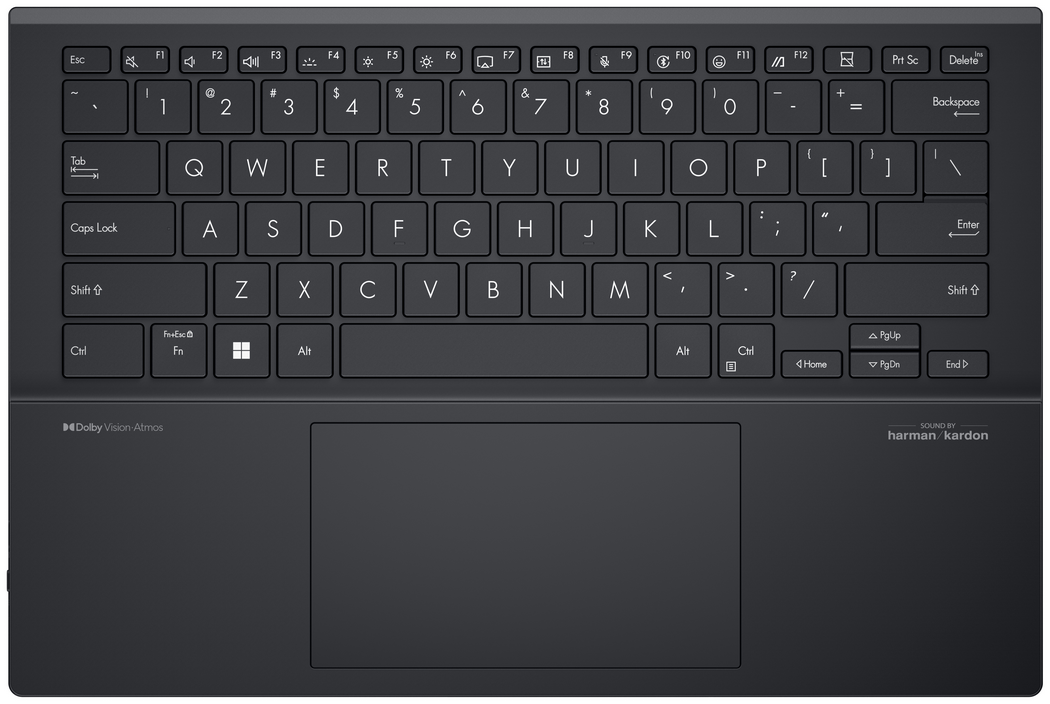
Tastatura Bluetooth Exclusivă Zenbook DUO are port POGO PIN, port USB-C, indicator de încărcare și taste de pornire/oprire Bluetooth.
※ Tastatura Bluetooth Exclusivă Zenbook DUO poate fi conectată la un computer ASUS, astfel încât puteți utiliza toate funcțiile. Conectarea la computere non-ASUS poate duce la restricții privind utilizarea scurtăturilor sau anumitor taste (Fn).
※ Tastatura poate fi încărcată prin intermediul interfeței POGO PIN și USB-C.
※ Portul USB-C nu suportă funcția de transfer de date a tastaturii Bluetooth.
(1) Conectați tastatura Bluetooth Zenbook DUO
※ Înainte de conectarea tastaturii Bluetooth, vă rugăm să accesați MyASUS și să actualizați driver-ul computerului la cea mai recentă versiune. Dacă întâmpinați probleme în timpul procesului de conectare, vă rugăm să consultați: [Windows 11/10] Depanare - Problemă de funcționalitate Bluetooth | Suport Oficial | ASUS Global
Țineți apăsată tasta F10 sau F11 a tastaturii până când indicatorul începe să clipească. Va apărea o fereastră pop-up în colțul din dreapta jos al ecranului principal. Faceți clic pe [Conectare].
※ Dacă nu apare nicio fereastră pop-up, vă rugăm să accesați Setări Windows -> Bluetooth & dispozitive -> Adăugați dispozitiv și conectați manual tastatura Bluetooth.

Pe tastatura Bluetooth, introduceți codul PIN în ordine, apoi apăsați tasta Enter de pe tastatura Bluetooth pentru a finaliza conexiunea.

(2) Scoateți tastatura Bluetooth Zenbook DUO Exclusive de la computer.
Tastatura este atașată magnetic la al doilea ecran, iar zona cu cea mai mare putere de atracție magnetică este în partea de jos a tastaturii. Se recomandă să ridicați tastatura din colțurile superioare ale tastaturii Bluetooth și să o detașați.
(3) Iluminarea de fundal a tastaturii Bluetooth Zenbook DUO Exclusive.
Puteți folosi tasta rapidă F4 sau Fn+F4 pentru a comuta iluminarea de fundal a tastaturii Bluetooth, iar activarea iluminării de fundal va crește consumul de energie. Cu iluminarea de fundal oprită și bateria complet încărcată, tastatura Bluetooth poate fi folosită mai mult de 24 de ore.
(4) Încărcarea tastaturii Bluetooth Zenbook DUO Exclusive.
Tastatura Bluetooth Zenbook DUO Exclusive poate fi plasată pe al doilea ecran, conectată la POGO PIN, sau încărcată prin portul USB-C.
※ Când nivelul bateriei tastaturii Bluetooth Zenbook DUO Exclusive este mai mic de 5%, va apărea o fereastră pop-up în colțul din dreapta jos al Windows pentru a vă reaminti să încărcați.
Î1: Tastatura Bluetooth va zgâria ecranul?
R1: Tastatura Bluetooth exclusivă Zenbook DUO a fost testată riguros și nu va deteriora ecranul tău. Dar înainte de a plasa tastatura Bluetooth exclusivă Zenbook DUO sau înainte de a închide ecranul computerului, te rugăm să te asiguri că nu există alte [obiecte] pe ecran și tastatură.
Î2: Vor apărea [reflexii] în timpul utilizării celui de-al doilea ecran.
R2: Poți folosi [husa] multifuncțională pentru laptop (opțională) pentru a ridica unghiul celui de-al doilea ecran și a reduce reflexia. Poți de asemenea să activezi [Kick Stand] și să utilizezi ambele ecrane la cel mai bun unghi cu tastatura Bluetooth exclusivă Zenbook DUO.
Î3: Zenbook DUO (UX8406MA/UX8406CA/UX8407AA) este pe ecranul de blocare și al doilea ecran nu este afișat.
R3: Această stare este setată de Microsoft, iar al doilea ecran nu este afișat când ecranul este blocat, ceea ce poate reduce eficient consumul de energie.
Î4: De ce există diferență de culoare între cele două ecrane?
R4: O foarte ușoară [aberație cromatică] este normală, deoarece cele două ecrane nu sunt la același unghi când sunt utilizate.
Dacă simți că diferența de culoare este evidentă, te rugăm să accesezi MyASUS -> Setări dispozitiv -> Audio & Viziune -> Splendid pentru a verifica dacă modul Splendid al celor două panouri este același.

Poți de asemenea să accesezi Setări Windows -> Afișare -> Profil de culoare & Folosește HDR pentru a verifica dacă cele două ecrane sunt la fel.

Î5: De ce este al doilea ecran al Zenbook DUO (UX8406MA/UX8406CA/UX8407AA) negru și nu afișează nimic?
R5: Vă rugăm să verificați dacă funcția [Porniți al doilea ecran] este activată în ScreenXpert.
Sau vă rugăm să schimbați setările Windows -> Sistem -> Afișaj -> Extindeți aceste afișaje.