[Monitor LCD] Pentru a afișa cele mai bune culori atunci când conectați produse din seria Mac, vă rugăm să ajustați setările monitorului ASUS și descrierea culorilor conform setărilor de afișare Mac.
Comparativ cu sistemele Windows, produsele din seria Mac oferă o gestionare mai eficientă a culorilor, acesta fiind motivul pentru care mulți creatori profesioniști preferă utilizarea produselor din seria Mac.
Dacă produsul tău din seria Mac prezintă o afișare slabă sau incorectă a culorilor atunci când este conectat la Monitor ASUS, te rugăm să urmezi pașii de mai jos pentru a te asigura că setările sunt corecte.
1. Te rugăm să descarci profilele ICC ASUS, le poți descărca de pe site-ul oficial-> Suport-> Driver & Tools-> MacOS:

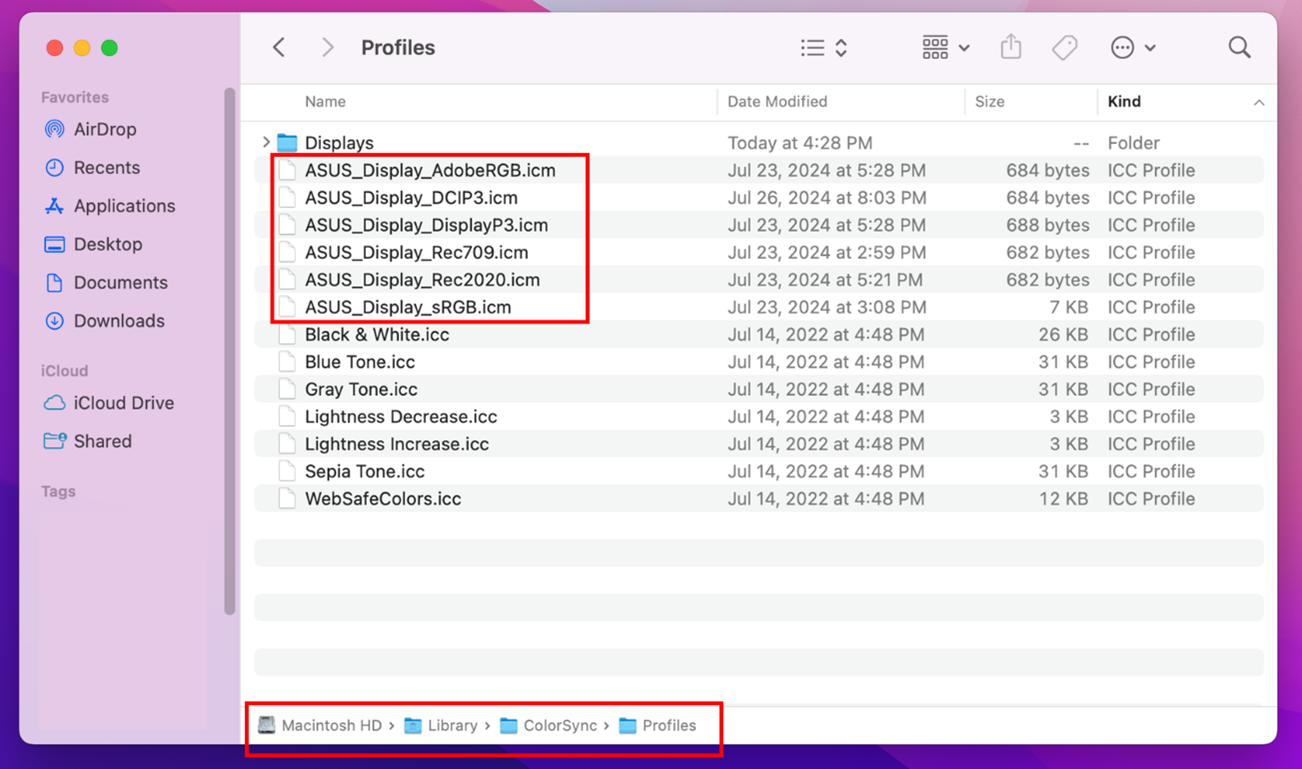
și să le plasezi în folderul:
/Library/ColorSync/Profiles
Lista profilelor ICC ASUS:
ASUS_Display_AdobeRGB.icm
ASUS_Display_DCIP3.icm
ASUS_Display_DisplayP3.icm
ASUS_Display_Rec709.icm
ASUS_Display_Rec2020.icm
ASUS_Display_sRGB.icm
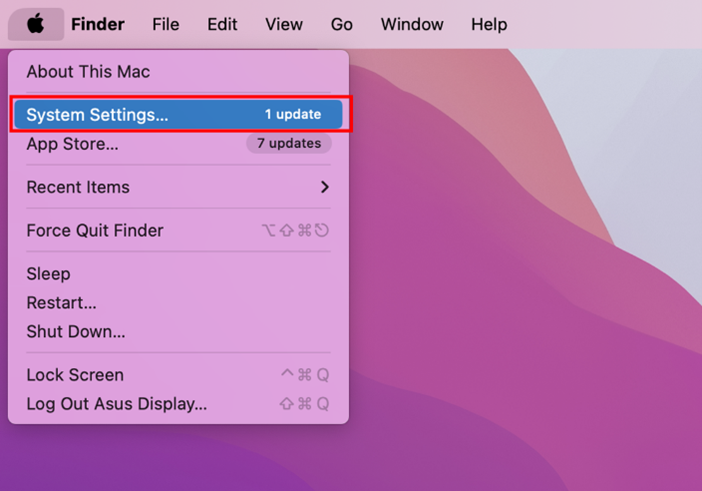
2. Deschide “Setările Sistemului”
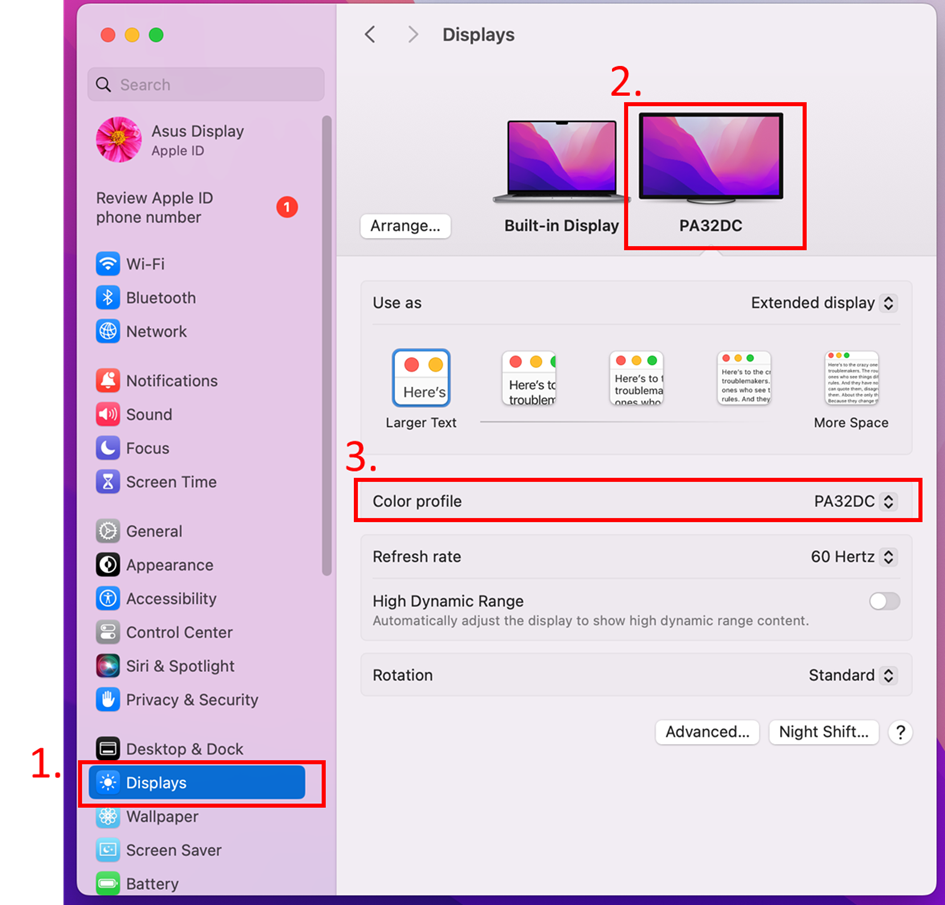
(1) Fă clic pe “Ecrane” pe partea stângă.
(2) Fă clic pe modelul monitorului ASUS.
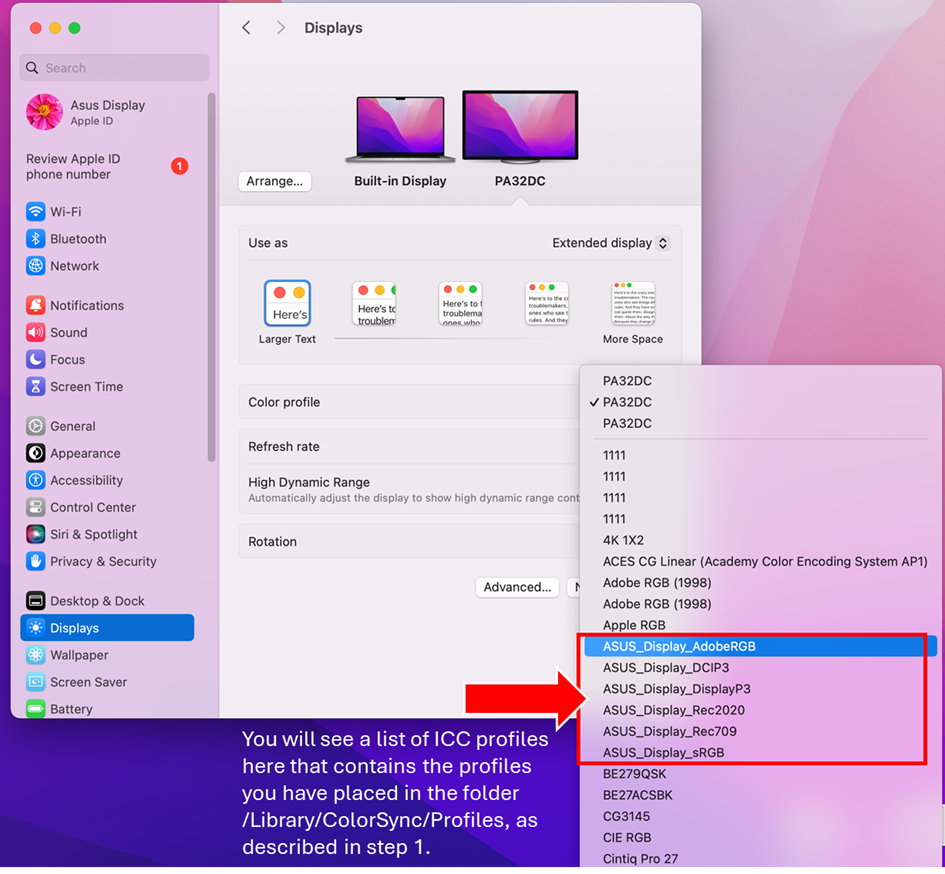
(3) Vei vedea opțiunea “Profil de culoare”.
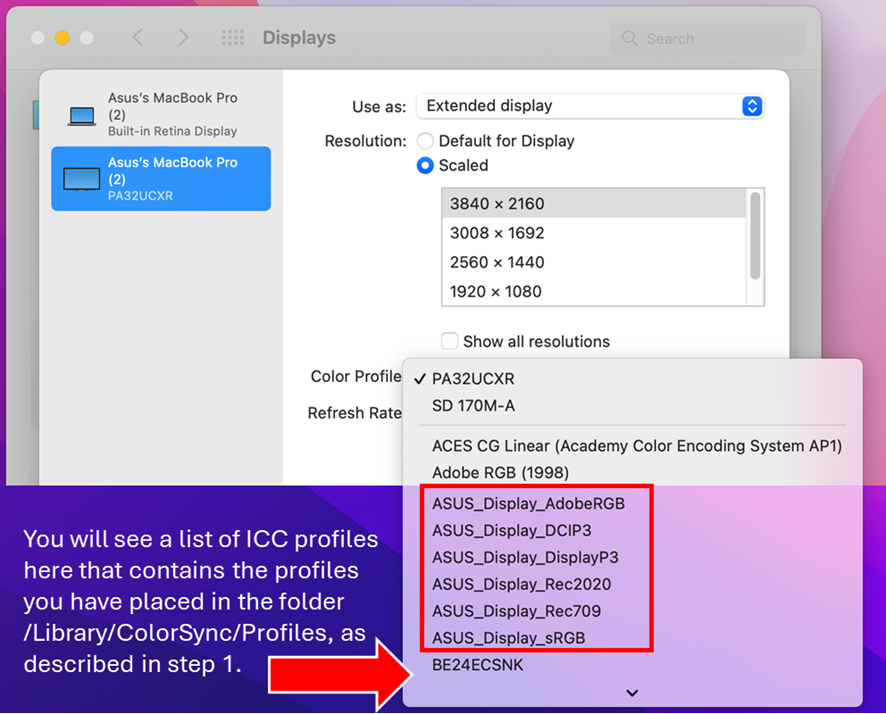
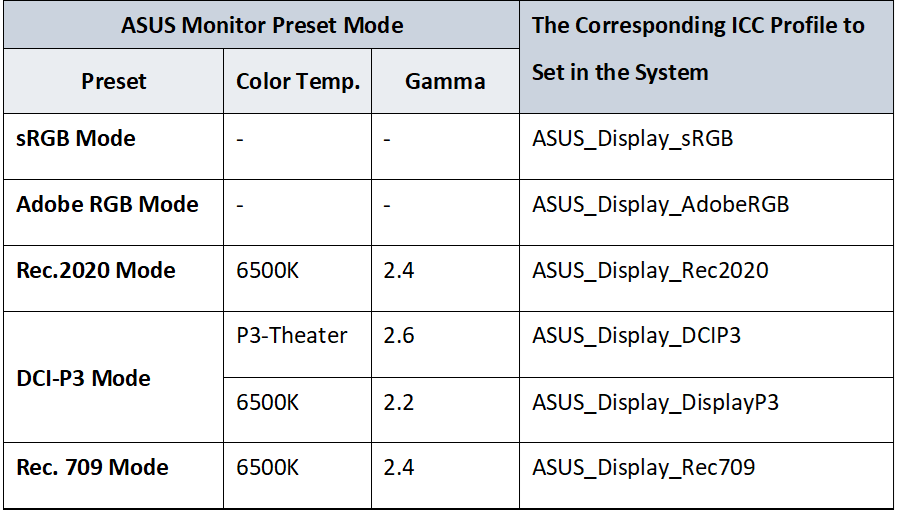
3. În opțiunea \„Profil de culoare”, selectați profilul ICC corespunzător bazat pe setările modului Preset al monitorului dvs.
Vă rugăm să consultați tabelul următor pentru profilul ICC pentru fiecare mod Preset.
NOTĂ:
Pentru versiunile mai vechi de macOS, interfața UI poate fi diferită. Vă rugăm să consultați Anexa pentru detalii suplimentare."
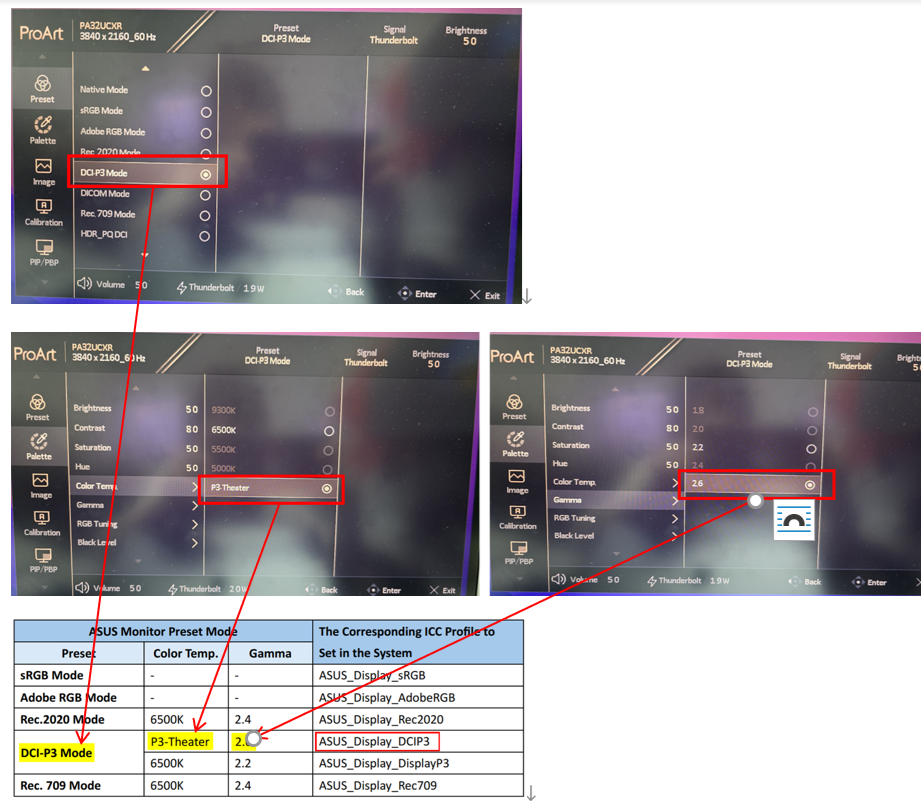
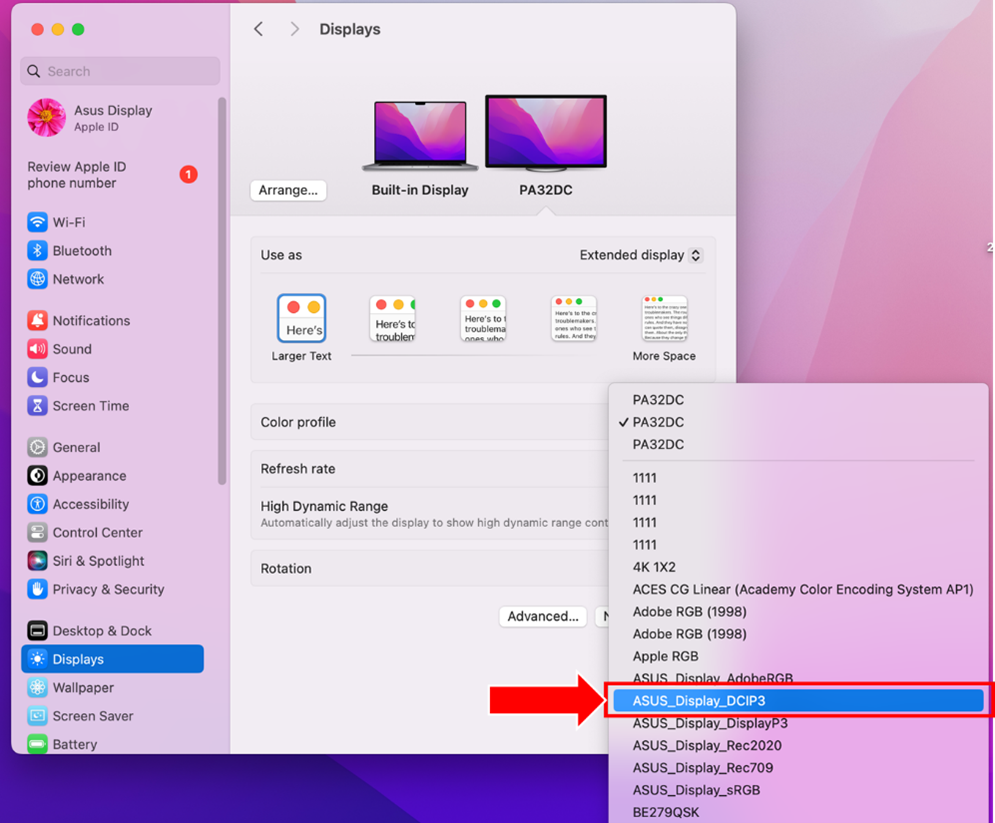
De exemplu, pentru DCI-P3 Mode, când setați \„Temp. culoare” la P3-Theater și setați \„Gamma” la 2.6,
conform tabelului de pe pagina precedentă, vă rugăm să selectați profilul ICC \„ASUS_Display_DCIP3” pe sistemul dvs. Mac.
Mod HDR: Setarea profilului ICC pentru monitor ASUS pe platforma Mac
1. Deschideți \„Preferințe de sistem” > \„Display-uri”.
Selectați modelul monitorului ASUS din partea de sus.
Porniți „High Dynamic Range”
Setați „ASUS_Display_DisplayP3” în opțiunea „Color Profile”.

2. Verificați setările OSD.
Vă rugăm să vă asigurați că modul preset OSD este selectat pe „HDR_PQ_DCI”.

Anexă – Interfața UI pentru setarea profilului ICC pe versiunile mai vechi de MacOS
1. Deschideți „Preferințe de sistem” >> „Afișaje”.
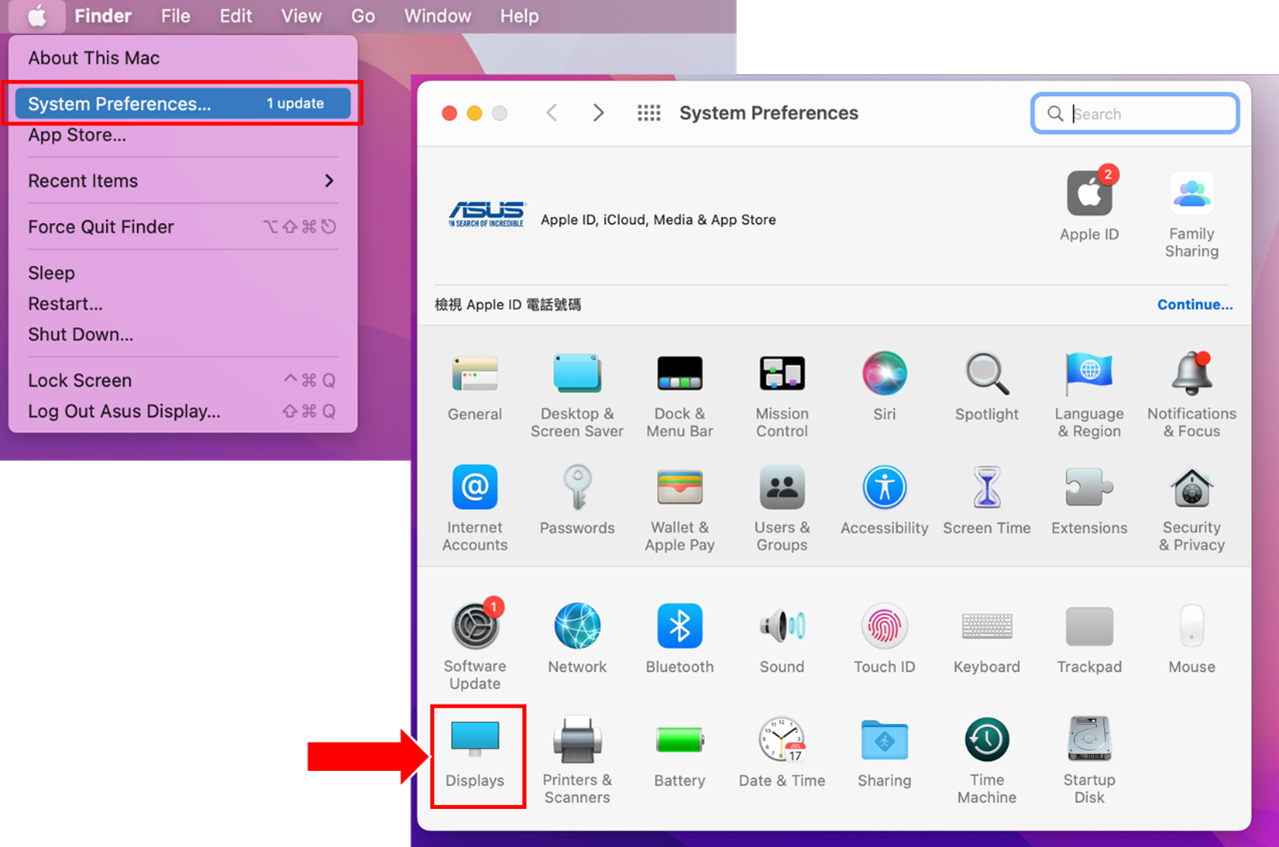
Faceți clic pe „Setări de afișare”.
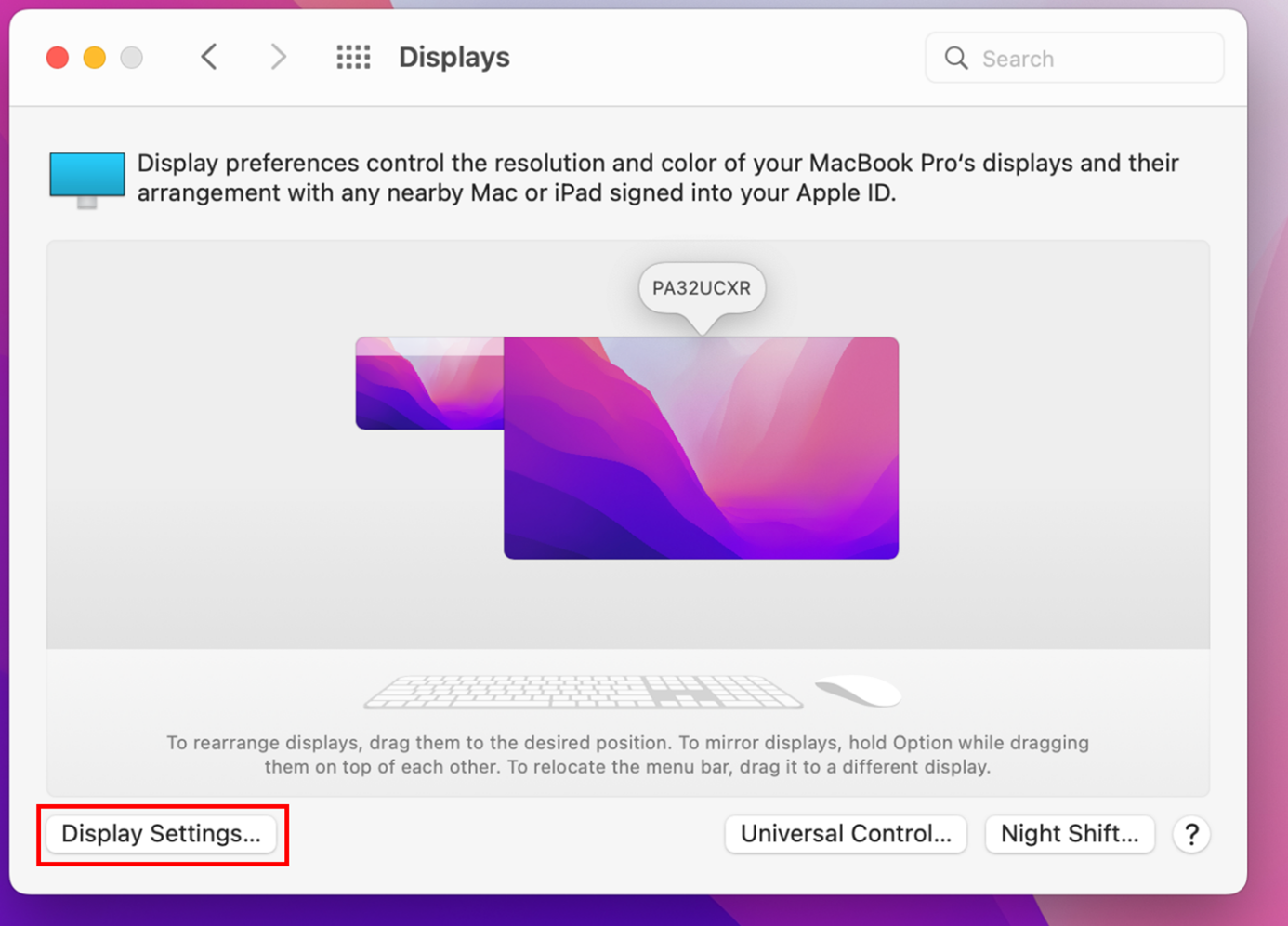
Mai întâi, selectați monitorul ASUS din partea stângă, și veți vedea opțiunea „Color Profile” pentru monitorul dumneavoastră.
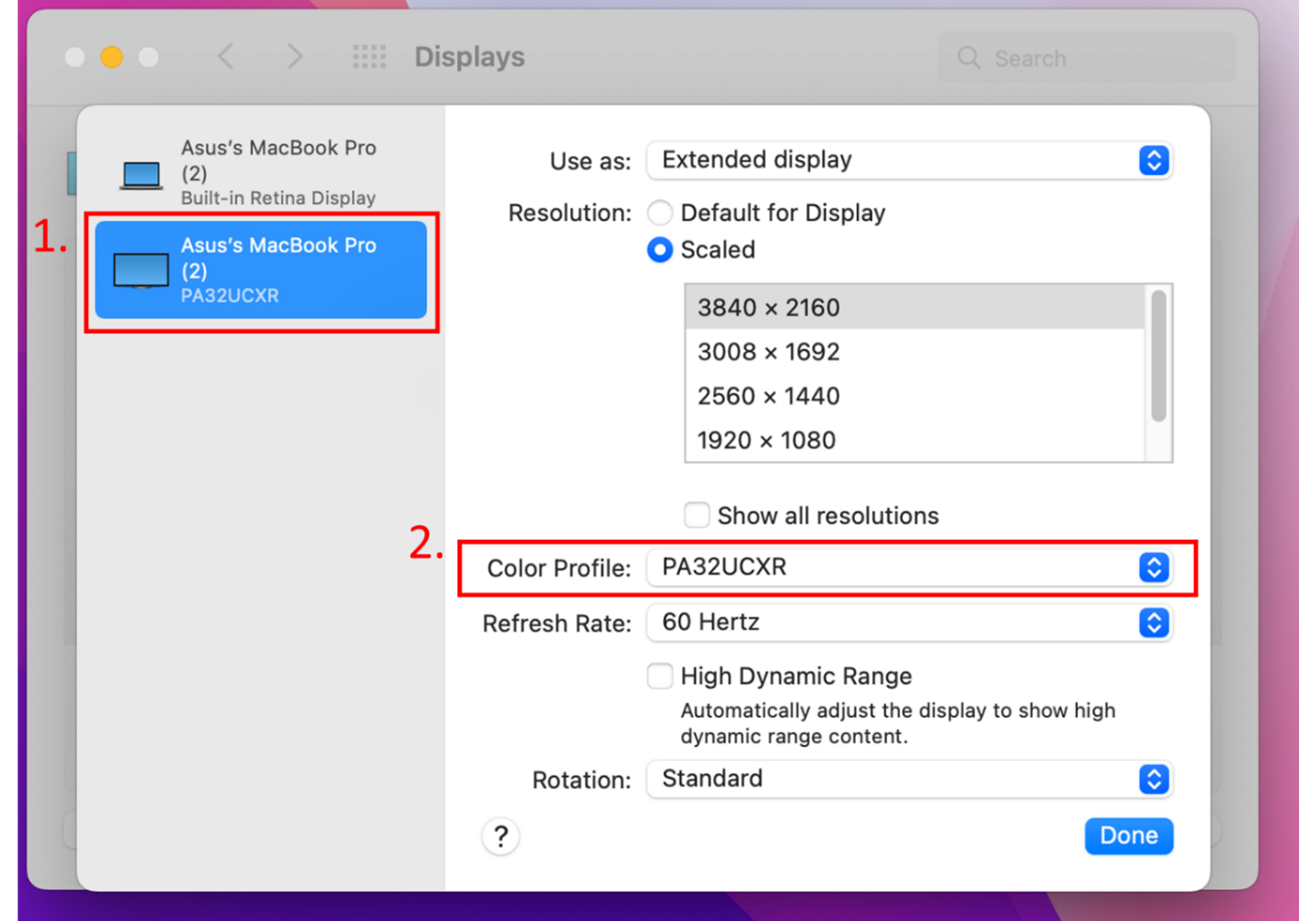
2. În „Color Profile”option, selectează profilul ICC corespunzător în funcție de setările modului Preset al monitorului tău.