[ExpertWiFi] Cum să adăugați comutatorul PoE și punctul de acces PoE ca noduri AiMesh la routerul cu fir VPN?
Power over Ethernet (PoE) permite alimentarea cu energie prin cabluri de rețea către dispozitivele compatibile PoE, cum ar fi comutatoarele, camerele de rețea și routerele. Permite transmiterea simultană de energie și date prin același cablu de rețea RJ-45, făcând posibilă instalarea și poziționarea dispozitivelor de rețea în locații fără prize de curent.
AiMesh conectează mai multe routere ASUS compatibile pentru a crea o rețea WiFi mesh pentru întreaga casă. Tehnologia flexibilă și scalabilă vă permite să combinați diferite routere compatibile AiMesh și să adăugați altele noi în orice moment pentru a îmbunătăți acoperirea. Pentru mai multe informații despre AiMesh, consultați [Wireless Router] Cum se configurează sistemul ZenWiFi AiMesh (Web GUI)?
Dacă aveți nevoie de dispozitive PoE în mediul dvs. și, de asemenea, aveți nevoie de AiMesh, puteți urma acest ghid pentru a finaliza configurarea.
Notă: luați ExpertWiFi EBG15 ca router VPN cu fir, ExpertWiFi EBP15 ca comutator PoE și ExpertWiFi EBA63 ca punct de acces PoE ca exemplu pentru următorul proces de configurare.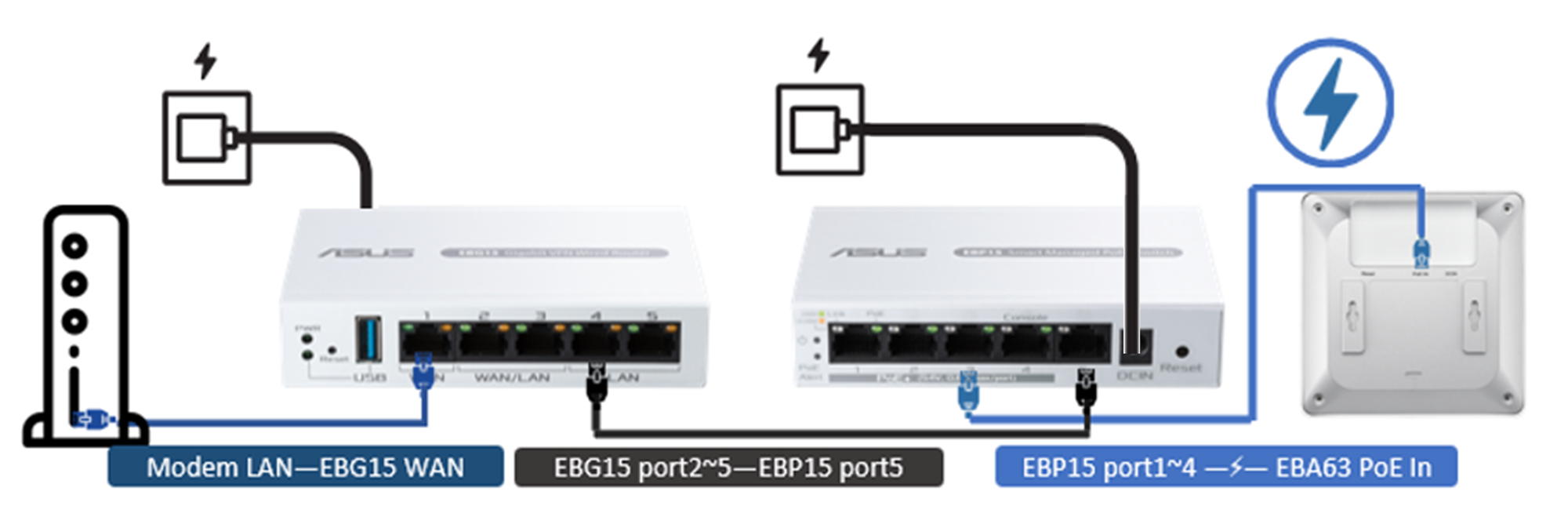
1. Conectați modemul LAN la portul WAN al ExpertWiFi EBG15 și introduceți adaptorul în portul DCIN și conectați-l la o priză.
2. Conectați fie portul ExpertWiFi EBG15 2-5 cu portul 5 ExpertWiFi EBP15 și introduceți adaptorul în portul DCIN și conectați-l la o priză.
3. Conectați ExpertWiFi EBP15 fie portul PoE 1-4 la ExpertWiFi EBA63 PoE în portul. (ExpertWiFi EBA63 este alimentat prin PoE, deci nu este nevoie de o conexiune de alimentare suplimentară.)
Puteți configura ecosistemul AiMesh prin Aplicația ExpertWiFi sau GUI Web ExpertWiFi.
Configurați prin aplicația ExpertWiFi
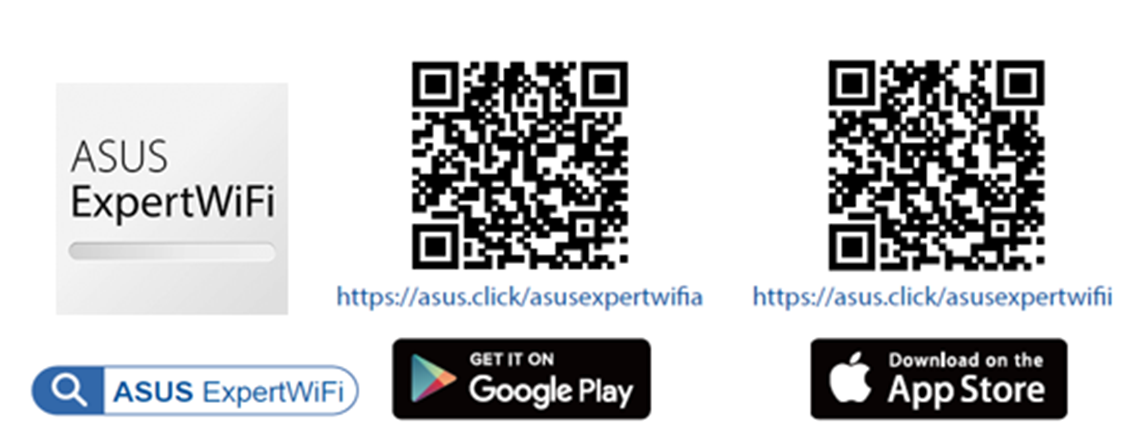
1. Accesați Google Play sau iOS App Store și căutați ASUS ExpertWiFi sau utilizați telefonul pentru a scana codul QR pentru a descărca aplicația.
- Google Play: https://asus.click/asusexpertwifia
- App Store: https://asus.click/asusexpertwifii
2. Deschideți Bluetooth pe telefon și urmați instrucțiunile de pe ecran pentru configurare.
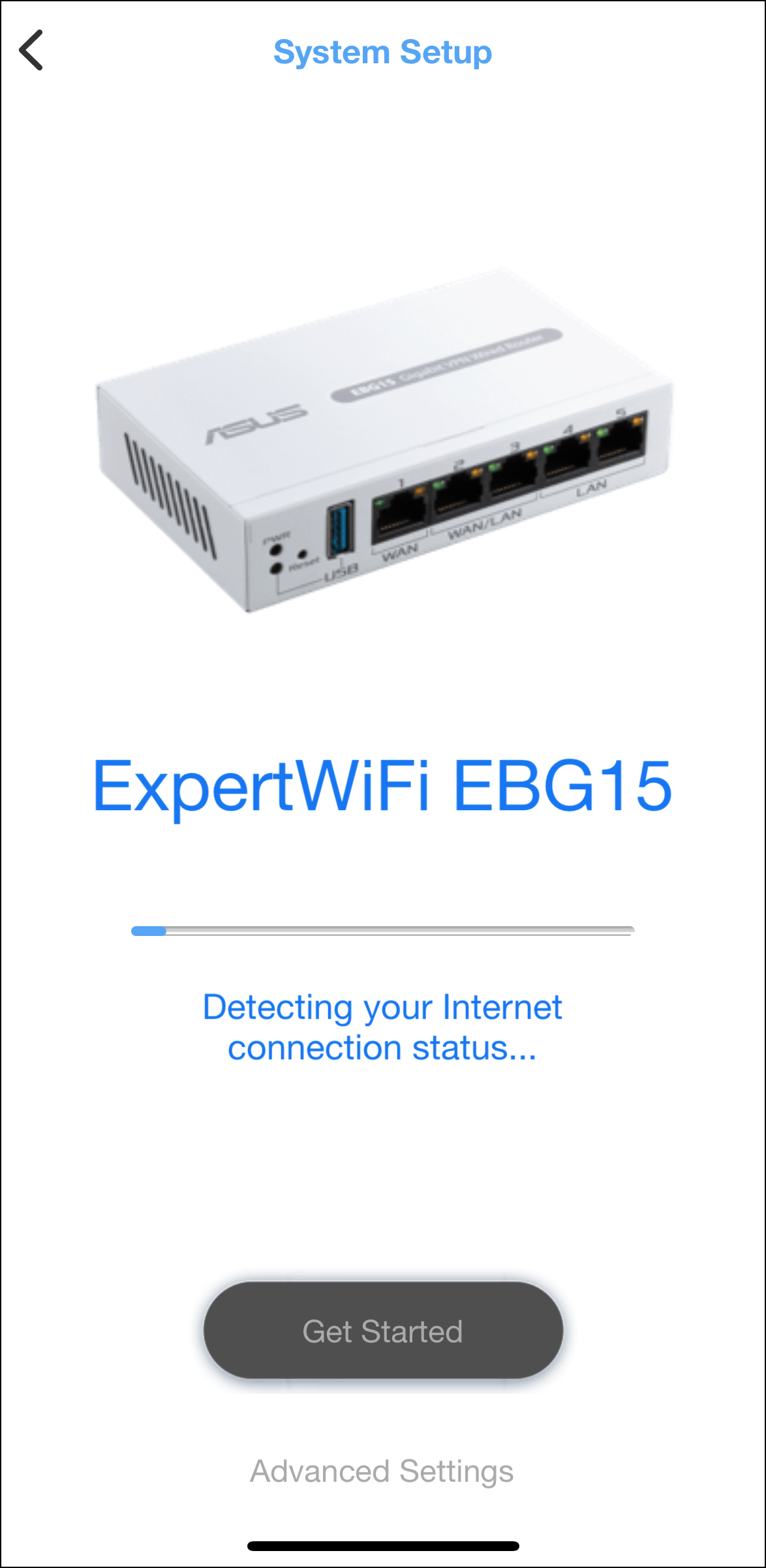
Notă: Consultați [ExpertWiFi]Cum să configurați routerul cu fir ExpertWiFi prin aplicația ExpertWiFi (iOS/Andriod)? pentru a afla mai multe informații.
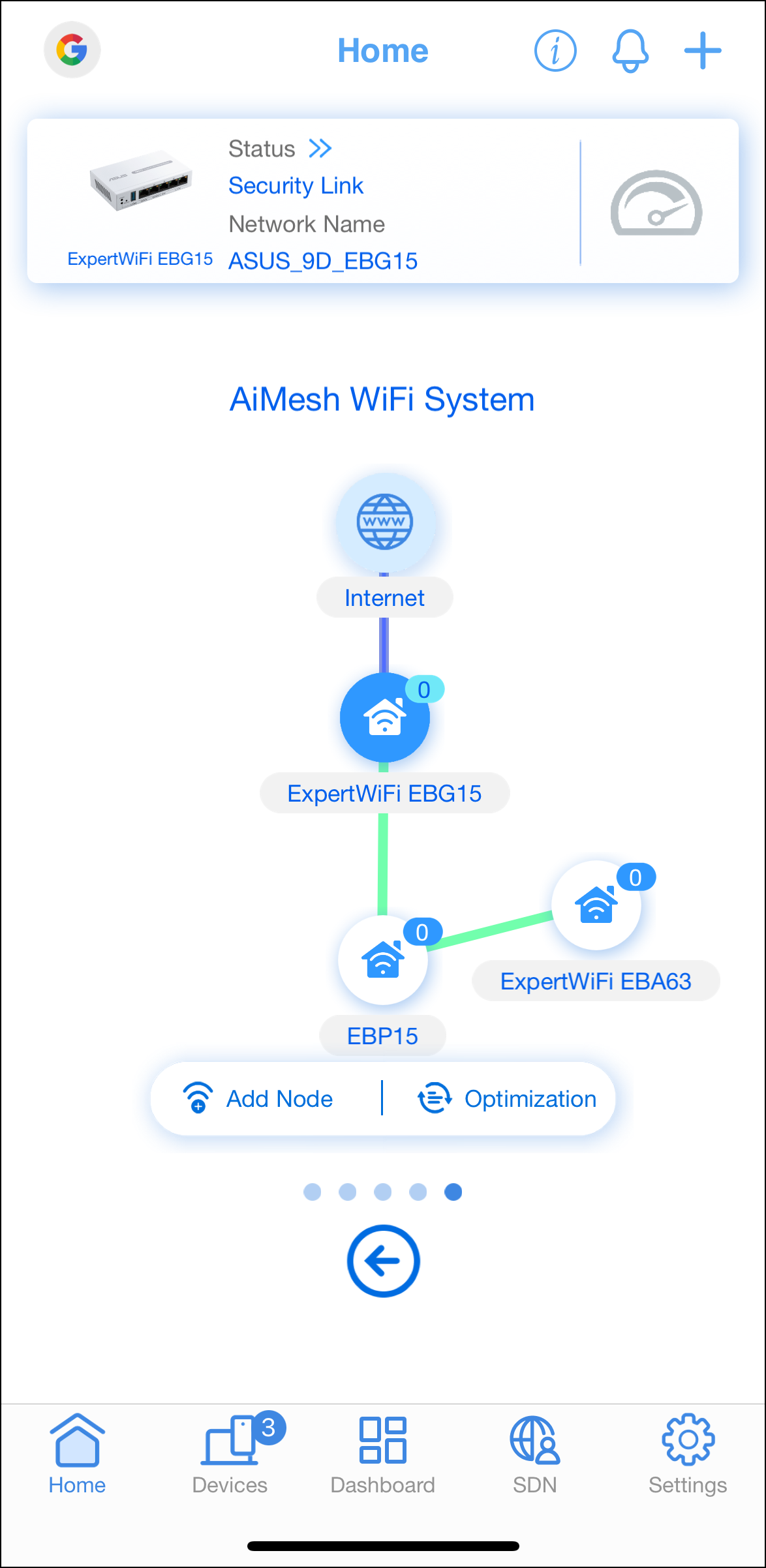
3. După configurare, aplicația ExpertWiFi va afișa o notificare care vă va cere să permiteți conexiunea cu ExpertWiFi EBP15 și ExpertWiFi EBA63.
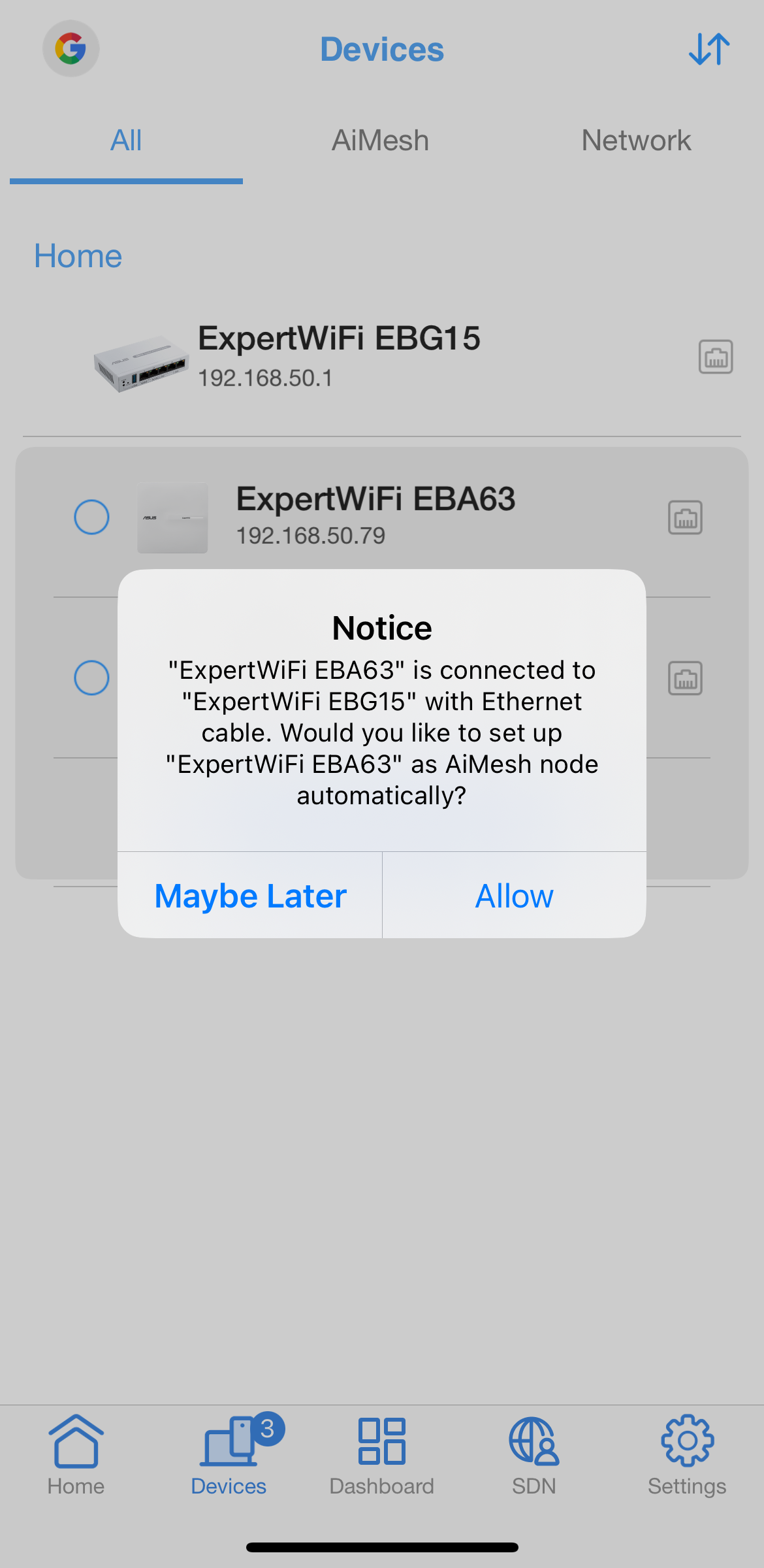
4. După ce l-au permis, ExpertWiFi EBP15 și ExpertWiFi EBA63 se vor alătura automat topologiei ExpertWiFi EBG15 ca nod AiMesh.
Configurați prin GUI Web ExpertWiFi
1. Introduceți IP-ul LAN al routerului ExpertWiFi sau URL-ul routerului ExpertWiFi http://expertwifi.net în GUI WEB.

Notă: Vă rugăm să consultați [ExpertWiFi] Cum intru în pagina de setări a routerului meu ExpertWiFi folosind GUI web? pentru a afla mai multe.
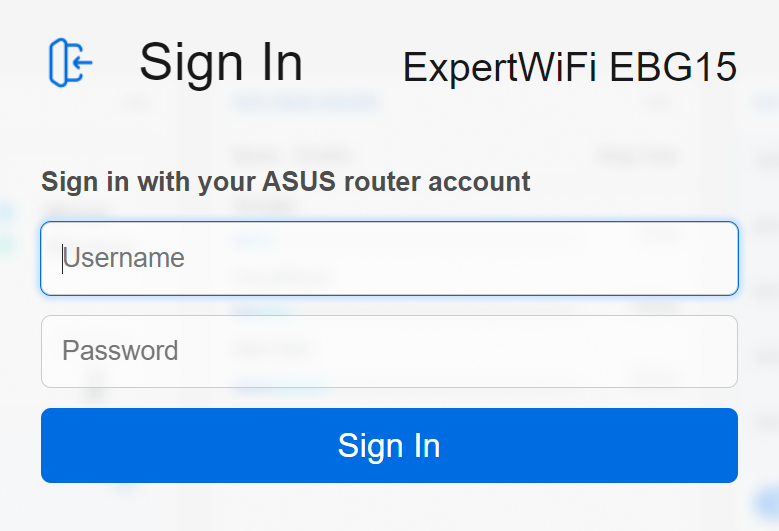
2. Introduceți numele de utilizator și parola routerului ExpertWiFi pentru a vă conecta.
Notă: Dacă uitați numele de utilizator și/sau parola, vă rugăm să restaurați routerul ExpertWiFi la starea și configurarea implicite din fabrică.
Consultați [ExpertWiFi] Cum să vă restabiliți routerul ExpertWiFi la setările din fabrică? pentru cum să restabiliți routerul ExpertWiFi la starea implicită.
3. Selectați [AiMesh], ExpertWiFi EBP15 și ExpertWiFi EBA63 vor fi afișate în lista AiMesh Support Device din dreapta jos.
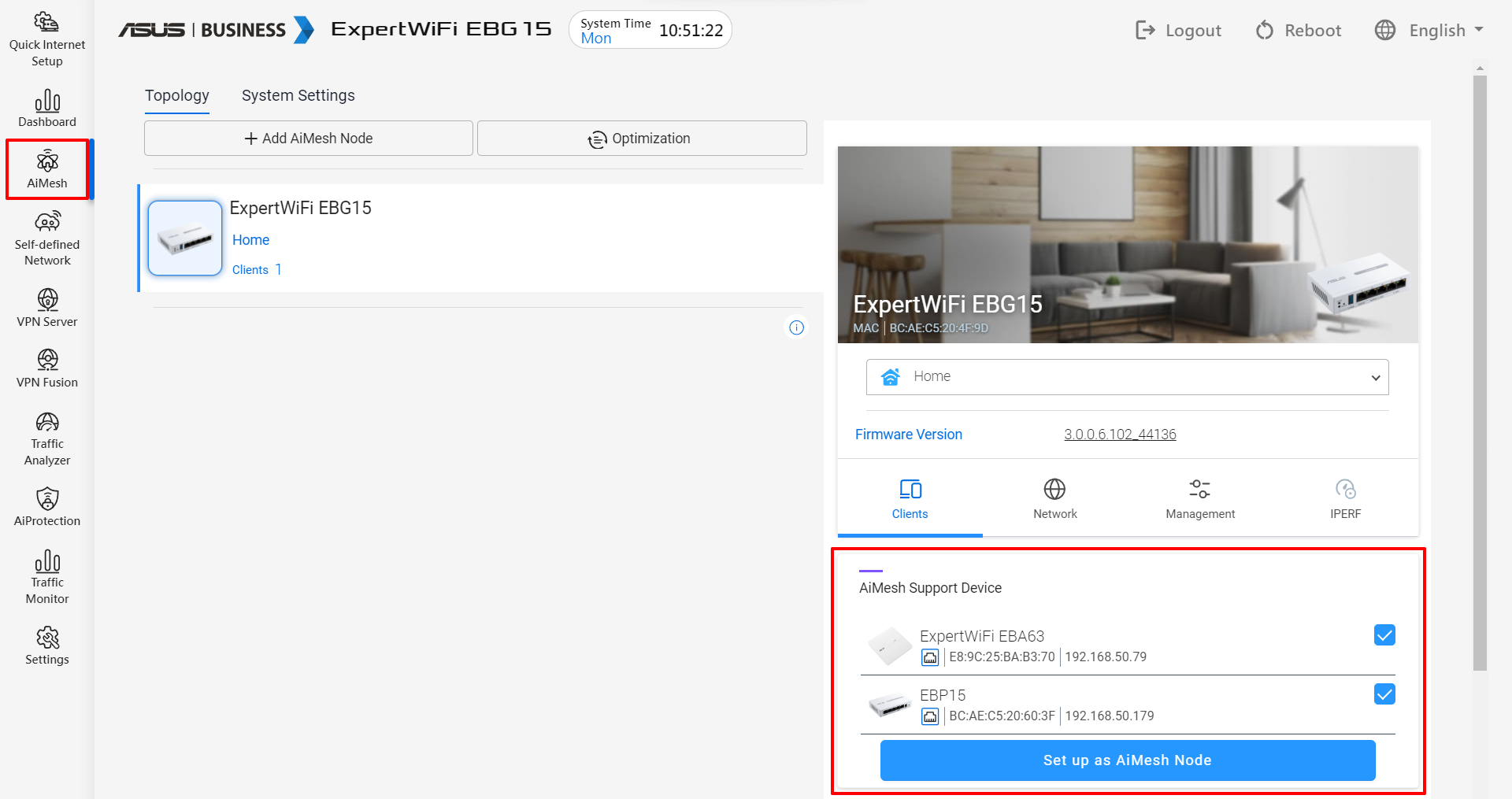
4. Selectați ExpertWiFi EBP15 și ExpertWiFi EBA63 și faceți clic pe [Set up as AiMesh Node].
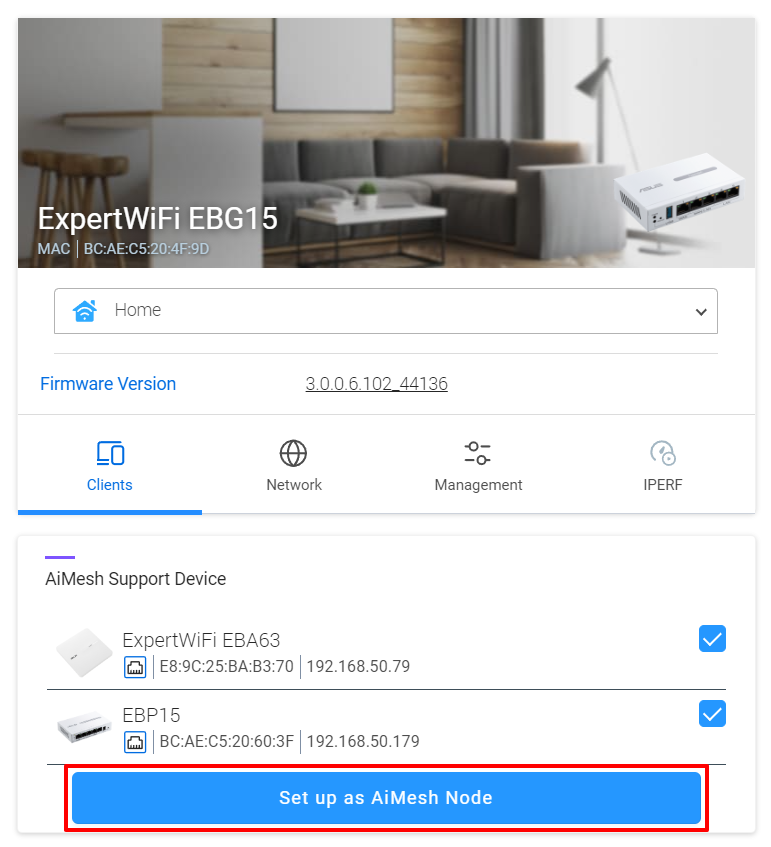
5. Durează aproximativ câteva minute, ExpertWiFi EBP15 și ExpertWiFi EBA63 se vor alătura automat topologiei ExpertWiFi EBG15 ca noduri AiMesh.

FAQ
1. Cum să depanați dacă nu există alimentare după conectarea dispozitivului PoE?
a. Verificați dacă echipamentul PoE de la capătul sursei de alimentare folosește adaptorul de alimentare original și dacă funcționează corect.
b. Verificați dacă cablul de rețea funcționează corect.
c. Verificați dacă dispozitivul PoE este conectat la portul PoE corect.
d. Testați încrucișați cu alte dispozitive PoE pentru a vedea dacă funcționează corect.
Cum să obțineți (Utility / Firmware)?
Puteți descărca cele mai recente drivere, software, firmware și manuale de utilizare în ASUS Download Center.
Dacă aveți nevoie de mai multe informații despre Centrul de descărcare ASUS, vă rugăm să consultați acest link.