Introducere MuseTree
- Cerințe de sistem
- Pagina principală
- Harta ideilor
- Canvas de idei
- Biblioteca de management al inspirației
- Editor de idei
- Mixer de stiluri
- Setări
- Centrul de feedback
- Întrebări & Răspunsuri
MuseTree este o aplicație de generare de imagini cu AI care îți amplifică inspirația. Revoluționează modul în care creezi și gestionezi imagini și vizualuri de idei folosind AI, ajutându-te să găsești nenumărate idei noi cu ușurință, chiar și atunci când ești offline și în mișcare. Am combinat puterea AI cu o interfață vizuală ușor de folosit care te ajută să generezi rapid imagini, chiar și din propriile tale schițe desenate de mână.
| MINIM | RECOMANDAT | |
|---|---|---|
| OS | Windows 10 | Windows 10 |
| GPU | NVIDIA® GeForce RTX™ 4050 | NVIDIA® GeForce RTX™ 5070 |
| VRAM | 6 GB | 8 GB |
| DRAM | 24 GB | 32 GB |
| DirectX | Versiunea 12.0 | Versiunea 12.0 |
| Stocare | 12 GB spațiu disponibil | 12 GB spațiu disponibil |
| Driver | NVIDIA Driver 576.52 sau ulterior | NVIDIA Driver 576.52 sau ulterior |
※ MuseTree este în prezent preinstalat pe ProArt P16/PX13 și poate fi instalat și pe laptopuri ASUS echipate cu plăci grafice ASUS GeForce RTX 50 sau RTX 40 series. >> Descarcă aici <<
※ MuseTree este compatibil cu calculatoare desktop echipate cu plăci grafice ASUS GeForce RTX 50 sau RTX 40 series.
※ MuseTree nu este disponibil în prezent în China.
Puteți crea primul fișier pe această pagină, unde puteți introduce orice text sau descriere①, și faceți clic pe „Creează”②.
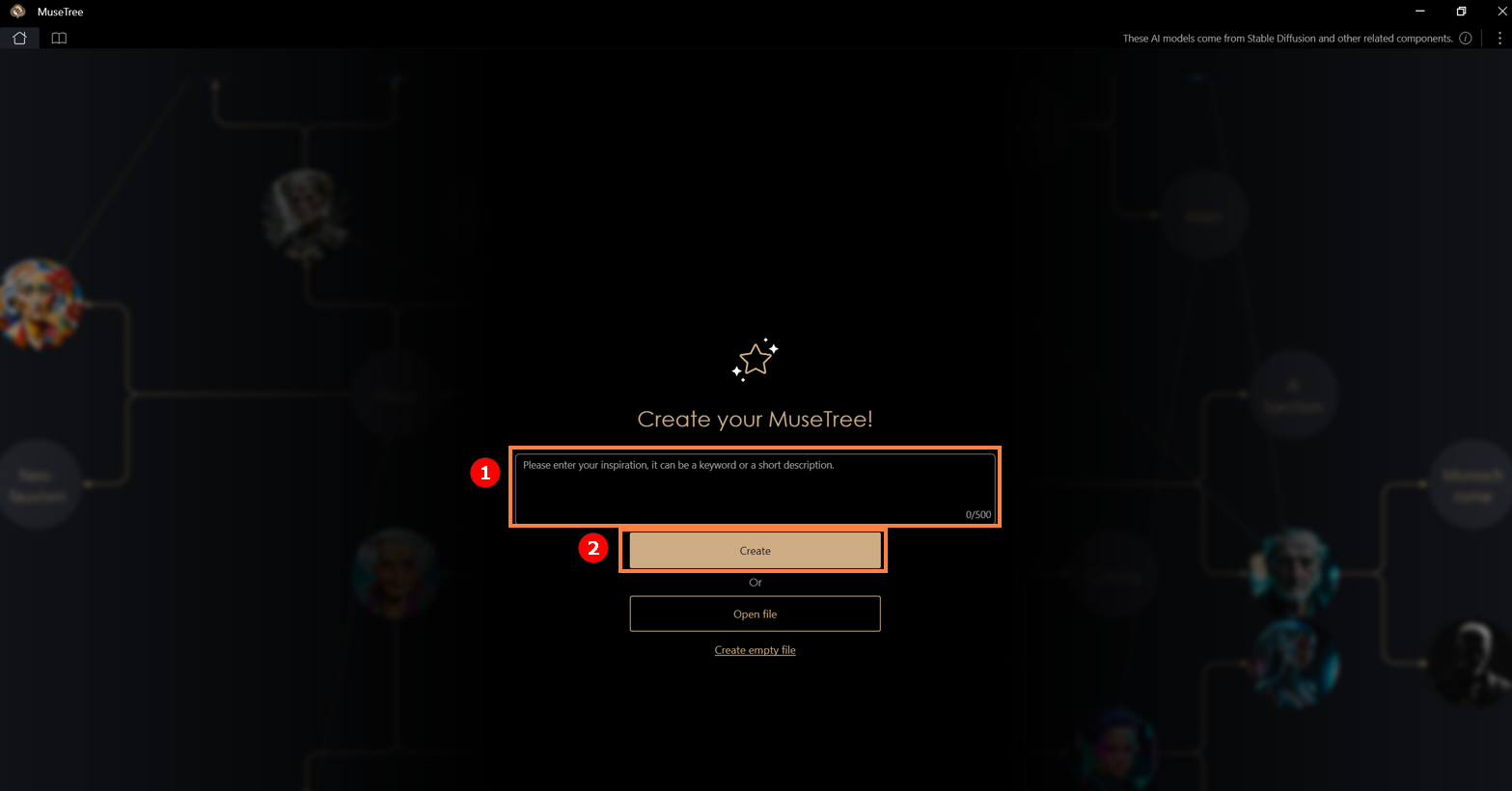
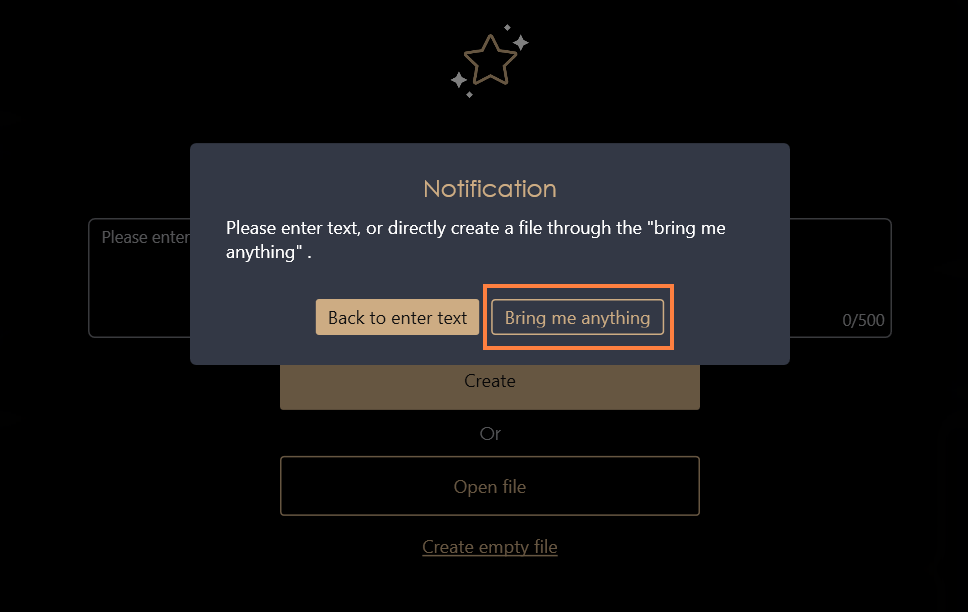
Dacă nu aveți încă nicio idee, puteți pur și simplu să faceți clic pe „Creează” sau să alegeți „Adă-mi orice” pentru a genera conținut aleatoriu pentru fișier, sau să faceți direct clic pe „Creează fișier gol”.
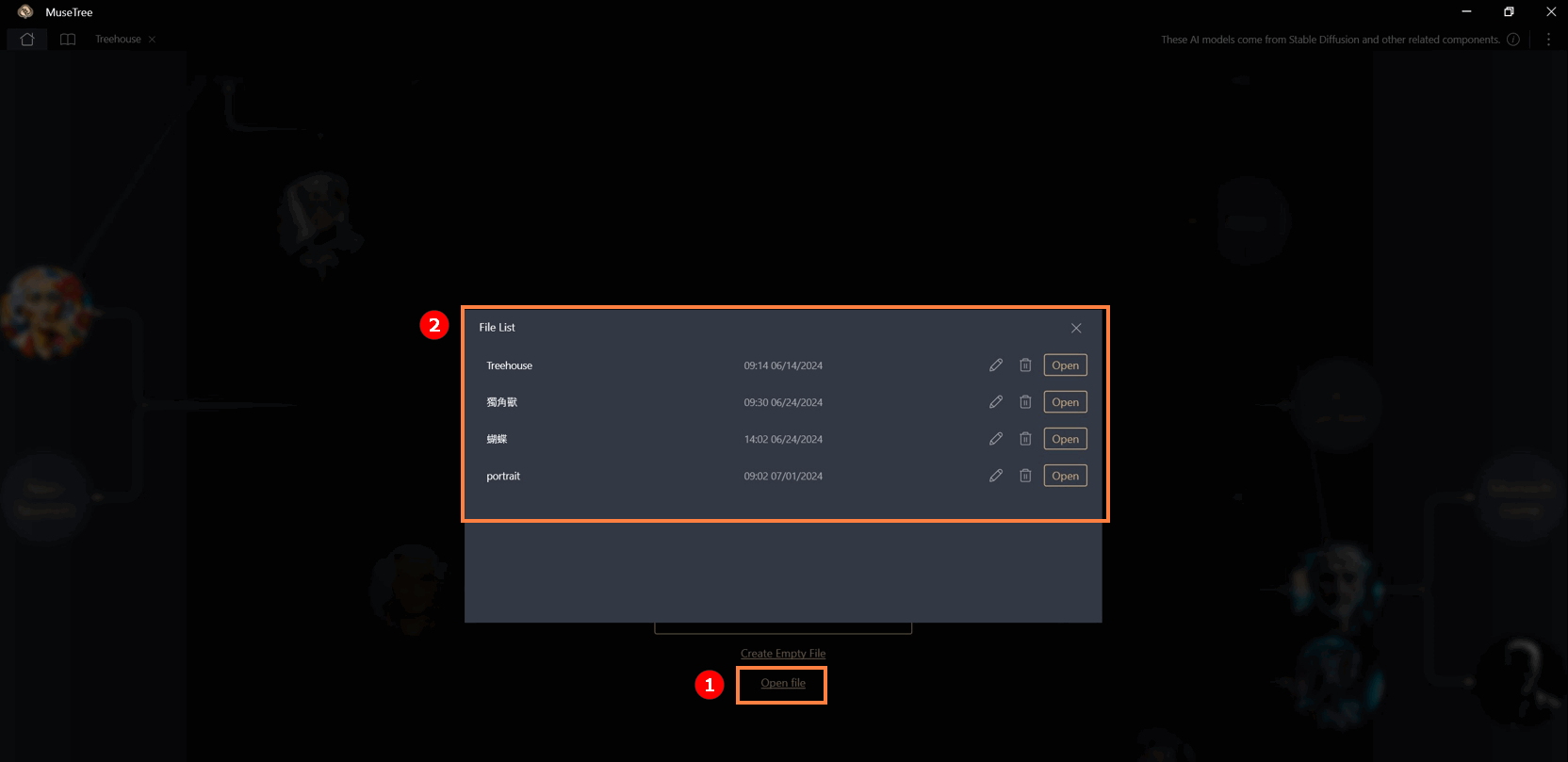
Prin clic pe „Deschide fișier” puteți vedea conținutul fișierelor create anterior. Le puteți redenumi, deschide sau șterge. Când un fișier este șters, tot conținutul stocat în el va fi eliminat.
Această pagină este împărțită în trei secțiuni: Zona de coliziune①, Zona de căutare② și Zona de stocare③.
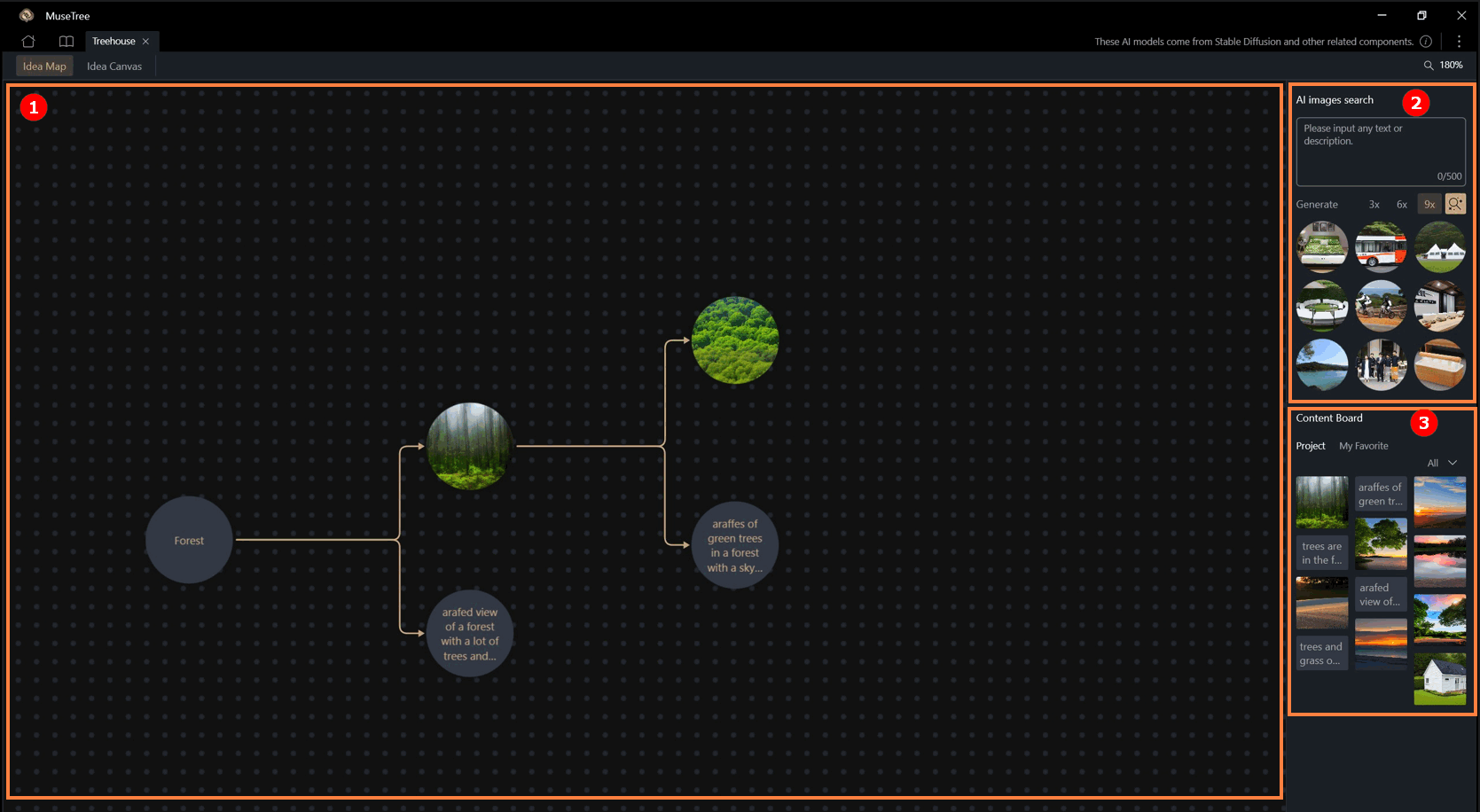
1. Zona de coliziune
Utilizatorii pot trage liber orice bilă de inspirație pe ecran și o pot ciocni cu alte bile de inspirație, fără restricții privind textul sau imaginile.
-Prin clic dreapta pe o bilă de inspirație, utilizatorii o pot „bloca”, „copia”, „șterge”, „mări” și „salva”. Salvarea include: „Salvează pe Panou de Conținut” și „Salvează ca...”.
-„Mărire” crește dimensiunea imaginii de la 512x512 la 1024x1024.
2. Zonă de căutare (Căutare Imagini AI)
Utilizatorii pot căuta conținut AI introducând cuvinte cheie sau propoziții descriptive. Bilele de inspirație găsite pot fi, de asemenea, trase în centrul ecranului pentru coliziuni.
3. Zonă de stocare (Panou de Conținut)
Utilizatorii pot salva orice text sau imagine văzută pe ecran făcând clic dreapta pentru a deschide lista de funcții și selectând [Salvează pe „Panou de Conținut”]. Conținutul va fi salvat în „Proiect”.
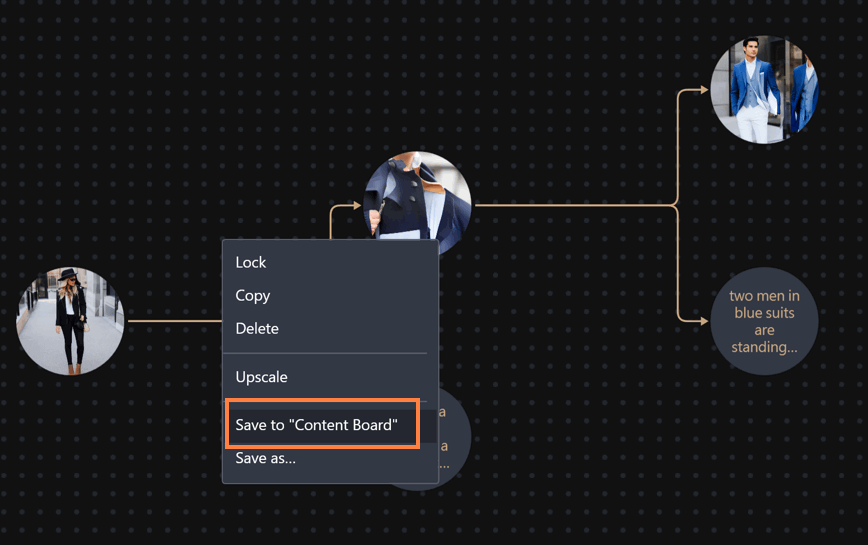
După ce faceți clic dreapta pe conținutul din secțiunea „Proiect” a „Panoului de Conținut” pentru a deschide lista de funcții, selectați [Salvează pe „Favoritele mele”], iar conținutul va fi salvat în [Favoritele mele].

※„Proiectele” sunt stocate doar în cadrul acelui proiect specific și nu pot fi văzute sau folosite de alte proiecte. „Favoritele mele” există între proiecte și pot fi folosite în alte proiecte.
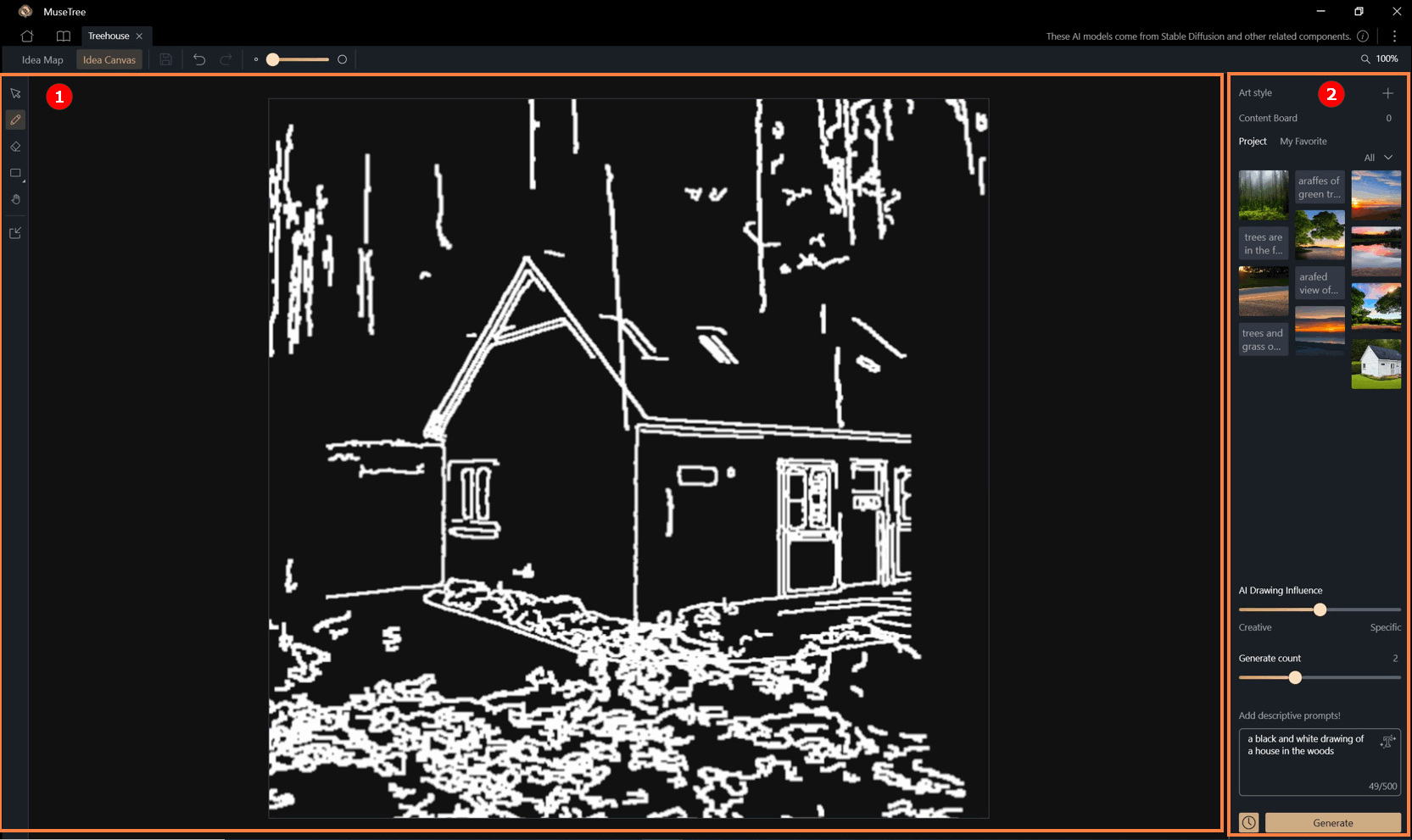
Această pagină este împărțită în două zone: Zona de Schiță① și Zona de Setări Avansate②.
1. Zona de Schiță: Utilizatorii pot schița în această zonă folosind bara de instrumente din stânga, care include instrumente precum pensule, radiere și forme geometrice.
Imaginile pot fi, de asemenea, importate direct, convertite în format de schiță și recreate.
2. Zona de Setări Avansate: Această zonă include „Stil Artistic”, „Panou Conținut”, „Creativitate (Influență AI la Desen)”, „Număr Generări” și „Descriere Generare”.
Acești parametri, împreună cu conținutul schiței, pot fi folosiți pentru a genera creații AI apăsând pe „Generează”.
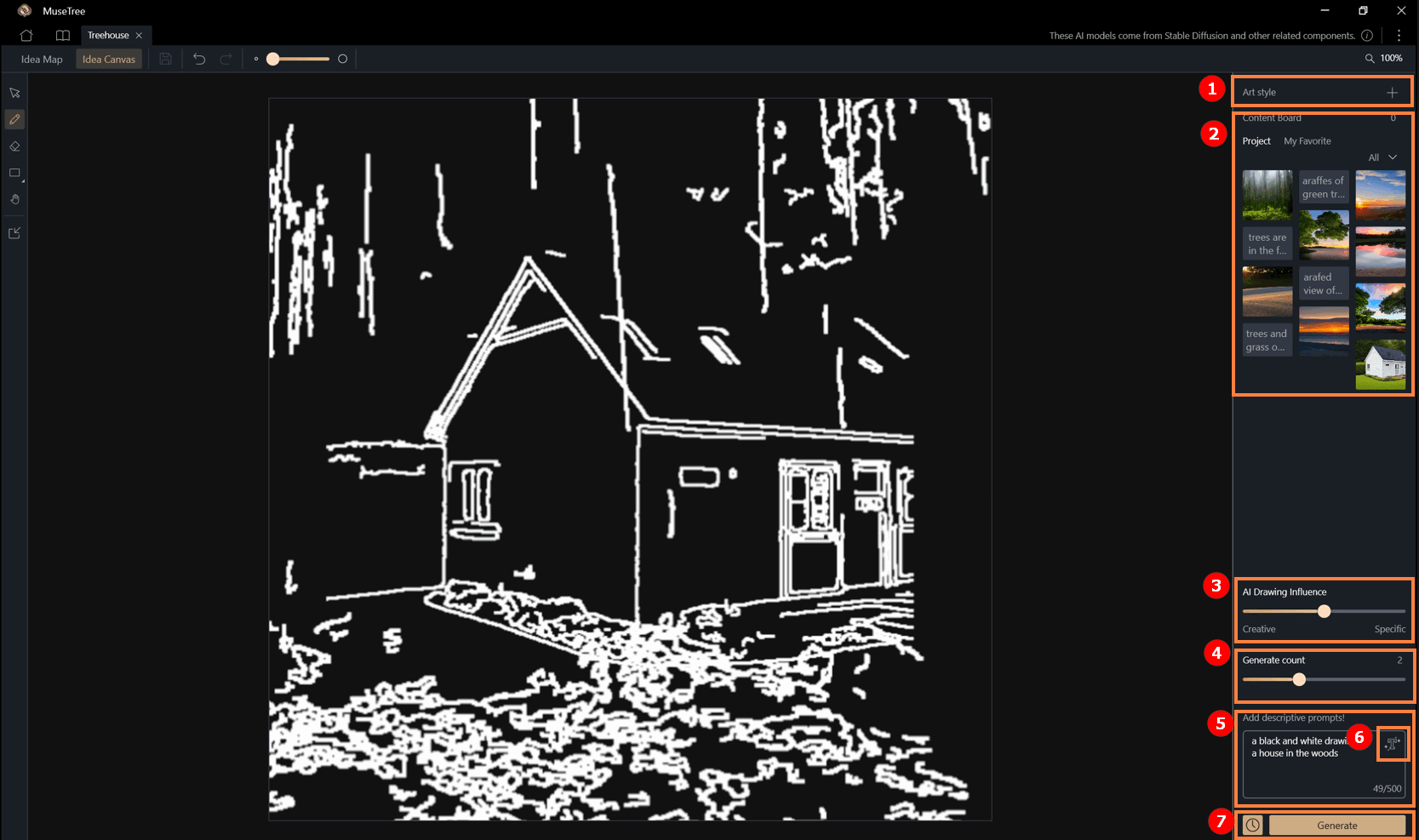
① Stil Artistic: MuseTree oferă stiluri prestabilite pe care utilizatorii le pot aplica, îmbogățind astfel designul.
② Panou Conținut: Imaginile și textele stocate în panoul de conținut pot fi selectate și folosite ca unul dintre parametrii de generare.
Acest board de conținut este același ca cel din Harta Ideilor.
③ Creativitate (Influență Desen AI): Această funcție influențează creativitatea rezultatelor generate.
Cu cât este mai aproape de „Specific”, cu atât rezultatul va fi mai apropiat de liniile schiței; selectarea „Creativ” va incorpora mai multă imaginație AI.
④ Număr Generări: Numărul de generații poate fi selectat pentru această rundă.
⑤ Descrierea Generării (obligatorie): Această funcție este obligatorie. Utilizatorii pot descrie în cuvinte rezultatul dorit care urmează să fie generat.
Funcția „Generare Text AI”⑥ poate ajuta, de asemenea, la generarea textului descriptiv.
⑦ Buton Generare și Istoric: Apăsând butonul „Generează” se vor combina setările avansate cu schița pentru a genera conținut AI.
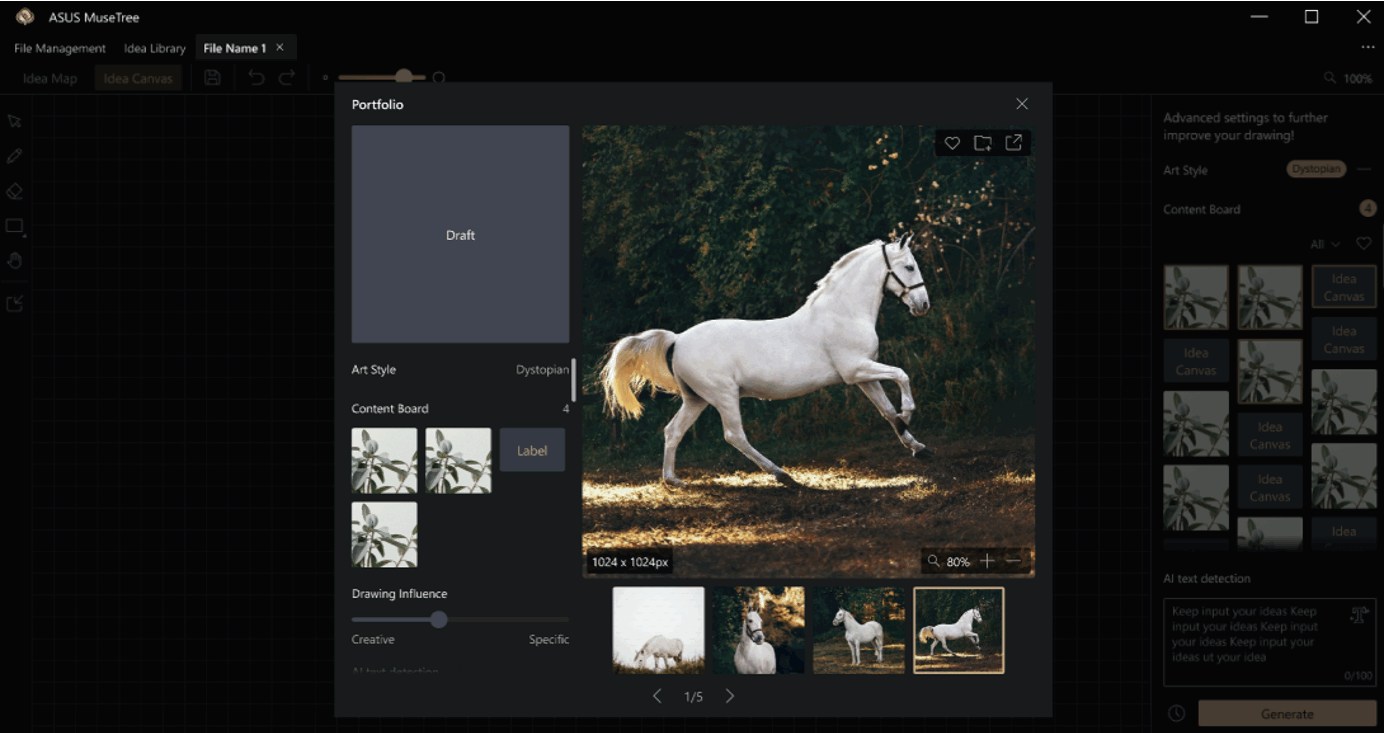
-Imaginile generate pot fi de asemenea „salvate în fișiere”, „salvate la Favoritele Mele” sau salvate pe calculator.
Butonul [Istoric]  poate fi apăsat pentru a vizualiza conținutul generat anterior.
Biblioteca de Management al Inspirațiilor
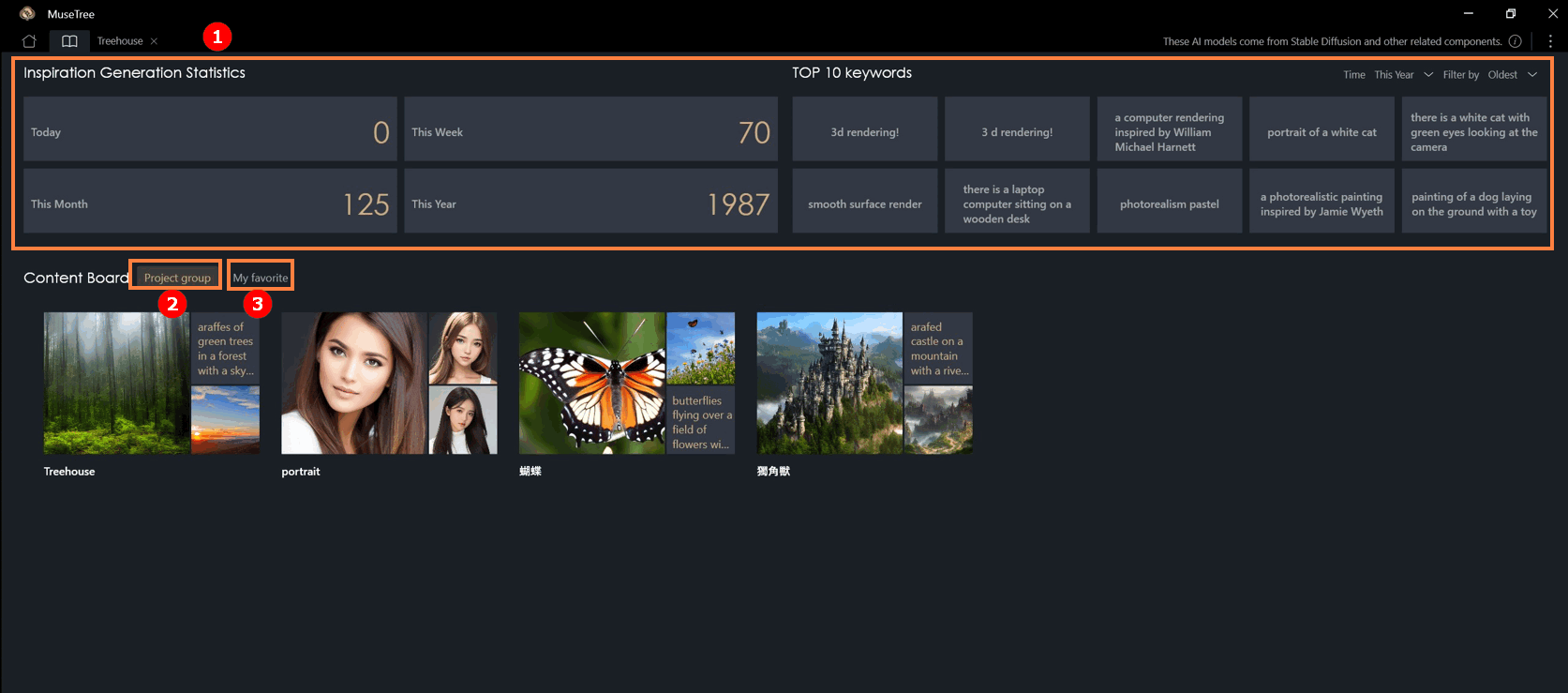
①Această pagină afișează numărul de inspirații generate și primele zece clasamente de cuvinte cheie.
②În „Content Board” > „Project Group”, poți vedea galeriile create pentru fiecare fișier. Le poți vizualiza de asemenea pe toate aici, inclusiv textul și imaginile salvate de utilizatori.
③„Content Board” > „My favorite” este o zonă de stocare cross-file unde utilizatorii pot reutiliza conținut din „My favorite” în orice fișier creat.
(1) Pe pagina Editorului de Inspirații, utilizatorii pot:
- ①[Încărca propriile imagini] sau ②[alege materiale existente din biblioteca de conținut] pentru editare.
- Folosi diverse instrumente de selecție pentru a evidenția zone specifice și a aplica moduri creative de inpaint pentru a modifica sau extinde imaginea.


(2) După ce ați intrat în editor, începeți prin a selecta ③[uneltele de selecție] din panoul din stânga pentru a defini zona de editare.
Instrumentele disponibile includ:
- Lasso: Conturați liber orice formă.
- Rectanglu: Selectați rapid regiuni pătrate sau dreptunghiulare.
- Magic Pen: Detectează și selectează automat regiuni similare.
Utilizatorii pot comuta liber între instrumente și pot folosi funcția adăugare/scădere zonă pentru selecții mai precise.

(3) Odată ce zona a fost selectată, utilizatorii pot alege dintre ④[trei moduri de umplere] în funcție de necesități:
- Umplere goală – După mutarea unui obiect, se generează automat conținut pentru a umple spațiul gol.
- Umplere completă – Regenerarea directă a zonei selectate, ideală pentru eliminarea obiectelor mici sau retușări.
- Umplere avansată – Combinați instrucțiuni text (Prompts) cu zona selectată pentru a genera conținut specific conform indicațiilor.

(4) Fiecare generație produce ⑤[trei imagini de ieșire]. Utilizatorii pot verifica rezultatele preferate și pot face clic pe „Salvează” pentru a le stoca în panoul Istoric din dreapta, facilitând revizuirea și compararea rezultatelor anterioare oricând. 
(5) Pentru a extinde sau a micșora dimensiunea canvasului, accesează secțiunea ⑥[Spațiu de lucru] din panoul din stânga. Orice ⑦[zone goale adăugate] pot fi, de asemenea, selectate și editate din nou folosind instrumentele de selecție — permițând explorarea creativă continuă. 
(1) Style Mixer permite utilizatorilor să importe o imagine ca referință pentru generare, capturând elemente vizuale cheie precum obiecte, culori și atmosfera generală.
După ①[încărcarea unei imagini], poți ②[denumi stilul tău mixat] și introduce un prompt text pentru a ③[previzualiza rezultatul]. Odată ce previzualizarea corespunde așteptărilor tale, fă clic pe ④[Creează Nou]pentru a adăuga stilul la ⑤[Mixurile mele de stiluri] din panoul din dreapta. 
(2) Stilurile mixte pe care le creezi pot fi aplicate și pe ⑥[Canvas de idei], servind drept elemente de referință stilistică în timpul generării — ajutând creațiile tale să mențină un ton și un stil personal consecvent.

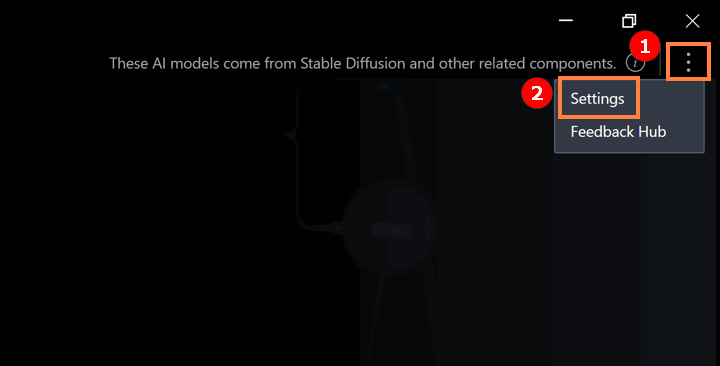
① Fă clic pe pictograma afișată mai jos ② Fă clic pe „Setări”.
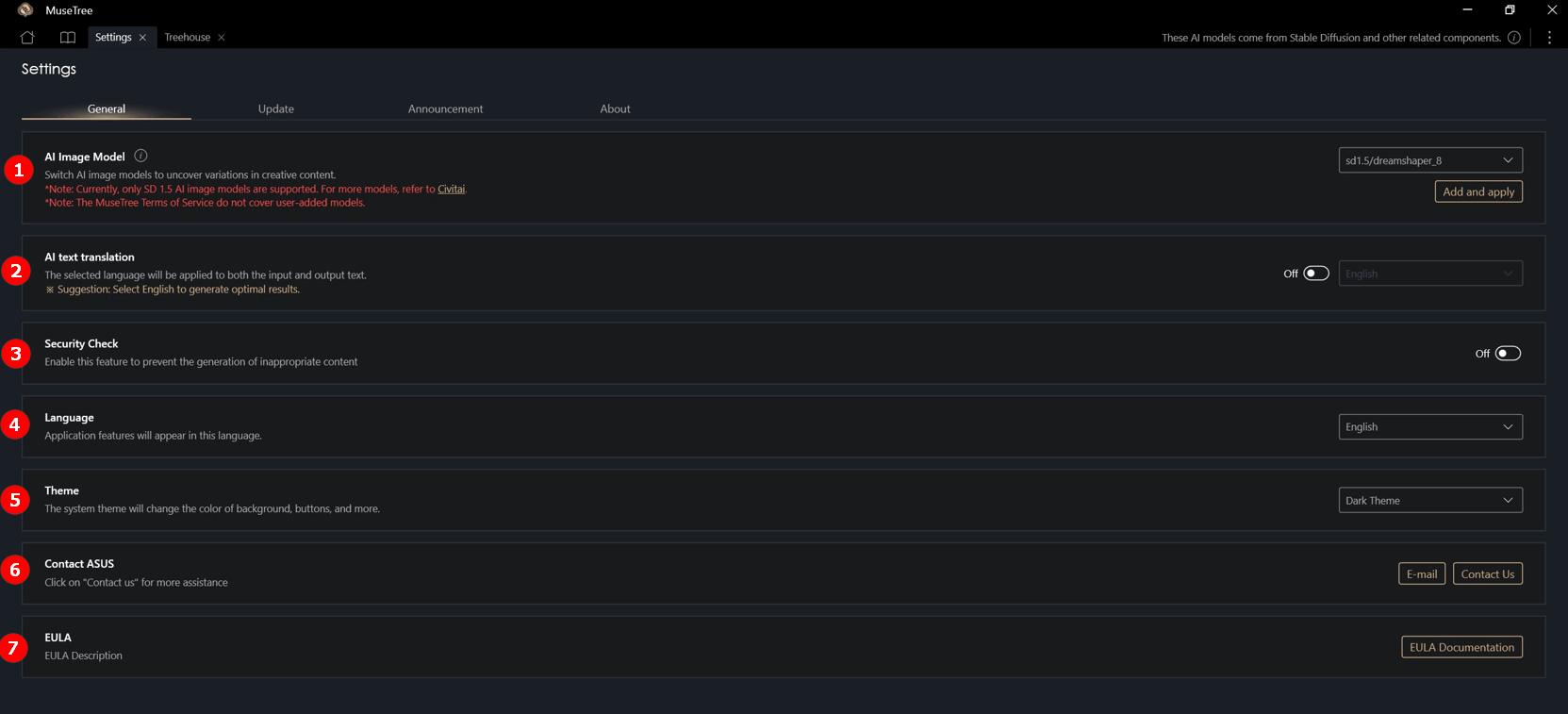
①Model imagine AI: Utilizatorii pot descărca modele AI compatibile cu software-ul și le pot adăuga în software pentru a experimenta comportamente de generare diferite ale modelelor.
※În prezent, sunt acceptate doar modelele AI de imagine SD 1.5 cu extensia .safetensors. Pentru mai multe modele, consultă: CinitAI.
②AI Traducere Text: Limba implicită de afișare pentru introducere și ieșire a software-ului este engleza. După activarea acestei funcții, utilizatorii pot schimba limba de introducere și ieșire.
③ Verificare securitate: Activează această funcție pentru a preveni generarea de conținut nepotrivit.
④ Limbă sistem: Funcțiile aplicației vor apărea în această limbă.
⑤ Temă sistem: Tema software-ului poate fi schimbată.
⑥ Contact ASUS: Pentru orice problemă, apasă aici pentru a contacta ASUS.
⑦ EULA: Vezi Acordul de Licență pentru Utilizatorul Final.
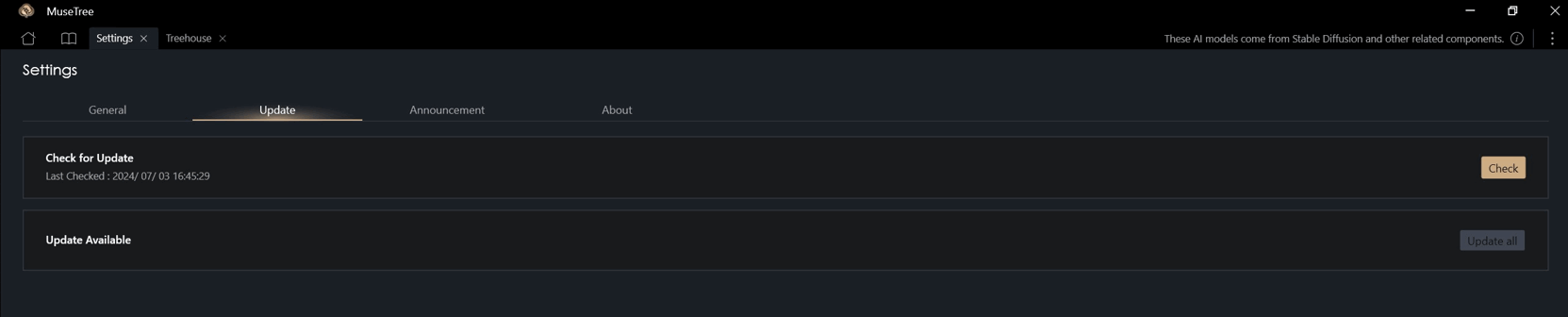
Actualizare: Poți actualiza versiunea MuseTree aici.
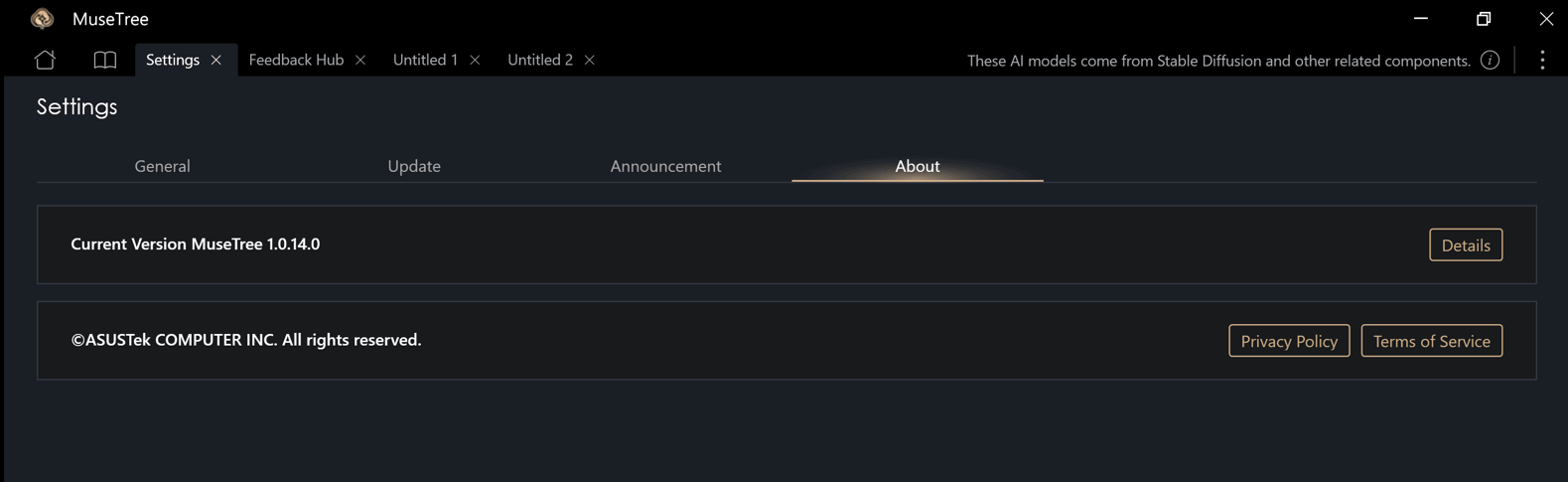
Despre: Aici poți vedea versiunea MuseTree, politica de confidențialitate și termenii de utilizare.
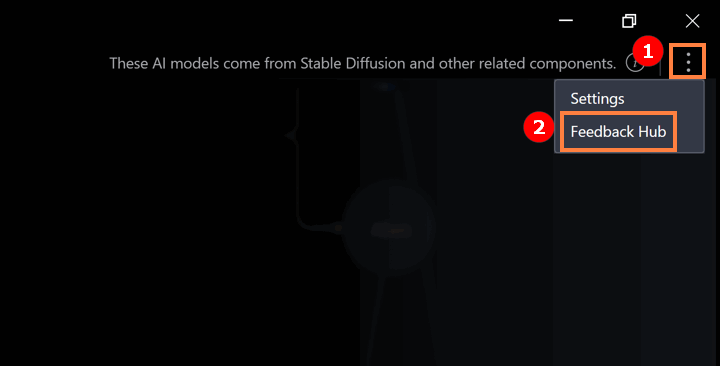
① Fă clic pe pictograma afișată mai jos ② Fă clic pe „Feedback Hub”.
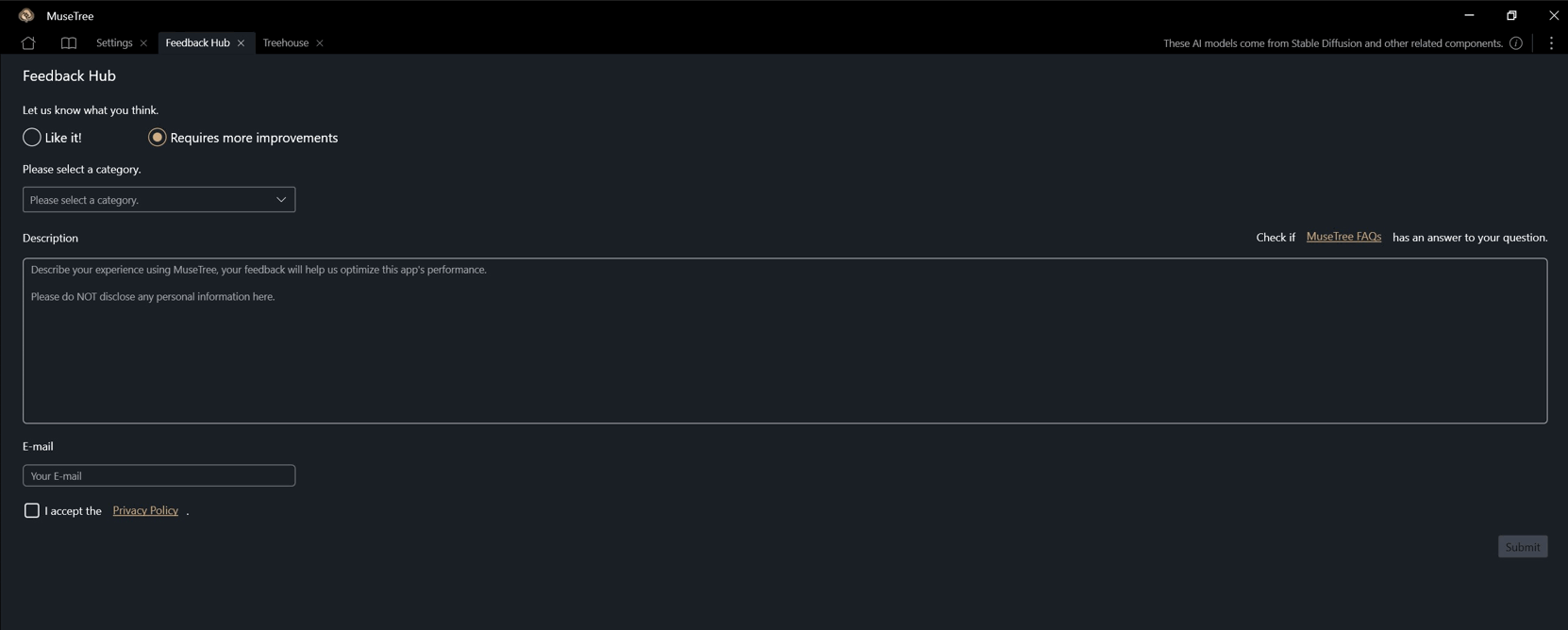
Poți oferi feedback-ul tău după cum urmează.
Întrebare 1 : Cum descarc modelul de imagine AI?
Răspuns 1 : Atâta timp cât modelul are extensia de fișier .safetensors și este compatibil cu SD 1.5, acesta poate fi adăugat în MuseTree pentru comutare și utilizare. Poți obține modele de pe CinitAI sau poți alege un model care îndeplinește criteriile conform preferințelor tale.
Întrebare 2 : Cum măresc fontul în MuseTree?
Răspuns 2 : Fă clic dreapta pe desktopul calculatorului, apoi fă clic stânga pe [Setări de afișare], și selectează dimensiunea dorită la Scalare & Aspect.
