Microsoft Office Întrebări frecvente (FAQ)
Cuprins:
- Cum să activezi Microsoft 365
- Cum să activezi Office Home & Business achiziționat o singură dată (versiune non-abonament)
- Cum să dezinstalezi programele Office
- Depanare - Programele Office nu pot fi pornite
- Depanare - Când folosești produsele Office, apare mesajul [Produs neautorizat] sau Eroare de activare
Cum să activezi Microsoft 365
Produse aplicabile: Notebook, Desktop, PC All-in-One, Gaming Handheld
Acest articol descrie cum să activezi Microsoft 365, poți consulta și subiectul Microsoft [Activare Office]. Înainte de a activa Microsoft 365, te rugăm să verifici mai jos reglementările Office de la Microsoft.
Notă: Dacă ai activat deja Office și trebuie să îl reinstalezi, te rugăm să apasă aici.
- Înainte să activezi aplicațiile Office, Windows OS trebuie să fie activat pe dispozitivul tău.
- Trebuie să activezi Office în decurs de 180 de zile din momentul activării Windows OS. [Doar pentru versiunea cu abonament de un an]
- Trebuie să sign in cu un cont Microsoft. (Autoritatea Office va fi legată de contul tău Microsoft.)
Există două versiuni de activare Microsoft 365 pe dispozitivele ASUS: probă gratuită și abonament de 1 an. Te rugăm să mergi la instrucțiunile corespunzătoare în funcție de nevoie:
Microsoft 365 probă gratuită
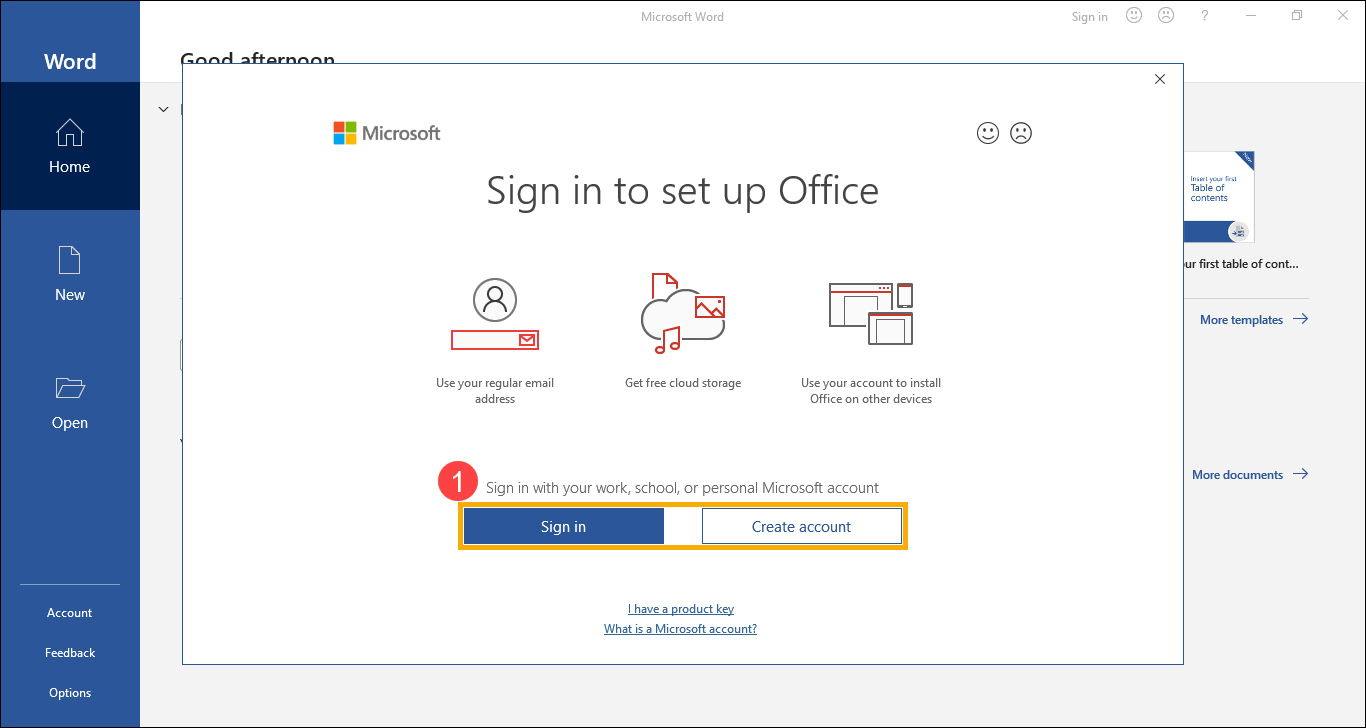
- Când pornești o aplicație Office pentru prima dată, sistemul te va atenționa să te autentifici cu un cont Microsoft①. Dacă nu ai încă un cont Microsoft, selectează Creează cont.
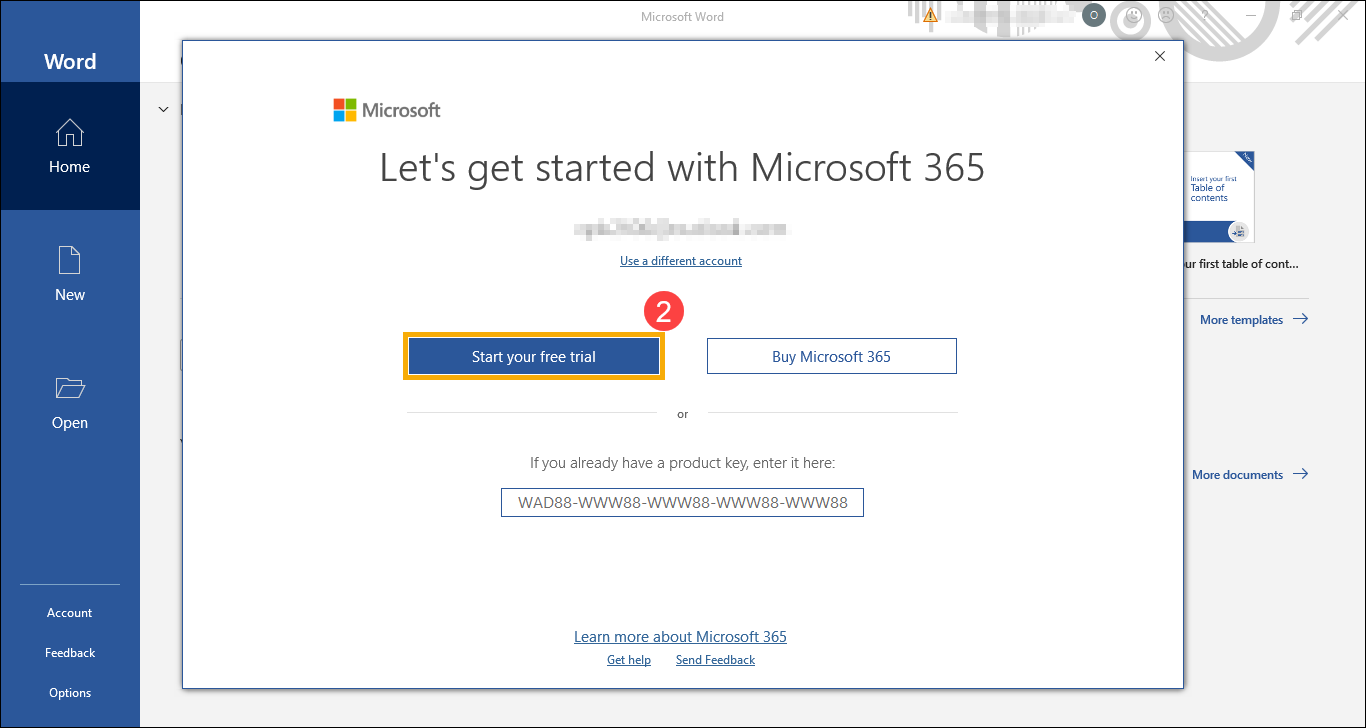
- După autentificarea în contul Microsoft, selectează [Începe proba gratuită]②.
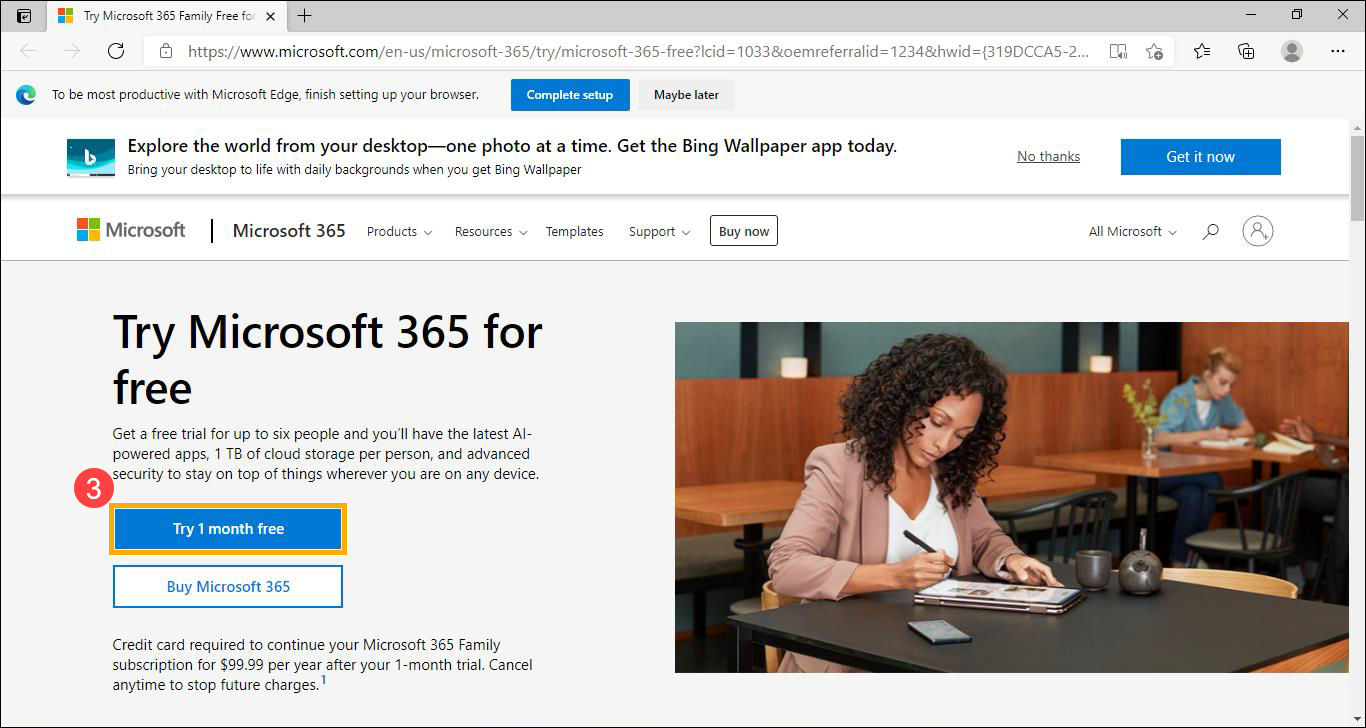
- Vei fi direcționat către site-ul oficial Microsoft 365, selectează [Încearcă gratuit 1 lună]③.
- Apasă [Următorul]④.
Note: Vi se solicită să furnizați informații despre cardul de credit pentru a vă asigura că nu veți întâmpina întreruperi ale serviciului după expirarea perioadei de probă. Cardul dvs. de credit nu va fi taxat până la sfârșitul perioadei de probă. Puteți anula oricând în timpul perioadei de probă. Vă rugăm să consultați întrebările frecvente despre Microsoft 365 pentru mai multe detalii.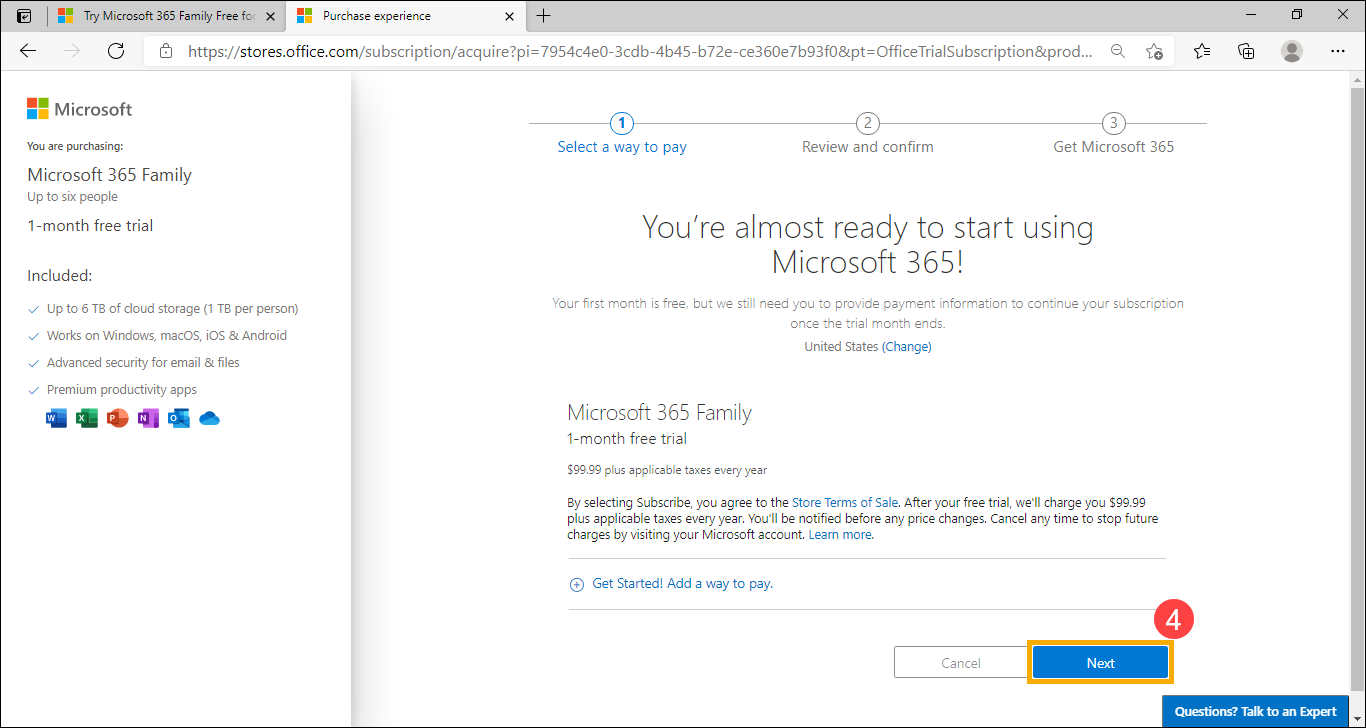
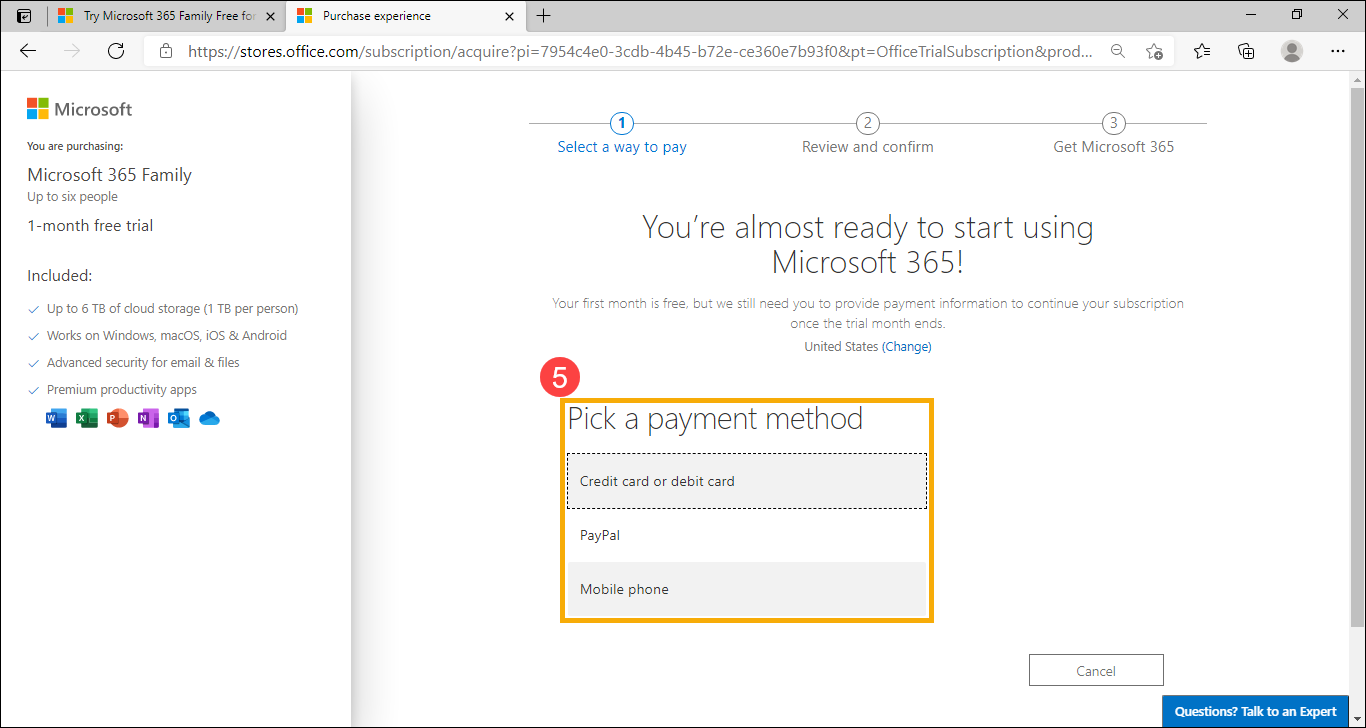
- Alegeți o metodă de plată dorită⑤.
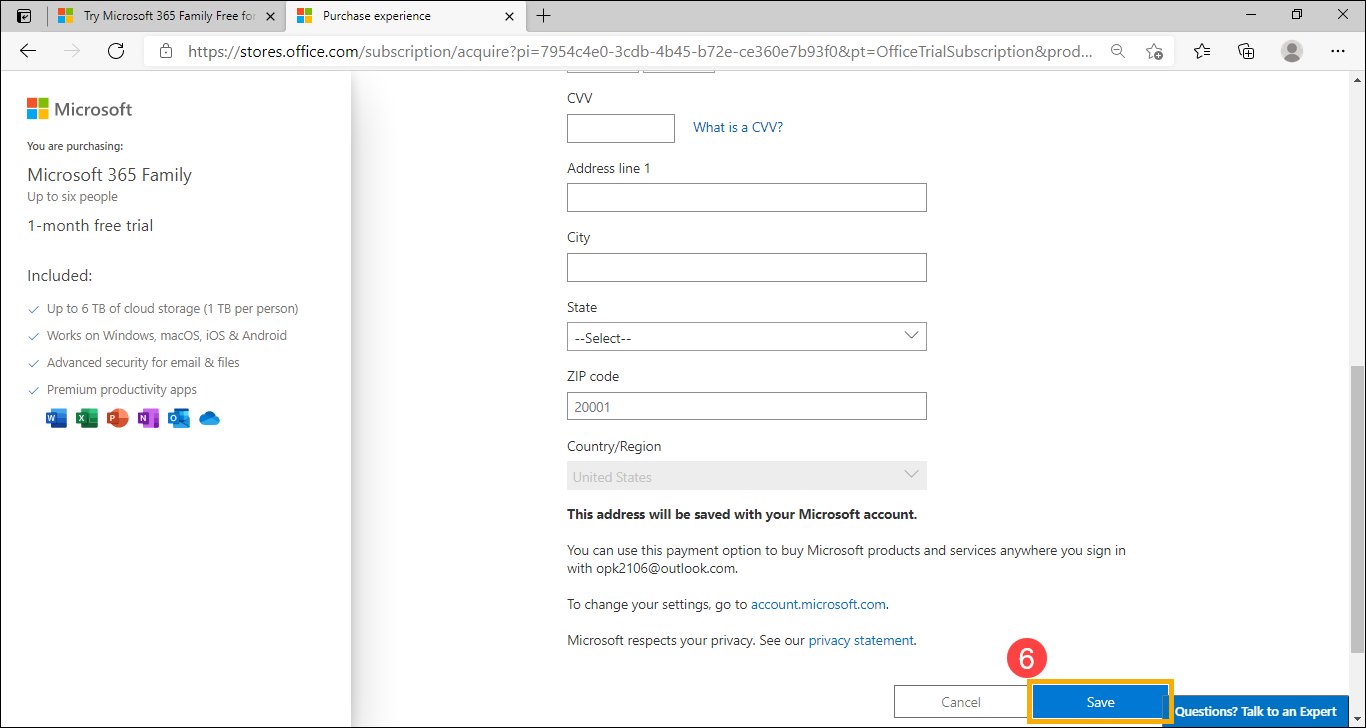
- Introduceți informațiile de plată, apoi faceți clic pe [Salvează]⑥.

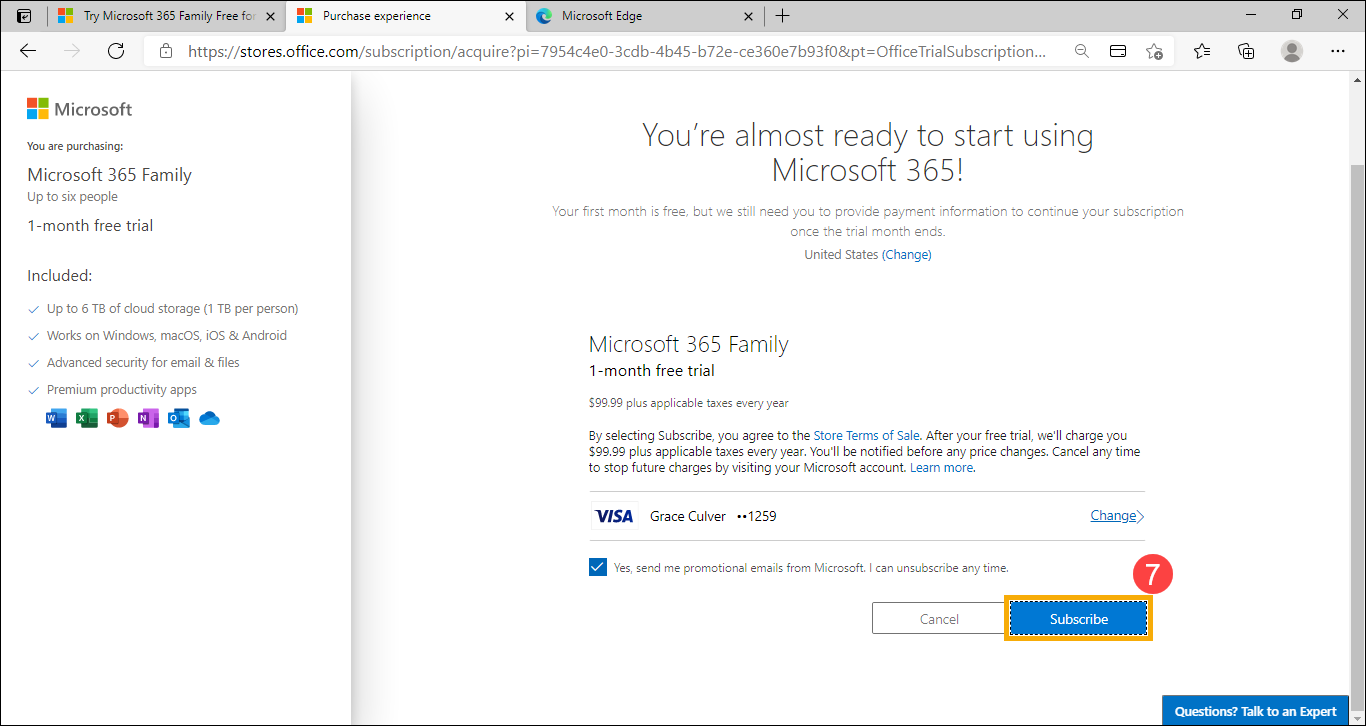
- Confirmați informațiile de plată, apoi faceți clic pe [Abonează-te]⑦.
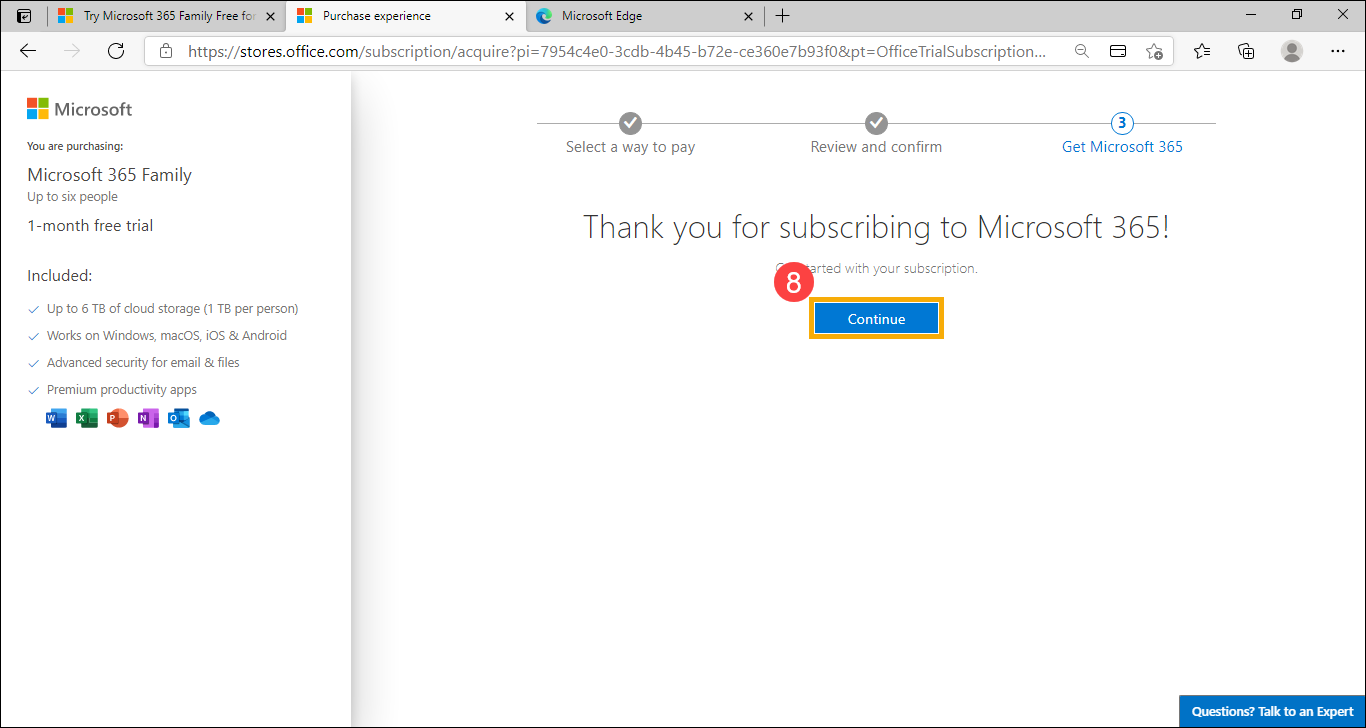
- Ați abonat cu succes la Microsoft 365, vă rugăm să faceți clic pe [Continuă]⑧.
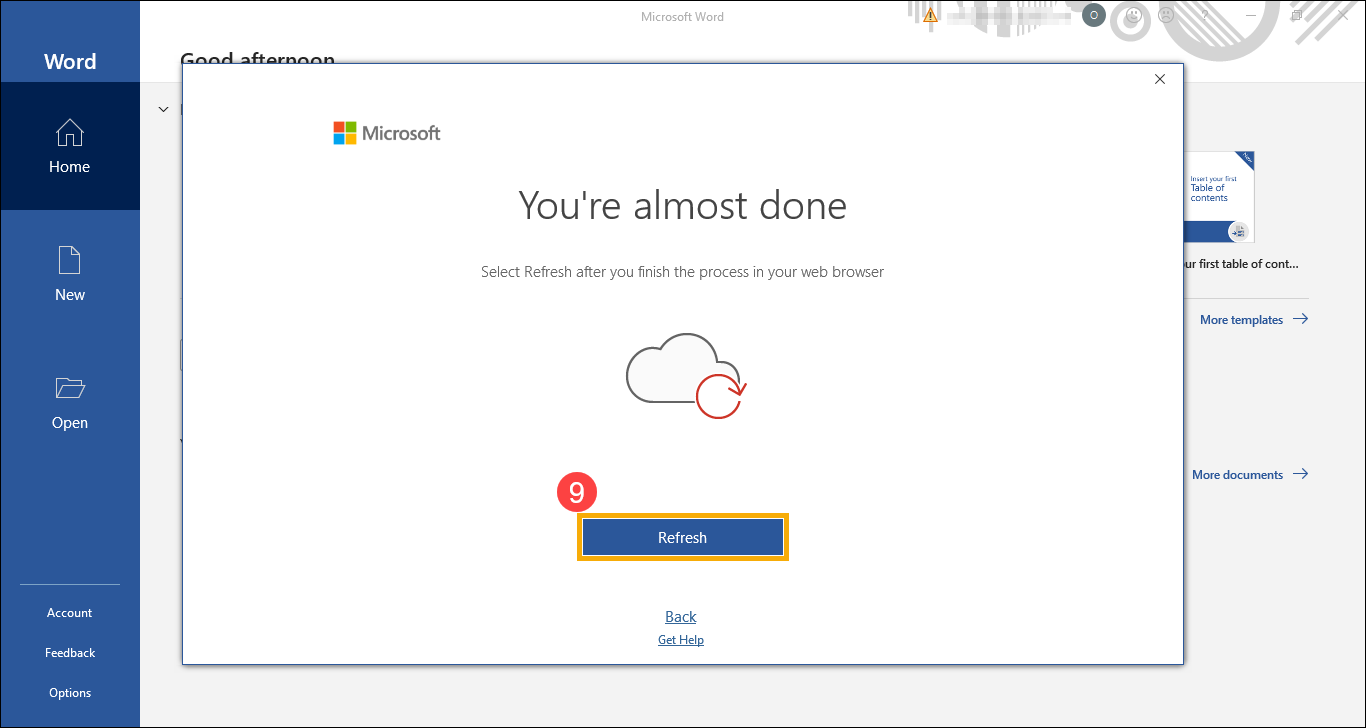
- Vă rugăm să faceți clic pe [Reîmprospătează]⑨.
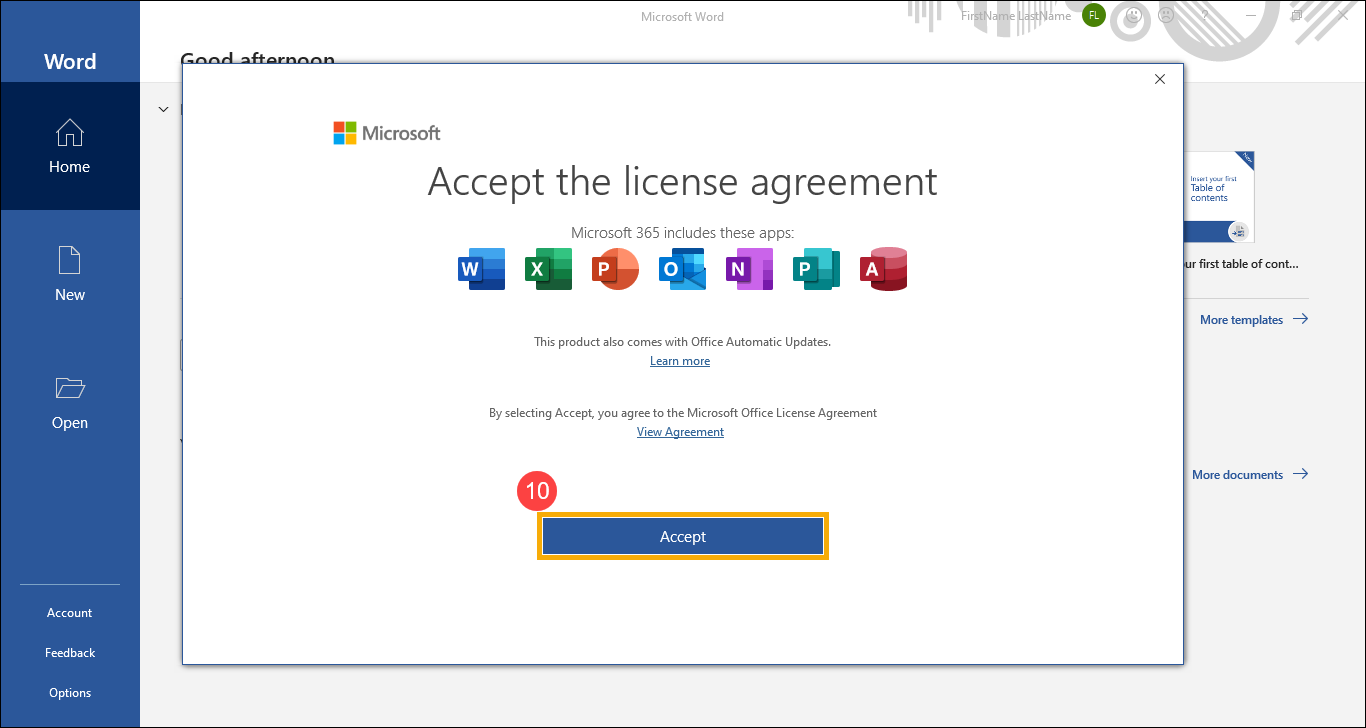
- Vă rugăm să faceți clic pe [Acceptă]⑩ pentru a fi de acord cu acordul de licență Microsoft Office.
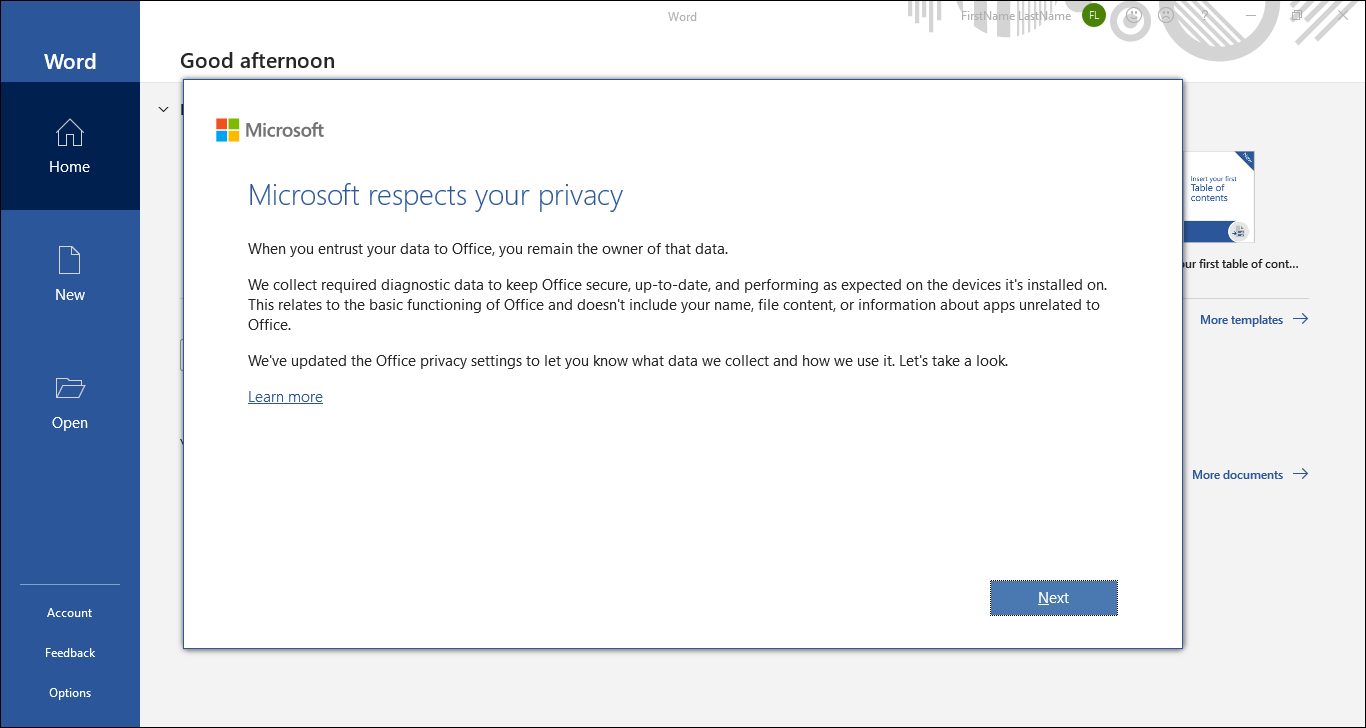
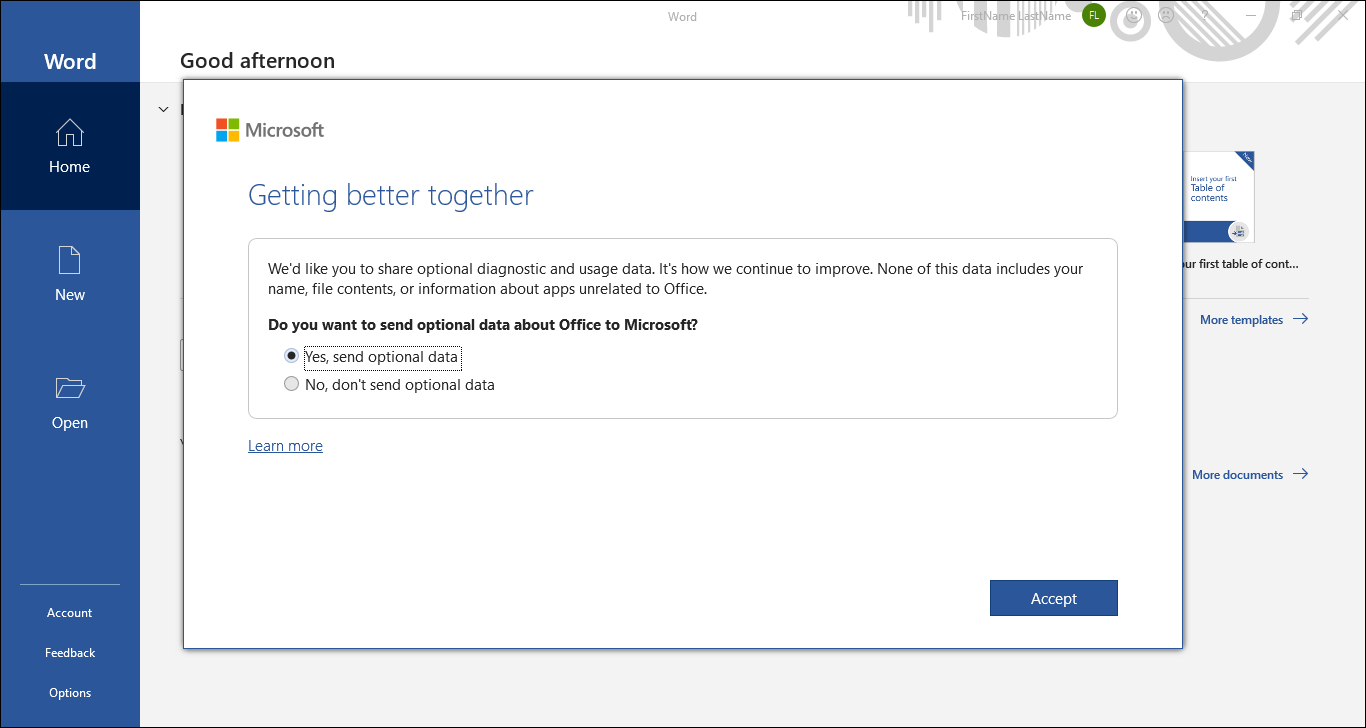
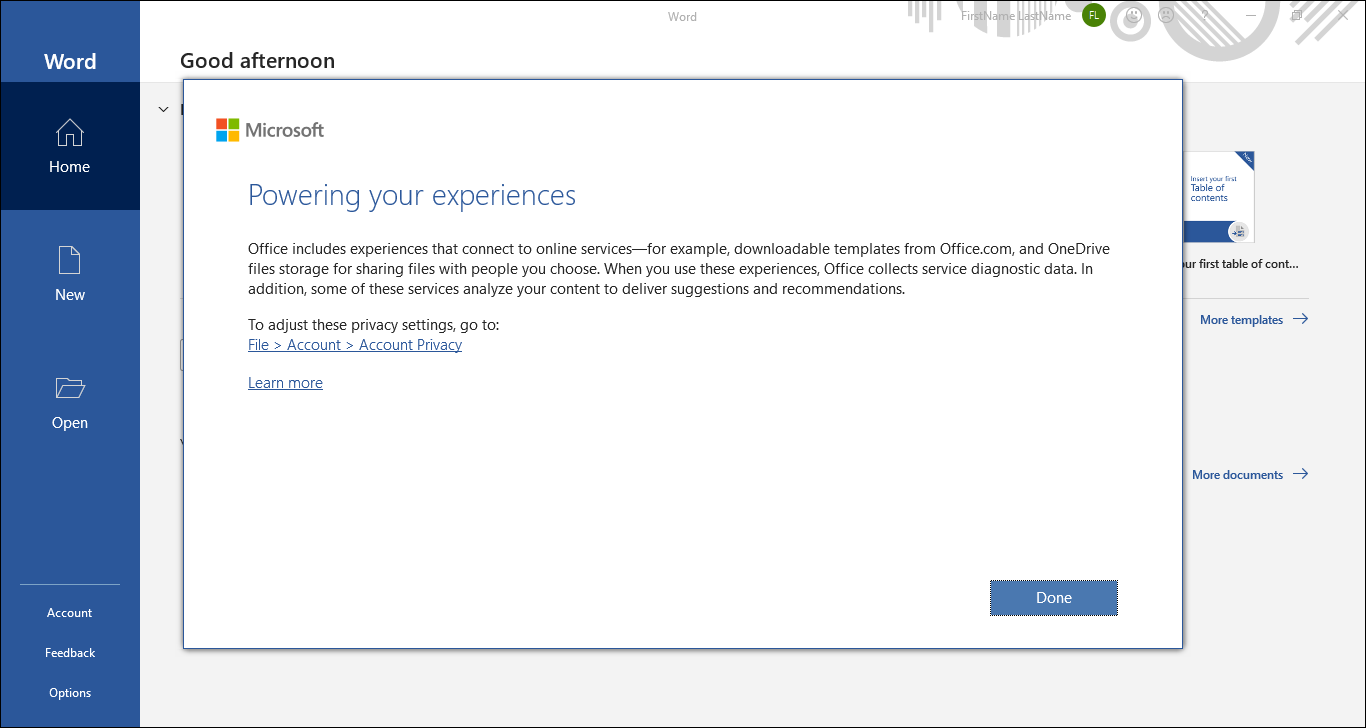
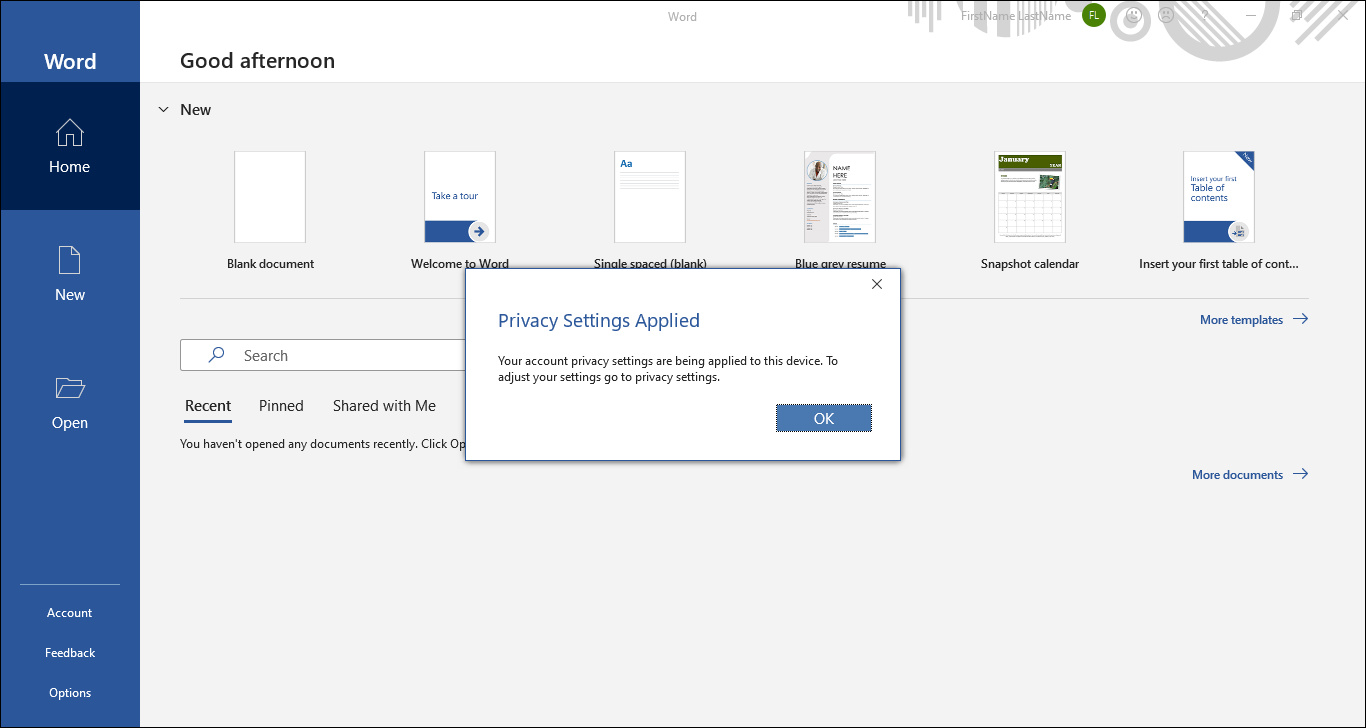
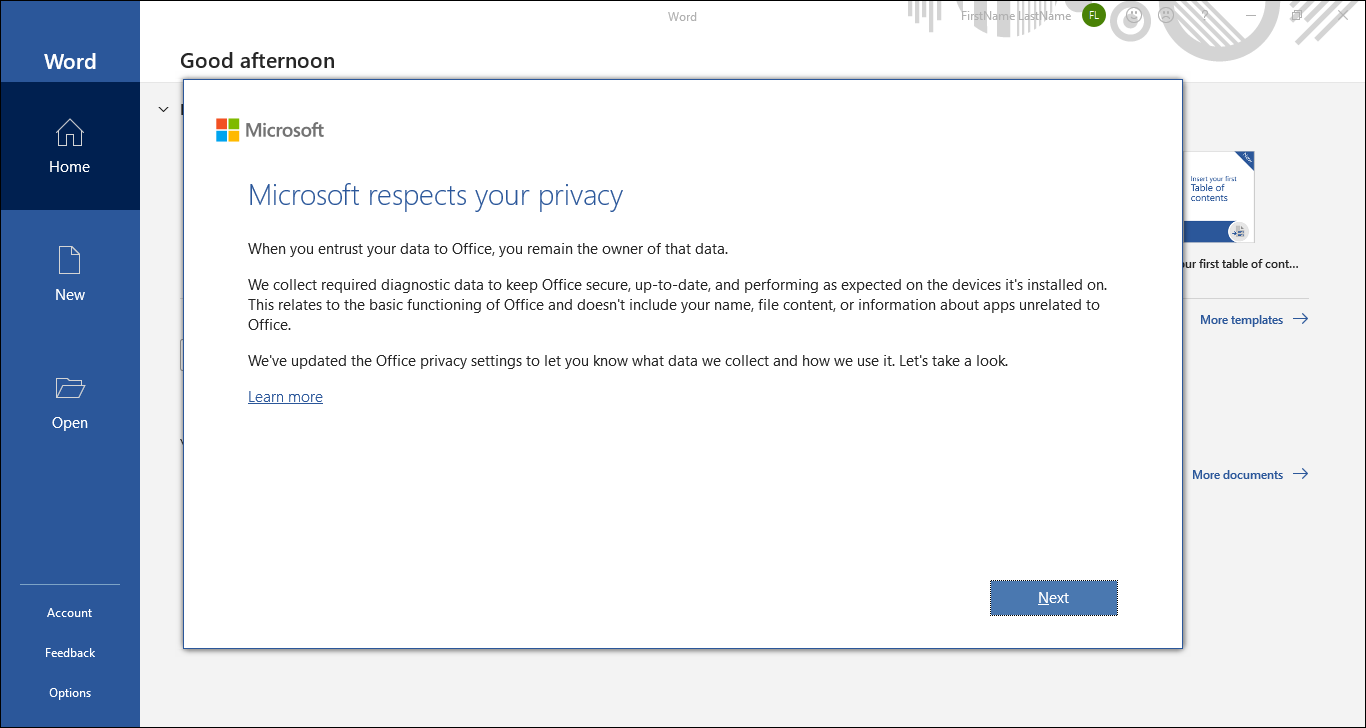
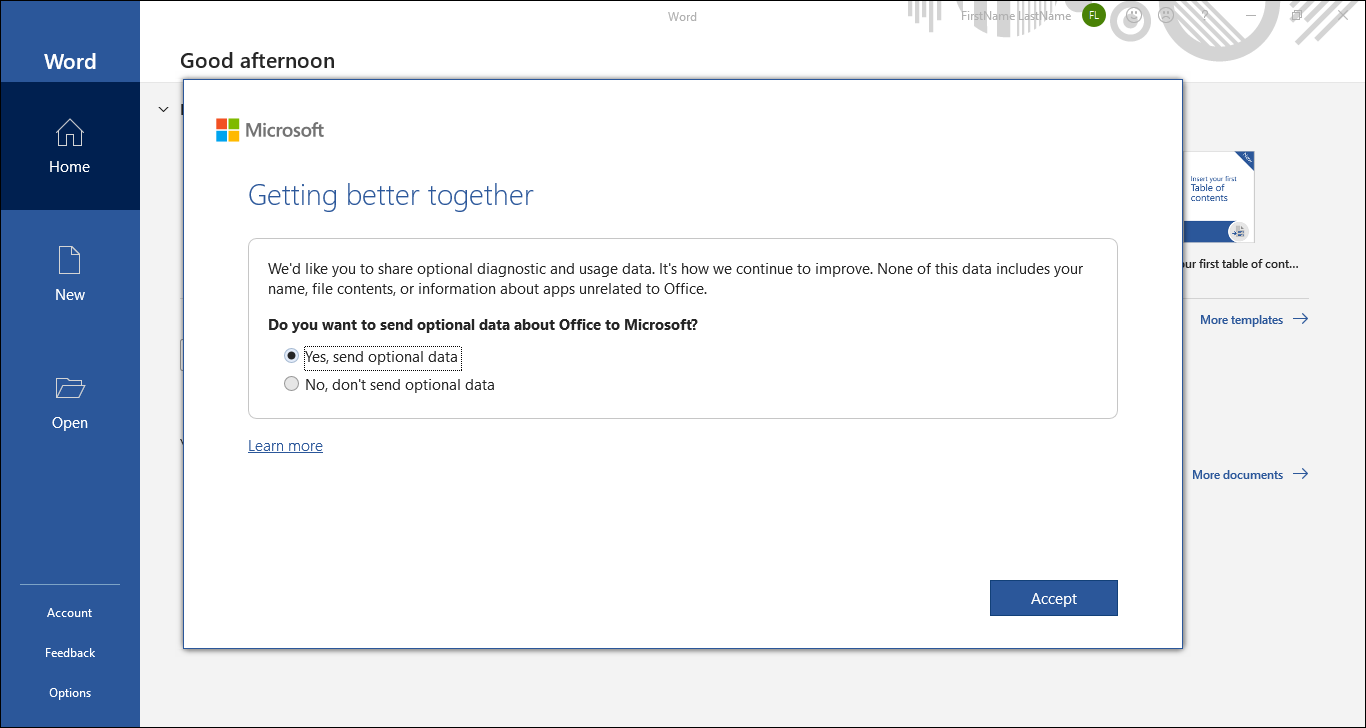
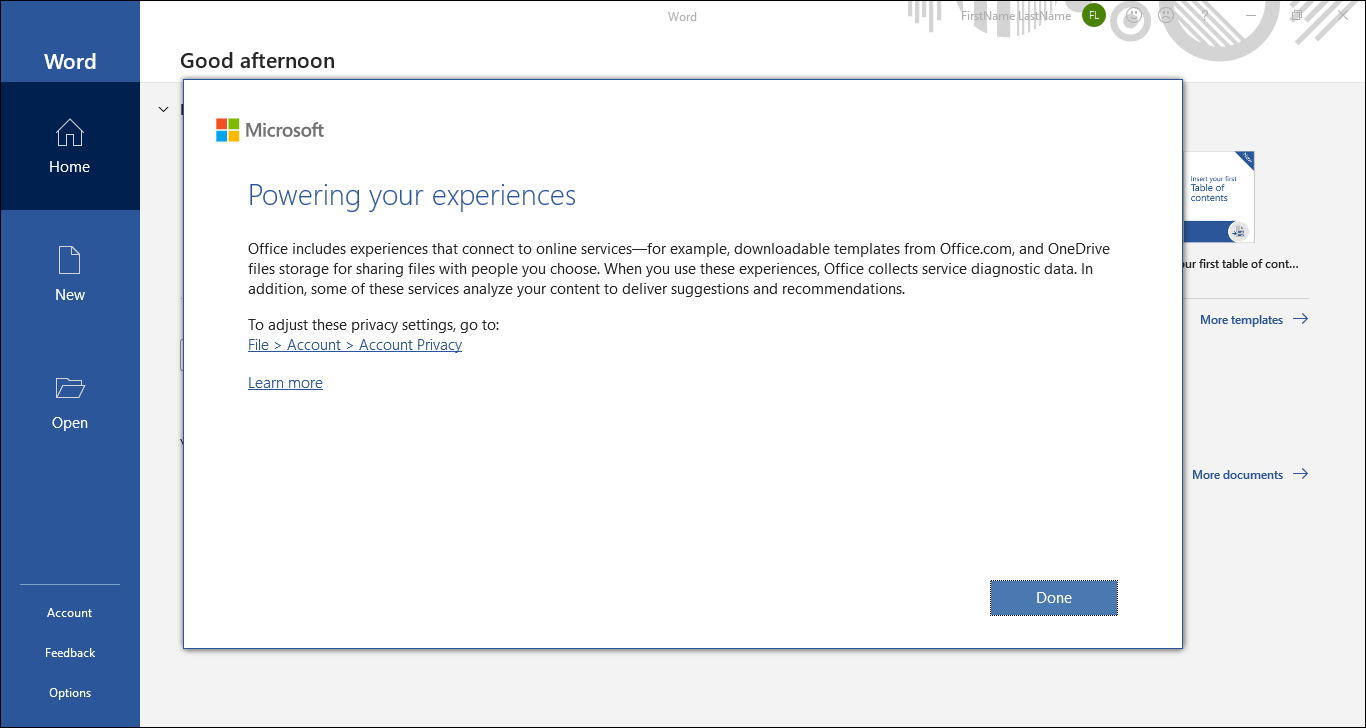
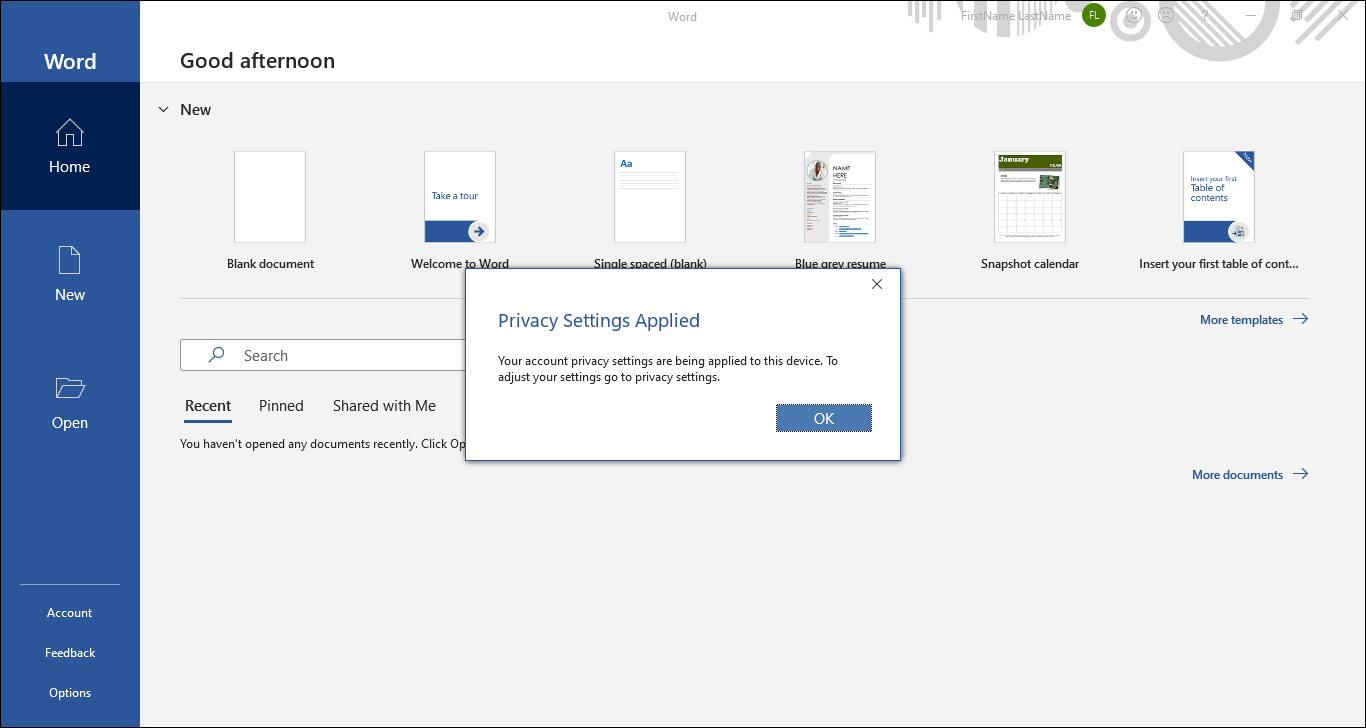
- După aceea, urmați instrucțiunile de pe ecran pentru a confirma confidențialitatea, iar apoi Microsoft 365 va fi activat și gata de utilizare.
Abonament Microsoft 365 pentru un an
- Când deschideți o aplicație Office pentru prima dată, sistemul vă va informa „Aveți Office”. Vă rugăm să vă autentificați cu un cont Microsoft①. Dacă nu aveți încă un cont Microsoft, selectați Creați cont.
Notă: După ce vă autentificați, produsul va fi adăugat la contul dumneavoastră Microsoft, astfel încât să îl puteți reinstala ulterior sau să vă gestionați noul abonament, fără a avea nevoie de o cheie de produs. Este obligatoriu să vă amintiți contul și parola Microsoft, altfel nu veți putea activa din nou Office dacă uitați contul.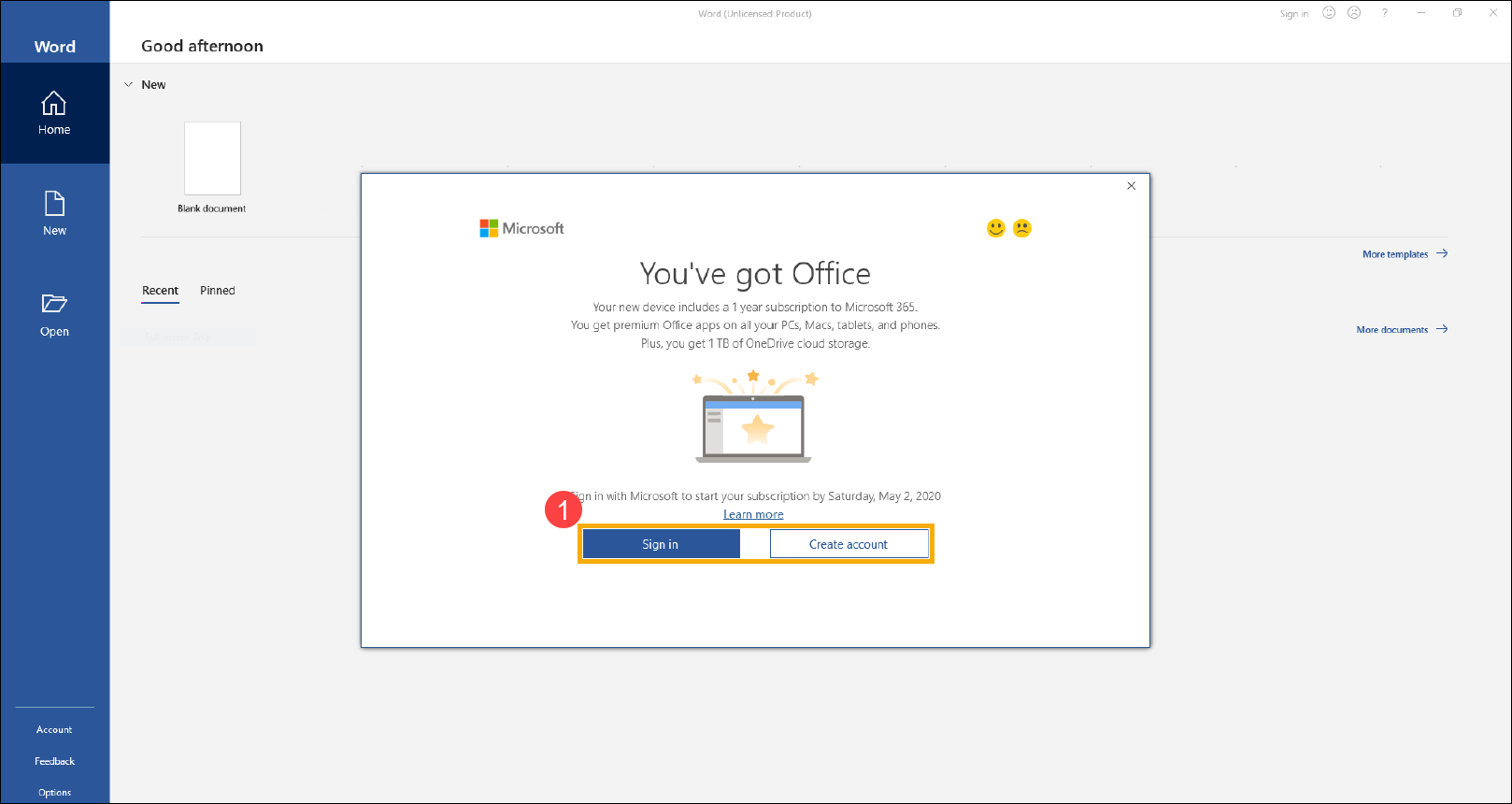
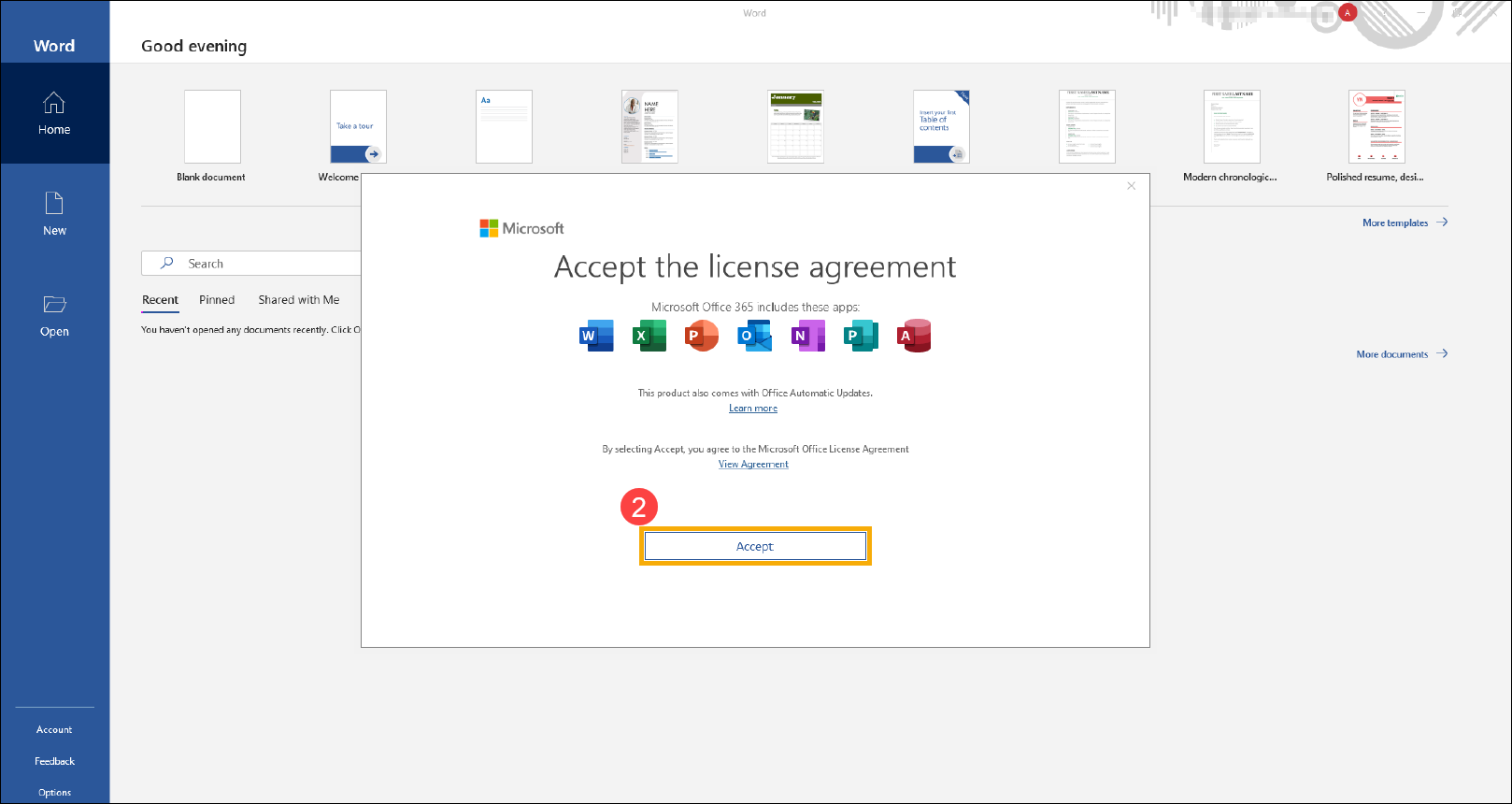
- După ce vă autentificați în contul Microsoft, vă rugăm să faceți clic pe [Acceptați]② pentru a fi de acord cu termenii și condițiile licenței Microsoft Office.
- După aceea, vă rugăm să urmați indicațiile de pe ecran pentru a confirma [confidențialitatea dvs.], iar apoi Microsoft 365 va fi activat și gata de utilizare.
Î1: Dacă resetez [dispozitivul meu] și programul Office lipsește (sau dacă l-am șters), cum pot să îl descarc din nou?
R1: Dacă ați activat Office, vă rugăm să faceți clic aici și să vă autentificați în [contul Microsoft], care este asociat cu programul Office. Puteți găsi programul Office în câmpul Produsele achiziționate și apoi să-l instalați din nou.

Dacă problema dumneavoastră nu s-a rezolvat cu soluția și informațiile de mai sus, vă rugăm să contactați centrul de servicii pentru clienți ASUS pentru informații suplimentare.
Cum să activați Office Home & Business achiziționat o singură dată [versiunea fără abonament]
Produse aplicabile: Notebook, Desktop, All-in-One PC, Gaming Handheld
Acest articol descrie cum să activați o versiune achiziționată o singură dată de Office Home & Business [versiunea fără abonament] și puteți consulta și subiectul Activare Office de la Microsoft. Înainte de activarea Office, vă rugăm să verificați reglementările Office de mai jos de la Microsoft.
Notă: Dacă ați activat deja Office și trebuie să îl reinstalați, vă rugăm să faceți clic aici.
- Înainte de a activa aplicațiile Office, Windows OS trebuie să fie activat pe dispozitivul dumneavoastră.
- Trebuie să activați Office în decurs de 180 de zile de la momentul activării Windows OS.
- Trebuie să vă autentificați cu un cont Microsoft. (Autoritatea Office va fi legată de contul dumneavoastră Microsoft.)
Procesul de activare următor folosește Office 2021 ca exemplu:
Note: Dispozitivul ASUS vine împreună cu Microsoft 365, iar dacă ai achiziționat o dată Office Home & Business (versiunea non-abonament), te rugăm să urmezi pașii de mai jos pentru a trece Microsoft 365 la o versiune non-abonament de Office.
- Deschide un program Office, cum ar fi Word.

- Când deschizi o aplicație Office pentru prima dată, sistemul te va informa 「Ai Office」. Te rugăm să te autentifici cu un cont Microsoft① pentru a o activa. Dacă nu ai încă un cont Microsoft, selectează Creează cont.
Notă: După autentificare, produsul va fi adăugat la contul tău Microsoft, astfel încât să îl poți reinstala mai târziu sau să gestionezi noul abonament fără o cheie de produs. Te rugăm să reții contul și parola Microsoft, altfel nu vei putea activa Office din nou dacă uiți contul.
- După ce te-ai autentificat în contul Microsoft, vei primi o confirmare dacă dorești să asociezi activarea Office 2021 cu contul tău Microsoft. Selectează [Următorul]②.

- Trebuie să fii de acord cu Acordul de servicii Microsoft. Te rog citește-l și apoi selectați[Confirmă]③.

- Office 2021 a fost conectat cu succes la contul dvs. Microsoft, atunci vă rugăm să faceți clic [Începe]④.

- Înainte de activarea Office 2021, este posibil să primiți o notificare că Office are nevoie de o actualizare. Vă rugăm să faceți clic [Actualizează acum]⑤.

- Office descarcă actualizări.

- Pentru a finaliza actualizările Office , selecta [Continuă]⑥ pentru a închide programul Office.

- Actualizările au fost instalate, vă rugăm să faceți clic [Închide]⑦.

- După aceea, trebuie să activați Office 2021, precum și să actualizați programul de la Microsoft 365 la Office 2021. Deschideți un program Office, apoi selectați [Fișier]⑧ în colțul din stânga sus al barei de instrumente.

- Selectați [Cont]⑨, apoi faceți clic pe [Activare produs]⑩.

- Faceți clic pe [Actualizează acum]⑪.

- Office descarcă actualizările.

- Pentru a finaliza actualizările Office, selectați [Continuă]⑫ pentru a închide programul Office.

- Actualizările au fost instalate, vă rugăm să faceți clic pe [Închide]⑬.

- Veți primi o notificare că contul dumneavoastră are Office 2021, vă rugăm să faceți clic pe [Începeți]⑭.

- Vă rugăm să faceți clic pe [Acceptați]⑮ pentru a fi de acord cu acordul de licență Microsoft Office.

- Activarea Office 2021 a fost finalizată și este pregătită pentru dumneavoastră. Puteți verifica și statutul pe Informații produs ale Contului.

Î1: Dacă resetez dispozitivul și programul Office lipsește (sau, l-am șters), cum îl pot descărca din nou?
A1: Dacă ați activat Office, vă rugăm faceți clic aici și conectați-vă la contul dvs. Microsoft, care este asociat cu programul Office. Puteți găsi programul Office în câmpul Produse achiziționate, apoi îl puteți instala din nou.
Dacă problema dvs. nu s-a rezolvat cu soluția și informațiile de mai sus, vă rugăm să contactați centrul de servicii pentru clienți ASUS pentru informații suplimentare.
Cum să dezinstalați programele Office
Produse aplicabile: Notebook, Desktop, All-in-One PC, Gaming Handheld
Acest articol descrie cum să dezinstalați programul Office de pe dispozitivul dvs. Windows.
Pașii pentru dezinstalarea Office depind de tipul de instalare pe care îl aveți. Cele mai comune tipuri de instalare sunt Click-to-Run și Microsoft Windows Installer (MSI). Celălalt tip este o instalare Office din aplicația Microsoft Store.
Dacă nu sunteți sigur ce tip de instalare aveți, vă rugăm să consultați Cum să confirm tipul de instalare al programelor Office.
Notă: Dezinstalarea Office doar elimină aplicațiile Office de pe dispozitivul dvs., nu elimină niciun fișier, document sau registru de lucru creat folosind aplicațiile.
Cum să confirm tipul de instalare al programelor mele Office
Notă: Dacă nu poți deschide un program Office pentru a verifica tipul de instalare, încearcă mai întâi pașii mai comuni pentru dezinstalare Click-to-Run sau MSI.
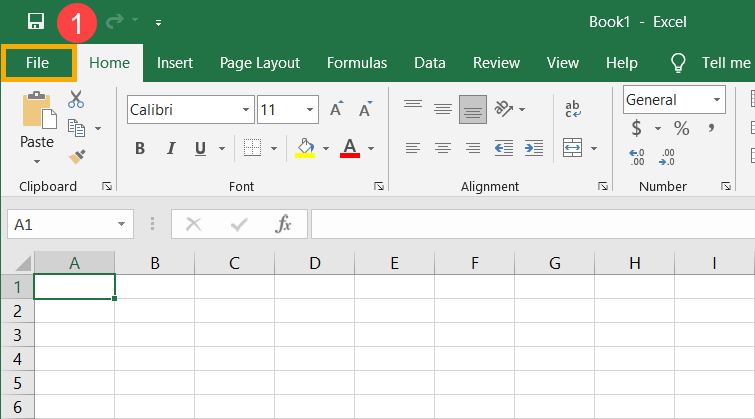
- Deschide programul Office, apoi selectează [fișier] în colțul din stânga sus①. (Următorul exemplu folosește Excel ca ilustrație.)
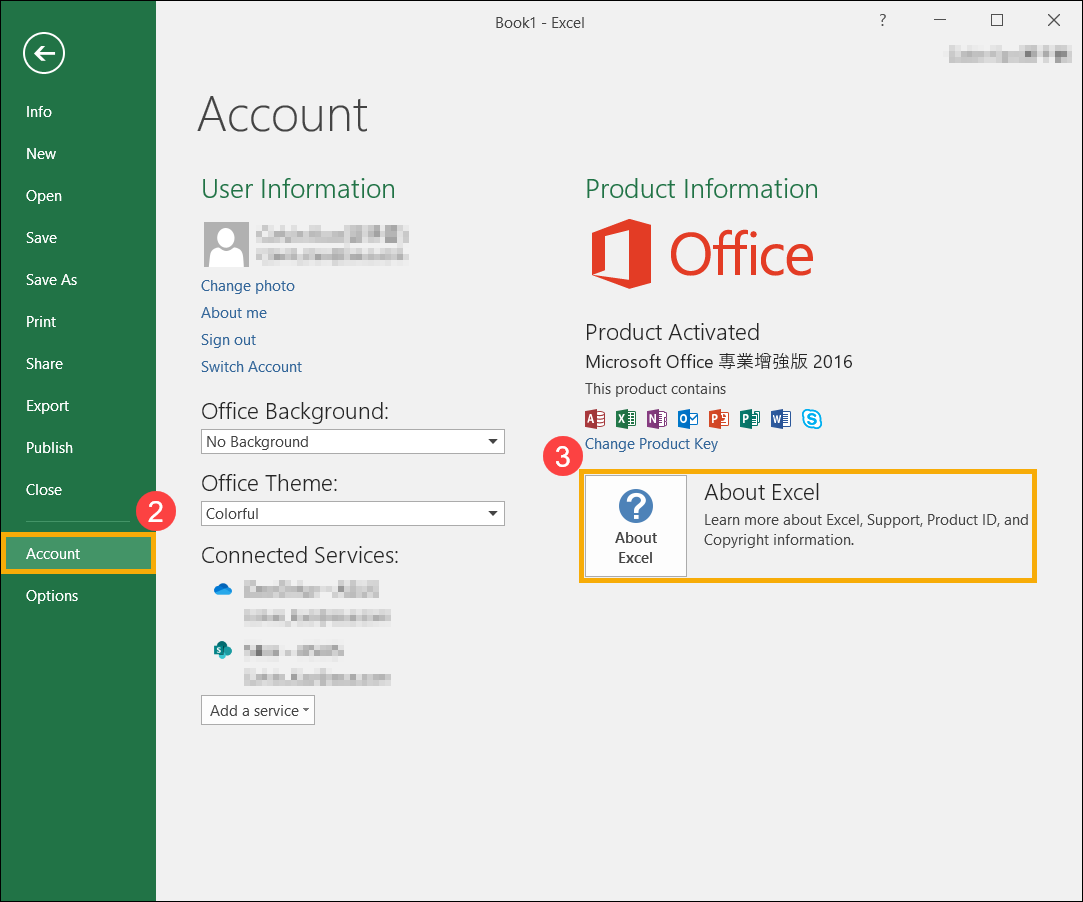
- Selectează [Cont]②, găsește butonul [Despre] sub Informații produs și verifică următoarele③:
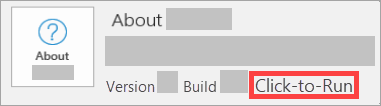
- Click-to-Run: Instalarea Click-to-Run are un număr de versiune și de build, și include expresia 'Click-to-Run'. Te rugăm să consulți Pașii de dezinstalare pentru Click-to-Run sau MSI pentru a dezinstala programele Office.
- MSI: O instalare MSI nu are un număr de versiune sau de build. Vă rugăm să consultați Pașii de dezinstalare a Click-to-Run sau MSI pentru a dezinstala programele Office.

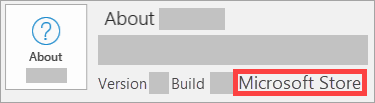
- Microsoft Store: Instalarea prin Microsoft Store are un număr de versiune și de build, și include fraza 'Microsoft Store'. Vă rugăm să consultați Pașii de dezinstalare a aplicației Microsoft Store pentru a dezinstala programele Office.
- Click-to-Run: Instalarea Click-to-Run are un număr de versiune și de build, și include expresia 'Click-to-Run'. Te rugăm să consulți Pașii de dezinstalare pentru Click-to-Run sau MSI pentru a dezinstala programele Office.
Pașii de dezinstalare a Click-to-Run sau MSI
Dacă programul Office este de tip Click-to-Run sau MSI, vă rugăm să consultați pașii de dezinstalare de mai jos.
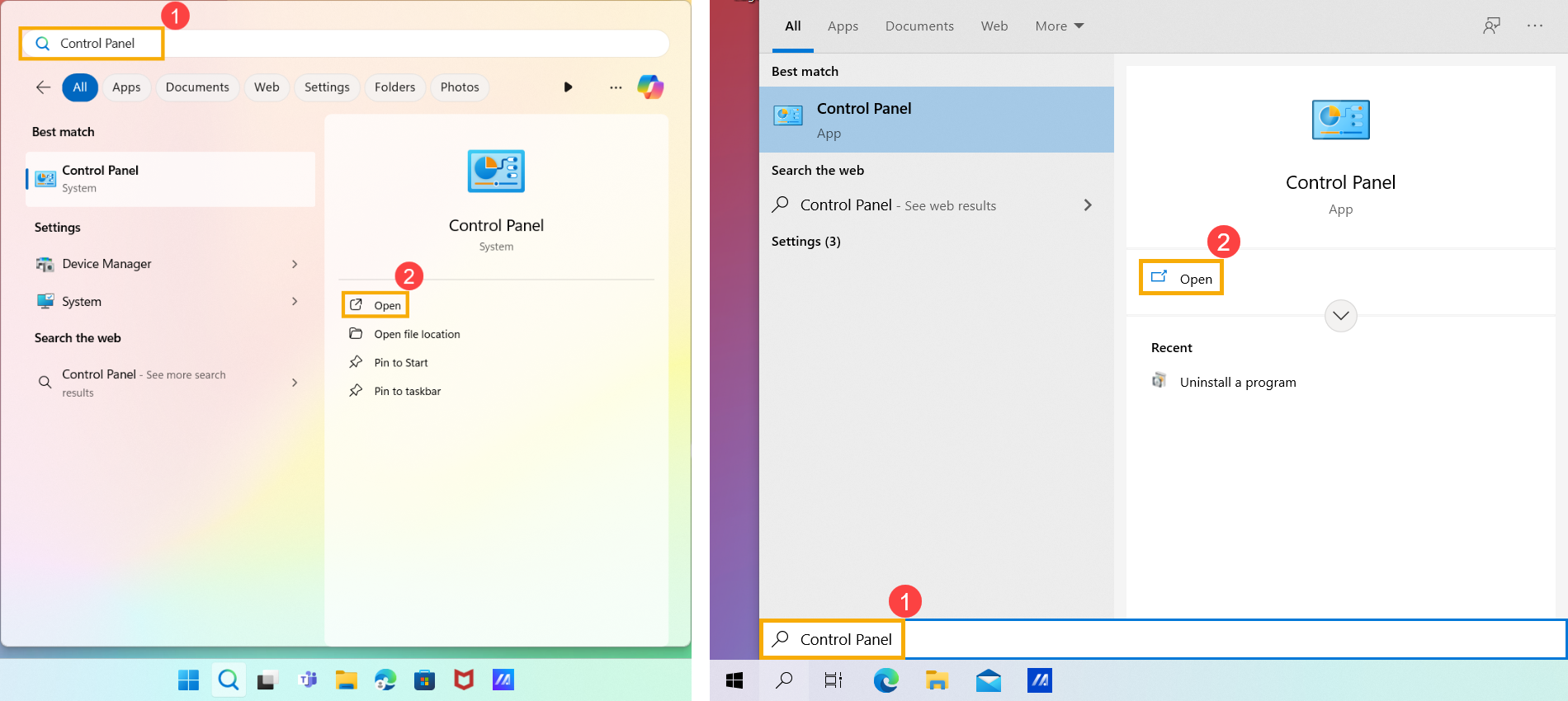
- Scrieți și căutați [Panou de control] în bara de căutare Windows①, apoi faceți clic pe [Deschide]②. (Ilustrația din partea stângă a căutării de mai jos este în Windows 11, iar cea din dreapta este Windows 10.)
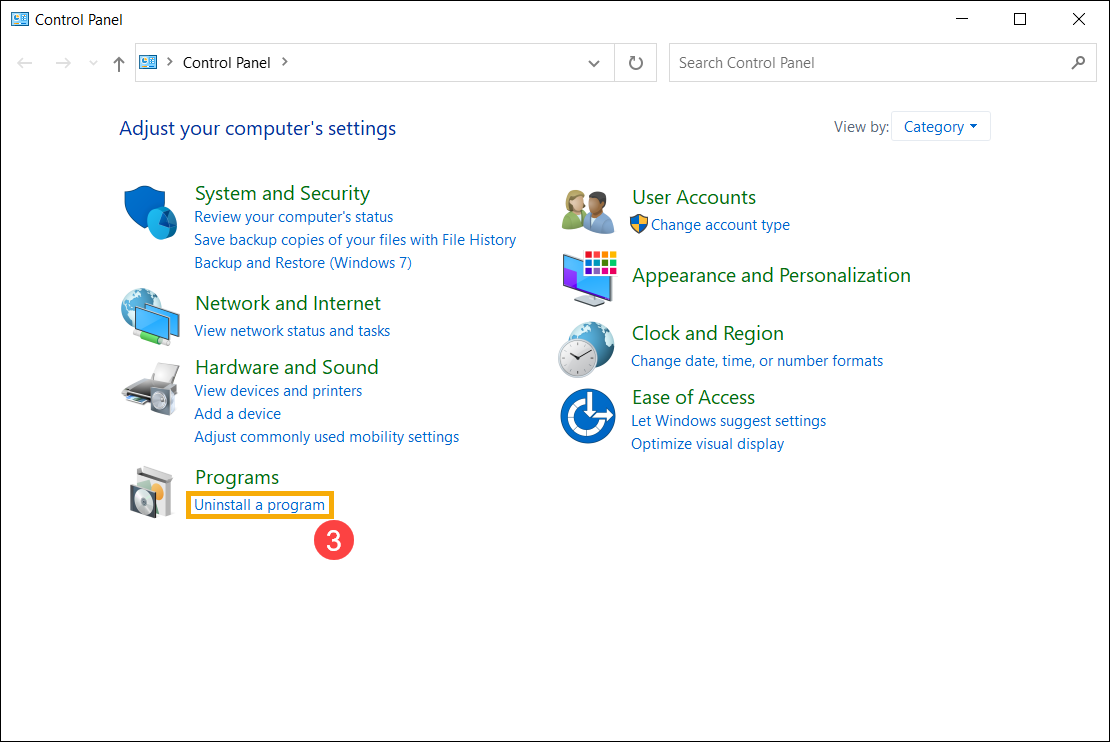
- În Programs câmp, selectați [Dezinstalează un program]③.
- Alegeți programul Microsoft Office pe care doriți să îl dezinstalați④, apoi selectați [Dezinstalează]⑤.
Notă: Dacă Office nu este listat în Panoul de Control, este posibil să aveți o versiune instalată din Microsoft Store. Vă rugăm să consultați Pașii de dezinstalare pentru aplicația Microsoft Store pentru a dezinstala programele Office.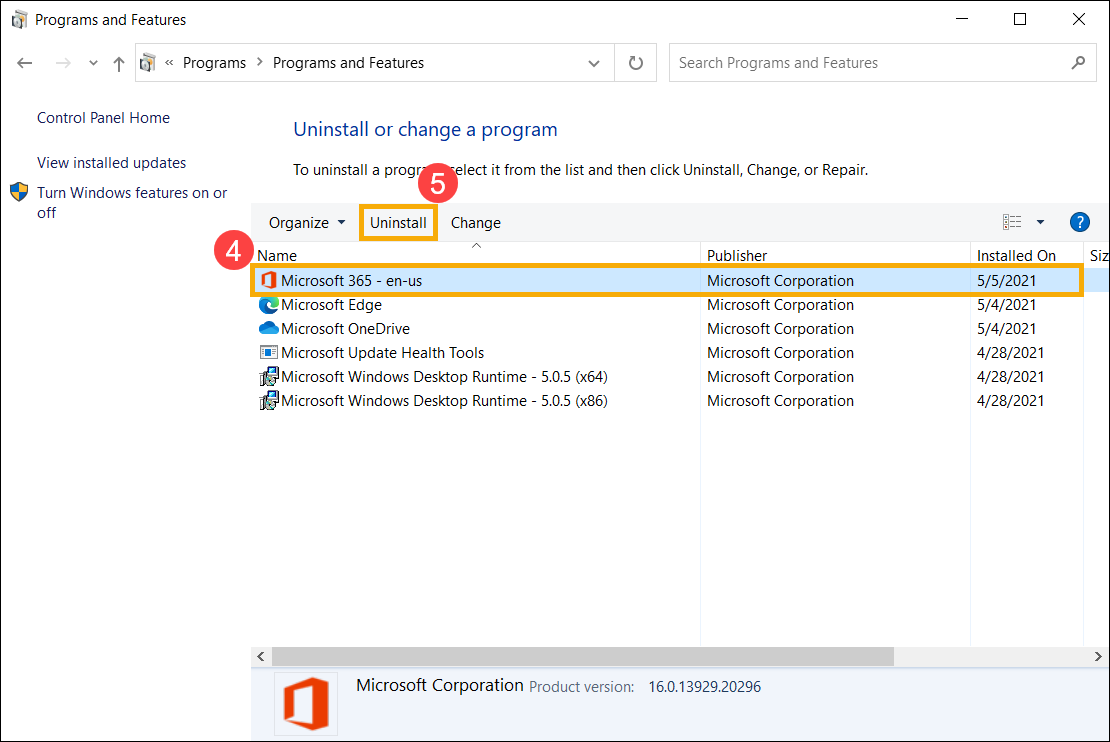
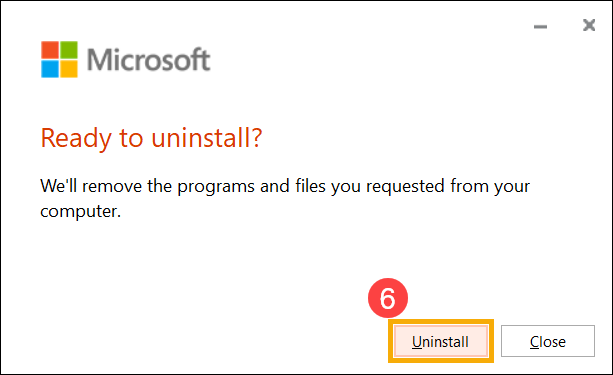
- Microsoft vă va întreba dacă sunteți gata să dezinstalați, selectați [Dezinstalează] pentru a începe procesul de dezinstalare⑥.
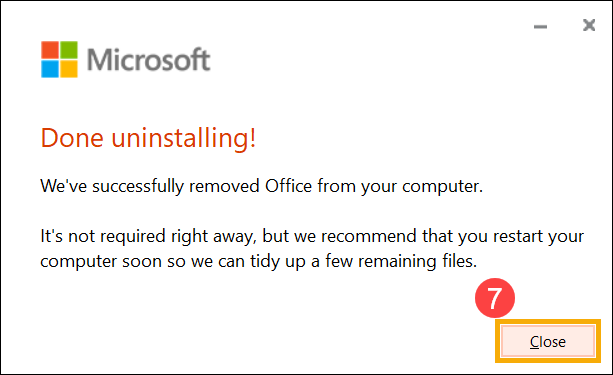
- Dezinstalarea programelor Office s-a finalizat, vă rugăm să faceți clic pe [Închide]⑦.
Pașii pentru dezinstalarea aplicației Microsoft Store
Dacă programul Office este de tip instalare aplicație Microsoft Store, te rugăm să consulți pașii de dezinstalare de mai jos.
- Scrie și caută [Aplicații instalate] în bara de căutare Windows①, apoi fă clic pe [Deschide]②. (Ilustrația din stânga jos arată căutarea în Windows 11, iar cea din dreapta este din Windows 10.)
Notă: Dacă folosești dispozitive cu Windows 10, caută [Aplicații și caracteristici].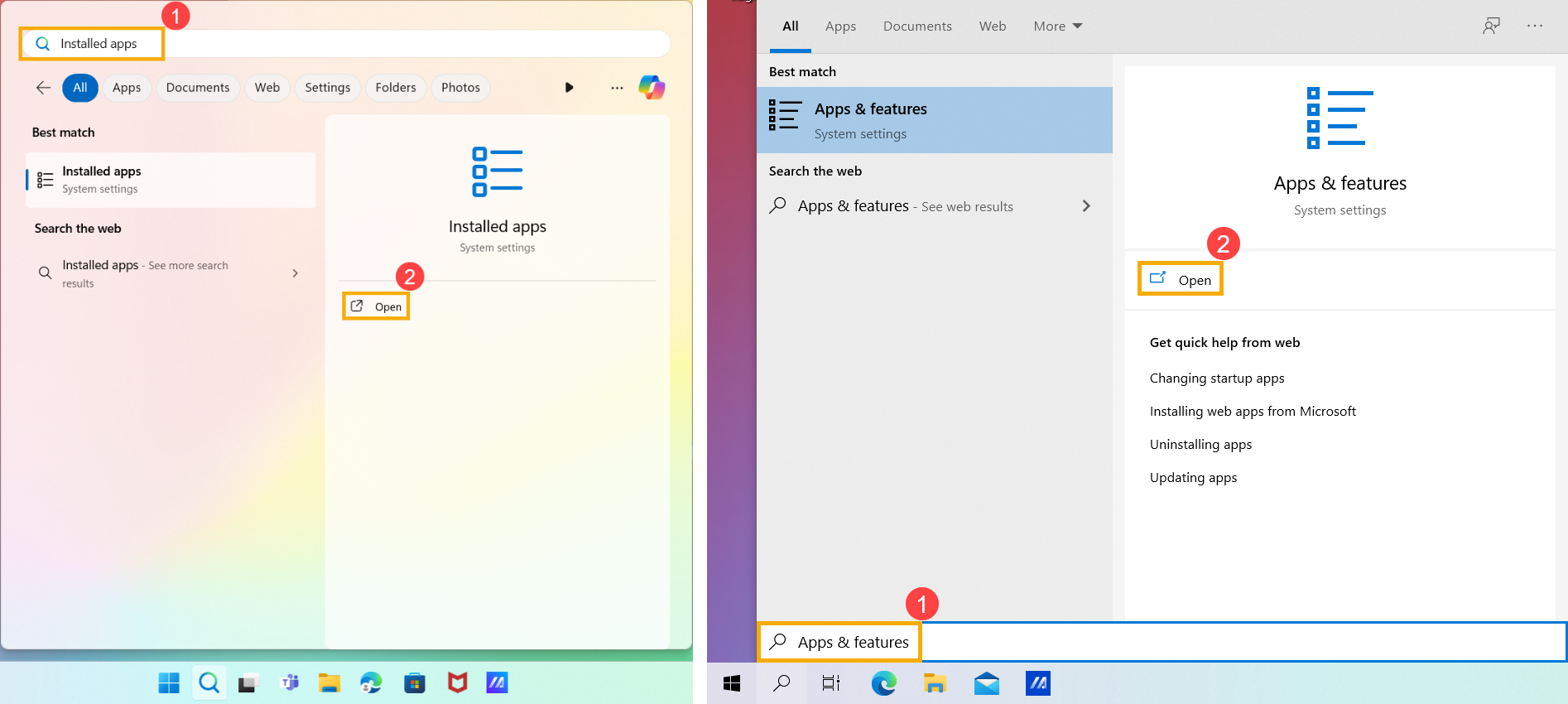
- În Aplicații instalate, selectează programele Microsoft Office pe care dorești să le dezinstalezi③, apasă pe pictograma [Mai multe]
 de lângă aplicație④, apoi selectează [Dezinstalează]⑤.
Notă: Dacă Office nu apare în Aplicații și caracteristici, este posibil să ai un tip de instalare Click-to-Run sau MSI. Te rugăm să consulți Pașii pentru dezinstalarea Click-to-Run sau MSI pentru a dezinstala programele Office.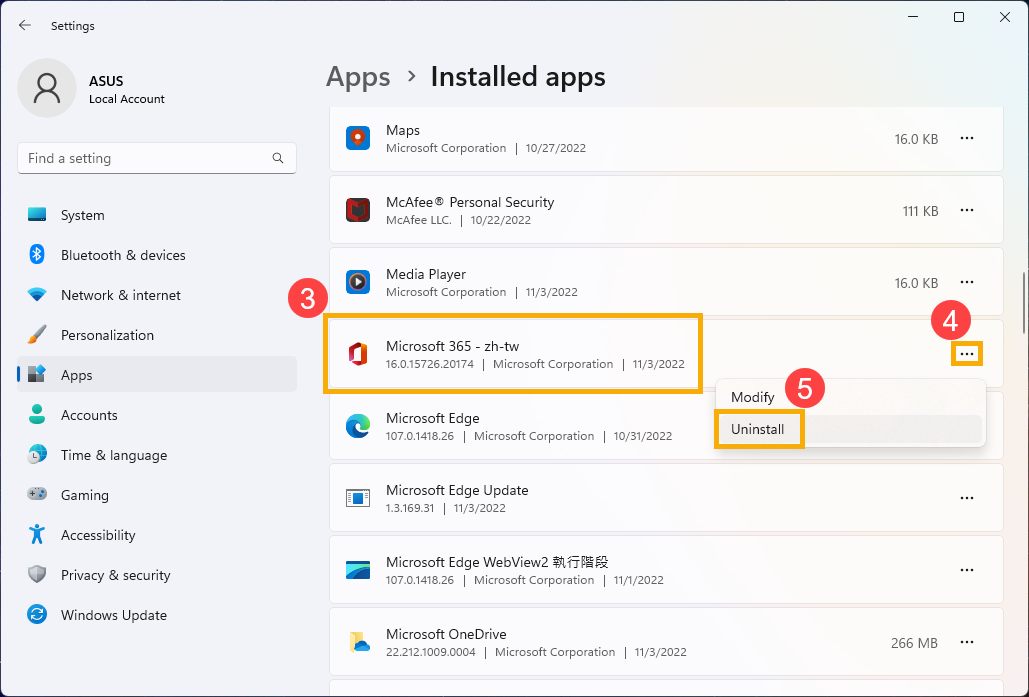
Notă: Dacă folosiți dispozitive cu Windows 10, vă rugăm să faceți clic pe [Dezinstalare] direct.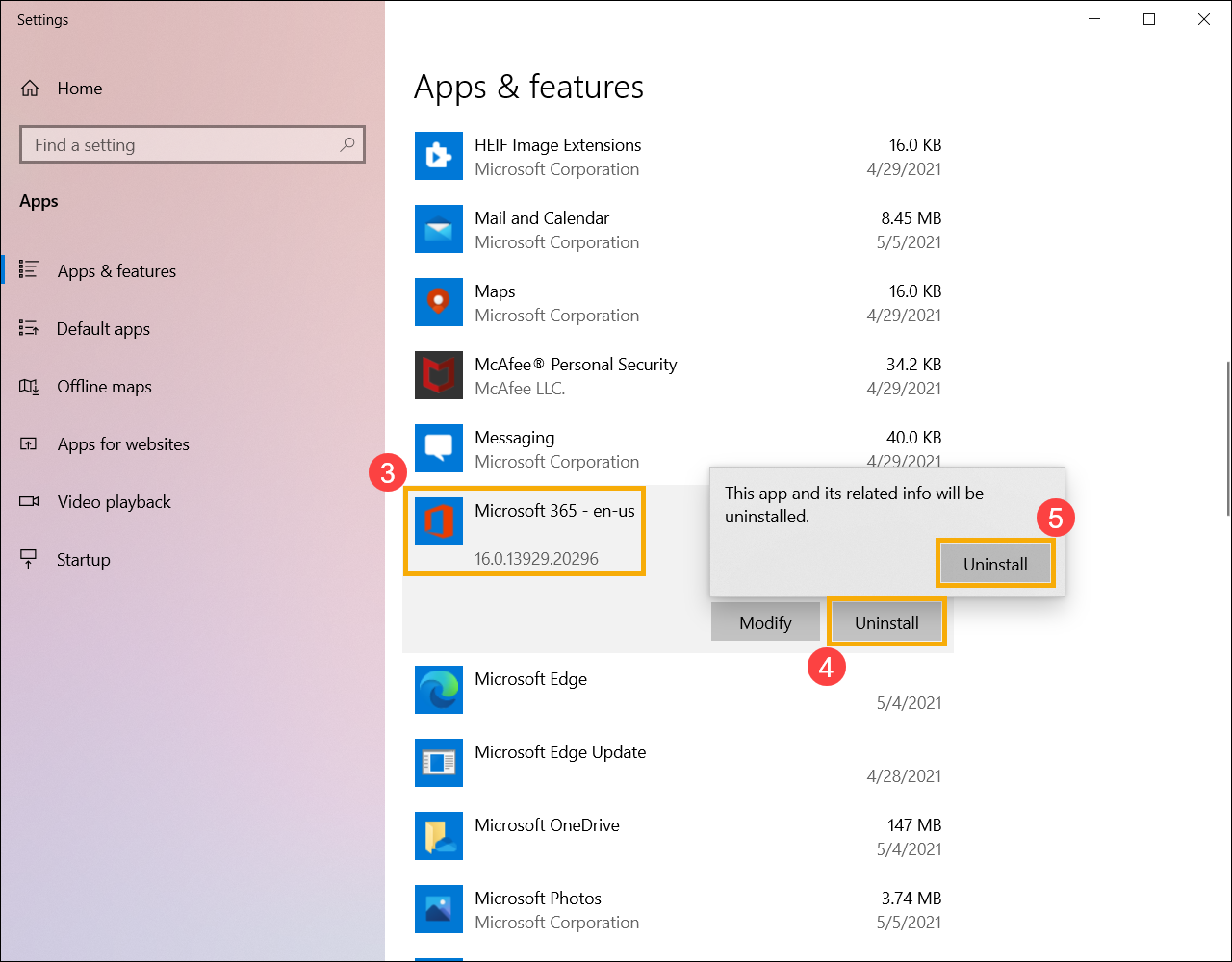
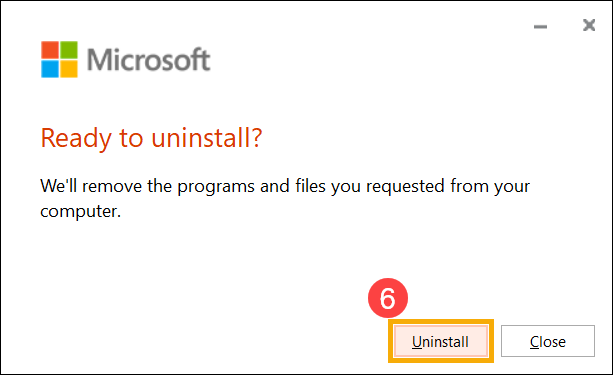
- Microsoft vă va întreba dacă sunteți gata să dezinstalați, selectați [Dezinstalare] pentru a începe procesul de dezinstalare⑥.
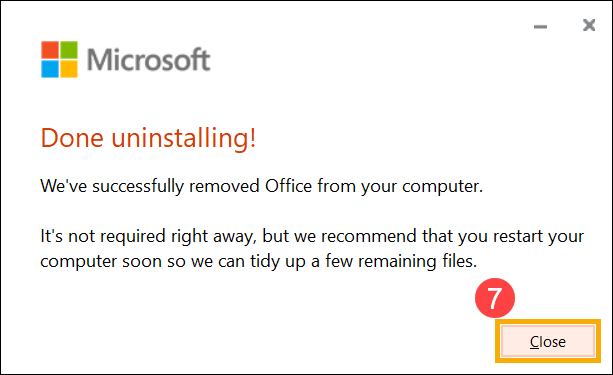
- Dezinstalarea programelor Office este finalizată, vă rugăm să faceți clic pe [Închide]⑦.
Informațiile de mai sus sunt preluate din Dezinstalarea Office de pe un PCde către Microsoft. Dacă nu puteți dezinstala programele Office prin metoda de mai sus, puteți consulta documentul Microsoft pentru a afla mai multe metode de dezinstalare.
Puteți consulta și site-ul de suport Microsoft pentru a citi mai multe documente de suport Office.
Depanare - Programele Office nu pot fi pornite
Produse aplicabile: Notebook, Desktop, PC All-in-One, Gaming Handheld
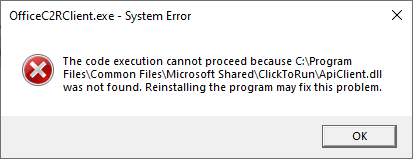
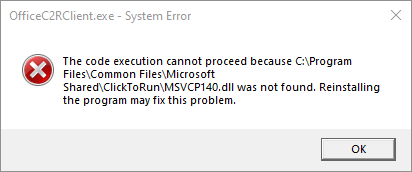
Dacă dispozitivul dvs. a fost actualizat la Windows 10 versiunea 20H2 sau mai recentă și întâmpinați mesajul de eroare afișat mai jos în timp ce rulați Microsoft 365 sau edițiile Office Home/Business cu achiziție unică (cum ar fi Office 2021, 2019), vă rugăm să consultați pașii de depanare din acest articol.
Notă: Dacă nu sunteți sigur/ă de versiunea sistemului de operare de pe dispozitivul dvs., vă rugăm să consultați acest articol: Cum să verificați versiunea sistemului de operare.
Microsoft a confirmat că aceasta este o problemă în cadrul produsului lor. Pentru mai multe detalii, vă rugăm să consultați declarația oficială Microsoft.
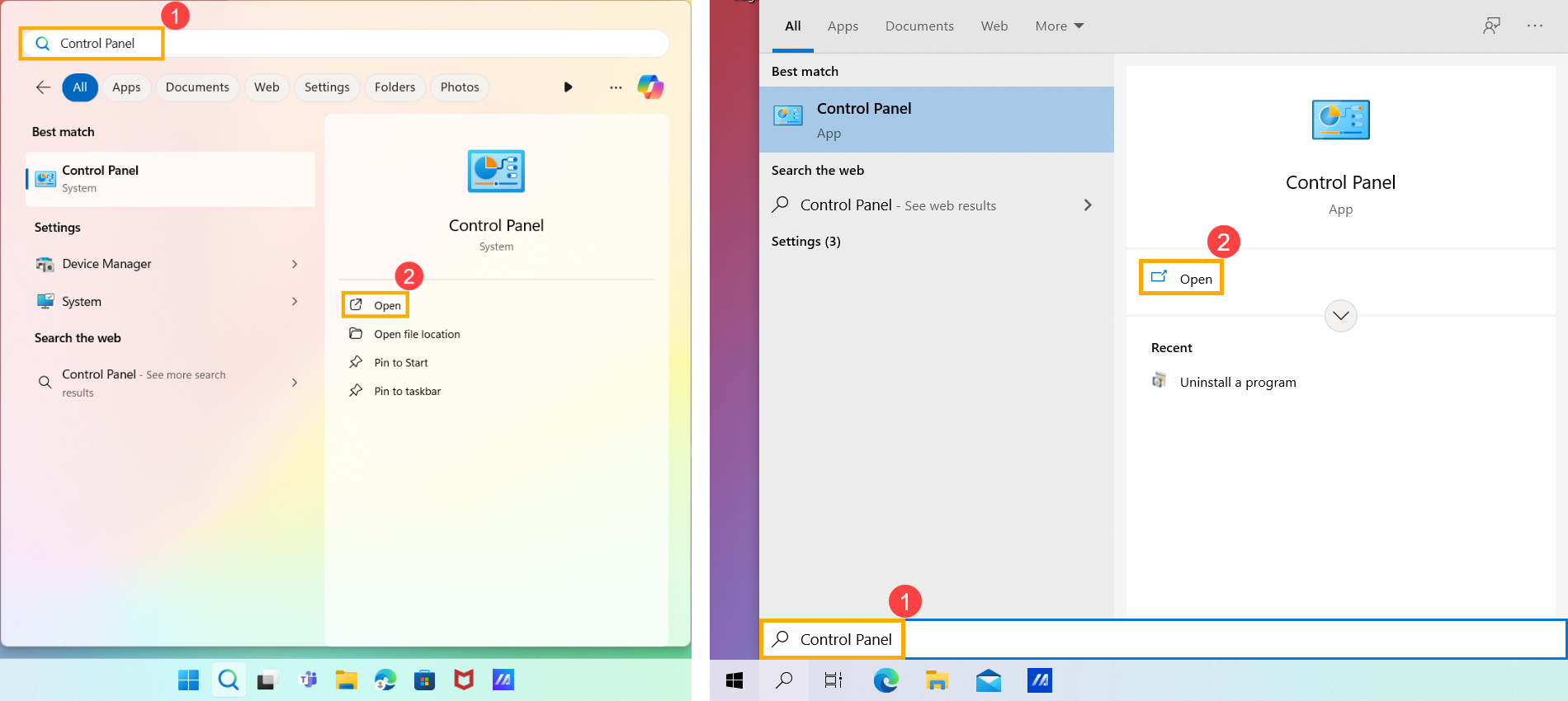
- Scrieți și căutați [Panou de control] în bara de căutare Windows①, apoi faceți clic pe [Deschide]②. (Ilustrația din stânga este din Windows 11, iar cea din dreapta este din Windows 10.)
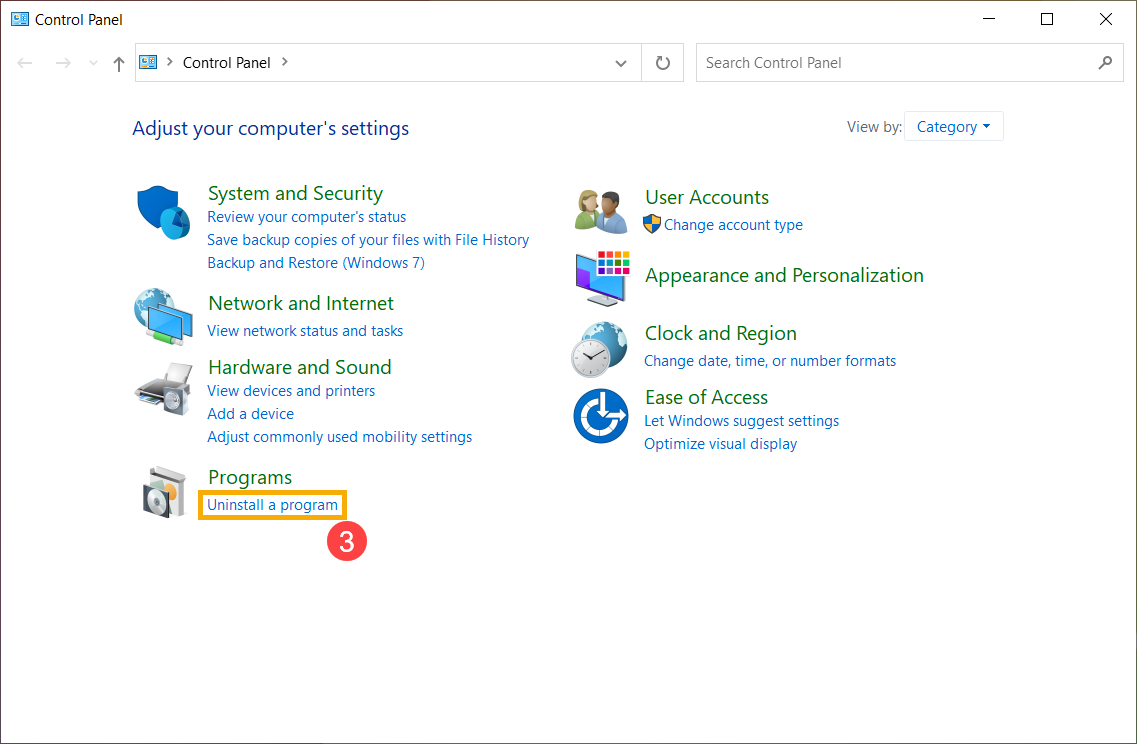
- Faceți clic pe [Dezinstalează un program]③ în categoria Programe.
- Selectați [Microsoft 365]④, apoi faceți clic pe [Modifică]⑤.
Notă: Dacă utilizați o versiune cu achiziție unică a Office Home/Business (cum ar fi Office 2021 sau 2019), vă rugăm să selectați acea aplicație Office specifică.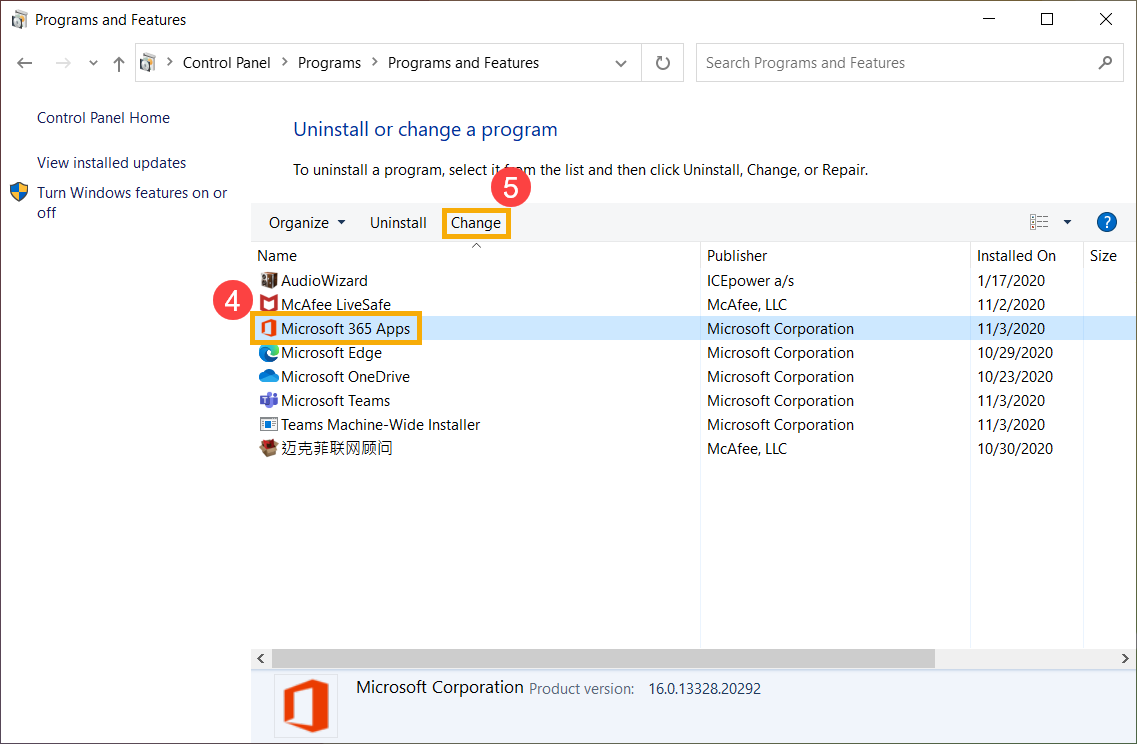
- Selectați [Reparare rapidă]⑥, și apoi selectați [Reparare]⑦.
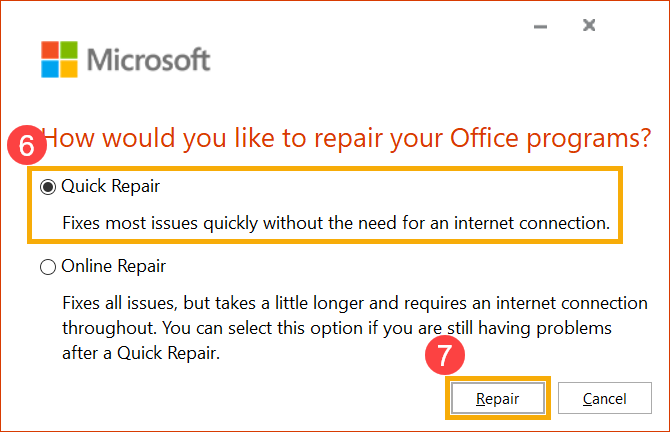
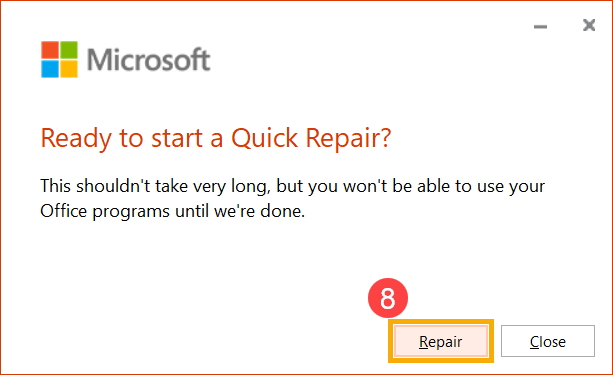
- Selectați [Reparare]⑧ pentru a începe repararea programelor Office.
- Când procesul de reparare este finalizat, vă rugăm să faceți clic pe [Închidere]⑨ și să folosiți din nou programele Office pentru a verifica dacă funcționează normal.
Notă: Este posibil să trebuiască să reporniți dispozitivul după ce procesul de reparare este finalizat.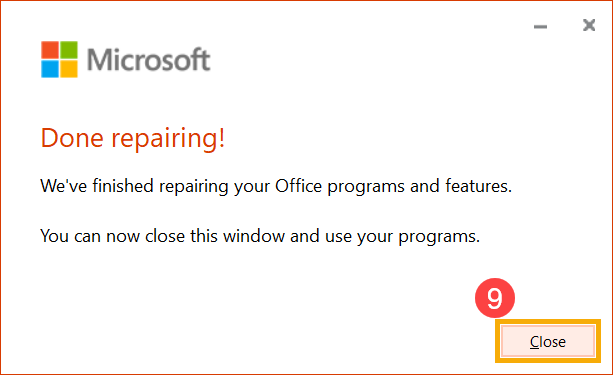
- Dacă problema persistă după ce utilizați opțiunea Reparare Rapidă, puteți încerca să folosiți Reparare Online.
Notă: Dispozitivul dvs. trebuie să fie conectat la internet înainte de a folosi opțiunea Reparare Online.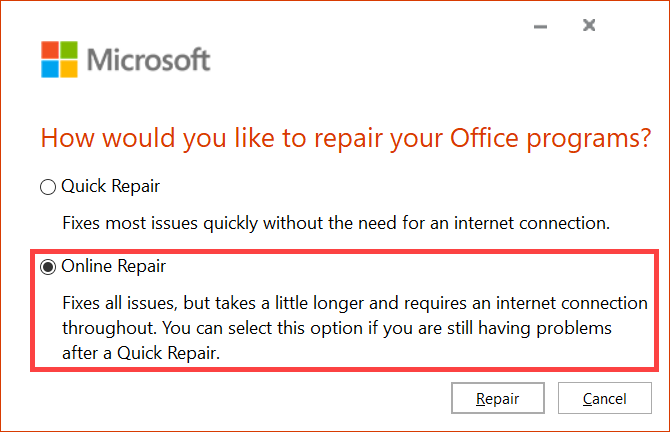
Dacă problema dvs. nu s-a rezolvat cu soluția și informațiile de mai sus, vă rugăm să contactați centrul de servicii pentru clienți ASUS pentru mai multe informații.
Depanare - Când folosiți produsele Office, apare mesajul 「Produs neautorizat」 sau Eroare de activare
Când folosiți produsele Office, apare mesajul 「Produs neautorizat」 sau eroare de activare, vă rugăm să consultați pașii de depanare de mai jos, în ordine.
Exemplu:
- Office Home & Business cu achiziție unică (versiune non-subscriptie)
- Microsoft 365
- Vă rugăm să încercați să actualizați produsul Office, aici puteți afla mai multe despre pașii de instrucțiuni ai Instalare actualizări Office oferite de Microsoft.
(Captura de ecran de mai jos este exemplul pentru Office 「versiune mai nouă」. Vă rugăm să alegeți propria versiune Office.)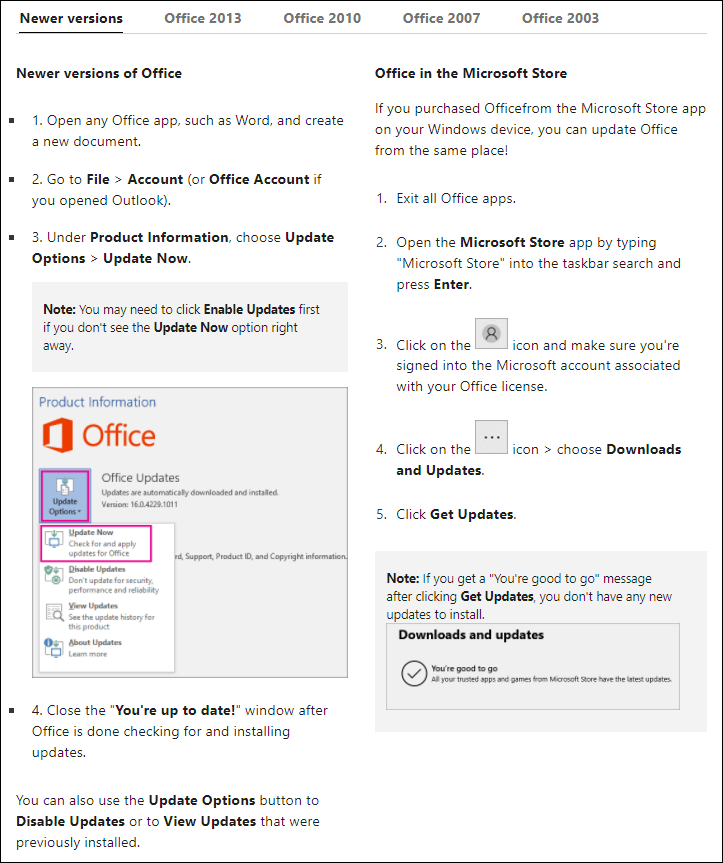
După finalizarea procesului de actualizare, vă rugăm să faceți clic pe [Activează produsul].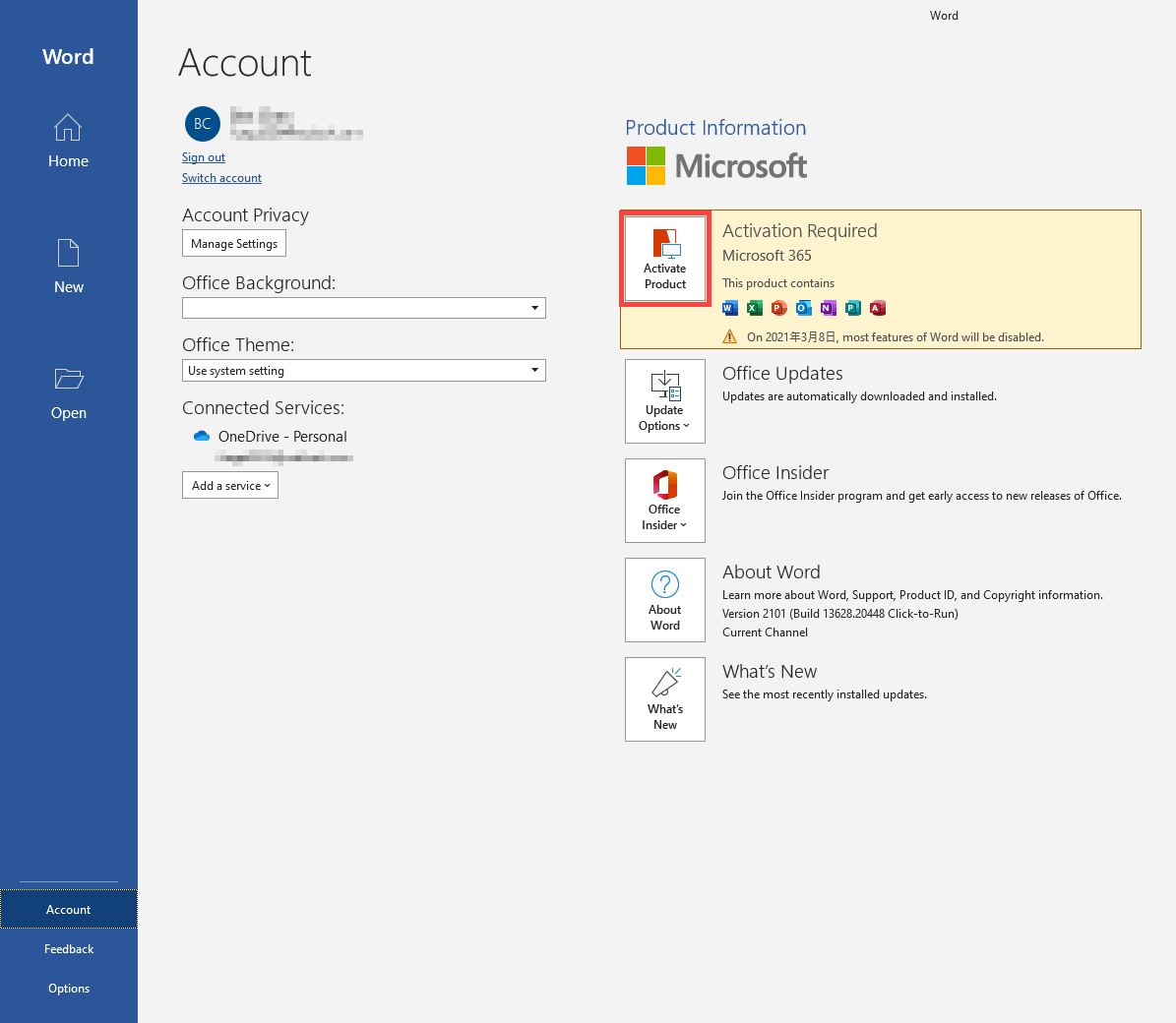
Notă: Dacă utilizați produsele Office pentru prima dată fără nicio actualizare Office, Office va fi actualizat automat la 24 de ore după ce dispozitivul dvs. este conectat la Internet.
Dacă aveți nevoie să descărcați sau să instalați produsele Office, vă rugăm să consultați Site-ul Oficial Microsoft pentru informații: Descărcați și instalați sau reinstalați Microsoft 365 sau Office pe un PC sau Mac. - Puteți consulta, de asemenea, pașii de depanare din Produs neautorizat și erori de activare în Office furnizate de Microsoft.
- Dacă problema persistă, vă rugăm să încercați să utilizați instrumentul de reparare 「cssemerg97275」 furnizat de Microsoft. Executați acest instrument după descărcare și apoi selectați Următorul pentru reparare.
Link de descărcare cssemerg97275: https://download.microsoft.com/download/F/2/2/F22D5FDB-59CD-4275-8C95-1BE17BF70B21/cssemerg97275.diagcab.
Dacă problema nu poate fi rezolvată după ce ați urmat pașii de mai sus, vă rugăm să așteptați cu răbdare 2 până la 3 zile, iar Microsoft va programa remedierea problemei.
Dacă problema persistă după 3 zile, vă rugăm să contactați centrul de service ASUS pentru informații suplimentare.