Produs
GZ302EA, ROG Flow Z13 (2025) GZ302
Subiecte corespunzătoare
[GZ302EA] Depanare – Probleme de rotație a ecranului, tastatura sau touchpadul nu funcționează după rotație
Produs aplicabil: ROG Flow Z13 (2025) GZ302
Dacă întâmpinați probleme cu rotirea ecranului, cum ar fi faptul că ecranul nu se schimbă între modul portret și peisaj sau dacă tastatura sau touchpad-ul nu mai funcționează după trecerea în modul tabletă sau desktop, vă rugăm să urmați pașii de mai jos pentru a actualiza firmware-ul și a recalibra parametrii sensorului de gravitație.
- Treceți computerul în modul tabletă, așezați ecranul cu fața în sus și puneți-l pe o suprafață plană, apoi detașați tastatura de la computer.

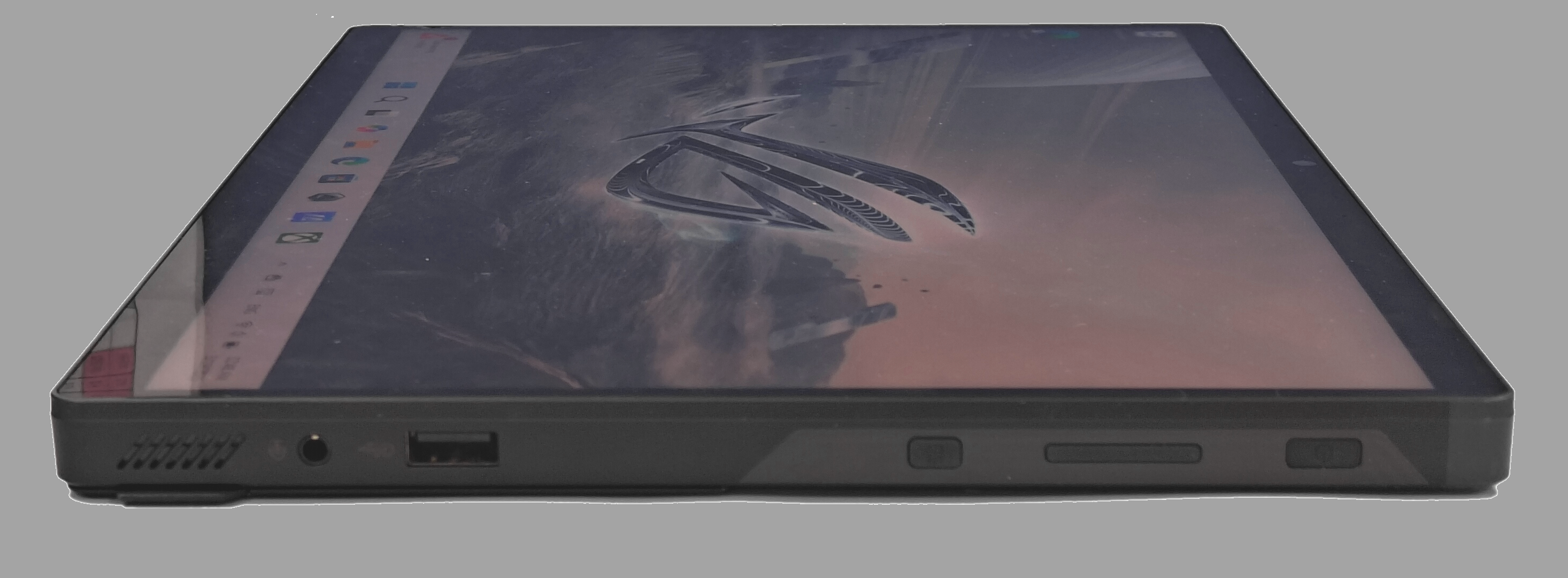
- Faceți clic aici pentru a descărca instrumentul de actualizare firmware pentru senzorul hub.
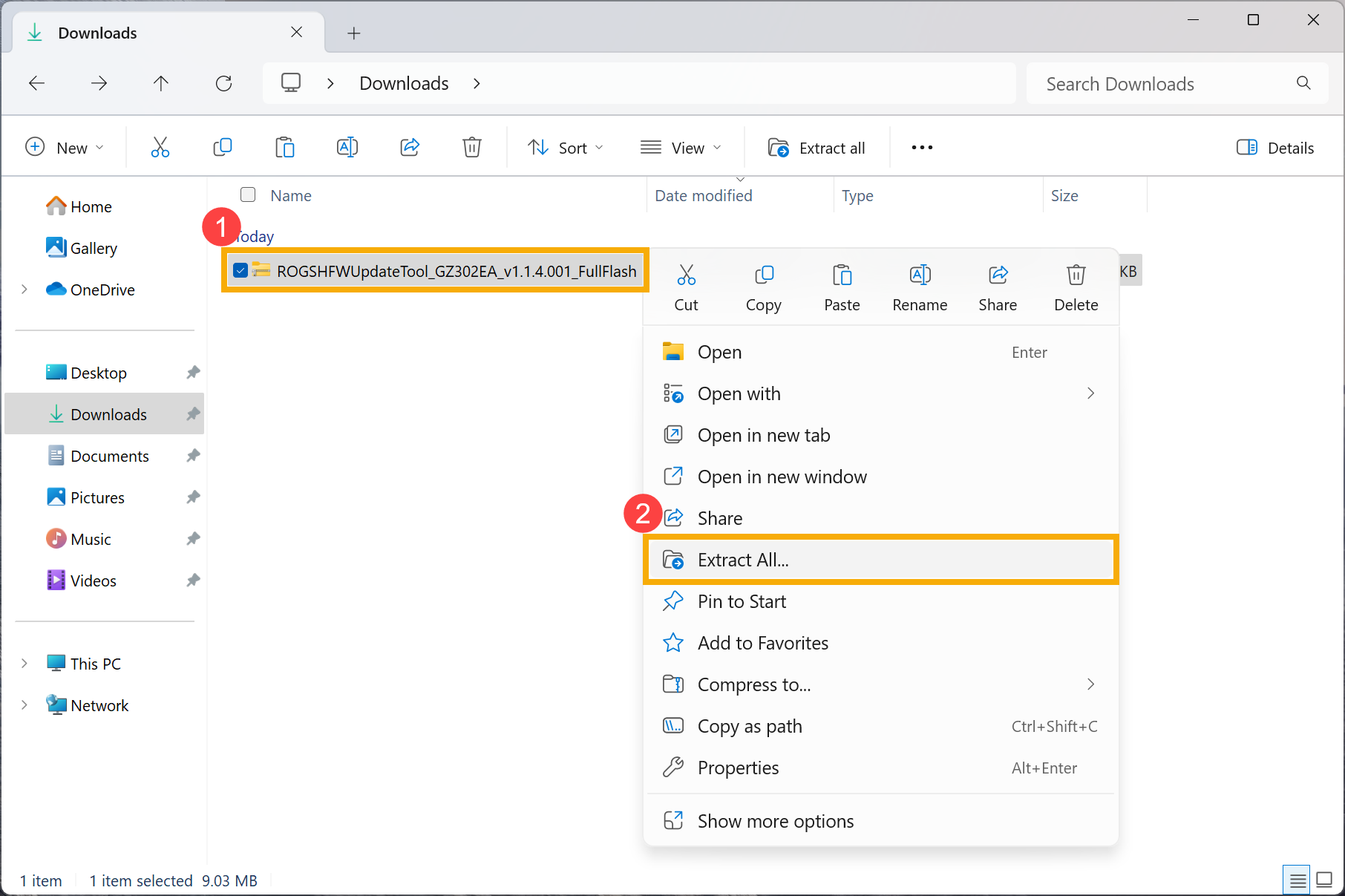
- După descărcare, faceți clic dreapta pe fișier① și selectați [Extrageți tot]②.
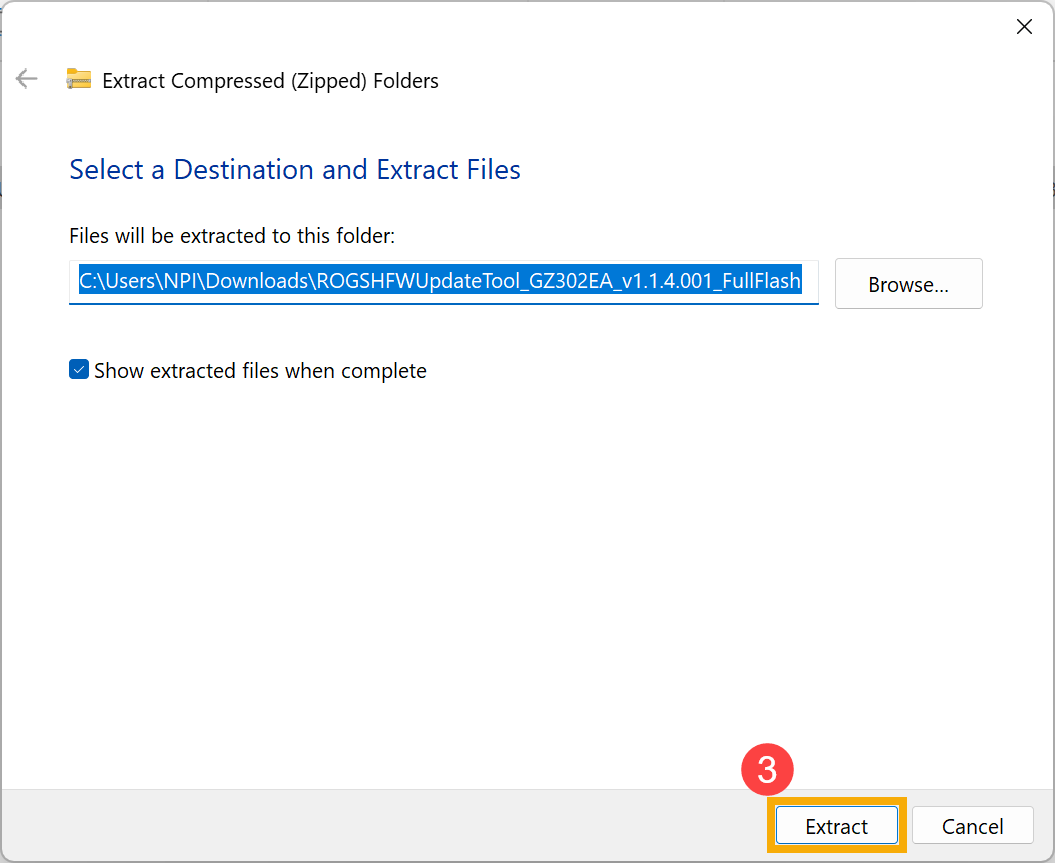
- Faceți clic pe [Extrage]③.
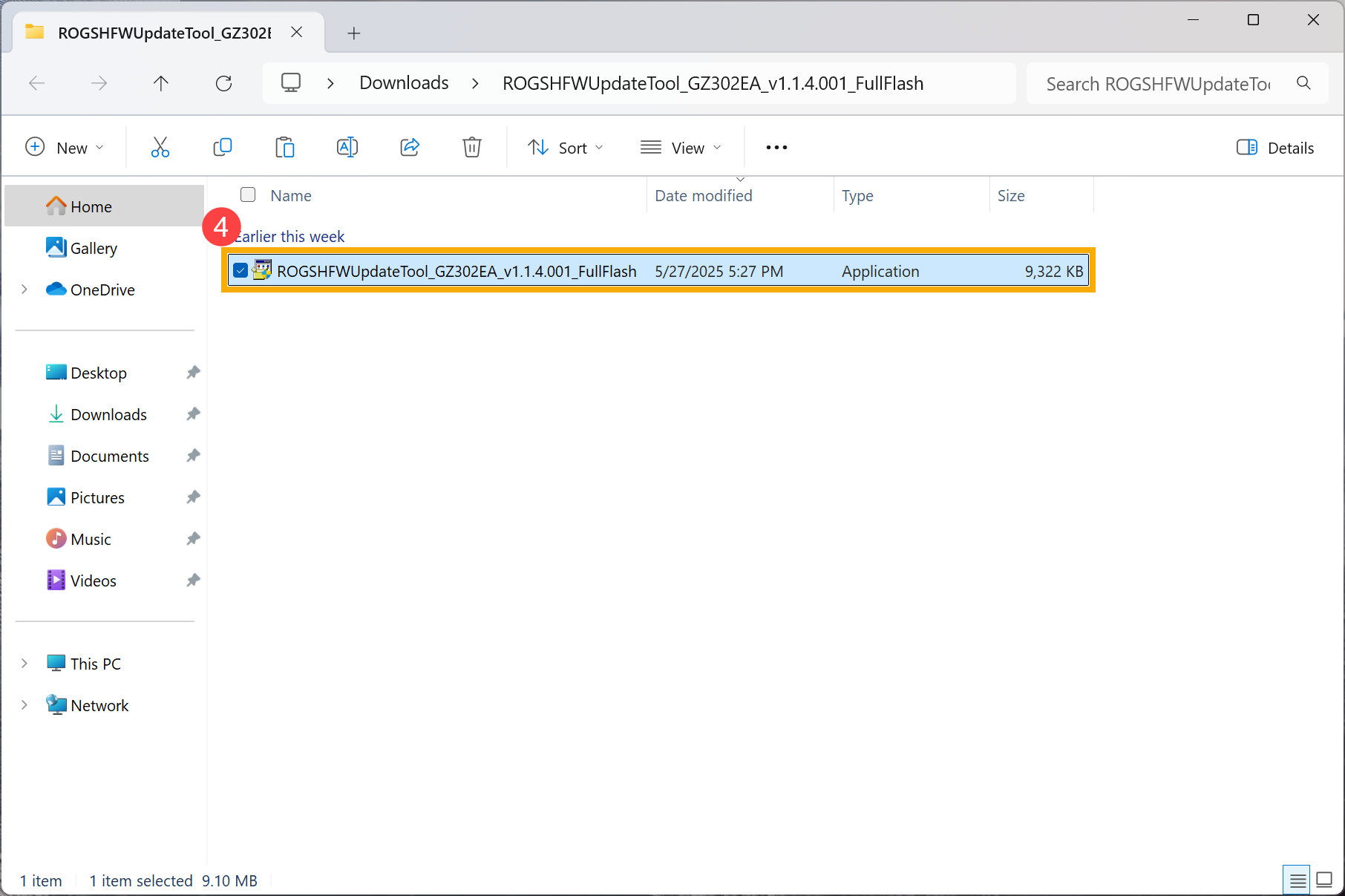
- Odată ce extragerea este finalizată, faceți dublu clic pe [ROGSHFWUpdateTool_GZ302EA_v1.1.4.001_FullFlash] aplicație④.
- Dacă apare o solicitare Control cont utilizator, vă rugăm să faceți clic pe [Da]⑤.
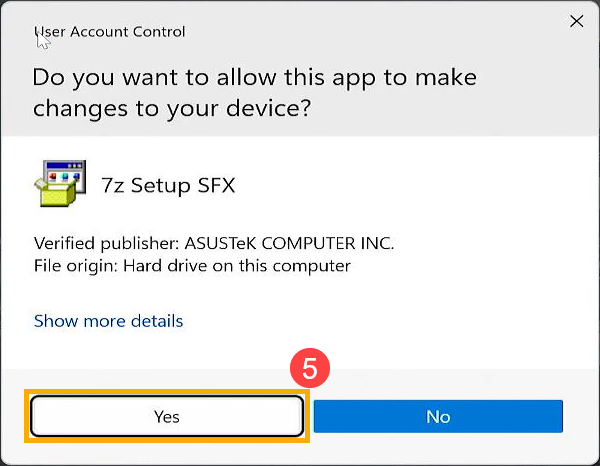
- Utilitarul Sensor Hub Firmware Update va începe automat procesul de actualizare.
Notă: Asigurați-vă că laptopul are un nivel al bateriei de cel puțin 20% și este conectat la o sursă de alimentare înainte de a efectua actualizarea de firmware. În timpul actualizării, asigurați-vă că laptopul rămâne conectat la sursa de alimentare și nu forțați oprirea dispozitivului pentru a evita eventualele probleme.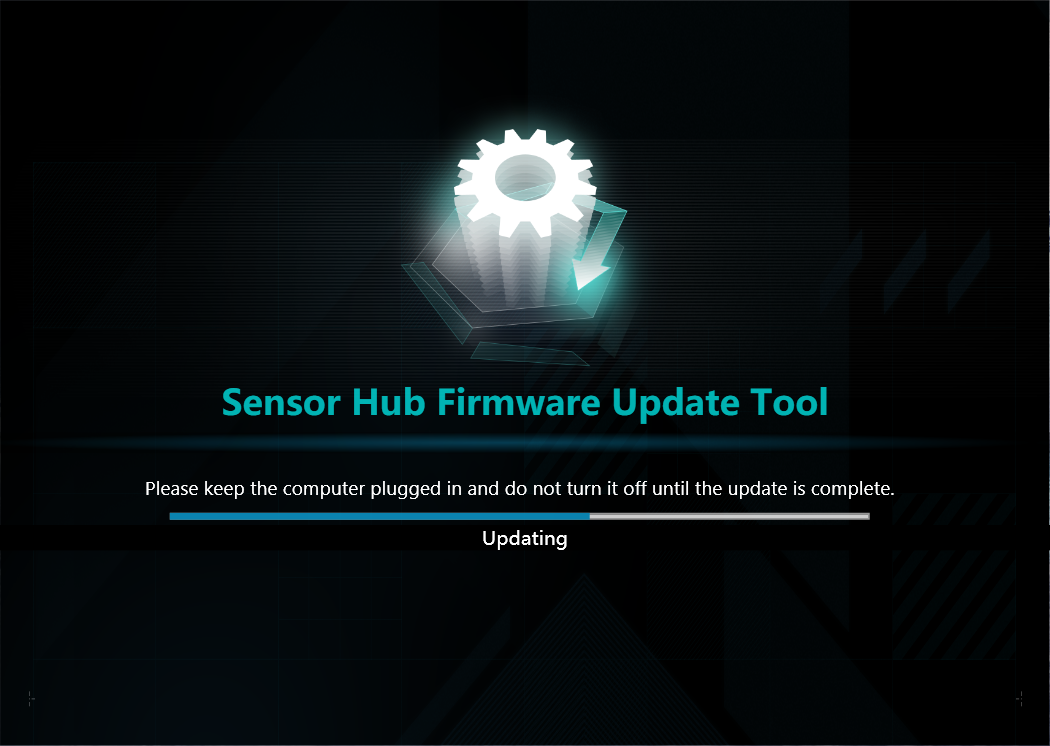
- Când utilitarul de actualizare se închide automat, înseamnă că actualizarea de firmware este completă. Vă rugăm să continuați cu pașii următori.
- Faceți clic aici pentru a descărca programul de calibrare al senzorului de gravitație.
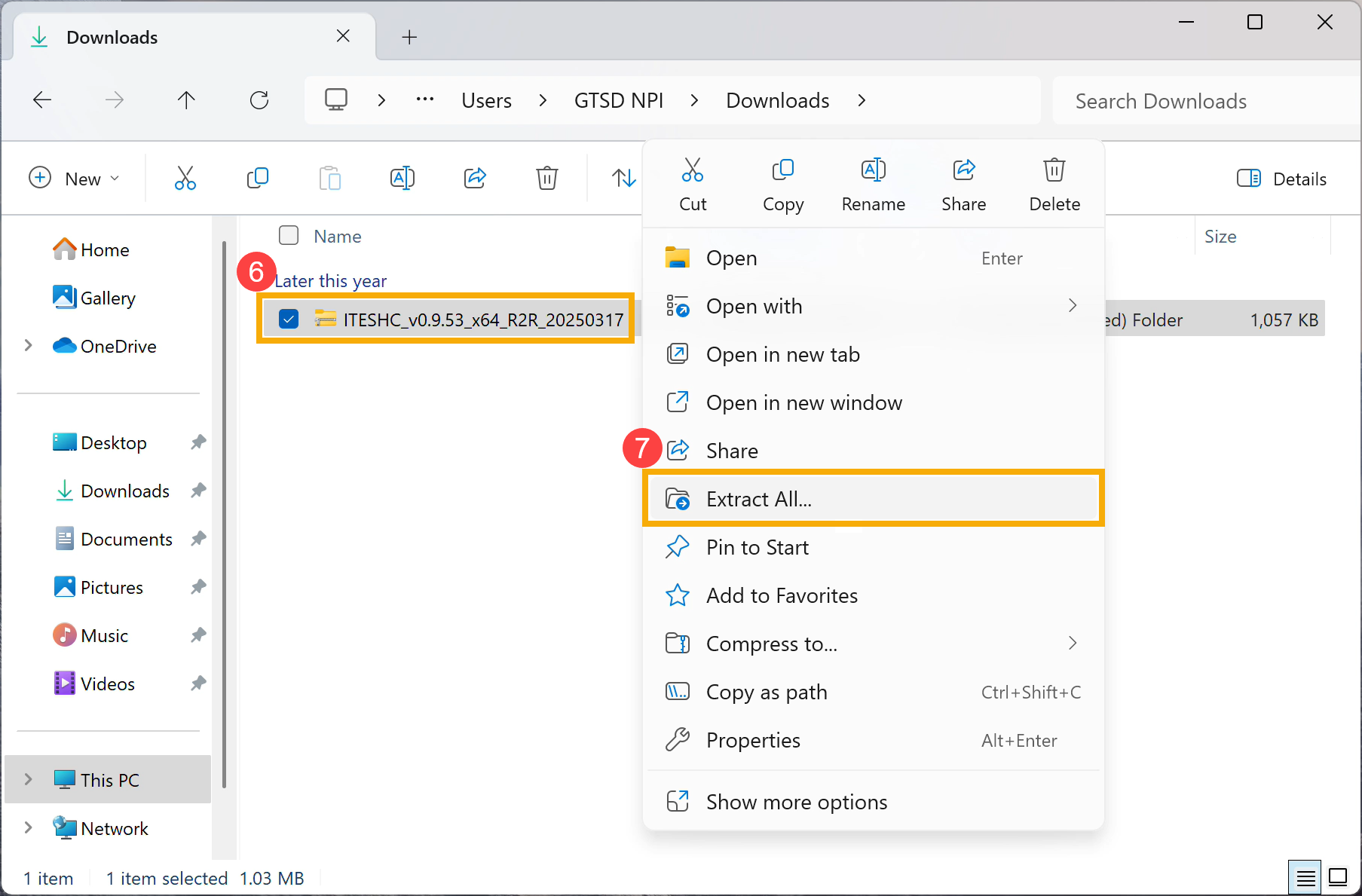
- După descărcare, faceți clic dreapta pe fișier⑥ și selectează [Extrage tot]⑦.
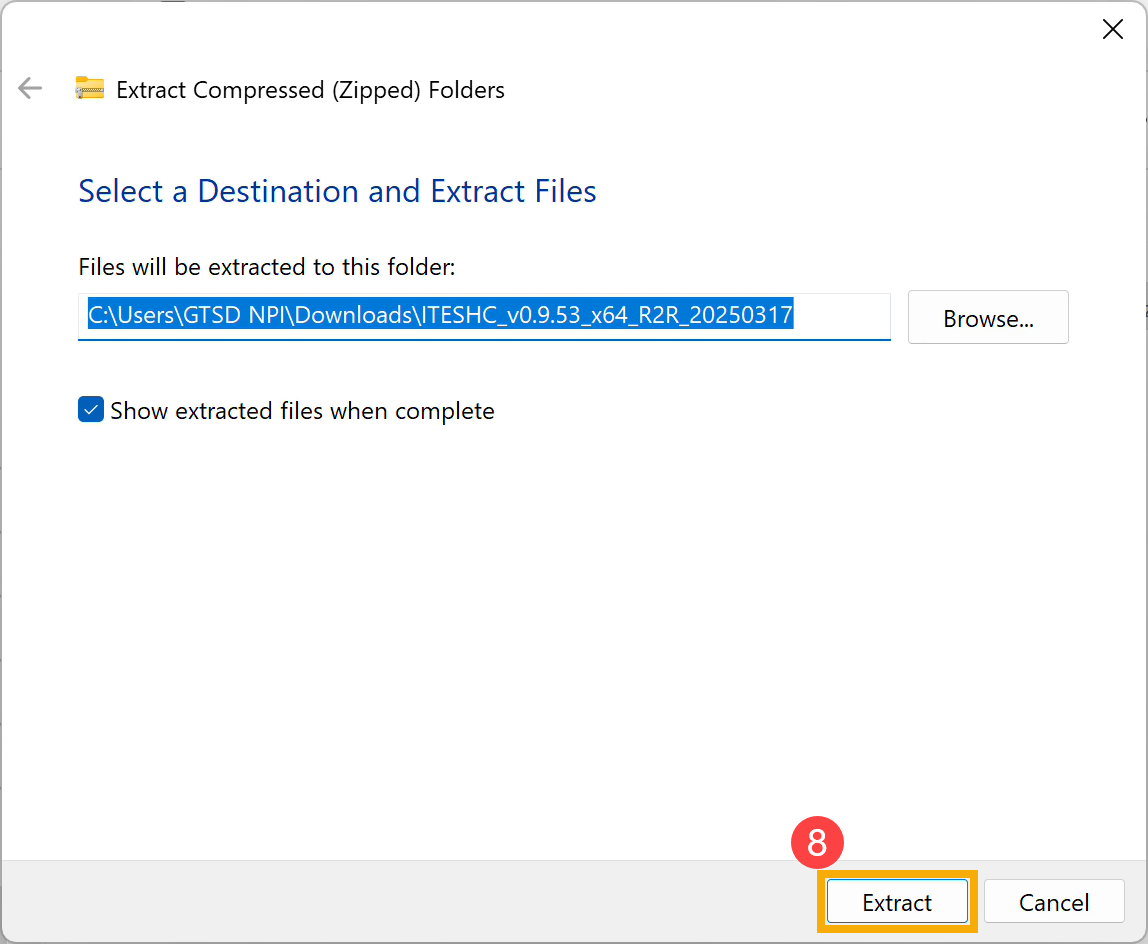
- Apasă pe [Extrage]⑧.
- După ce extragerea este completă, dă click dreapta pe fișierul batch windows [run_calibration]⑨ și selectează [Rulare ca administrator]⑩.
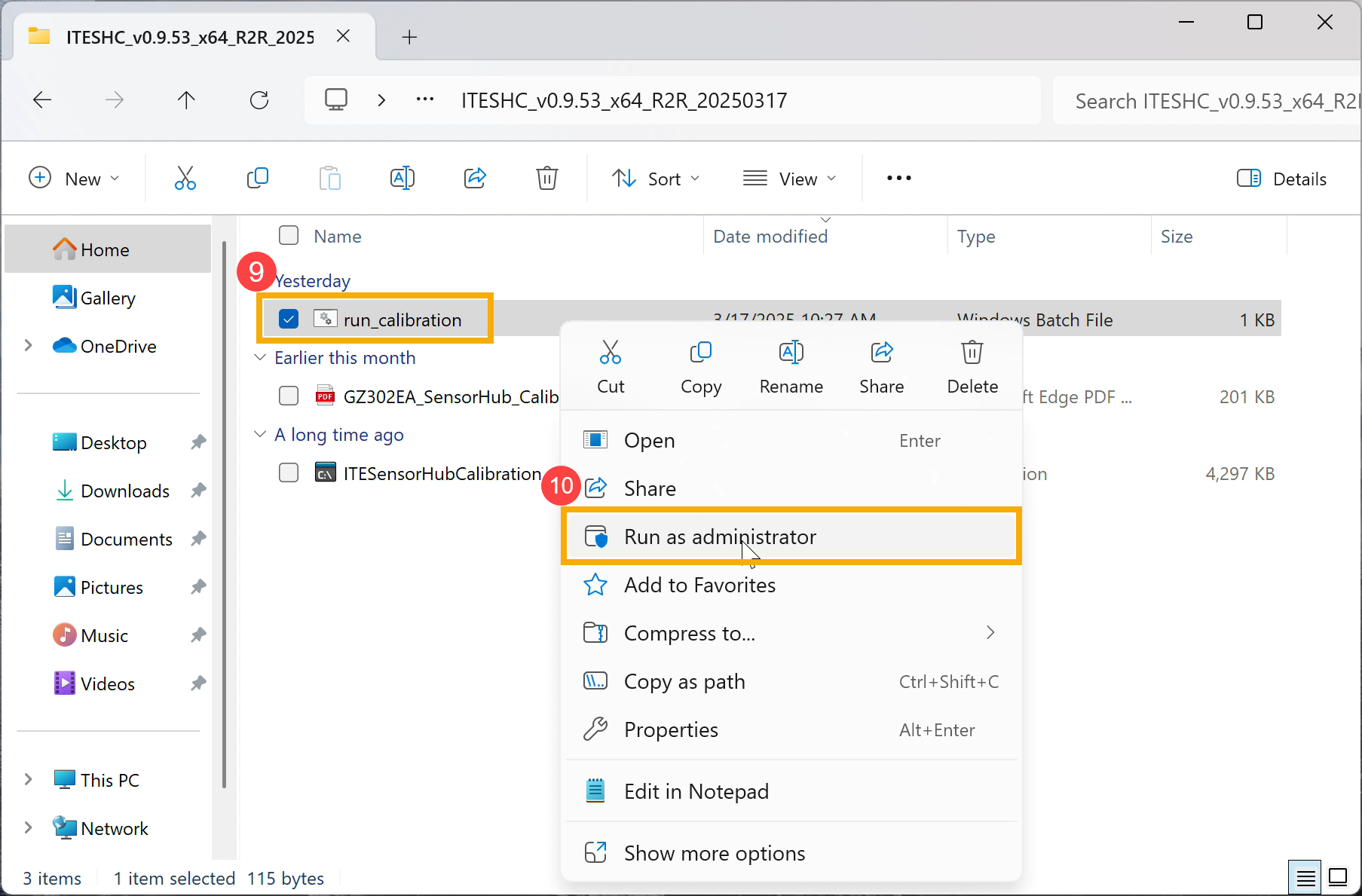
- Programul va porni automat procesul de calibrare.
Notă: Nu muta computerul și nu provoca vibrații în timpul procesului de calibrare pentru a evita eșecul.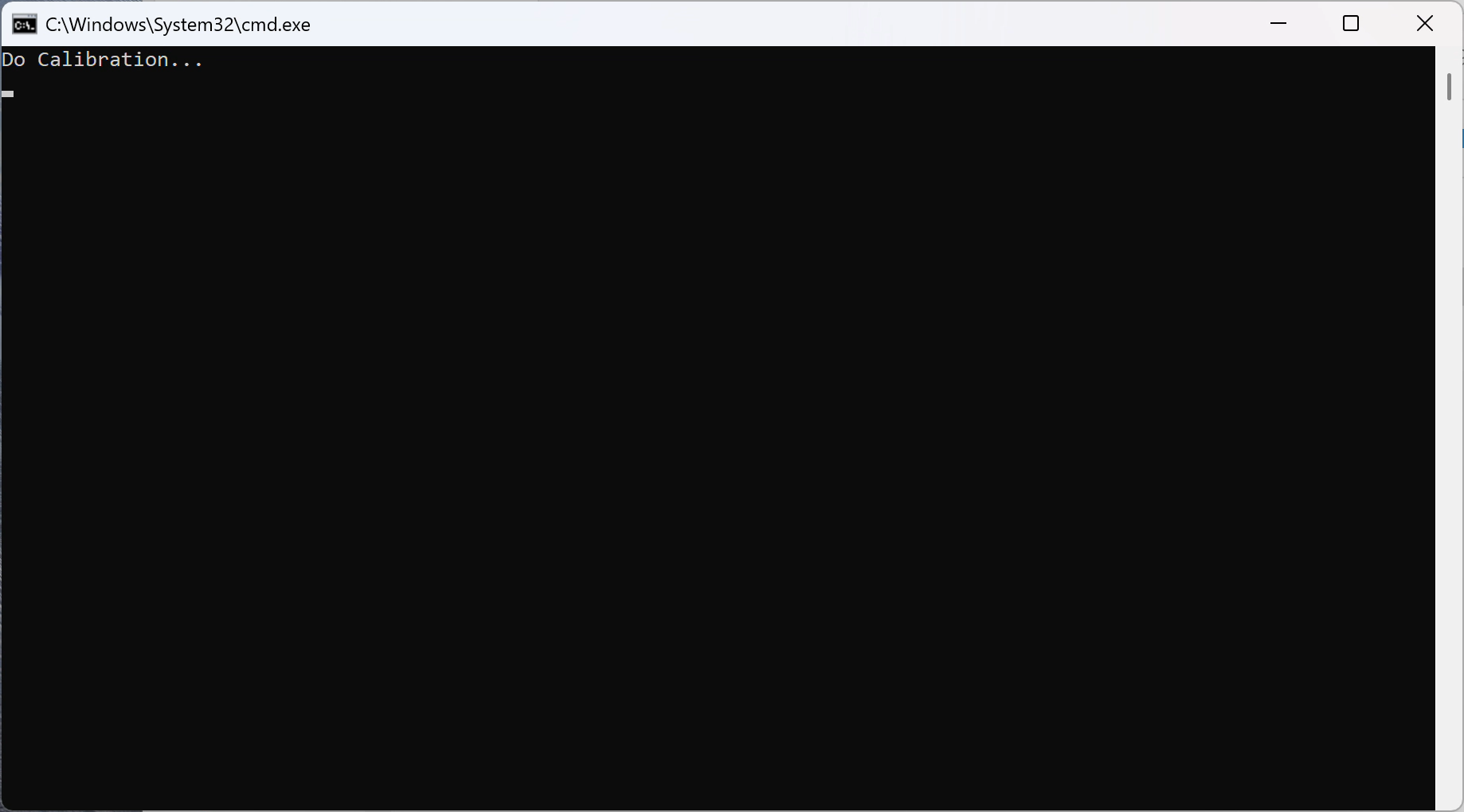
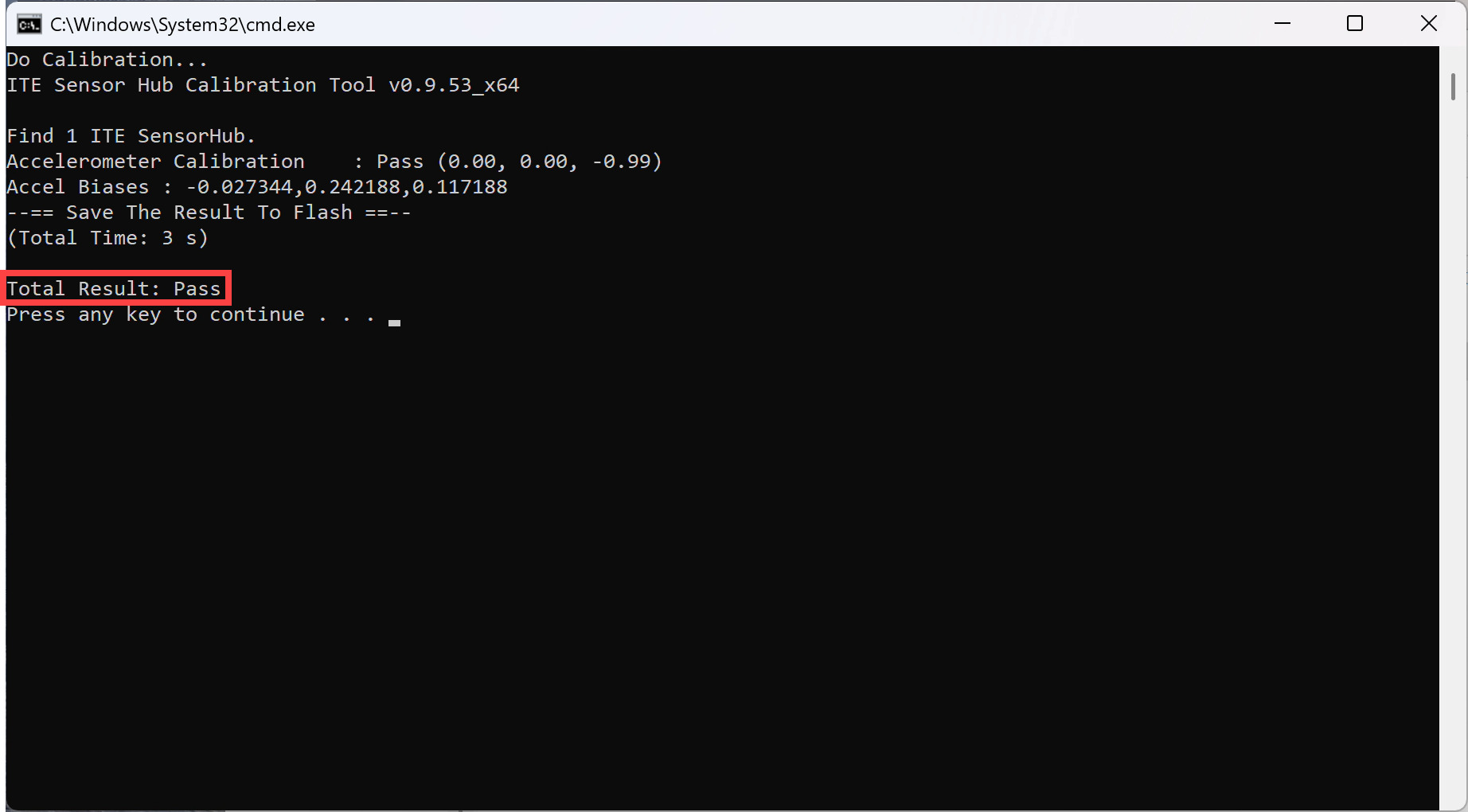
- Când apare ecranul de trecere, calibrarea este completă, iar funcția de rotație ar trebui să fie restaurată la normal. Închide programul și reconectează tastatura la computer pentru a relua utilizarea.
Dacă problema dumneavoastră nu este rezolvată, vă rugăm să contactați serviciul de asistență clienți ASUS pentru asistență suplimentară.