Întrebări frecvente Gear Link
Gear Link este un instrument rapid, bazat pe web, care vă ajută să vă configurați și să personalizați dispozitivele. Ajustați funcțiile principale, efectele de iluminare și multe altele — totul fără a fi nevoie de descărcări, astfel încât să fiți gata de utilizare în cel mai scurt timp.
1. Dispozitiv compatibil
1.1 Tastatură
ROG AZOTH X
ROG FALCATA
ROG FALCHION ACE HFX ZYWOO EDITION
ROG FALCHION ACE HFX
ROG AZOTH 96 HE
1.2 Mouse
ROG KERIS II Origin
ROG HARPE II ACE
ROG GLADIUS III CORE
ROG HARPE MINI CORE
2. Motor browser compatibil
2.1 Sisteme de operare compatibile
Windows 10, Windows 11, MAC OS
2.2 Motoare browser compatibile
Google Chrome, Microsoft Edge, Opera
3. Instrucțiuni de conectare a dispozitivului
3.1 Cum accesez Gear Link?
3.1.1 Poți face clic direct pe linkul Gear Link pentru a te conecta la pagina web.
3.1.2 Alternativ, poți descărca fișierul 'Gear_Link.url' de pe site-ul de suport pentru modelele compatibile.
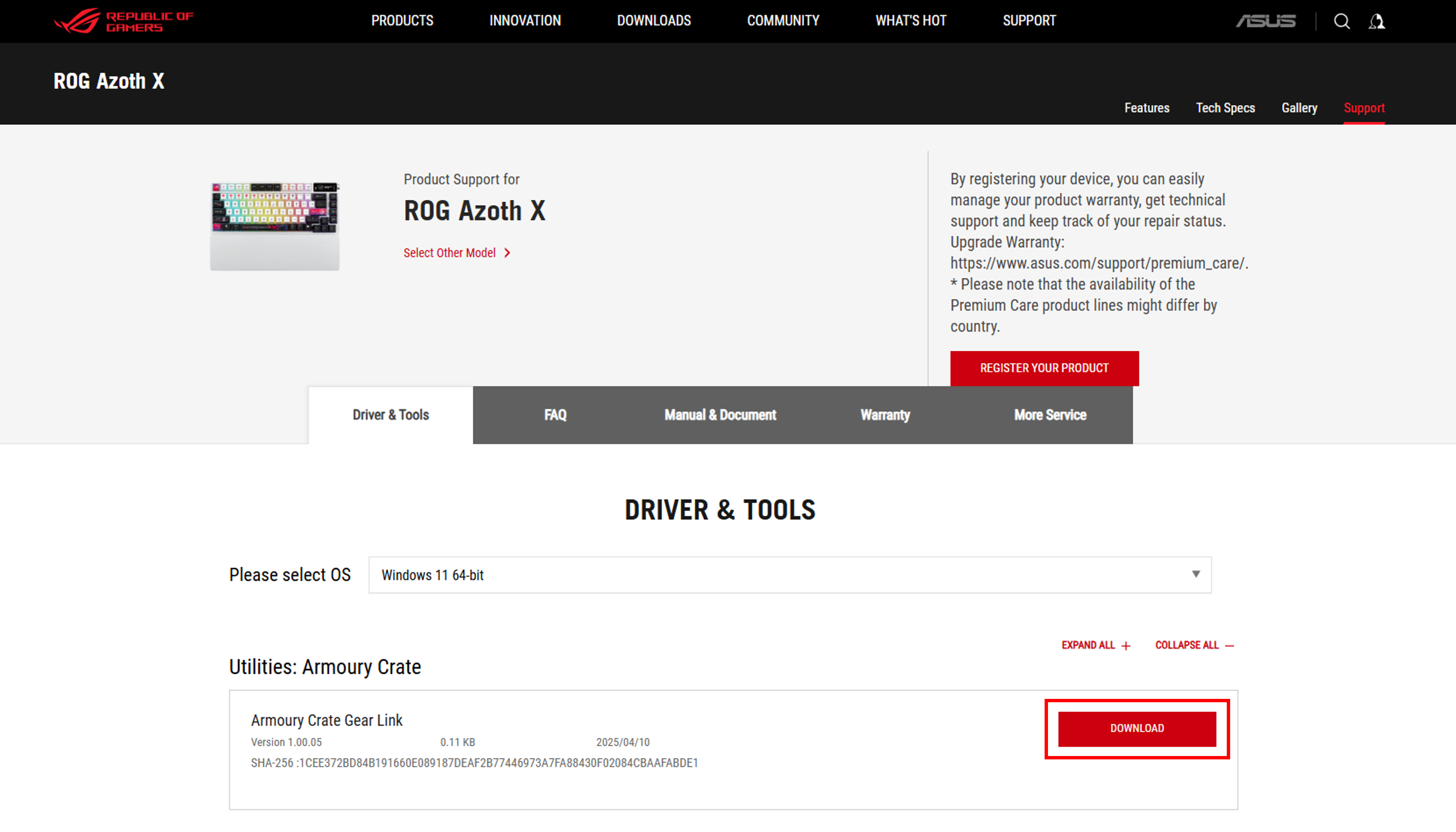
După descărcare, dă dublu clic pe Gear_Link.url pentru a accesa pagina Gear Link.

3.2 Cum conectez dispozitivul meu la Gear Link?
Urmează pașii de mai jos pentru a conecta dispozitivul la Gear Link:
Pasul 1: Asigură-te că dispozitivul este conectat la sistem printr-un cablu USB sau prin NB RF 2.4GHz
Pasul 2: Deschide Gear Link și apasă pe butonul “Conectează”
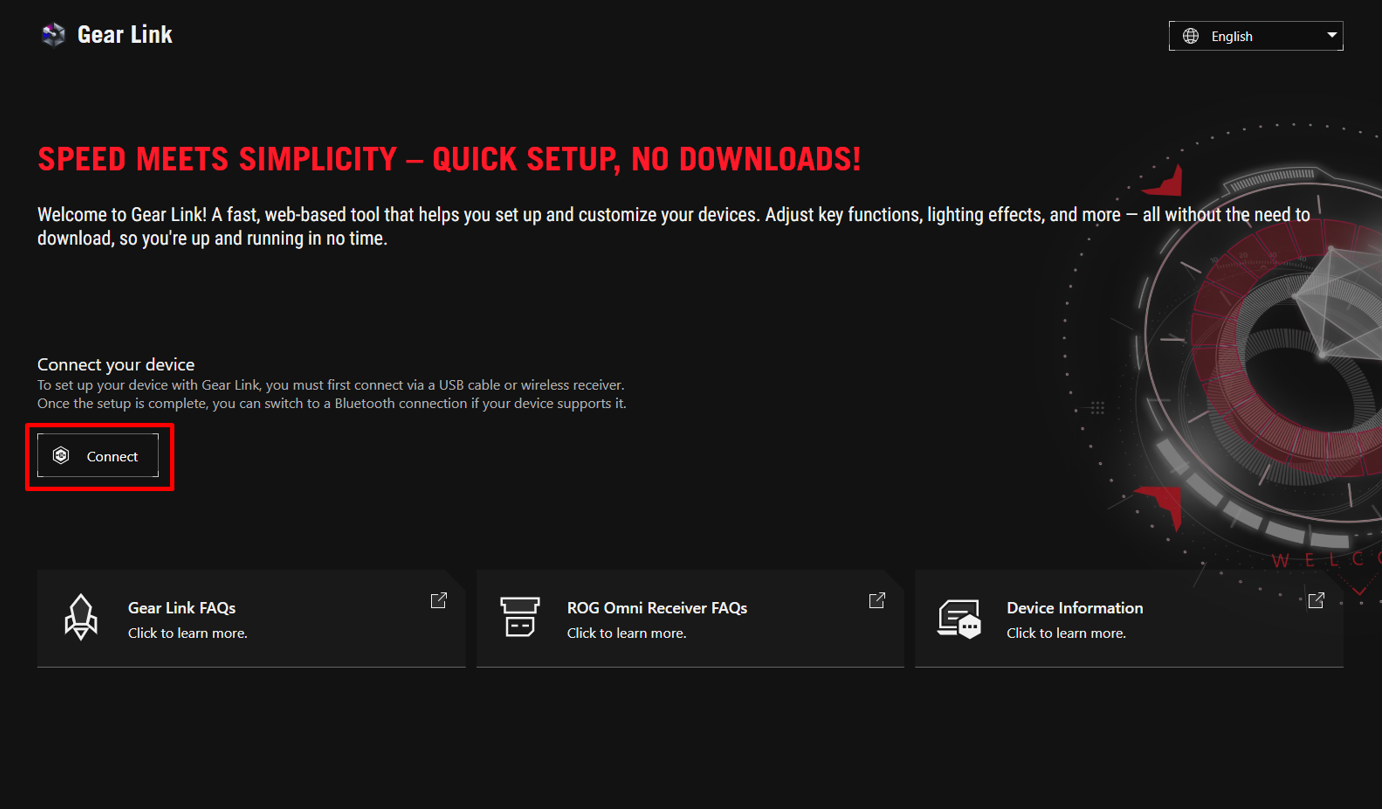
Notă: Când conectezi un dispozitiv compatibil pentru prima dată, te rugăm să apeși „Permite”.
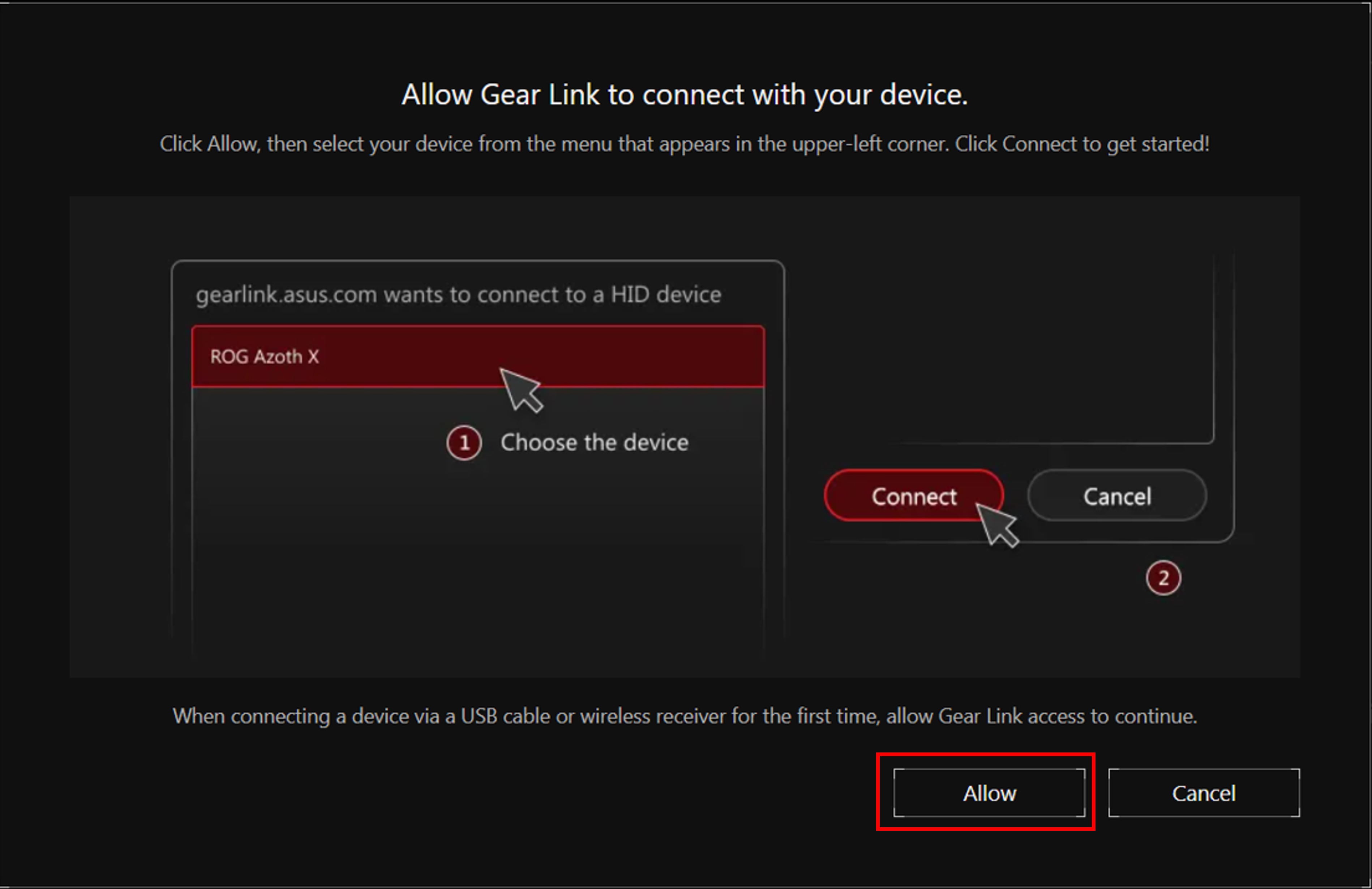
(Ecranul va apărea doar prima dată când un dispozitiv este conectat prin cablu USB sau prin receptor RF 2,4 GHz, deoarece Gear Link necesită permisiune pentru a resetarea la dispozitiv.)
Pasul 3: Selectați un dispozitiv compatibil cu Gear Link
Pasul 4: Apăsați butonul \„Conectare”
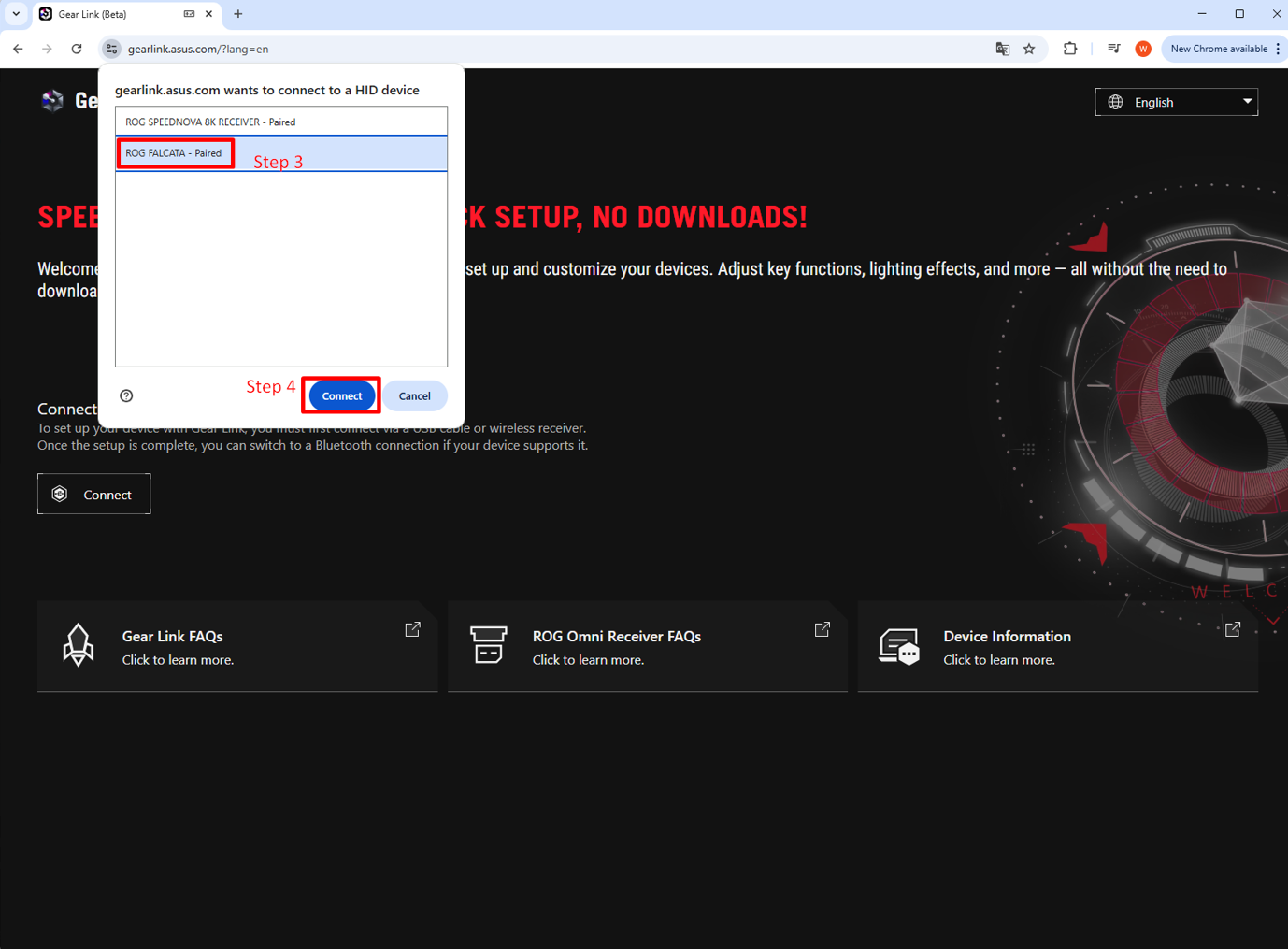
Pasul 5: Acum puteți accesa pagina dispozitivului pentru a vă configura dispozitivul.
4. Compatibilitatea funcțiilor
4.1 Setări de bază ale paginii
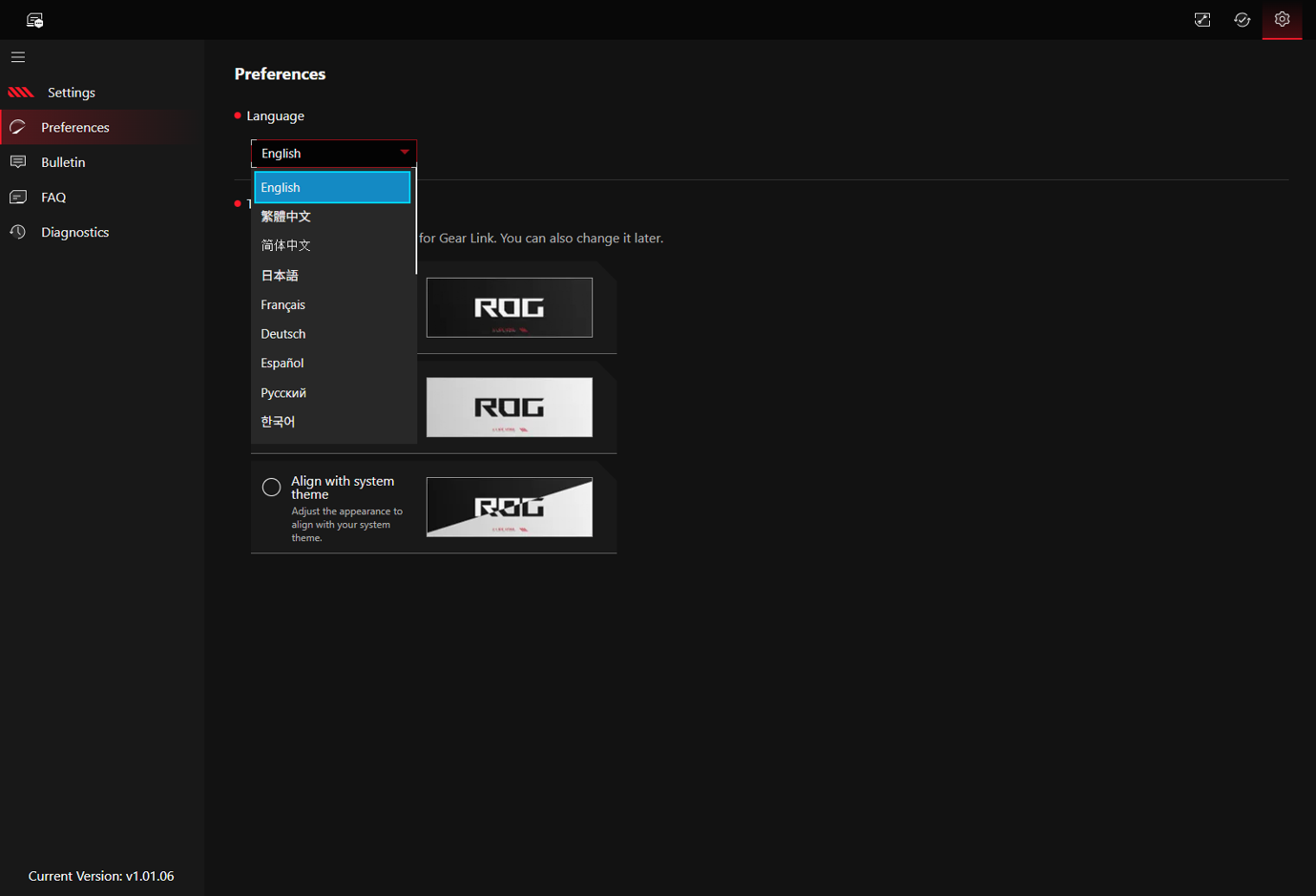
Apăsați pictograma setări din colțul public al ecranului pentru a intra la setările paginii.
Preferințe: Setați limba și interfața.
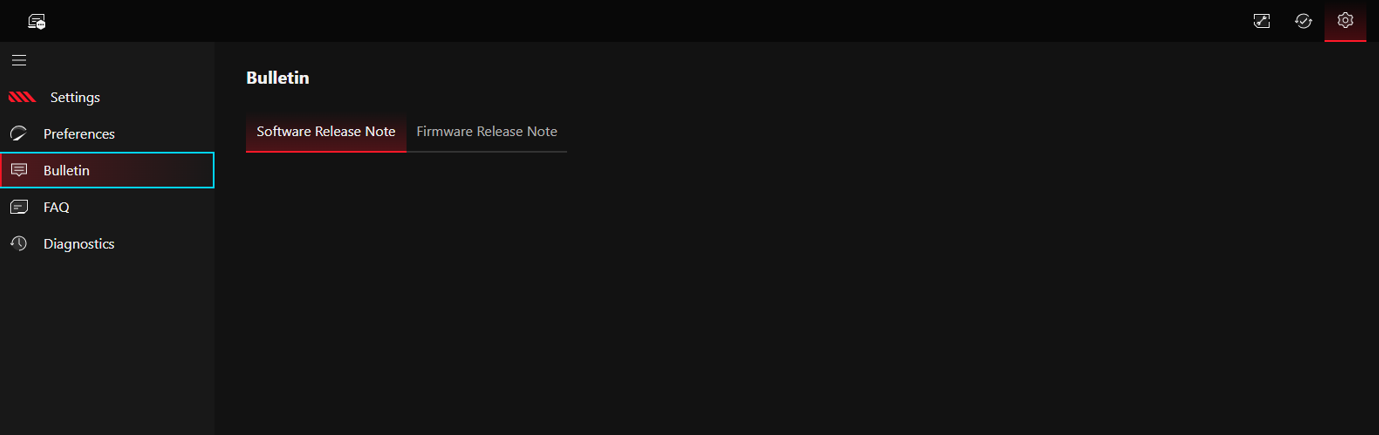
Buletin: Oferă detalii despre actualizările software și informații despre actualizările de firmware.
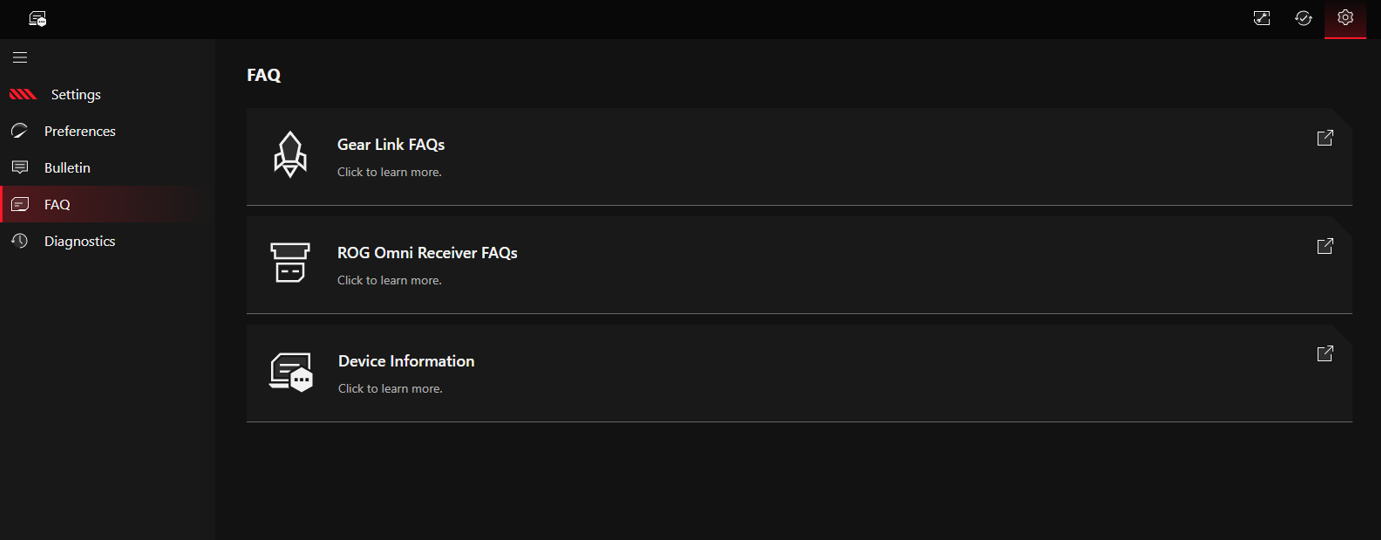
Întrebări frecvente: Oferă linkuri către întrebări frecvente (FAQs) conexe pentru a vă ajuta să vă rezolvați întrebările.
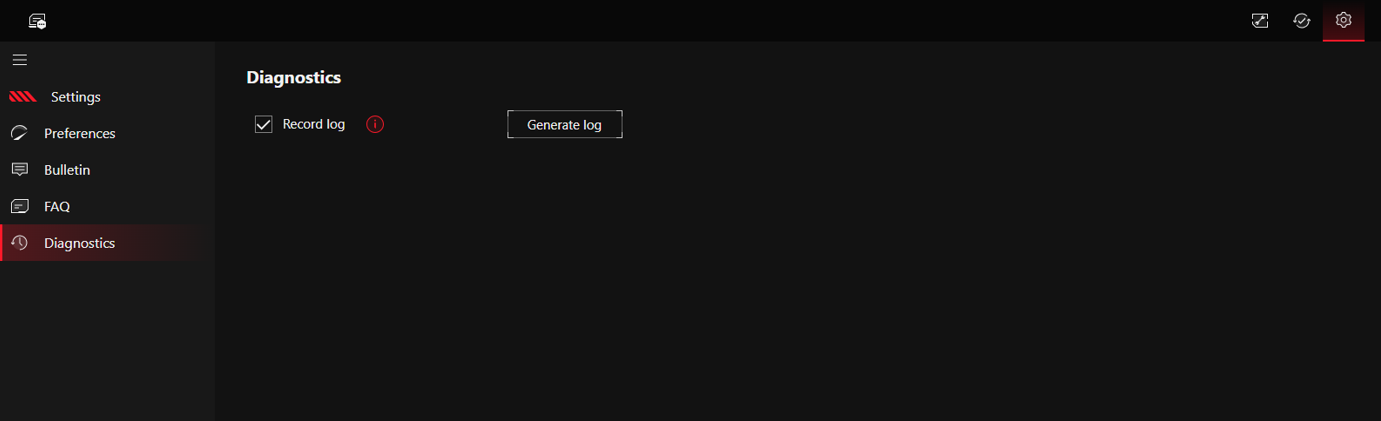
Diagnosticare: Când este necesar, activați „Înregistrare jurnale sistem” în instrumentul de diagnosticare. Sistemul va începe să înregistreze jurnalele. Apoi, faceți clic pe butonul „Generează jurnal sistem” din dreapta pentru a produce fișierul jurnal, care va fi salvat în locația de descărcare a browserului.
4.2 Setări dispozitiv folosind Gear Link
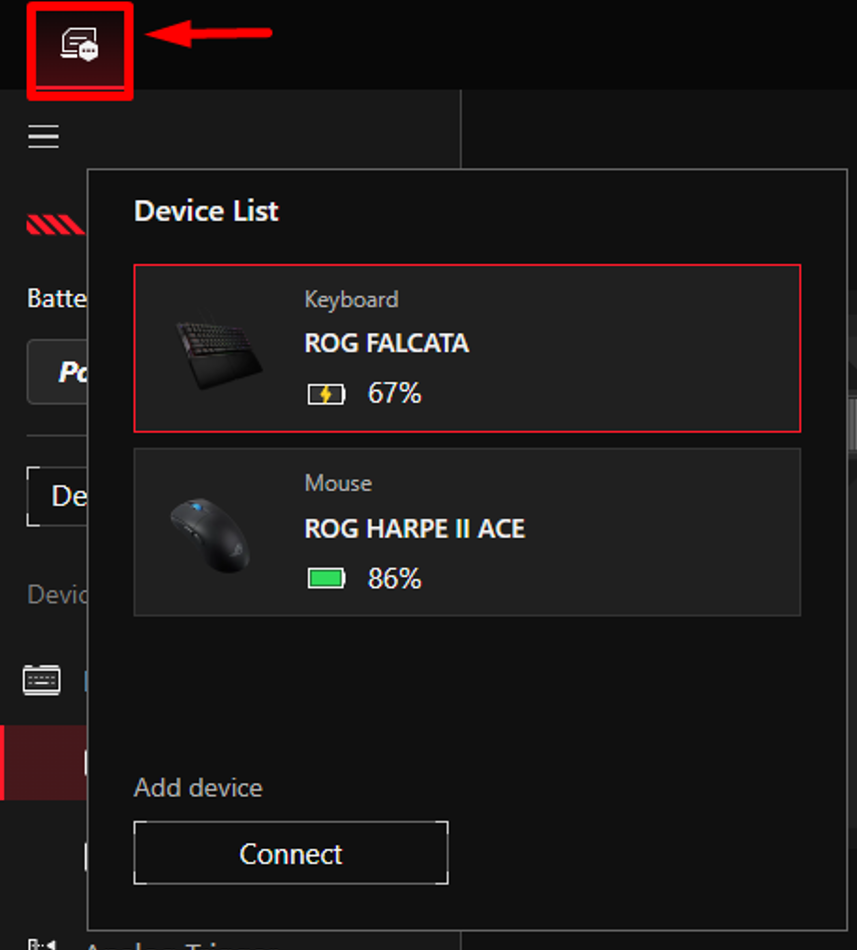
Faceți clic pe butonul din colțul stânga sus al ecranului pentru a intra în lista de dispozitive, apoi selectați dispozitivul pe care doriți să îl configurați.
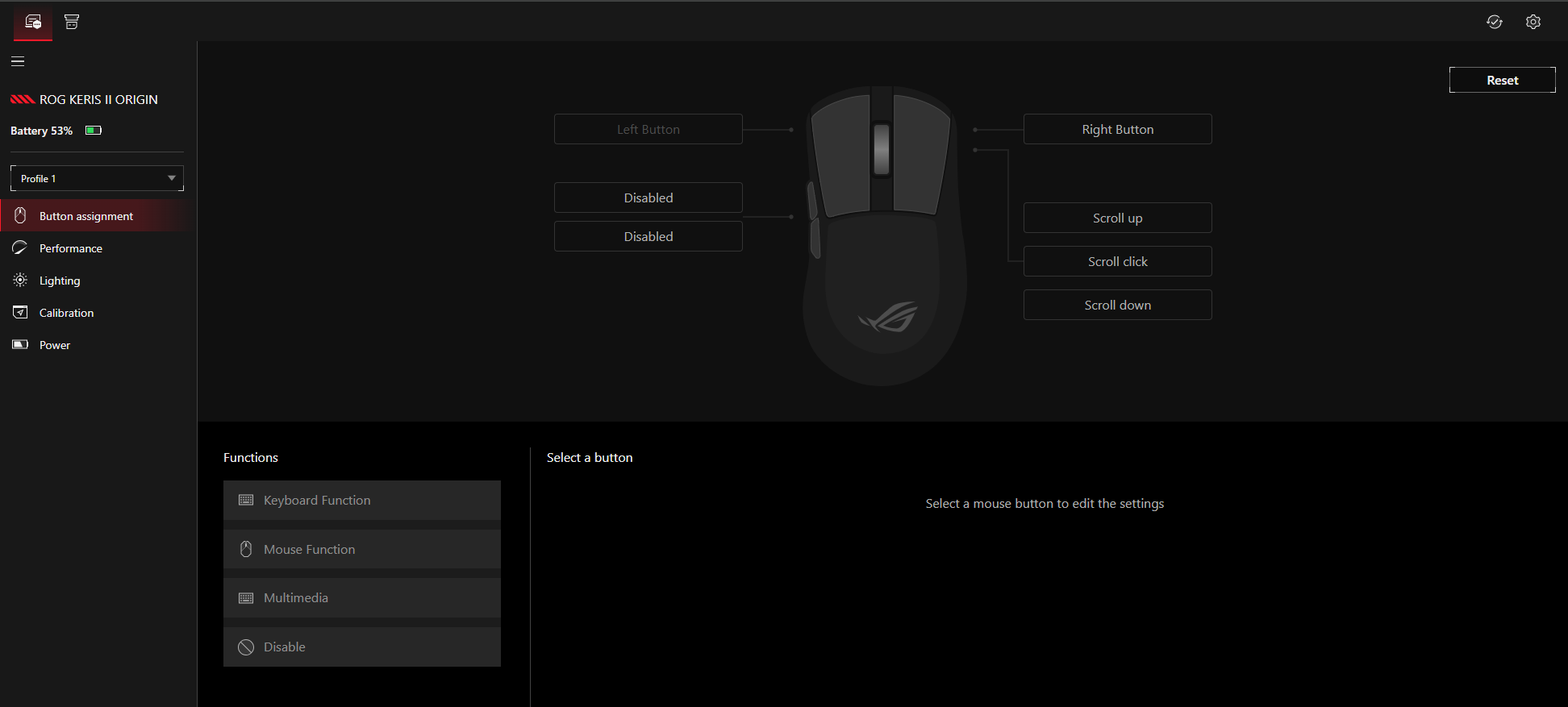
Folosind mouse-ul wireless ROG Keris II Origin ca exemplu, puteți configura setările butoanelor mouse-ului, setările de performanță, setările de iluminare, calibrarea și setările de alimentare în această interfață.
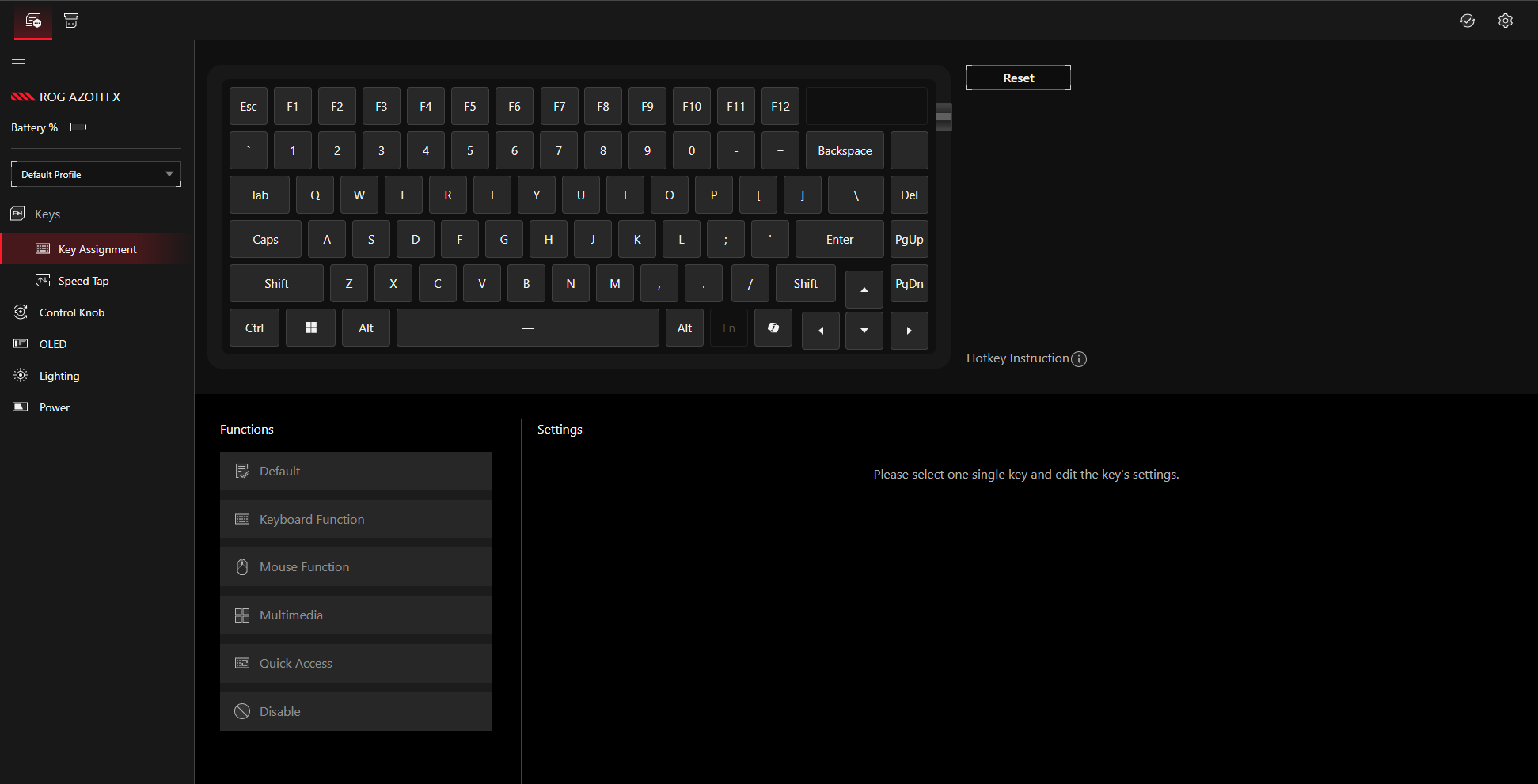
Folosind ROG Azoth Xtastatură wireless ca exemplu, puteți configura setările tastelor, setările butonului de control, setările OLED, iluminarea tastaturii și setările de alimentare în această interfață.
5. Gear Link Companion
Gear Link Companion este un pachet de extensie care oferă mai multe opțiuni de configurare și funcții suplimentare pentru dispozitivele compatibile.
5.1 Modele Companion compatibile
tastatură
ROG FALCATA
Mouse
ROG HARPE II ACE
ROG GLADIUS III CORE
ROG HARPE MINI CORE
5.2 Instalarea Companion
Gear Link oferă două modalități de a accesa pagina de descărcare Companion:
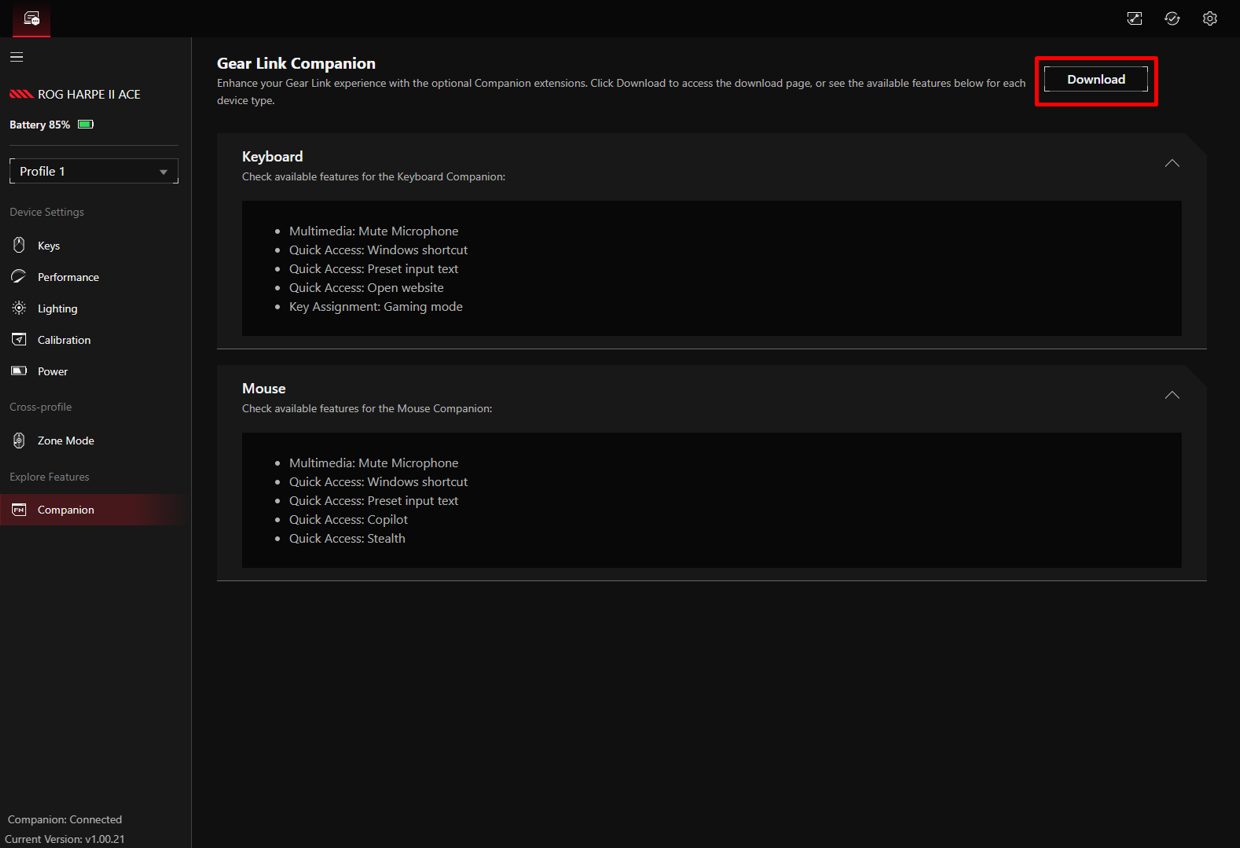
Metoda 1
Pasul 1. Conectați dispozitivul și mergeți la pagina de setări.
Pasul 2. În meniul din stânga, faceți clic pe Companion.
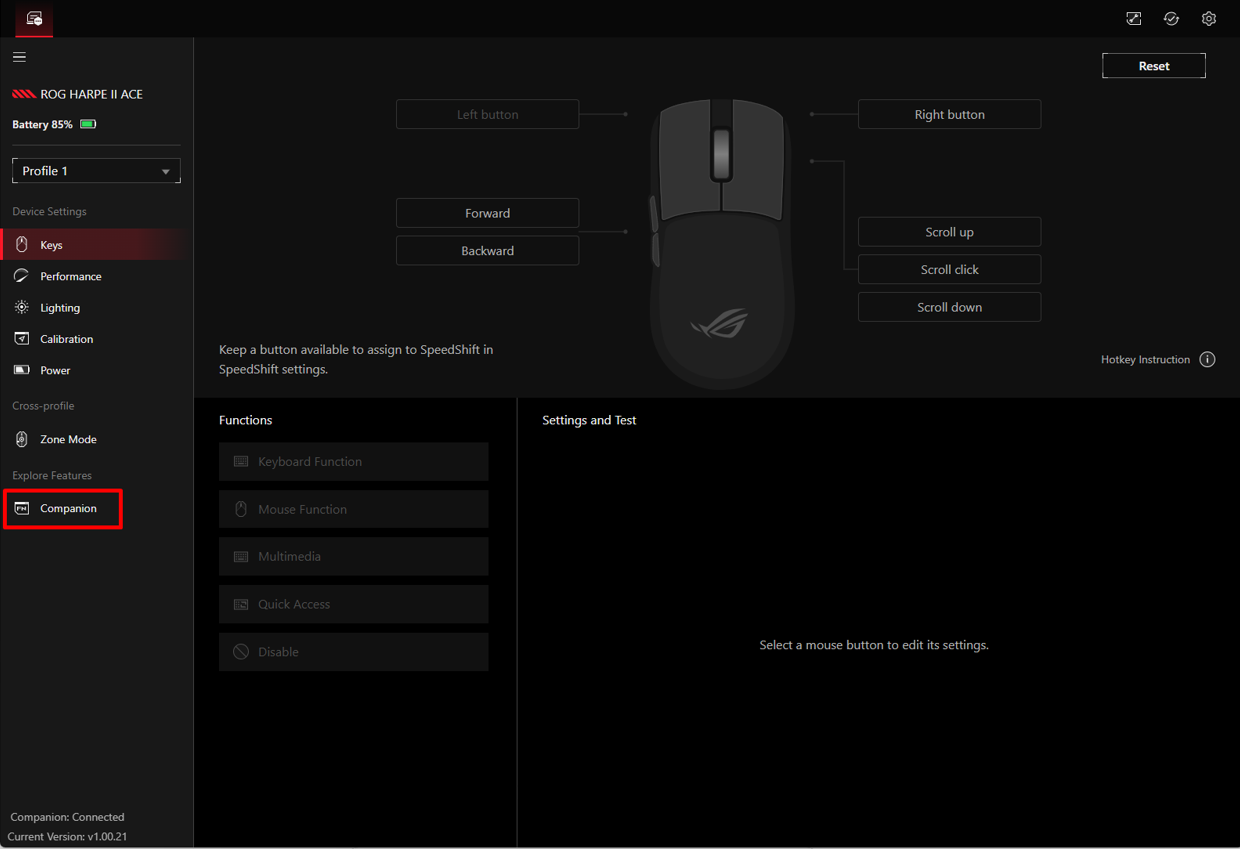
Pasul 3. Faceți clic pe Descărcare în colțul din dreapta sus.
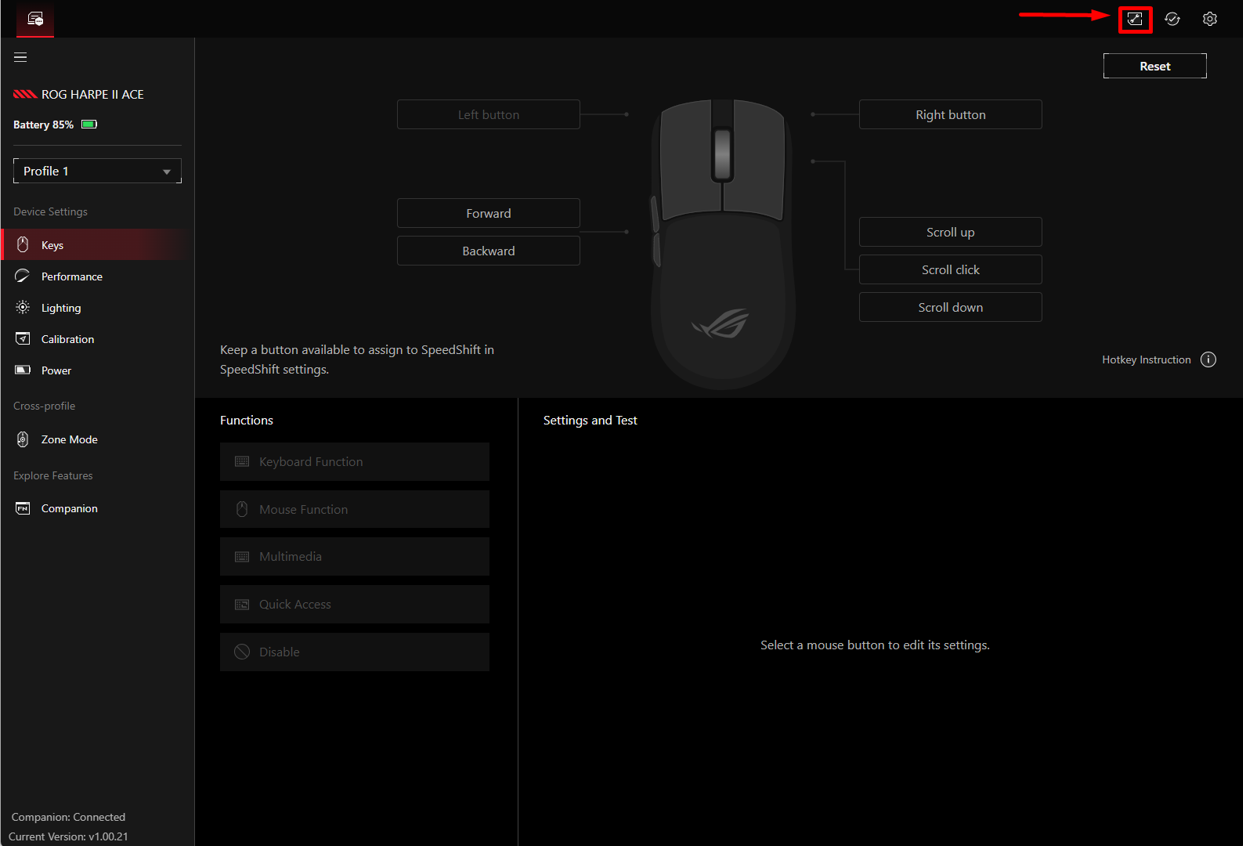
Metoda 2
Pasul 1. Faceți clic pe pictograma Extensii  în colțul din dreapta sus.
Pentru a descărca și instala
Pasul 1. Pe pagina de descărcare Companion, selectați categoria dispozitivului și faceți clic pe Descărcare.
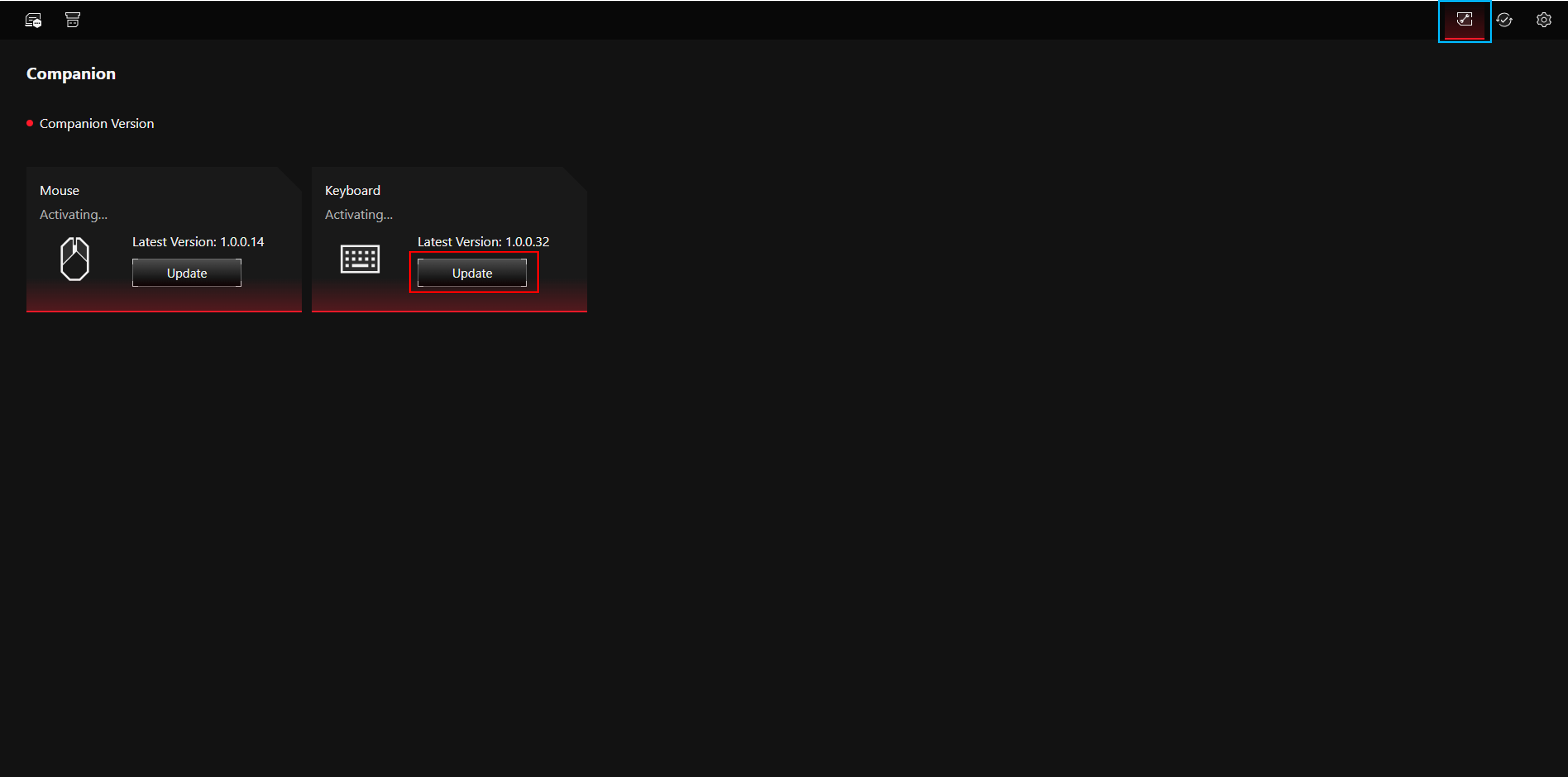
Pasul 2. După descărcare, găsiți fișierul zip în calea de destinație (formatul numelui fișierului: Gear Link_ [categorie dispozitiv] Companion_ [număr versiune], de exemplu: Gear Link_MS Companion_1.00.14).

Pasul 3. Dezarhivați fișierul și deschideți folderul.
Pasul 4. Rulați setup.exe pentru a finaliza instalarea. 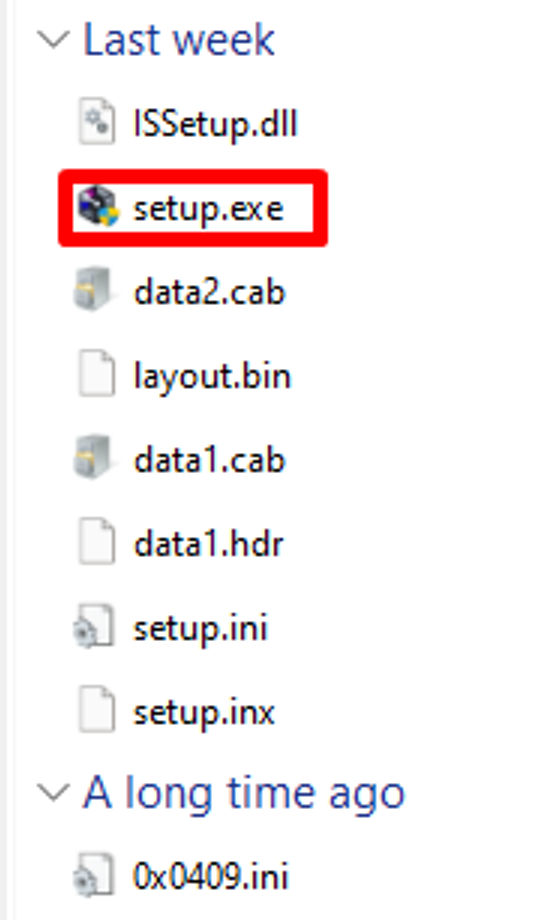
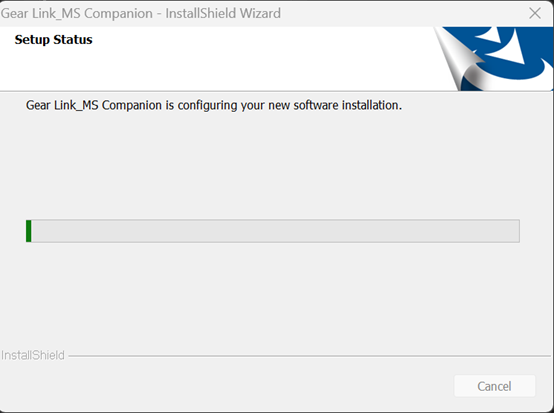
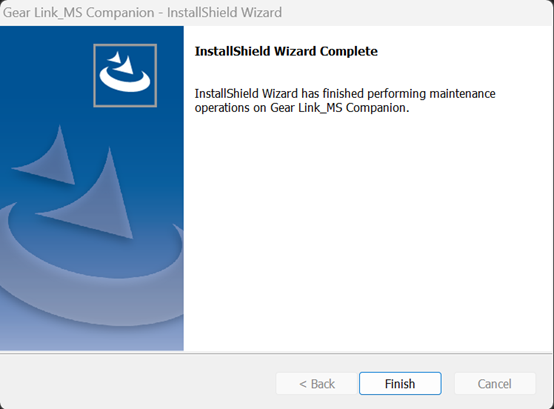
Pasul 5. După instalare, verifică colțul din stânga jos al paginii dispozitivului. Dacă apare Companion: Conectat, extensia este gata de utilizare.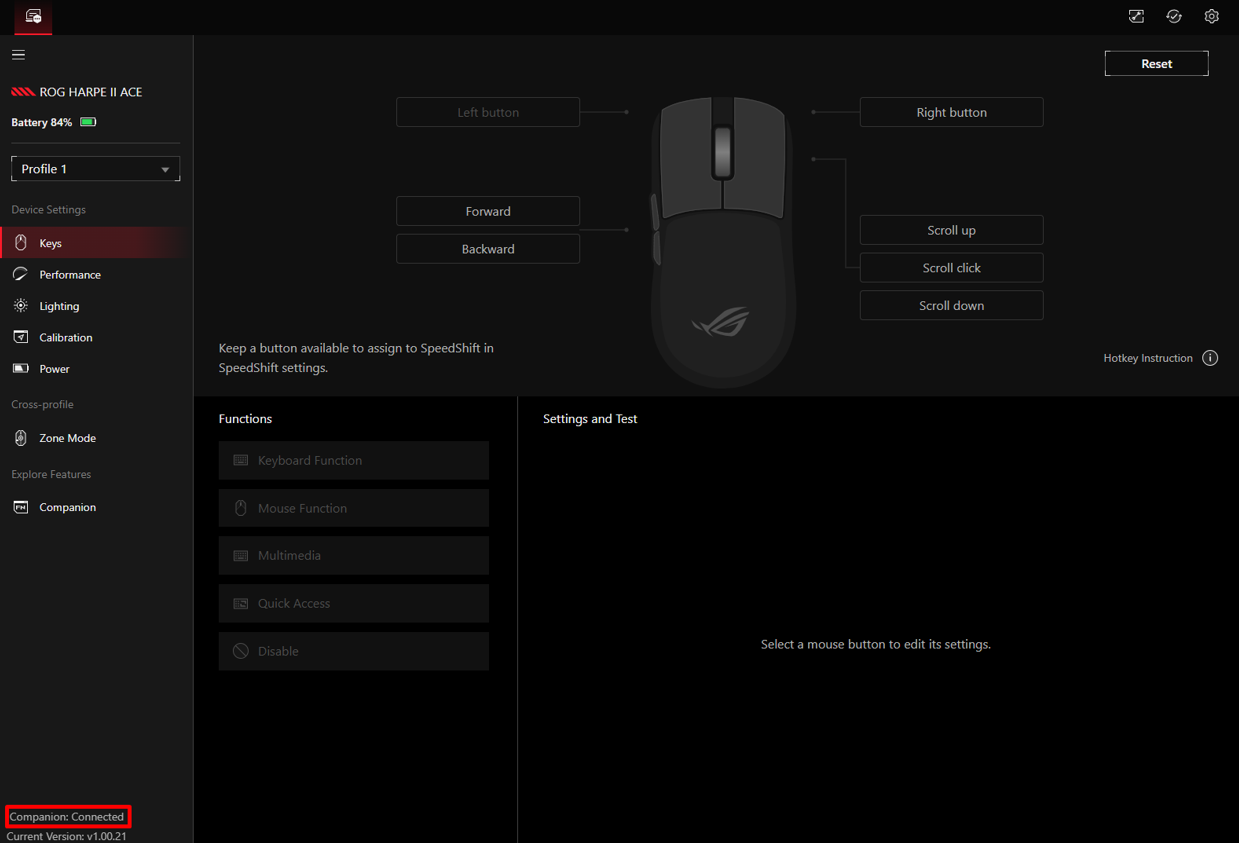
Notă: În prezent Companion nu este suportat pe ROG AZOTH X și ROG KERIS II ORIGIN. Suportul va fi adăugat într-un update viitor.
6. Actualizare firmware
Pentru a actualiza firmware-ul dispozitivului în Gear Link, urmează acești pași:
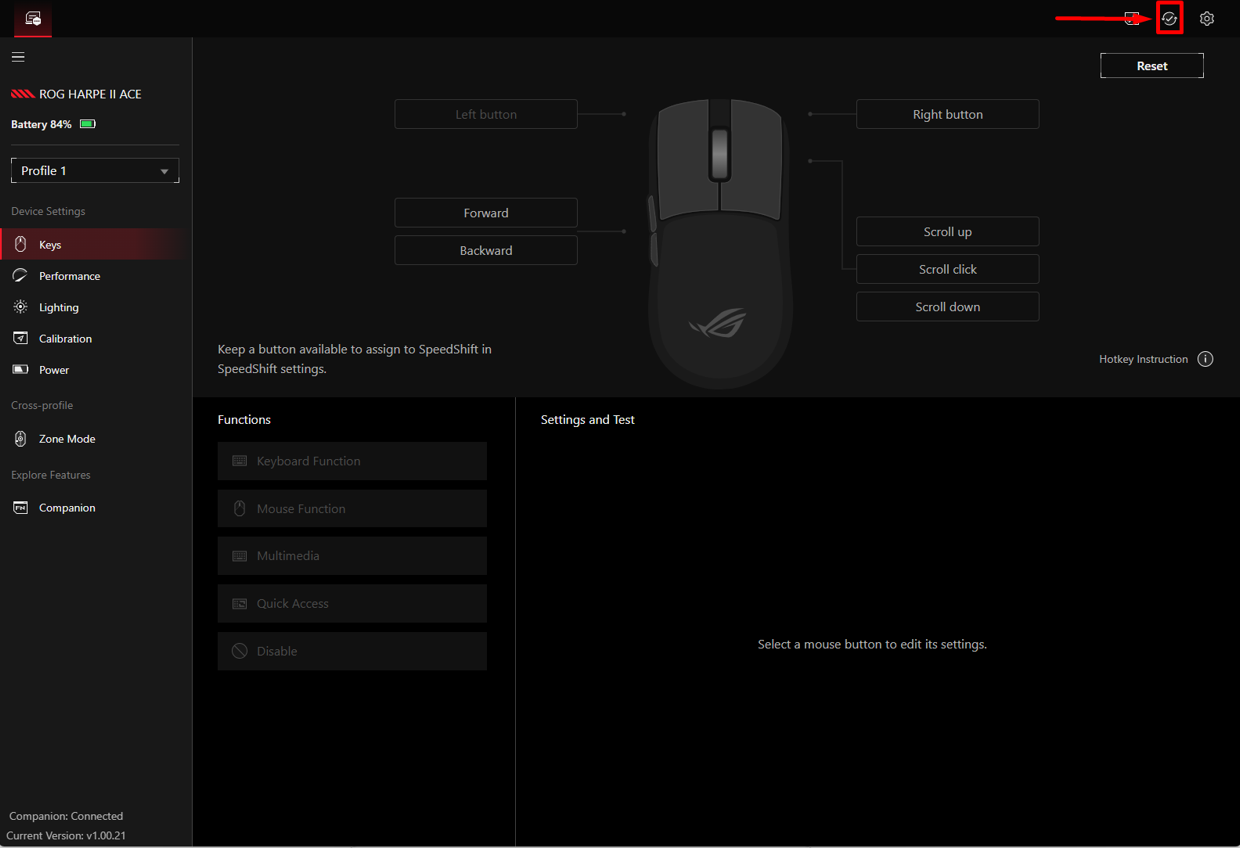
Pasul 1 :Mergi la orice pagină a dispozitivului și apasă pe pictograma Actualizare firmware  în colțul din dreapta sus.
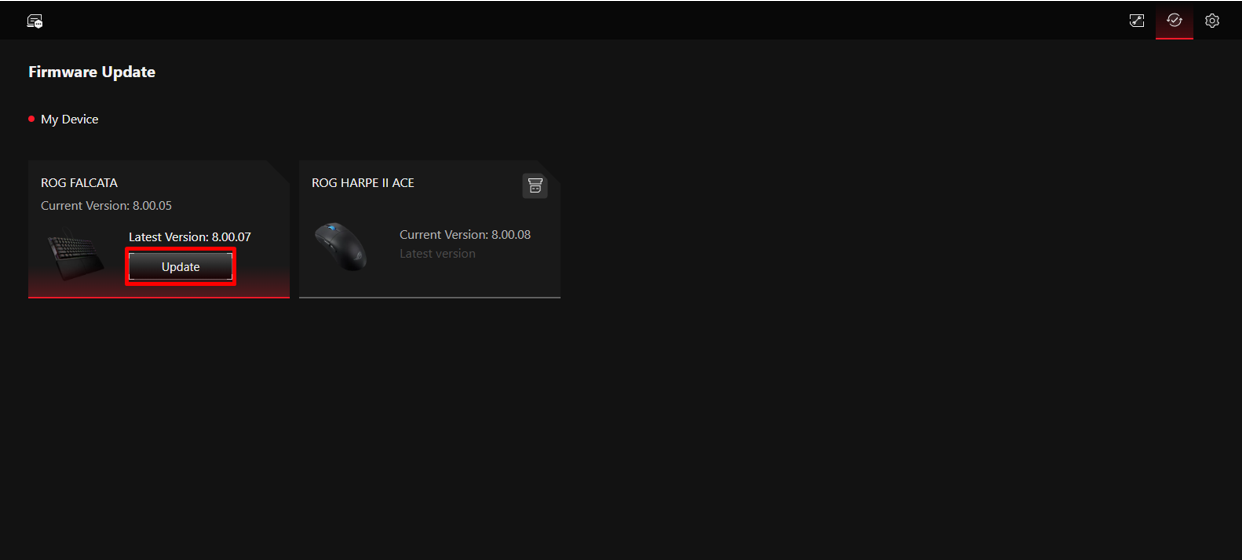
Pasul 2. Selectează dispozitivul pe care dorești să îl actualizezi și apasă Actualizează. Instrumentul de actualizare firmware se va descărca automat.
Pasul 3. După ce descărcarea este completă, găsiți fișierul zip în calea de destinație (ROG FALCATA ca exemplu). 
Pasul 4. Dezarhivați fișierul și deschideți folderul.
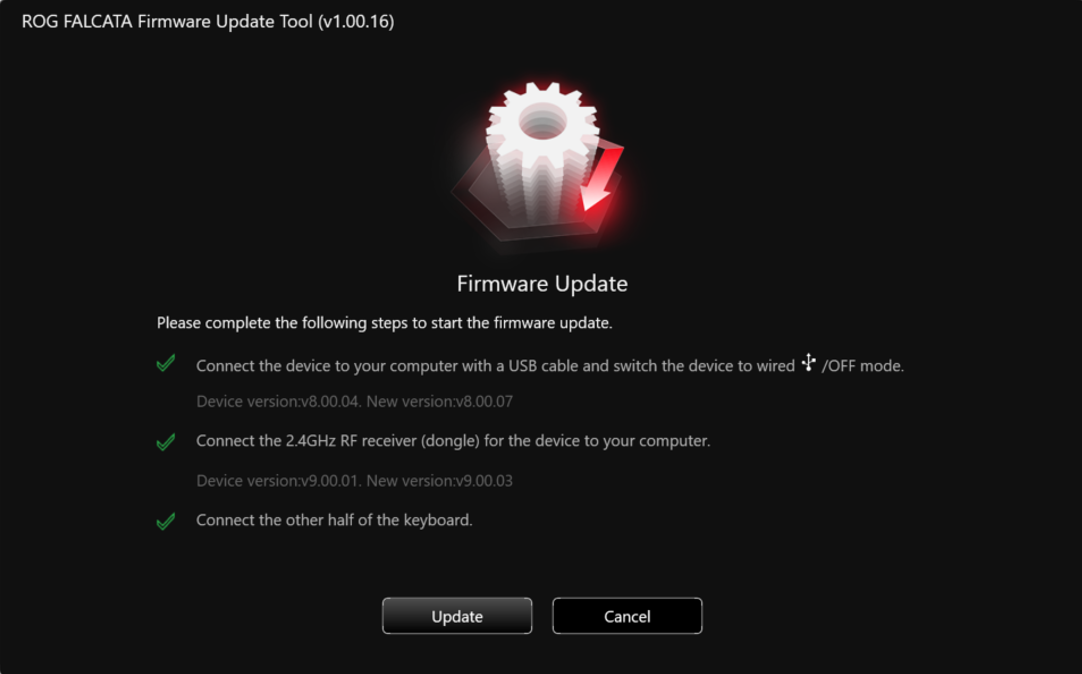
Pasul 5. Rulați ROG Firmware Update Tool.exe și urmați instrucțiunile din aplicație pentru a finaliza actualizarea.

7. Întrebări și răspunsuri
Î1: Gear Link suportă configurarea dispozitivului prin Bluetooth?
R1: Gear Link nu suportă momentan configurarea dispozitivului prin Bluetooth.
Pentru a configura dispozitivul cu Gear Link, trebuie mai întâi să îl conectați prin cablu USB sau receptor RF 2.4GHz. După finalizarea configurării, puteți schimba pe conexiune Bluetooth dacă dispozitivul dumneavoastră o suportă.
Î2: Gear Link poate fi folosit fără conexiune la Internet?
A2: Da, dar vă rugăm să rețineți că următoarele condiții trebuie îndeplinite:
1. Dispozitivul a fost deja conectat cu succes și permisiunea a fost acordată.
2. Browserul trebuie să rămână deschis și să rămână pe pagina dispozitivului.
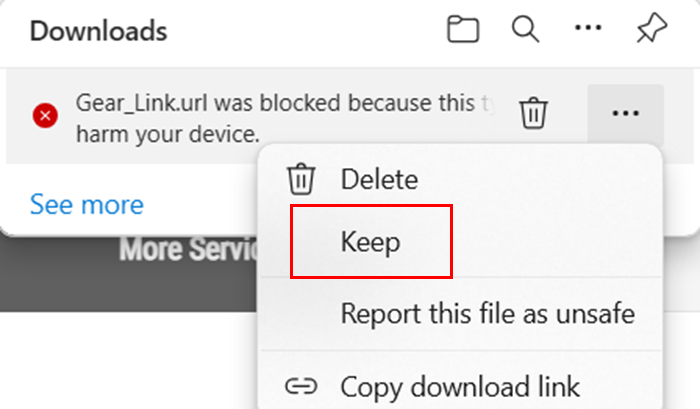
Q3: Ce ar trebui să fac atunci când fișierul 'Gear_Link.url' descărcat de pe site-ul de suport este blocat de browser?
A3: Dacă browserul dvs. blochează fișierul .url după ce dați clic pe descărcare, selectați Păstrează pentru a finaliza descărcarea Gear_Link.url.
Q4: Ce funcții sunt suportate de Gear Link? Ce funcții nu pot fi utilizate pe Gear Link?
A4: Vă rugăm să consultați tabelul de mai jos pentru lista funcțiilor suportate și nesuportate.
Funcții suportate de Gear Link
Funcții | Funcții |
Atribuire buton | Funcție tastatură |
Funcții mouse | |
multimedia | |
Copilot | |
Invizibilitate | |
Microfonul este dezactivat | |
Text de intrare implicit | |
Scurtături Windows | |
Iluminare | Efecte de iluminare |
Alimentare | Setări legate de baterie |
Calibrare (mouse) | Calibrează setările relevante |
Actualizare firmware | Actualizare firmware dispozitiv |
Funcționalități care nu sunt încă suportate de Gear Link
Caracteristici | Funcții |
Macro | Setări legate de macrocomenzi |
OLED | Încarcă imagini/ animații/ KPS personalizate |
Mod muzică | |
Dată și oră | |
Informații hardware | |
Setare notificări | Schimbare DPI/baterie/volum microfon |
Aceste funcții nu sunt încă suportate, dar vor fi activate prin Companion în actualizările viitoare. Rămâi pe aproape — vom continua să optimizăm experiența utilizatorului. Dacă ai nevoie de aceste funcții acum, te rugăm să consulți instalarea Armoury Crate
Funcții care nu sunt suportate de Gear Link
Următoarele funcții sunt disponibile doar prin Armoury Crate.
Pentru a le utiliza, vă rugăm să consultați instalarea Armoury Crate
Funcții | Funcționalități |
Profil scenariu | Setări legate de profilul scenariu |
Efectele de iluminare sunt sincronizate | Aura Sync |
Windows Dynamic Lighting | |
Sistem CRM | Răscumpărare/Înregistrare produs/ROG Elite |