[Monitor LCD] Depanare - Dacă portul USB la care ați conectat monitorul nu încarcă sau nu răspunde, vă rugăm să consultați această întrebare frecventă pentru soluții.
A. Dacă portul USB la care conectați monitorul ASUS nu se încarcă sau nu răspunde, vă rugăm să consultați acest [FAQ] pentru soluții.
Următorul exemplu utilizează ProArt PA27JCV:
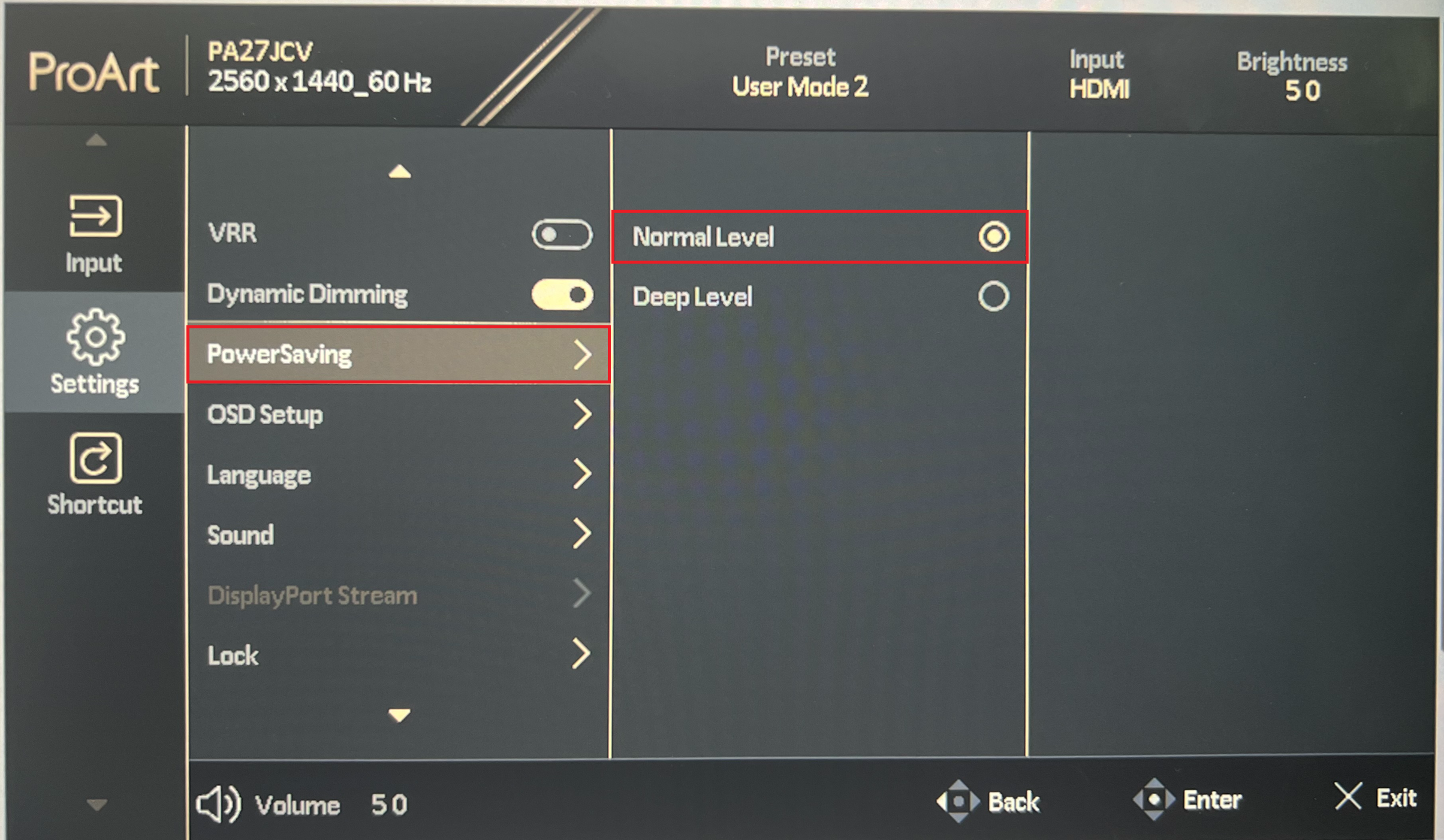
1. Verificați dacă setarea modului de economisire a energiei/modului de economisire a energiei a monitorului ASUS este setată la nivelul normal:
Setarea modului de economisire a energiei la nivelul normal/principal permite monitorului să detecteze semnalele USB, indiferent dacă se află în modul normal sau de economisire a energiei (standby).
Această setare poate fi găsită în meniul OSD -> Setări
(La nivel profund, în modul standby, detectarea semnalului USB va fi dezactivată, astfel încât monitorul nu va încărca dispozitivele externe)
(Din cauza reglementărilor privind economisirea energiei, setarea implicită a monitoarelor ASUS în această opțiune este de obicei nivel profund, astfel încât trebuie modificată la nivel normal)

2. Confirmați dacă portul USB/Thunderbolt upstream este conectat la computer:
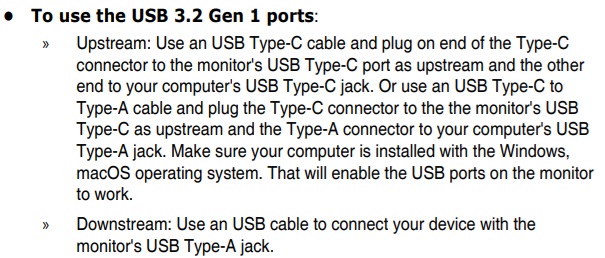
Conectarea portului USB/Thunderbolt upstream la computer poate activa funcția USB hub.
Portul USB downstream poate fi apoi conectat la dispozitive precum [mouse]/[tastatură] pentru a opera computerul.
(Dacă portul upstream nu este conectat, portul downstream nu va funcționa și dispozitivul conectat nu se va încărca sau răspunde)
3. Confirmă dacă porturile upstream/downstream USB sunt conectate la porturile corecte:
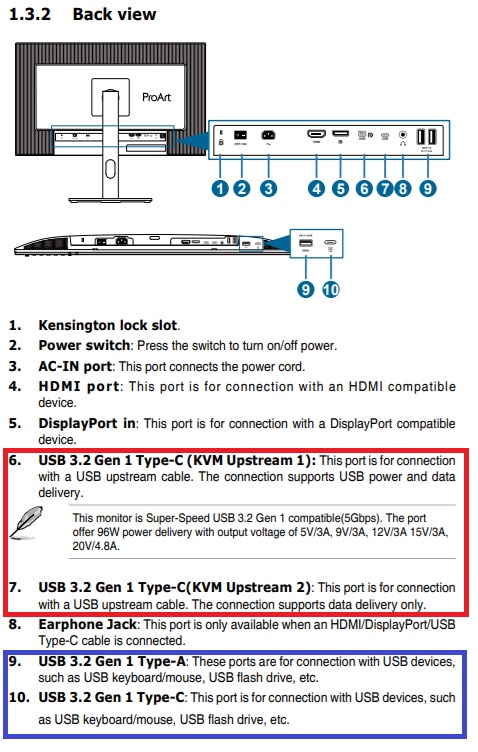
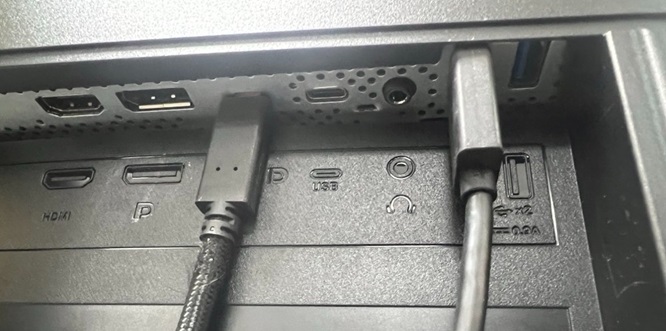
PA27JCV ca exemplu, ⑥/⑦ sunt porturi upstream (⑥ include suport pentru transmiterea energiei USB), te rugăm să conectezi PC-ul printr-un cablu USB-C.
Porturile downstream sunt ⑨/⑩, te rugăm să conectezi dispozitivul USB (mouse/tastatură, etc.) la acest port:
4. Dacă încă nu există niciun răspuns, te rugăm să verifici dacă portul este receptiv când este conectat la alte dispozitive:
Dacă conectezi un dispozitiv la portul USB dar acesta nu se încarcă/reacționează, încearcă să folosești alte dispozitive pentru a verifica dacă răspunde și dacă răspunde când este conectat direct la calculator.
Confirmă dacă este o problemă cu dispozitivul în sine sau dacă monitorul nu răspunde.
B. De ce încărcarea USB nu funcționează în timp ce monitorul este în modul sleep?
Tipul de încărcare pe monitor
USB Tip B Cablu PC conectat | USB Tip B Cablu PC neconectat | |
| Pornire | V | V |
| Economie de energie : OSD Încărcare ACTIVĂ | V | V |
| Economie de energie: OSD Încărcare INACTIVĂ (setare implicită) | X | X |
| [Oprire alimentare]: OSD [Încărcare activată] | V | X |
| [Oprire alimentare]: OSD [Încărcare dezactivată] | X | X |
Notă: V = Hub Pornit, X = Hub Oprit
content_filterDacă soluțiile de depanare de mai sus nu pot rezolva problema dumneavoastră, vă rugăm să sunați la Centrul de Serviciu Clienți ASUS și să furnizați numărul de serie al produsului.
https://www.asus.com/support/callus/#
Cum să găsiți numărul de serie al produsului
https://www.asus.com/support/article/566/