[Placă grafică/Placă de bază] Confirmare mod de operare interfață PCIE (viteză)
Modulul de operare (viteza) al interfeței PCIE a unei plăci grafice depinde în principal de numărul de benzi și versiunea PCIE
PCIE există în diferite numere de benzi, cum ar fi x1, x4, x8 și x16. Cu cât numărul de benzi este mai mare, cu atât este mai mare lățimea de bandă.
Există, de asemenea, mai multe versiuni ale PCIE, inclusiv PCIE 1.0, 2.0, 3.0, 4.0 și 5.0, fiecare oferind o lățime de bandă mai mare pe canal. Acestea pot fi denumite și generații PCIE, de exemplu, PCIE 5.0 poate fi denumit \„PCIE Generația a cincea” sau \„PCIE Gen5”.
Cuprins:
I. Cum se confirmă numărul de benzi și versiunea modului de operare actual al interfeței PCIE a plăcii grafice?
II. Întrebări și răspunsuri
Q1: Cum verific numărul de benzi pentru modul de operare al interfeței PCIE a plăcii grafice în BIOS-ul plăcii de bază?
Q2: De ce placa mea grafică afișează PCIE x8 4.0 în loc de PCIE x16 5.0 în software?
I. Cum se confirmă numărul de benzi și versiunea modului de operare actual al interfeței PCIE a plăcii grafice?
(Exemplu: Placa de bază: TUF GAMING Z790-PLUS D4, Placa grafică: TUF-RTX5090-O32G-GAMING)
1. Poți descărca și instala software-ul ASUS GPU Tweak III. Pentru detalii despre descărcarea, instalarea și deschiderea software-ului, te rugăm să consulți
Întrebări frecvente:[Placă grafică] Introducere ASUS GPU Tweak III
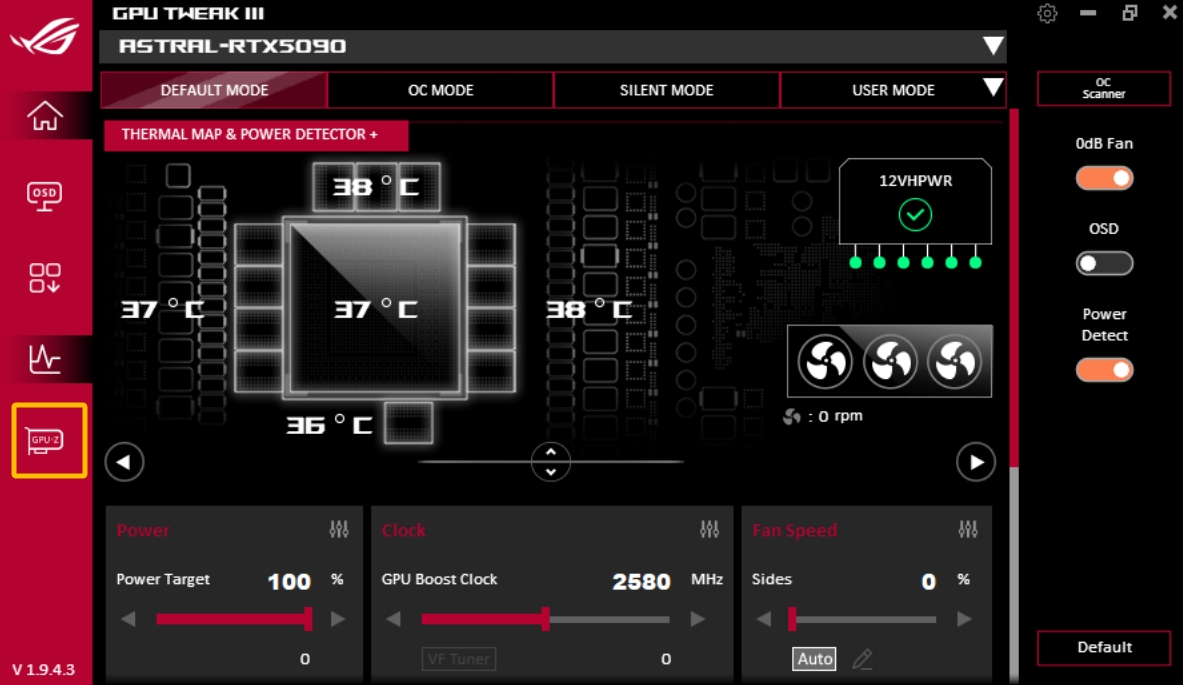
2. Intră în GPU Tweak III și apasă pe pagina [GPU-Z] așa cum este prezentat mai jos:
II.Q&A
Q1: Cum verific numărul de benzi pentru modul de operare al interfeței PCIE a plăcii grafice în BIOS-ul plăcii de bază?
A1. După pornirea calculatorului, apăsați imediat tasta „delete” sau „F2” de pe tastatură pentru a intra în BIOS [Modul EZ] așa cum este prezentat în figura de mai jos: 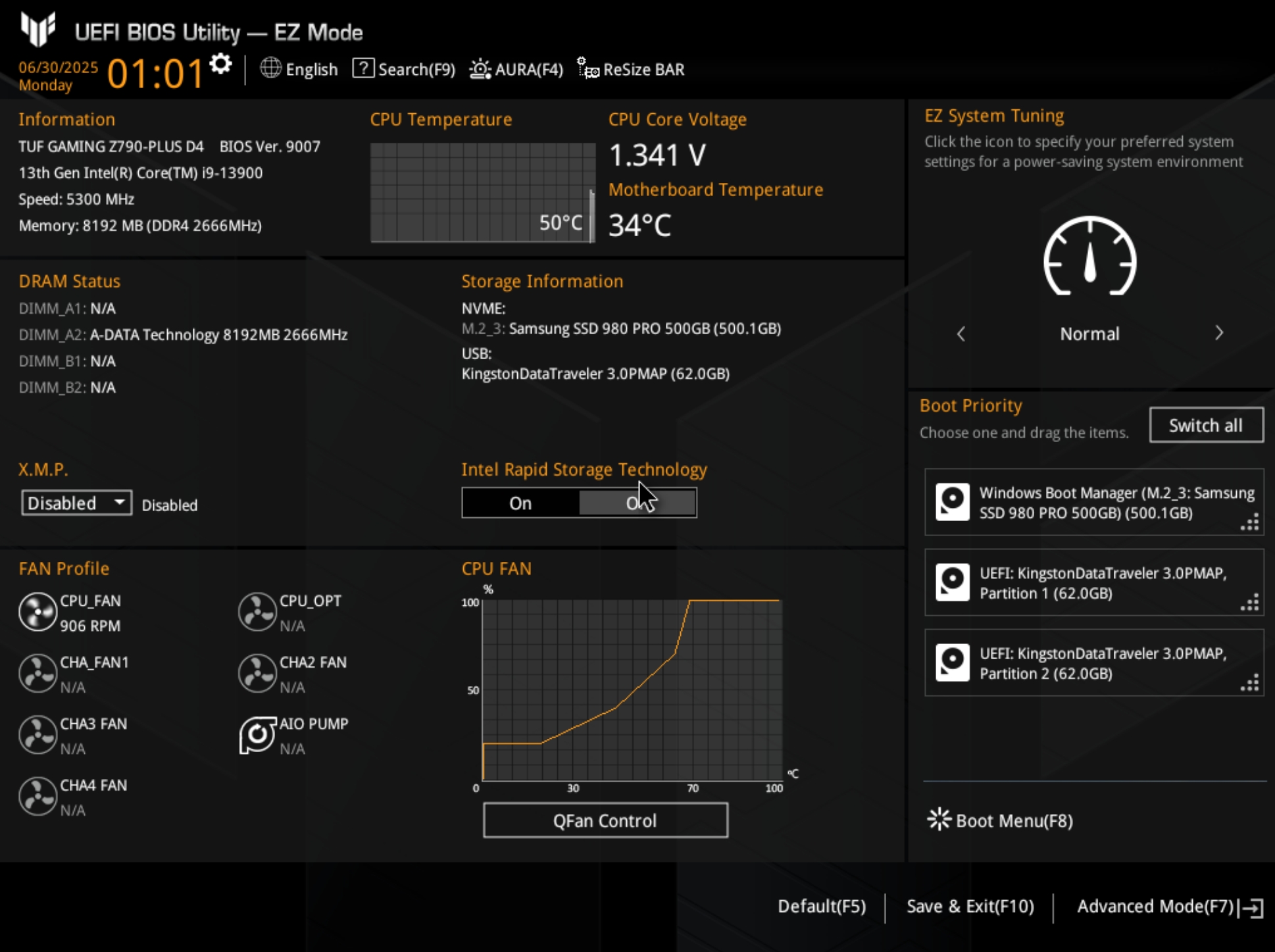
2. Apăsați tasta F7 de pe tastatură, intrați în [Avansat] și apăsați [System Agent(SA) Configuration], așa cum este prezentat în figura de mai jos: 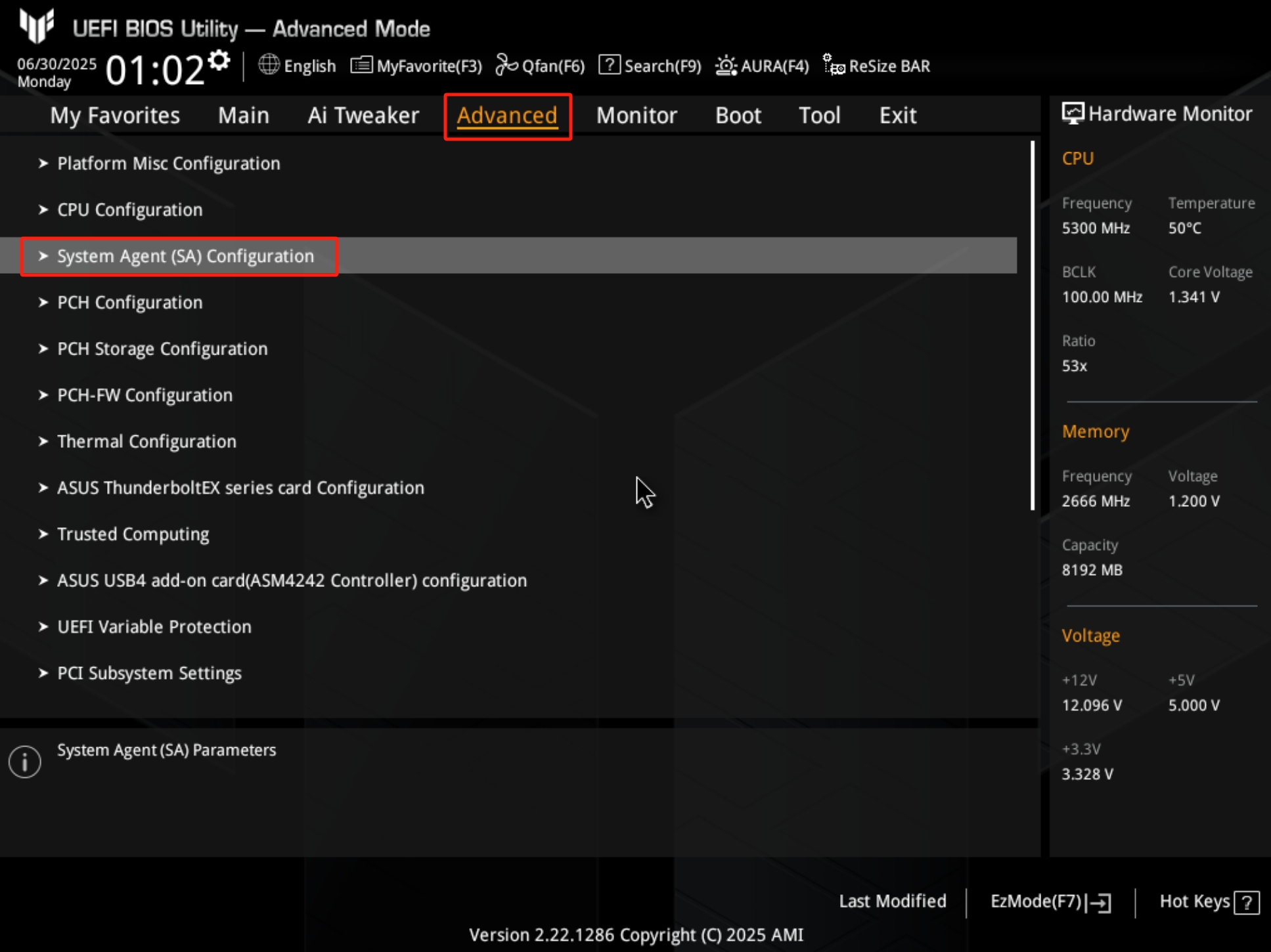
3. Apăsați [PCI Express Configuration], așa cum este prezentat în figura de mai jos: 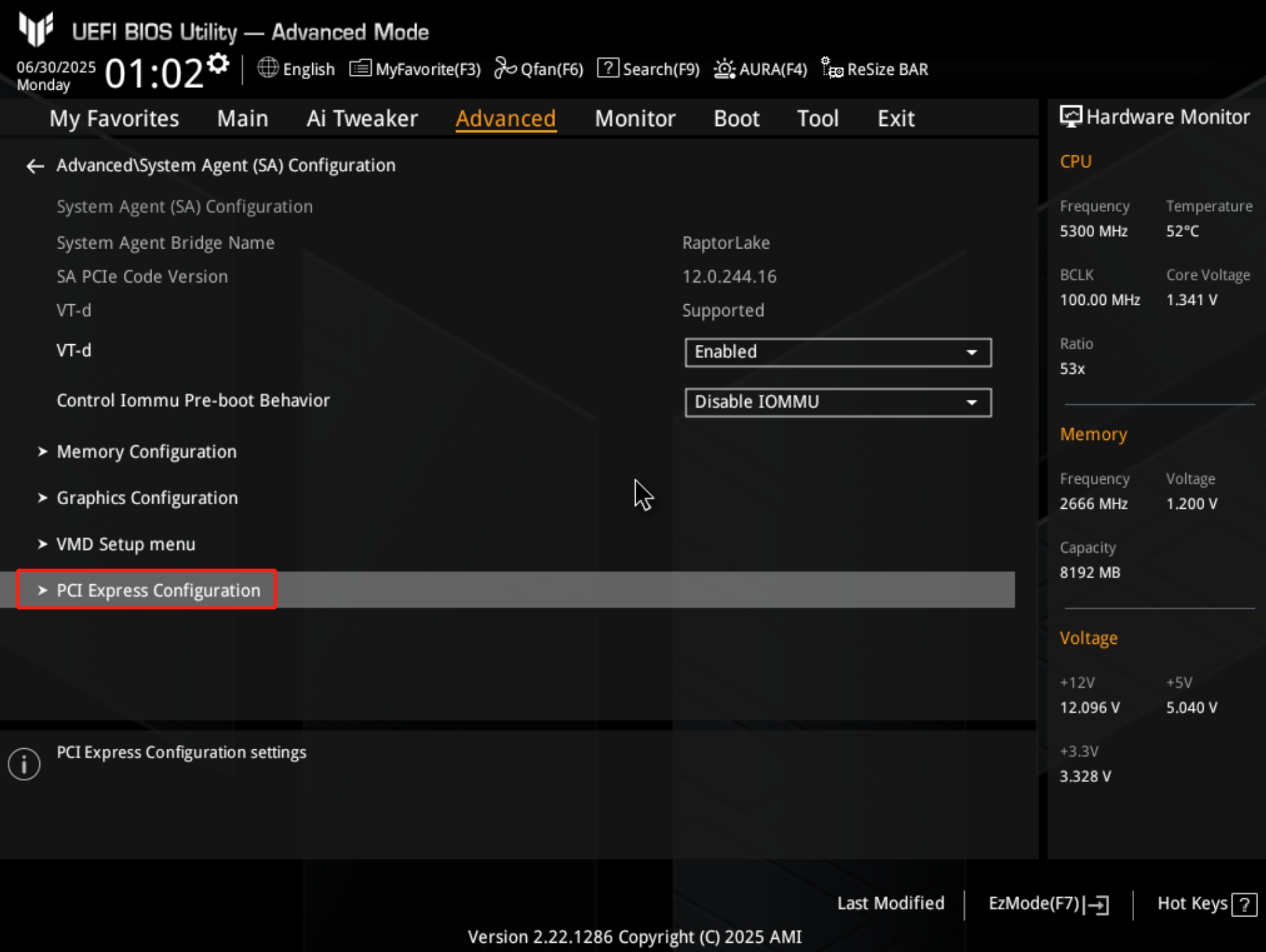
4. Confirmați că numărul actual de benzi de funcționare pentru interfața PCIE a plăcii grafice este x16, așa cum este prezentat în figura de mai jos: 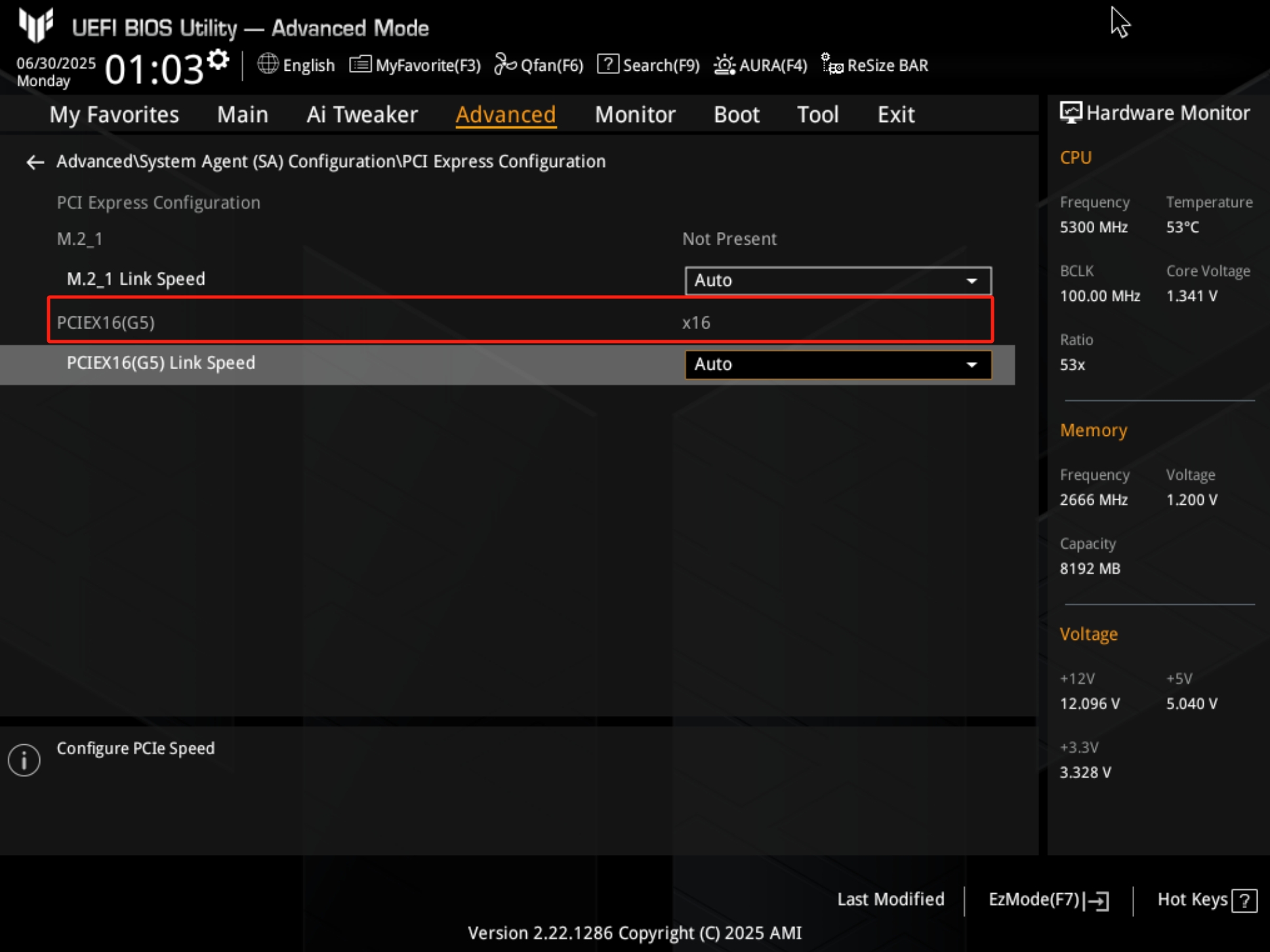
Q2: De ce placa mea grafică afișează PCIE x8 4.0 în loc de PCIE x16 5.0 în software?
A2: Modul real de funcționare al plăcii grafice depinde de cele mai înalte specificații comune și de alocarea liniilor atât pentru placa de bază cât și pentru placa grafică, care pot fi investigate prin următoarele metode:
1. Verifică specificațiile slotului de expansiune PCIE de pe placa de bază pe site-ul oficial sau în manualul de utilizare pentru a confirma specificațiile slotului de expansiune PCIE instalat, consultă următoarea diagramă (exemplul de mai jos este ROG MAXIMUS Z890 HERO):
a. Specificația PCIe pentru conexiunea CPU Intel este slot PCIe 5.0 x16.
b. Specificația PCIe pentru conexiunea Chipsetului Intel Z890 este slot PCIe 4.0 x16.
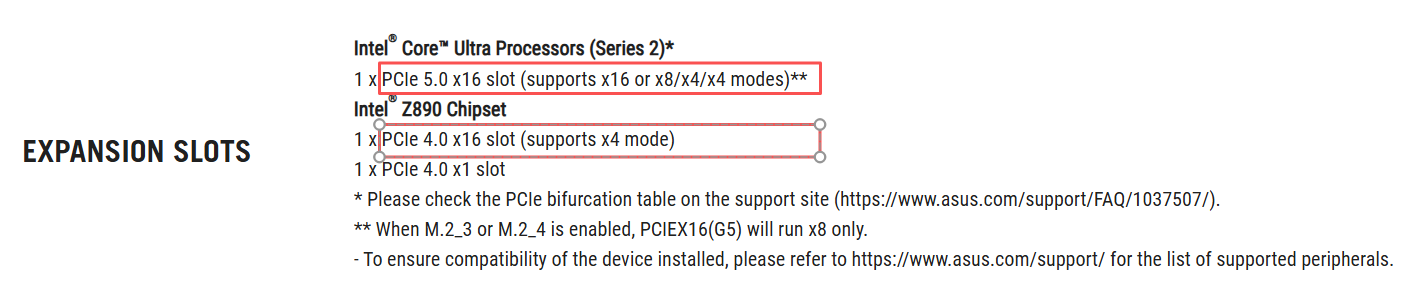
2. Verifică manualul de utilizare al plăcii de bază pentru a confirma dacă slotul de expansiune PCIE
pe care l-ai instalat partajează lățimea de bandă cu dispozitivul de stocare M.2, consultă următoarea diagramă (exemplul de mai jos este ROG MAXIMUS Z890 HERO).
Când M.2_3 sau M.2_4 este conectat la un SSD M.2, PCIEX16(G5) funcționează doar la x8.
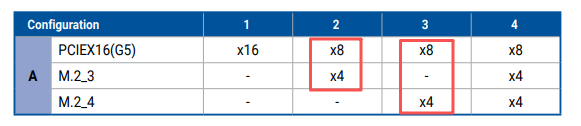
3. Confirmă specificația PCIE a plăcii grafice.
a. În prezent, majoritatea plăcilor grafice au specificația PCIE x16, în timp ce unele serii au specificația x8, cum ar fi seria RTX3050, RTX4060 și RTX4060TI.
b. Puteți verifica specificația PCIE pe pagina de specificații a produsului de pe site-ul oficial al plăcii grafice, de exemplu, specificația pentru DUAL-RTX4060-O8G-EVO este PCIE 4.0. 
4. Verificați setările BIOS ale plăcii de bază. Urmați pașii de mai sus pentru a intra în
pagina BIOS Advance\PCIE Express Configuration și verificați setarea vitezei de generație a slotului PCIE în opțiunea [PCIEX16(G5) Link Speed].
Dacă ați setat anterior o viteză mai mică de generație PCIE, cum ar fi GEN3, puteți alege să o setați pe Auto sau pe cea mai mare viteză de generație pe care specificația PCIE a plăcii grafice o poate suporta, așa cum se arată în figura de mai jos: 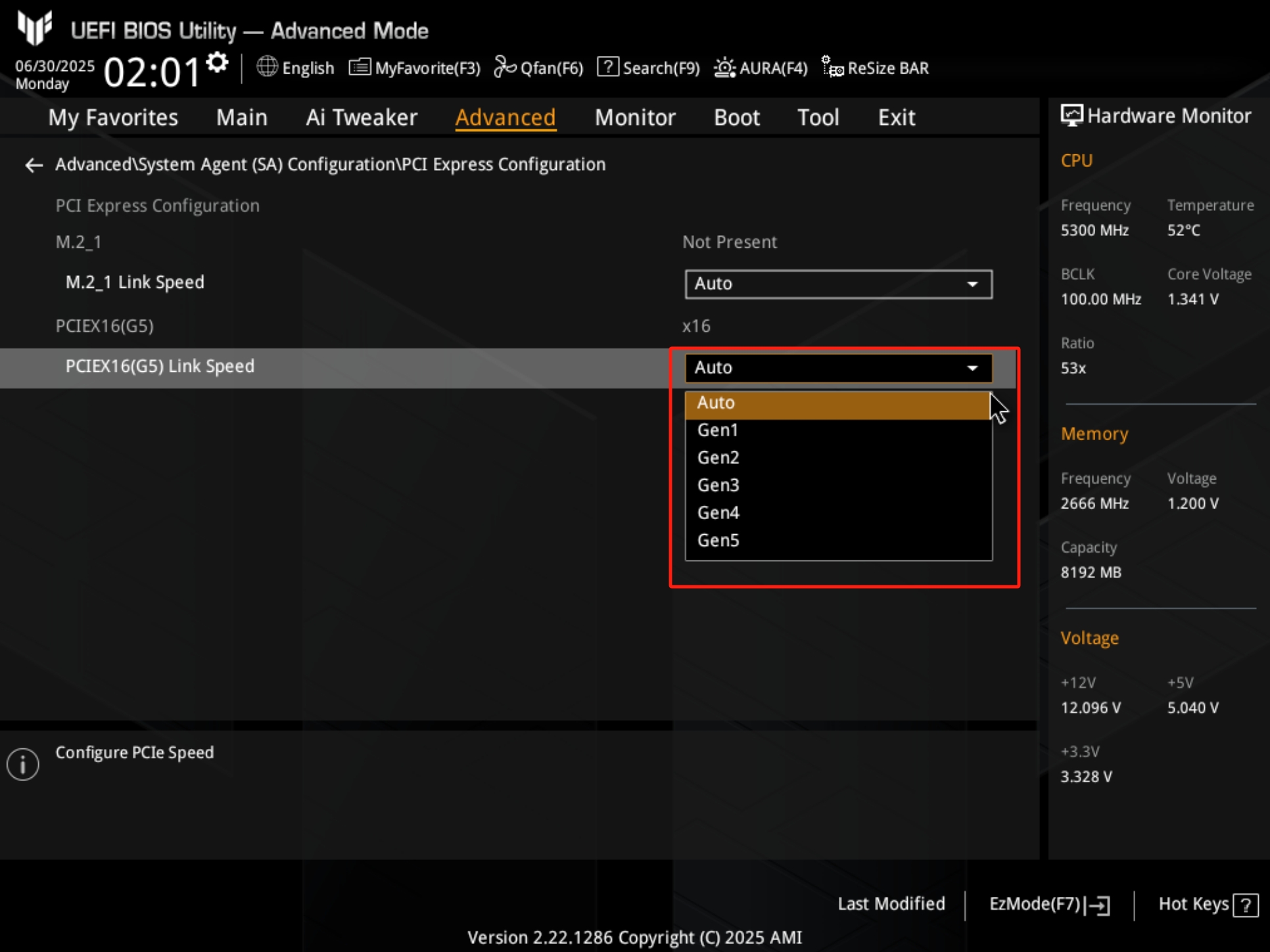
5. Urmați pașii de mai sus pentru a deschide software-ul GPU Tweak III și faceți clic pe GPU-Z. x16 2.0 de la sfârșitul câmpului [Bus Interface] @ indică faptul că placa grafică funcționează în prezent în modul x16 2.0. După cum se vede în imaginea de mai jos:
Acesta poate fi, de asemenea, un fenomen normal datorită încărcării reduse a plăcii grafice și economiei de energie a plăcii de bază și a plăcii grafice. Placa grafică poate fi actualizată automat la 5.0 dacă este încărcată, de exemplu pentru jocuri. 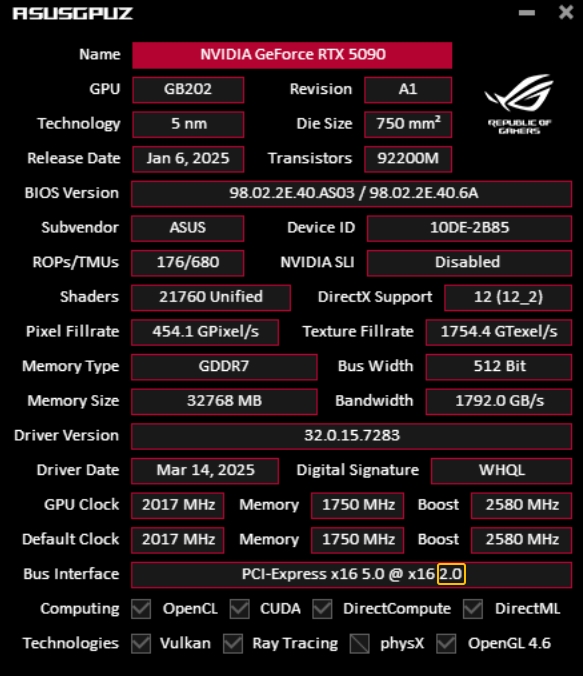
6. Încercați să actualizați la cea mai nouă versiune a driverului plăcii grafice de pe site-ul oficial.
7. Verifică dacă placa grafică are un contact slab cu slotul PCIE al plăcii de bază sau dacă există praf în slotul plăcii de bază.
7.1 Reintrodu și reconectează placa grafică pentru a te asigura că este complet inserată în slotul PCIE al plăcii de bază.
7.2 Verifică slotul PCIE al plăcii de bază și contactele aurii ale plăcii grafice pentru praf sau deteriorare, murdăria sau oxidarea pot afecta conexiunea, curăță-le dacă este necesar.