[Placă grafică] Răcire – Ghid de depanare
Ventilatorul plăcii grafice ajută la circularea aerului pentru a menține temperaturi de funcționare stabile și sigure în interiorul plăcii. Viteza ventilatorului se va ajusta automat în funcție de temperatura GPU. Când rulezi aplicații solicitante precum jocuri, editare video, transcodare sau procesare de date la scară largă, temperatura GPU crește și ventilatorul accelerează pentru a permite mai mult aer rece să treacă prin sistemul de răcire. Acest lucru poate duce la un zgomot mai puternic al ventilatorului.
Dacă fluxul de aer este blocat de praf, păr sau alte resturi în orificii sau ventilator, placa grafică se poate supraîncălzi, cauzând scăderi de performanță și zgomot ridicat al ventilatorului. Te rugăm să consulți următorii pași de depanare.
Cauze comune ale supraîncălzirii plăcii grafice sau problemelor de ventilator:
• Programe anormale care consumă excesiv resurse CPU/GPU/memorie
• Mediul inadecvat sau ventilația insuficientă
• Acumularea de praf în interiorul plăcii grafice sau la orificiile de evacuare
• Scăderea vitezei ventilatorului sau uzura din cauza utilizării îndelungate
Cum să rezolvi supraîncălzirea plăcii grafice:
Verifică programele anormale folosind Task Manager
Atunci când rulezi aplicații solicitante, este normal ca temperaturile CPU/GPU/memorie să crească și ca ventilatorul să accelereze. Task Manager din Windows te ajută să monitorizezi aplicațiile și procesele care rulează, oferind informații despre utilizarea resurselor sistemului.
Verifică Managerul de activități pentru a vedea dacă vreun program utilizează mai mult CPU/GPU/memorie decât este de așteptat. Dacă găsești o utilizare anormală, încheie acele procese. Dacă problema persistă, treci la următorul pas de depanare.
Inspectează funcționalitatea ventilatoarelor și selectează un mod de ventilator adecvat
1. Inspectează regulat toate ventilatoarele plăcii grafice pentru a te asigura că nu sunt blocate de cabluri sau alte componente și că funcționează normal.
2. Verifică dacă vreun ventilator este deteriorat și confirmă că ventilatoarele se învârt conform așteptărilor.
a. Dacă ventilatoarele nu se învârt, verifică mai întâi dacă placa ta grafică este setată pe modul 0dB. Consultă secțiunea Întrebări frecvente pentru detalii: Depanare - Ventilatorul se oprește la pornirea dispozitivului.
b. Dacă ventilatoarele tot nu se învârt, contactează centrul de service ASUS pentru inspectarea și înlocuirea ventilatorului sau a modulului de răcire.
3. Pentru diferite sarcini de lucru, poți folosi software-ul ASUS GPU Tweak III pentru a ajusta modurile ventilatoarelor, echilibrând performanța și temperatura. Consultă Întrebările frecvente oficiale pentru setările GPU Tweak III.
Mențineți o ventilație corespunzătoare pentru placa grafică
1. Asigurați-vă că carcasa PC-ului are o ventilație bună:
a. Plasați carcasa PC-ului pe o suprafață dură și plată (de exemplu, birou), și evitați să o puneți pe suprafețe moi, covoare sau în spații închise.
b. Asigurați-vă că există suficient spațiu în jurul carcasei și a deschiderilor de ventilație (panoul frontal, panoul din spate, partea de sus și lateralele) pentru a permite circulația și ventilația aerului, ajutând astfel la prevenirea supraîncălzirii.
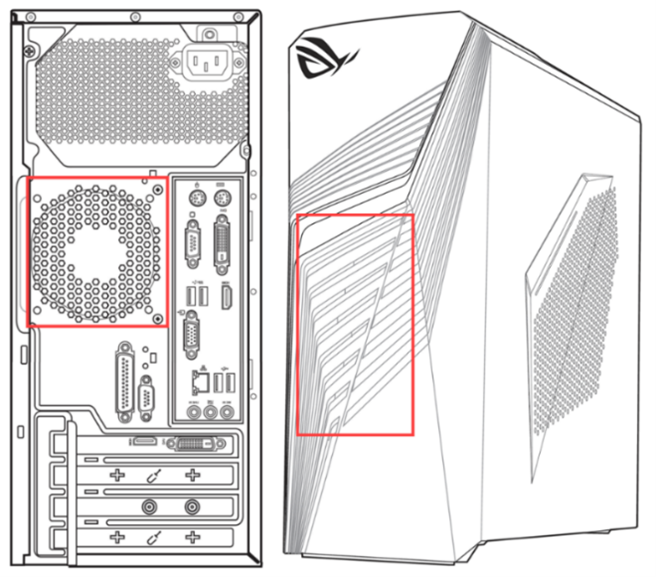
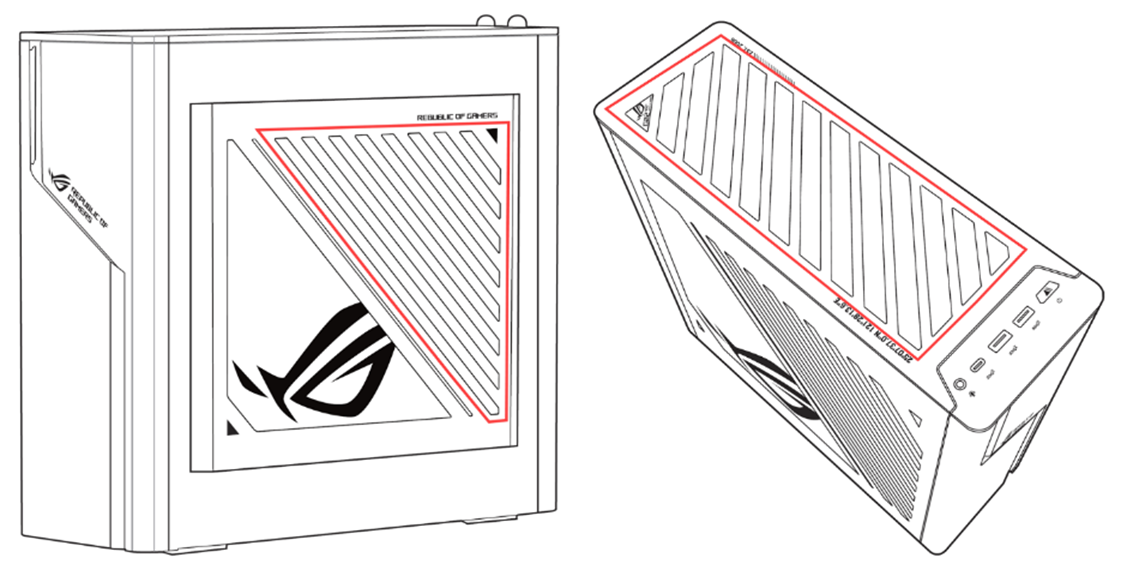
c. Verificați configurația ventilatoarelor interne. Dacă circulația aerului în interiorul carcasei pare insuficientă, luați în considerare adăugarea mai multor ventilatoare de carcasă.
d. Încercați să deschideți panoul lateral al carcasei. Dacă temperatura plăcii grafice scade vizibil, continuați depanarea folosind pașii următori.
2. Preveniți acumularea de praf și resturi:
Dacă mediul în care vă aflați are mult praf, păr de animale sau dacă fumați, curățați regulat carcasa, ventilatoarele și radiatoarele. Consultați secțiunea Întrebări frecvente despre cum să curățați placa grafică pentru instrucțiuni detaliate.
3. Evitați temperaturile și umiditatea ridicate:
a. Nu utilizați computerul în medii cu temperatură ridicată sau umiditate, cum ar fi sub lumina directă a soarelui sau lângă surse de căldură.
b. Deschideți panoul lateral al carcasei PC-ului. Dacă observați o scădere semnificativă a temperaturii plăcii grafice, supraîncălzirea este probabil cauzată de temperatura internă a carcasei sau de temperatura ambientală a camerei. Dacă temperatura plăcii grafice nu scade semnificativ, puteți continua depanarea problemei de supraîncălzire urmând pașii descriși mai jos.
Verificați dacă există overclocking
Dacă ați făcut overclocking la placa grafică, aceasta poate cauza supraîncălzire. Încercați să restabiliți frecvențele implicite și verificați dacă temperatura se îmbunătățește.
Dacă problema nu este rezolvată, vă rugăm să contactați Centrul de Servicii Clienți ASUS pentru asistență suplimentară.