Povezane teme
Boot Displaying Error Message 「S.M.A.R.T Status Bad」
Primjenjivi proizvodi: Notebook, Desktop, All-in-One PC, Gaming Handheld
Savremeni hard diskovi dolaze opremljeni S.M.A.R.T funkcijom, što znači Self Monitoring Analysis and Reporting Technology [Tehnologija za samonadzor, analizu i izveštavanje]. Tokom pokretanja ili prilikom izvođenja cloud oporavka, uređaj izvršava S.M.A.R.T test hard diska. Ako postoje potencijalni problemi sa hard diskom, dobićete poruku o grešci na ekranu.
- Kada hard disk otkrije abnormalne uslove, prikazuje se poruka o grešci kao što je 「S.M.A.R.T Status Bad, Backup and Replace. Press F1 to Resume…」 prilikom pokretanja.
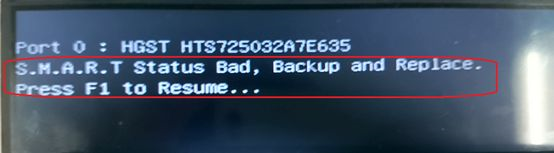
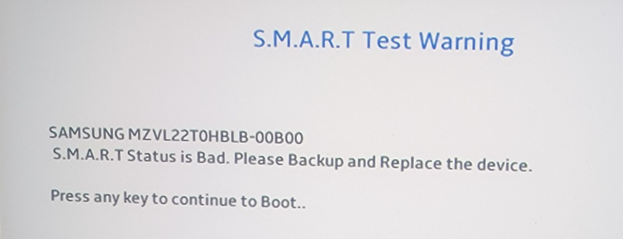
- Pristiskom na F1 (ili bilo koji taster) možete zaobići ovaj ekran i ući u sistem. Međutim, ako problem ostane nerešen, ova poruka će se pojavljivati svaki put kada pokrećete uređaj.
Preporuka: Kada vidite ovu poruku o grešci, odmah napravite rezervnu kopiju podataka i zamenite hard disk kako biste sprečili ozbiljnija oštećenja.
Kako omogućiti ili onemogućiti 「S.M.A.R.T」 funkciju u BIOS (ova funkcija je podrazumevano omogućena, i ne preporučuje se da je sami onemogućite)
Za one koji koriste Notebook, All-in-One PC ili Gejming ručni uređaji, sledeći su načini za omogućavanje/onemogućavanje funkcije 「S.M.A.R.T」
- Pristupite BIOS podešavanjima na svom uređaju. U situaciji kada se sistem ne pokreće, pritisnite i držite [F2] taster na tastaturi, zatim pritisnite [Power] dugme dok se ne pojavi BIOS ekran za podešavanje, a zatim otpustite [F2] taster. Saznajte više o Kako ući u BIOS ekran za podešavanje.
Napomena: Gejming ručni uređaji zahtevaju da pritisnete taster za jačinu zvuka (-) i zatim pritisnete power dugme za pokretanje. - Nakon ulaska u ekran za konfiguraciju BIOS-a, naići ćete na dva tipa interfejsa: UEFI interfejs i MyASUS u UEFI. Molimo pratite sledeće korake u zavisnosti od BIOS ekrana vašeg uređaja:
Kako omogućiti ili onemogućiti funkciju 「S.M.A.R.T」 u UEFI režimu
U UEFI interfejsu, možete se kretati i potvrditi koristeći strelice i Enter taster na tastaturi, touchpad, ili miš.
Napomena: BIOS ekran za konfiguraciju prikazan ispod može se neznatno razlikovati u zavisnosti od modela.
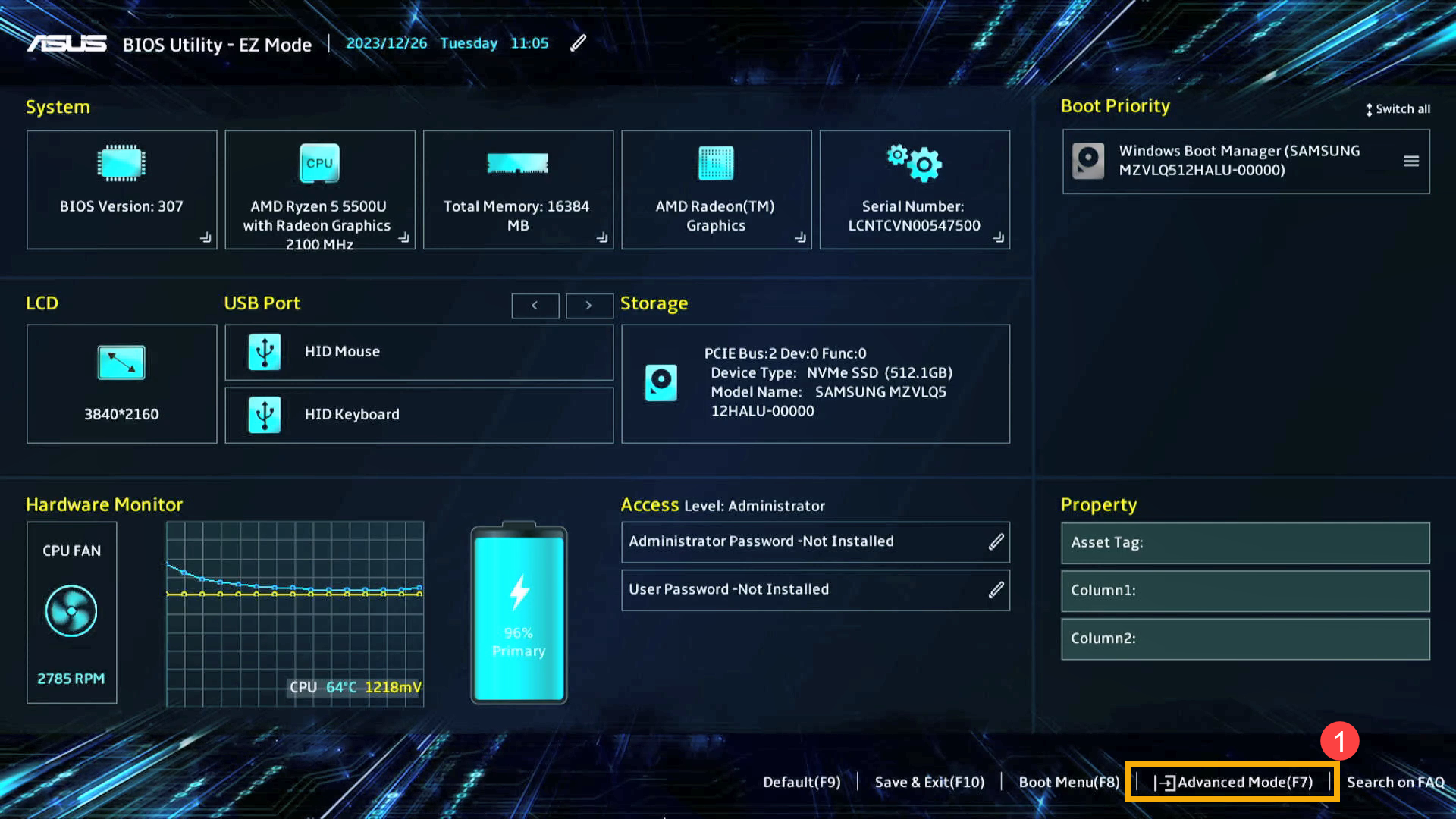
- Kada uđete u BIOS ekran za podešavanje, pritisnite [F7] taster na tastaturi ili kliknite [Advanced Mode]① na ekranu.
- U Advanced Mode, otvorite [Advanced] stranicu ② i izaberite [SMART Settings]③.
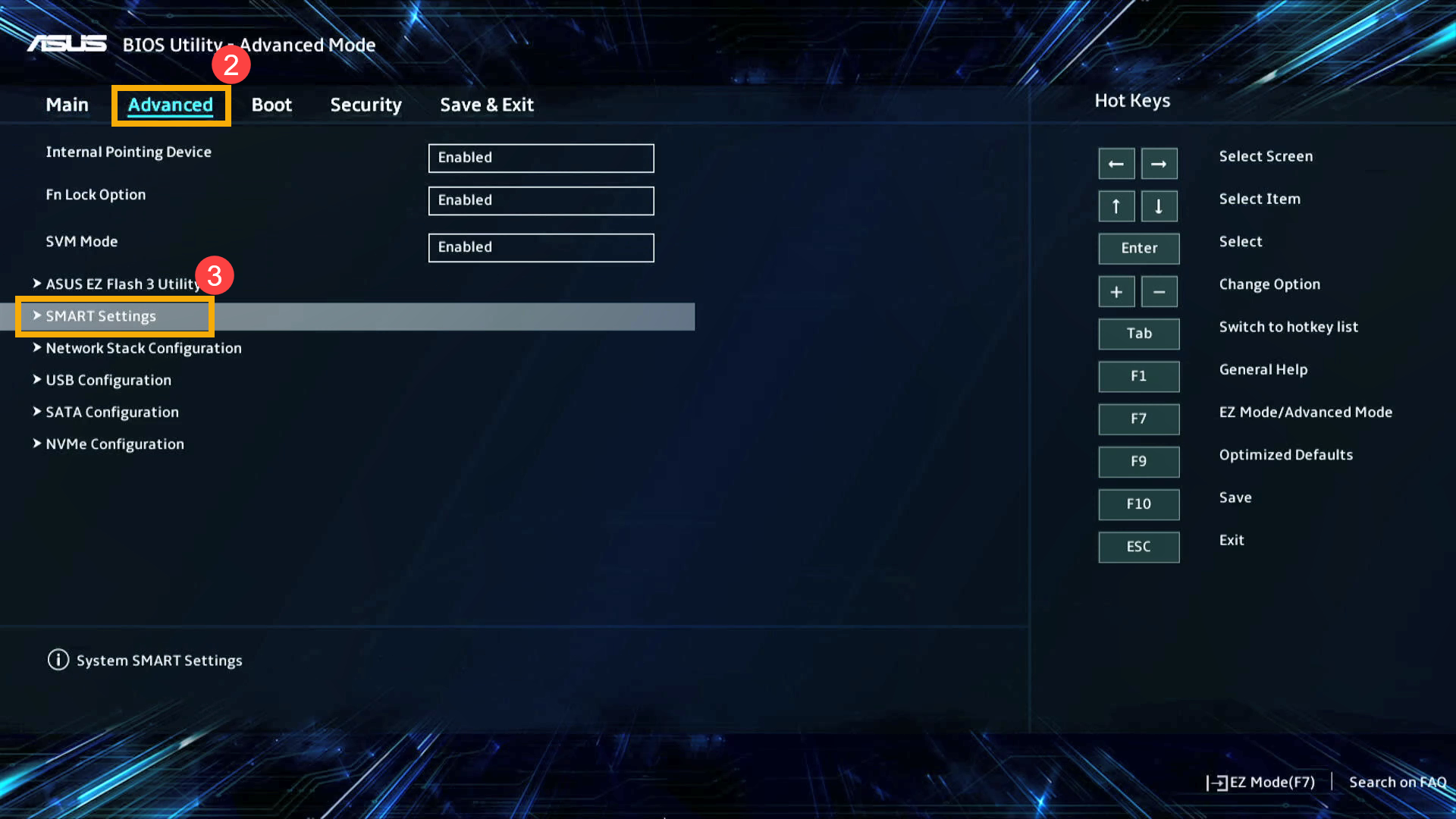
- Posle ulaska u SMART Settings, izaberite SMART Self Test, i podesite po potrebi④.
Napomena: Podesite na 「Uključeno」 da biste aktivirali samotestiranje hard diska; podesite na 「Isključeno」 da biste deaktivirali samotestiranje hard diska.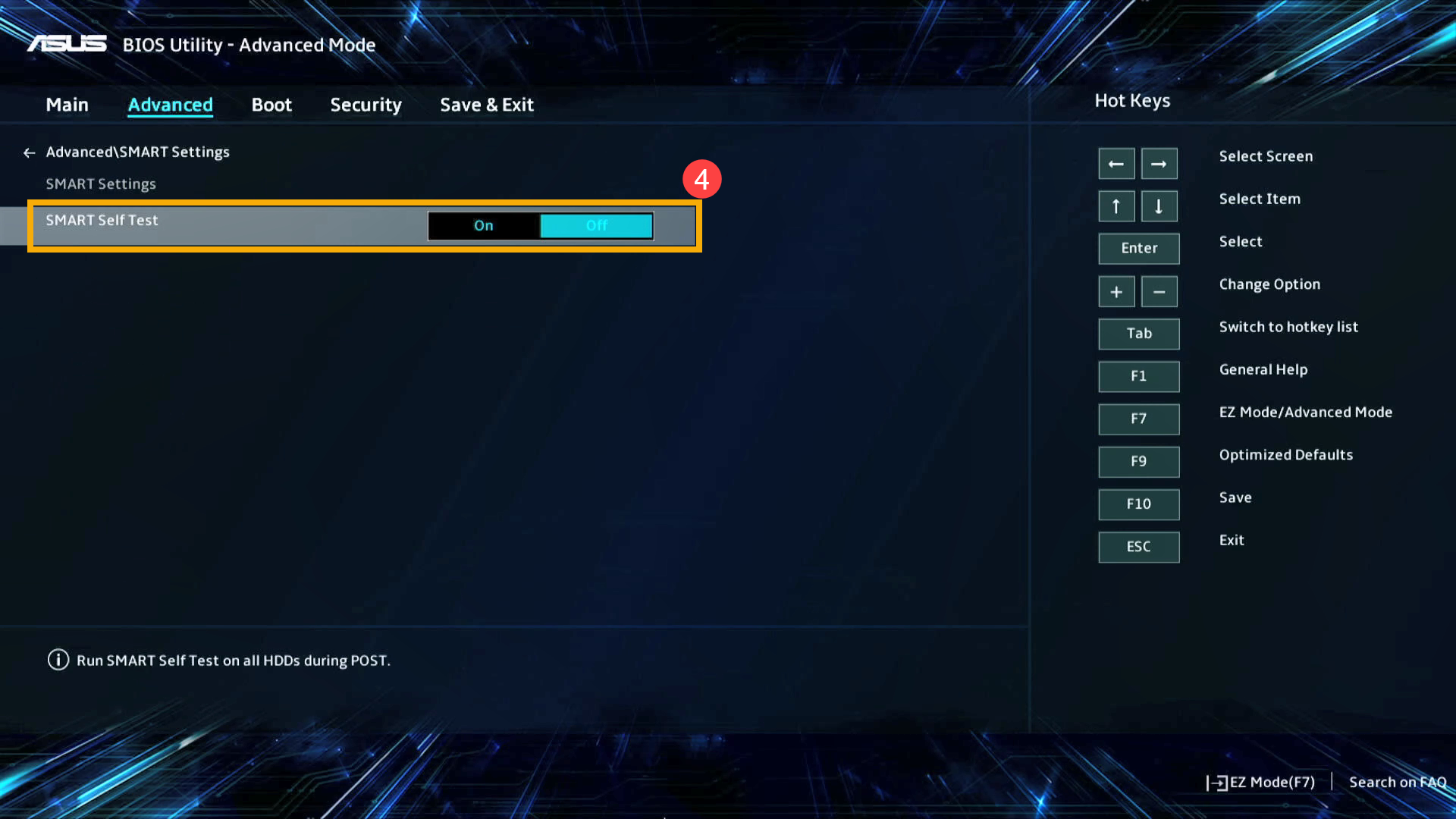
- Save the settings and exit. Press the [F10] taster on the keyboard, click [U redu]⑤, and the device will reboot with the new settings in effect.
You can also go to the 「Sačuvaj & izlaz」 page and choose the 「Sačuvaj izmene i izađi」 option to save your settings and exit.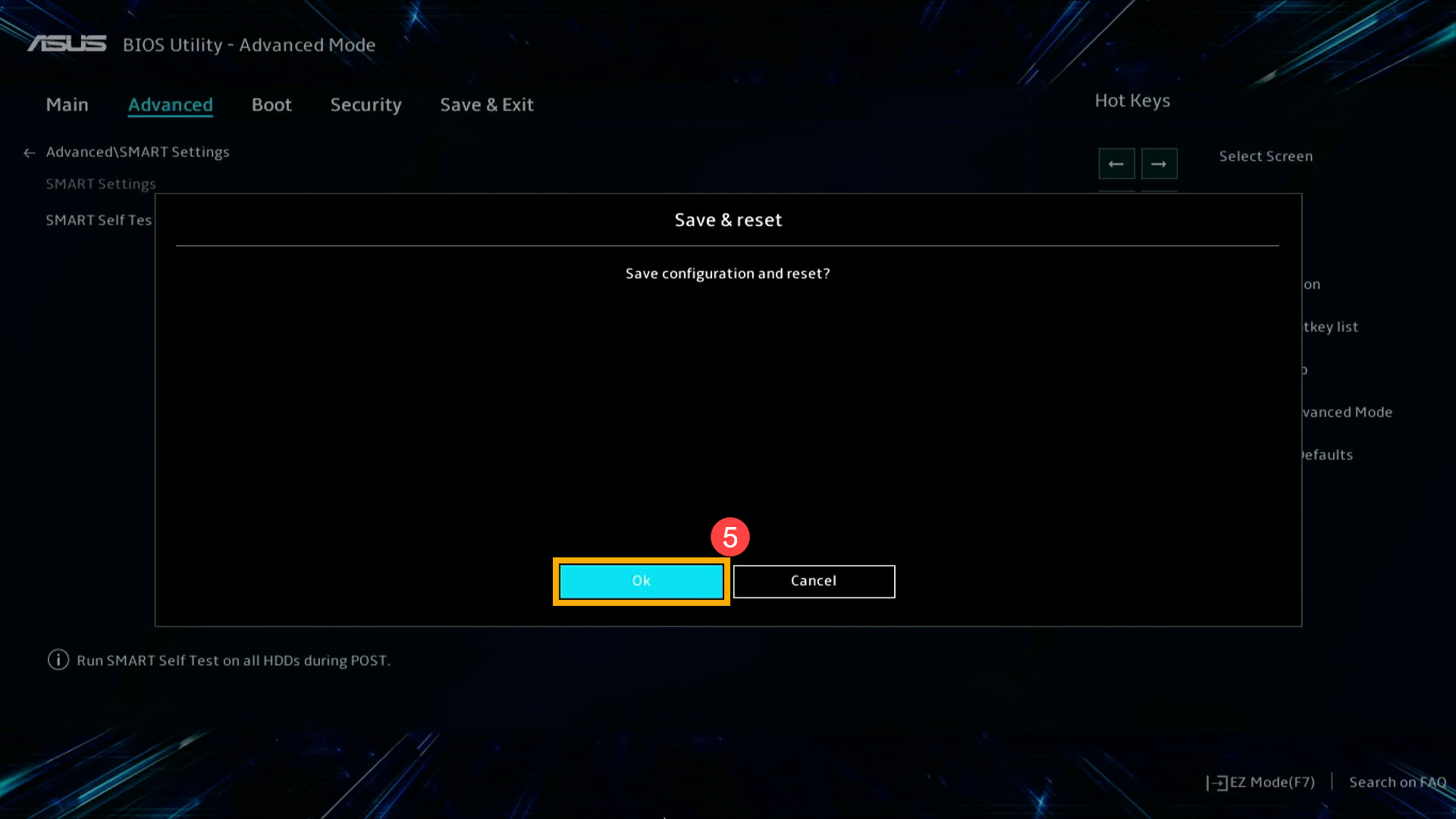
Kako omogućiti ili onemogućiti funkciju 「S.M.A.R.T」 u MyASUS u UEFI režimu
U MyASUS u UEFI interfejsu, možete se kretati i potvrđivati koristeći strelice na tastaturi i taster Enter, touchpad ili miš.
Napomena: Ekran za BIOS konfiguraciju ispod može se blago razlikovati u zavisnosti od modela.
- Nakon što uđete na BIOS ekran za podešavanje, pritisnite [F7] na tastaturi ili kliknite [Napredna podešavanja]① na ekranu.

- U Naprednim podešavanjima, uđite na stranicu [Napredno]② i odaberite [SMART podešavanja]③.
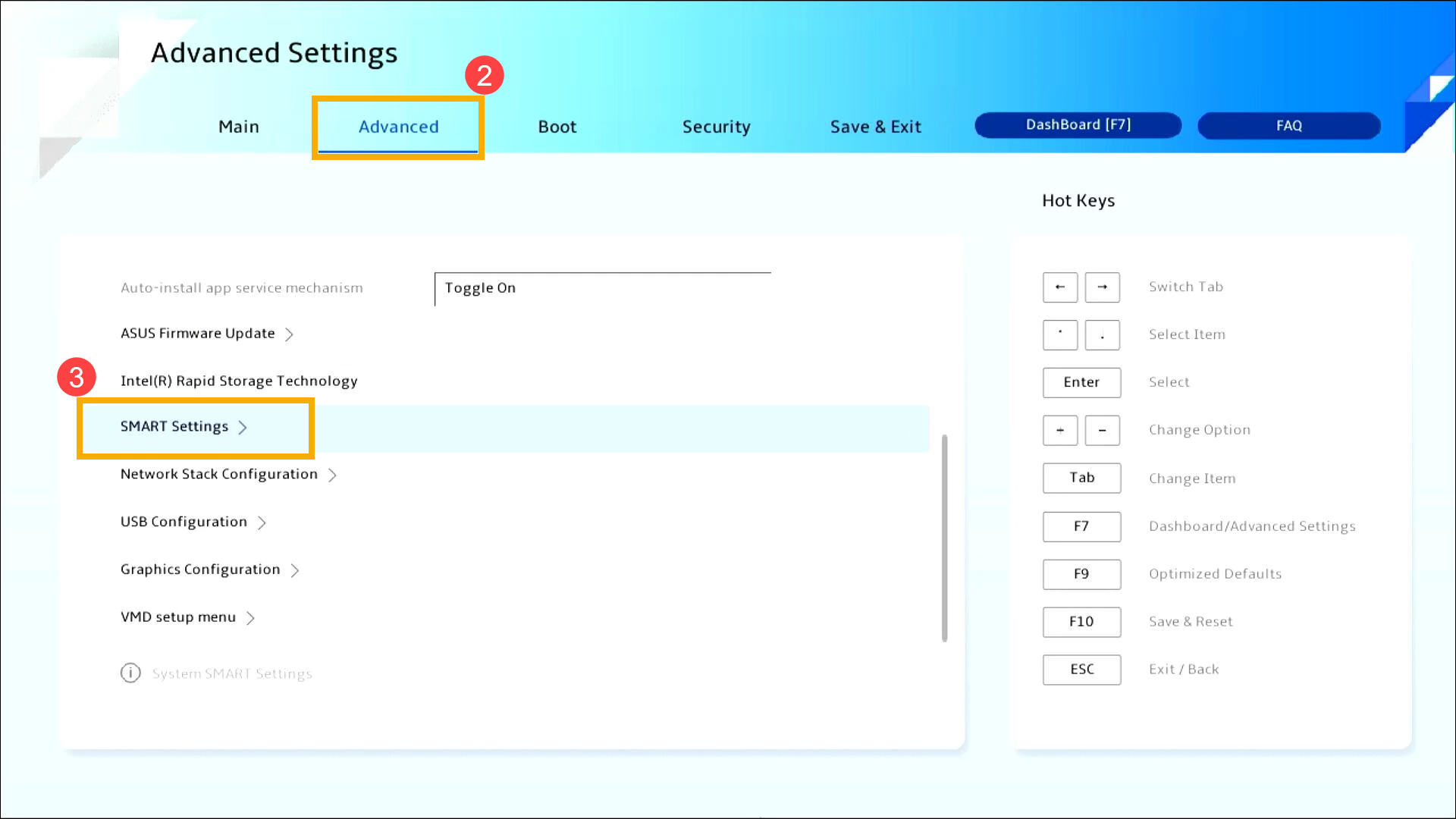
- Nakon što uđete u SMART podešavanja, izaberite SMART Self Test, zatim podesite željene postavke④.
Napomena: Postavka na 「Uključeno」 će aktivirati samo-testiranje hard diska; postavka na 「Isključeno」 će deaktivirati samo-testiranje hard diska.
- Sačuvajte podešavanja i izađite. Pritisnite [F10] na tastaturi, kliknite [Potvrdi]⑤, i uređaj će se restartovati sa novim podešavanjima na snazi.
Možete takođe otići na stranicu 「Sačuvaj & Izađi」 i izabrati opciju 「Sačuvaj promene i izađi」 da biste sačuvali svoja podešavanja i izašli.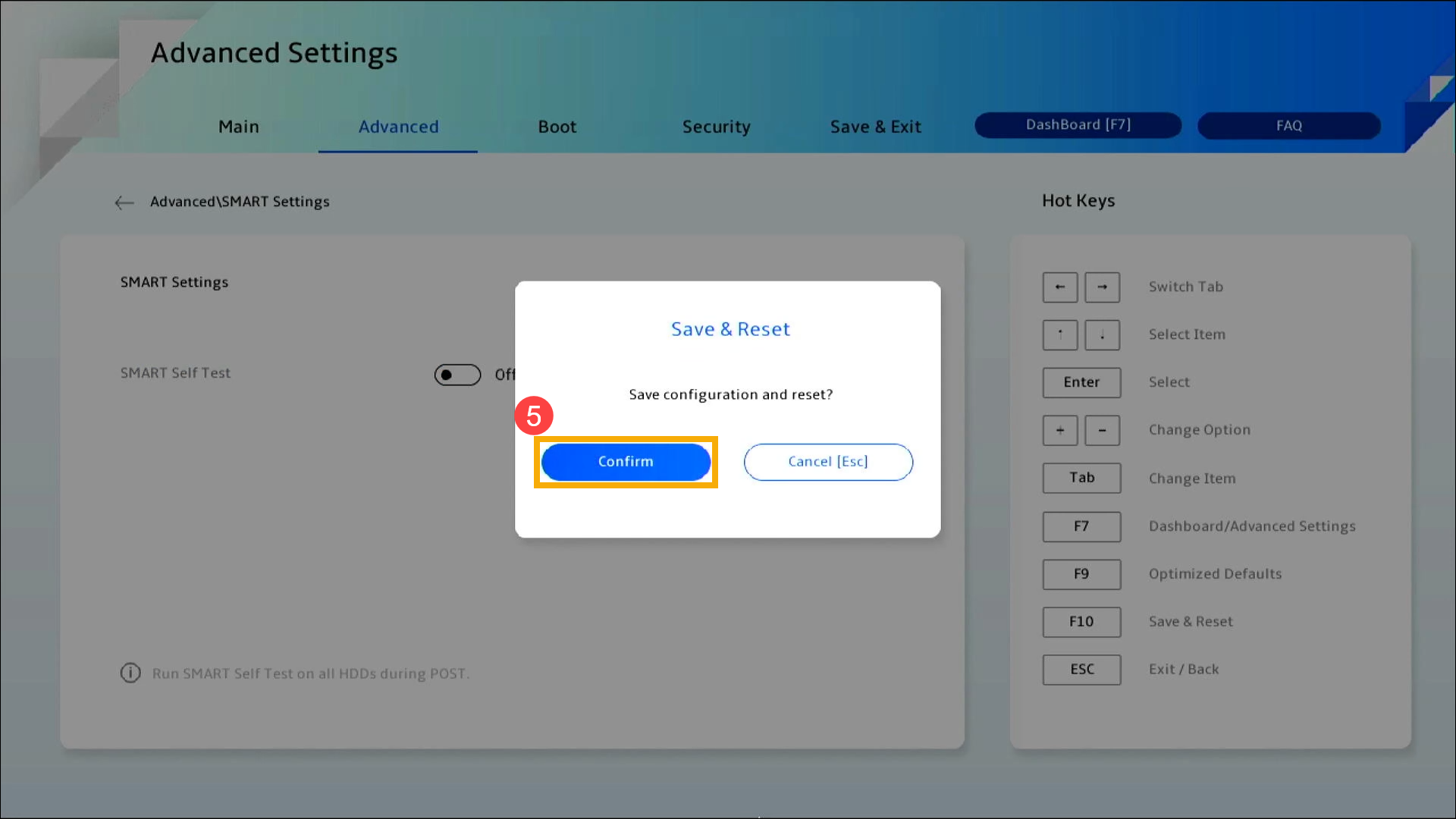
Omogući/Onemogući Secure Boot na desktop računaru
Pre svega, uređaj treba da uđe u BIOS konfiguraciju. Kada je uređaj potpuno isključen, neprekidno držite [F2] taster na tastaturi i istovremeno pritisnite [dugme za uključivanje] da uključite uređaj. Kada se pojavi BIOS ekran, možete pustiti [F2] taster. Ovde možete saznati više o Kako ući u BIOS utiliti. Nakon ulaska u BIOS konfiguracioni ekran, molimo pratite sledeće korake:
Napomena: Kod nekih starijih desktop modela, možda ćete morati da držite [Del] taster tokom pokretanja da biste pristupili BIOS konfiguracionom ekranu.
Kako omogućiti ili onemogućiti Secure Boot u UEFI režimu
U UEFI interfejsu možete se kretati i potvrđivati koristeći strelice i Enter taster na tastaturi ili miš.
Napomena: BIOS konfiguracioni ekran može se malo razlikovati u zavisnosti od modela.
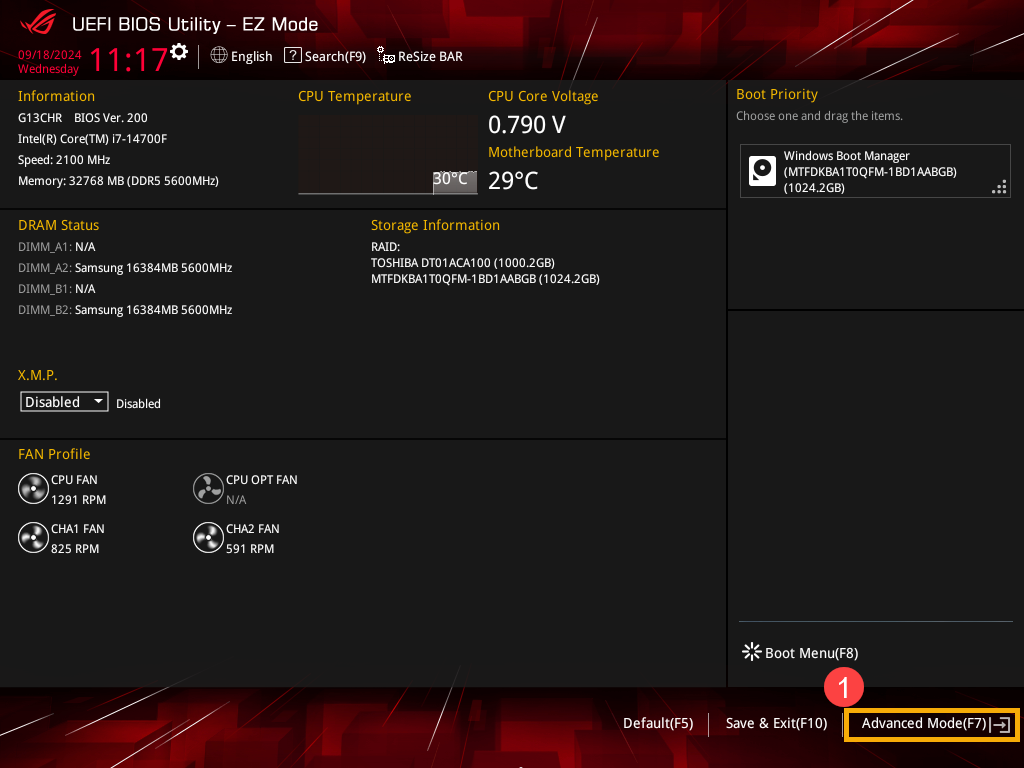
- Kada ste na BIOS setup ekranu, pritisnite [F7] tasterna tastaturi ili kliknite [Napredni režim]① na ekranu.
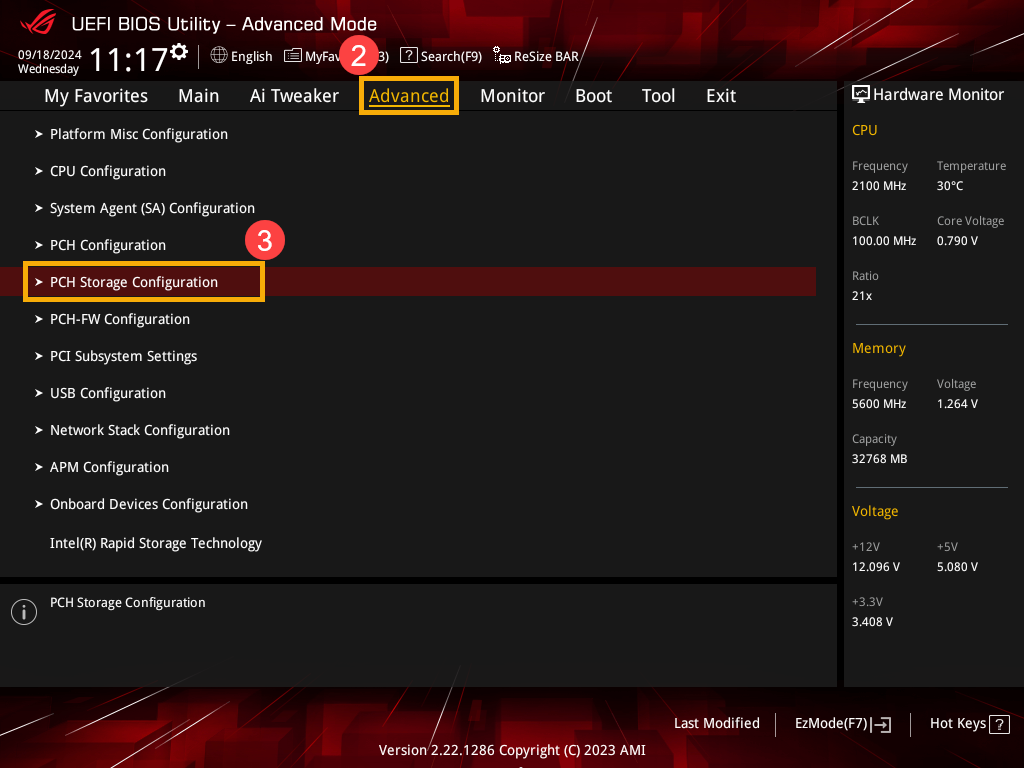
- U Naprednom režimu, uđite na stranicu [Napredno]② i izaberite [PCH Konfiguracija skladišta]③.
- Nakon ulaska u PCH Konfiguraciju skladišta, izaberite SMART Samotestiranje, zatim prilagodite željeno podešavanje④.
Napomena: Podešavanje na 「Omogućeno」 će aktivirati samotestiranje hard diska; podešavanje na 「Onemogućeno」 će deaktivirati samotestiranje hard diska.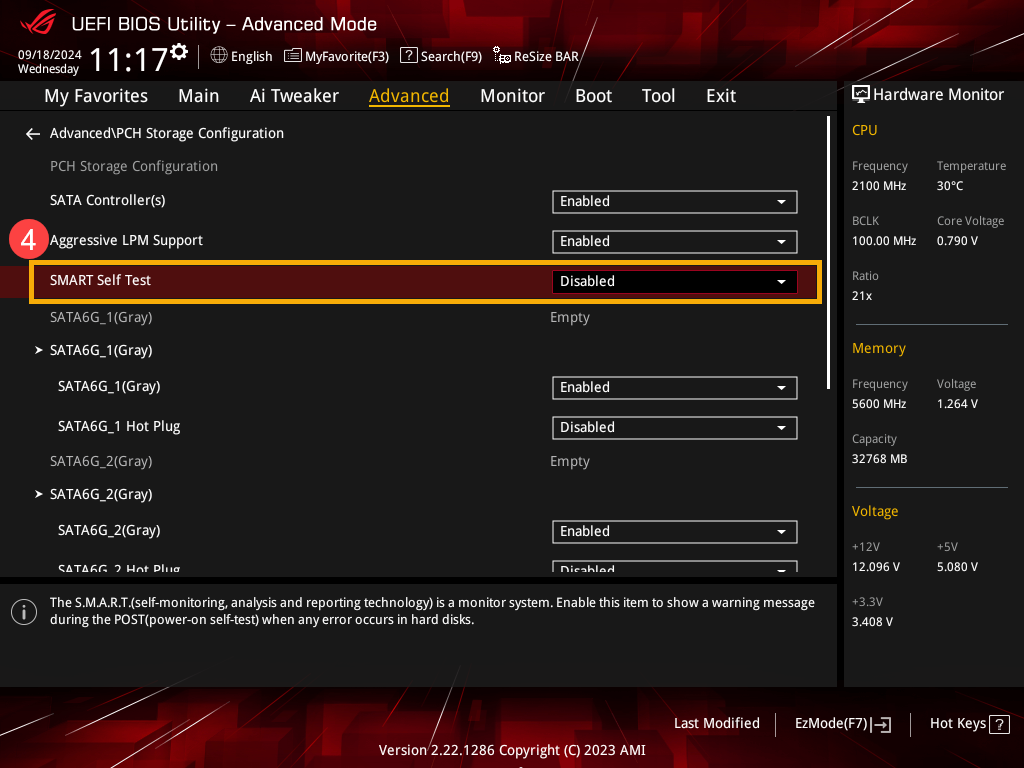
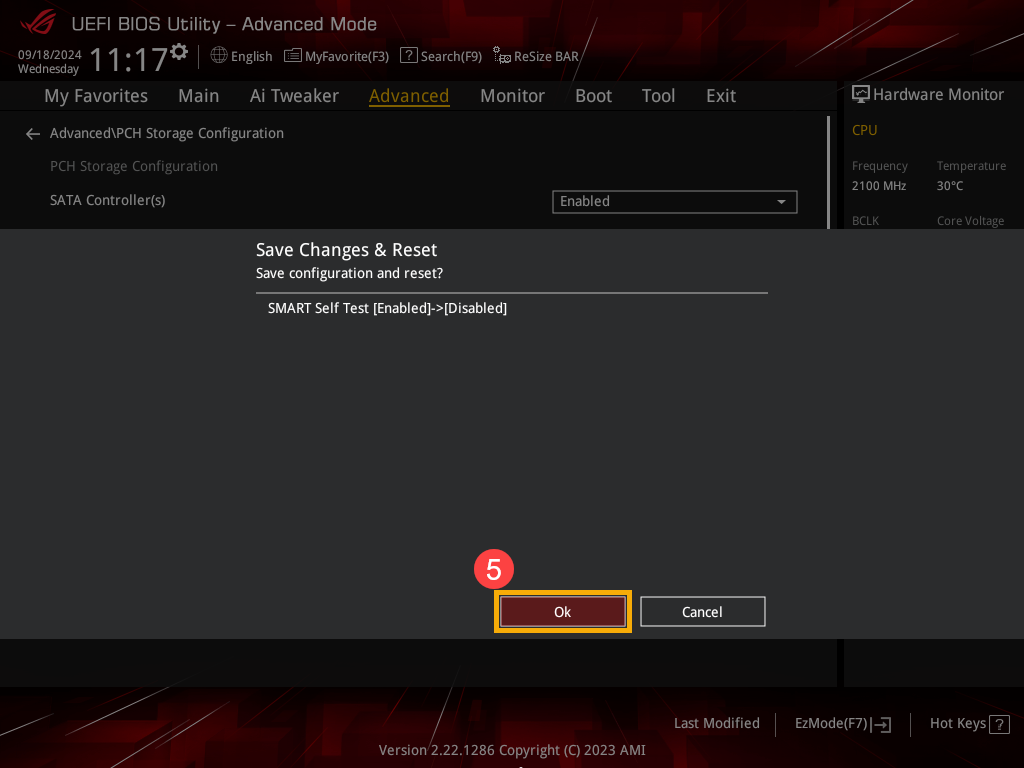
- Sačuvajte podešavanja i izađite. Pritisnite [F10] taster na tastaturi, kliknite [U redu]⑤, i uređaj će se restartovati sa novim podešavanjima.
Možete takođe otići na stranicu 「Izlaz」 i izabrati opciju 「Sačuvaj izmene i izađi」 da sačuvate podešavanja i izađete.